Spark Speed installeren en activeren
Deze handleiding is voor iedereen die Spark Speed net heeft gekocht en het op een WordPress-site wil zetten. Na deze stappen draait de paginacache, herkent Spark Speed je bouwer en webshop, en komen updates automatisch binnen. Je hebt een beheerdersaccount in WordPress nodig, het zip-bestand en je licentiesleutel.
In het kort
- Installeren gaat zoals bij elke plugin: uploaden en activeren
- Zonder geldige licentie doet Spark Speed niets nieuws; een bestaande cache blijft wel werken
- Na activering start de paginacache en de cache-opbouw vanzelf
- Updates komen ondertekend uit de SparkCore-winkel zolang je licentie geldig is
Voordat je begint
Zorg dat je het volgende bij de hand hebt. Maak bij een bestaande site eerst een back-up, of probeer het op een testkopie als je hosting die biedt.
- Een WordPress-account met de rol Beheerder
- Het zip-bestand van Spark Speed, te downloaden uit je account in de SparkCore-winkel
- Je licentiesleutel uit de aankoopmail of je winkelaccount. Deel die sleutel niet en zet hem niet in screenshots of tickets.
- Gebruik je al een andere cacheplugin? Lees dan eerst het artikel over Spark Speed naast een andere cacheplugin in de kennisbank.
Stap 1: de plugin uploaden
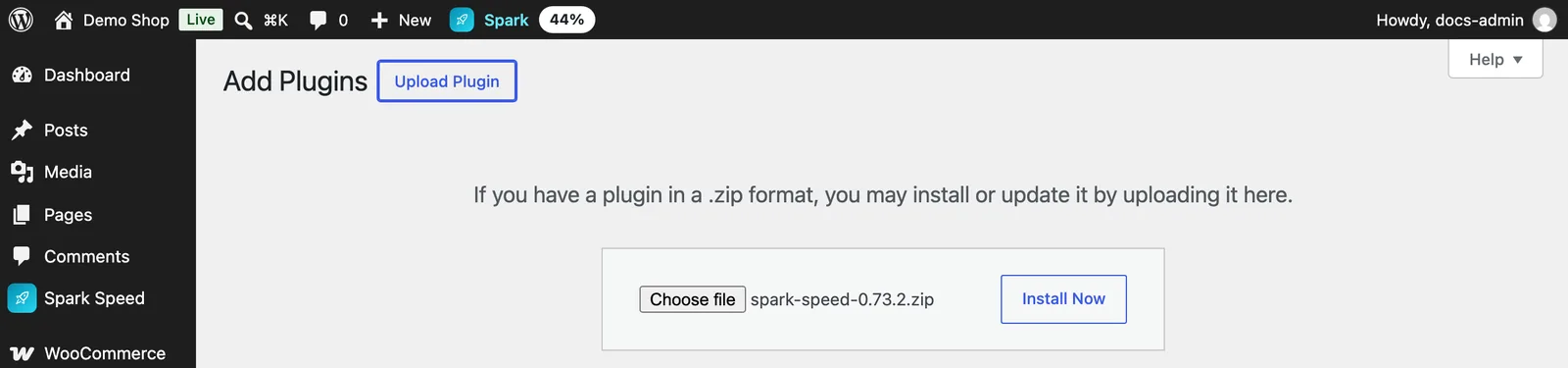
Ga in WordPress naar Plugins, Nieuwe plugin en klik bovenaan op Plugin uploaden. Kies het zip-bestand en klik op Nu installeren.
Stap 2: activeren
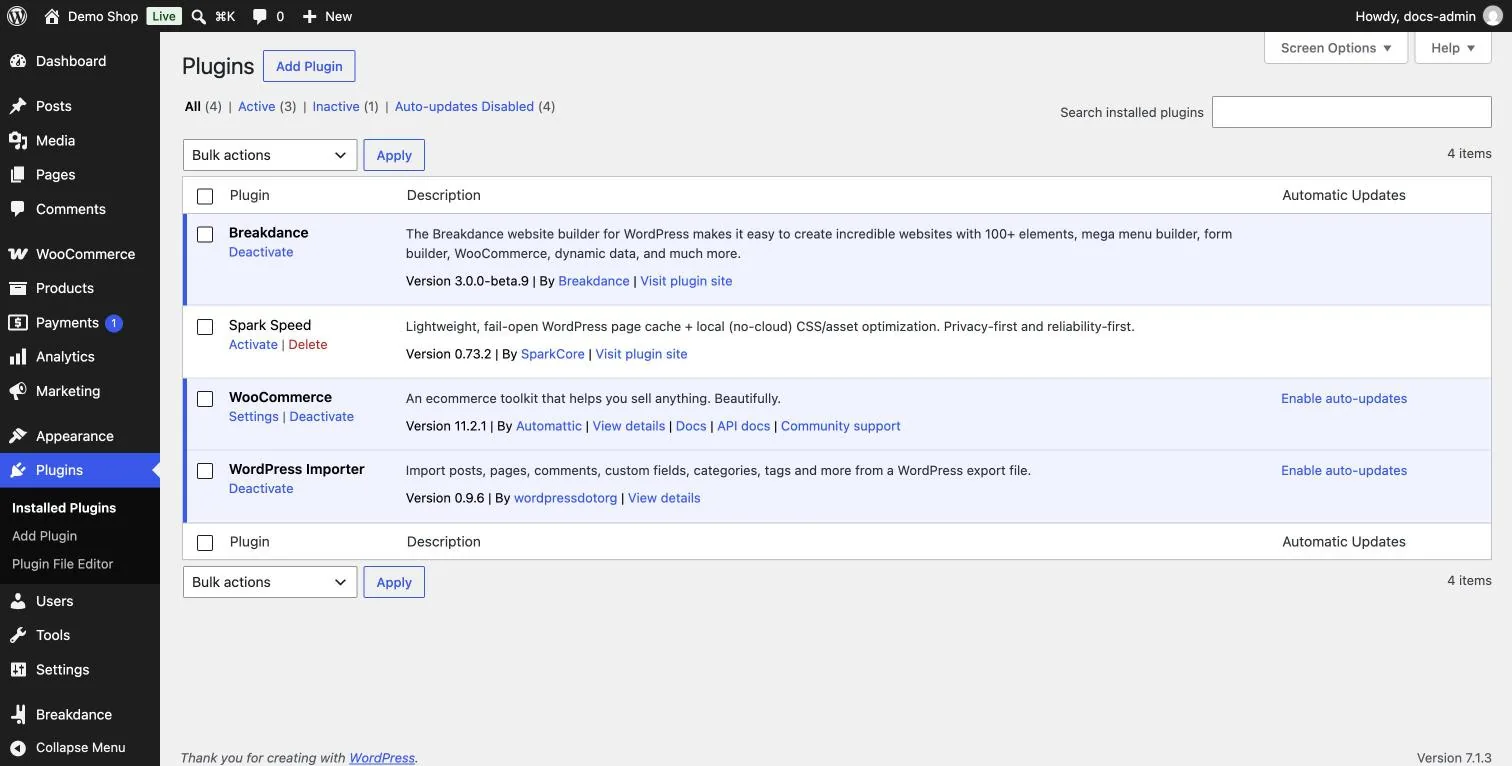
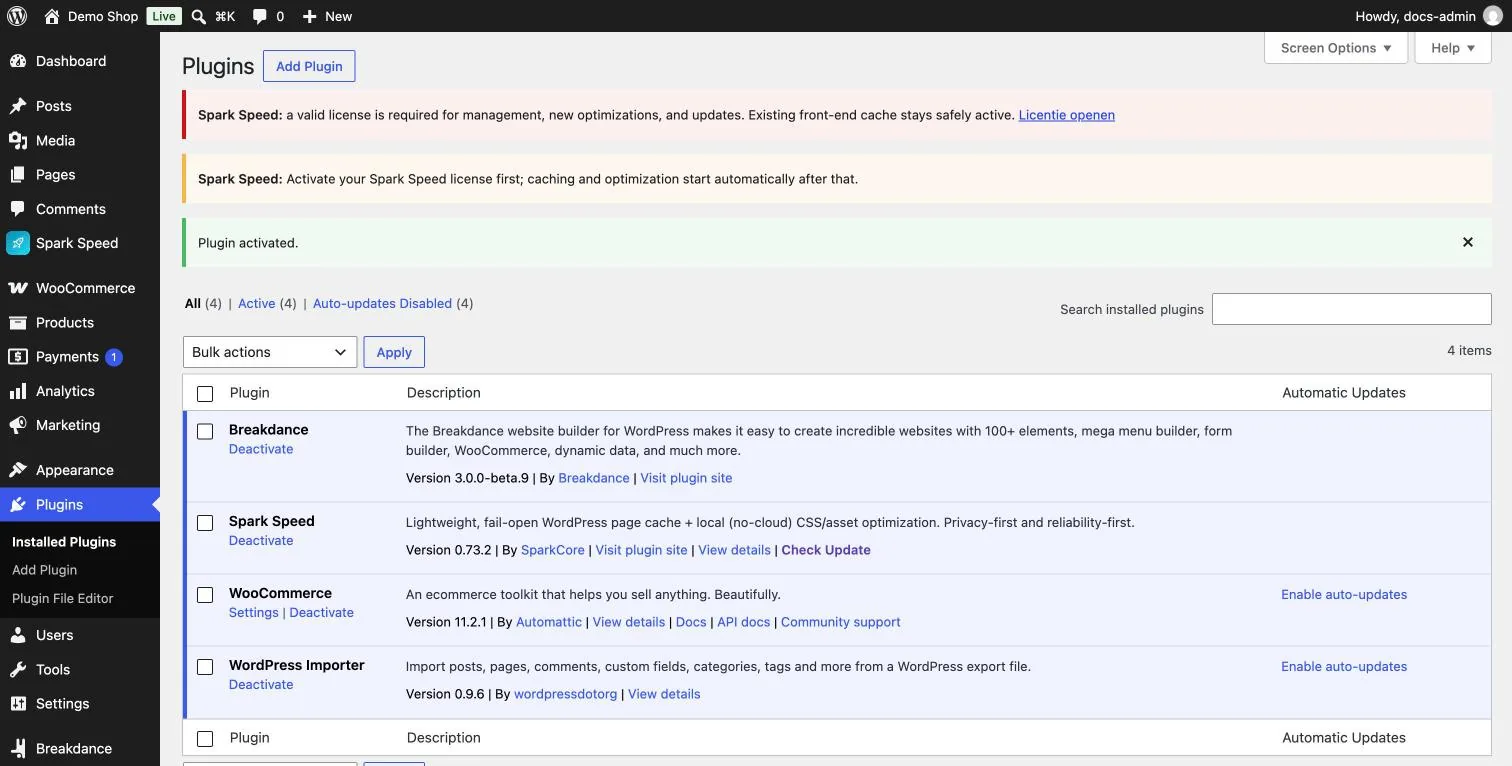
Na de installatie staat Spark Speed in je pluginlijst met de knop Activeren. Klik daarop.
Stap 3: je licentie activeren
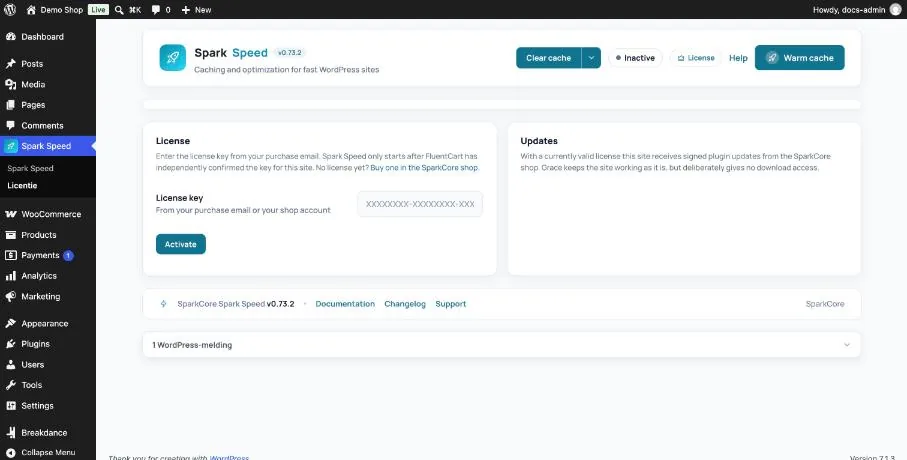
Klik in het menu op Spark Speed. Zolang er geen licentie is, opent het licentiescherm. Plak je sleutel in het veld Licentiesleutel en klik op Activeren. De winkel controleert de sleutel voor deze site; daarna gaat Spark Speed zelf aan de slag.
Telt een activering mee voor je licentie? Ja, elke site waarop je de sleutel activeert telt als één activering. Bij het abonnement zie je hoeveel sites je licentie toestaat.
Wat je daarna ziet
Na activering opent het Overzicht. Rechtsboven staan Actief en Licentie actief. Spark Speed herkent je bouwer en webshop (op de testsite: Breakdance en WooCommerce), zet de paginacache aan en begint de pagina's van je site op de achtergrond in de cache te zetten.
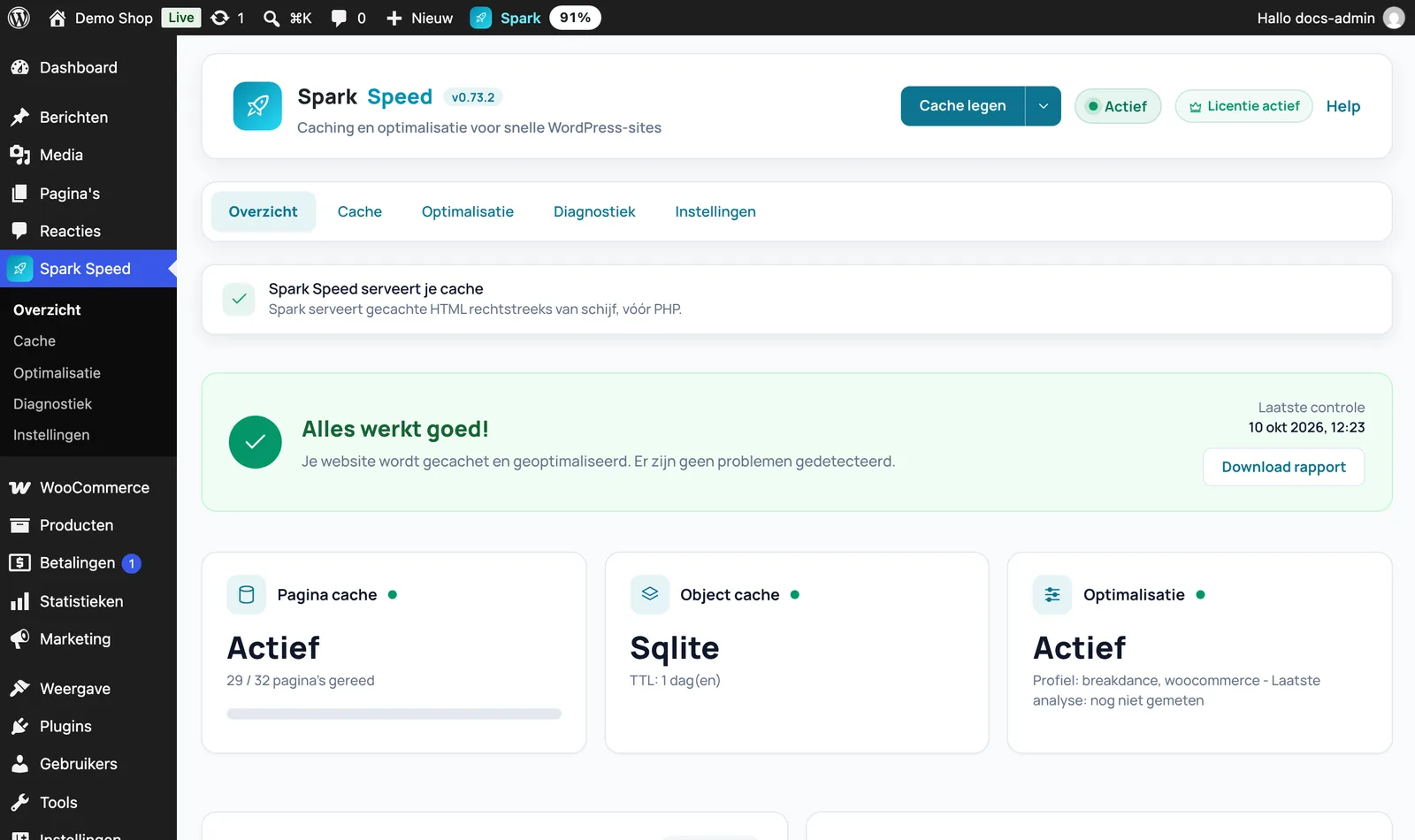
Verwacht resultaat: de kaart Paginacache staat op Actief en het aantal klaargezette pagina's loopt op. Controleer daarna je site in een privévenster: pagina's laden normaal, menu en formulieren werken.
Blijft de cache-opbouw hangen met een melding als Geblokkeerd door de site? Dan kan je site zichzelf niet bereiken. Klik op Cache, Cache-opbouw op Warmer hervatten; lukt dat niet, dan ligt het meestal aan de hosting. Zie Problemen oplossen.
Updates
Met een geldige licentie krijgt je site ondertekende updates uit de SparkCore-winkel. Ze verschijnen zoals elke WordPress-update in je pluginlijst en bij Dashboard, Updates; met de link Check Update in de pluginregel vraag je direct een nieuwe controle aan. Verloopt je licentie, dan blijft de site werken zoals hij is, maar komen er geen downloads meer binnen.
Terugdraaien
Wil je Spark Speed niet meer gebruiken, deactiveer de plugin dan via Plugins. Je site werkt dan weer zonder de cache van Spark Speed. Wil je de licentie op een andere site gebruiken, deactiveer hem dan eerst in Spark Speed bij Instellingen, Licentie.
Twijfel je over een stap? Draai terug, controleer je site en vraag het ons via de contactpagina.
Nog geen Spark Speed? Bekijk wat het doet en wat het kost.
Veelgestelde vragen
Een cache die al bestond blijft veilig actief, maar beheer, nieuwe optimalisaties en updates vragen een geldige licentie.
In je account in de SparkCore-winkel en in de aankoopmail.
De paginacache start vanzelf. Voor de extra optimalisaties start je daarna de eerste optimalisatie; die volgt in de volgende handleiding.