De eerste optimalisatie met de browsercontrole
Na de installatie draait de paginacache al. Met Optimaliseer mijn site laat je Spark Speed daarna de extra optimalisaties kiezen, zoals scripts uitstellen en ongebruikte CSS weghalen. Risicovolle wijzigingen test Spark Speed eerst in een echte browser op je eigen pagina's. Deze handleiding volgt een echte eerste ronde op onze testsite, met wat je ziet, wat er gebeurt en wat je daarna zelf controleert.
In het kort
- Bewaar eerst je instellingen met Exporteer .json
- Laat het beheerscherm open tot de ronde klaar is; de browsercontrole draait daarin
- Wat iets verslechtert blijft uit; op onze testsite werd zo een wijziging geweigerd
- Controleer daarna zelf menu, formulieren en winkelwagen op je telefoon
Voordat je begint
Je licentie is actief en de paginacache draait (zie Installeren en activeren). Bewaar je huidige instellingen, zodat je altijd terug kunt: ga naar Instellingen, Preset import / export en klik op Exporteer .json. Werk bij een drukke webshop liefst op een rustig moment of op een testkopie.
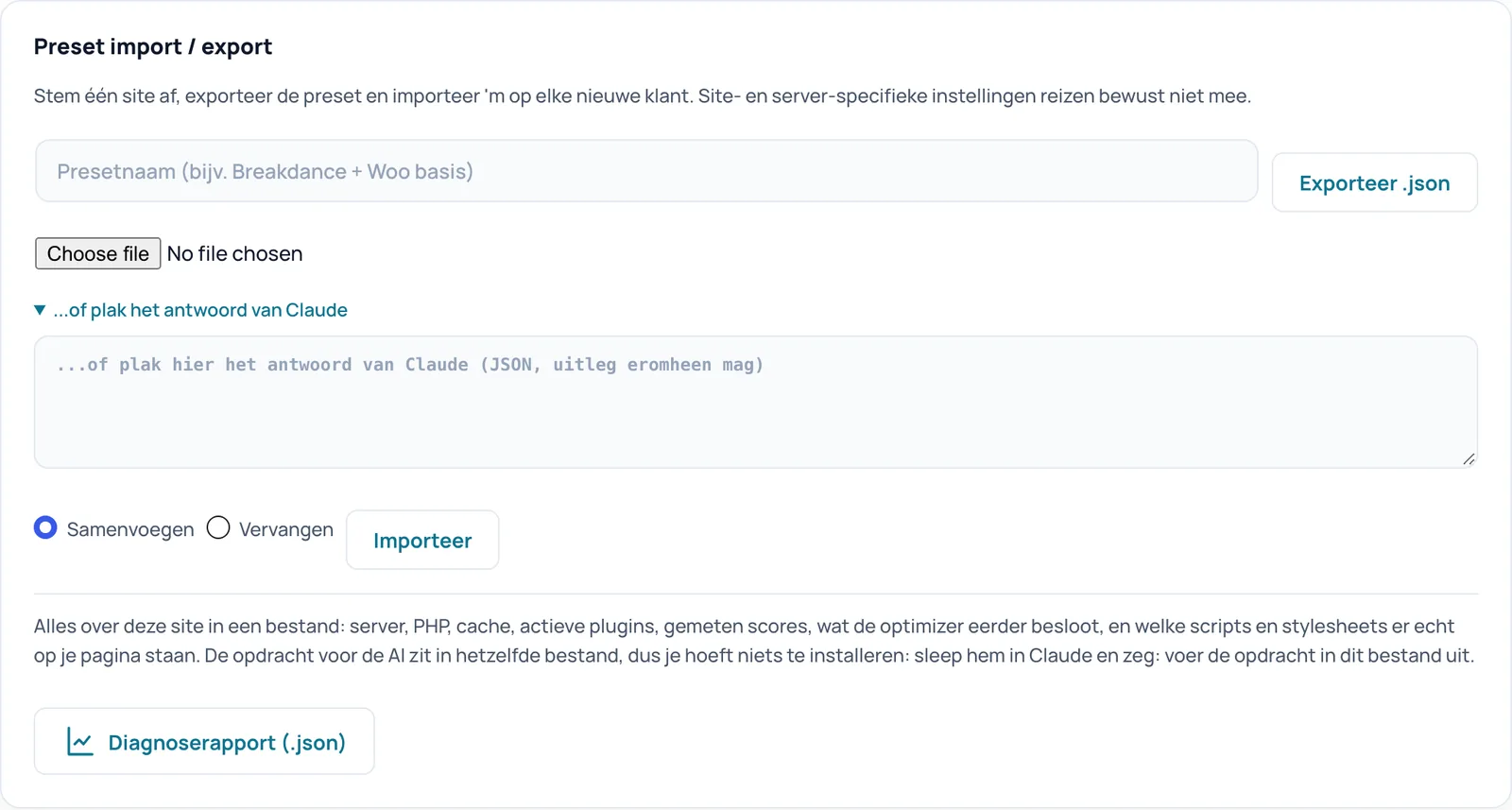
Stap 1: Optimaliseer mijn site
Ga naar Spark Speed, Overzicht en scroll naar de kaart Slim optimaliseren. Klik op Optimaliseer mijn site. De pagina laadt opnieuw en de knop toont Bezig met optimaliseren... In versie 0.73.2 is er geen voortgangsbalk; de knop zelf is het teken dat de ronde loopt.
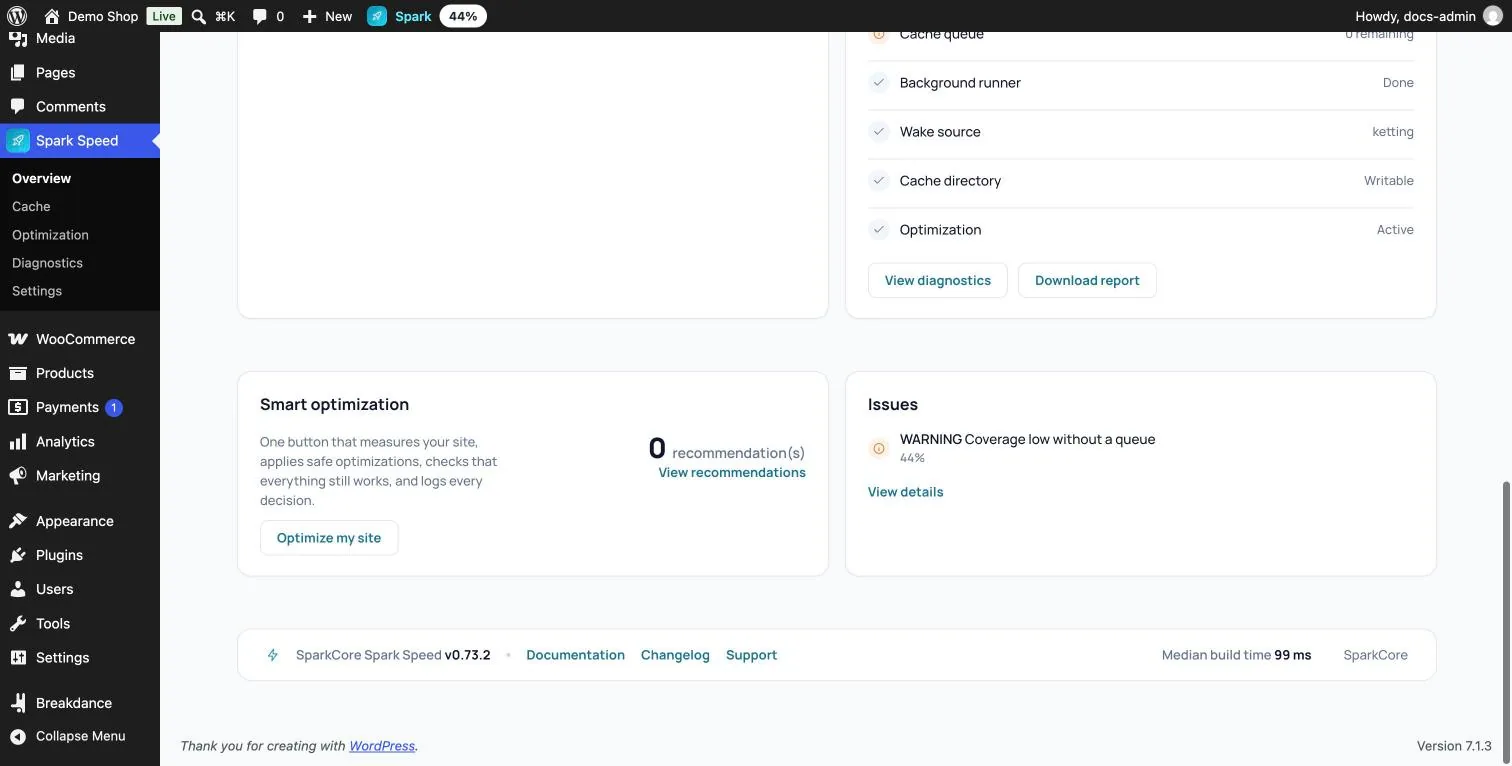
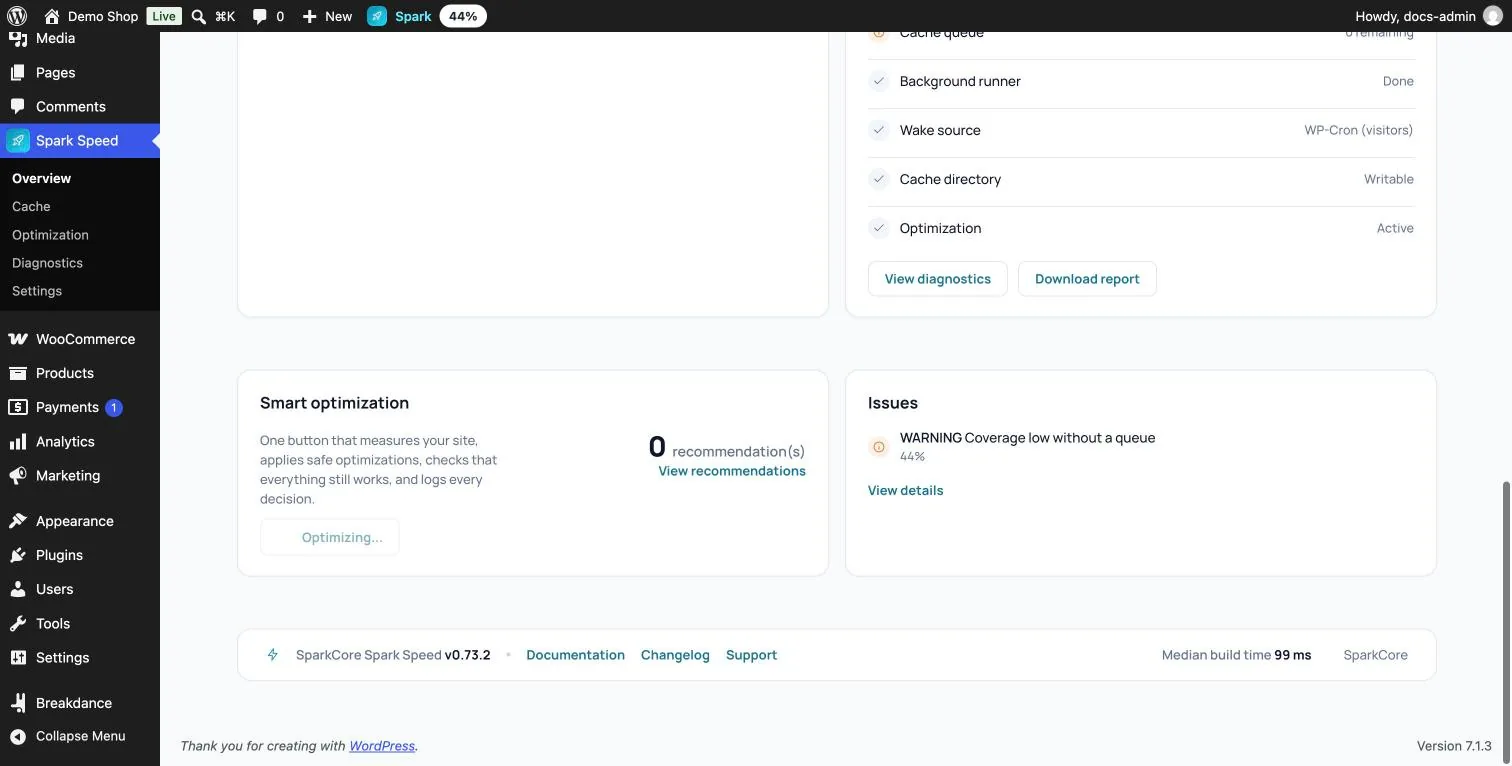
Stap 2: laat het scherm open
De browsercontrole draait onzichtbaar in het geopende beheerscherm. Laat dus het Overzicht open (niet een ander tabblad van Spark Speed) tot de knop weer Optimaliseer mijn site toont. Op onze testsite duurde de eerste ronde ongeveer twintig minuten; bij jou hangt dat af van je site en hosting.
- Eerst meet Spark Speed je site en maakt een plan.
- Daarna past het de veilige verbeteringen direct toe. Op de testsite waren dat onder meer scripts uitstellen (defer) met een bewezen uitzonderingslijst, de objectcache, het weghalen van overbodige WordPress-onderdelen en het uitsluiten van winkelwagen, afrekenen en account.
- Elke risicovolle wijziging gaat afzonderlijk door de browsercontrole: op de testsite waren dat er twaalf, elk ongeveer anderhalve minuut.
Wat de browsercontrole test
Per risicovolle wijziging laadt Spark Speed een vaste set echte pagina's van je site, voor en na de wijziging, mobiel en desktop. Op de testsite waren dat de homepage, de shop, een product, mijn account, een bericht en een zoekpagina. Het vergelijkt:
- nieuwe fouten in de browserconsole
- elementen die verdwijnen, verschuiven of anders worden opgemaakt, ook onder de vouw
- de werking van menu, accordeon, slider, winkelwagenknop, formulier, filters, pop-up, cookietoestemming en tracking, voor zover die op de pagina staan
- Iets wat voor de wijziging al niet werkte, rekent de controle de wijziging niet aan. Wordt het erger, dan blijft de wijziging uit.
Stap 3: het resultaat
Als de ronde klaar is, toont het Overzicht weer Optimaliseer mijn site, en bij een gezonde site de melding Alles werkt goed! Op onze testsite werden elf risicovolle wijzigingen goedgekeurd en toegepast, en werd er een geweigerd: inline scripts uitstellen gaf nieuwe consolefouten op de homepage en de shop, dus die bleef uit.
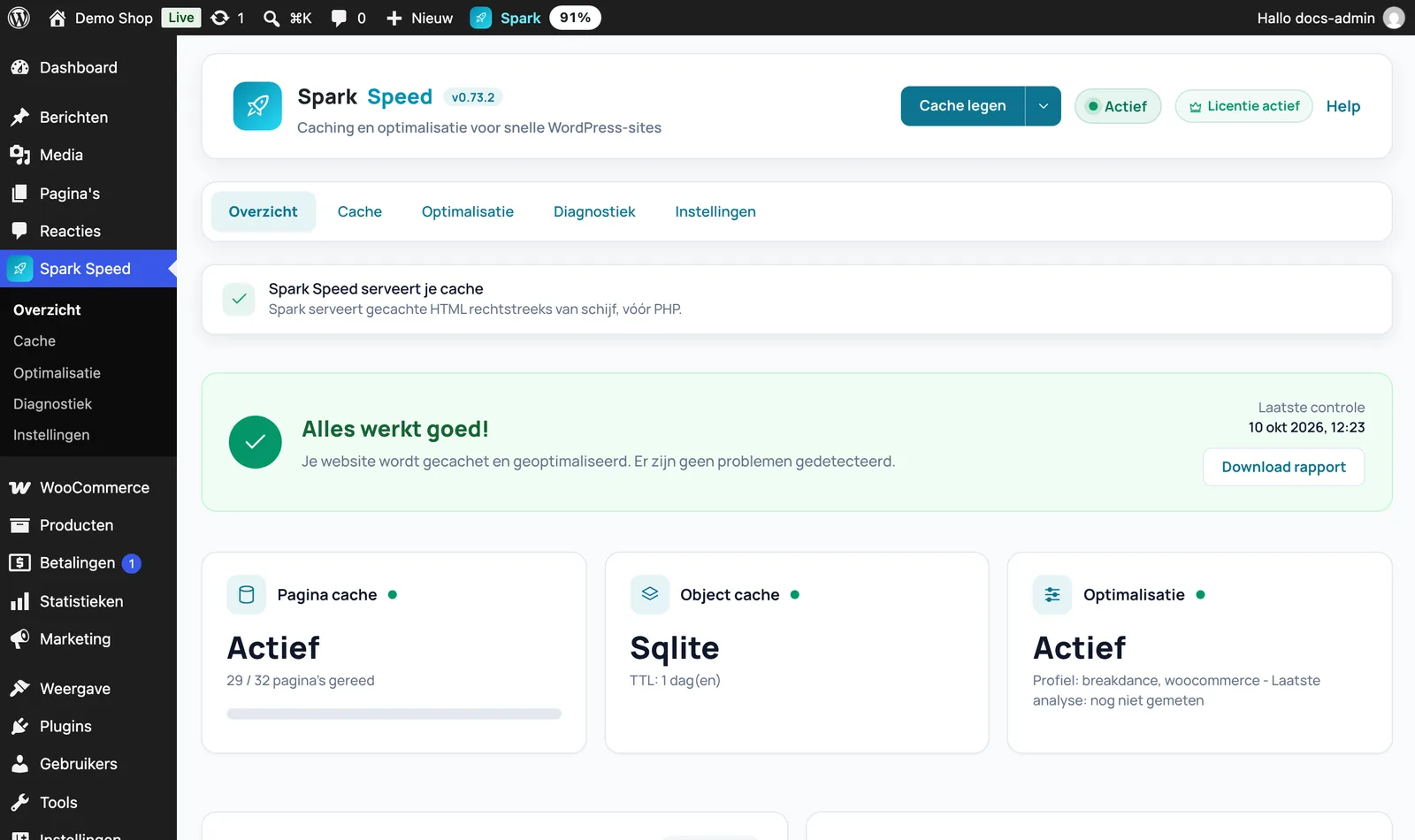
Verwacht resultaat: de knop staat weer op Optimaliseer mijn site en Aandachtspunten meldt geen problemen. Welke opties nu aanstaan, zie je op het tabblad Optimalisatie.
Wil je teruglezen wat er besloten is en waarom? Klik op het Overzicht op Download rapport. Dat diagnoserapport bevat onder meer wat de optimizer eerder besliste, met de reden per wijziging. In versie 0.73.2 staat die lijst niet als overzicht in het scherm.
Stap 4: zelf controleren
De browsercontrole vangt veel af, maar niet alles. Open je site in een privévenster op je telefoon en loop de belangrijkste dingen langs:
- het menu openen en sluiten, ook submenu's
- de cookiebanner: accepteren en weigeren
- een formulier invullen (versturen is niet nodig als je dat niet wilt)
- bij een webshop: product in de winkelwagen, de winkelwagen zelf en de afrekenpagina tot de betaalstap
Iets klopt niet: zo maak je het ongedaan
Een knop die een hele ronde in een keer terugdraait, staat in versie 0.73.2 niet in het scherm. Je hebt deze routes, van klein naar groot:

Twijfel je over een stap? Draai terug, controleer je site en vraag het ons via de contactpagina.
Nog geen Spark Speed? Bekijk wat het doet en wat het kost.
Veelgestelde vragen
Ja. De browsercontrole draait in het geopende beheerscherm; zonder geopend scherm kan die niet worden uitgevoerd.
Ja, met dezelfde knop. Spark Speed kijkt dan opnieuw wat er nog te winnen is.
Nee. De ronde verbetert de laadvolgorde en de cache, maar afbeeldingen, embeds en hosting tellen ook mee.