Het scherm Instellingen
Het tabblad Instellingen bundelt alles wat niet bij één optimalisatie hoort: meten, AI-koppeling, voorinstellingen, geheugen, database-onderhoud, een sneller beheer, de noodrem en je licentie. Deze pagina is voor WordPress-beheerders en legt per knop en schakelaar uit wat hij doet, wanneer je hem gebruikt en hoe je hem terugdraait. Alle schermafbeeldingen komen van Spark Speed 0.73.2 op een testsite met Breakdance en WooCommerce.
In het kort
- De cache staat altijd aan; alleen de Noodrem zet caching en optimalisatie in één keer uit
- Database-opruiming telt eerst en verwijdert pas na jouw klik, en verwijderen is definitief
- Sneller beheer meet en adviseert standaard alleen; er verandert pas iets als jij een schakelaar gebruikt
- Exporteer je instellingen voordat je een preset toepast of importeert: er is geen terugdraaiknop
Algemeen
De cache staat altijd aan. Deze kaart geeft je twee snelle acties die ook in de adminbalk bovenaan staan, handig als je die balk verborgen hebt.

Alles legen en opnieuw opbouwen
- Wat het doet
- Leegt de hele paginacache (de opgeslagen kant-en-klare HTML van je pagina's) en zet alle pagina's in de wachtrij om op de achtergrond opnieuw te bouwen. Zo begin je met een schone cache.
- Wanneer gebruiken
- Na grote wijzigingen, zoals een ander thema, een nieuwe header of als je oude inhoud blijft zien.
- Effect controleren
- Na de klik herlaadt de pagina met een melding bovenaan die zegt wat er gebeurd is. De melding noemt hoeveel pagina's opnieuw worden opgebouwd.
- Voorbeeld
- Je hebt het menu in Breakdance aangepast en ziet op sommige pagina's nog het oude menu: klik op deze knop.
- Let op
- Tot de opbouw klaar is, krijgen bezoekers pagina's die nog niet uit de cache komen. Die laden trager.
Objectcache legen
- Wat het doet
- Leegt de objectcache: een tijdelijk geheugen voor databasegegevens zoals instellingen en zoekresultaten van WordPress. Daarmee verdwijnen verouderde gegevens.
- Wanneer gebruiken
- Als gegevens in het beheer of de winkel niet bijwerken na een wijziging, bijvoorbeeld na een import.
- Vereisten
- De knop staat er alleen als er een blijvende objectcache actief is (bijvoorbeeld Redis, Memcached, APCu of SQLite).
- Effect controleren
- Na de klik herlaadt de pagina met een melding bovenaan die zegt wat er gebeurd is.
- Let op
- De eerste verzoeken daarna zijn iets trager, omdat de objectcache zich opnieuw vult.
Meetinstellingen
Hier stel je in of Spark je site automatisch meet met Google PageSpeed, en waar je de sleutel daarvoor invult.

PageSpeed automatisch meten
- Wat het doet
- Meet mobiel en desktop op de achtergrond met Google PageSpeed, zodra er een geldige sleutel is en nadat de cache opnieuw is opgewarmd. Zo blijft je scoregeschiedenis actueel zonder dat je zelf op een knop drukt.
- Wanneer aan of uit
- Laat hem aan als je de scores wilt volgen. Zet hem uit als je je PageSpeed-quotum voor iets anders nodig hebt of je site-adres niet naar Google wilt sturen.
- Vereisten
- Een PageSpeed API-key (hieronder), een site die vanaf internet bereikbaar is en werkende geplande taken (WP-Cron). Beheer en nieuwe optimalisaties vragen een geldige licentie of de grace-periode van 14 dagen.
- Effect controleren
- Na opslaan herlaadt de pagina met een melding bovenaan en bouwt Spark de cache op de achtergrond opnieuw op. De schakelaar houdt zijn nieuwe stand. Nieuwe metingen verschijnen later bij de scores.
- Let op
- Elke meting gebruikt quotum van je Google-sleutel en stuurt het adres van je site naar Google.
- Terugdraaien
- Zet de schakelaar uit en klik op Instellingen opslaan.
- Technische naam
psi_auto_scan
PageSpeed API-key
- Wat het doet
- Hier vul je je eigen sleutel voor Google PageSpeed Insights in. Zonder eigen sleutel deelt je site een anonieme limiet bij Google die vrijwel altijd op is, dus voor meten via PageSpeed is de sleutel nodig.
- Vereisten
- Een gratis sleutel via developers.google.com/speed.
- Effect controleren
- Na opslaan toont het veld dat er een sleutel is opgeslagen. Laat je het veld daarna leeg, dan blijft de opgeslagen sleutel bewaard. De sleutel blijft op deze site en gaat nooit mee in een export.
- Voorbeeld
- Je maakt een sleutel aan in Google Cloud, plakt hem hier en klikt op Instellingen opslaan. Na de volgende cache-opbouw verschijnen de eerste metingen.
- Let op
- De sleutel wordt, net als andere WordPress-instellingen, onversleuteld in de database bewaard.
- Terugdraaien
- Is er een sleutel opgeslagen, dan staat onder het veld een vinkje om de opgeslagen sleutel te verwijderen. Vink het aan en sla op.
Instellingen opslaan
- Wat het doet
- Slaat de schakelaar en de sleutel van deze kaart op.
- Effect controleren
- Na opslaan herlaadt de pagina met een melding bovenaan en bouwt Spark de cache op de achtergrond opnieuw op. De schakelaar houdt zijn nieuwe stand.
Claude API
Alleen nodig als je de AI hyper-optimalisatie automatisch via de API van Anthropic wilt laten lopen. Gebruik je de gratis route via je eigen Claude-abonnement, dan laat je deze kaart leeg.
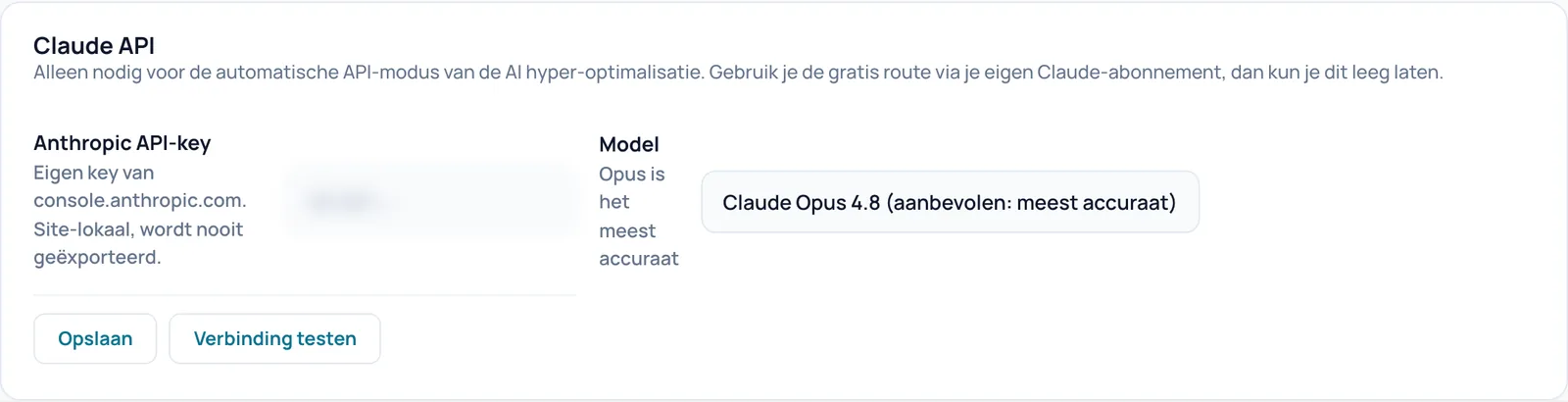
Anthropic API-key
- Wat het doet
- Je eigen sleutel van console.anthropic.com. Spark gebruikt hem alleen in de automatische API-modus van de AI hyper-optimalisatie, om Claude namens jou een voorstel te laten maken.
- Vereisten
- Een account met tegoed bij console.anthropic.com.
- Effect controleren
- Klik op Verbinding testen nadat je hebt opgeslagen. Een leeg veld wist een opgeslagen sleutel nooit. De sleutel blijft op deze site en wordt nooit geëxporteerd.
- Let op
- Aanroepen via de API kosten geld op je Anthropic-account. De sleutel staat onversleuteld in de database.
- Terugdraaien
- Vul een andere sleutel in en klik op Opslaan. Op deze kaart staat geen knop om de sleutel te verwijderen.
Model
- Wat het doet
- Kiest welk Claude-model het voorstel maakt: Claude Opus 4.8 (aanbevolen: meest accuraat), Claude Sonnet 5 (sneller, lagere kosten) of Claude Haiku 4.5 (goedkoopst).
- Wanneer aan of uit
- Houd Opus aan voor het nauwkeurigste resultaat. Kies een goedkoper model als de kosten zwaarder wegen.
- Effect controleren
- Na Opslaan blijft je keuze staan. Verbinding testen noemt het gebruikte model in de melding.
- Let op
- Een goedkoper model kan minder precieze uitzonderingslijsten opleveren.
- Terugdraaien
- Kies een ander model en klik op Opslaan.
Opslaan
- Wat het doet
- Slaat de sleutel en het model van deze kaart op.
- Effect controleren
- Na de klik herlaadt de pagina met een melding bovenaan die zegt wat er gebeurd is.
Verbinding testen
- Wat het doet
- Stuurt een heel klein testverzoek naar de API van Anthropic om te controleren of sleutel en model werken.
- Vereisten
- Een opgeslagen sleutel. Heb je net een nieuwe sleutel ingevuld, klik dan eerst op Opslaan en test daarna.
- Effect controleren
- De melding bovenaan zegt dat de verbinding werkt, met het model erbij, of geeft de reden waarom het mislukte.
- Let op
- De test kost een verwaarloosbaar klein aantal tokens.
Voorinstelling
Spark herkent aan je actieve plugins en thema welke bouwer en webshop je gebruikt, en heeft daar een afgestemde voorinstelling voor. Site- en serverspecifieke waarden reizen daarbij nooit mee.
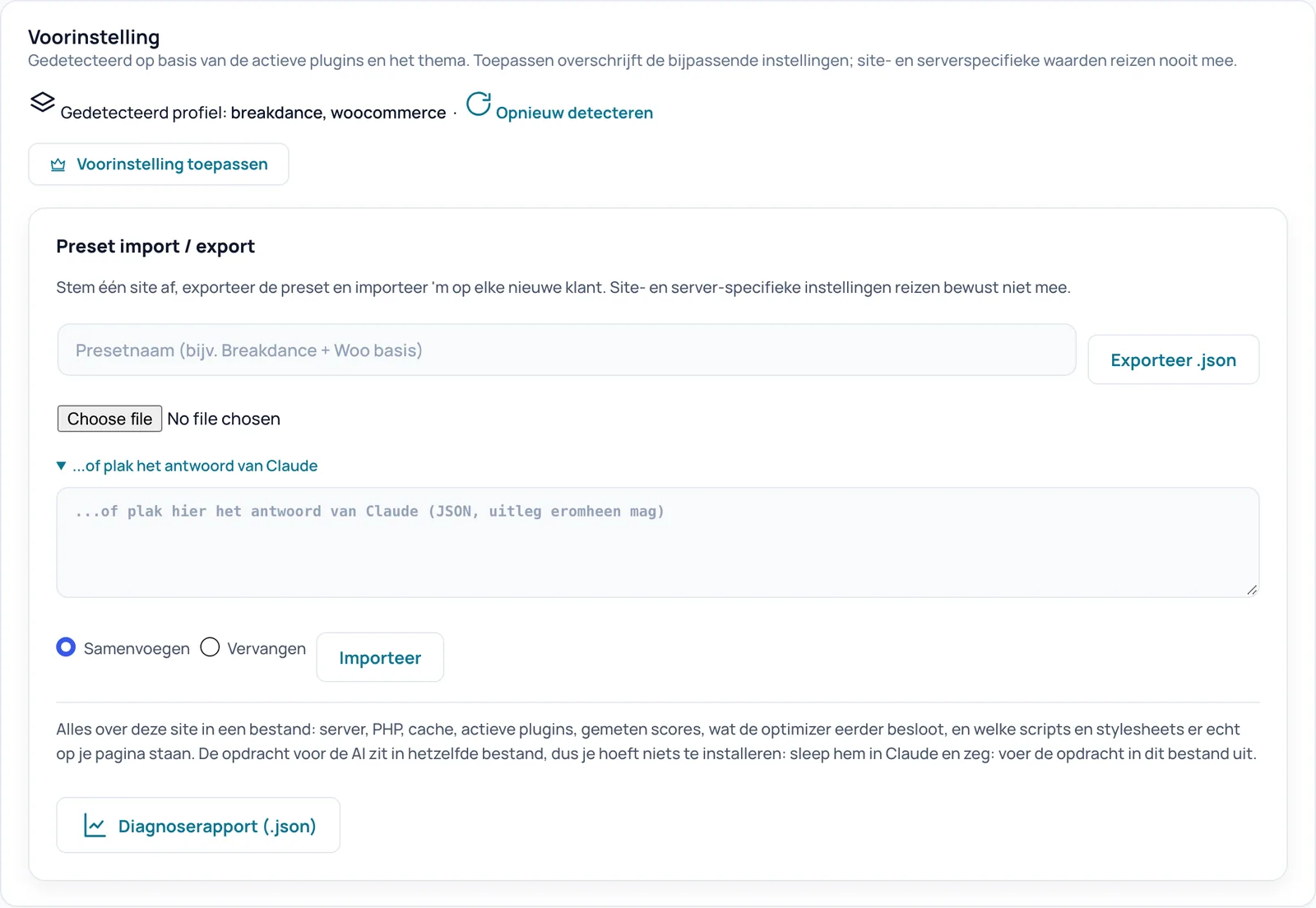
Gedetecteerd profiel en Opnieuw detecteren
- Wat het doet
- Toont welke onderdelen Spark op je site heeft herkend, bijvoorbeeld breakdance en woocommerce. Herkent Spark niets, dan staat dat er. Opnieuw detecteren laadt de pagina opnieuw; de herkenning gebeurt steeds live.
- Effect controleren
- Hetzelfde profiel zie je ook op de schermen Overzicht en Optimalisatie.
- Voorbeeld
- Je installeert WooCommerce op een Breakdance-site. Na Opnieuw detecteren staat er breakdance, woocommerce.
Voorinstelling toepassen
- Wat het doet
- Vult je instellingen aan met de afgestemde lijsten voor de herkende bouwer en webshop: welke scripts niet uitgesteld mogen worden, welke CSS altijd moet blijven en welke afbeeldingen niet lui geladen worden. Zo blijven menu's, sliders en het mini-winkelmandje werken. Spark doet dit ook al één keer vanzelf bij het activeren.
- Wanneer gebruiken
- Nadat je een andere bouwer of een webshop hebt toegevoegd, of als je lijsten wilt aanvullen met de standaardwaarden.
- Effect controleren
- Je bevestigt eerst een venster. Daarna noemt de melding bovenaan welk profiel is toegepast. De aangevulde lijsten zie je op het scherm Optimalisatie.
- Let op
- Het bevestigingsvenster waarschuwt dat bijpassende instellingen worden overschreven.
- Terugdraaien
- Er is geen knop om dit ongedaan te maken. Verwijder toegevoegde regels met de hand op het scherm Optimalisatie, of exporteer vooraf je instellingen zodat je ze kunt terugzetten.
Preset import / export
Stem één site af, exporteer de instellingen en importeer ze op de volgende site. Site- en serverspecifieke instellingen gaan bewust niet mee. Onderaan download je ook het diagnoserapport voor Claude.
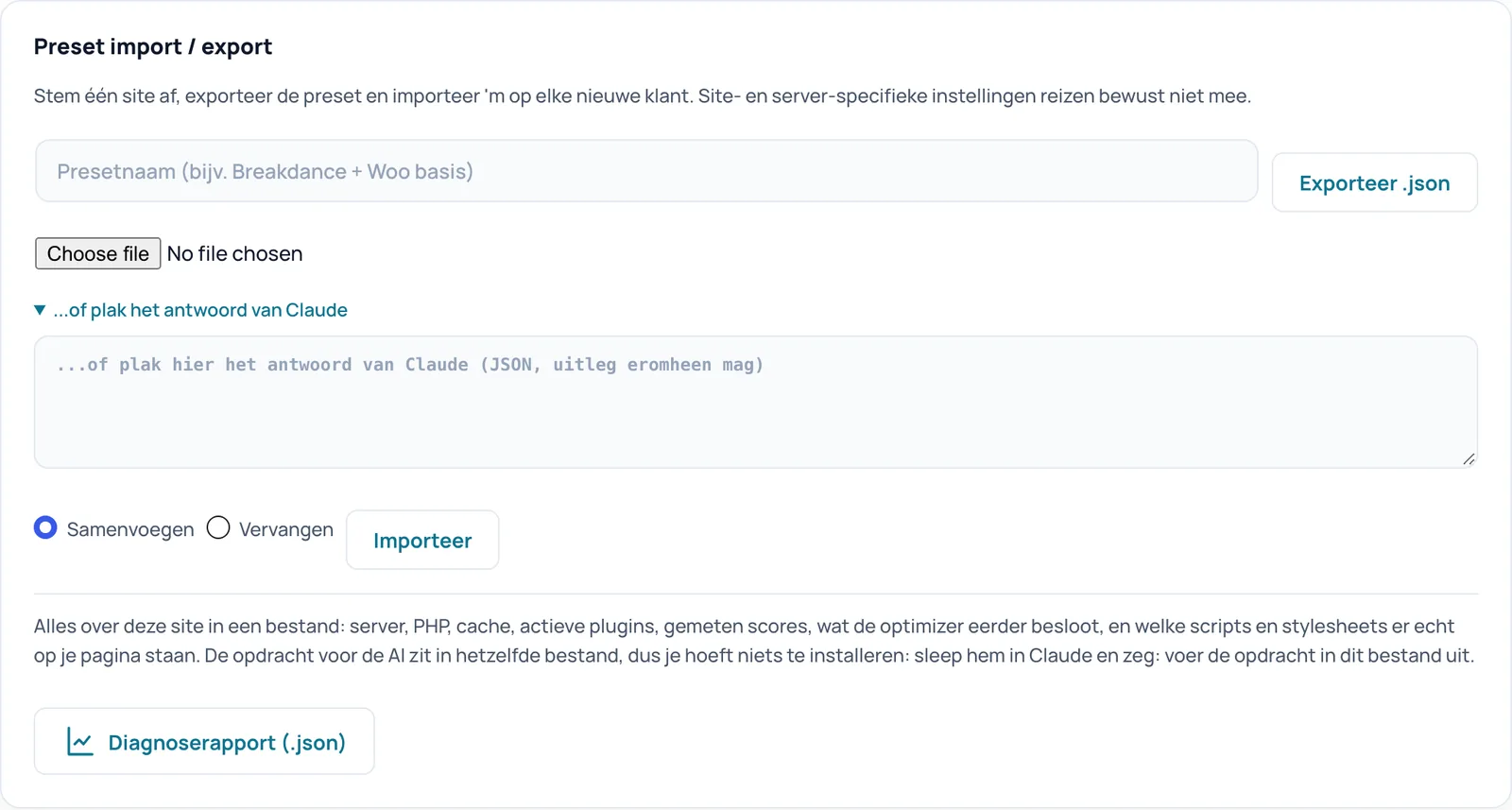
Exporteer .json
- Wat het doet
- Downloadt een JSON-bestand met je Spark-instellingen, zonder site- en serverspecifieke waarden. In het veld ervoor kun je de preset een naam geven; laat je het leeg, dan krijgt hij een naam met de datum.
- Wanneer gebruiken
- Voordat je grote wijzigingen doet (als reservekopie), of om een afgestemde site als basis voor een nieuwe klant te gebruiken.
- Effect controleren
- Je browser downloadt een .json-bestand met de sitenaam en de datum in de bestandsnaam.
- Let op
- Het bestand bevat je uitzonderingslijsten en je domeinnaam.
Importeer
- Wat het doet
- Leest instellingen in uit een gekozen .json-bestand of uit geplakte tekst onder ...of plak het antwoord van Claude. Spark haalt de instellingen zelf uit de tekst, ook als er uitleg omheen staat. Instellingen die niet geïmporteerd mogen worden, laat Spark weg.
- Wanneer gebruiken
- Om een preset van een andere site over te nemen, of het voorstel dat Claude uit het diagnoserapport heeft gemaakt.
- Effect controleren
- Na de klik herlaadt de pagina met een melding bovenaan die zegt wat er gebeurd is. Zet de import risicovolle schakelaars aan, dan staan die in een waarschuwing.
- Voorbeeld
- Je sleept het diagnoserapport in Claude, plakt het antwoord hier, kiest Samenvoegen en klikt op Importeer.
- Terugdraaien
- Er is geen automatische terugdraaiknop. Exporteer daarom eerst je huidige instellingen en importeer die zo nodig terug.
Samenvoegen
- Wat het doet
- Houdt je huidige instellingen en overschrijft alleen wat in het bestand staat. Lijsten worden aangevuld in plaats van vervangen.
- Wanneer aan of uit
- De veilige keuze voor bijna elke import.
Vervangen
- Wat het doet
- Zet eerst alles terug naar de standaardwaarden (behalve de site- en serverspecifieke instellingen van deze site) en past daarna het bestand toe.
- Wanneer aan of uit
- Alleen als je bewust met een schone lei wilt beginnen op basis van het bestand.
- Let op
- Je eigen aanpassingen gaan verloren.
Diagnoserapport (.json)
- Wat het doet
- Downloadt één bestand met alles over deze site: server, PHP, cache, actieve plugins, gemeten scores, eerdere beslissingen van de optimizer en de scripts en stylesheets die echt op je pagina's staan. De opdracht voor de AI zit in hetzelfde bestand, dus je hoeft niets te installeren.
- Wanneer gebruiken
- Als je Claude wilt laten meekijken: sleep het bestand in Claude en zeg: voer de opdracht in dit bestand uit.
- Vereisten
- Een geldige licentie of de grace-periode van 14 dagen.
- Effect controleren
- Je browser downloadt een .json-bestand. Dezelfde download staat ook op Diagnostiek, Rapport.
- Let op
- Het rapport beschrijft je site en server in detail. Deel het alleen met wie je vertrouwt.
Geheugen
Deze kaart staat in het inklapbare blok Server geavanceerd; klik op de titel om het te openen. PHP-geheugen is een limiet per verzoek. Spark bewaakt zijn eigen zware taken, zoals het opwarmen van de cache, tegen die limiet en stopt een batch op tijd, zodat opwarmen nooit een geheugenfout veroorzaakt.
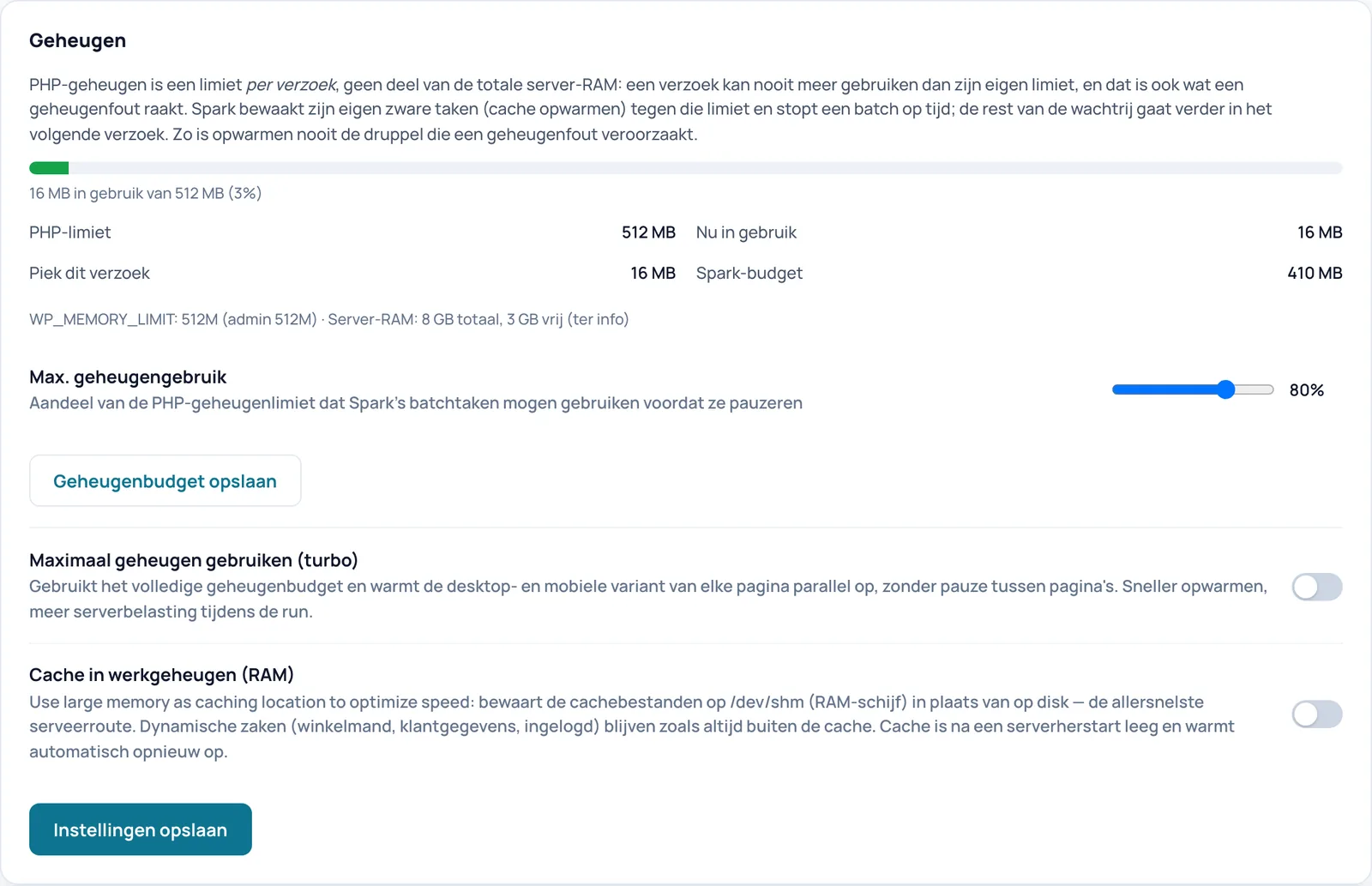
Geheugencijfers: PHP-limiet, Nu in gebruik, Piek dit verzoek, Spark-budget
- Wat het doet
- Alleen-lezen cijfers. De balk en de cijfers tonen de PHP-geheugenlimiet per verzoek, het huidige gebruik, de piek van dit verzoek en het Spark-budget: het deel van de limiet dat Spark mag gebruiken (op de testsite 80 procent van 512 MB, dus 410 MB). De regel eronder toont WP_MEMORY_LIMIT en, ter informatie, het totale en vrije werkgeheugen van de server.
- Effect controleren
- Is de limiet lager dan 256 MB, dan toont de kaart een gele tip. In de Engelse interface staan de balktekst en de serverregel deels in het Nederlands.
Max. geheugengebruik
- Wat het doet
- Een schuif van 40 tot 95 procent, in stappen van 5. Bepaalt hoeveel van de PHP-geheugenlimiet de batchtaken van Spark (zoals cache opwarmen) mogen gebruiken voordat ze pauzeren en in het volgende verzoek verdergaan.
- Wanneer aan of uit
- Lager zetten als je geheugenfouten ziet tijdens het opwarmen. Hoger zetten als er ruim geheugen is en je sneller wilt opwarmen.
- Effect controleren
- Klik op Geheugenbudget opslaan; de melding noemt het nieuwe percentage en het Spark-budget verandert mee.
- Let op
- Een lage waarde maakt het opwarmen trager.
- Terugdraaien
- Zet de schuif terug op 80 procent en sla op.
Geheugenbudget opslaan
- Wat het doet
- Slaat alleen de stand van de schuif op.
- Effect controleren
- Na de klik herlaadt de pagina met een melding bovenaan die zegt wat er gebeurd is.
Maximaal geheugen gebruiken (turbo)
- Wat het doet
- Gebruikt het volledige geheugenbudget en warmt de desktop- en mobiele versie van elke pagina tegelijk op, zonder pauze tussen pagina's.
- Wanneer aan of uit
- Aan voor een snelle eerste opbouw op een sterke server. Uit op gedeelde of krappe hosting.
- Effect controleren
- Na opslaan herlaadt de pagina met een melding bovenaan en bouwt Spark de cache op de achtergrond opnieuw op. De schakelaar houdt zijn nieuwe stand.
- Let op
- Meer serverbelasting zolang het opwarmen loopt.
- Terugdraaien
- Zet de schakelaar uit en klik op Instellingen opslaan.
- Technische naam
warm_turbo
Cache in werkgeheugen (RAM)
- Wat het doet
- Bewaart de cachebestanden op /dev/shm, een schijf in het werkgeheugen, in plaats van op de gewone schijf. Dat is de snelste manier om pagina's te serveren. Winkelmandje, klantgegevens en ingelogde bezoekers blijven zoals altijd buiten de cache.
- Wanneer aan of uit
- Aan op een server met ruim werkgeheugen. Uit als het geheugen krap is.
- Vereisten
- Een beschrijfbare /dev/shm op de server. Niet beschikbaar op multisite. Ontbreekt /dev/shm, dan toont Spark een gele melding en blijft de cache op schijf.
- Effect controleren
- Na opslaan herlaadt de pagina met een melding bovenaan en bouwt Spark de cache op de achtergrond opnieuw op. De schakelaar houdt zijn nieuwe stand. Als het actief is, toont de kaart hoeveel werkgeheugen de cache gebruikt.
- Let op
- Na een herstart van de server is de cache leeg; hij warmt daarna vanzelf opnieuw op.
- Terugdraaien
- Zet de schakelaar uit en klik op Instellingen opslaan.
- Technische naam
ram_cache
Instellingen opslaan
- Wat het doet
- Slaat de twee schakelaars turbo en RAM-cache op.
- Effect controleren
- Na opslaan herlaadt de pagina met een melding bovenaan en bouwt Spark de cache op de achtergrond opnieuw op. De schakelaar houdt zijn nieuwe stand.
Varnish
Ook deze kaart staat in het blok Server geavanceerd. Draait er Varnish voor je webserver, dan serveert die pagina's uit het werkgeheugen nog voordat Apache ze ziet. Spark moet dan zijn leegacties naar Varnish doorsturen, anders blijft daar oude HTML staan.
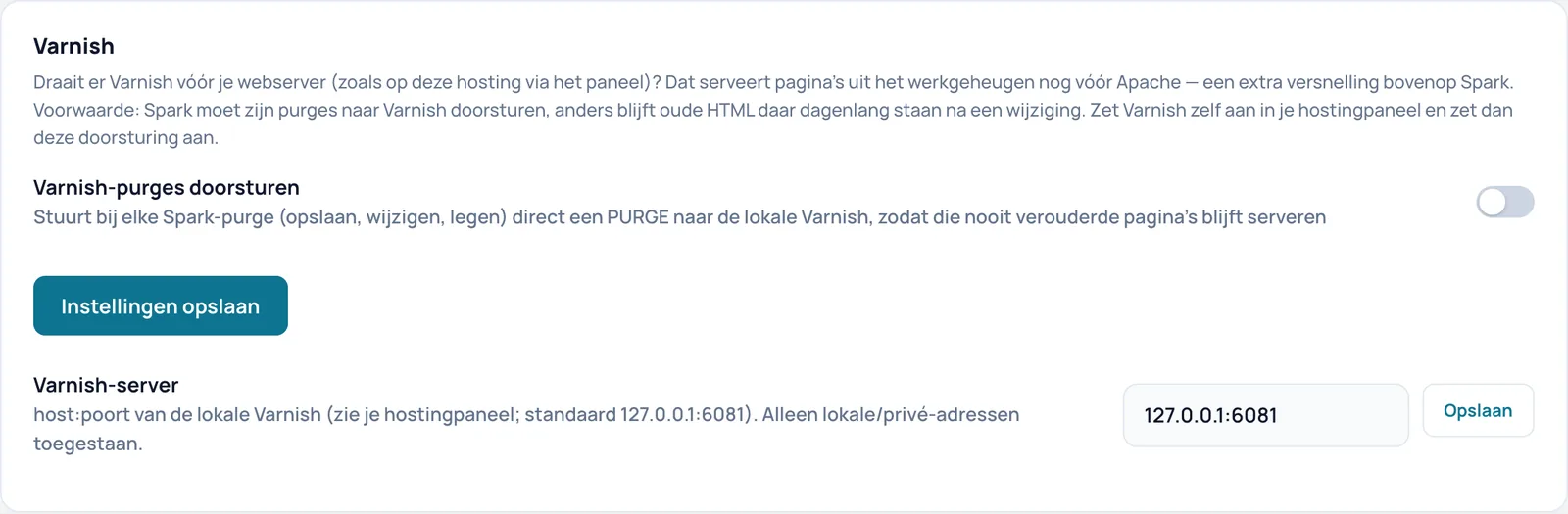
Varnish-purges doorsturen
- Wat het doet
- Stuurt bij elke keer dat Spark de cache leegt (opslaan, wijzigen, legen) direct een PURGE-opdracht naar de lokale Varnish. Een purge is een opdracht om een opgeslagen pagina weg te gooien. Zo serveert Varnish nooit verouderde pagina's.
- Wanneer aan of uit
- Aan zodra Varnish op je hosting draait. Uit als er geen Varnish is.
- Vereisten
- Varnish moet je zelf aanzetten in je hostingpaneel. Vul ook het juiste adres in bij Varnish-server.
- Effect controleren
- Na opslaan herlaadt de pagina met een melding bovenaan en bouwt Spark de cache op de achtergrond opnieuw op. De schakelaar houdt zijn nieuwe stand. Wijzig daarna een pagina en controleer dat de nieuwe versie direct zichtbaar is.
- Let op
- Zonder doorsturen kan Varnish na een wijziging nog dagenlang oude HTML tonen.
- Terugdraaien
- Zet de schakelaar uit en klik op Instellingen opslaan.
- Technische naam
varnish_purge
Instellingen opslaan
- Wat het doet
- Slaat de schakelaar Varnish-purges doorsturen op.
- Effect controleren
- Na opslaan herlaadt de pagina met een melding bovenaan en bouwt Spark de cache op de achtergrond opnieuw op. De schakelaar houdt zijn nieuwe stand.
Varnish-server met Opslaan
- Wat het doet
- Het adres van de lokale Varnish in de vorm host:poort. Met Opslaan ernaast leg je het vast. Alleen lokale of privé-adressen worden geaccepteerd, zodat Spark nooit verzoeken naar willekeurige servers buiten stuurt.
- Vereisten
- Het adres uit je hostingpaneel.
- Effect controleren
- Na opslaan staat het adres in het veld. Is het geen lokaal of privé-adres, dan doet het doorsturen niets en toont Spark een gele melding.
- Voorbeeld
- 127.0.0.1:6081
- Terugdraaien
- Vul het oude adres in en klik op Opslaan.
- Technische naam
varnish_server
Database-opruiming
Onderdeel van de kaart Tools (database-onderhoud). Spark telt eerst wat er op te ruimen valt en ruimt pas op als jij op de knop drukt. Kies per type wat je wilt opruimen.
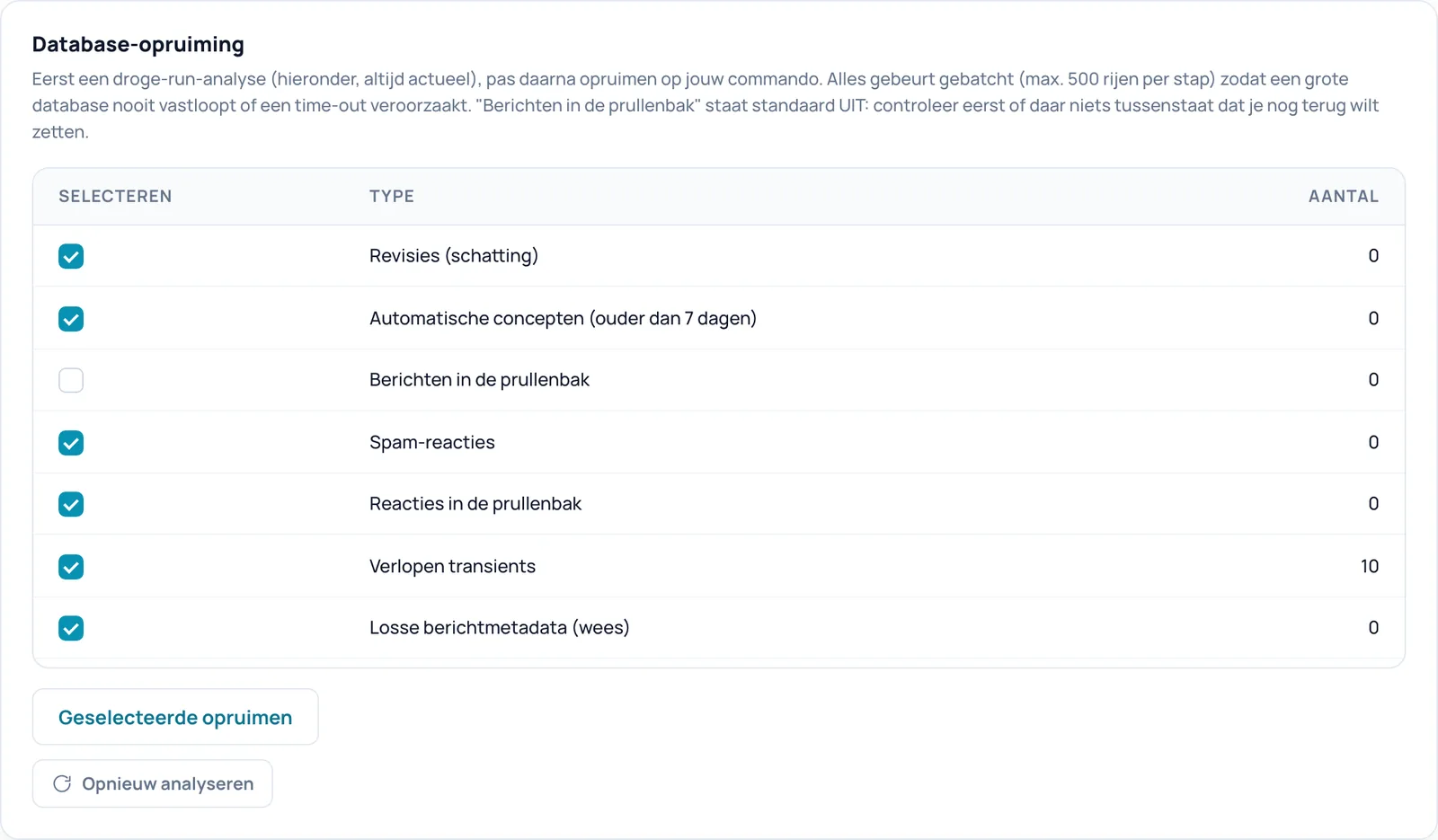
Revisies (schatting)
- Wat het doet
- Oude versies van berichten en pagina's, boven het aantal dat je bij Revisies bewaren per bericht bewaart. Het getal is een schatting. Het getal in de kolom AANTAL is altijd actueel.
- Effect controleren
- Vink aan en klik op Geselecteerde opruimen; daarna staat het aantal op 0.
- Let op
- Verwijderen is definitief, er is geen prullenbak. De wekelijkse opruiming neemt dit type altijd mee, ook als het vinkje uit staat.
- Terugdraaien
- Niet terug te draaien: verwijderde gegevens zijn definitief weg. Maak vooraf een databaseback-up.
Automatische concepten (ouder dan 7 dagen)
- Wat het doet
- Concepten die WordPress automatisch aanmaakt en die ouder zijn dan 7 dagen. Het getal in de kolom AANTAL is altijd actueel.
- Effect controleren
- Vink aan en klik op Geselecteerde opruimen; daarna staat het aantal op 0.
- Let op
- Verwijderen is definitief, er is geen prullenbak. De wekelijkse opruiming neemt dit type altijd mee, ook als het vinkje uit staat.
- Terugdraaien
- Niet terug te draaien: verwijderde gegevens zijn definitief weg. Maak vooraf een databaseback-up.
Berichten in de prullenbak
- Wat het doet
- Alle berichten en pagina's in de prullenbak worden definitief verwijderd. Het getal in de kolom AANTAL is altijd actueel.
- Wanneer aan of uit
- Staat standaard uit. Vink alleen aan als je zeker weet dat je niets uit de prullenbak terug wilt zetten.
- Effect controleren
- Vink aan en klik op Geselecteerde opruimen; daarna staat het aantal op 0.
- Let op
- Verwijderen is definitief, er is geen prullenbak. De wekelijkse opruiming neemt dit type altijd mee, ook als het vinkje uit staat.
- Terugdraaien
- Niet terug te draaien: verwijderde gegevens zijn definitief weg. Maak vooraf een databaseback-up.
Spam-reacties
- Wat het doet
- Reacties die als spam zijn gemarkeerd. Het getal in de kolom AANTAL is altijd actueel.
- Effect controleren
- Vink aan en klik op Geselecteerde opruimen; daarna staat het aantal op 0.
- Let op
- Verwijderen is definitief, er is geen prullenbak. De wekelijkse opruiming neemt dit type altijd mee, ook als het vinkje uit staat.
- Terugdraaien
- Niet terug te draaien: verwijderde gegevens zijn definitief weg. Maak vooraf een databaseback-up.
Reacties in de prullenbak
- Wat het doet
- Reacties in de prullenbak. Het getal in de kolom AANTAL is altijd actueel.
- Effect controleren
- Vink aan en klik op Geselecteerde opruimen; daarna staat het aantal op 0.
- Let op
- Verwijderen is definitief, er is geen prullenbak. De wekelijkse opruiming neemt dit type altijd mee, ook als het vinkje uit staat.
- Terugdraaien
- Niet terug te draaien: verwijderde gegevens zijn definitief weg. Maak vooraf een databaseback-up.
Verlopen transients
- Wat het doet
- Verlopen transients: tijdelijke gegevens die plugins in de database bewaren en waarvan de houdbaarheid voorbij is. Het getal in de kolom AANTAL is altijd actueel.
- Effect controleren
- Vink aan en klik op Geselecteerde opruimen; daarna staat het aantal op 0.
- Let op
- Verwijderen is definitief, er is geen prullenbak. De wekelijkse opruiming neemt dit type altijd mee, ook als het vinkje uit staat.
- Terugdraaien
- Niet terug te draaien: verwijderde gegevens zijn definitief weg. Maak vooraf een databaseback-up.
Losse berichtmetadata (wees)
- Wat het doet
- Extra gegevens van berichten die zelf niet meer bestaan. Het getal in de kolom AANTAL is altijd actueel.
- Effect controleren
- Vink aan en klik op Geselecteerde opruimen; daarna staat het aantal op 0.
- Let op
- Verwijderen is definitief, er is geen prullenbak. De wekelijkse opruiming neemt dit type altijd mee, ook als het vinkje uit staat.
- Terugdraaien
- Niet terug te draaien: verwijderde gegevens zijn definitief weg. Maak vooraf een databaseback-up.
Losse reactiemetadata (wees)
- Wat het doet
- Extra gegevens van reacties die zelf niet meer bestaan. Het getal in de kolom AANTAL is altijd actueel.
- Effect controleren
- Vink aan en klik op Geselecteerde opruimen; daarna staat het aantal op 0.
- Let op
- Verwijderen is definitief, er is geen prullenbak. De wekelijkse opruiming neemt dit type altijd mee, ook als het vinkje uit staat.
- Terugdraaien
- Niet terug te draaien: verwijderde gegevens zijn definitief weg. Maak vooraf een databaseback-up.
Losse termmetadata (wees)
- Wat het doet
- Extra gegevens van categorieën, tags en andere termen die zelf niet meer bestaan. Het getal in de kolom AANTAL is altijd actueel.
- Effect controleren
- Vink aan en klik op Geselecteerde opruimen; daarna staat het aantal op 0.
- Let op
- Verwijderen is definitief, er is geen prullenbak. De wekelijkse opruiming neemt dit type altijd mee, ook als het vinkje uit staat.
- Terugdraaien
- Niet terug te draaien: verwijderde gegevens zijn definitief weg. Maak vooraf een databaseback-up.
Geselecteerde opruimen
- Wat het doet
- Ruimt de aangevinkte types op, in stappen van maximaal 500 rijen, zodat een grote database niet vastloopt of een time-out geeft.
- Effect controleren
- De melding noemt hoeveel items zijn opgeruimd. Was de tijd voor één klik op, dan zegt de melding dat je nogmaals moet klikken voor de rest. Daarna verschijnt een overzicht van de laatste opruiming per type.
- Voorbeeld
- Na het verwijderen van een oude plugin staan er 1.200 losse berichtmetadata-rijen. Klik op Geselecteerde opruimen tot het aantal op 0 staat.
- Let op
- Verwijderen is definitief.
- Terugdraaien
- Niet terug te draaien: verwijderde gegevens zijn definitief weg. Maak vooraf een databaseback-up.
Opnieuw analyseren
- Wat het doet
- Laadt de pagina opnieuw met verse aantallen. Er wordt niets verwijderd. De aantallen worden overigens bij elke paginaweergave al opnieuw geteld.
- Effect controleren
- De melding bovenaan zegt dat de analyse is bijgewerkt.
Planning
Laat de database elke week automatisch opruimen en bepaal hoeveel revisies altijd bewaard blijven.
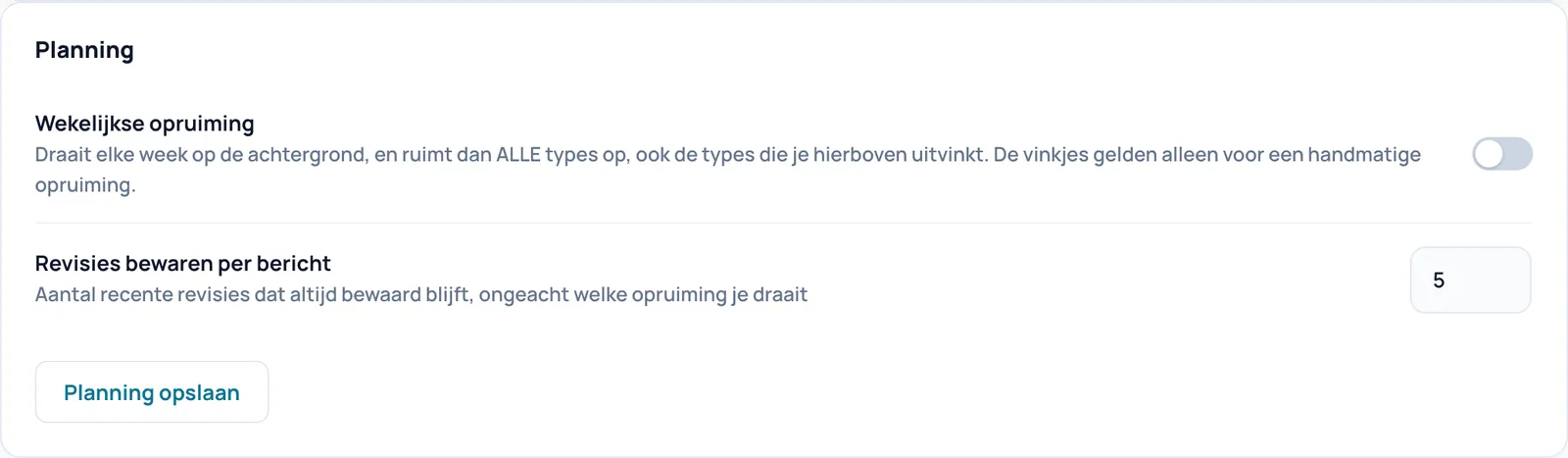
Wekelijkse opruiming
- Wat het doet
- Ruimt elke week op de achtergrond de database op. De eerste ronde draait ongeveer een uur na het opslaan.
- Wanneer aan of uit
- Aan als je onderhoud niet wilt vergeten en niemand dingen in de prullenbak bewaart om later terug te zetten.
- Vereisten
- Werkende geplande taken (WP-Cron of een servercron).
- Effect controleren
- De melding na Planning opslaan zegt of de wekelijkse opruiming is in- of uitgeschakeld.
- Let op
- De wekelijkse opruiming ruimt ALLE types op, ook de types die je in de tabel hebt uitgevinkt, dus ook berichten en reacties in de prullenbak. De vinkjes gelden alleen voor handmatig opruimen.
- Terugdraaien
- Zet de schakelaar uit en klik op Planning opslaan. Wat al is opgeruimd, komt niet terug.
- Technische naam
db_cleanup_schedule
Revisies bewaren per bericht
- Wat het doet
- Het aantal recente revisies per bericht dat elke opruiming (handmatig en wekelijks) altijd laat staan. Toegestaan is 1 tot 50.
- Wanneer aan of uit
- Hoger als redacteuren vaak een oudere versie terugzetten, lager voor een kleinere database.
- Effect controleren
- Na Planning opslaan staat het nieuwe getal in het veld, en de schatting bij Revisies (schatting) past zich aan.
- Terugdraaien
- Vul 5 in en klik op Planning opslaan.
- Technische naam
db_revisions_keep
Planning opslaan
- Wat het doet
- Slaat de wekelijkse opruiming en het aantal te bewaren revisies op.
- Effect controleren
- Na de klik herlaadt de pagina met een melding bovenaan die zegt wat er gebeurd is.
Instellingen voor het beheer
Onderdeel van de kaart Sneller beheer, die wp-admin sneller maakt los van de cache voor bezoekers. Standaard meet en adviseert Spark alleen; er verandert pas iets als jij hier een schakelaar of knop gebruikt.
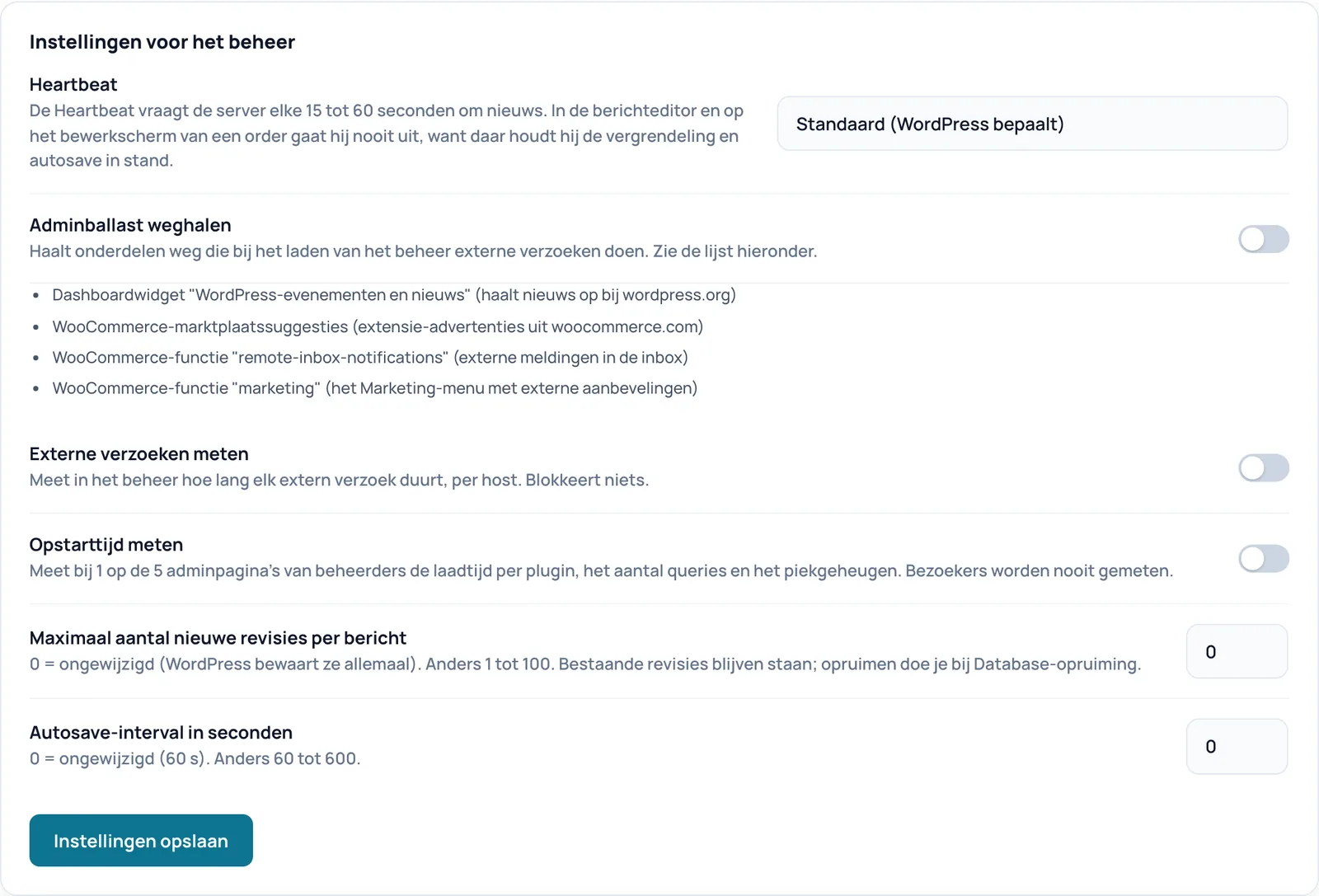
Heartbeat
- Wat het doet
- De Heartbeat is een signaal waarmee elk open beheertabblad de server elke 15 tot 60 seconden om nieuws vraagt. Kies Standaard (WordPress bepaalt), Rustig: elke 60 s in het beheer, uit aan de voorkant voor ingelogden of Minimaal: uit in het beheer, behalve editor en orderscherm (60 s).
- Wanneer aan of uit
- Rustig of Minimaal als je server traag wordt doordat er veel beheertabbladen openstaan.
- Effect controleren
- Na opslaan herlaadt de pagina met een melding bovenaan en bouwt Spark de cache op de achtergrond opnieuw op. De schakelaar houdt zijn nieuwe stand.
- Voorbeeld
- Op een drukke webshop waar medewerkers veel beheertabbladen openhouden, kies je Rustig: elke 60 s in het beheer, uit aan de voorkant voor ingelogden.
- Let op
- In de berichteditor en op het bewerkscherm van een order gaat de Heartbeat nooit uit, zodat vergrendelen en automatisch opslaan blijven werken. Bij Minimaal werken onderdelen van andere plugins die op het dashboard live bijwerken mogelijk niet meer.
- Terugdraaien
- Kies Standaard (WordPress bepaalt) en sla op.
- Technische naam
admin_heartbeat
Adminballast weghalen
- Wat het doet
- Haalt vier onderdelen weg die bij het laden van het beheer externe verzoeken doen: de dashboardwidget met WordPress-evenementen en nieuws, de WooCommerce-marktplaatssuggesties, de WooCommerce-functie remote-inbox-notifications en de WooCommerce-functie marketing. Ze staan als lijst onder de schakelaar.
- Wanneer aan of uit
- Aan als het dashboard of de WooCommerce-schermen traag openen.
- Effect controleren
- Na opslaan herlaadt de pagina met een melding bovenaan en bouwt Spark de cache op de achtergrond opnieuw op. De schakelaar houdt zijn nieuwe stand. Op het dashboard is de nieuwswidget weg en in WooCommerce het Marketing-menu.
- Let op
- Je mist de nieuwswidget en de meldingen en aanbevelingen van WooCommerce.
- Terugdraaien
- Zet de schakelaar uit en klik op Instellingen opslaan.
- Technische naam
admin_ballast
Externe verzoeken meten
- Wat het doet
- Meet in het beheer hoe lang elk verzoek naar een andere server duurt, per host. Er wordt niets geblokkeerd.
- Wanneer aan of uit
- Aan om te vinden welke plugin met een trage update- of licentiecontrole elke adminpagina vertraagt. Uit als je klaar bent met zoeken.
- Effect controleren
- Na opslaan verschijnt in deze kaart een blok met per host het aantal verzoeken en de tijden, met een knop om de metingen te wissen.
- Let op
- Een klein beetje extra werk bij elk beheerverzoek.
- Terugdraaien
- Zet de schakelaar uit, sla op en wis de metingen.
- Technische naam
admin_http_monitor
Opstarttijd meten
- Wat het doet
- Meet bij 1 op de 5 adminpagina's van beheerders de laadtijd per plugin, het aantal databasevragen en het piekgeheugen. Bezoekers worden nooit gemeten.
- Wanneer aan of uit
- Aan als wp-admin traag opstart en je wilt weten welke plugin de oorzaak is.
- Effect controleren
- Na opslaan en wat klikken in het beheer verschijnt in deze kaart een blok met tijden per adminpagina en per plugin, met een knop om de metingen te wissen.
- Let op
- De tijd per plugin is een benadering.
- Terugdraaien
- Zet de schakelaar uit, sla op en wis de metingen.
- Technische naam
admin_profiel
Maximaal aantal nieuwe revisies per bericht
- Wat het doet
- Beperkt hoeveel revisies WordPress voortaan per bericht bewaart. 0 betekent ongewijzigd (WordPress bewaart ze allemaal); anders 1 tot 100.
- Wanneer aan of uit
- Instellen als je posts-tabel blijft groeien door honderden revisies.
- Effect controleren
- Bestaande revisies blijven staan; die ruim je op bij Database-opruiming. Staat in wp-config.php al een eigen waarde, dan wint die en meldt de kaart dat.
- Let op
- Minder bewerkingsgeschiedenis om op terug te vallen.
- Terugdraaien
- Vul 0 in en sla op.
- Technische naam
revisions_max
Autosave-interval in seconden
- Wat het doet
- Hoe vaak de editor automatisch een tussenversie opslaat. 0 betekent ongewijzigd (60 seconden); anders 60 tot 600.
- Wanneer aan of uit
- Hoger voor minder verzoeken tijdens het schrijven.
- Effect controleren
- Staat er al een waarde in wp-config.php of van een andere plugin, dan wint die en meldt de kaart dat.
- Let op
- Crasht je browser, dan ben je meer werk kwijt.
- Terugdraaien
- Vul 0 in en sla op.
- Technische naam
autosave_interval
Instellingen opslaan
- Wat het doet
- Slaat alle instellingen van dit blok op.
- Effect controleren
- Na opslaan herlaadt de pagina met een melding bovenaan en bouwt Spark de cache op de achtergrond opnieuw op. De schakelaar houdt zijn nieuwe stand.
Database van het beheer
Eerst analyseren (alleen tellen), daarna pas opruimen op jouw commando. Spark verwijdert nooit opties en nooit wachtende of lopende geplande acties.

Analyseren
- Wat het doet
- Telt wat het beheer vertraagt, zonder iets te wijzigen: de grootste automatisch geladen opties (gegevens die WordPress bij elk verzoek inlaadt), de geplande acties en, bij WooCommerce, de sessies.
- Wanneer gebruiken
- Als wp-admin of WooCommerce traag aanvoelt en je wilt weten of de database de oorzaak is.
- Effect controleren
- De melding zegt dat de analyse is bijgewerkt en dat er niets gewijzigd is. Daaronder verschijnen de resultaten, met per onderdeel een knop om zelf op te ruimen. Voordat Spark het automatisch laden van een optie uitzet, maakt het een snapshot zodat je dat kunt terugzetten.
WP-Cron
WordPress voert geplande taken uit tijdens gewone paginabezoeken. Op een drukke of zware site is een echte servercron sneller en betrouwbaarder. Deze kaart geeft je de regels daarvoor.
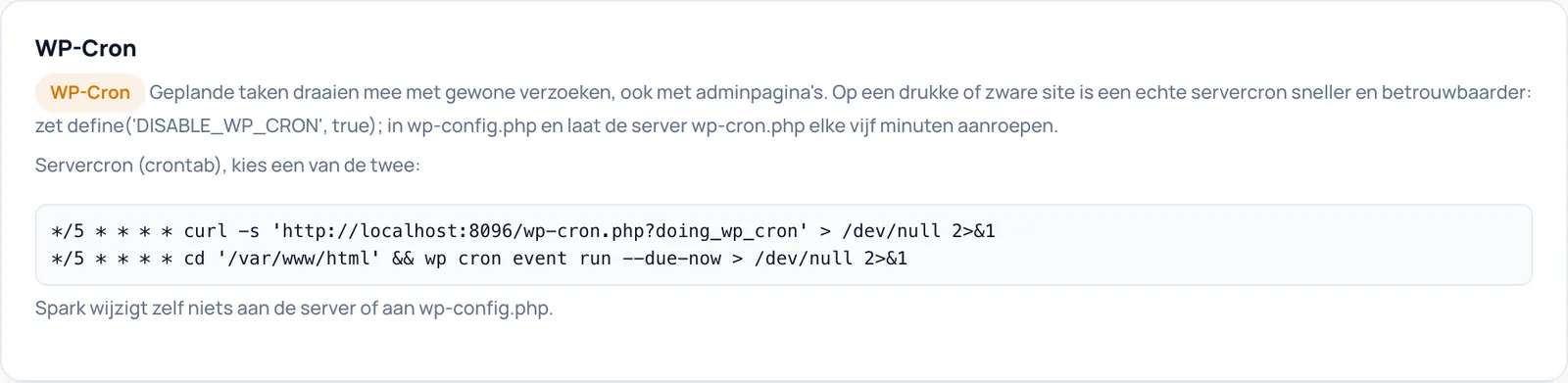
WP-Cron-advies en Servercron (crontab), kies een van de twee:
- Wat het doet
- Alleen-lezen advies. Toont de stand van WP-Cron en twee regels voor een servercron (een taak die de server zelf elke vijf minuten start): één met curl en één met WP-CLI. De regels bevatten al het adres en de map van jouw site.
- Wanneer gebruiken
- Op een drukke of zware site, of als geplande taken achterlopen.
- Vereisten
- Toegang tot crontab in je hostingpaneel of via SSH, en de regel define('DISABLE_WP_CRON', true); in wp-config.php.
- Effect controleren
- Na het instellen toont deze kaart dat WP-Cron is uitgeschakeld, en lopen geplande taken niet meer achter.
- Voorbeeld
- */5 * * * * cd '/var/www/html' && wp cron event run --due-now > /dev/null 2>&1
- Let op
- Spark wijzigt zelf niets aan de server of aan wp-config.php. Zet je WP-Cron uit zonder werkende servercron, dan draaien geplande taken niet meer.
- Terugdraaien
- Haal de regel uit wp-config.php en verwijder de crontab-regel.
Afbeeldingsformaten
Elk geregistreerd afbeeldingsformaat is een extra bestand bij elke upload. Deze analyse laat zien welke formaten je echt gebruikt.

Formaten analyseren
- Wat het doet
- Vergelijkt elk geregistreerd formaat met de laatste 200 afbeeldingen en de laatste 500 berichten en geeft per formaat een advies.
- Wanneer gebruiken
- Als je uploadmap snel groeit of uploads traag zijn.
- Effect controleren
- Er verschijnt een tabel met per formaat de afmeting, hoe vaak het in de steekproef voorkomt, het aantal berichten met een verwijzing en het advies.
- Let op
- Alleen advies: Spark zet zelf geen formaat uit, en formaten van WooCommerce en Breakdance zijn beschermd. Een formaat zonder verwijzing in de berichtinhoud kan nog steeds via srcset, het thema of een pagebuilder gebruikt worden.
Noodrem
Schakelt alle caching en optimalisatie voor bezoekers uit. Alleen bedoeld voor probleemonderzoek.

Alle caching uitschakelen
- Wat het doet
- Zet de cache en alle optimalisaties voor bezoekers uit en leegt de cache direct. Bezoekers krijgen je site dan zoals WordPress hem zonder Spark levert.
- Wanneer gebruiken
- Als er iets mis lijkt op je site en je wilt snel uitsluiten dat Spark de oorzaak is.
- Effect controleren
- Je bevestigt eerst een venster. Daarna komen pagina's niet meer uit de Spark-cache. Bekijk de pagina in een privévenster: is het probleem er nog, dan ligt het niet aan Spark.
- Let op
- Je site wordt trager tot je caching weer aanzet, en daarna moet de cache opnieuw worden opgebouwd. Dit is de enige plek waar je caching en optimalisatie in één keer uitzet.
- Terugdraaien
- Op dezelfde plek staat dan de knop Caching weer aanzetten. Die zet alles weer aan en bouwt de cache opnieuw op.
Licentie
Hier zie je of je licentie geldig is en kun je hem opnieuw controleren of op deze site vrijgeven. Beheer en nieuwe optimalisaties vragen een geldige licentie of de grace-periode van 14 dagen. Er staat bewust geen afbeelding van deze kaart in de handleiding, omdat hij licentiegegevens toont.
Licentiestatus
- Wat het doet
- Toont of je licentie actief is, in de tijdelijke grace-periode zit of niet geldig is, met de einddatum. Daaronder staan je gemaskeerde sleutel, je plan en het aantal gebruikte activaties.
- Effect controleren
- Spark controleert de licentie elke dag vanzelf. In de Engelse interface staan de statusregel en enkele labels in het Nederlands, bijvoorbeeld Licentie actief.
- Let op
- Deel geen screenshot van deze kaart: hij toont licentiegegevens.
Opnieuw controleren
- Wat het doet
- Vraagt de SparkCore-shop direct of je licentie geldig is, in plaats van op de dagelijkse controle te wachten.
- Wanneer gebruiken
- Na verlengen of na een wijziging in je account in de shop.
- Effect controleren
- De melding bovenaan zegt of de licentie geldig of niet geldig is.
Deactiveren
- Wat het doet
- Geeft de activering op deze site vrij, zodat je hem op een andere site kunt gebruiken. Daarna zijn beheer en nieuwe optimalisaties op deze site vergrendeld.
- Wanneer gebruiken
- Als je de site opheft of naar een ander domein verhuist.
- Effect controleren
- Je bevestigt eerst een venster. Daarna toont de kop van Spark Speed dat er geen actieve licentie is.
- Let op
- Lukt het vrijgeven niet direct, dan probeert Spark het later veilig opnieuw.
- Terugdraaien
- Activeer de sleutel opnieuw op het licentiescherm.
Updates
Met een geldige licentie krijgt deze site ondertekende plugin-updates uit de SparkCore-shop.
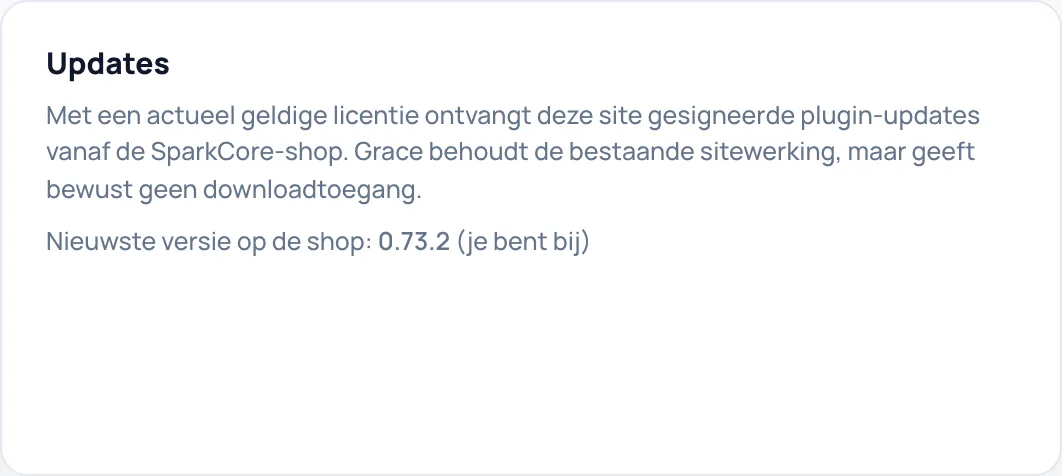
Updatestatus
- Wat het doet
- Alleen-lezen. Toont de nieuwste versie in de shop en of er een update is of dat je bij bent. Updates komen ondertekend binnen via het gewone WordPress-updatescherm.
- Vereisten
- Een geldige licentie. In de grace-periode blijft je site werken zoals hij is, maar kun je geen updates downloaden.
- Effect controleren
- Op de testsite staat Nieuwste versie op de shop: 0.73.2 (je bent bij).
Twijfel je over een stap? Draai terug, controleer je site en vraag het ons via de contactpagina.
Nog geen Spark Speed? Bekijk wat het doet en wat het kost.
Veelgestelde vragen
Gebruik de knop Alle caching uitschakelen op de kaart Noodrem. De cache wordt direct geleegd. Op dezelfde plek zet je caching daarna weer aan.
De vinkjes in de tabel gelden alleen voor handmatig opruimen. De wekelijkse opruiming neemt altijd alle types mee, ook de prullenbak. Wil je dat niet, laat Wekelijkse opruiming dan uit.
Nee, alleen voor de automatische API-modus. Je kunt ook het diagnoserapport downloaden, in Claude slepen met je eigen Claude-abonnement en het antwoord hier importeren.
Nee. De PageSpeed-sleutel en de Anthropic-sleutel blijven op de site. Ook site- en serverspecifieke instellingen gaan bewust niet mee.
In het inklapbare blok Server geavanceerd op het tabblad Instellingen. Klik op de titel om het te openen.