Solución de problemas y recuperación
Esta guía le ayuda cuando algo no hace lo que espera: una página no sale de la caché, la reconstrucción de la caché se ha detenido o algo deja de funcionar después de una optimización. Para cada situación se indica qué se ve, cuál suele ser la causa y qué hacer. La diferencia es importante: restaurar los ajustes de Spark Speed no es lo mismo que restaurar una copia de seguridad completa del sitio.
En resumen
- El header x-spark-speed-reason indica por qué una página no salió de la caché
- Un warmer detenido se reanuda con Resume warmer
- Algo se ha roto: desactive la optimización, restaure los ajustes o use el freno de emergencia
- Si tras desactivarla sigue sin funcionar, lo más habitual es que Spark Speed no sea la causa
Una página no sale de la caché
Abra la página en una ventana privada y mire los headers en la pestaña de red de su navegador, o haga una petición GET normal. No use una petición HEAD (como curl -I): no tiene contenido y por ello se notifica como demasiado corta.
- Sin headers x-spark-speed: la página salió directamente de la caché a través de Apache. Eso es bueno.
- MISS con el motivo DONOTCACHEPAGE set by another plugin: otro plugin, como WooCommerce en el carrito y el pago, no quiere que esta página se almacene en caché. Es lo previsto.
- MISS con una cookie de bypass como motivo: el visitante tiene, por ejemplo, algo en el carrito o ha iniciado sesión. Es lo previsto.
- MISS porque se está reconstruyendo una hoja de estilo: su constructor está regenerando su CSS. Espere un momento y vuelva a intentarlo.
La reconstrucción de la caché se ha detenido
En la pestaña Cache, tarjeta Cache build, verá cuántas páginas están listas. Si aparece allí un mensaje rojo como Blocked by the site con un error como cURL error 7, su sitio no puede acceder a sí mismo. Lo vimos en nuestro sitio de prueba, donde el servidor no podía acceder a sí mismo a través de su propia dirección. Tras solucionarlo, Resume warmer informó de que el sitio respondió correctamente y la reconstrucción continuó.
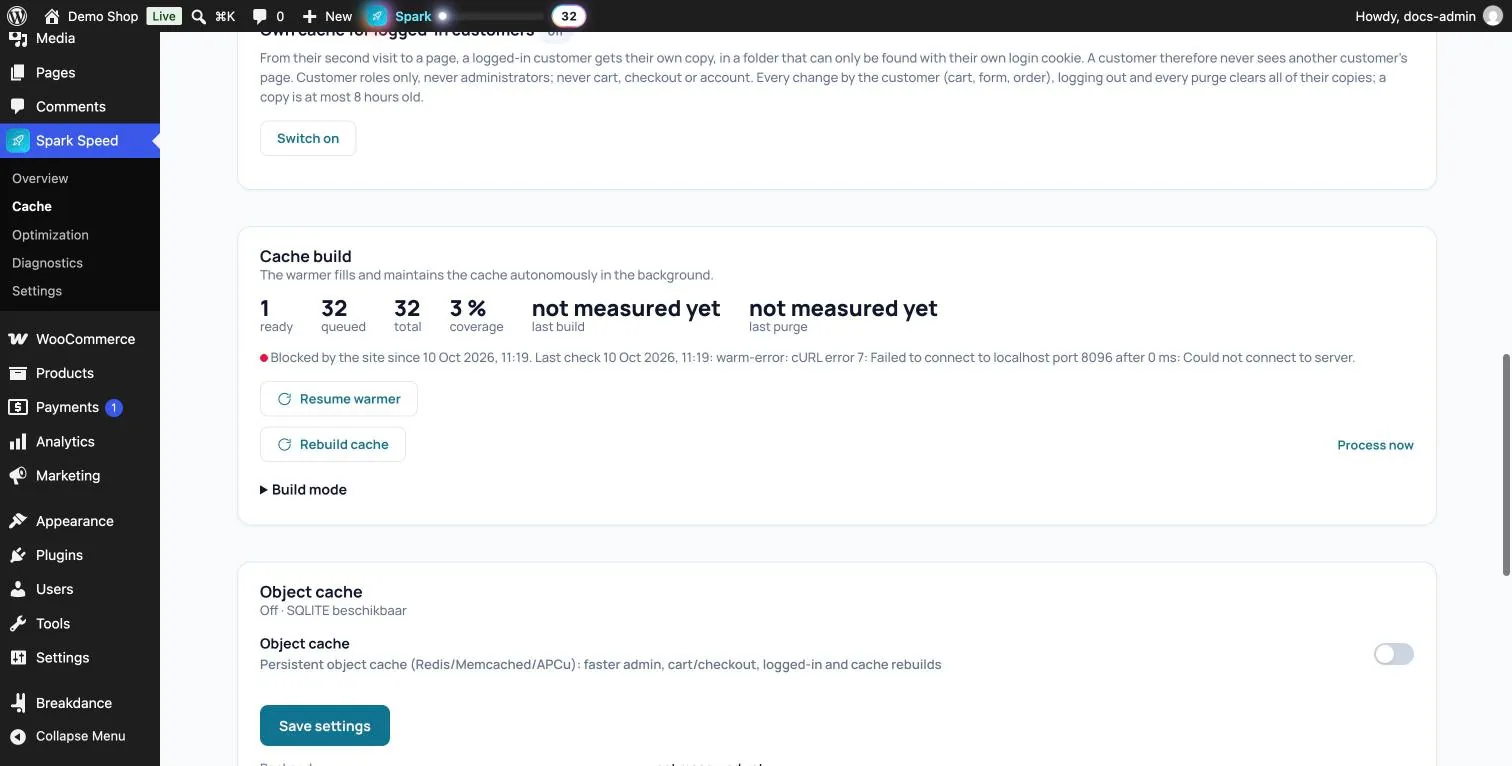
Si Resume warmer no lo resuelve, pregunte a su proveedor de hosting si el sitio puede acceder a sí mismo (loopback) y si WP-Cron funciona. Los Issues del Overview también mencionan estos problemas, por ejemplo una cola sin wake source.
Algo deja de funcionar tras una optimización
Trabaje de lo pequeño a lo grande. Empiece por el paso más pequeño y compruebe de nuevo en una ventana privada después de cada paso.

Cuándo pedir ayuda
Si algo sigue sin funcionar después del freno de emergencia, lo más probable es que Spark Speed no sea la causa. En ese caso, recurra a su desarrollador o a su proveedor de hosting, o póngase en contacto con nosotros. Envíe también el informe de diagnóstico (Overview, Download report): contiene su servidor, PHP, caché, plugins y las decisiones anteriores del optimizador, sin que usted tenga que investigar nada. La ayuda de un desarrollador es aconsejable con scripts a medida, varios servidores o una CDN propia, y ante errores en el pago o en las cuentas de clientes.
Restaurar los ajustes o una copia de seguridad del sitio
Un archivo exportado de Spark Speed solo restaura los ajustes de Spark Speed; los valores específicos del sitio y del servidor deliberadamente no se incluyen. No afecta a sus entradas, productos, pedidos ni al resto de su base de datos. Para eso necesita una copia de seguridad completa de su proveedor de hosting o de un plugin de copias de seguridad.
Continuar en la documentación
Todas las instrucciones están en la página de documentación de Spark Speed.
¿Tiene dudas sobre algún paso? Revierta, compruebe su sitio y consúltenos a través de la página de contacto.
¿Aún no tiene Spark Speed? Vea qué hace y cuánto cuesta.
Preguntas frecuentes
Haga clic en Clear cache en la parte superior y mire en una ventana privada. En un sitio Breakdance: consulte la guía de Breakdance para saber cuándo se actualiza la caché por sí sola.
No, pero su sitio es más lento después hasta que vuelva a activar el almacenamiento en caché. Úselo para investigar, no como estado permanente.
El informe de diagnóstico (Overview, Download report) y una breve descripción de lo que hizo y vio. No envíe nunca su clave de licencia.