La primera optimización con la comprobación del navegador
Tras la instalación, la caché de páginas ya funciona. Con Optimize my site deja que Spark Speed elija las optimizaciones adicionales, como aplazar scripts y eliminar el CSS sin usar. Spark Speed prueba primero los cambios con riesgo en un navegador real sobre sus propias páginas. Esta guía sigue una primera ronda real en nuestro sitio de prueba, con lo que se ve, lo que ocurre y lo que usted comprueba después.
En resumen
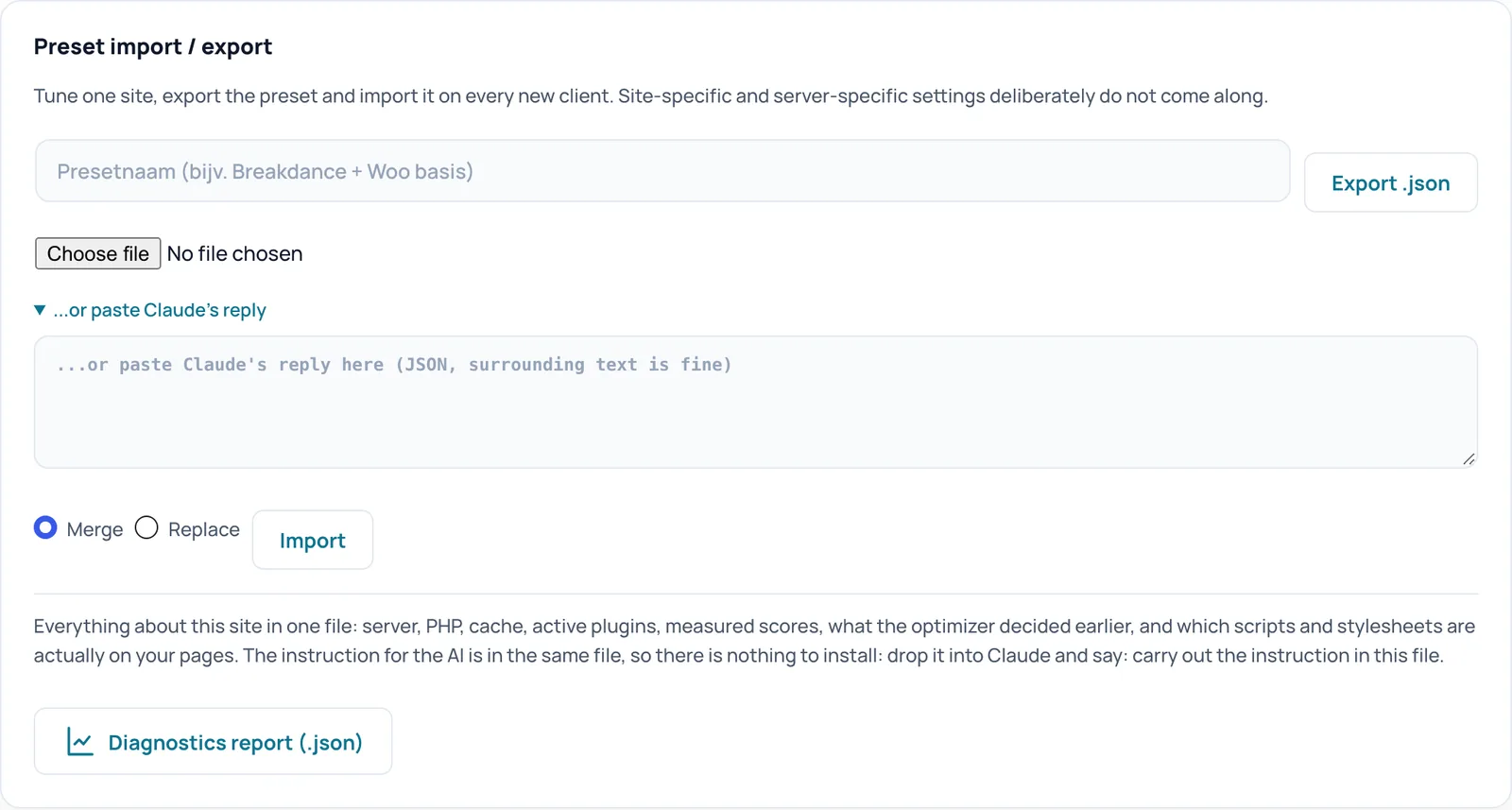
- Guarde primero su configuración con Export .json
- Deje abierta la pantalla de administración hasta que termine la ronda; la comprobación del navegador se ejecuta en ella
- Lo que empeora algo queda desactivado; en nuestro sitio de prueba se rechazó así un cambio
- Después compruebe usted mismo el menú, los formularios y el carrito en su teléfono
Antes de empezar
Su licencia está activa y la caché de páginas funciona (consulte Instalar y activar). Guarde su configuración actual para poder volver siempre atrás: vaya a Settings, Preset import / export y haga clic en Export .json. En una tienda con mucho tráfico, trabaje preferiblemente en un momento tranquilo o en una copia de prueba.
Paso 1: Optimize my site
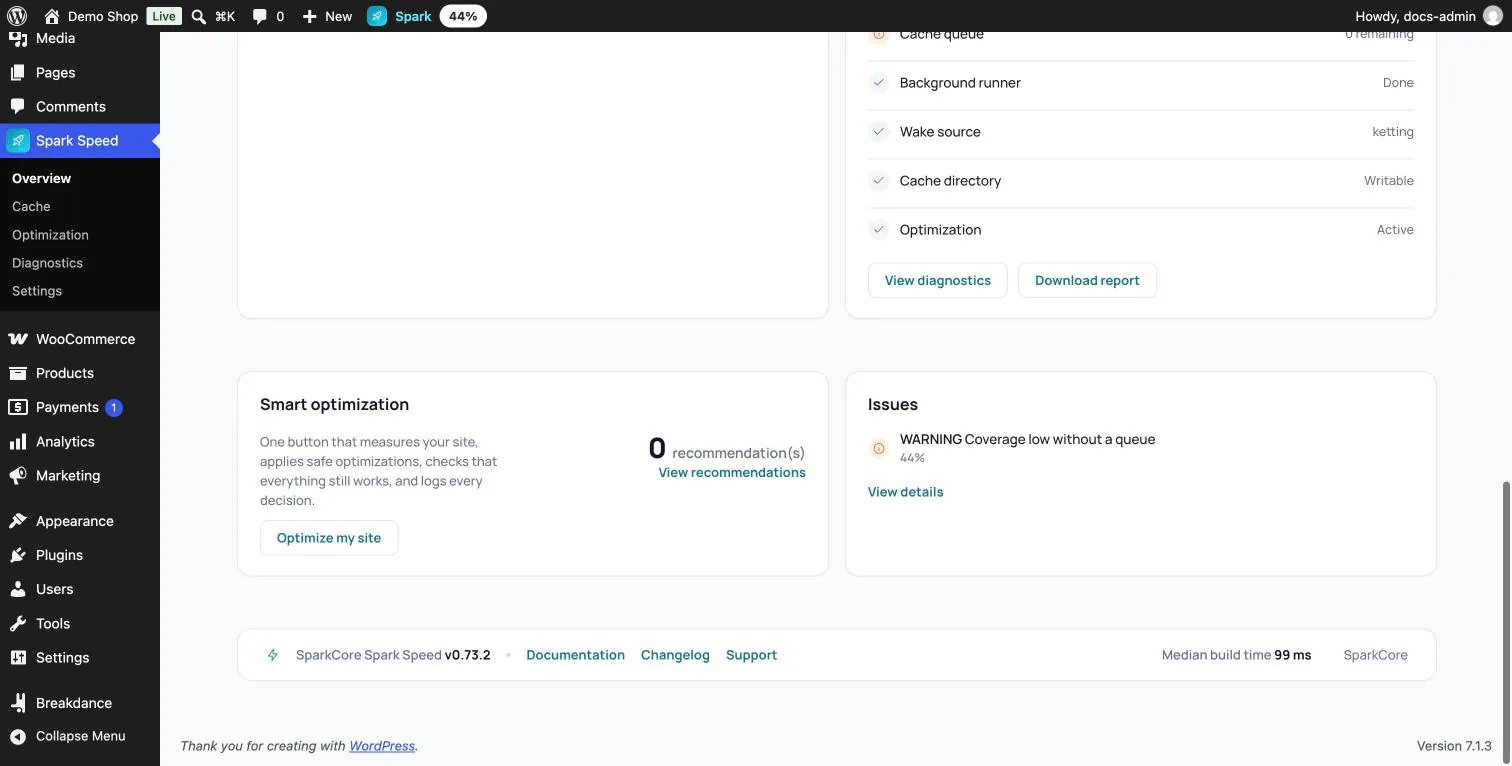
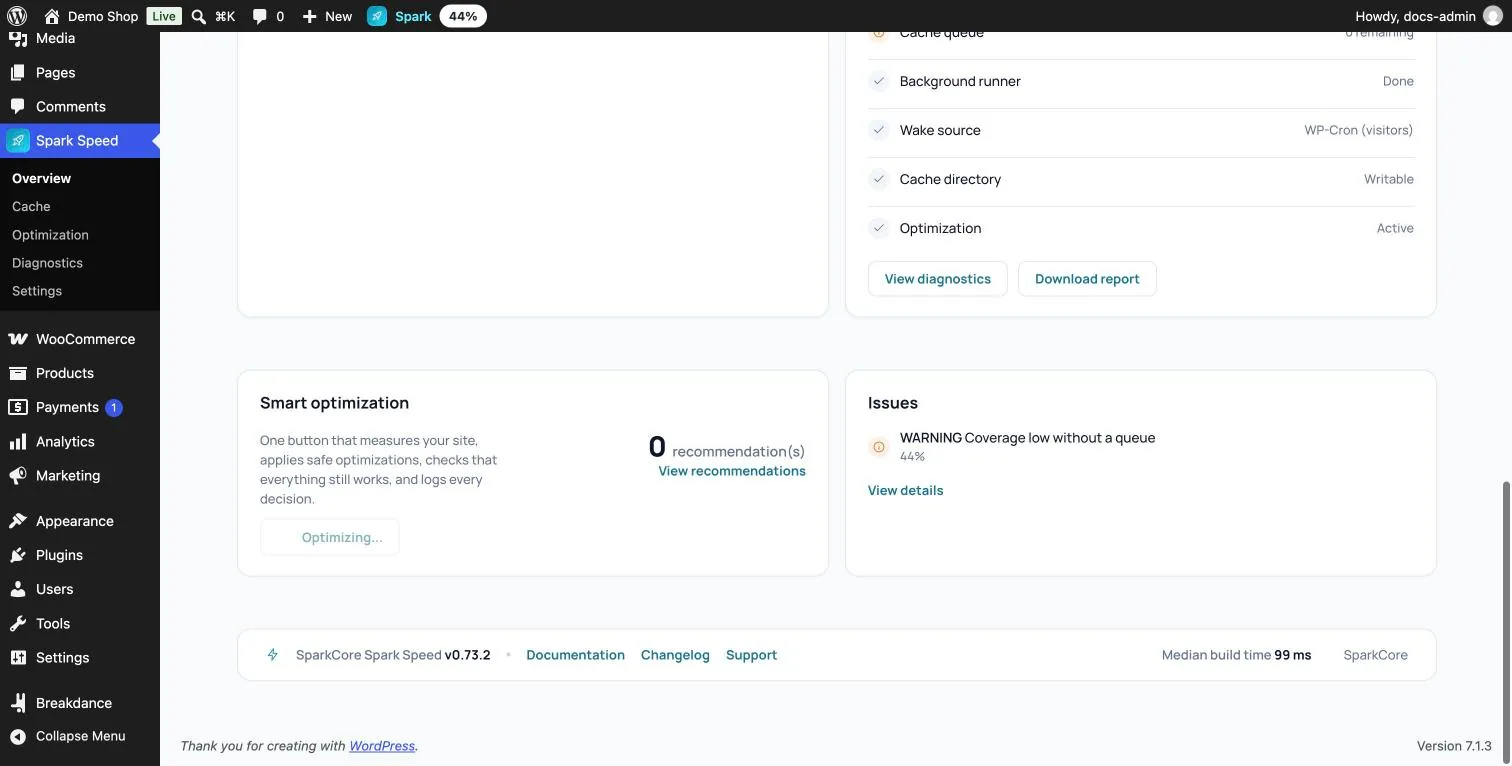
Vaya a Spark Speed, Overview y desplácese hasta la tarjeta Smart optimization. Haga clic en Optimize my site. La página se recarga y el botón muestra Optimizing... En la versión 0.73.2 no hay barra de progreso; el propio botón indica que la ronda está en marcha.
Paso 2: deje la pantalla abierta
La comprobación del navegador se ejecuta de forma invisible en la pantalla de administración abierta. Por tanto, deje abierto el Overview (no otra pestaña de Spark Speed) hasta que el botón vuelva a mostrar Optimize my site. En nuestro sitio de prueba, la primera ronda duró unos veinte minutos; en el suyo depende de su sitio y de su hosting.
- Primero, Spark Speed mide su sitio y elabora un plan.
- Después aplica de inmediato las mejoras seguras. En el sitio de prueba fueron, entre otras, aplazar scripts (defer) con una lista de excepciones probada, la caché de objetos, eliminar componentes de WordPress innecesarios y excluir carrito, pago y cuenta.
- Cada cambio con riesgo pasa por separado por la comprobación del navegador: en el sitio de prueba fueron doce, de aproximadamente un minuto y medio cada uno.
Qué prueba la comprobación del navegador
Por cada cambio con riesgo, Spark Speed carga un conjunto fijo de páginas reales de su sitio, antes y después del cambio, en móvil y en escritorio. En el sitio de prueba fueron la página de inicio, la tienda, un producto, mi cuenta, una entrada y una página de búsqueda. Compara:
- nuevos errores en la consola del navegador
- elementos que desaparecen, se desplazan o tienen otro formato, también por debajo del pliegue
- el funcionamiento del menú, el acordeón, el slider, el botón de añadir al carrito, el formulario, los filtros, la ventana emergente, el consentimiento de cookies y el seguimiento, siempre que estén en la página
- Lo que ya no funcionaba antes del cambio no se achaca al cambio. Si empeora, el cambio queda desactivado.
Paso 3: el resultado
Cuando la ronda termina, el Overview vuelve a mostrar Optimize my site y, en un sitio sano, el mensaje Everything is working well! En nuestro sitio de prueba se aprobaron y aplicaron once cambios con riesgo y se rechazó uno: aplazar los scripts inline provocaba nuevos errores de consola en la página de inicio y en la tienda, así que quedó desactivado.
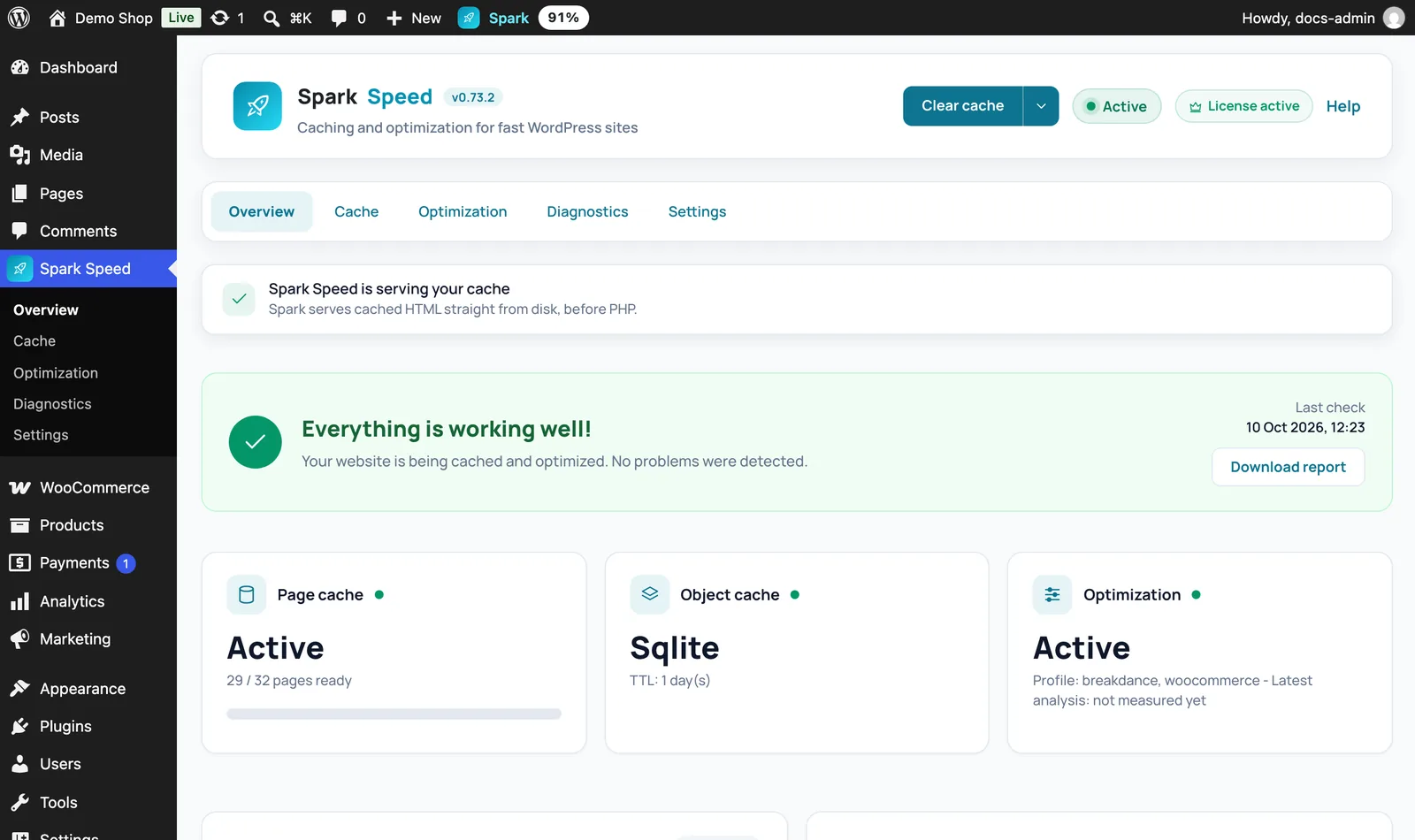
Resultado esperado: el botón vuelve a mostrar Optimize my site e Issues no informa de ningún problema. En la pestaña Optimization puede ver qué opciones están activadas ahora.
¿Desea volver a leer qué se decidió y por qué? En el Overview, haga clic en Download report. Ese informe de diagnóstico incluye, entre otras cosas, lo que el optimizador decidió antes, con el motivo de cada cambio. En la versión 0.73.2 esa lista no se muestra como resumen en pantalla.
Paso 4: compruebe usted mismo
La comprobación del navegador detecta muchos problemas, pero no todos. Abra su sitio en una ventana privada en su teléfono y repase lo más importante:
- abrir y cerrar el menú, también los submenús
- el banner de cookies: aceptar y rechazar
- rellenar un formulario (no hace falta enviarlo si no lo desea)
- en una tienda online: añadir un producto al carrito, el propio carrito y la página de pago hasta el paso del pago
Algo no va bien: cómo deshacerlo
En la versión 0.73.2 no hay en pantalla un botón que revierta de una vez una ronda completa. Dispone de estas vías, de menor a mayor alcance:

Continuar en la documentación
Todas las instrucciones están en la página de documentación de Spark Speed.
¿Tiene dudas sobre algún paso? Revierta, compruebe su sitio y consúltenos a través de la página de contacto.
¿Aún no tiene Spark Speed? Vea qué hace y cuánto cuesta.
Preguntas frecuentes
Sí. La comprobación del navegador se ejecuta en la pantalla de administración abierta; sin una pantalla abierta no puede ejecutarse.
Sí, con el mismo botón. Spark Speed vuelve entonces a examinar qué margen de mejora queda.
No. La ronda mejora el orden de carga y la caché, pero también influyen las imágenes, los embeds y el hosting.