Instalar y activar Spark Speed
Esta guía es para quien acaba de comprar Spark Speed y quiere instalarlo en un sitio WordPress. Tras estos pasos, la caché de páginas estará en marcha, Spark Speed reconocerá su constructor y su tienda, y las actualizaciones llegarán automáticamente. Necesita una cuenta de administrador en WordPress, el archivo zip y su clave de licencia.
En resumen
- La instalación se hace como la de cualquier plugin: subir y activar
- Sin una licencia válida, Spark Speed no hace nada nuevo; una caché ya existente sigue funcionando
- Tras la activación, la caché de páginas y la creación de la caché se inician solas
- Las actualizaciones firmadas llegan de la tienda de SparkCore mientras su licencia sea válida
Antes de empezar
Tenga preparado lo siguiente. En un sitio existente, haga primero una copia de seguridad o pruébelo en una copia de prueba si su hosting la ofrece.
- Una cuenta de WordPress con el rol de administrador
- El archivo zip de Spark Speed, que puede descargar desde su cuenta en la tienda de SparkCore
- Su clave de licencia, que figura en el correo de compra o en su cuenta de la tienda. No la comparta y no la incluya en capturas de pantalla ni en tickets.
- ¿Ya usa otro plugin de caché? Lea antes el artículo sobre Spark Speed junto a otro plugin de caché en la base de conocimiento.
Paso 1: subir el plugin
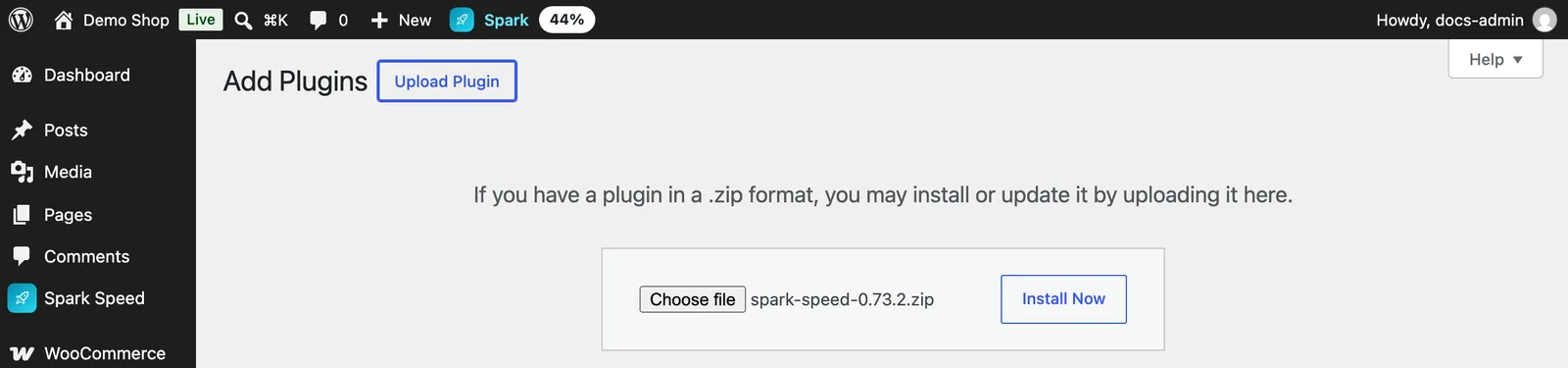
En WordPress, vaya a Plugins, Añadir nuevo plugin y haga clic en Subir plugin en la parte superior. Elija el archivo zip y haga clic en Instalar ahora.
Paso 2: activar
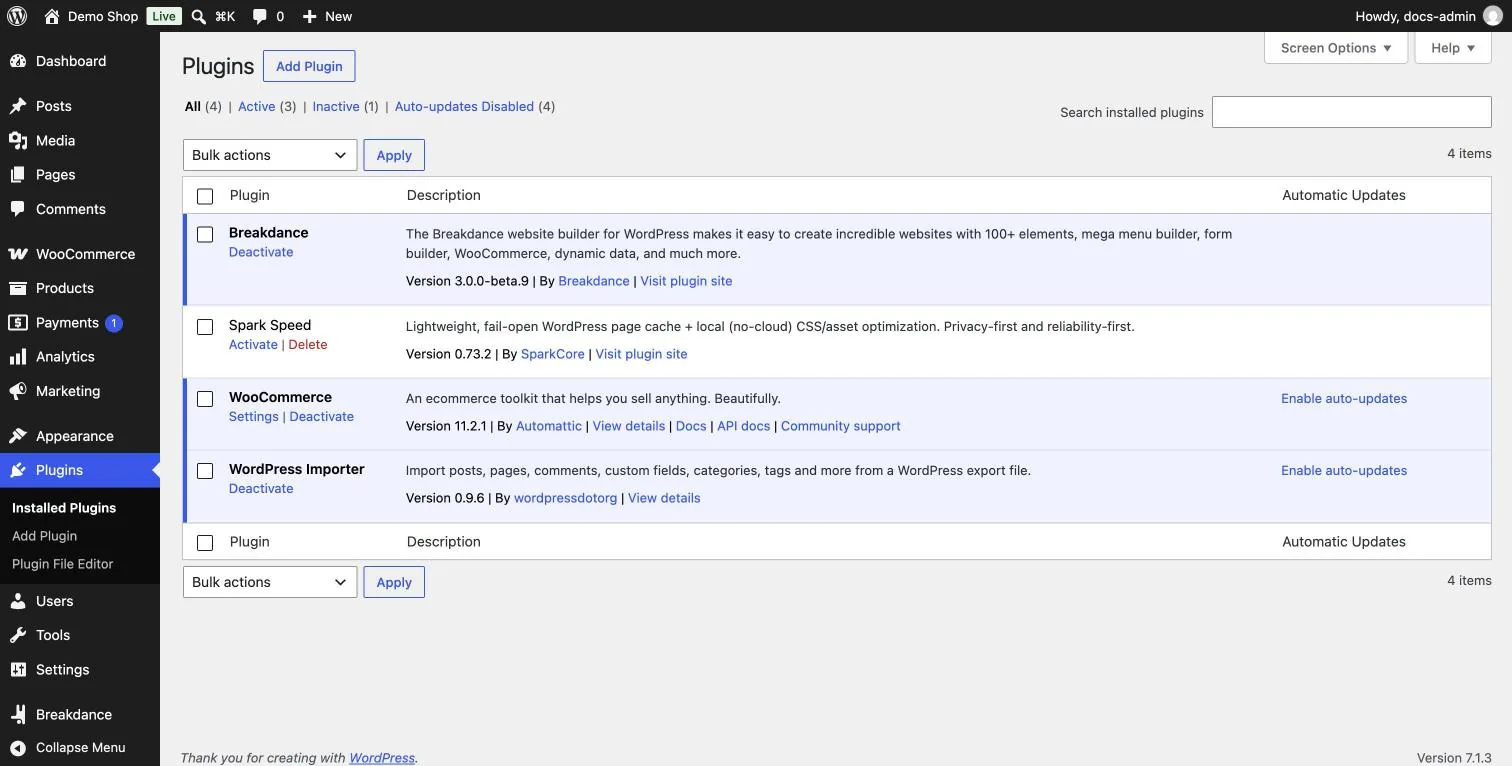
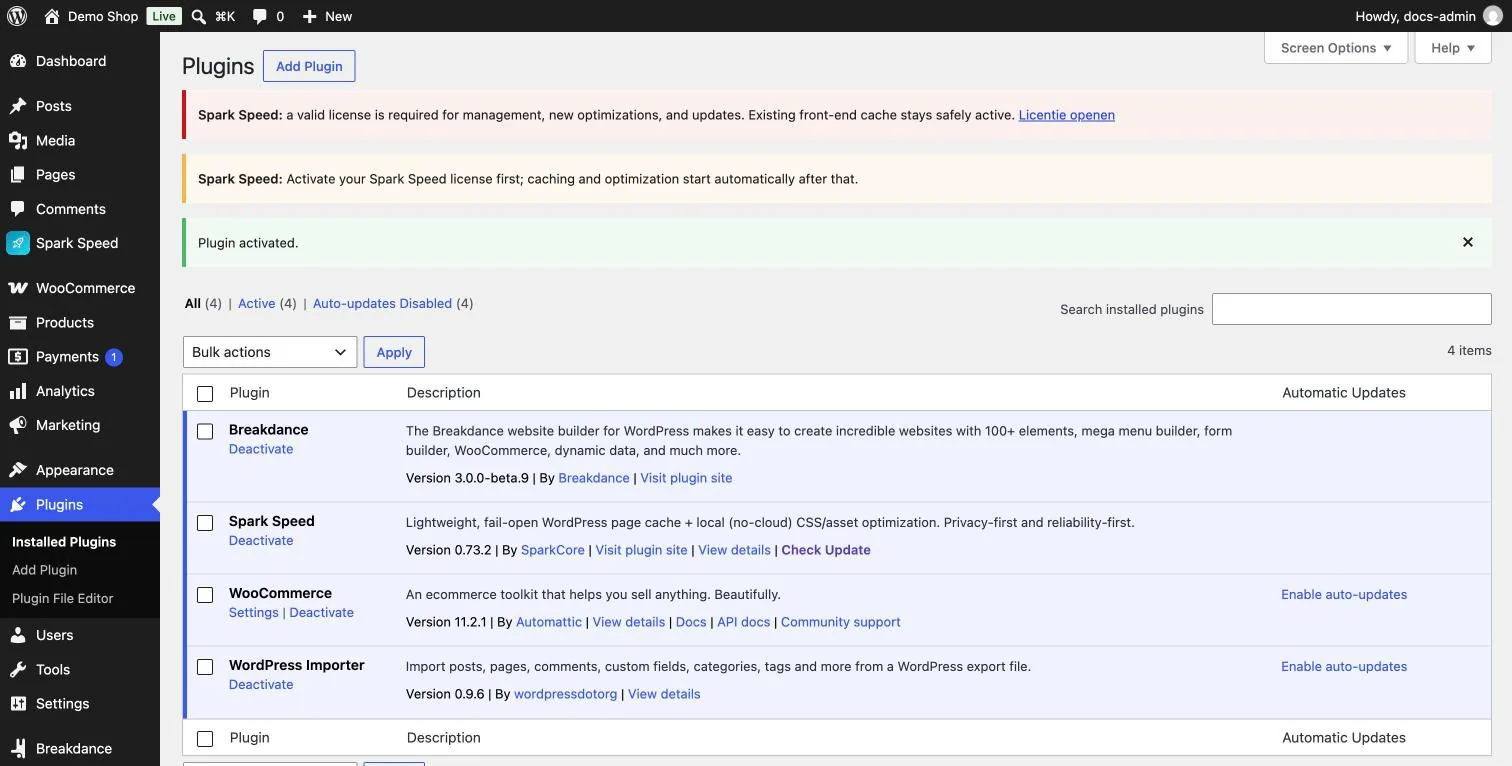
Tras la instalación, Spark Speed aparece en su lista de plugins con el enlace Activar. Haga clic en él.
Paso 3: activar su licencia
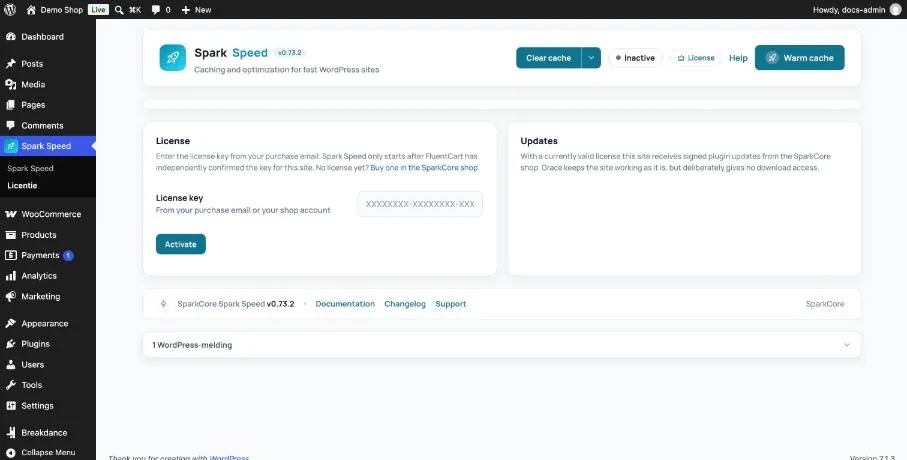
Haga clic en Spark Speed en el menú. Mientras no haya licencia, se abre la pantalla License. Pegue su clave en el campo License key y haga clic en Activate. La tienda comprueba la clave para este sitio; después Spark Speed empieza a trabajar por sí solo.
¿Cuenta una activación para su licencia? Sí, cada sitio en el que active la clave cuenta como una activación. En su plan puede ver cuántos sitios permite su licencia.
Qué verá a continuación
Tras la activación se abre el Overview. Arriba a la derecha verá Active y License active. Spark Speed reconoce su constructor y su tienda (en el sitio de prueba: Breakdance y WooCommerce), activa la caché de páginas y empieza a guardar en caché las páginas de su sitio en segundo plano.
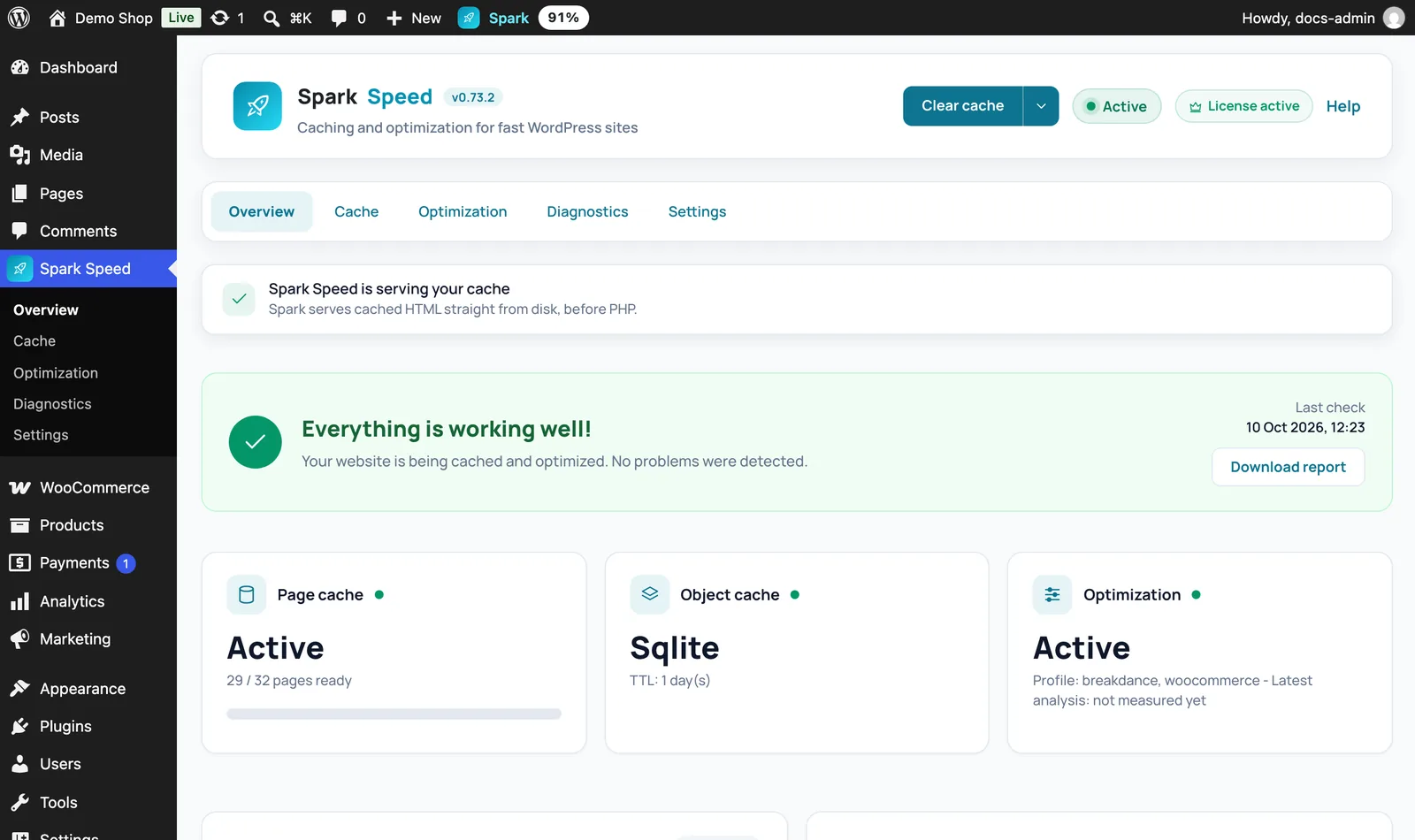
Resultado esperado: la tarjeta Page cache indica Active y el número de páginas preparadas aumenta. Después compruebe su sitio en una ventana privada: las páginas cargan con normalidad y el menú y los formularios funcionan.
¿Se queda atascada la creación de la caché con un mensaje como Blocked by the site? Entonces su sitio no puede acceder a sí mismo. En Cache, Cache build, haga clic en Resume warmer; si no funciona, el problema suele estar en el hosting. Consulte Solución de problemas.
Actualizaciones
Con una licencia válida, su sitio recibe actualizaciones firmadas de la tienda de SparkCore. Aparecen como cualquier actualización de WordPress en su lista de plugins y en Escritorio, Actualizaciones; con el enlace Check Update de la fila del plugin solicita una nueva comprobación de inmediato. Si su licencia caduca, el sitio sigue funcionando tal como está, pero ya no llegan nuevas descargas.
Deshacer
Si ya no desea usar Spark Speed, desactive el plugin desde Plugins. Su sitio volverá a funcionar sin la caché de Spark Speed. Si desea usar la licencia en otro sitio, desactívela primero en Spark Speed, en Settings, License.
Continuar en la documentación
Todas las instrucciones están en la página de documentación de Spark Speed.
¿Tiene dudas sobre algún paso? Revierta, compruebe su sitio y consúltenos a través de la página de contacto.
¿Aún no tiene Spark Speed? Vea qué hace y cuánto cuesta.
Preguntas frecuentes
Una caché que ya existía sigue activa de forma segura, pero la gestión, las nuevas optimizaciones y las actualizaciones requieren una licencia válida.
En su cuenta de la tienda de SparkCore y en el correo de compra.
La caché de páginas se inicia sola. Para las optimizaciones adicionales, inicie después la primera optimización, que se explica en la siguiente guía.