Spark Speed auf einer Breakdance-Website
Spark Speed ist mit Breakdance-Websites als wichtigem Ziel gebaut. Diese Anleitung erklärt, was Spark Speed für Breakdance automatisch erledigt, wann Sie nach einer Änderung im Builder nichts tun müssen und wann Sie den Cache besser selbst leeren. Alles wurde auf einer Testseite mit Breakdance 3.0 Beta und WooCommerce geprüft.
Kurz gesagt
- Breakdance wird bei der Aktivierung erkannt; das Preset richtet passende Ausnahmen ein
- Das Speichern einer Seite im Builder aktualisiert diese Seite im Cache
- Templates, Header, Footer, globale Blöcke und Popups aktualisieren den gesamten Seiten-Cache
- Nach einer Änderung der globalen Breakdance-Einstellungen leeren Sie den Cache am besten selbst
Erkennung und Preset
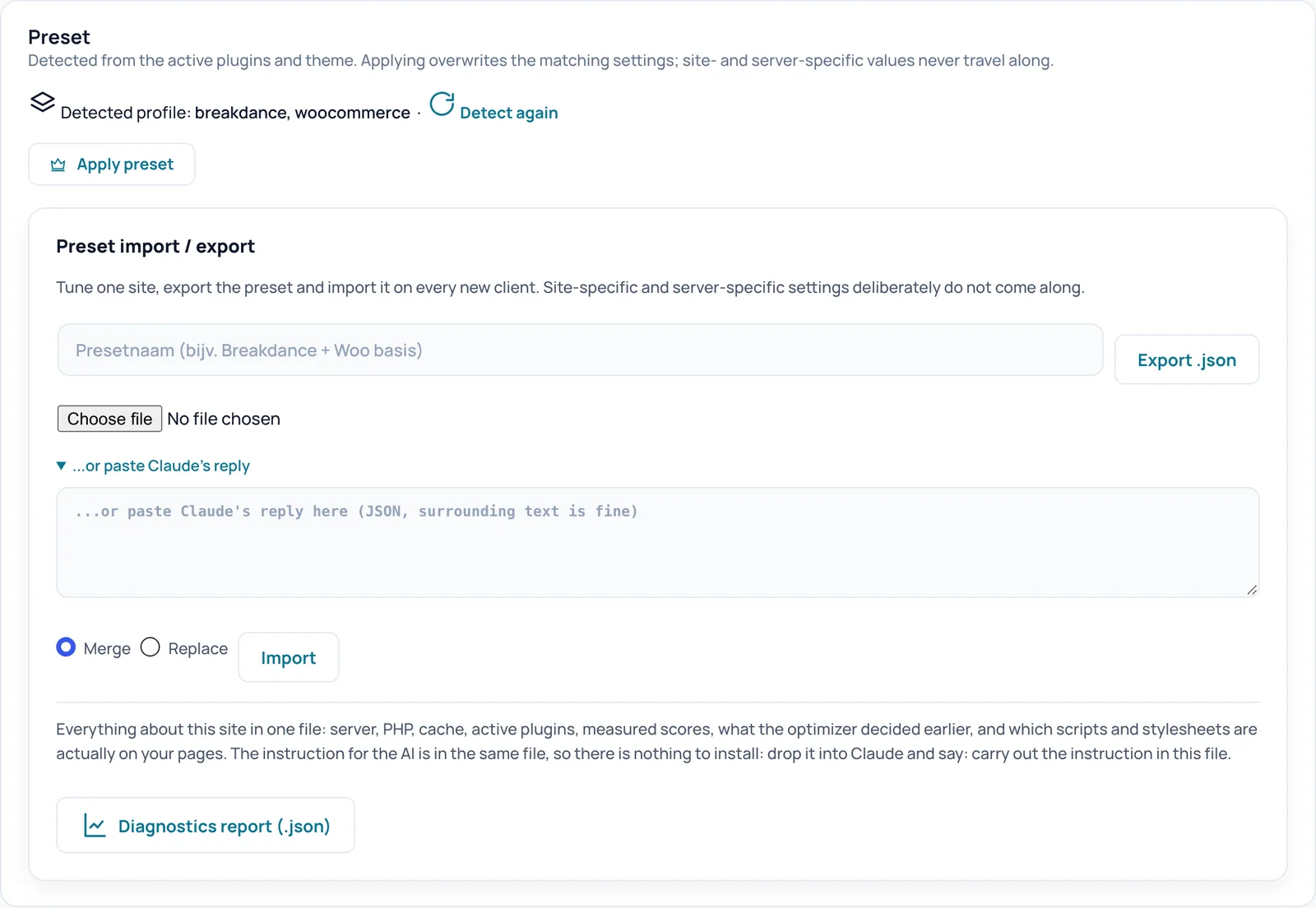
Bei der Aktivierung prüft Spark Speed, welche Plugins und welches Theme aktiv sind. Auf der Testseite zeigte die Overview danach: Profile: breakdance, woocommerce. Das Preset für Breakdance richtet unter anderem Ausnahmen ein, damit das mobile Menü und andere interaktive Bereiche weiter funktionieren. Die Erkennung finden Sie unter Settings, Preset; mit Detect again lässt Spark Speed die Erkennung erneut laufen, zum Beispiel nachdem Sie WooCommerce hinzugefügt haben.
Nach dem Speichern im Builder
Wenn Sie in Breakdance eine Seite oder einen Beitrag speichern, aktualisiert Spark Speed diese Seite im Cache. Auf der Testseite zeigte die Startseite beim nächsten Besuch die geänderte Überschrift, ohne dass der Cache von Hand geleert wurde; danach wurde die neue Version wieder gespeichert und aus dem Cache ausgeliefert. Wenn Sie ein Template, einen Header, einen Footer, einen globalen Block oder ein Popup speichern, leert Spark Speed den gesamten Seiten-Cache, weil ein solcher Bestandteil auf vielen Seiten vorkommt. Auch Menüänderungen und ein Theme-Wechsel leeren den gesamten Cache.
Wann Sie den Cache selbst leeren
Bei Änderungen an den globalen Einstellungen von Breakdance (etwa Farben, Schriften oder Button-Stile) haben wir im Code der Version 0.73.2 keine automatische Aktualisierung gefunden. Klicken Sie nach einer solchen Änderung oben in Spark Speed auf Clear cache oder nutzen Sie den Pfeil daneben für die anderen Optionen zum Leeren.
Was Spark Speed mit Breakdance-CSS macht
Breakdance schreibt sein CSS in separate Dateien und baut diese nach Änderungen an Plugins oder Theme neu auf. Solange ein solches Stylesheet fehlt oder noch leer ist, speichert Spark Speed die Seite nicht, damit Besucher aus dem Cache nie eine kahle Seite ohne Gestaltung erhalten. Auf der Testseite haben wir das direkt nach der Installation gesehen: Als Grund stand im Header, dass gerade ein Stylesheet neu aufgebaut wurde. Kurz darauf wurde die Seite ganz normal gespeichert.
Selbst prüfen
Wenn Sie im Builder angemeldet arbeiten, sehen Sie nie die gecachte Version. Prüfen Sie deshalb in einem privaten Fenster. Den Cache-Status einer Seite sehen Sie im Netzwerk-Tab Ihres Browsers oder mit einer normalen GET-Anfrage; beachten Sie, dass eine HEAD-Anfrage (etwa curl -I) keinen Inhalt hat und deshalb als zu kurz gemeldet wird.
- Keine x-spark-speed-Header: Die Seite kam über Apache direkt aus dem Cache
- x-spark-speed-cache: STORE: Die Seite wurde gerade gespeichert
- x-spark-speed-cache: MISS mit x-spark-speed-reason: Die Seite kam nicht aus dem Cache, der Grund steht dabei
- Prüfen Sie auf Ihrem Smartphone das mobile Menü: öffnen, Untermenü, schließen
Weiter in der Dokumentation
Alle Anleitungen finden Sie auf der Dokumentationsseite von Spark Speed.
Unsicher bei einem Schritt? Machen Sie ihn rückgängig, prüfen Sie Ihre Website und fragen Sie uns über die Kontaktseite.
Noch kein Spark Speed? Sehen Sie, was es leistet und was es kostet.
Häufige Fragen
Meistens nicht: Erkennung und Preset laufen bei der Aktivierung. Starten Sie danach die erste Optimierung.
Nein. Angemeldete Administratoren erhalten nie die gecachte Version, also auch nicht im Editor und in der Vorschau.
Schauen Sie in einem privaten Fenster nach. Handelt es sich um eine globale Einstellung, klicken Sie auf Clear cache. Sehen Sie die Änderung danach immer noch nicht, lesen Sie Problembehebung.