Die erste Optimierung mit der Browserprüfung
Nach der Installation läuft der Seiten-Cache bereits. Mit Optimize my site lassen Sie Spark Speed anschließend die zusätzlichen Optimierungen auswählen, etwa Skripte verzögern und ungenutztes CSS entfernen. Riskante Änderungen testet Spark Speed zuerst in einem echten Browser auf Ihren eigenen Seiten. Diese Anleitung begleitet eine echte erste Runde auf unserer Testwebsite: was Sie sehen, was passiert und was Sie danach selbst kontrollieren.
Kurz gesagt
- Sichern Sie zuerst Ihre Einstellungen mit Export .json
- Lassen Sie den Verwaltungsbildschirm geöffnet, bis die Runde abgeschlossen ist; die Browserprüfung läuft darin
- Was etwas verschlechtert, bleibt aus; auf unserer Testwebsite wurde so eine Änderung abgelehnt
- Kontrollieren Sie danach selbst Menü, Formulare und Warenkorb auf Ihrem Smartphone
Bevor Sie beginnen
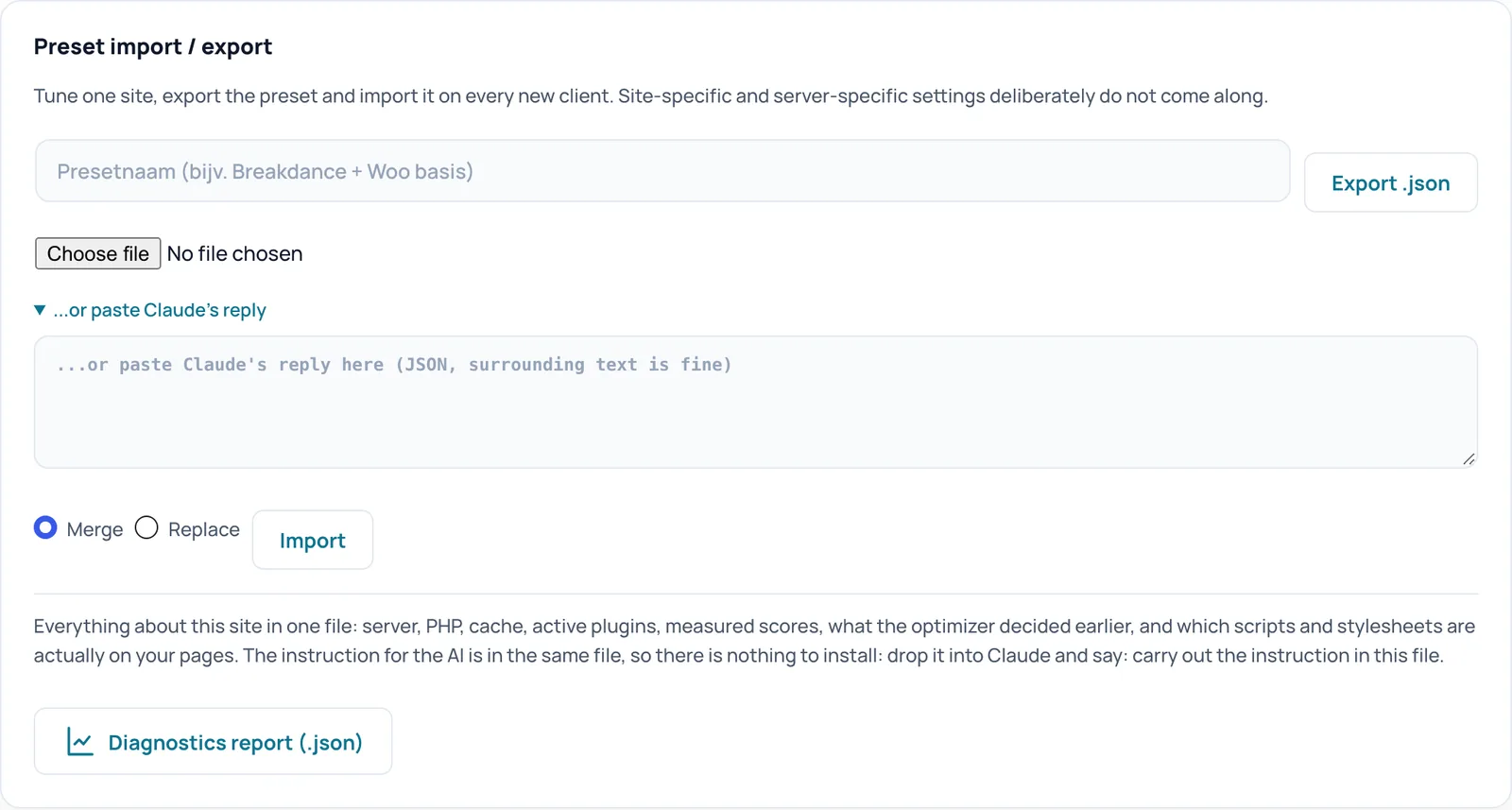
Ihre Lizenz ist aktiv und der Seiten-Cache läuft (siehe Installieren und aktivieren). Sichern Sie Ihre aktuellen Einstellungen, damit Sie jederzeit zurückkönnen: Gehen Sie zu Settings, Preset import / export und klicken Sie auf Export .json. Arbeiten Sie bei einem stark besuchten Shop am besten zu einem ruhigen Zeitpunkt oder in einer Testkopie.
Schritt 1: Optimize my site
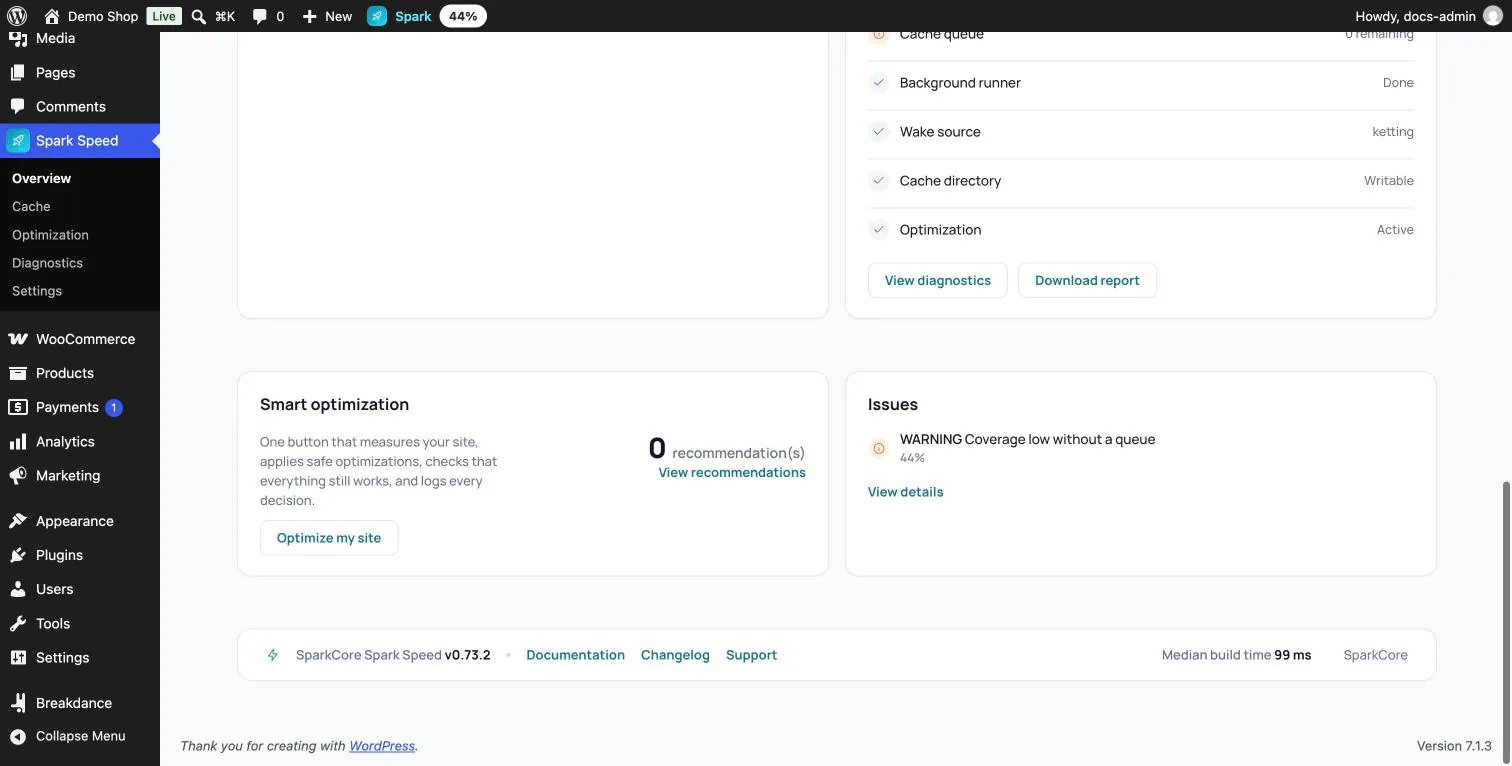
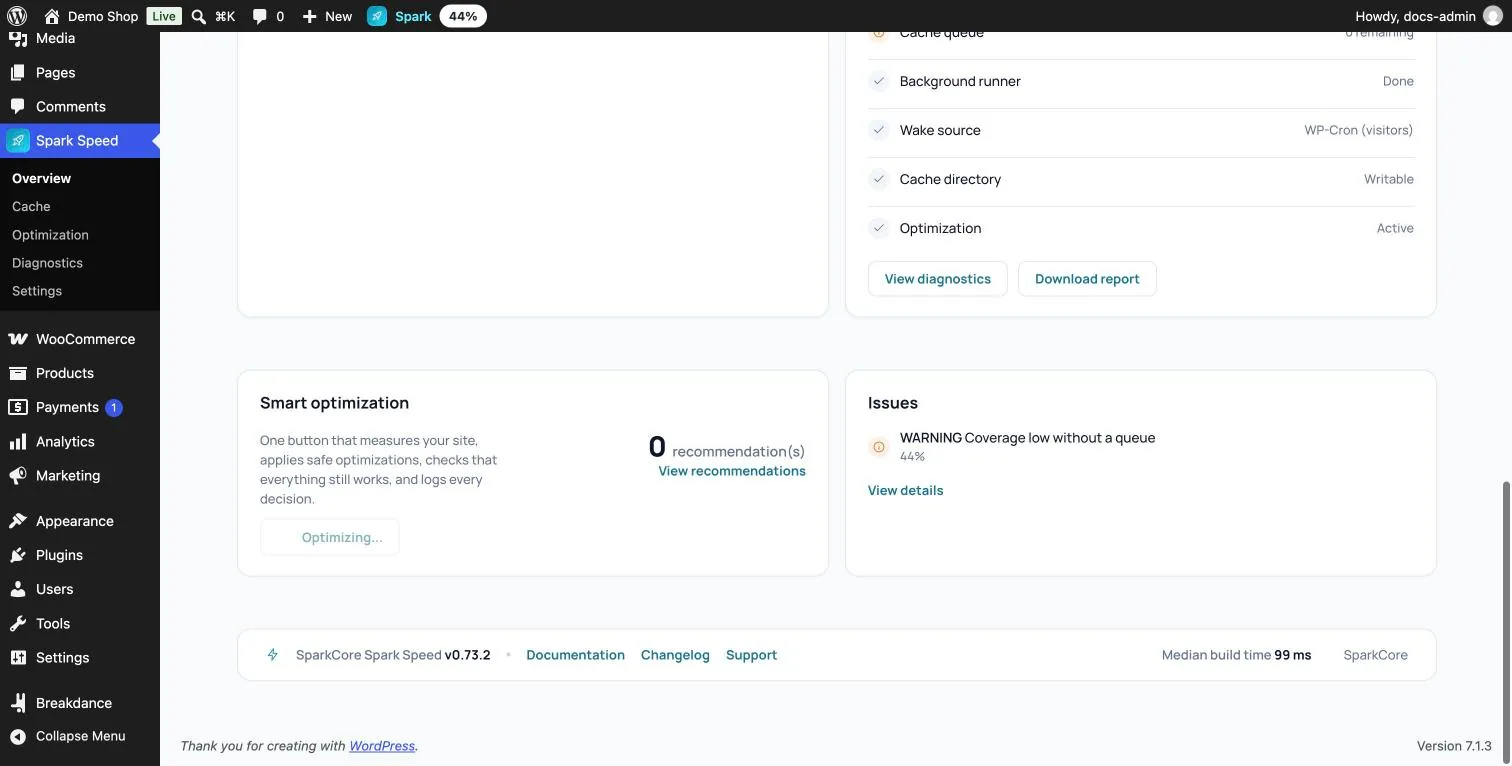
Gehen Sie zu Spark Speed, Overview und scrollen Sie zur Karte Smart optimization. Klicken Sie auf Optimize my site. Die Seite lädt neu und die Schaltfläche zeigt Optimizing... In Version 0.73.2 gibt es keinen Fortschrittsbalken; die Schaltfläche selbst zeigt an, dass die Runde läuft.
Schritt 2: den Bildschirm geöffnet lassen
Die Browserprüfung läuft unsichtbar im geöffneten Verwaltungsbildschirm. Lassen Sie daher die Overview geöffnet (nicht einen anderen Spark-Speed-Tab), bis die Schaltfläche wieder Optimize my site zeigt. Auf unserer Testwebsite dauerte die erste Runde etwa zwanzig Minuten; bei Ihnen hängt das von Ihrer Website und Ihrem Hosting ab.
- Zuerst misst Spark Speed Ihre Website und erstellt einen Plan.
- Danach wendet es die sicheren Verbesserungen sofort an. Auf der Testwebsite waren das unter anderem das Verzögern von Skripten (defer) mit einer bewährten Ausnahmeliste, der Object Cache, das Entfernen überflüssiger WordPress-Bestandteile und der Ausschluss von Warenkorb, Kasse und Konto.
- Jede riskante Änderung durchläuft einzeln die Browserprüfung: Auf der Testwebsite waren es zwölf, jede dauerte etwa anderthalb Minuten.
Was die Browserprüfung testet
Für jede riskante Änderung lädt Spark Speed einen festen Satz echter Seiten Ihrer Website, vor und nach der Änderung, mobil und auf dem Desktop. Auf der Testwebsite waren das die Startseite, der Shop, ein Produkt, Mein Konto, ein Beitrag und eine Suchseite. Verglichen werden:
- neue Fehler in der Browserkonsole
- Elemente, die verschwinden, sich verschieben oder anders dargestellt werden, auch unterhalb des sichtbaren Bereichs
- die Funktion von Menü, Akkordeon, Slider, Warenkorb-Schaltfläche, Formular, Filtern, Pop-up, Cookie-Einwilligung und Tracking, soweit sie auf der Seite vorhanden sind
- Was schon vor der Änderung nicht funktionierte, wird der Änderung nicht angelastet. Wird es schlechter, bleibt die Änderung aus.
Schritt 3: das Ergebnis
Ist die Runde abgeschlossen, zeigt die Overview wieder Optimize my site und bei einer gesunden Website die Meldung Everything is working well! Auf unserer Testwebsite wurden elf riskante Änderungen genehmigt und angewendet, eine wurde abgelehnt: Das Verzögern von Inline-Skripten verursachte neue Konsolenfehler auf der Startseite und im Shop, daher blieb sie aus.
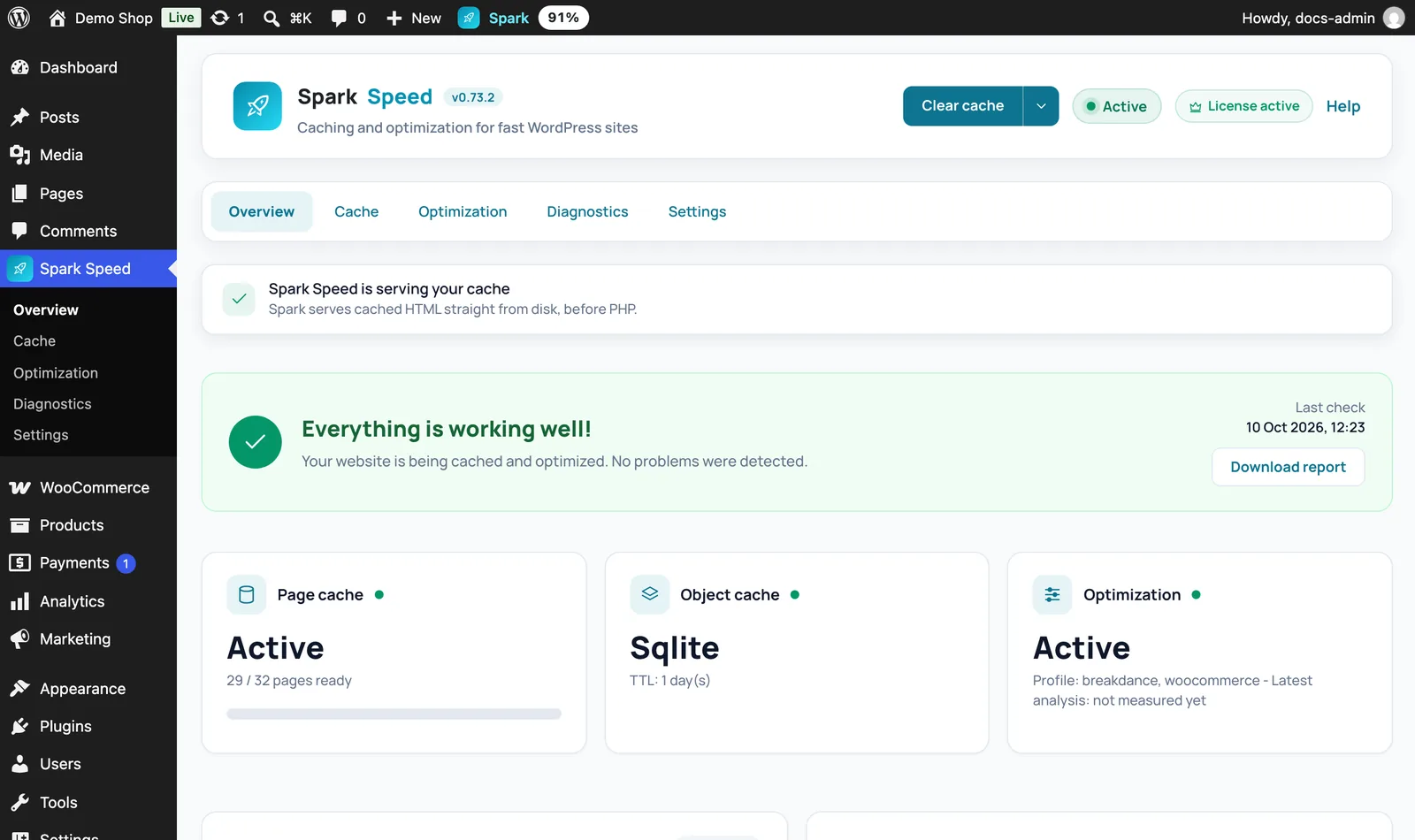
Erwartetes Ergebnis: Die Schaltfläche steht wieder auf Optimize my site und Issues meldet keine Probleme. Welche Optionen jetzt aktiv sind, sehen Sie im Tab Optimization.
Möchten Sie nachlesen, was entschieden wurde und warum? Klicken Sie in der Overview auf Download report. Dieser Diagnosebericht enthält unter anderem, was der Optimizer zuvor entschieden hat, mit der Begründung zu jeder Änderung. In Version 0.73.2 wird diese Liste nicht als Übersicht im Bildschirm angezeigt.
Schritt 4: selbst kontrollieren
Die Browserprüfung fängt vieles ab, aber nicht alles. Öffnen Sie Ihre Website in einem privaten Fenster auf Ihrem Smartphone und gehen Sie die wichtigsten Dinge durch:
- das Menü öffnen und schließen, auch Untermenüs
- das Cookie-Banner: akzeptieren und ablehnen
- ein Formular ausfüllen (Absenden ist nicht nötig, wenn Sie das nicht möchten)
- bei einem Shop: ein Produkt in den Warenkorb legen, den Warenkorb selbst und die Kasse bis zum Zahlungsschritt
Etwas stimmt nicht: so machen Sie es rückgängig
Eine Schaltfläche, die eine ganze Runde auf einmal zurücknimmt, gibt es in Version 0.73.2 nicht im Bildschirm. Sie haben diese Wege, vom kleinsten zum größten:

Weiter in der Dokumentation
Alle Anleitungen finden Sie auf der Dokumentationsseite von Spark Speed.
Unsicher bei einem Schritt? Machen Sie ihn rückgängig, prüfen Sie Ihre Website und fragen Sie uns über die Kontaktseite.
Noch kein Spark Speed? Sehen Sie, was es leistet und was es kostet.
Häufige Fragen
Ja. Die Browserprüfung läuft im geöffneten Verwaltungsbildschirm; ohne geöffneten Bildschirm kann sie nicht ausgeführt werden.
Ja, mit derselben Schaltfläche. Spark Speed prüft dann erneut, was noch herauszuholen ist.
Nein. Die Runde verbessert die Ladereihenfolge und das Caching, aber auch Bilder, Embeds und Hosting spielen eine Rolle.