Spark Speed installieren und aktivieren
Diese Anleitung richtet sich an alle, die Spark Speed gerade gekauft haben und auf einer WordPress-Website einsetzen möchten. Nach diesen Schritten läuft der Seiten-Cache, Spark Speed erkennt Ihren Builder und Ihren Shop, und Updates kommen automatisch an. Sie benötigen ein Administratorkonto in WordPress, die Zip-Datei und Ihren Lizenzschlüssel.
Kurz gesagt
- Die Installation läuft wie bei jedem Plugin: hochladen und aktivieren
- Ohne gültige Lizenz unternimmt Spark Speed nichts Neues; ein bestehender Cache funktioniert weiter
- Nach der Aktivierung starten der Seiten-Cache und der Cache-Aufbau von selbst
- Signierte Updates kommen aus dem SparkCore-Shop, solange Ihre Lizenz gültig ist
Bevor Sie beginnen
Halten Sie Folgendes bereit. Erstellen Sie bei einer bestehenden Website zuerst ein Backup oder probieren Sie es in einer Testkopie aus, falls Ihr Hosting eine anbietet.
- Ein WordPress-Konto mit der Rolle Administrator
- Die Zip-Datei von Spark Speed, zum Download in Ihrem Konto im SparkCore-Shop
- Ihr Lizenzschlüssel aus der Kaufbestätigung oder Ihrem Shop-Konto. Geben Sie ihn nicht weiter und halten Sie ihn aus Screenshots und Tickets heraus.
- Nutzen Sie bereits ein anderes Cache-Plugin? Lesen Sie dann zuerst den Artikel über Spark Speed neben einem anderen Cache-Plugin in der Wissensdatenbank.
Schritt 1: das Plugin hochladen
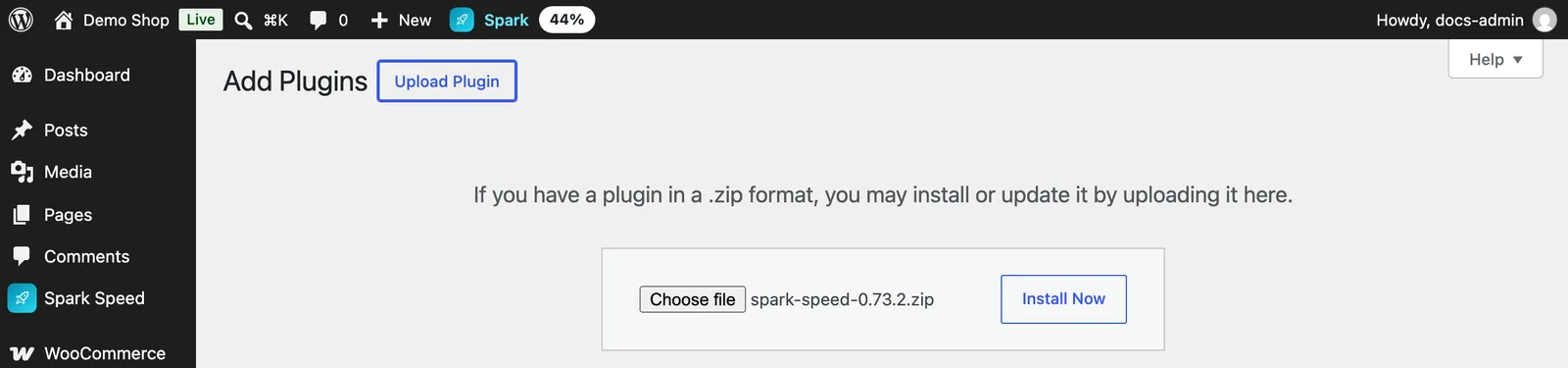
Gehen Sie in WordPress zu Plugins, Installieren und klicken Sie oben auf Plugin hochladen. Wählen Sie die Zip-Datei aus und klicken Sie auf Jetzt installieren.
Schritt 2: aktivieren
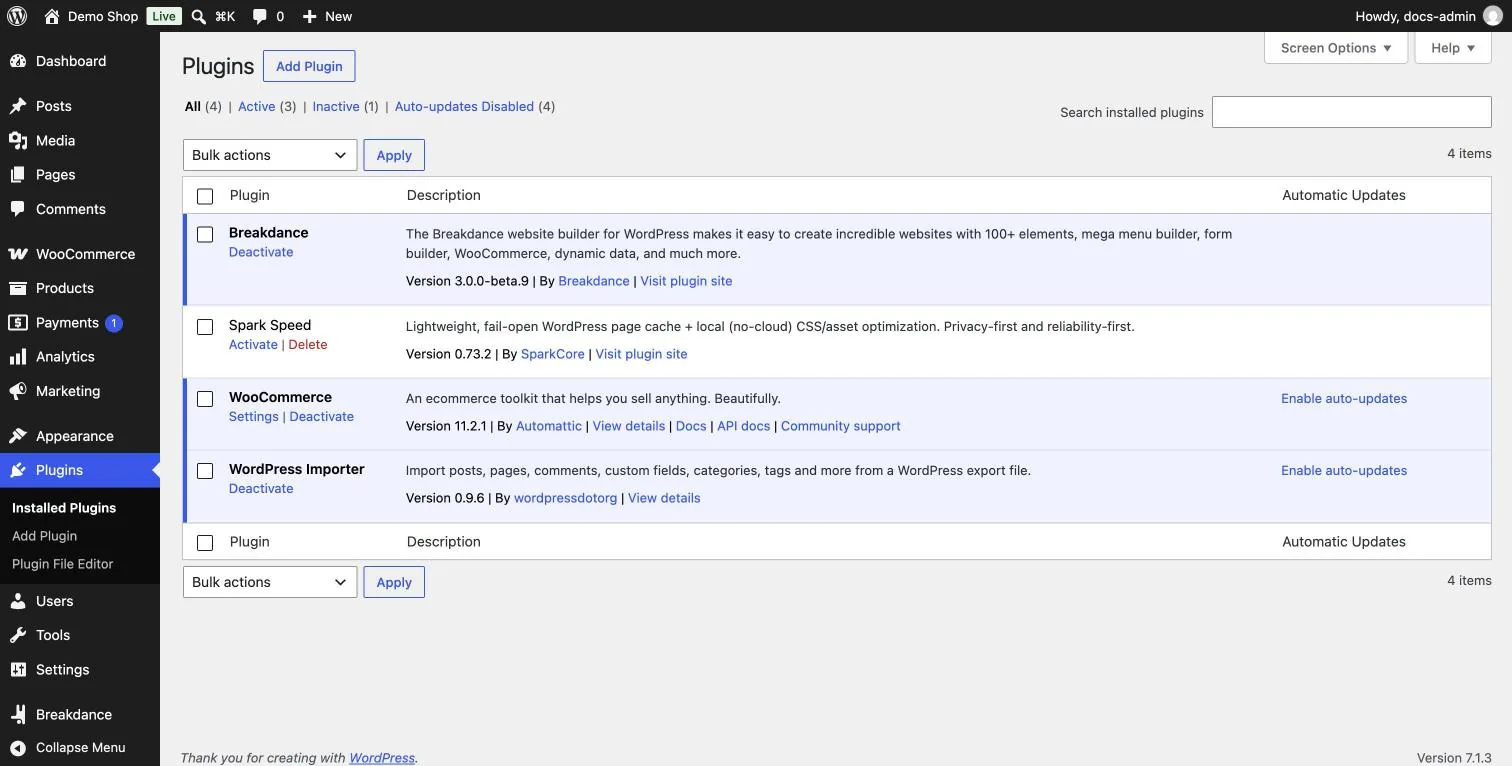
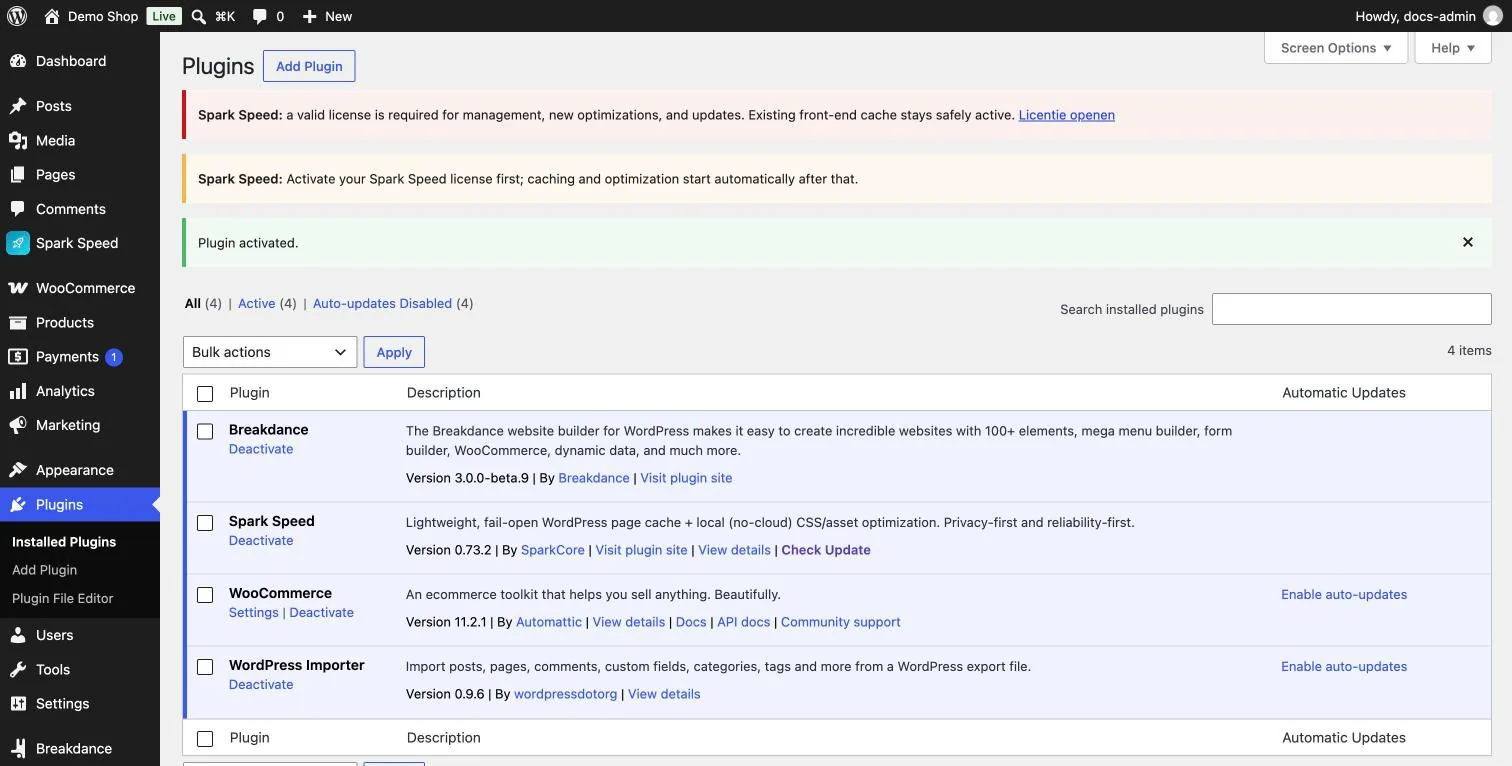
Nach der Installation steht Spark Speed in Ihrer Plugin-Liste mit dem Link Aktivieren. Klicken Sie darauf.
Schritt 3: Ihre Lizenz aktivieren
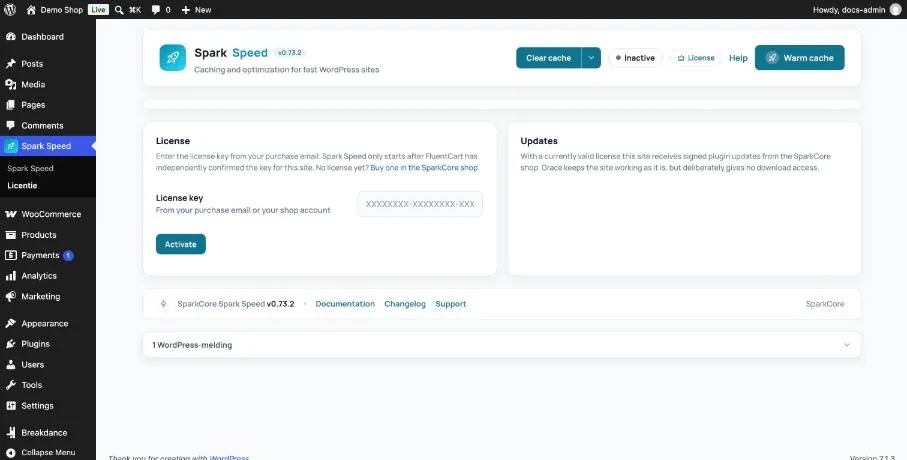
Klicken Sie im Menü auf Spark Speed. Solange keine Lizenz vorhanden ist, öffnet sich der Lizenzbildschirm. Fügen Sie Ihren Schlüssel in das Feld License key ein und klicken Sie auf Activate. Der Shop prüft den Schlüssel für diese Website; danach legt Spark Speed selbstständig los.
Zählt eine Aktivierung für Ihre Lizenz? Ja, jede Website, auf der Sie den Schlüssel aktivieren, zählt als eine Aktivierung. In Ihrem Abonnement sehen Sie, wie viele Websites Ihre Lizenz erlaubt.
Was Sie danach sehen
Nach der Aktivierung öffnet sich die Overview. Oben rechts stehen Active und License active. Spark Speed erkennt Ihren Builder und Ihren Shop (auf der Testwebsite: Breakdance und WooCommerce), schaltet den Seiten-Cache ein und beginnt, die Seiten Ihrer Website im Hintergrund zwischenzuspeichern.
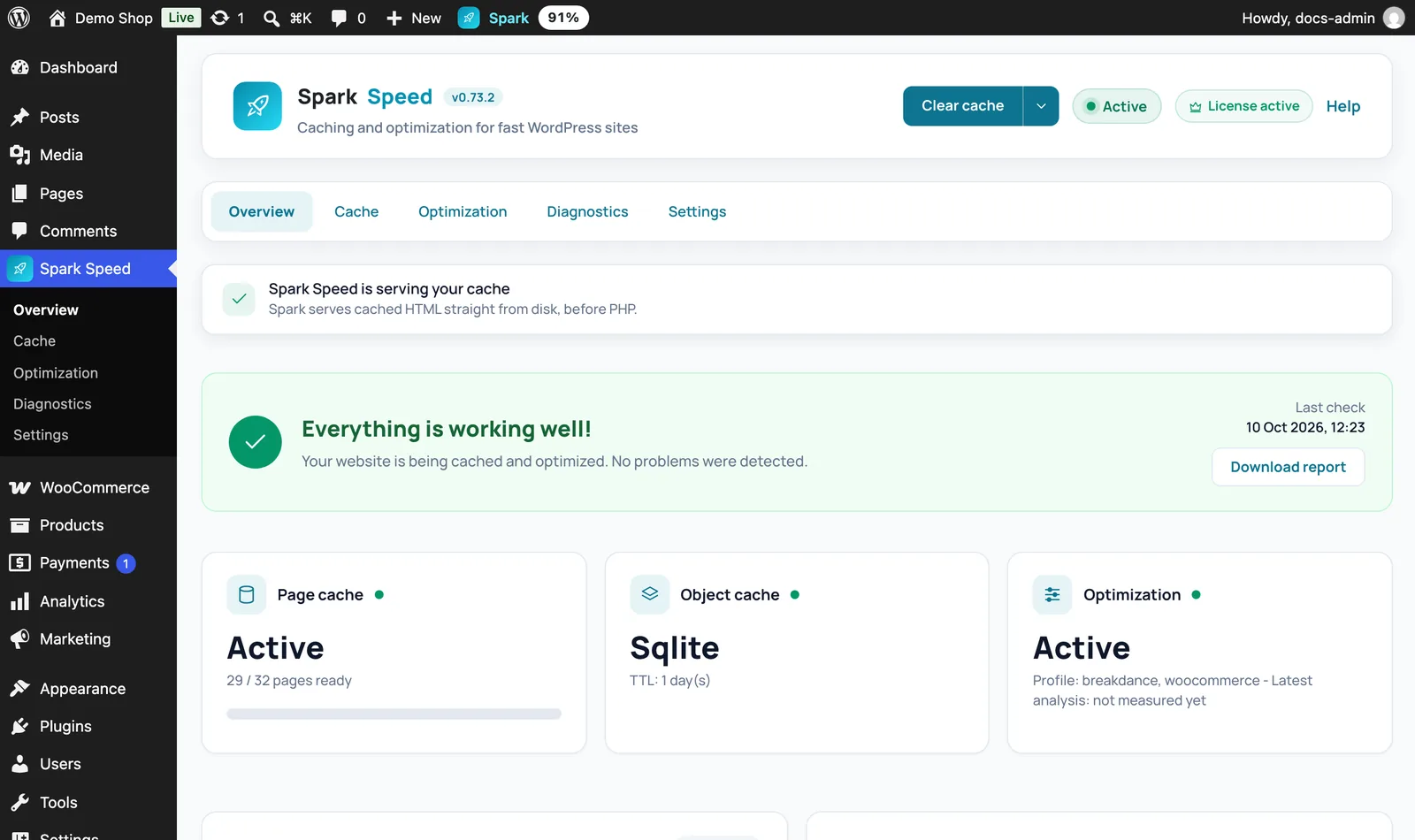
Erwartetes Ergebnis: Die Karte Page cache steht auf Active und die Zahl der bereitgestellten Seiten steigt. Prüfen Sie danach Ihre Website in einem privaten Fenster: Die Seiten laden normal, Menü und Formulare funktionieren.
Bleibt der Cache-Aufbau mit einer Meldung wie Blocked by the site hängen? Dann kann Ihre Website sich nicht selbst erreichen. Klicken Sie unter Cache, Cache build auf Resume warmer; hilft das nicht, liegt es meistens am Hosting. Siehe Fehlerbehebung.
Updates
Mit einer gültigen Lizenz erhält Ihre Website signierte Updates aus dem SparkCore-Shop. Sie erscheinen wie jedes WordPress-Update in Ihrer Plugin-Liste und unter Dashboard, Aktualisierungen; mit dem Link Check Update in der Plugin-Zeile fordern Sie sofort eine neue Prüfung an. Läuft Ihre Lizenz ab, funktioniert die Website weiter wie bisher, es kommen aber keine neuen Downloads mehr an.
Rückgängig
Möchten Sie Spark Speed nicht mehr verwenden, deaktivieren Sie das Plugin unter Plugins. Ihre Website arbeitet dann wieder ohne den Cache von Spark Speed. Möchten Sie die Lizenz auf einer anderen Website nutzen, deaktivieren Sie sie zuerst in Spark Speed unter Settings, License.
Weiter in der Dokumentation
Alle Anleitungen finden Sie auf der Dokumentationsseite von Spark Speed.
Unsicher bei einem Schritt? Machen Sie ihn rückgängig, prüfen Sie Ihre Website und fragen Sie uns über die Kontaktseite.
Noch kein Spark Speed? Sehen Sie, was es leistet und was es kostet.
Häufige Fragen
Ein bereits vorhandener Cache bleibt sicher aktiv, aber Verwaltung, neue Optimierungen und Updates erfordern eine gültige Lizenz.
In Ihrem Konto im SparkCore-Shop und in der Kaufbestätigung.
Der Seiten-Cache startet von selbst. Für die zusätzlichen Optimierungen starten Sie anschließend die erste Optimierung; sie folgt in der nächsten Anleitung.