Spark Speed in einem WooCommerce-Shop
Ein Shop erfordert besondere Sorgfalt: Warenkorb, Kasse und Kundenkonten sind pro Besucher unterschiedlich und dürfen nie geteilt werden. Diese Anleitung zeigt, was Spark Speed standardmäßig tut, wie Sie den Shop nach der Optimierung ohne echte Bestellung prüfen und was die beiden optionalen Funktionen für Warenkörbe und angemeldete Kunden bewirken. Alles wurde auf einer Testwebsite mit WooCommerce 11.2 nachvollzogen.
Kurz gesagt
- Warenkorb, Kasse und Konto werden nie gecacht
- Mit etwas im Warenkorb erhält ein Besucher standardmäßig frische Seiten
- Prüfen Sie nach jeder Optimierung: Produkt, Variante, Warenkorb und Kasse
- Der Warenkorb-Cache wird erst nach einem erfolgreichen Test eingeschaltet
Was Spark Speed standardmäßig tut
Produktseiten, Kategorien und der Shop werden für Besucher ohne Warenkorb ganz normal gecacht. Warenkorb, Kasse und Mein Konto nicht: Diese Seiten kennzeichnet WooCommerce selbst als nicht cachebar, und die erste Optimierung nimmt sie zusätzlich in die Liste von Spark Speed auf, die nie gecacht wird, einschließlich niederländischer Slugs. Sobald ein Besucher etwas im Warenkorb hat, bekommt dieser Besucher im Shop frische Seiten; als Grund steht dann im Header das Cookie woocommerce_items_in_cart.
Endkontrolle nach der Optimierung
Führen Sie diese Kontrolle in einem privaten Fenster durch, am besten auf Ihrem Smartphone. Sie müssen nichts bestellen oder bezahlen.
- Öffnen Sie eine Produktseite und legen Sie das Produkt in den Warenkorb. Sie sehen die Meldung, dass das Produkt hinzugefügt wurde.
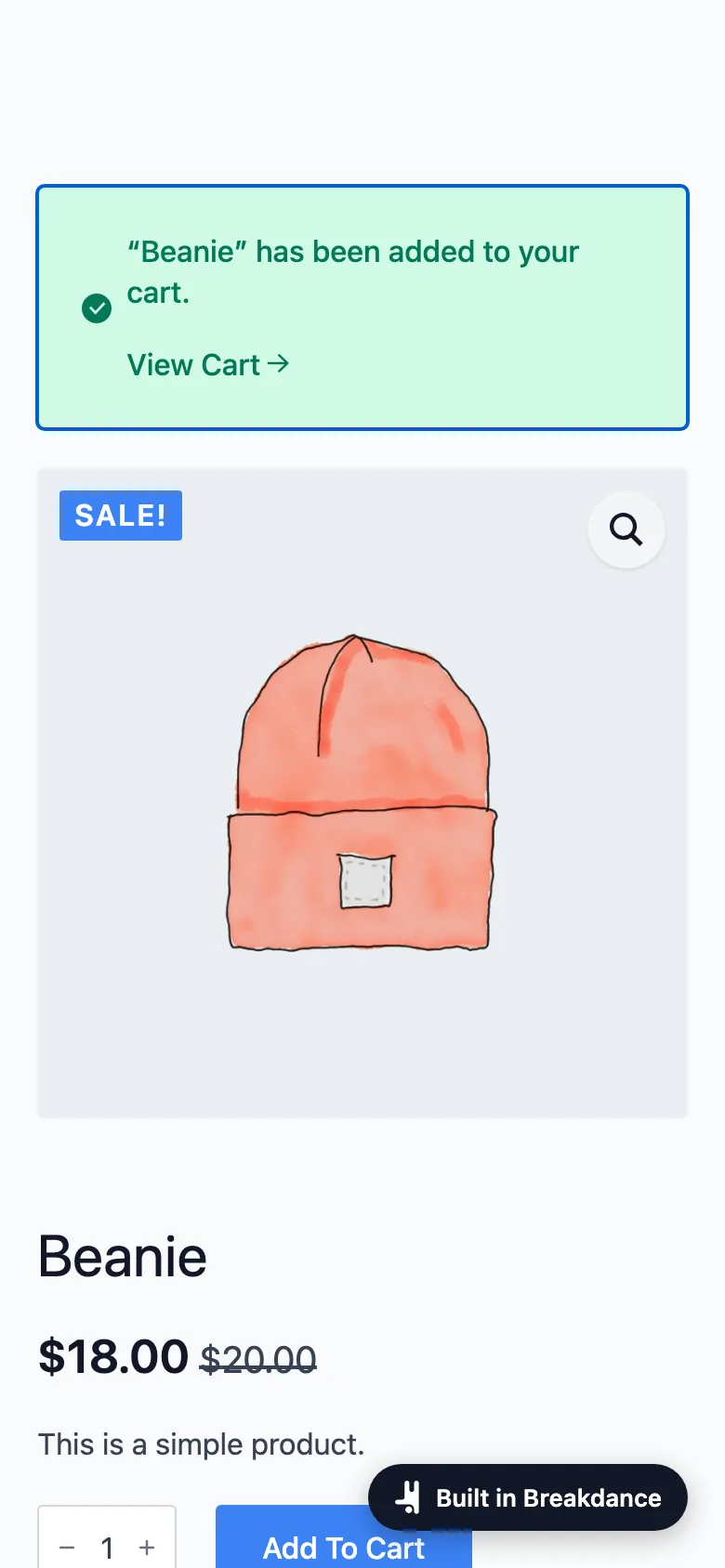
Testwebsite, mobil: Das Produkt wurde hinzugefügt. - Wählen Sie bei einem Produkt mit Varianten (Größe, Farbe) eine Kombination. Die Schaltfläche wird aktiv und das Produkt landet im Warenkorb.
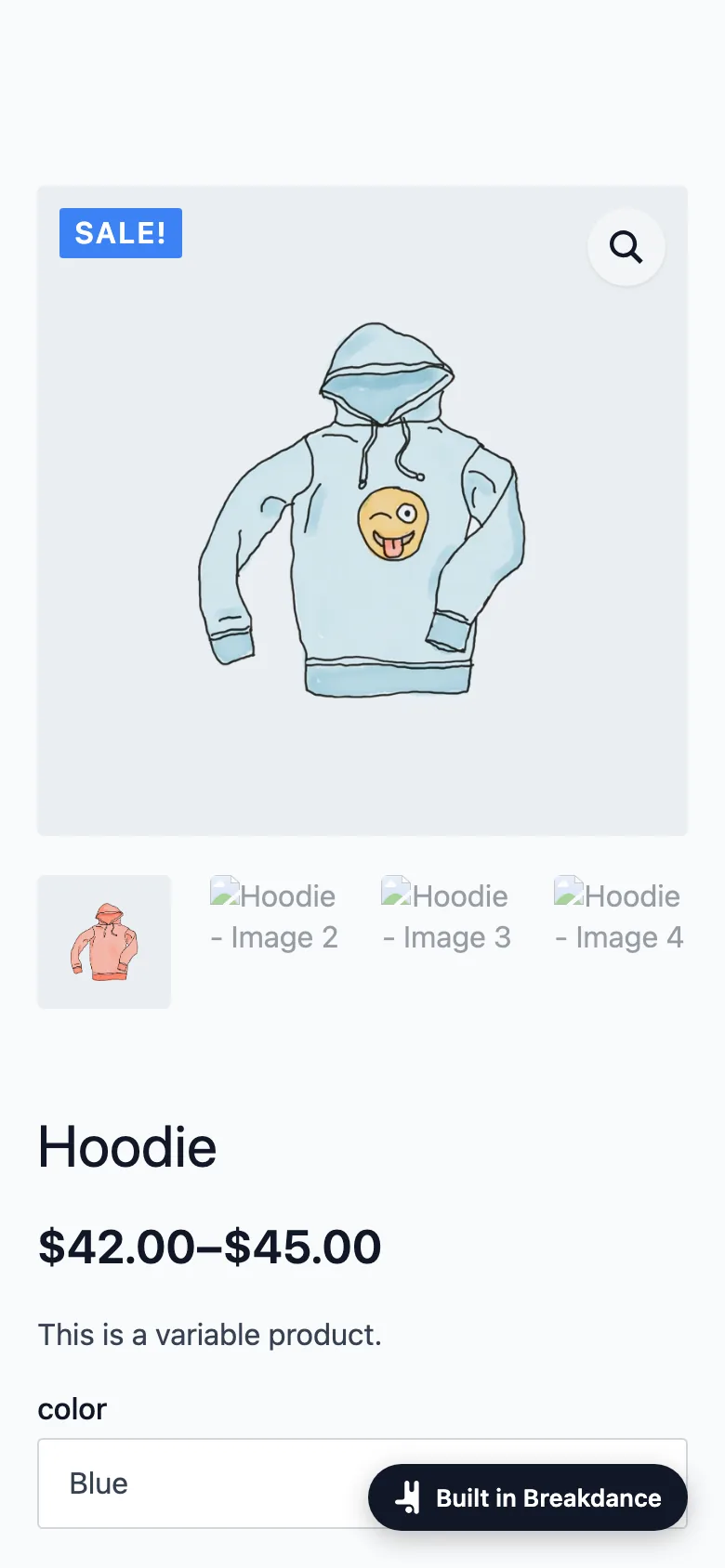
Varianten auswählen funktioniert. - Öffnen Sie den Warenkorb: Die Produkte sind darin.
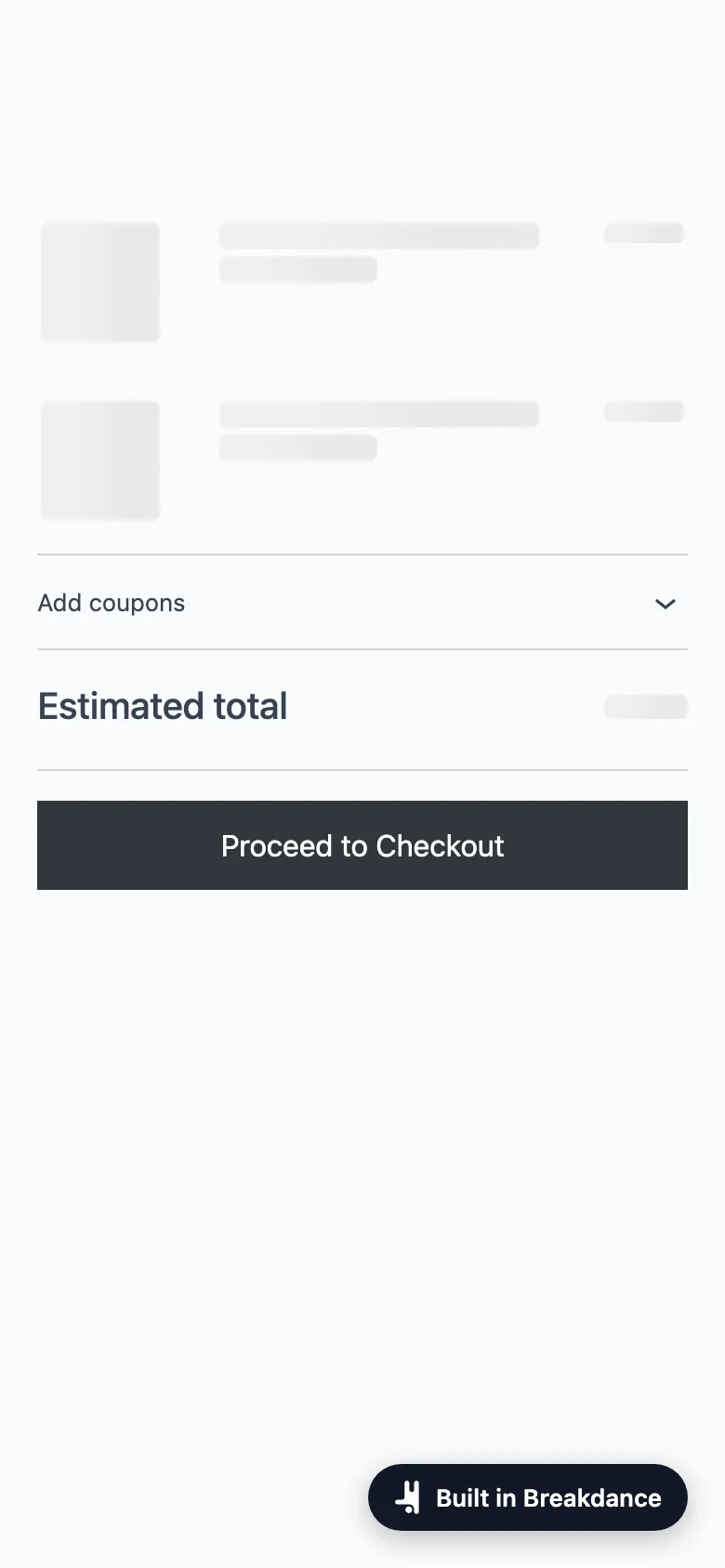
Der Warenkorb wird nie gecacht. - Öffnen Sie die Kasse und prüfen Sie, dass das Formular erscheint. Brechen Sie vor dem Zahlungsschritt ab.
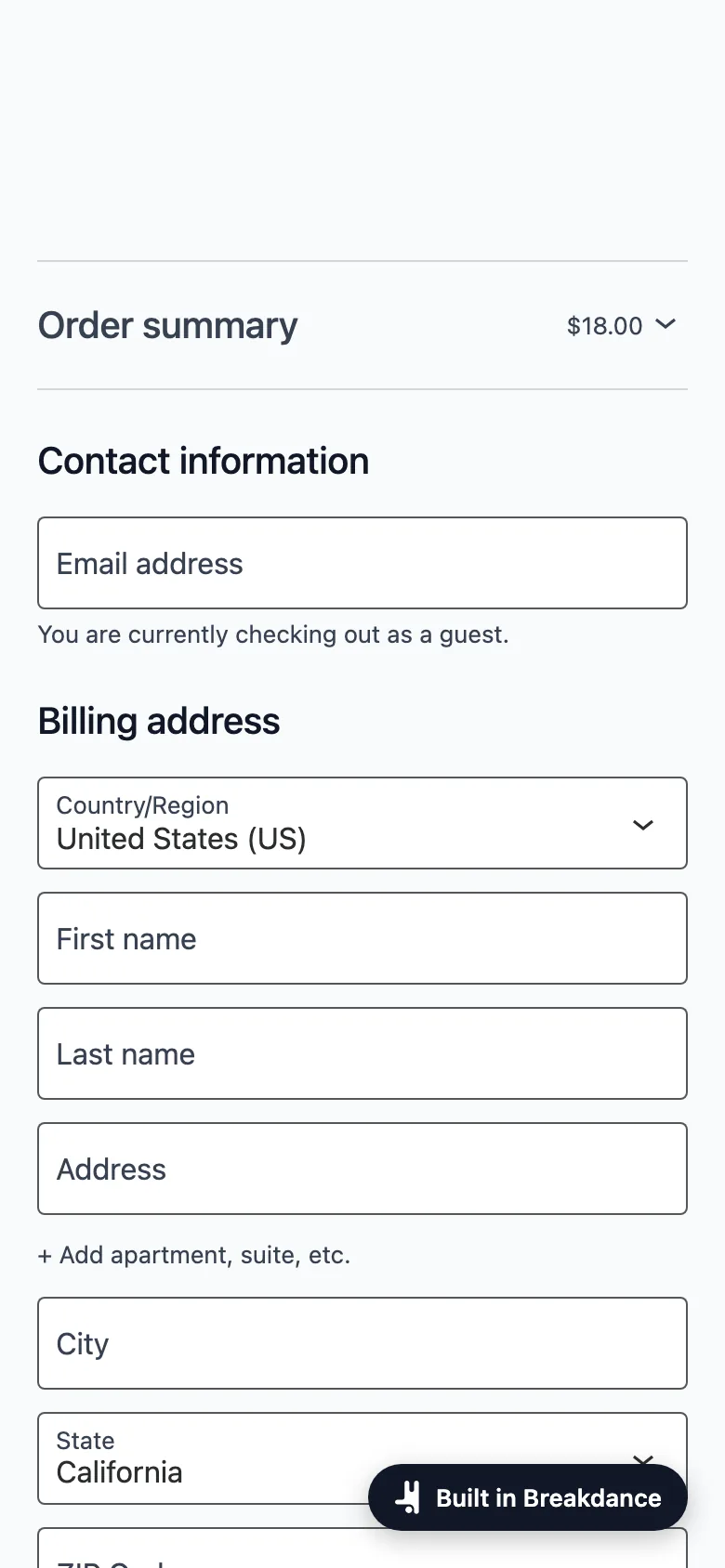
Kasse: Das Formular ist da. - Öffnen Sie Mein Konto und prüfen Sie, dass Anmeldung und Registrierung sichtbar sind.
- Haben Sie einen Mini-Warenkorb im Header? Prüfen Sie dann auch, ob er die richtige Anzahl anzeigt. Unsere Testwebsite hatte keinen Mini-Warenkorb, daher haben wir ihn nicht getestet.
Erwartetes Ergebnis: Alle Schritte funktionieren und die Browserkonsole zeigt keine neuen Fehler. Auf der Testwebsite war das nach der ersten Optimierung der Fall.
Optional: Warenkorb und angemeldete Kunden
Standardmäßig erhalten Besucher mit etwas im Warenkorb und angemeldete Kunden bei jedem Klick eine vollständig aufgebaute Seite. Im Tab Cache, Karte Cart and logged-in customers, gibt es zwei Funktionen, die das beschleunigen können. Beide sind standardmäßig aus, und der Optimizer schaltet sie nicht ein.
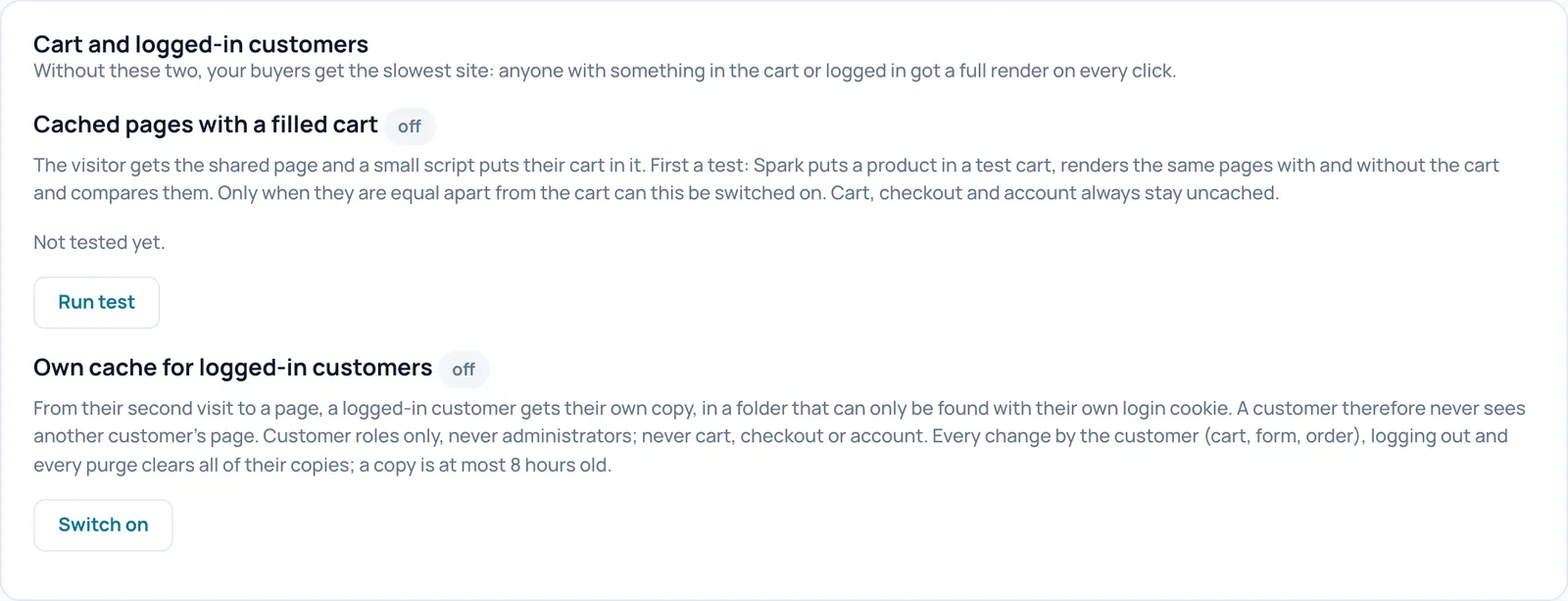
Schalten Sie diese Funktionen nur ein, wenn Ihr Shop viele wiederkehrende oder angemeldete Kunden hat, und wiederholen Sie danach die Endkontrolle von oben, auch angemeldet als Testkunde.
Weiter in der Dokumentation
Alle Anleitungen finden Sie auf der Dokumentationsseite von Spark Speed.
Unsicher bei einem Schritt? Machen Sie ihn rückgängig, prüfen Sie Ihre Website und fragen Sie uns über die Kontaktseite.
Noch kein Spark Speed? Sehen Sie, was es leistet und was es kostet.
Häufige Fragen
Warenkorb, Kasse und Konto werden nie gecacht, und mit etwas im Warenkorb erhält ein Besucher standardmäßig frische Seiten. Der optionale Kunden-Cache speichert Kopien pro Kunde, die sich nur mit dem eigenen Login-Cookie finden lassen.
Diese Anleitung wurde mit WooCommerce getestet. Für FluentCart beschreiben wir noch keine Vorgehensweise.
Nein, für diese Kontrolle nicht. Möchten Sie Zahlungen testen, nutzen Sie den Testmodus Ihres Zahlungsanbieters.