Spark Speed über MCP steuern (für Agenturen)
Verwalten Sie viele Websites, können Sie Spark Speed seit Version 0.73.2 auch aus einem KI-Assistenten über MCP (Model Context Protocol) steuern, zum Beispiel aus Claude oder ChatGPT. Dies ist eine Vertiefung für Agenturen, keine Voraussetzung: Alles geht auch ganz normal über das Dashboard. Alles in dieser Anleitung wurde auf unserer Testwebsite mit einem temporären Schlüssel getestet.
Kurz gesagt
- Erfordert eine gültige Lizenz und eine autorisierte Anbindung
- Änderungen verlangen eine Begründung, können zuerst als Probelauf erfolgen und lassen sich über MCP rückgängig machen
- Eine Optimierungsrunde zu starten ist möglich, aber die Browserprüfung verlangt ein geöffnetes Dashboard
- Ein angebundener KI-Dienst sieht die abgefragten Daten
Wo Sie es finden
Die Anbindung befindet sich auf dem Tab Optimization, Karte Connect Claude or ChatGPT (MCP). Es gibt keinen separaten Ein/Aus-Schalter: Mit einer gültigen Lizenz ist die Anbindung verfügbar, es passiert aber nichts, solange Sie keinen Client autorisieren.
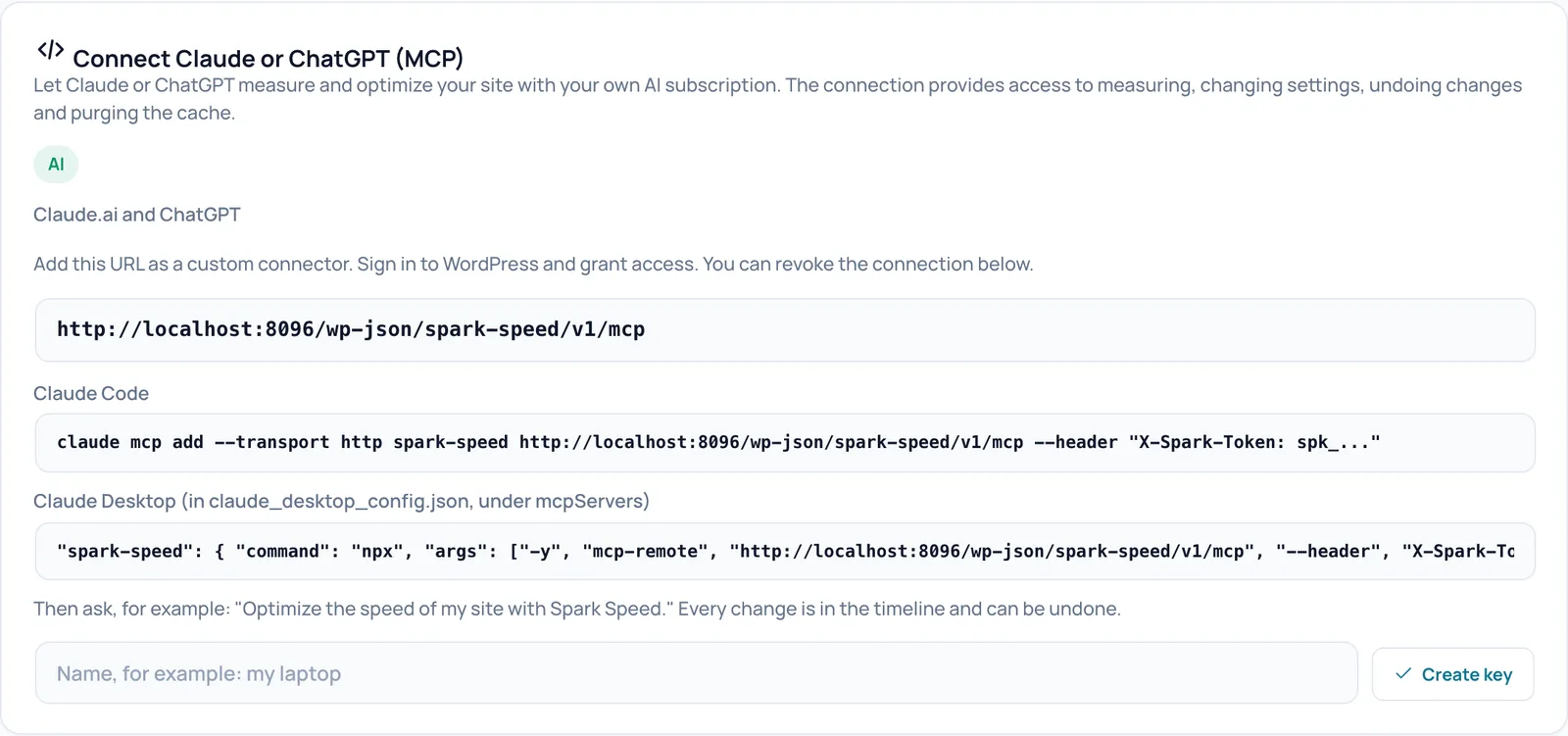
Einen Schlüssel anlegen und widerrufen
Ein Client verbindet sich mit einem eigenen Schlüssel, der mit spk_ beginnt, als Bearer-Token. Über WP-CLI legen Sie ihn so an: wp spark-speed mcp token create --label="name". Der Befehl weigert sich, den Schlüssel in einem Terminal anzuzeigen; leiten Sie die Ausgabe direkt an Ihren Passwort-Tresor oder Ihre Geheimnisverwaltung weiter. Mit wp spark-speed mcp token list sehen Sie die Schlüssel (ID und Label, nie das Geheimnis) und mit wp spark-speed mcp token revoke <id> widerrufen Sie einen. Legen Sie einen Schlüssel nie in einem Ticket, einer E-Mail oder einem Screenshot ab.
Was der Assistent kann
Auf der Testwebsite meldete sich der Server als Spark Speed 0.73.2 mit dreizehn Werkzeugen. Die Arbeitsweise gibt der Server dem Assistenten selbst mit: zuerst den Leitfaden und die Website-Übersicht abrufen, zuerst messen, und pro Änderung höchstens einen riskanten Schalter.
- Ansehen: get_optimization_guide, get_site_overview, get_diagnostics, get_config, get_site_findings, get_warm_status, check_page
- Optimierung: get_optimization_status und start_optimization
- Ändern und rückgängig machen: apply_config, list_changes, revert_change
- Cache: purge_cache
Eine Änderung sicher durchführen
So lief es auf der Testwebsite ab:
- apply_config mit dry_run: Spark Speed antwortete mit dem, was sich ändern würde (von aus auf an), ohne etwas zu speichern.
- apply_config ohne dry_run, mit einer verpflichtenden Begründung. Die Antwort enthielt eine change_id, was sich änderte, was abgelehnt wurde und als nächsten Schritt: mit check_page prüfen.
- list_changes zeigte die Änderung mit ID, Benutzer, Begründung und Schlüsseln, und in der Zeitleiste als durch ai-mcp.
- revert_change mit der change_id stellte den alten Wert wieder her. Wurde ein Schlüssel inzwischen von jemand anderem geändert, lässt Spark Speed ihn in Ruhe und meldet das.
Achtung: revert_change macht nur Änderungen rückgängig, die über MCP erfolgt sind. Für andere Änderungen gelten die Wege aus Probleme lösen.
Eine Optimierungsrunde starten
start_optimization verlangt eine ausdrückliche Bestätigung (confirm: true). Danach läuft die Runde, aber die Browserprüfung riskanter Änderungen läuft im geöffneten Spark-Speed-Dashboard. Das sagt auch der Server selbst: Öffnen Sie das Dashboard für Messungen, Prüfung und Ergebnis; eine Runde, die nicht mehr aktiv ist, beweist noch keine gelungene Optimierung. Öffnen Sie also die Overview von Spark Speed (die Adresse, die der Server als dashboard_url zurückgibt) in einem Browser, bis die Runde abgeschlossen ist; auf einem anderen Tab von Spark Speed läuft die Prüfung nicht. Prüfen Sie danach die Website selbst.
Datenschutz und Verantwortung
Binden Sie einen externen KI-Dienst an, sieht dieser Dienst die Daten, die der Assistent abfragt, etwa Ihre Konfiguration und Diagnose. Legen Sie pro Client oder pro Person einen eigenen Schlüssel an, damit Sie einen widerrufen können, ohne die übrigen zu berühren, und widerrufen Sie Schlüssel, die Sie nicht mehr verwenden.
Weiter in der Dokumentation
Alle Anleitungen finden Sie auf der Dokumentationsseite von Spark Speed.
Unsicher bei einem Schritt? Machen Sie ihn rückgängig, prüfen Sie Ihre Website und fragen Sie uns über die Kontaktseite.
Noch kein Spark Speed? Sehen Sie, was es leistet und was es kostet.
Häufige Fragen
Nein. Alles geht über das Dashboard. MCP ist praktisch, wenn Sie viele Websites verwalten und sie aus einem KI-Assistenten ansehen und nachsteuern möchten.
Nein. Änderungen laufen über dasselbe Einstellungstor wie im Dashboard, verlangen eine Begründung, und pro Änderung ist höchstens ein riskanter Schalter erlaubt.
Ansehen, ändern und rückgängig machen ja. Die Browserprüfung einer Optimierungsrunde verlangt ein geöffnetes Dashboard.