Skærmen Diagnostics: alle funktioner forklaret
Diagnostics er den skærm, hvor Spark Speed viser, hvor sundt dit website er, og hvorfor noget er langsomt, uden at du behøver SSH eller ekstra plugins. Denne side gennemgår alle otte faner, fra Overview til Report, og forklarer for hvert kort, hvad hvert tjek, hver måling og hver knap gør. Den er skrevet til WordPress-administratorer. Tekniske begreber forklarer vi kort undervejs.
Kort fortalt
- Næsten alt i Diagnostics er skrivebeskyttet: Spark måler og vurderer, og du bestemmer, hvad du gør ved det.
- Grøn er i orden, gul er en advarsel, rød er kritisk, og grå betyder endnu ikke målt.
- Beslutningerne fra Optimize my site står ikke i administrationsskærmen, men i diagnoserapporten.
- Sikkerhedsnettet slår aldrig selv noget fra: en side, der melder sig som ødelagt, venter altid på din bekræftelse.
Diagnostics > Overview
Startskærmen i Diagnostics. Her vurderer Spark Speed selv de vigtigste dele og sætter på hvert kort et grønt flueben eller en advarsel ved hvert tjek. Du behøver ikke at indstille noget: alt måles igen, så snart du åbner fanen.
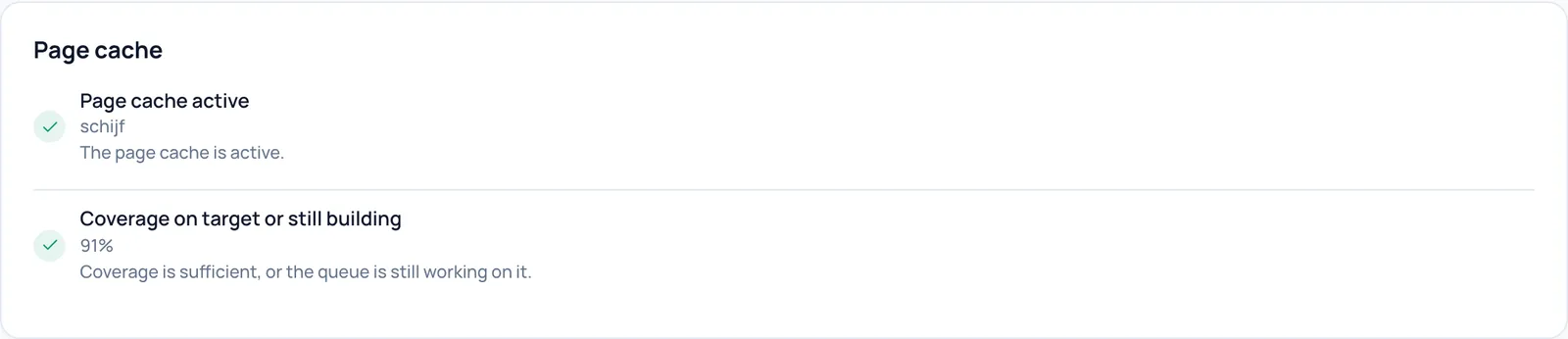
Page cache: Page cache active og Coverage on target or still building
- Hvad det gør
- Page cache active viser, om besøgende får færdige (cachede) sider, og på hvilken måde, f.eks. schijf (disk). Er sidecachen slået fra, bliver denne linje rød. Coverage on target or still building sammenligner, hvor mange sider der allerede ligger i cachen, med 90 procent. Falder dækningen under det, mens køen er tom, får du en advarsel: så er der ingen, der bygger cachen videre op.
- Sådan kontrollerer du effekten
- Grønt flueben er i orden, gult er en advarsel, rødt er kritisk, og gråt betyder, at der (endnu) ikke var noget at måle. Procenten ved siden af dækningen er den målte andel af cachede sider.
- Eksempel
- På testwebsitet stod der 91% ved dækningen: over 90 procent, så grønt.
- Sådan fortryder du
- Der er intet at fortryde: det er kun en vurdering. Er dækningen lav, så byg cachen op igen med knappen i toppen af Spark Speed.

Object cache: Object cache connected
- Hvad det gør
- En objektcache gemmer resultaterne af databaseforespørgsler i hukommelsen eller i en hurtig fil, så WordPress ikke hele tiden skal stille dem igen. Dette tjek vises kun, hvis Sparks objektcache er aktiv, og det melder, om den virkelig har forbindelse til lageret bag sig (backenden, f.eks. sqlite eller Redis). Har den ikke forbindelse, bliver linjen rød: websitet kører så videre uden objektcache.
- Sådan kontrollerer du effekten
- Grønt med navnet på backenden betyder forbundet. Rødt betyder, at drop-in-filen er lagt på plads, men ikke fik forbindelse.
- Eksempel
- Efter den første optimeringsrunde på testwebsitet stod der her sqlite med et grønt flueben.
- Sådan fortryder du
- Der er intet at fortryde. Ved rødt: kontroller, om backenden (f.eks. Redis-serveren) kan nås.
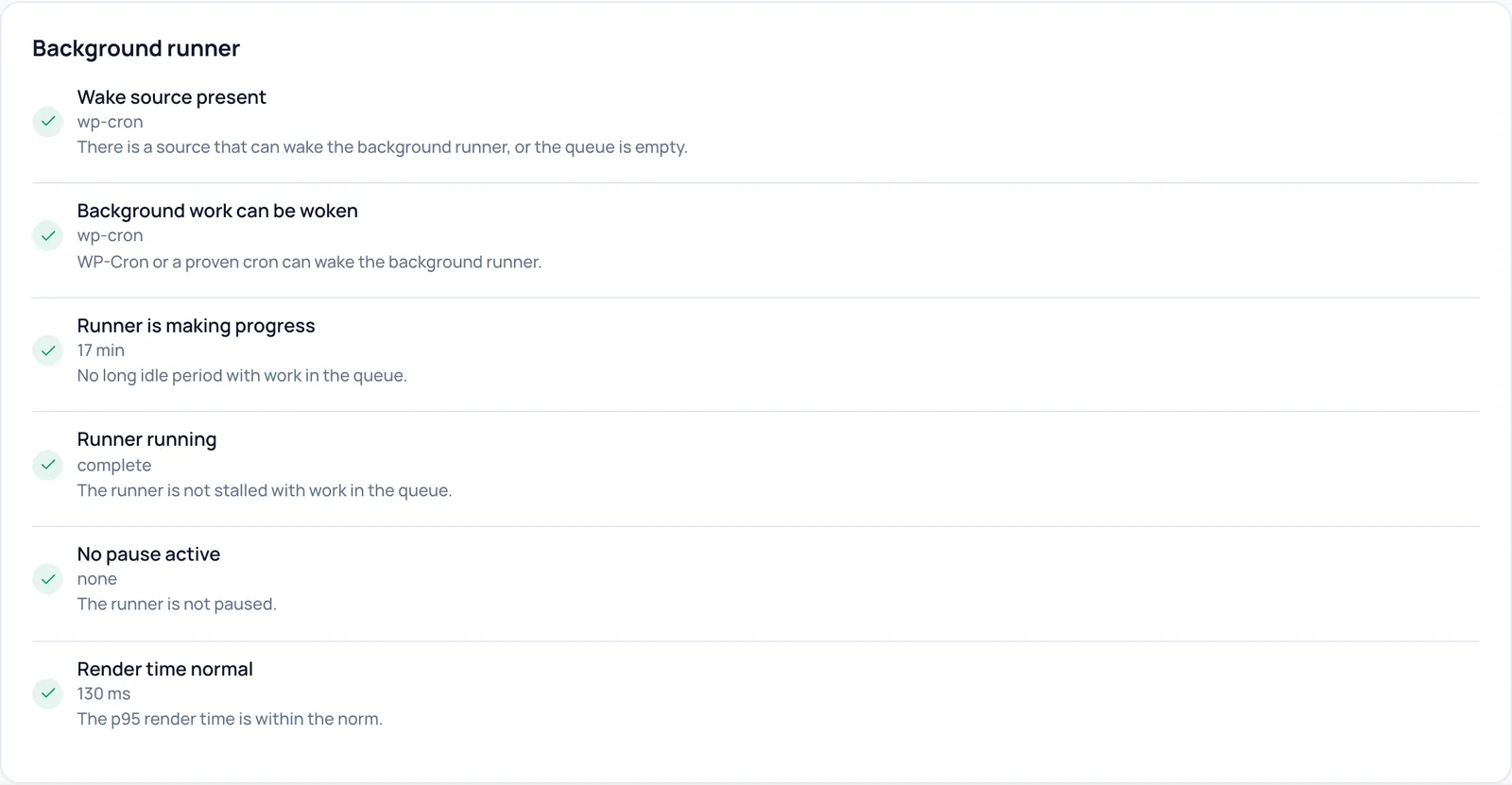
Background runner: seks tjek
- Hvad det gør
- Baggrundsrunneren er den del af Spark, der i baggrunden lægger sider i cachen (opvarmning). Dette kort kontrollerer, at det kører godt:
- Wake source present: der er noget, der kan starte runneren (en vækkekilde, f.eks. WP-Cron), eller der står intet i køen. Står der arbejde klar uden vækkekilde og uden fremskridt i den sidste halve time, bliver den rød.
- Background work can be woken: WP-Cron eller en dokumenteret systemcron kan vække runneren.
- Runner is making progress: ingen lang stilhed, mens der står arbejde i køen. Tallet er tiden siden sidste fremskridt.
- Runner running: runneren er ikke gået i stå. En bevidst pause tæller ikke som gået i stå.
- No pause active: runneren er ikke sat på pause. En pause kan f.eks. skyldes langsomme sider eller et website i vedligeholdelsestilstand.
- Render time normal: p95-rendertiden (95 procent af siderne bygges inden for denne tid) holder sig inden for normen. Over 5 sekunder bliver den gul, over 15 sekunder rød, og så vises knappen Create render profile.
- Sådan kontrollerer du effekten
- Hver linje har sin egen farve. Flere detaljer, f.eks. den sidste cron og pausetælleren, finder du under Diagnostics > Cache.
- Eksempel
- Hvis køen stod stille en hel nat, fordi ingen besøgte websitet, melder Runner is making progress, at runneren har stået stille længe.
- Bemærk
- Spark vækker sig selv, når der er besøgende. En systemcron, der kalder wp-cron.php med jævne mellemrum, er en valgfri ekstra sikkerhed, især hvis WP-Cron er slået fra.
- Sådan fortryder du
- Der er intet at fortryde: det er vurderinger. Løs årsagen, eller lad en pause udløbe af sig selv.
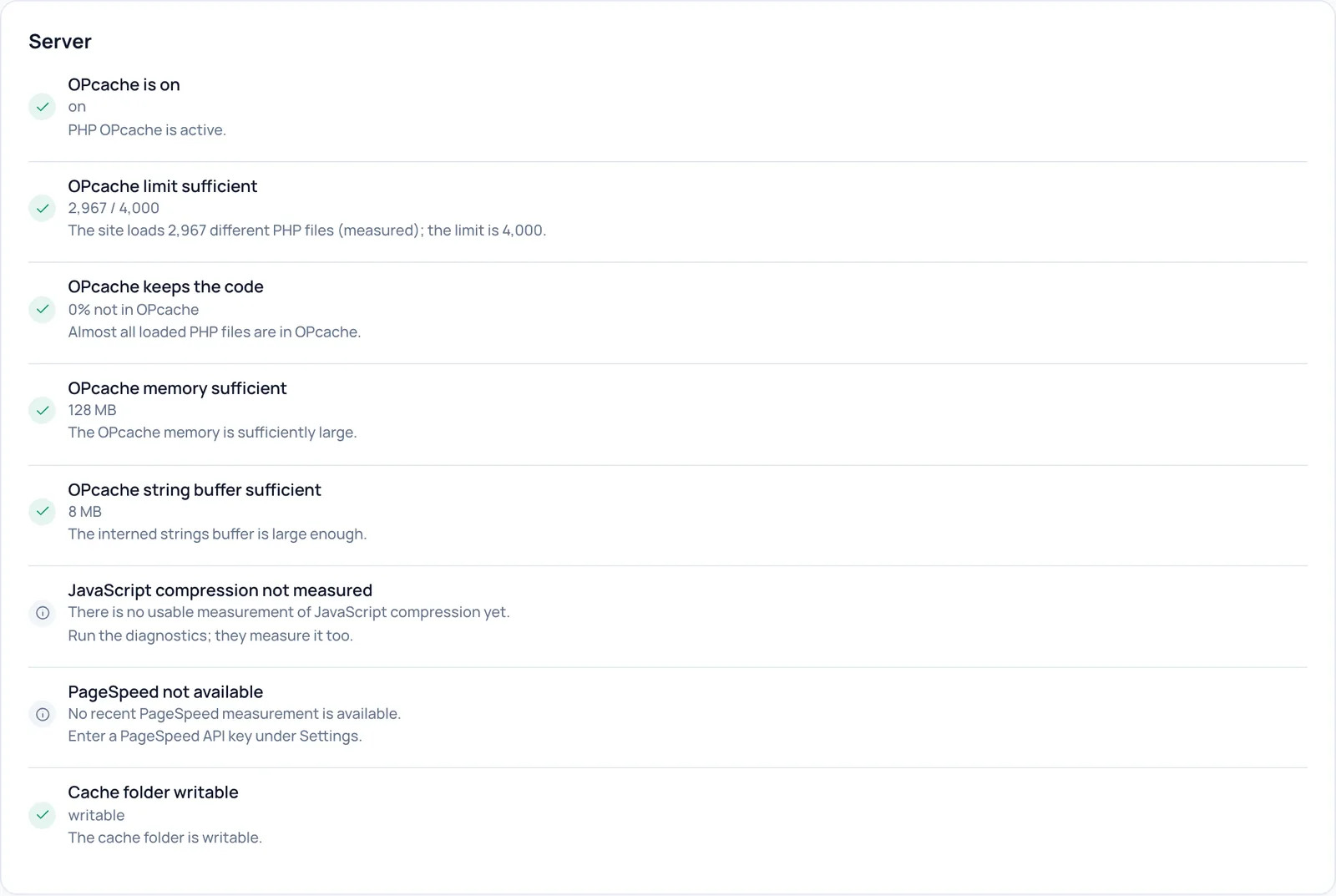
Server: otte tjek
- Hvad det gør
- OPcache er den hukommelse, hvor PHP gemmer den allerede oversatte kode fra WordPress og dine plugins. Passer websitet ikke ind, må PHP oversætte koden igen ved hver forespørgsel, og sider uden cache og administrationen bliver langsomme. Kortet kontrollerer:
- OPcache is on: PHP OPcache er aktiv.
- OPcache limit sufficient: antallet af PHP-filer, som websitet rent faktisk indlæser (målt), mod det maksimum, som OPcache må gemme.
- OPcache keeps the code: hvor stor en del af de indlæste filer der ikke ligger i OPcache. Næsten nul er godt.
- OPcache memory sufficient og OPcache string buffer sufficient: nok hukommelse til koden og til delte tekster.
- JavaScript compression not measured: om serveren sender JavaScript komprimeret. Denne måling kommer fra diagnoserapporten. Så længe den ikke er kørt, forbliver linjen grå.
- PageSpeed not available: der er endnu ingen nylig PageSpeed-måling.
- Cache folder writable: Spark kan lægge filer i cachemappen. Uden skriverettigheder virker sidecachen ikke.
- Sådan kontrollerer du effekten
- Under en gul eller grå linje står der et råd, f.eks. Run the diagnostics; they measure it too. eller Enter a PageSpeed API key under Settings. Ved mangel på OPcache står de konkrete php.ini-linjer under Diagnostics > Server.
- Eksempel
- På testwebsitet: 2.946 / 4.000 ved OPcache-grænsen, så websitet passer med god margin.
- Bemærk
- Spark kan ikke selv gøre OPcache større. Det gør du i php.ini, eller du beder din hostingudbyder om det.
- Sådan fortryder du
- Der er intet at fortryde: det er vurderinger.
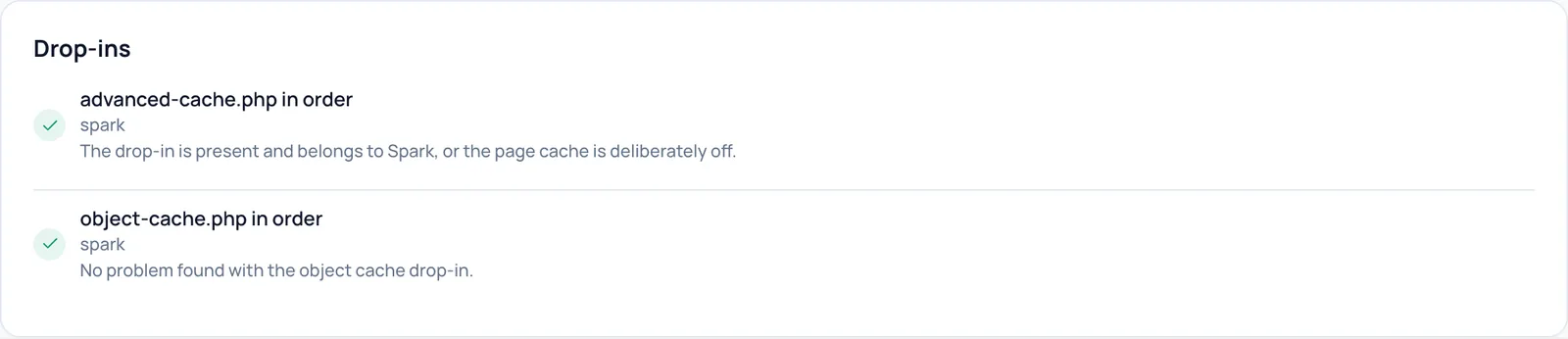
Drop-ins: advanced-cache.php og object-cache.php
- Hvad det gør
- En drop-in er en særlig fil i mappen wp-content, som WordPress indlæser meget tidligt. Cacheplugins bruger den til at levere sider, før resten af WordPress starter. advanced-cache.php in order bliver rød, hvis sidecachen er slået til, men filen mangler eller tilhører et andet plugin. object-cache.php in order advarer ved en forældet fil fra Spark eller en fil fra et andet plugin.
- Sådan kontrollerer du effekten
- Grønt med spark betyder, at filen er fra Spark.
- Eksempel
- Er der stadig et andet cacheplugin slået til, kan det have lagt sin egen advanced-cache.php. Denne linje bliver så rød.
- Bemærk
- Brug ikke to sidecaches på samme tid.
- Sådan fortryder du
- Der er intet at fortryde. Ved en rød linje: deaktiver det andet cacheplugin.
Diagnostics > Cache
Her ser du, hvorfor sider kommer i cachen eller ikke, og hvordan opvarmningen forløber. Alt på denne fane er skrivebeskyttet.

What lowers the hit ratio
- Hvad det gør
- Hitraten er den andel af besøgende, der får en side fra cachen. Øverst leder Spark efter indstillinger eller plugins, der er kendt for at sænke den andel, f.eks. WooCommerce-geolokalisering med understøttelse af sidecache, plugins der skifter pr. land eller valuta, en trackingcookie (f.eks. _ga) på listen over cookies, der springer cachen over, eller manglen på en separat mobilcache. Under det står Why pages did not get cached (7 days, estimated): de mest almindelige årsager til, at Spark afviste at gemme en side.
- Sådan kontrollerer du effekten
- Et rødt ikon er en stor årsag, et gult en middelstor. No cache keys found that ruin the hit ratio. betyder, at der ikke er fundet noget. Tallene er et skøn: Spark tæller én ud af ti afviste sider fra anonyme besøgende, og derfor står der en tilde (~) foran.
- Eksempel
- På testwebsitet stod der DONOTCACHEPAGE set by another plugin med ~20: et andet plugin bad om ikke at cache de sider.
- Sådan fortryder du
- Der er intet at fortryde: det er en oversigt. Ret om nødvendigt den nævnte indstilling eller det nævnte plugin.
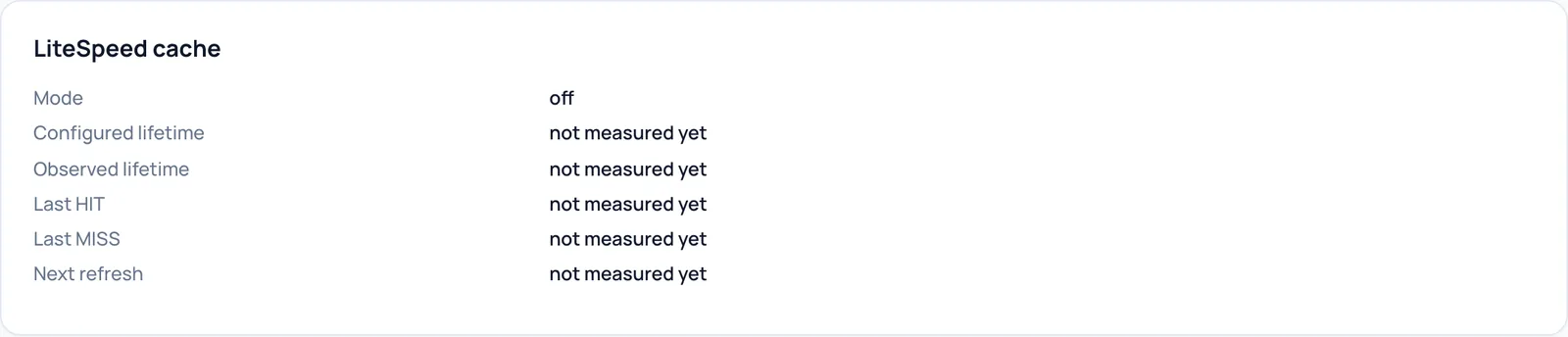
LiteSpeed cache
- Hvad det gør
- Viser, om cachen på en LiteSpeed-webserver virker, og hvor længe den gemmer sider: Mode, Configured lifetime, Observed lifetime, Last HIT (sidste gang leveret fra cachen), Last MISS (sidste gang ikke fra cachen) og Next refresh.
- Krav
- Udfyldes kun på en LiteSpeed-server. På andre servere står der not measured yet, som på Apache-testwebsitet.
- Sådan fortryder du
- Der er intet at fortryde: skrivebeskyttet.
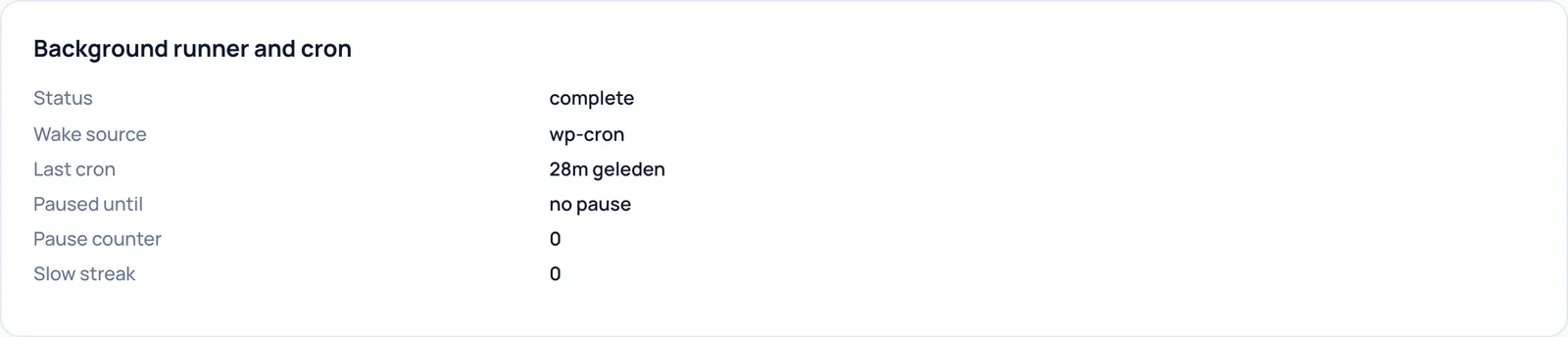
Background runner and cron
- Hvad det gør
- De rå data bag runner-tjekkene i Overview: Status, Wake source (det, der starter runneren), Last cron, Paused until, Pause counter og Slow streak (hvor mange gange i træk en side var langsom).
- Sådan kontrollerer du effekten
- complete ved Status betyder, at køen er færdig. no pause betyder, at runneren frit kan arbejde.
- Eksempel
- Ligger Last cron flere timer tilbage, mens der står arbejde i køen, bliver websitet ikke vækket. Se i så fald tjekkene i Overview.
- Sådan fortryder du
- Der er intet at fortryde: skrivebeskyttet.

Warm-up times
- Hvad det gør
- Hvor lang tid det tager at bygge en side uden cache under opvarmningen: Median (den midterste værdi) og p95 (95 procent er hurtigere end dette), i millisekunder.
- Sådan kontrollerer du effekten
- Over 5 sekunder p95 bliver Render time normal i Overview gul, over 15 sekunder rød.
- Eksempel
- Testwebsite: median 123 ms, p95 135 ms.
- Sådan fortryder du
- Der er intet at fortryde: skrivebeskyttet. Er tiderne høje, så lav en renderprofil.
Diagnostics > Redis
Til websites, der bruger Redis som objektcache. Uden Redis står der her not measured yet, som på testwebsitet.

Redis
- Hvad det gør
- Redis er en hurtig hukommelsesdatabase, der kan fungere som objektcache. Dette kort viser Redis-serverens tilstand, uden at du behøver en kommandolinje, f.eks. brugt hukommelse, spidshukommelse, hukommelsesgrænsen, evictionspolitikken (hvad Redis smider væk, når den bliver fuld), antallet af nøgler, Redis-versionen og en stikprøve af nøgler med og uden opbevaringstid (TTL).
- Krav
- Sparks objektcache skal være aktiv med Redis som backend.
- Sådan fortryder du
- Der er intet at fortryde: skrivebeskyttet.

Breaker, garbage collector and flushes
- Hvad det gør
- Breaker er en sikring: efter fejl på Redis-forbindelsen kan objektcachen midlertidigt slå sig selv fra, så websitet bliver ved med at virke. open: no betyder, at sikringen ikke er udløst. Garbage collector (gc) viser, om oprydningen af gamle nøgler kører, Flushes hvor ofte objektcachen er blevet tømt.
- Sådan kontrollerer du effekten
- Værdierne vises som kort tekst "navn: værdi". Uden målinger står der not measured yet.
- Sådan fortryder du
- Der er intet at fortryde: skrivebeskyttet.
Diagnostics > Server
Alt om den server, websitet kører på: OPcache, den sparsomme tilstand, indlæsningsplanen for forsiden, rå servermålinger og hvilket cachelag der bestemmer.
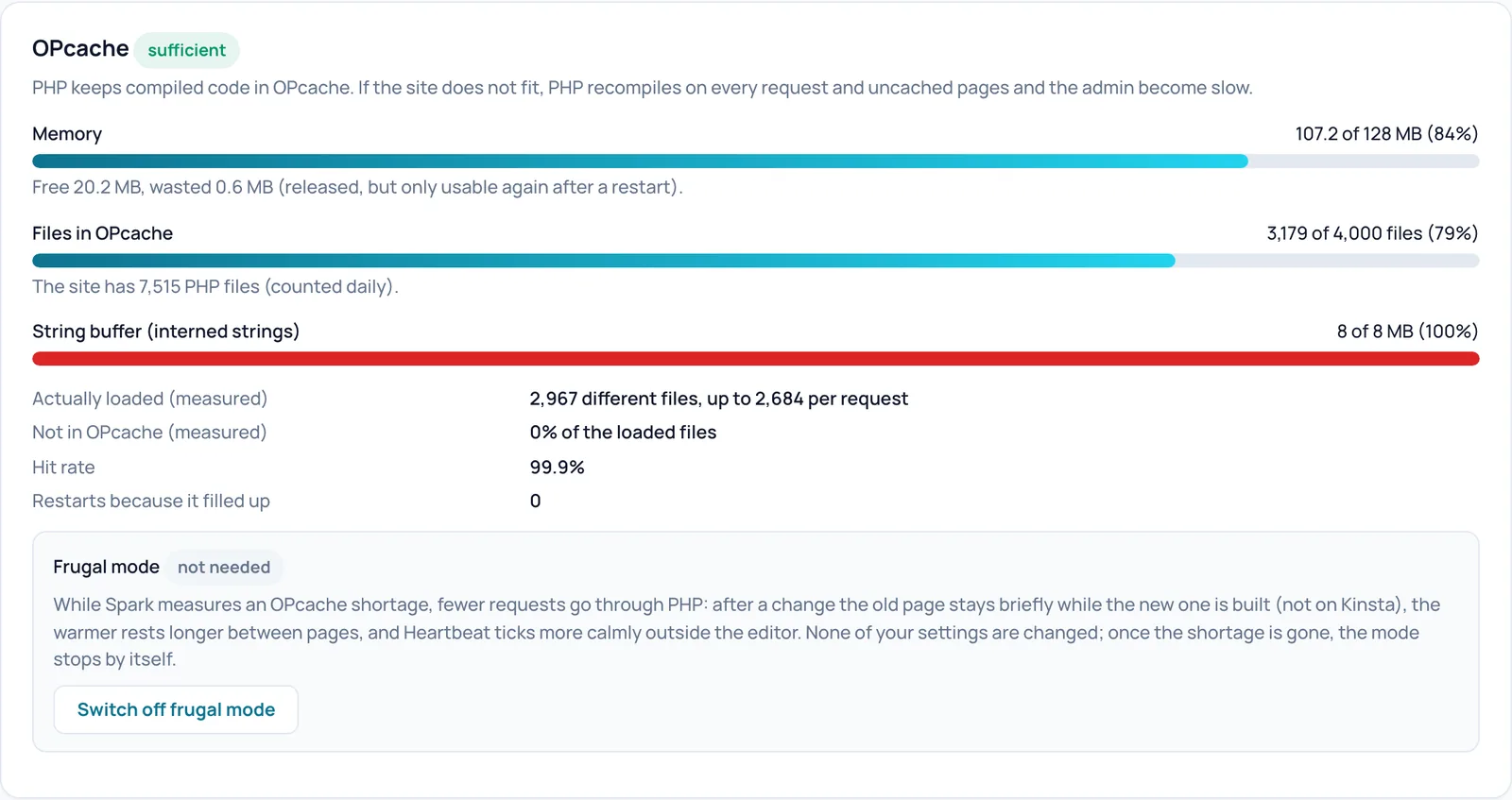
OPcache sufficient
- Hvad det gør
- Mærket i titlen (f.eks. sufficient) angiver vurderingen. Under det: Memory, Files in OPcache og String buffer (interned strings) som en bjælke med procent samt linjerne Actually loaded (measured), Not in OPcache (measured), Hit rate (hvor ofte koden kom direkte fra OPcache) og Restarts because it filled up.
- Sådan kontrollerer du effekten
- Er OPcache ikke tilstrækkelig, vises en gul rådgivningsboks med de tre php.ini-linjer, som du kan kopiere. Spark viser så også en meddelelse i WordPress-dashboardet, som du kan skjule i 14 dage.
- Eksempel
- Testwebsite: 3.172 af 4.000 filer (79%) og en hitrate på 99,9%.
- Bemærk
- En tekstbuffer på 100 procent er i sig selv ikke en fejl, så længe vurderingen forbliver sufficient. Spark kan ikke selv ændre OPcache: det gør du i php.ini eller via din hostingudbyder.
- Sådan fortryder du
- Der er intet at fortryde: skrivebeskyttet.
Switch off frugal mode
- Hvad det gør
- Den sparsomme tilstand aflaster en server, hvor OPcache er for lille. Så længe Spark måler en mangel, går der færre forespørgsler gennem PHP: efter en ændring bliver den gamle side stående et øjeblik, mens den nye bygges (ikke på Kinsta), warmeren hviler længere mellem siderne, og Heartbeat banker roligere uden for editoren. Dine gemte indstillinger ændres ikke. Er manglen væk, stopper tilstanden af sig selv. Med denne knap slår du tilstanden helt fra.
- Hvornår du slår det til eller fra
- Lad den normalt stå på automatisk. Slå den kun fra, hvis dine besøgende aldrig må se den gamle side et øjeblik efter en ændring, og serveren kan klare den ekstra belastning.
- Krav
- Tilstanden slår kun til, hvis Spark rent faktisk har målt en mangel på OPcache. Mærket (f.eks. Frugal mode not needed) viser den aktuelle tilstand.
- Bemærk
- Så længe tilstanden er aktiv, kan en besøgende efter en redigering et kort øjeblik se den forrige version, og opvarmningen går langsommere.
- Sådan fortryder du
- Klik på den samme knap, som så hedder Let it switch on automatically.
- Teknisk navn
zuinig_modus
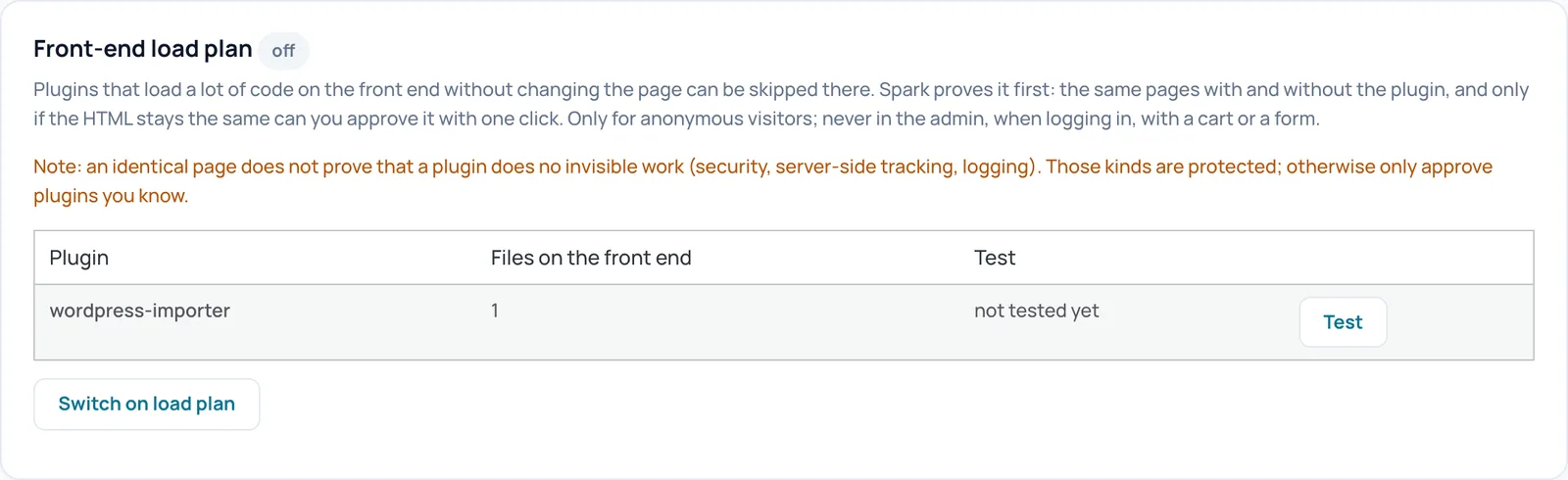
Test (per plugin)
- Hvad det gør
- Tabellen viser plugins, der indlæser kode på forsiden, med antallet af filer og resultatet af testen. Test får Spark til at bygge de samme sider med og uden det plugin og sammenligne HTML-koden. Resultatet bliver page identical, page changes eller undecided, med forskellen som kan foldes ud. Ved en identisk side vises knappen Skip, ved en ændret side Skip anyway, som først beder om bekræftelse.
- Hvornår du slår det til eller fra
- Brug den, hvis sider uden cache er langsomme, og et plugin indlæser mange filer, der ikke tilfører noget på forsiden.
- Krav
- Spark skal først måle, hvilke plugins forsiden indlæser. Det sker af sig selv ved besøg uden cache og under opvarmningen. Indtil da står der, at der endnu ikke er nogen kandidater. Plugins til bl.a. sikkerhed, sikkerhedskopier, sidebyggere, tracking, cookiesamtykke, WooCommerce og Spark selv er beskyttet og vises ikke her.
- Sådan kontrollerer du effekten
- Et plugin, der er sprunget over, får mærket skipped i tabellen.
- Eksempel
- På testwebsitet stod der kun wordpress-importer med 1 fil: et plugin, du ikke har brug for på forsiden.
- Bemærk
- En identisk side beviser ikke, at et plugin ikke udfører usynligt arbejde, såsom sikkerhed, server-side tracking eller logning. Godkend kun plugins, som du kender.
- Sådan fortryder du
- Klik på Load again ved pluginet.
Switch on load plan
- Hvad det gør
- Slår hele indlæsningsplanen til eller fra. Kun med indlæsningsplanen slået til springes godkendte plugins rent faktisk over, og så kun for anonyme besøgende på forsiden: aldrig i administrationen, ved login, med en kurv eller ved en formular.
- Hvornår du slår det til eller fra
- Slå den til, når du har testet og godkendt mindst ét plugin.
- Sådan kontrollerer du effekten
- Mærket ved siden af titlen skifter fra off til on, og knappen hedder så Switch off load plan.
- Sådan fortryder du
- Klik på Switch off load plan.
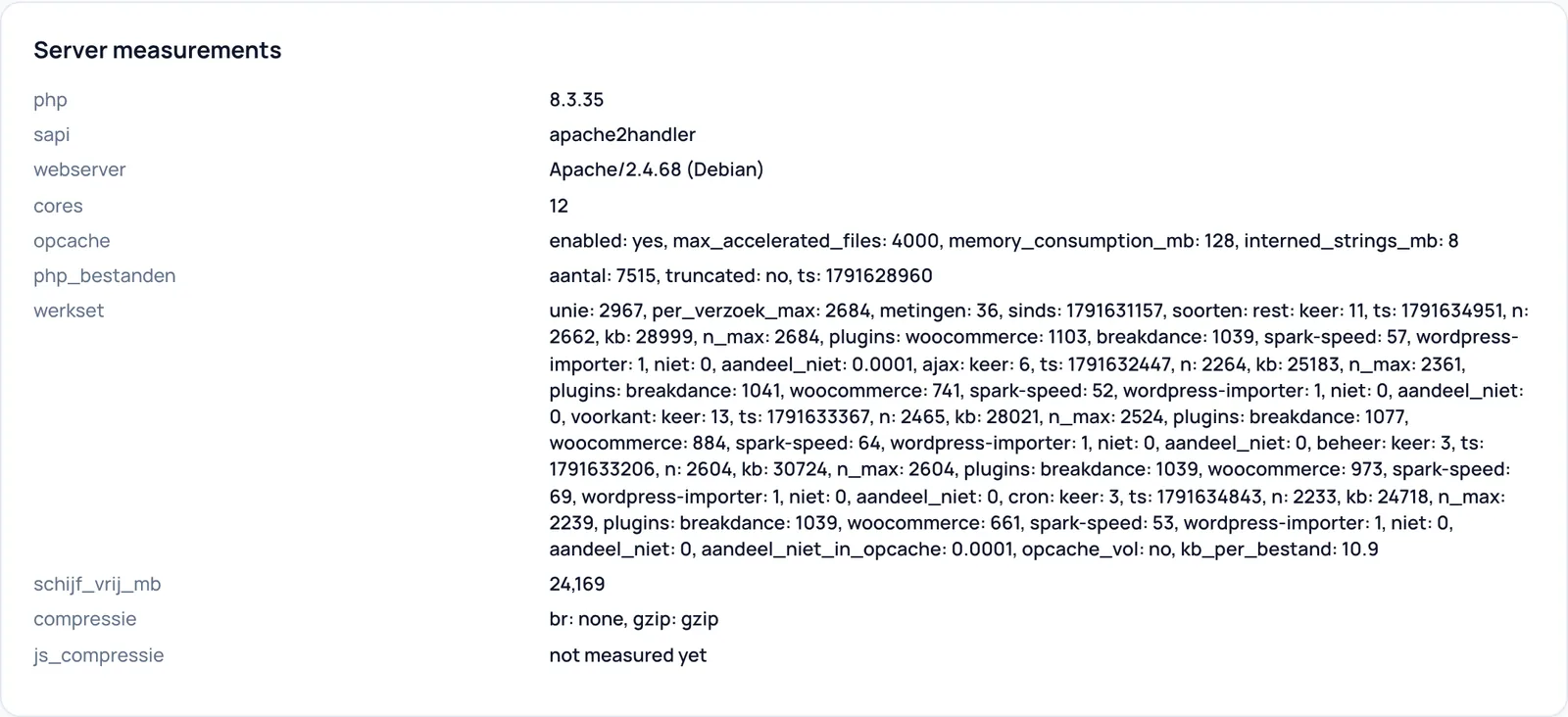
Server measurements
- Hvad det gør
- De rå måleværdier med deres interne navne: PHP-version, den måde PHP kører på (sapi), webserver, antal processorkerner, OPcache-indstillingerne, antallet af PHP-filer, arbejdssættet (hvilke filer der rent faktisk indlæses pr. type forespørgsel, også pr. plugin), ledig diskplads og komprimering.
- Sådan kontrollerer du effekten
- Især nyttigt for support. Manglende værdier viser not measured yet.
- Eksempel
- I arbejdssættet på testwebsitet indlæste WooCommerce og Breakdance hver godt tusind filer pr. forespørgsel.
- Sådan fortryder du
- Der er intet at fortryde: skrivebeskyttet.

Server
- Hvad det gør
- Felter med det, Spark har genkendt om serveren: Detected stack (webserver, kerner, objektcache), Page cache (Sparks drop-in eller via LiteSpeed), Object cache og Apache static-serve. Ved static-serve leverer Apache cachede sider via .htaccess uden at starte PHP.
- Sådan kontrollerer du effekten
- Her kan du se, om kun én sidecache bestemmer. Bemærk: sider, som Apache serverer statisk, har ingen x-spark-speed-headers. Kun en side, der ikke kom fra cachen, har x-spark-speed-cache: MISS.
- Eksempel
- Testwebsite: Apache · 12 cores · object cache aktiv og Active · SQLITE connected.
- Sådan fortryder du
- Der er intet at fortryde: skrivebeskyttet.
Diagnostics > Render profile
Find ud af, hvilket plugin, hvilken skabelon eller hvilken databaseforespørgsel der gør en side uden cache langsom. Spark måler en enkelt forespørgsel. Besøgende mærker intet, og resultatet kommer aldrig i cachen.

Page
- Hvad det gør
- Adressen på den side, du vil måle. Det skal være en side på dette website.
- Eksempel
- Indtast adressen på en langsom produktside.
- Bemærk
- En side, der videresender, måler kun videresendelsen. Indtast i så fald den endelige adresse.
Profile without cache
- Hvad det gør
- Spark henter siden én gang som anonym besøgende, uden cache, og måler, hvor tiden går: pr. trin i WordPress, pr. plugin (indlæsning, hooks og skabelon), pr. databaseforespørgsel og pr. eksternt kald. OPcache, objektcache og hukommelse tages også med. Resultatet vises som konklusioner i almindeligt sprog, en tidslinje og tabeller pr. plugin, langsomste hooks, database og eksterne kald. De sidste fem profiler gemmes.
- Hvornår du slår det til eller fra
- Når opvarmningstiderne er høje, når Render time normal er gul eller rød, eller når en bestemt side uden cache føles langsom.
- Krav
- Websitet skal kunne nå sig selv (loopback). En cache eller firewall foran websitet, der ignorerer måleparameteren, giver ingen profil. Du får så en fejlmeddelelse med forklaring.
- Sådan kontrollerer du effekten
- Bagefter ser du Render profile ready med stien og varigheden. Målingen tager omtrent lige så lang tid som selve siden. Så længe der ikke er en profil, står der: No profile yet. Choose a page and click Profile without cache; it takes about as long as the page itself.
- Eksempel
- En konklusion kan være, at ét bestemt plugin tegner sig for størstedelen af rendertiden.
- Bemærk
- Databaseforespørgsler måles kun, hvis SAVEQUERIES ikke er sat til false i wp-config.php. Uden Sparks drop-in (f.eks. med LiteSpeed-cache) måles plugins, der indlæses før Spark, ikke separat.
- Sådan fortryder du
- Der er intet at fortryde: en profil er kun en måling.

Diagnostics > Optimization
Måledata om hastighed (lab og rigtige besøgende) og AI-vejen: download en fil til Claude, og importér den konfiguration, som Claude giver tilbage.

What keeps the score from green
- Hvad det gør
- Beregner ud fra en gemt måling pr. enhed (mobil og desktop), hvilke dele af Lighthouse-scoren der koster flest point, og hvilke indstillinger i Spark der kan gøre noget ved det. Der vises også feltdata fra rigtige Chrome-brugere (CrUX), hvis de findes.
- Krav
- Mindst én gemt måling: en PageSpeed-måling eller en uploadet Lighthouse-JSON. Ellers står der No measurement yet.
- Bemærk
- Point er en forventning baseret på scorekurverne, ikke et løfte.
- Sådan fortryder du
- Der er intet at fortryde: skrivebeskyttet.

Field measurement (RUM lite)
- Hvad det gør
- RUM står for real user monitoring: måling hos rigtige besøgende. Kortet viser p75 (75 procent af de besøgende oplever mindst denne hastighed) for de sidste 28 dage pr. enhed, de langsomste sider og de scripts, der var i gang under den langsomste interaktion.
- Krav
- Feltmålingen skal være slået til. Den kontakt findes på fanen Optimization. Derefter kommer der data ind, efterhånden som besøgende ser sider.
- Sådan kontrollerer du effekten
- Grøn er godt, orange skal forbedres, rød er dårlig (grænser ifølge web.dev).
- Bemærk
- Ifølge kortet: ingen cookies, ingen personoplysninger, kun sidens sti, med en stikprøve på 10 procent af sidevisningerne.
- Sådan fortryder du
- Slå feltmålingen fra igen på fanen Optimization.
- Teknisk navn
rum
Configure
- Hvad det gør
- Link til det sted på fanen Optimization, hvor du slår feltmålingen til.
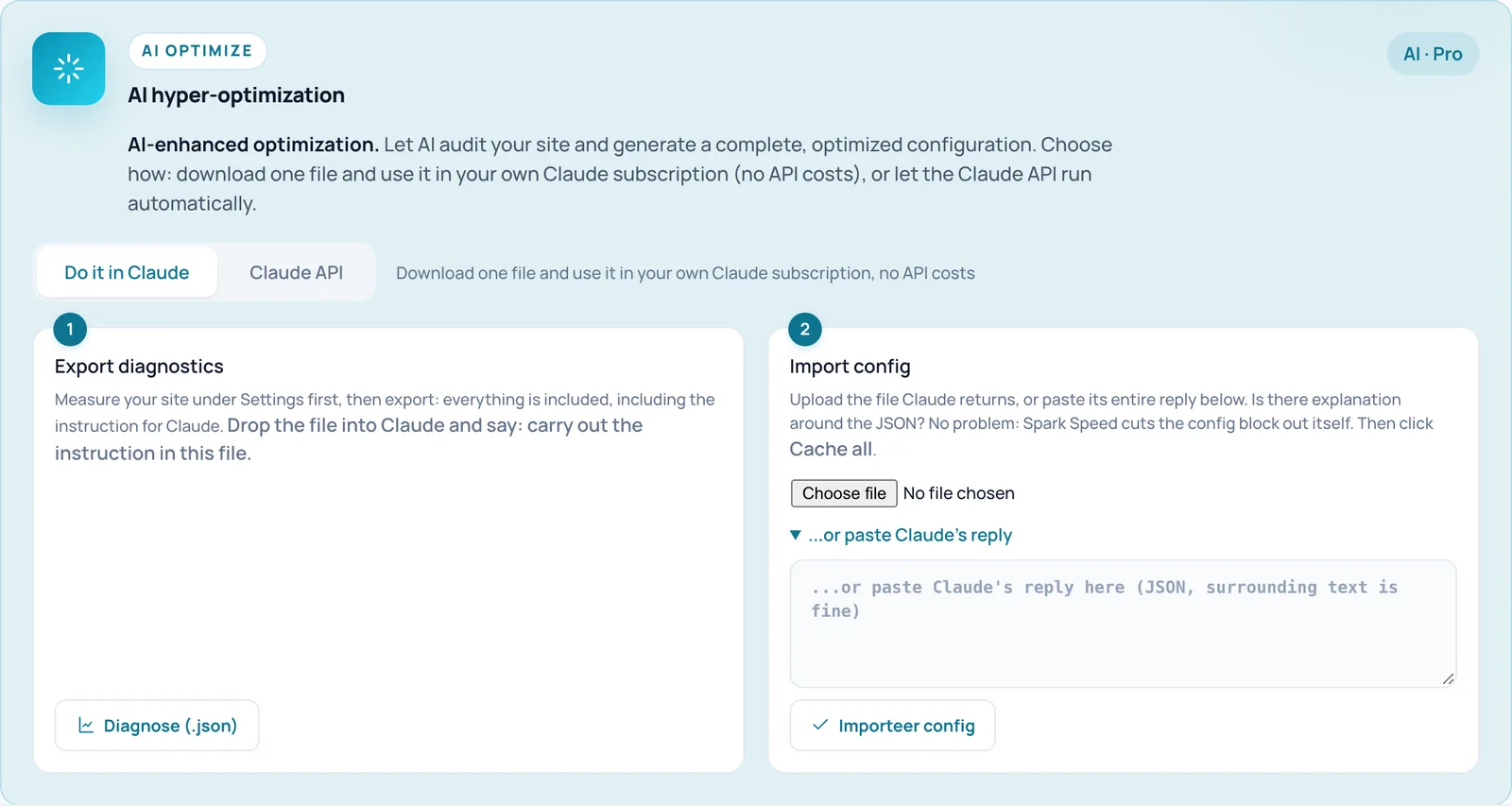
Do it in Claude
- Hvad det gør
- Vejen uden API-omkostninger: du downloader en fil, bruger den i dit eget Claude-abonnement og importerer den konfiguration, som Claude giver tilbage. Kortet viser så to trin: Export diagnostics og Import config.
- Krav
- En gyldig licens (eller afviklingsperioden på 14 dage) og dit eget Claude-abonnement.
- Sådan fortryder du
- Vælg Claude API for at skifte vej.
Claude API
- Hvad det gør
- Den automatiske vej: Spark kalder selv Claude API med din egen Anthropic API-nøgle og gør resultatet klar som et forslag. Der anvendes først noget, når du selv godkender forslaget.
- Krav
- En gyldig licens og en Anthropic API-nøgle, som du gemmer under Settings > Claude API.
- Bemærk
- API-kald koster kredit hos Anthropic. Diagnosedata fra dit website sendes til Anthropic.
- Sådan fortryder du
- Vælg Do it in Claude.
Diagnose (.json)
- Hvad det gør
- Downloader den samme diagnoserapport som på fanen Report, med opgaven til Claude øverst. Træk filen ind i Claude, og sig: udfør opgaven i denne fil.
- Krav
- En gyldig licens. Mål helst dit website først, så der står scorer i filen.
- Bemærk
- Filen indeholder ingen adgangskoder eller nøgler, men den indeholder filstier, plugins med versioner, dine Spark-indstillinger og adresser på dit website. Du bestemmer selv, hvor du sender den hen.
Choose file og ...or paste Claude's reply
- Hvad det gør
- To måder at levere Claudes svar på: upload den JSON-fil, som Claude giver tilbage, eller fold ...or paste Claude's reply ud, og indsæt hele svaret. Står der forklaring rundt om JSON-koden, klipper Spark Speed selv konfigurationsblokken ud.
Import config
- Hvad det gør
- Fletter Claudes konfiguration sammen med dine nuværende indstillinger: kun de indstillinger, der står i filen, overskrives, og lister udvides. Derefter fornyes cachen.
- Krav
- En gyldig licens.
- Sådan kontrollerer du effekten
- Øverst vises en meddelelse. Slår importen risikable indstillinger til, nævner meddelelsen dem og beder dig kontrollere websitet. Indstillinger, som en import ikke må sætte, ignoreres og nævnes.
- Bemærk
- En konfiguration, der er lavet til et andet website, afvises. Der er ingen automatisk fortryd-knap til en import.
- Sådan fortryder du
- Eksportér på forhånd dine nuværende indstillinger med Export .json på fanen Report, og importér dem ved problemer med Replace.
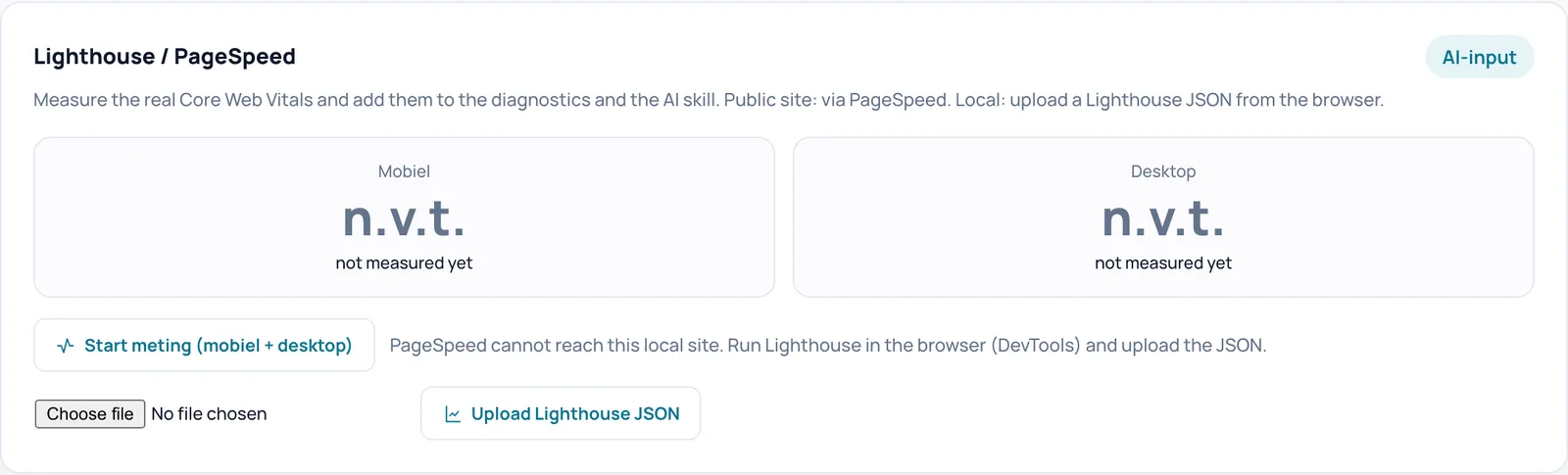
Mobiel og Desktop
- Hvad det gør
- Scorefelter med den senest målte score, LCP (hvor hurtigt det største synlige element vises) og TBT (hvor længe siden er blokeret) samt målingens alder og kilde. Ved flere målinger vises også en graf med scorehistorikken og en liste over de største flaskehalse.
- Sådan kontrollerer du effekten
- Uden måling står der n.v.t. og not measured yet.
- Sådan fortryder du
- Der er intet at fortryde: skrivebeskyttet.
Start meting (mobiel + desktop)
- Hvad det gør
- Lader Google PageSpeed måle forsiden, mobil og desktop. Resultaterne havner i scorefelterne, i diagnoserapporten og i AI-vejen.
- Krav
- En gyldig licens, en PageSpeed API-nøgle (Settings > Measurement settings) og et website, der er offentligt tilgængeligt.
- Sådan kontrollerer du effekten
- Som regel kører målingen i baggrunden, og du ser Measurement started (mobile + desktop). The results will appear here automatically. Siden opdaterer sig så selv.
- Bemærk
- PageSpeed kan ikke nå et lokalt website. Brug i stedet Upload Lighthouse JSON. Hver måling sender sidens adresse og din nøgle til Google.
Upload Lighthouse JSON
- Hvad det gør
- Importerer en Lighthouse-rapport, som du har gemt som JSON i Chrome via DevTools (højst 8 MB). Virker uden API-nøgle og også for lokale websites.
- Krav
- En gyldig licens.
- Eksempel
- Åbn forsiden i Chrome, kør Lighthouse i DevTools, gem rapporten som JSON, og upload den her.
Diagnostics > Log
Sikkerhedsnettet for sider, der melder sig selv som ødelagte, og cachens seneste aktivitet.

Catch breakage reports
- Hvad det gør
- Spark placerer en lille vagt i optimerede sider. Den melder kun en side, hvis den kort efter indlæsningen giver en scriptfejl, den besøgende endnu ikke har rørt ved noget, og siden ser ud til at være brudt sammen. Efter meldinger fra seks forskellige besøgende vises siden på denne fane med en knap, så du med ét klik kan slå optimeringen fra for den. Siden leveres så uoptimeret, men stadig cachet.
- Hvornår du slår det til eller fra
- Lad den være slået til. Slå den kun fra, hvis du ikke vil have en vagt i dine sider.
- Krav
- Virker på optimerede sider. Indloggede brugere får ingen optimering og dermed ingen vagt.
- Sådan kontrollerer du effekten
- I kildekoden til en optimeret side findes et script med id spark-sentinel.
- Bemærk
- Bevidst ikke automatisk: en opdigtet melding kan derfor aldrig selv slå din optimering fra. Du bekræfter altid. Denne indstilling kan ikke ændres via en import eller et AI-forslag. Du kan højst bekræfte fem tilbagerulninger pr. dag.
- Sådan fortryder du
- Skift kontakten, og klik på Save settings. En bekræftet tilbagerulning fortryder du med Clear & re-optimize på det kort, der så vises.
- Teknisk navn
auto_rollback
Save settings
- Hvad det gør
- Gemmer tilstanden for Catch breakage reports.
- Sådan kontrollerer du effekten
- Øverst vises en meddelelse, og kontakten beholder sin nye tilstand.

Latest activity
- Hvad det gør
- Hvornår cachen sidst blev tømt, sidst blev bygget op igen, og hvornår den seneste optimeringsrunde kørte, med den tid der er gået siden.
- Sådan kontrollerer du effekten
- Er der endnu ikke sket noget, står der No activity measured yet.
- Bemærk
- Dette er ikke en fuldstændig log: optimeringens enkelte beslutninger og en historik over ændrede indstillinger vises ikke her. Optimeringens beslutninger finder du i diagnoserapporten.
- Sådan fortryder du
- Der er intet at fortryde: skrivebeskyttet.
Diagnostics > Report
Download alt om websitet i én fil til support eller AI, og tag dine indstillinger med til det næste website.

Download diagnostic report
- Hvad det gør
- Downloader en JSON-fil med server, PHP, cache, aktive plugins, målte scorer, hvad optimeringen tidligere besluttede, op til fire sider med de scripts og stylesheets, der rent faktisk indlæses, fund om websitet og anbefalinger. Opgaven til AI er med, så du kan trække filen direkte ind i Claude.
- Hvornår du slår det til eller fra
- Til en supporthenvendelse, til AI-vejen eller for at læse beslutningerne fra Optimize my site igen: de står ikke i administrationsskærmen, men de står i denne rapport.
- Krav
- En gyldig licens. Rapporten henter sider fra websitet selv og kan derfor tage op til ca. 45 sekunder.
- Sådan kontrollerer du effekten
- Din browser downloader en fil med navnet spark-speed-report efterfulgt af domænenavnet og datoen. Efter rapporten kan tjekket JavaScript compression i Overview også vise et resultat.
- Bemærk
- Ingen adgangskoder eller nøgler, men filstier, plugins og versioner, dit tema, dine Spark-indstillinger og adresser på dit website. Du bestemmer selv, hvem du deler den med.
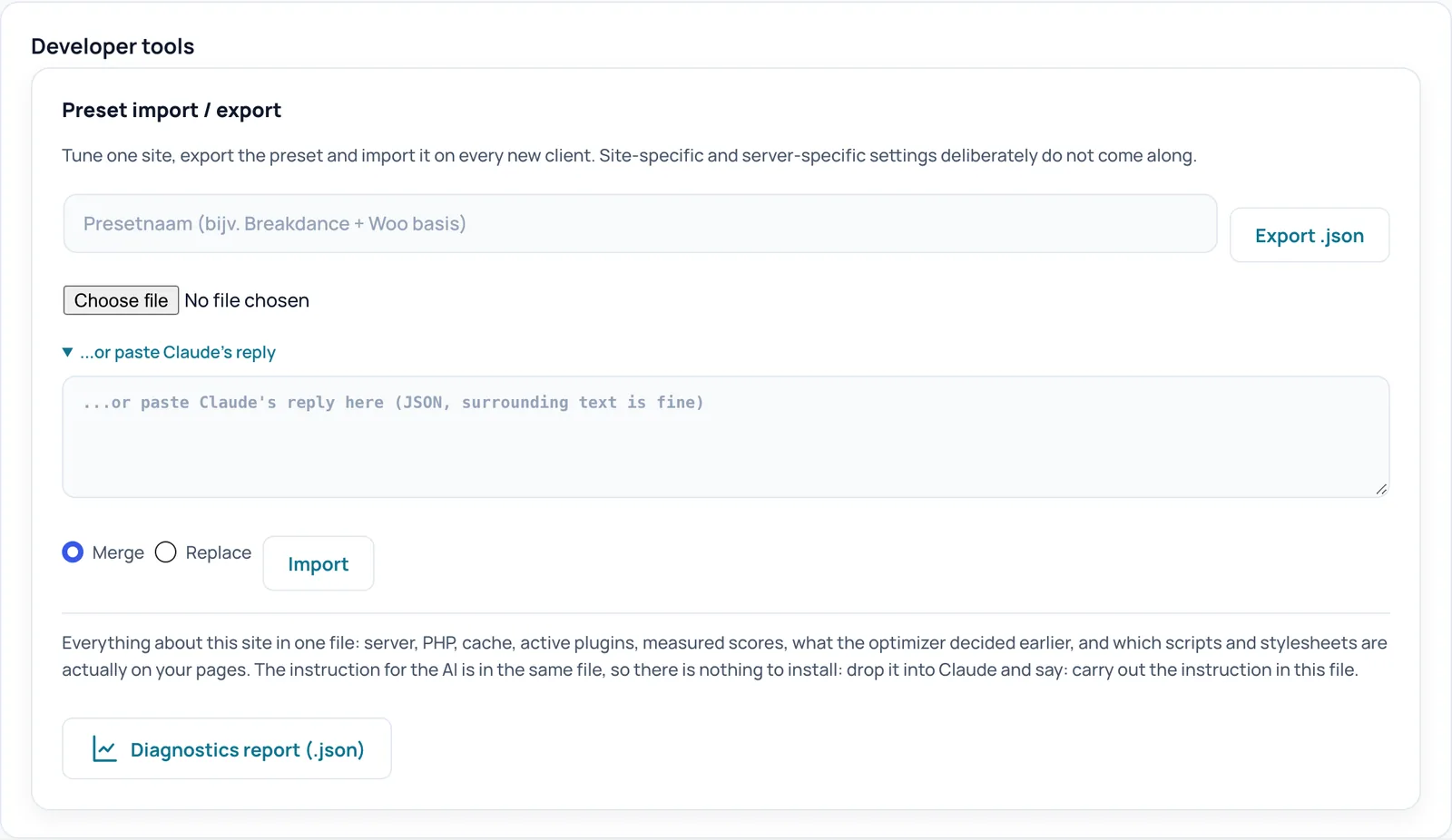
Preset name
- Hvad det gør
- Valgfrit navn til den preset, du eksporterer. Lader du det stå tomt, får presetten et navn med datoen.
- Eksempel
- Breakdance + Woo basis.
Export .json
- Hvad det gør
- Downloader hele din Spark-konfiguration som en preset, så du kan genbruge et velindstillet website til den næste kunde. Indstillinger, der hører til dette website eller denne server, følger bevidst ikke med, f.eks. objektcachen, statisk levering via Apache og Varnish.
- Sådan kontrollerer du effekten
- Din browser downloader en fil med navnet spark-speed-preset efterfulgt af domænenavnet og datoen.
- Bemærk
- Filen indeholder dine udelukkelseslister og dit domænenavn.
Choose file og ...or paste Claude's reply
- Hvad det gør
- Aflever presetten eller konfigurationen som en fil (mindre end 256 KB), eller fold ...or paste Claude's reply ud, og indsæt teksten. Forklaring rundt om JSON-koden er i orden. Spark klipper selv konfigurationsblokken ud.
Merge
- Hvad det gør
- Dine nuværende indstillinger bliver stående. Kun de indstillinger, der står i filen, overskrives, og lister udvides i stedet for at blive erstattet.
- Hvornår du slår det til eller fra
- Det sikre valg til de fleste importer.
Replace
- Hvad det gør
- Sætter først alt tilbage til standardværdierne (undtagen de indstillinger, der hører til dette website og denne server) og anvender derefter filen.
- Hvornår du slår det til eller fra
- Når du vil gøre et website helt lig en preset, eller gendanne en tidligere eksporteret tilstand fuldstændigt.
- Bemærk
- Dine egne tilpasninger, der ikke står i filen, går tabt.
Import
- Hvad det gør
- Læser filen eller den indsatte tekst og anvender den efter dit valg af Merge eller Replace. Derefter fornyes cachen.
- Sådan kontrollerer du effekten
- Meddelelsen Preset imported, cache is being refreshed. Slår importen risikable indstillinger til, står de i meddelelsen med en opfordring til at kontrollere websitet.
- Bemærk
- En fil, der er lavet til et andet website, afvises med navnene på begge websites. Der er ingen automatisk fortryd-knap.
- Sådan fortryder du
- Eksportér på forhånd din nuværende tilstand, og importér den ved problemer med Replace.
Diagnostics report (.json)
- Hvad det gør
- Samme download som Download diagnostic report øverst på denne fane, med opgaven til AI indbygget.
- Krav
- En gyldig licens.
Er du i tvivl om et trin? Fortryd, kontrollér dit website og spørg os via kontaktsiden.
Har du ikke Spark Speed endnu? Se, hvad det gør, og hvad det koster.
Ofte stillede spørgsmål
Den måling kommer fra diagnoserapporten. Download rapporten én gang på fanen Report. Derefter kan tjekket i Overview vise et resultat.
Ikke i administrationsskærmen i version 0.73.2. Beslutningerne står i diagnoserapporten (fanen Report). I denne version findes der ingen fortryd-knap til en optimeringsrunde i administrationen.
Google PageSpeed kan ikke nå et lokalt website. Kør Lighthouse i Chrome DevTools, gem rapporten som JSON, og brug Upload Lighthouse JSON.
Nej. Spark måler manglen og giver de php.ini-linjer, som du kan kopiere, men ændringen foretager du selv i php.ini eller via din hostingudbyder. Indtil da kan den sparsomme tilstand aflaste serveren.
Der står ingen adgangskoder eller nøgler i den, men filstier, plugins med versioner, dine Spark-indstillinger og adresser på dit website. Del den kun med nogen, du har tillid til.