O ecrã Diagnostics: todas as funções explicadas
Diagnostics é o ecrã onde o Spark Speed mostra quão saudável está o seu site e por que razão algo é lento, sem precisar de SSH nem de plugins adicionais. Esta página percorre os oito separadores, de Overview a Report, e explica, em cada cartão, o que faz cada verificação, medição e botão. Destina-se a administradores de WordPress; os termos técnicos são explicados brevemente ao longo do texto.
Em resumo
- Quase tudo em Diagnostics é só de leitura: o Spark mede e avalia, você decide o que fazer com isso.
- Verde significa que está tudo bem, amarelo é um aviso, vermelho é crítico e cinzento significa ainda não medido.
- As decisões de Optimize my site não aparecem no ecrã de administração, mas estão no relatório de diagnóstico.
- A rede de segurança nunca desativa nada por si: uma página que se reporta como avariada aguarda sempre a sua confirmação.
Diagnostics > Overview
O ecrã inicial de Diagnostics. O Spark Speed avalia aqui, por si próprio, as partes mais importantes e mostra, em cada cartão, um visto verde ou um aviso para cada verificação. Não precisa de configurar nada: tudo é medido de novo quando abre o separador.
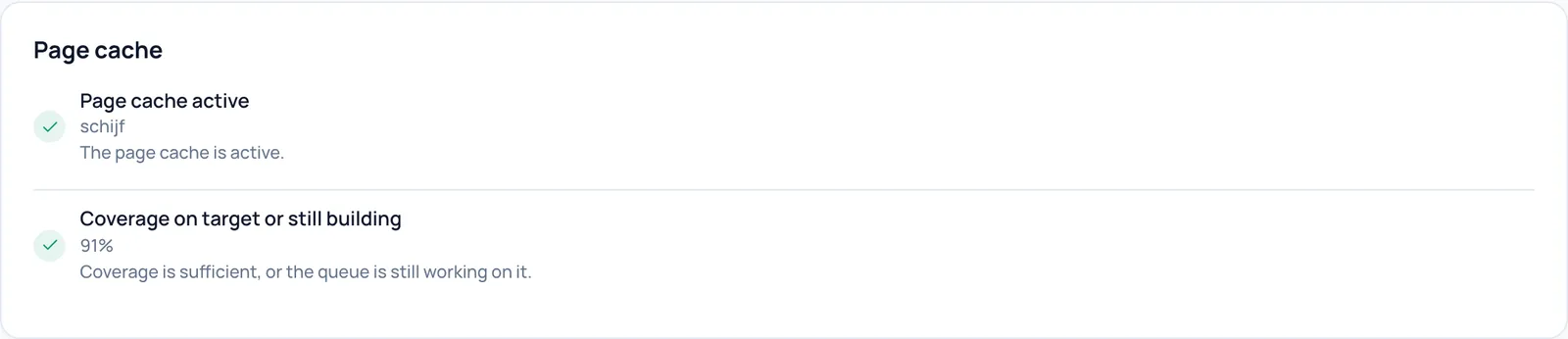
Page cache: Page cache active and Coverage on target or still building
- O que faz
- Page cache active mostra se os visitantes recebem páginas prontas (em cache) e de que forma, por exemplo schijf (disco). Se a cache de páginas estiver desativada, esta linha fica vermelha. Coverage on target or still building compara a percentagem de páginas que já estão na cache com 90 por cento. Se a cobertura descer abaixo disso com a fila vazia, recebe um aviso: ninguém está a continuar a construir a cache.
- Como verificar o efeito
- Visto verde significa que está tudo bem, amarelo é um aviso, vermelho é crítico e cinzento significa que (ainda) não foi possível medir nada. A percentagem junto à cobertura é a proporção medida de páginas em cache.
- Exemplo
- No site de teste, a cobertura mostrava 91%: acima de 90 por cento, portanto verde.
- Como reverter
- Nada a desfazer: isto é apenas uma avaliação. Se a cobertura for baixa, reconstrua a cache com o botão no cabeçalho do Spark Speed.

Object cache: Object cache connected
- O que faz
- Uma cache de objetos guarda os resultados de consultas à base de dados na memória ou num ficheiro rápido, para que o WordPress não tenha de as repetir sempre. Esta verificação só aparece quando a cache de objetos do Spark está ativa e indica se está realmente ligada ao armazenamento que está por trás (o backend, por exemplo sqlite ou Redis). Sem ligação, a linha fica vermelha: o site continua então a funcionar sem cache de objetos.
- Como verificar o efeito
- Verde com o nome do backend significa ligado. Vermelho significa que o drop-in está instalado, mas não conseguiu ligar-se.
- Exemplo
- Após a primeira ronda de otimização no site de teste, aqui aparecia sqlite com um visto verde.
- Como reverter
- Nada a desfazer. Se estiver vermelho: verifique se o backend (por exemplo, o servidor Redis) está acessível.
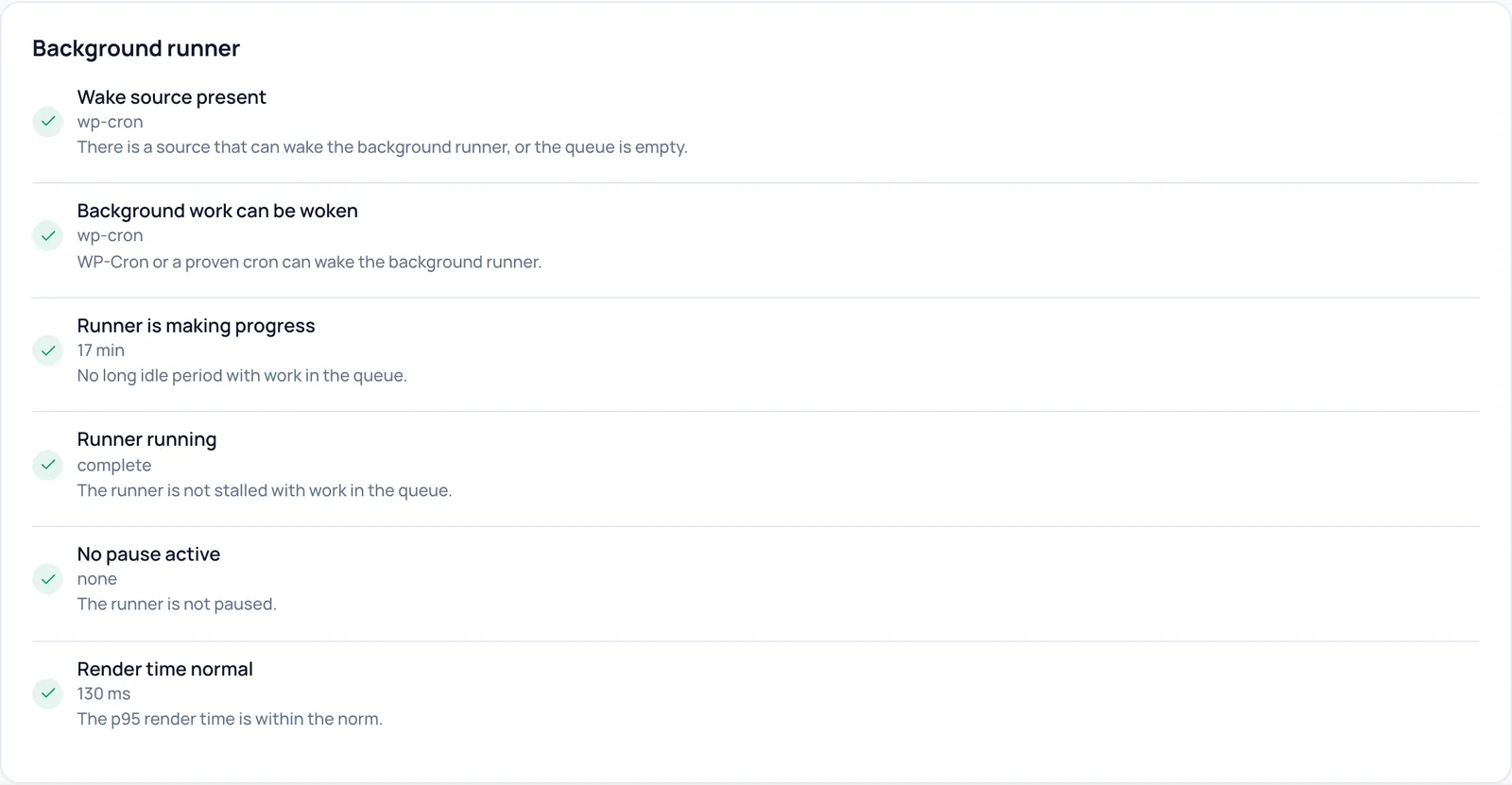
Background runner: seis verificações
- O que faz
- O background runner é a parte do Spark que coloca páginas na cache em segundo plano (aquecimento). Este cartão verifica se isso corre bem:
- Wake source present: há algo que pode arrancar o runner (uma fonte de despertar, como o WP-Cron) ou a fila está vazia. Se houver trabalho à espera sem fonte de despertar e sem progresso na última meia hora, fica vermelho.
- Background work can be woken: o WP-Cron ou um cron de sistema comprovado pode despertar o runner.
- Runner is making progress: sem longos períodos de silêncio enquanto há trabalho em fila. O número é o tempo desde o último progresso.
- Runner running: o runner não ficou bloqueado. Uma pausa deliberada não conta como bloqueio.
- No pause active: o runner não está em pausa. Uma pausa pode dever-se, por exemplo, a páginas lentas ou a um site em modo de manutenção.
- Render time normal: o tempo de renderização p95 (95 por cento das páginas são construídas dentro deste tempo) mantém-se dentro da norma. Acima de 5 segundos fica amarelo, acima de 15 segundos vermelho, e aparece então o botão Create render profile.
- Como verificar o efeito
- Cada linha tem a sua própria cor. Encontra mais detalhes, como o último cron e o contador de pausas, em Diagnostics > Cache.
- Exemplo
- Se a fila ficou parada durante uma noite porque ninguém visitou o site, Runner is making progress indica que o runner esteve parado durante muito tempo.
- Atenção
- O Spark desperta-se a si próprio quando há visitantes. Um cron de sistema que chame wp-cron.php regularmente é uma segurança extra opcional, sobretudo quando o WP-Cron está desativado.
- Como reverter
- Nada a desfazer: são avaliações. Resolva a causa ou deixe uma pausa terminar por si.
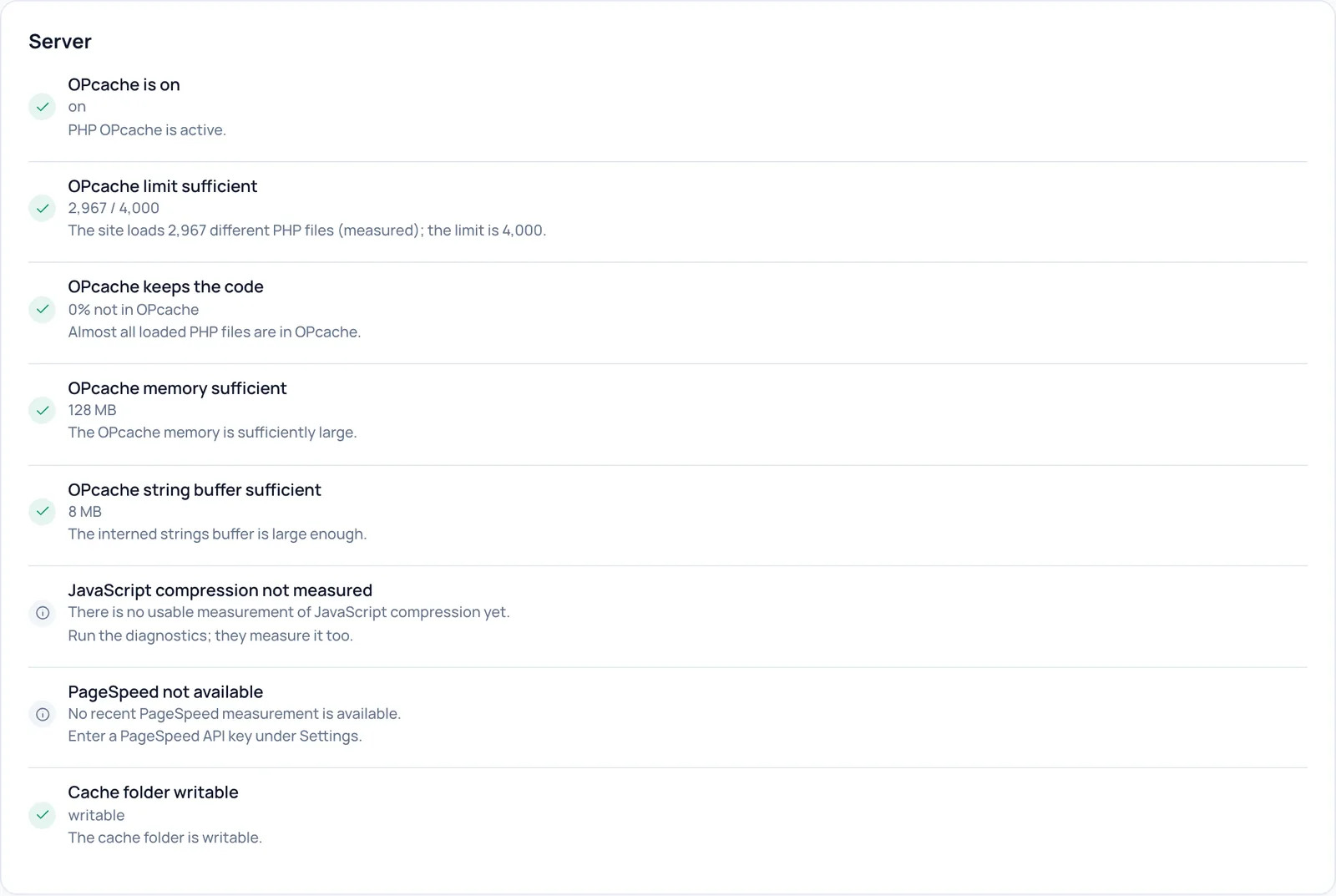
Server: oito verificações
- O que faz
- A OPcache é a memória onde o PHP guarda o código já compilado do WordPress e dos seus plugins. Se o site não couber lá, o PHP tem de compilar esse código de novo a cada pedido, e as páginas sem cache e a administração ficam lentas. O cartão verifica:
- OPcache is on: a OPcache do PHP está ativa.
- OPcache limit sufficient: o número de ficheiros PHP que o site realmente carrega (medido) face ao máximo que a OPcache pode guardar.
- OPcache keeps the code: que parte dos ficheiros carregados não está na OPcache. Perto de zero é bom.
- OPcache memory sufficient e OPcache string buffer sufficient: memória suficiente para o código e para as cadeias de texto partilhadas.
- JavaScript compression not measured: se o servidor envia JavaScript comprimido. Esta medição vem do relatório de diagnóstico; enquanto este não tiver sido executado, a linha fica cinzenta.
- PageSpeed not available: ainda não há nenhuma medição recente do PageSpeed.
- Cache folder writable: o Spark consegue gravar ficheiros na pasta da cache. Sem permissão de escrita, a cache de páginas não funciona.
- Como verificar o efeito
- Por baixo de uma linha amarela ou cinzenta aparece um conselho, por exemplo Run the diagnostics; they measure it too. ou Enter a PageSpeed API key under Settings. Quando falta OPcache, as linhas exatas do php.ini estão em Diagnostics > Server.
- Exemplo
- No site de teste: 2.946 / 4.000 no limite da OPcache, portanto o site cabe com folga.
- Atenção
- O Spark não consegue aumentar a OPcache por si. Isso faz-se no php.ini ou pede-se ao seu fornecedor de alojamento.
- Como reverter
- Nada a desfazer: são avaliações.
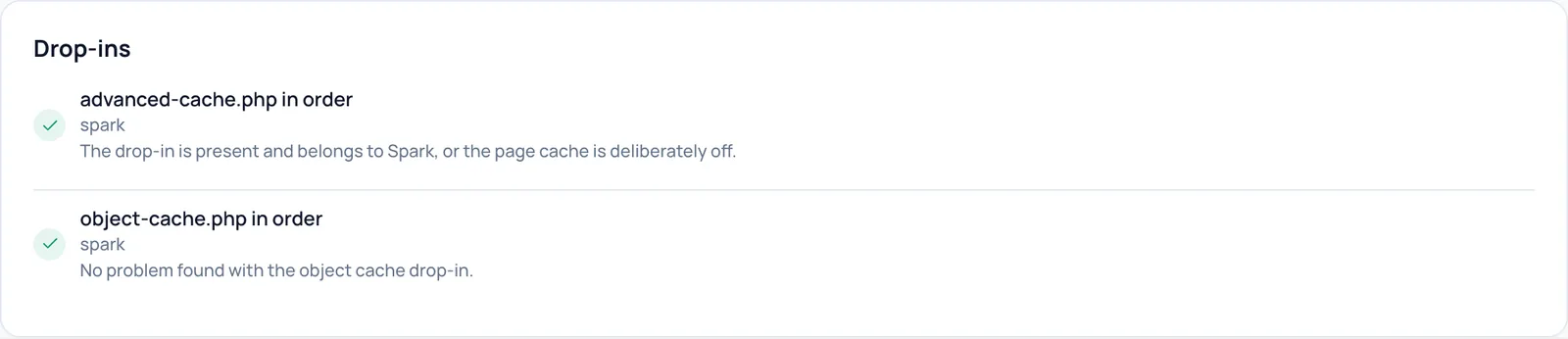
Drop-ins: advanced-cache.php e object-cache.php
- O que faz
- Um drop-in é um ficheiro especial na pasta wp-content que o WordPress carrega muito cedo; os plugins de cache usam-no para servir páginas antes de o resto do WordPress arrancar. advanced-cache.php in order fica vermelho quando a cache de páginas está ativa mas o ficheiro falta ou pertence a outro plugin. object-cache.php in order avisa sobre um ficheiro do Spark desatualizado ou um ficheiro de outro plugin.
- Como verificar o efeito
- Verde com spark significa que o ficheiro pertence ao Spark.
- Exemplo
- Se ainda estiver ativo um segundo plugin de cache, este pode ter colocado o seu próprio advanced-cache.php. Esta linha fica então vermelha.
- Atenção
- Não use duas caches de páginas ao mesmo tempo.
- Como reverter
- Nada a desfazer. Com uma linha vermelha: desative o outro plugin de cache.
Diagnostics > Cache
Aqui vê por que razão as páginas entram ou não na cache e como decorre o aquecimento. Tudo neste separador é apenas de leitura.

What lowers the hit ratio
- O que faz
- A taxa de acerto (hit ratio) é a proporção de visitantes que recebem uma página da cache. No topo, o Spark procura definições ou plugins que sabidamente baixam essa proporção, como a geolocalização do WooCommerce com suporte para a cache de páginas, plugins que alternam por país ou moeda, um cookie de tracking (por exemplo _ga) na lista de cookies que ignoram a cache, ou a falta de uma cache móvel separada. Abaixo está Why pages did not get cached (7 days, estimated): os motivos mais frequentes pelos quais o Spark recusou guardar uma página.
- Como verificar o efeito
- Um ícone vermelho é uma causa grande, amarelo uma média. No cache keys found that ruin the hit ratio. significa que não foi encontrado nada. As contagens são estimativas: o Spark conta uma em cada dez páginas recusadas de visitantes anónimos, por isso aparecem precedidas de um til (~).
- Exemplo
- No site de teste, DONOTCACHEPAGE set by another plugin mostrava ~20: outro plugin pediu para não colocar essas páginas em cache.
- Como reverter
- Nada a desfazer: isto é uma visão geral. Se necessário, altere a definição ou o plugin indicado.
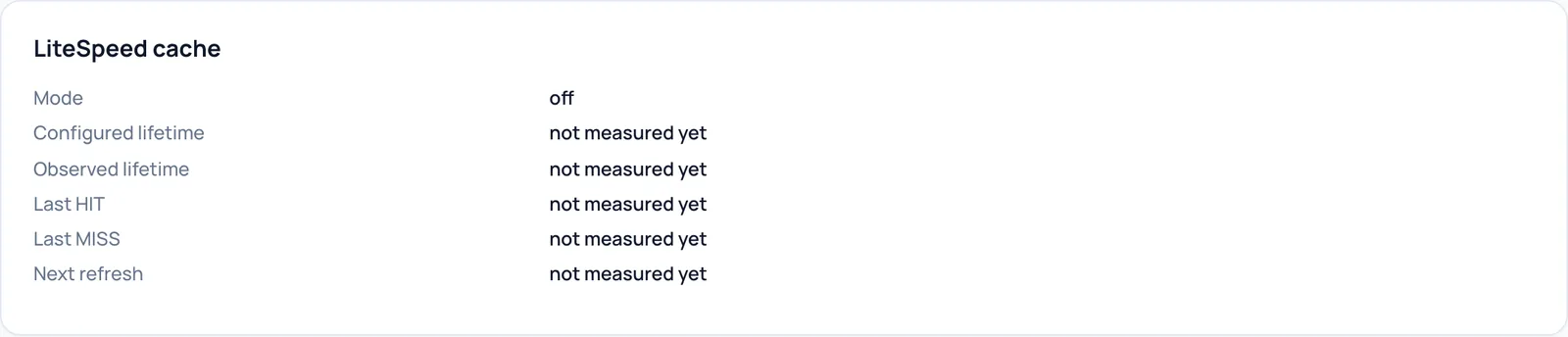
LiteSpeed cache
- O que faz
- Mostra se a cache de um servidor web LiteSpeed funciona e durante quanto tempo guarda páginas: Mode, Configured lifetime, Observed lifetime, Last HIT (última vez servida a partir da cache), Last MISS (última vez não servida a partir da cache) e Next refresh.
- Requisitos
- Só é preenchido num servidor LiteSpeed. Noutros servidores aparece not measured yet, como no site de teste Apache.
- Como reverter
- Nada a desfazer: apenas leitura.

Background runner and cron
- O que faz
- Os dados em bruto por trás das verificações do runner no Overview: Status, Wake source (o que arranca o runner), Last cron, Paused until, Pause counter e Slow streak (quantas páginas lentas seguidas).
- Como verificar o efeito
- complete em Status significa que a fila está concluída. no pause significa que o runner pode trabalhar livremente.
- Exemplo
- Se o Last cron foi há horas e há trabalho em fila, o site não está a ser despertado. Nesse caso, veja as verificações no Overview.
- Como reverter
- Nada a desfazer: apenas leitura.

Warm-up times
- O que faz
- Quanto tempo demora construir uma página sem cache durante o aquecimento: Median (o valor do meio) e p95 (95 por cento são mais rápidos do que isto), em milissegundos.
- Como verificar o efeito
- Acima de 5 segundos de p95, Render time normal no Overview fica amarelo e, acima de 15 segundos, vermelho.
- Exemplo
- Site de teste: mediana 123 ms, p95 135 ms.
- Como reverter
- Nada a desfazer: apenas leitura. Se os tempos forem elevados, crie um perfil de renderização.
Diagnostics > Redis
Para sites que usam Redis como cache de objetos. Sem Redis, aparece aqui not measured yet, como no site de teste.

Redis
- O que faz
- O Redis é uma base de dados rápida em memória que pode servir como cache de objetos. Este cartão mostra o estado de saúde do servidor Redis sem precisar de linha de comandos, como a memória utilizada, a memória de pico, o limite de memória, a política de eviction (o que o Redis descarta quando fica cheio), o número de chaves, a versão do Redis e uma amostra de chaves com e sem tempo de expiração (TTL).
- Requisitos
- A cache de objetos do Spark tem de estar ativa com o Redis como backend.
- Como reverter
- Nada a desfazer: apenas leitura.

Breaker, garbage collector and flushes
- O que faz
- Breaker é um interruptor de segurança: após erros na ligação ao Redis, a cache de objetos pode desligar-se temporariamente para que o site continue a funcionar. open: no significa que esse interruptor de segurança não disparou. Garbage collector (gc) mostra se a limpeza de chaves antigas está a correr, Flushes quantas vezes a cache de objetos foi esvaziada.
- Como verificar o efeito
- Os valores aparecem como texto curto "nome: valor". Sem medições aparece not measured yet.
- Como reverter
- Nada a desfazer: apenas leitura.
Diagnostics > Server
Tudo sobre o servidor em que o site corre: OPcache, Frugal mode, o front-end load plan, medições em bruto do servidor e que camada de cache manda.
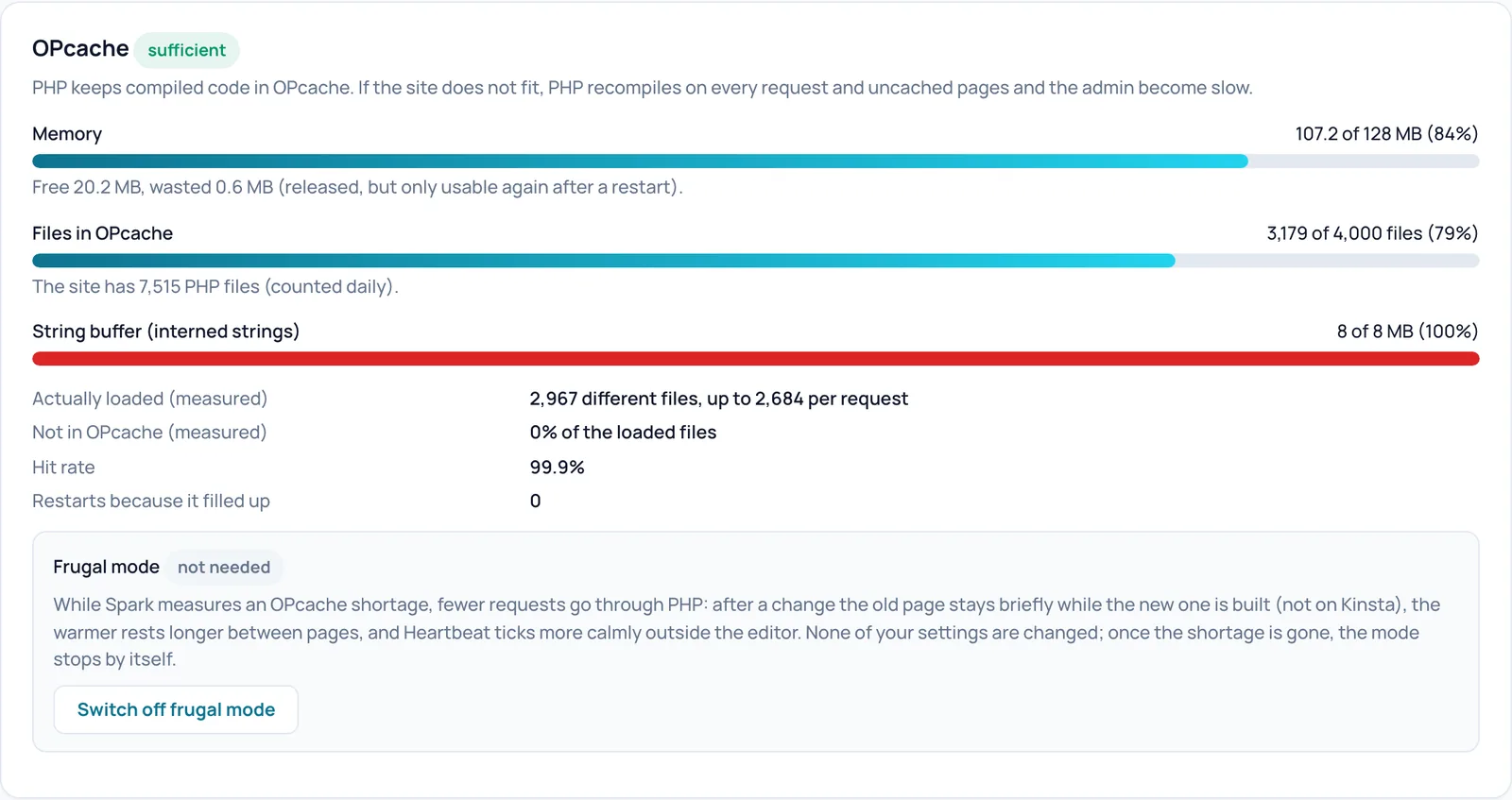
OPcache sufficient
- O que faz
- A etiqueta no título (por exemplo sufficient) dá o veredicto. Por baixo: Memory, Files in OPcache e String buffer (interned strings) como barra com percentagem, e as linhas Actually loaded (measured), Not in OPcache (measured), Hit rate (com que frequência o código veio diretamente da OPcache) e Restarts because it filled up.
- Como verificar o efeito
- Se a OPcache não for suficiente, aparece uma caixa de aviso amarela com as três linhas do php.ini que pode copiar. O Spark mostra então também um aviso no painel do WordPress, que pode ocultar durante 14 dias.
- Exemplo
- Site de teste: 3.172 de 4.000 ficheiros (79%) e uma taxa de acerto de 99,9%.
- Atenção
- Um buffer de texto a 100 por cento não é, por si só, um erro, desde que o veredicto continue a ser sufficient. O Spark não consegue alterar a OPcache por si: isso faz-se no php.ini ou através do seu fornecedor de alojamento.
- Como reverter
- Nada a desfazer: apenas leitura.
Switch off frugal mode
- O que faz
- O Frugal mode alivia um servidor cuja OPcache é demasiado pequena. Enquanto o Spark mede uma falta, passam menos pedidos pelo PHP: após uma alteração, a página antiga permanece brevemente enquanto a nova é construída (não no Kinsta), o warmer descansa mais tempo entre páginas e o Heartbeat bate mais devagar fora do editor. As suas definições guardadas não mudam; quando a falta desaparece, o modo termina sozinho. Com este botão desativa o modo por completo.
- Quando ativar ou desativar
- Normalmente deixe-o em automático. Desative-o apenas se os visitantes nunca devam ver brevemente a página antiga após uma alteração e o servidor aguentar a carga adicional.
- Requisitos
- O modo só é ativado quando o Spark mediu realmente uma falta de OPcache. A etiqueta (por exemplo Frugal mode not needed) mostra o estado atual.
- Atenção
- Enquanto o modo estiver ativo, um visitante pode ver brevemente a versão anterior após uma edição, e o aquecimento é mais lento.
- Como reverter
- Clique no mesmo botão, que passa a chamar-se Let it switch on automatically.
- Nome técnico
zuinig_modus
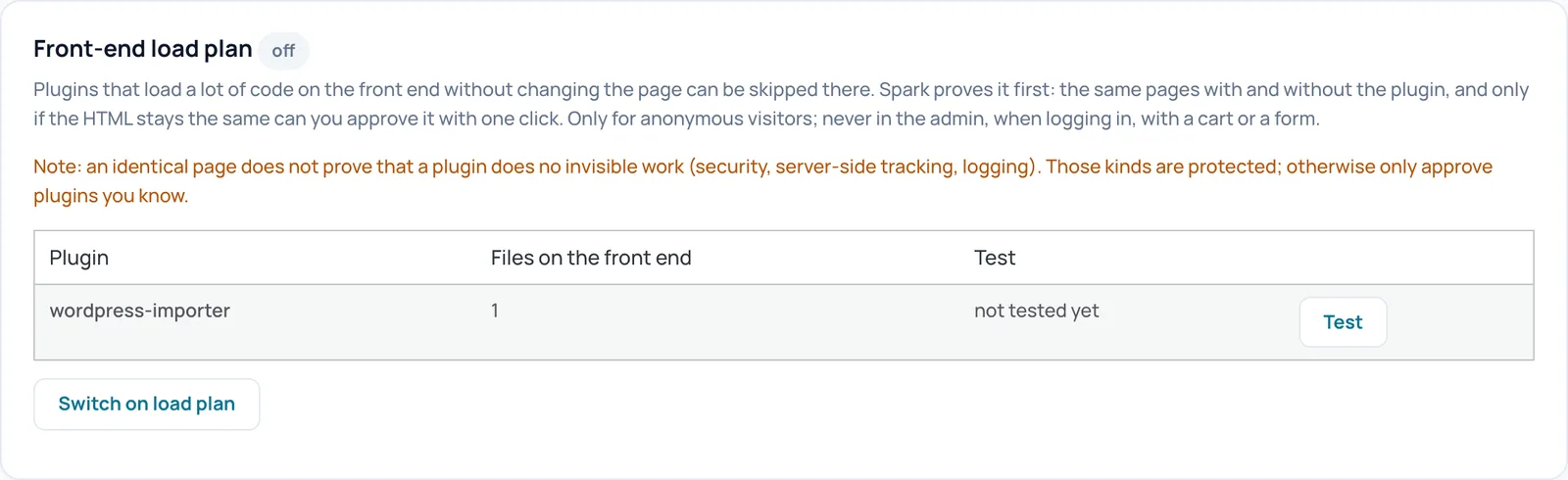
Test (per plugin)
- O que faz
- A tabela mostra os plugins que carregam código no front-end, com o número de ficheiros e o resultado do teste. Test faz o Spark construir as mesmas páginas com e sem esse plugin e comparar o HTML. O resultado é page identical, page changes ou undecided, com a diferença expansível. Com uma página idêntica, aparece o botão Skip; com uma página alterada, Skip anyway, que pede primeiro confirmação.
- Quando ativar ou desativar
- Use-o quando as páginas sem cache forem lentas e um plugin carregar muitos ficheiros que nada acrescentam no front-end.
- Requisitos
- O Spark tem primeiro de medir que plugins o front-end carrega. Isso acontece automaticamente em visitas sem cache e durante o aquecimento; até lá, o cartão indica que ainda não há candidatos. Plugins de segurança, cópias de segurança, construtores de páginas, tracking, consentimento de cookies, WooCommerce e o próprio Spark, entre outros, estão protegidos e não aparecem aqui.
- Como verificar o efeito
- Um plugin ignorado recebe a etiqueta skipped na tabela.
- Exemplo
- No site de teste, só estava listado wordpress-importer, com 1 ficheiro: um plugin de que não precisa no front-end.
- Atenção
- Uma página idêntica não prova que um plugin não faz trabalho invisível, como segurança, tracking do lado do servidor ou registo. Aprove apenas plugins que conheça.
- Como reverter
- Clique em Load again junto desse plugin.
Switch on load plan
- O que faz
- Ativa ou desativa o load plan completo. Só com o load plan ativo é que os plugins aprovados são realmente ignorados, e apenas para visitantes anónimos no front-end: nunca na administração, no início de sessão, com um carrinho ou num formulário.
- Quando ativar ou desativar
- Ative-o depois de ter testado e aprovado pelo menos um plugin.
- Como verificar o efeito
- A etiqueta junto ao título muda de off para on e o botão passa então a chamar-se Switch off load plan.
- Como reverter
- Clique em Switch off load plan.
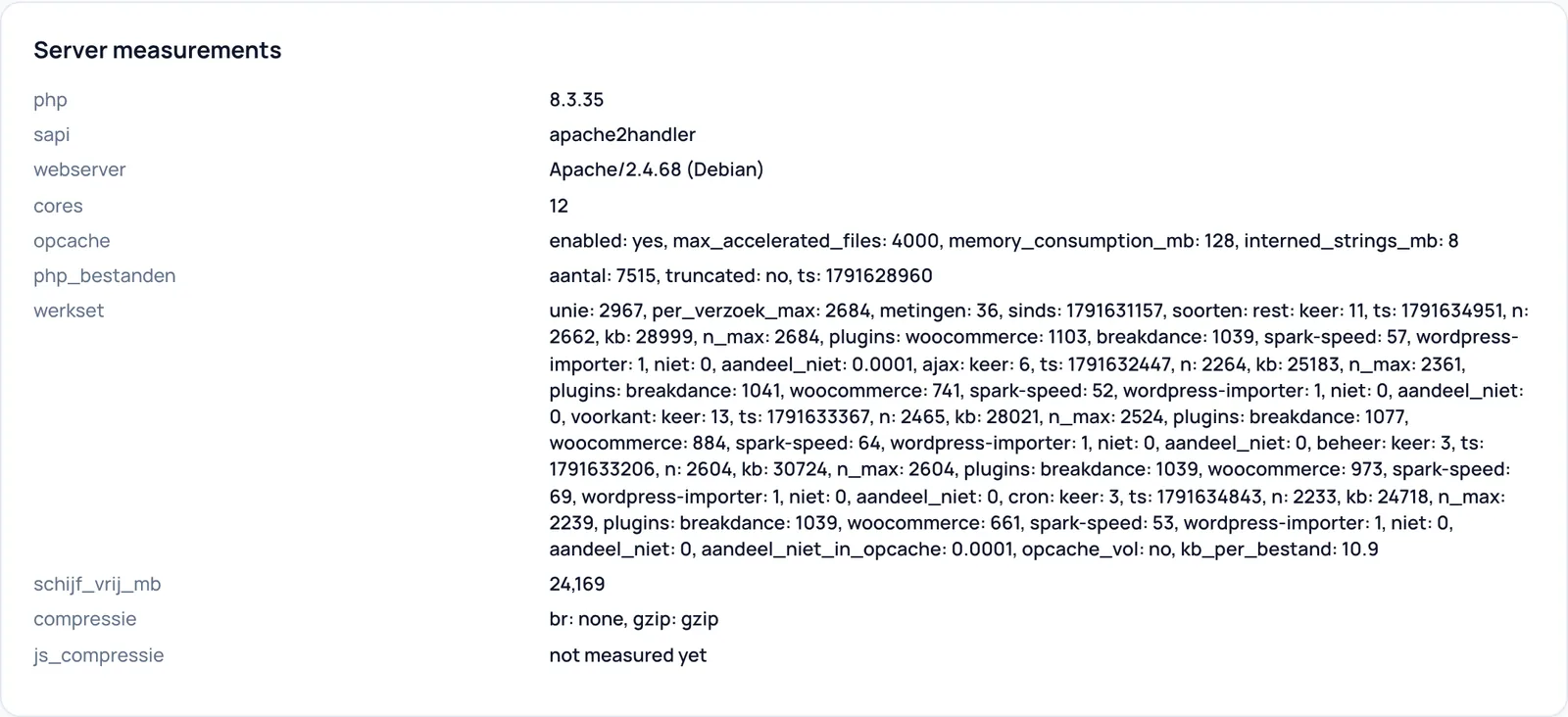
Server measurements
- O que faz
- Os valores medidos em bruto, com os seus nomes internos: versão do PHP, a forma como o PHP corre (sapi), servidor web, número de núcleos do processador, as definições da OPcache, o número de ficheiros PHP, o working set (que ficheiros são realmente carregados por tipo de pedido, também por plugin), espaço livre em disco e compressão.
- Como verificar o efeito
- Útil sobretudo para o suporte. Os valores em falta mostram not measured yet.
- Exemplo
- No working set do site de teste, o WooCommerce e o Breakdance carregavam, cada um, bem mais de mil ficheiros por pedido.
- Como reverter
- Nada a desfazer: apenas leitura.

Server
- O que faz
- Mosaicos com o que o Spark detetou sobre o servidor: Detected stack (servidor web, núcleos, cache de objetos), Page cache (o drop-in do Spark, ou através do LiteSpeed), Object cache e Apache static-serve. Com o static-serve, o Apache entrega páginas em cache através do .htaccess sem arrancar o PHP.
- Como verificar o efeito
- Assim vê se apenas uma cache de páginas manda. Atenção: as páginas que o Apache serve estaticamente não têm cabeçalhos x-spark-speed; apenas uma página que não veio da cache tem x-spark-speed-cache: MISS.
- Exemplo
- Site de teste: Apache · 12 cores · object cache on e Active · SQLITE connected.
- Como reverter
- Nada a desfazer: apenas leitura.
Diagnostics > Render profile
Descubra que plugin, template ou consulta à base de dados torna lenta uma página sem cache. O Spark mede um único pedido; os visitantes não notam nada e o resultado nunca entra na cache.

Page
- O que faz
- O endereço da página que quer medir. Tem de ser uma página deste site.
- Exemplo
- Introduza o endereço de uma página de produto lenta.
- Atenção
- Uma página que redireciona mede apenas o redirecionamento. Introduza antes o endereço final.
Profile without cache
- O que faz
- O Spark pede a página uma vez como visitante anónimo, sem cache, e mede onde o tempo se perde: por passo do WordPress, por plugin (carregamento, hooks e template), por consulta à base de dados e por pedido externo. A OPcache, a cache de objetos e a memória também são incluídas. O resultado aparece como conclusões em linguagem simples, uma linha cronológica e tabelas por plugin, hooks mais lentos, base de dados e pedidos externos. Os últimos cinco perfis são guardados.
- Quando ativar ou desativar
- Quando os tempos de aquecimento são elevados, quando Render time normal está amarelo ou vermelho, ou quando uma determinada página parece lenta sem cache.
- Requisitos
- O site tem de conseguir aceder a si próprio (loopback). Uma cache ou firewall à frente do site que ignore o parâmetro de medição não produz perfil; recebe então uma mensagem de erro com explicação.
- Como verificar o efeito
- Depois vê Render profile ready com o caminho e a duração. A medição demora aproximadamente tanto como a própria página. Enquanto não houver perfil, aparece: No profile yet. Choose a page and click Profile without cache; it takes about as long as the page itself.
- Exemplo
- Uma conclusão pode ser que um determinado plugin é responsável pela maior parte do tempo de renderização.
- Atenção
- As consultas à base de dados só são medidas se SAVEQUERIES não estiver definido como false no wp-config.php. Sem o drop-in do Spark (por exemplo, com a cache LiteSpeed), os plugins que carregam antes do Spark não são medidos em separado.
- Como reverter
- Nada a desfazer: um perfil é apenas uma medição.

Diagnostics > Optimization
Dados de velocidade (laboratório e visitantes reais) e a via de IA: descarregar um ficheiro para o Claude e importar de volta a configuração que o Claude devolve.

What keeps the score from green
- O que faz
- Calcula, a partir de uma medição guardada por dispositivo (telemóvel e computador), que partes da pontuação do Lighthouse custam mais pontos e que definições do Spark podem ajudar. Também são mostrados dados de campo de utilizadores reais do Chrome (CrUX), quando existem.
- Requisitos
- Pelo menos uma medição guardada: uma medição do PageSpeed ou um JSON do Lighthouse carregado. Caso contrário, aparece No measurement yet.
- Atenção
- Os pontos são uma expectativa baseada nas curvas de pontuação, não uma promessa.
- Como reverter
- Nada a desfazer: apenas leitura.

Field measurement (RUM lite)
- O que faz
- RUM significa real user monitoring: medir com visitantes reais. O cartão mostra o p75 (75 por cento dos visitantes obtêm pelo menos esta rapidez) dos últimos 28 dias por dispositivo, as páginas mais lentas e os scripts que estavam ocupados durante a interação mais lenta.
- Requisitos
- A Field measurement tem de estar ativa; esse interruptor está no separador Optimization. Depois, os dados chegam à medida que os visitantes veem páginas.
- Como verificar o efeito
- Verde é bom, laranja precisa de melhorar, vermelho é mau (limites segundo web.dev).
- Atenção
- Segundo o cartão: sem cookies, sem dados pessoais, apenas o caminho da página, com uma amostra de 10 por cento das visualizações de página.
- Como reverter
- Desative a Field measurement de novo no separador Optimization.
- Nome técnico
rum
Configure
- O que faz
- Ligação para o local do separador Optimization onde ativa a Field measurement.
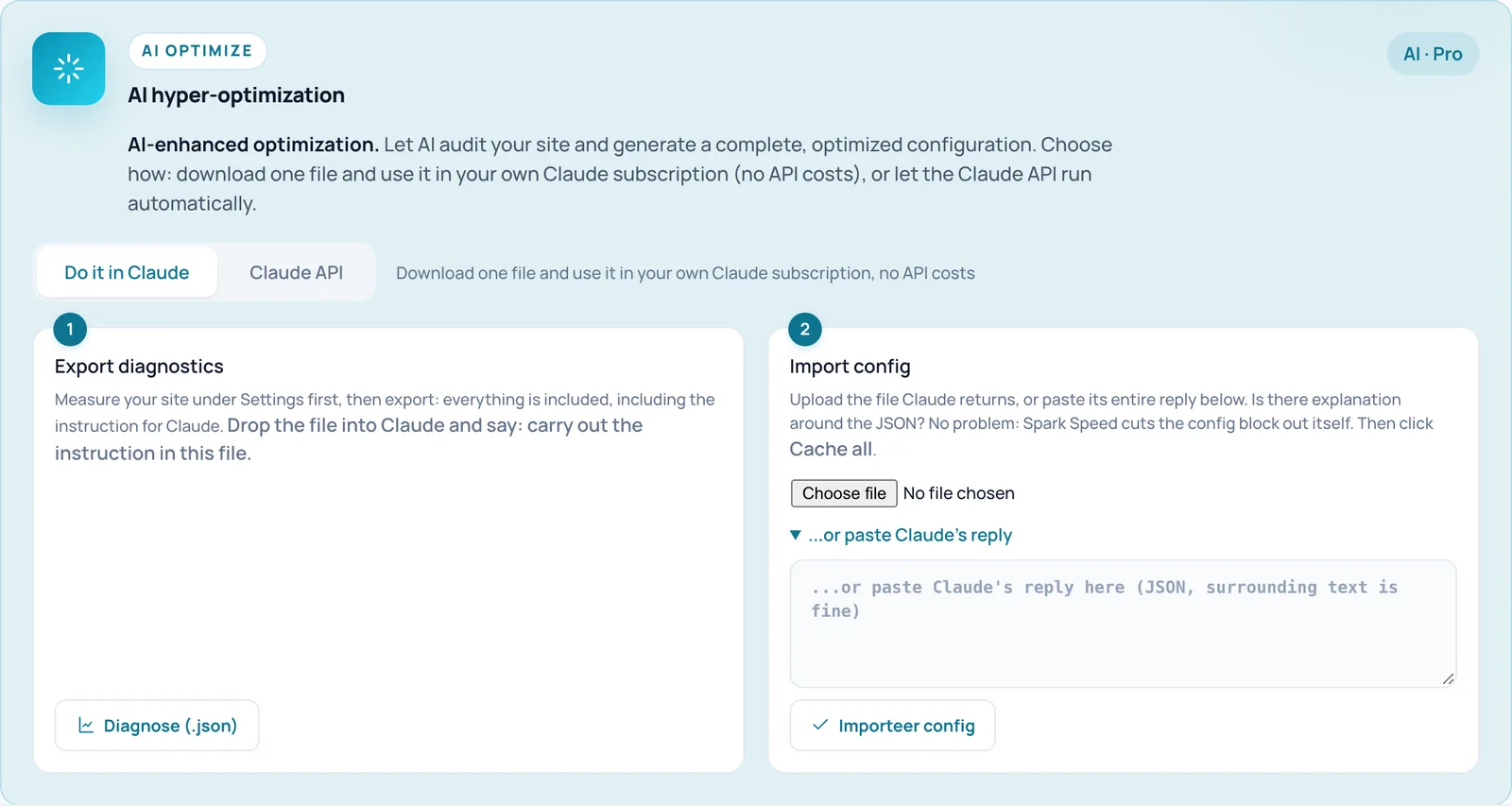
Do it in Claude
- O que faz
- A via sem custos de API: descarrega um ficheiro, usa-o na sua própria subscrição do Claude e importa a configuração que o Claude devolve. O cartão mostra então dois passos: Export diagnostics e Import config.
- Requisitos
- Uma licença válida (ou o período de tolerância de 14 dias) e uma subscrição própria do Claude.
- Como reverter
- Escolha Claude API para mudar de via.
Claude API
- O que faz
- A via automática: o próprio Spark chama a API do Claude com a sua chave de API da Anthropic e deixa o resultado preparado como proposta. Nada é aplicado até aprovar a proposta.
- Requisitos
- Uma licença válida e uma chave de API da Anthropic, que guarda em Settings > Claude API.
- Atenção
- As chamadas à API custam crédito na Anthropic. Os dados de diagnóstico do seu site são enviados para a Anthropic.
- Como reverter
- Escolha Do it in Claude.
Diagnose (.json)
- O que faz
- Descarrega o mesmo relatório de diagnóstico que o separador Report, com a instrução para o Claude no topo. Arraste o ficheiro para o Claude e diga: execute a instrução neste ficheiro.
- Requisitos
- Uma licença válida. De preferência, meça primeiro o seu site, para que o ficheiro contenha pontuações.
- Atenção
- O ficheiro não contém palavras-passe nem chaves, mas contém caminhos de ficheiros, plugins com versões, as suas definições do Spark e endereços do seu site. Decida você para onde o envia.
Choose file and ...or paste Claude's reply
- O que faz
- Duas formas de entregar a resposta do Claude: carregue o ficheiro JSON que o Claude devolve ou expanda ...or paste Claude's reply e cole a resposta completa. Se houver explicação à volta do JSON, o Spark Speed recorta sozinho o bloco de configuração.
Import config
- O que faz
- Junta a configuração do Claude às suas definições atuais: só são substituídas as definições que constam do ficheiro e as listas são complementadas. Depois, a cache é renovada.
- Requisitos
- Uma licença válida.
- Como verificar o efeito
- Aparece um aviso no topo. Se a importação ativar definições de risco, o aviso lista-as e pede-lhe que verifique o site. As definições que uma importação não pode alterar são ignoradas e listadas.
- Atenção
- Uma configuração feita para outro site é recusada. Não existe um botão automático para desfazer uma importação.
- Como reverter
- Antes de importar, exporte as suas definições atuais com Export .json no separador Report e, se algo correr mal, importe esse ficheiro com Replace.
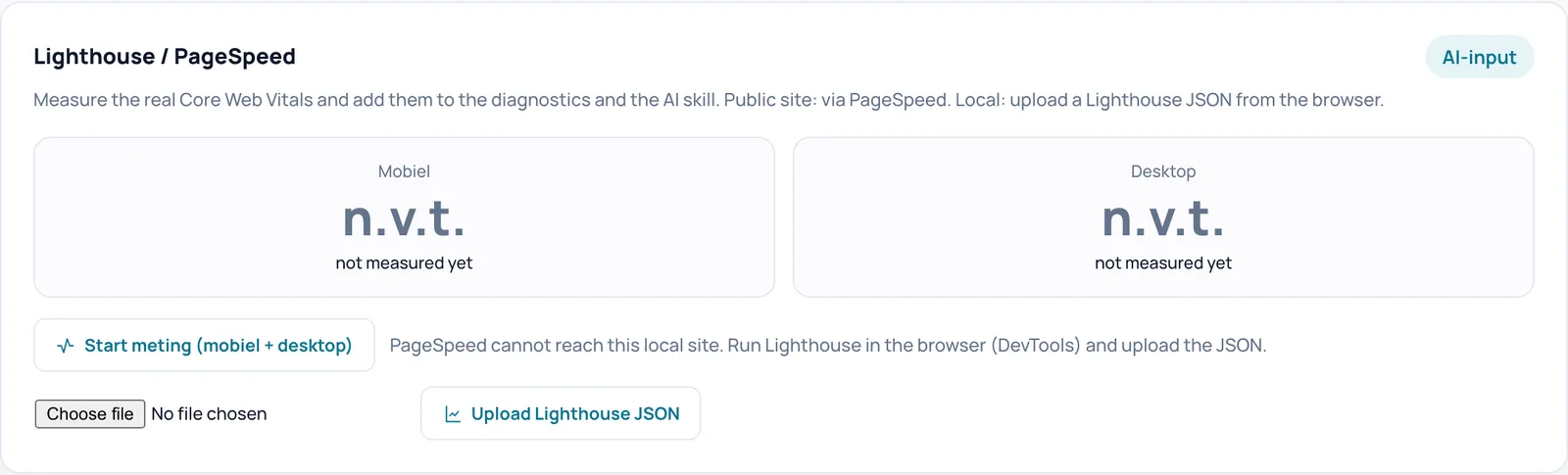
Mobile e Desktop
- O que faz
- Mosaicos de pontuação com a última pontuação medida, LCP (a rapidez com que aparece o maior elemento visível) e TBT (durante quanto tempo a página fica bloqueada), mais a idade e a origem da medição. Com várias medições, aparecem também um gráfico com o histórico de pontuações e uma lista dos maiores estrangulamentos.
- Como verificar o efeito
- Sem medição, aparece n/a e not measured yet.
- Como reverter
- Nada a desfazer: apenas leitura.
Start measurement (mobile + desktop)
- O que faz
- Pede ao Google PageSpeed que meça a página inicial, em telemóvel e computador. Os resultados vão para os mosaicos de pontuação, para o relatório de diagnóstico e para a via de IA.
- Requisitos
- Uma licença válida, uma chave de API do PageSpeed (Settings > Measurement settings) e um site acessível publicamente.
- Como verificar o efeito
- Normalmente a medição corre em segundo plano e vê Measurement started (mobile + desktop). The results will appear here automatically. A página atualiza-se depois sozinha.
- Atenção
- O PageSpeed não consegue aceder a um site local; use antes Upload Lighthouse JSON. Cada medição envia o endereço da página e a sua chave para o Google.
Upload Lighthouse JSON
- O que faz
- Importa um relatório do Lighthouse que guardou como JSON no Chrome DevTools (máximo 8 MB). Funciona sem chave de API e também para sites locais.
- Requisitos
- Uma licença válida.
- Exemplo
- Abra a página inicial no Chrome, execute o Lighthouse no DevTools, guarde o relatório como JSON e carregue-o aqui.
Diagnostics > Log
A rede de segurança para páginas que se reportam como avariadas e a atividade mais recente da cache.

Catch breakage reports
- O que faz
- O Spark coloca um pequeno vigilante nas páginas otimizadas. Só reporta uma página quando esta dá um erro de script pouco depois de carregar, o visitante ainda não tocou em nada e a página parece ter colapsado. Após reportes de seis visitantes diferentes, a página aparece neste separador com um botão para desativar a otimização para ela com um clique. A página é então servida sem otimização, mas ainda em cache.
- Quando ativar ou desativar
- Deixe-o ativado. Desative-o apenas se não quiser um vigilante nas suas páginas.
- Requisitos
- Funciona nas páginas otimizadas; os utilizadores com sessão iniciada não recebem otimização e, por isso, nenhum vigilante.
- Como verificar o efeito
- No código-fonte de uma página otimizada existe um script com o id spark-sentinel.
- Atenção
- Deliberadamente não é automático: um reporte inventado nunca pode desativar por si a sua otimização. Você confirma sempre. Esta definição não pode ser alterada por uma importação nem por uma proposta de IA. Por dia, pode confirmar no máximo cinco reversões.
- Como reverter
- Alterne o interruptor e clique em Save settings. Uma reversão confirmada desfaz-se com Clear & re-optimize no cartão que então aparece.
- Nome técnico
auto_rollback
Save settings
- O que faz
- Guarda o estado de Catch breakage reports.
- Como verificar o efeito
- Aparece um aviso no topo e o interruptor mantém o seu novo estado.

Latest activity
- O que faz
- Quando a cache foi esvaziada pela última vez, reconstruída pela última vez e quando decorreu a última ronda de otimização, com o tempo decorrido desde então.
- Como verificar o efeito
- Se ainda não aconteceu nada, aparece No activity measured yet.
- Atenção
- Isto não é um registo completo: as decisões individuais do otimizador e um histórico de definições alteradas não são mostrados aqui. As decisões do otimizador estão no relatório de diagnóstico.
- Como reverter
- Nada a desfazer: apenas leitura.
Diagnostics > Report
Descarregue tudo sobre o site num ficheiro para o suporte ou para a IA, e leve as suas definições para o site seguinte.

Download diagnostic report
- O que faz
- Descarrega um ficheiro JSON com servidor, PHP, cache, plugins ativos, pontuações medidas, o que o otimizador decidiu anteriormente, até quatro páginas com os scripts e folhas de estilo que realmente carregam, constatações sobre o site e recomendações. A instrução para a IA está incluída, para poder arrastar o ficheiro diretamente para o Claude.
- Quando ativar ou desativar
- Para um pedido de suporte, para a via de IA, ou para reler as decisões de Optimize my site: não estão nos ecrãs de administração, mas estão neste relatório.
- Requisitos
- Uma licença válida. O relatório obtém páginas do próprio site e pode por isso demorar até cerca de 45 segundos.
- Como verificar o efeito
- O seu navegador descarrega um ficheiro com o nome spark-speed-report seguido do nome de domínio e da data. Depois do relatório, a verificação JavaScript compression no Overview também pode mostrar um resultado.
- Atenção
- Sem palavras-passe nem chaves, mas com caminhos de ficheiros, plugins e versões, o seu tema, as suas definições do Spark e endereços do seu site. Decida você com quem o partilha.
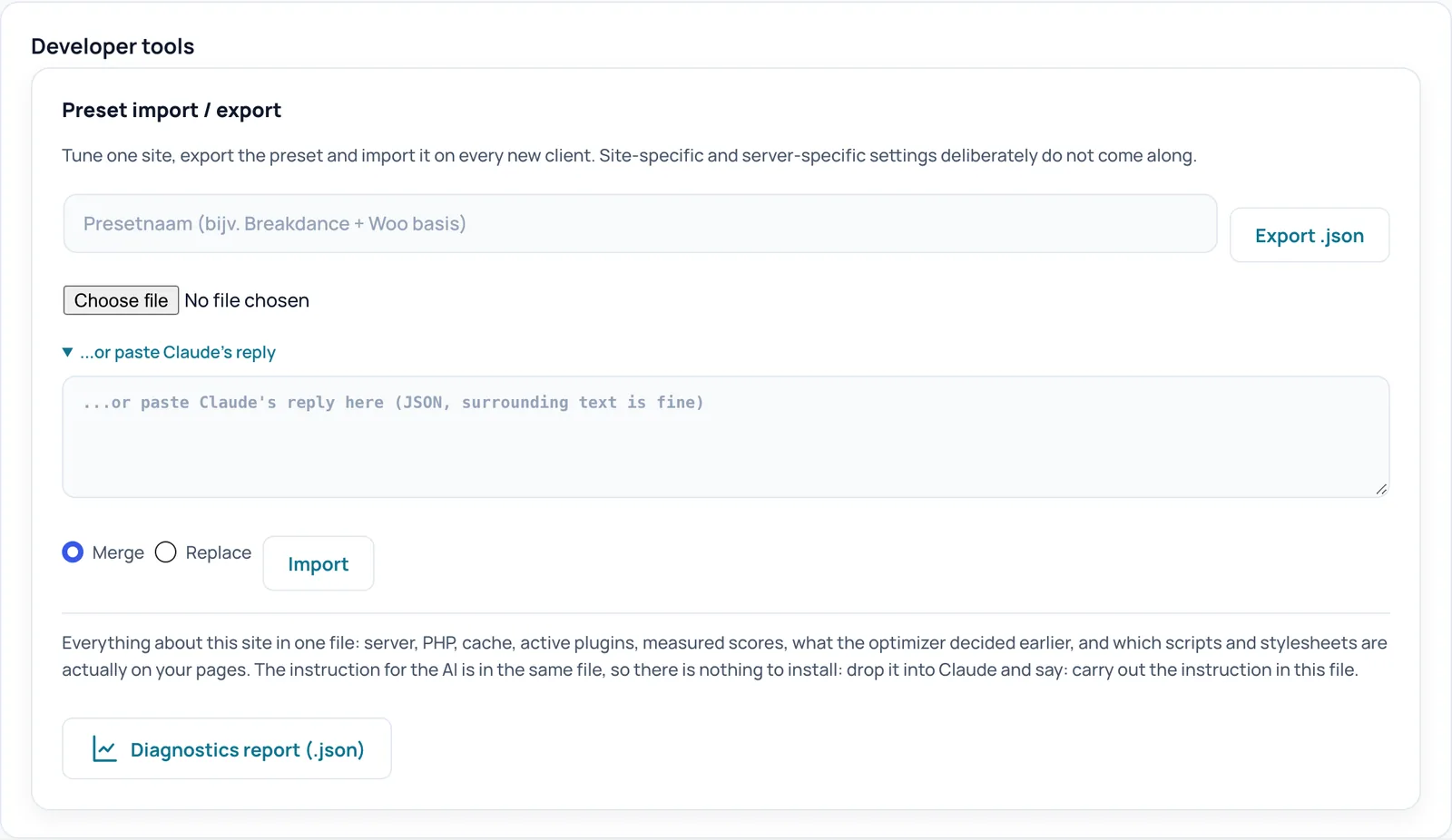
Preset name
- O que faz
- Nome opcional para o preset que exporta. Se o deixar vazio, o preset recebe um nome com a data.
- Exemplo
- Base Breakdance + Woo.
Export .json
- O que faz
- Descarrega toda a sua configuração do Spark como preset, para poder reutilizar um site bem afinado num cliente seguinte. As definições que pertencem a este site ou a este servidor não vão, deliberadamente, no ficheiro, como a cache de objetos, o serviço estático do Apache e o Varnish.
- Como verificar o efeito
- O seu navegador descarrega um ficheiro com o nome spark-speed-preset seguido do nome de domínio e da data.
- Atenção
- O ficheiro contém as suas listas de exclusão e o seu nome de domínio.
Choose file and ...or paste Claude's reply
- O que faz
- Forneça o preset ou a configuração como ficheiro (inferior a 256 KB) ou expanda ...or paste Claude's reply e cole o texto. Pode haver explicação à volta do JSON; o Spark recorta sozinho o bloco de configuração.
Merge
- O que faz
- As suas definições atuais mantêm-se. Só são substituídas as definições que constam do ficheiro e as listas são complementadas em vez de substituídas.
- Quando ativar ou desativar
- A escolha segura para a maioria das importações.
Replace
- O que faz
- Primeiro repõe tudo nos valores predefinidos (exceto as definições que pertencem a este site e servidor) e só depois aplica o ficheiro.
- Quando ativar ou desativar
- Quando quer que um site fique exatamente igual a um preset, ou restaurar por completo um estado exportado anteriormente.
- Atenção
- As suas próprias alterações que não constam do ficheiro perdem-se.
Import
- O que faz
- Lê o ficheiro ou o texto colado e aplica-o conforme a sua escolha de Merge ou Replace. Depois, a cache é renovada.
- Como verificar o efeito
- O aviso Preset imported, cache is being refreshed. Se a importação ativar definições de risco, estas aparecem no aviso com um pedido para verificar o site.
- Atenção
- Um ficheiro feito para outro site é recusado, com os nomes de ambos os sites. Não existe um botão automático para desfazer.
- Como reverter
- Exporte primeiro o seu estado atual e, se algo correr mal, importe-o com Replace.
Diagnostics report (.json)
- O que faz
- O mesmo download que Download diagnostic report no topo deste separador, com a instrução para a IA incluída.
- Requisitos
- Uma licença válida.
Tem dúvidas sobre um passo? Reverta, verifique o seu site e pergunte-nos através da página de contacto.
Ainda não tem o Spark Speed? Veja o que faz e quanto custa.
Perguntas frequentes
Essa medição vem do relatório de diagnóstico. Descarregue o relatório uma vez no separador Report; depois disso, a verificação no Overview pode mostrar um resultado.
Não nos ecrãs de administração da versão 0.73.2. As decisões estão no relatório de diagnóstico (separador Report). Nesta versão não há botão para desfazer uma ronda de otimização na administração.
O Google PageSpeed não consegue aceder a um site local. Execute o Lighthouse no Chrome DevTools, guarde o relatório como JSON e use Upload Lighthouse JSON.
Não. O Spark mede a falta e fornece as linhas do php.ini que pode copiar, mas a alteração faz-se no php.ini ou através do seu fornecedor de alojamento. Até lá, o Frugal mode pode aliviar o servidor.
Não contém palavras-passe nem chaves, mas contém caminhos de ficheiros, plugins com versões, as suas definições do Spark e endereços do seu site. Partilhe-o apenas com quem tem confiança.