La schermata Diagnostics: tutte le funzioni spiegate
Diagnostics è la schermata in cui Spark Speed mostra quanto è in salute il suo sito e perché qualcosa è lento, senza bisogno di SSH o di plugin aggiuntivi. Questa pagina passa in rassegna tutte e otto le schede, da Overview a Report, e spiega per ogni scheda cosa fanno ogni controllo, misurazione e pulsante. Pensata per gli amministratori WordPress; i termini tecnici vengono spiegati brevemente man mano.
In breve
- Quasi tutto in Diagnostics è di sola lettura: Spark misura e valuta, decide lei cosa farne.
- Il verde indica che è tutto a posto, il giallo è un avviso, il rosso è critico e il grigio significa non ancora misurato.
- Le decisioni di Optimize my site non sono nella schermata di amministrazione, ma si trovano nel rapporto diagnostico.
- La safety net non disattiva mai nulla da solo: una pagina che segnala di essere rotta attende sempre la sua conferma.
Diagnostics > Overview
La schermata iniziale di Diagnostics. Qui Spark Speed valuta da sé le parti più importanti e per ogni scheda mostra un segno di spunta verde o un avviso accanto a ogni controllo. Non deve impostare nulla: tutto viene misurato di nuovo non appena apre la scheda.
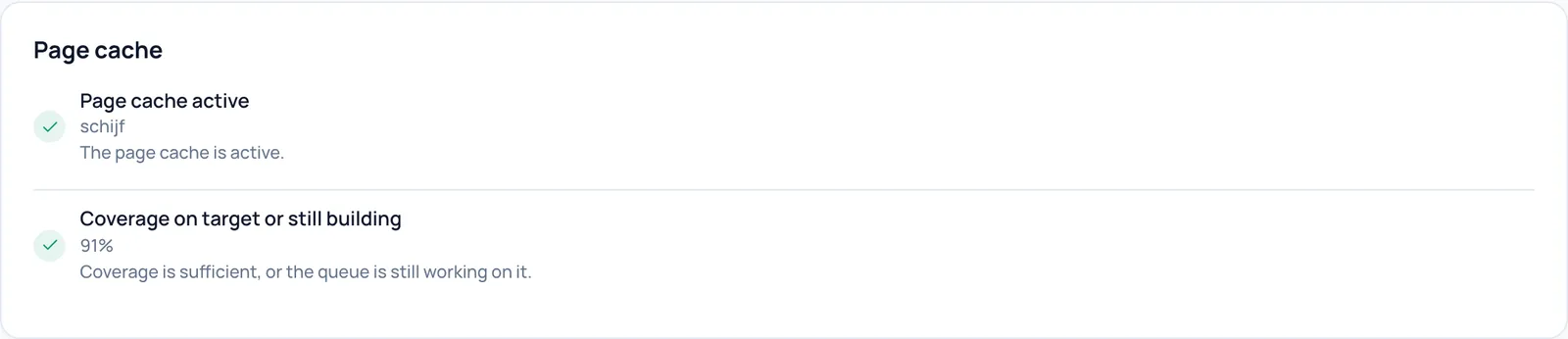
Page cache: Page cache active e Coverage on target or still building
- Che cosa fa
- Page cache active mostra se i visitatori ricevono pagine già pronte (in cache) e in che modo, ad esempio schijf. Se la cache delle pagine è disattivata, questa riga diventa rossa. Coverage on target or still building confronta quante pagine sono già in cache con il 90 per cento. Se la copertura scende sotto tale soglia mentre la coda è vuota, riceve un avviso: nessuno sta più completando la cache.
- Come verificare l'effetto
- Il segno di spunta verde indica che è tutto a posto, il giallo è un avviso, il rosso è critico e il grigio significa che (ancora) non c'era nulla da misurare. La percentuale accanto alla copertura è la quota misurata di pagine in cache.
- Esempio
- Sul sito di test la copertura indicava 91% : sopra il 90 per cento, quindi verde.
- Come annullare
- Niente da annullare: è solo una valutazione. Se la copertura è bassa, ricostruisca la cache con il pulsante nell'intestazione di Spark Speed.

Object cache: Object cache connected
- Che cosa fa
- Un'object cache conserva i risultati delle query al database in memoria o in un file veloce, così WordPress non deve richiederli ogni volta. Questo controllo compare solo quando l'object cache di Spark è attiva e indica se è davvero collegata allo storage sottostante (il backend, ad esempio sqlite o Redis). Senza connessione la riga diventa rossa: il sito continua allora a funzionare senza object cache.
- Come verificare l'effetto
- Verde con il nome del backend significa connesso. Rosso significa che il drop-in è installato ma non è riuscito a connettersi.
- Esempio
- Dopo il primo ciclo di ottimizzazione sul sito di test qui compariva sqlite con un segno di spunta verde.
- Come annullare
- Niente da annullare. Se è rosso: verifichi che il backend (ad esempio il server Redis) sia raggiungibile.
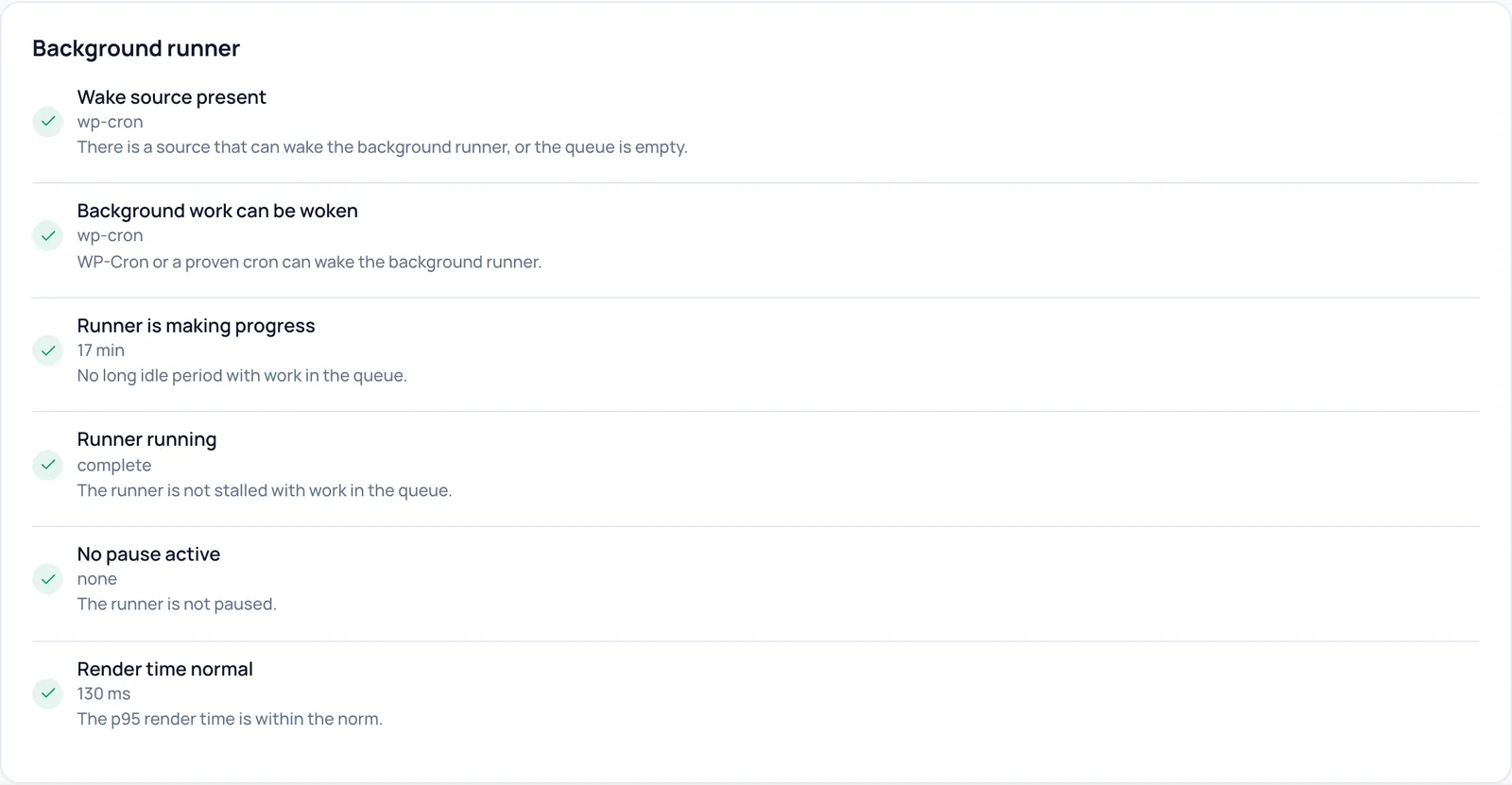
Background runner: sei controlli
- Che cosa fa
- Il background runner è la parte di Spark che mette in cache le pagine in background (warming). Questa scheda verifica che funzioni correttamente:
- Wake source present: qualcosa può avviare il runner (una wake source, come WP-Cron), oppure la coda è vuota. Se c'è lavoro in attesa senza wake source e senza avanzamento nell'ultima mezz'ora, diventa rosso.
- Background work can be woken: WP-Cron o un cron di sistema comprovato può risvegliare il runner.
- Runner is making progress: nessun lungo silenzio mentre c'è lavoro in coda. Il numero è il tempo trascorso dall'ultimo avanzamento.
- Runner running: il runner non si è bloccato. Una pausa voluta non conta come blocco.
- No pause active: il runner non è in pausa. Una pausa può essere causata, ad esempio, da pagine lente o da un sito in modalità manutenzione.
- Render time normal: il tempo di rendering p95 (il 95 per cento delle pagine viene generato entro questo tempo) resta nella norma. Oltre 5 secondi diventa giallo, oltre 15 secondi rosso, e compare allora il pulsante Create render profile.
- Come verificare l'effetto
- Ogni riga ha un proprio colore. Maggiori dettagli, come l'ultimo cron e il contatore delle pause, si trovano in Diagnostics > Cache.
- Esempio
- Se la coda è rimasta ferma per una notte perché nessuno ha visitato il sito, Runner is making progress segnala che il runner è rimasto inattivo a lungo.
- Attenzione
- Spark si risveglia da sé quando ci sono visitatori. Un cron di sistema che richiama regolarmente wp-cron.php è una sicurezza aggiuntiva facoltativa, soprattutto se WP-Cron è disattivato.
- Come annullare
- Niente da annullare: sono valutazioni. Risolva la causa, oppure lasci terminare da sé una pausa.
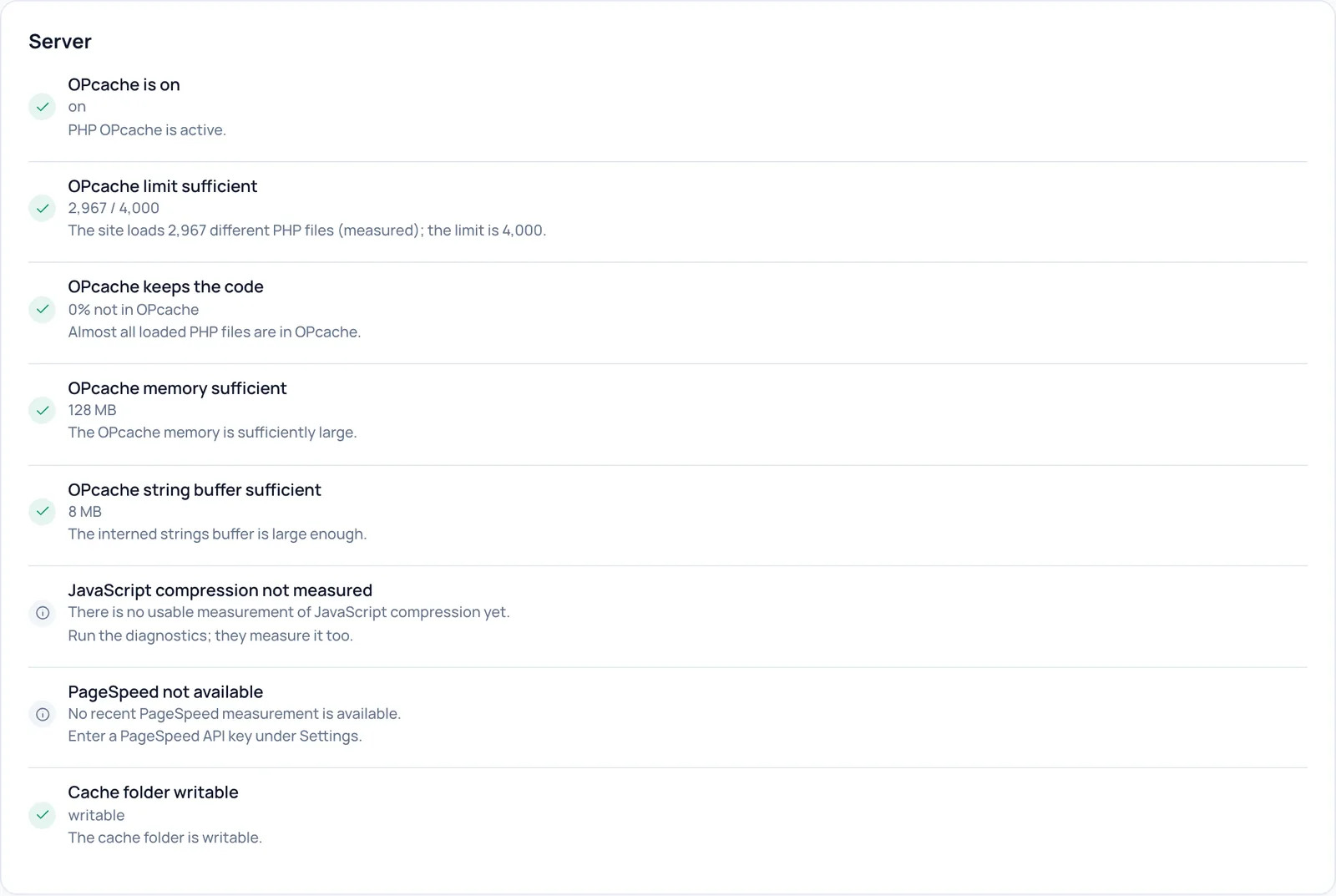
Server: otto controlli
- Che cosa fa
- OPcache è la memoria in cui PHP conserva il codice già compilato di WordPress e dei suoi plugin. Se il sito non ci sta, PHP deve compilare di nuovo quel codice a ogni richiesta e le pagine senza cache e l'amministrazione diventano lente. La scheda verifica:
- OPcache is on: PHP OPcache è attiva.
- OPcache limit sufficient: il numero di file PHP che il sito carica davvero (misurato) rispetto al massimo che OPcache può conservare.
- OPcache keeps the code: quale quota dei file caricati non è in OPcache. Un valore prossimo a zero è buono.
- OPcache memory sufficient e OPcache string buffer sufficient: memoria sufficiente per il codice e per le stringhe condivise.
- JavaScript compression not measured: se il server invia JavaScript compresso. Questa misurazione proviene dal rapporto diagnostico; finché non è stato eseguito, la riga resta grigia.
- PageSpeed not available: non c'è ancora una misurazione PageSpeed recente.
- Cache folder writable: Spark può scrivere file nella cartella della cache. Senza permessi di scrittura la cache delle pagine non funziona.
- Come verificare l'effetto
- Sotto una riga gialla o grigia compare un consiglio, ad esempio Run the diagnostics; they measure it too. oppure Enter a PageSpeed API key under Settings. In caso di carenza di OPcache, le righe php.ini concrete si trovano in Diagnostics > Server.
- Esempio
- Sul sito di test: 2.946 / 4.000 per il limite di OPcache, quindi il sito ci sta con ampio margine.
- Attenzione
- Spark non può ingrandire da sé OPcache. Lo modifichi in php.ini oppure lo richieda al suo fornitore di hosting.
- Come annullare
- Niente da annullare: sono valutazioni.
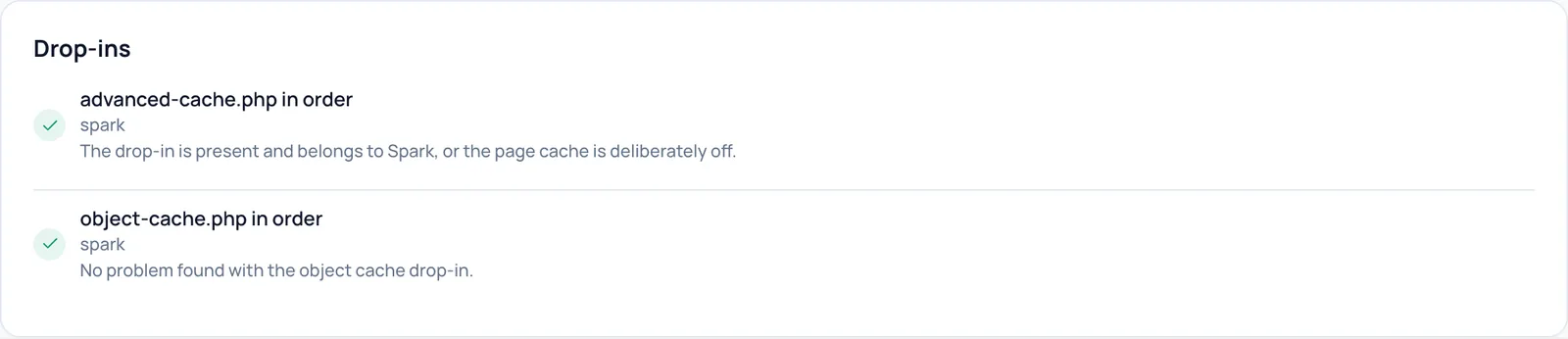
Drop-ins: advanced-cache.php e object-cache.php
- Che cosa fa
- Un drop-in è un file speciale nella cartella wp-content che WordPress carica molto presto; i plugin di cache lo usano per servire le pagine prima che si avvii il resto di WordPress. advanced-cache.php in order diventa rosso quando la cache delle pagine è attiva ma il file manca o appartiene a un altro plugin. object-cache.php in order avvisa in caso di file Spark obsoleto o di file di un altro plugin.
- Come verificare l'effetto
- Verde con spark significa che il file appartiene a Spark.
- Esempio
- Se è ancora attivo un secondo plugin di cache, questo potrebbe aver collocato un proprio advanced-cache.php. Questa riga diventa allora rossa.
- Attenzione
- Non usi due cache delle pagine contemporaneamente.
- Come annullare
- Niente da annullare. Con una riga rossa: disattivi l'altro plugin di cache.
Diagnostics > Cache
Qui vede perché le pagine finiscono o non finiscono in cache e come procede il warming. Tutto in questa scheda è di sola lettura.

What lowers the hit ratio
- Che cosa fa
- L'hit ratio è la quota di visitatori che ricevono una pagina dalla cache. In alto Spark cerca impostazioni o plugin noti per abbassare tale quota, come la geolocalizzazione di WooCommerce con supporto alla cache delle pagine, plugin che cambiano per paese o valuta, un cookie di tracciamento (ad esempio _ga) nell'elenco dei cookie che saltano la cache, oppure l'assenza di una cache mobile separata. Sotto compare Why pages did not get cached (7 days, estimated): i motivi più frequenti per cui Spark ha rifiutato di salvare una pagina.
- Come verificare l'effetto
- Un'icona rossa indica una causa rilevante, gialla una media. No cache keys found that ruin the hit ratio. significa che non è stato trovato nulla. I conteggi sono una stima: Spark conta una pagina rifiutata su dieci dei visitatori anonimi, per questo sono preceduti da una tilde (~).
- Esempio
- Sul sito di test la copertura indicava DONOTCACHEPAGE set by another plugin indicava ~20: un altro plugin ha chiesto di non mettere in cache quelle pagine.
- Come annullare
- Niente da annullare: è una panoramica. Se necessario, modifichi l'impostazione o il plugin indicato.
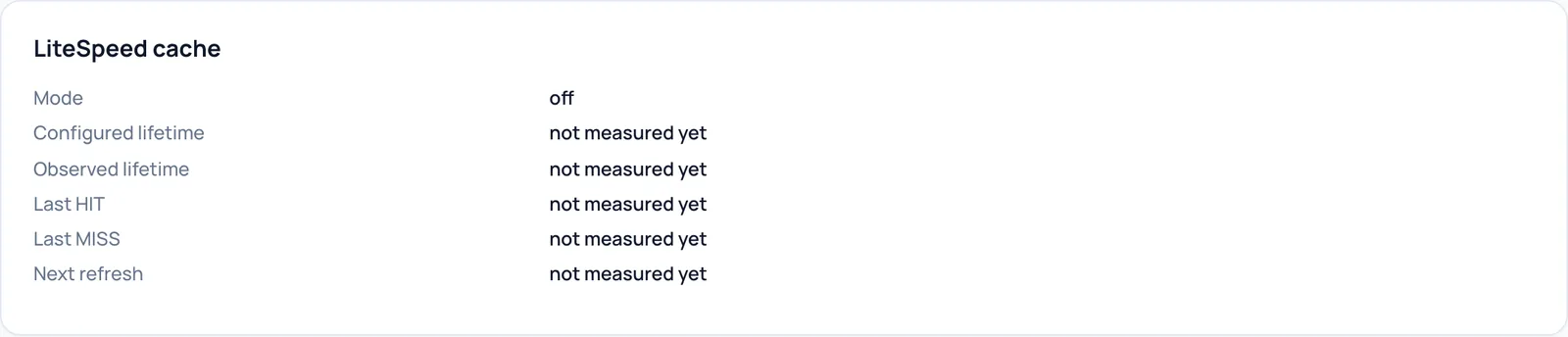
LiteSpeed cache
- Che cosa fa
- Mostra se la cache di un server web LiteSpeed funziona e per quanto tempo conserva le pagine: Mode, Configured lifetime, Observed lifetime, Last HIT (ultima volta servita dalla cache), Last MISS (ultima volta non dalla cache) e Next refresh.
- Requisiti
- Compilata solo su un server LiteSpeed. Sugli altri server compare not measured yet, come sul sito di test Apache.
- Come annullare
- Niente da annullare: sola lettura.
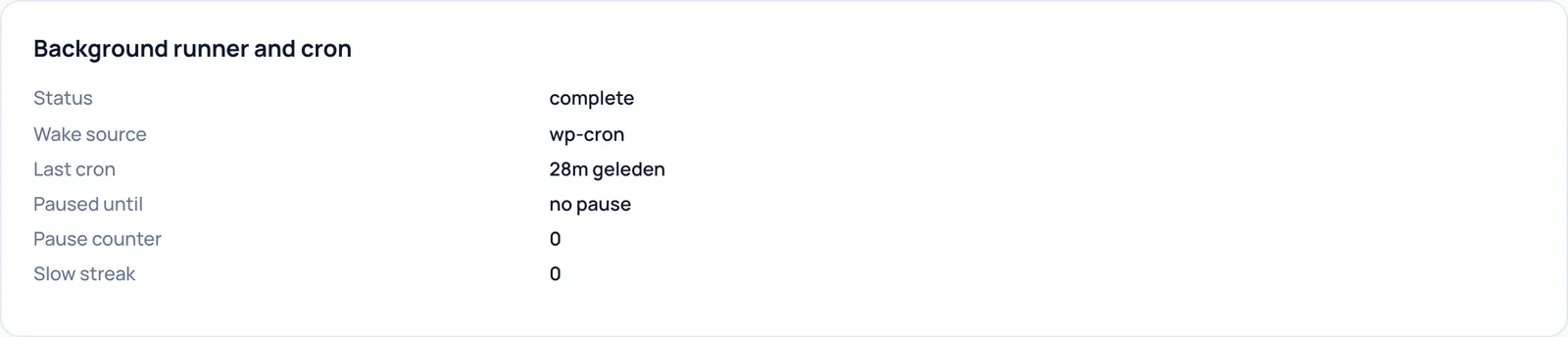
Background runner and cron
- Che cosa fa
- I dati grezzi dietro i controlli del runner in Overview: Status, Wake source (ciò che avvia il runner), Last cron, Paused until, Pause counter e Slow streak (quante pagine lente consecutive).
- Come verificare l'effetto
- complete come stato significa che la coda è completata. no pause significa che il runner può lavorare liberamente.
- Esempio
- Se l'ultimo cron risale a ore fa mentre c'è lavoro in coda, il sito non viene risvegliato. In tal caso controlli i controlli in Overview.
- Come annullare
- Niente da annullare: sola lettura.

Warm-up times
- Che cosa fa
- Quanto tempo richiede la generazione di una pagina senza cache durante il warming: Median (il valore centrale) e p95 (il 95 per cento è più veloce di questo valore), in millisecondi.
- Come verificare l'effetto
- Oltre 5 secondi di p95, Render time normal in Overview diventa giallo, oltre 15 secondi rosso.
- Esempio
- Sito di test: mediana 123 ms, p95 135 ms.
- Come annullare
- Niente da annullare: sola lettura. Se i tempi sono alti, crei un profilo di rendering.
Diagnostics > Redis
Per i siti che usano Redis come object cache. Senza Redis qui compare not measured yet, come sul sito di test.

Redis
- Che cosa fa
- Redis è un database in memoria veloce che può fungere da object cache. Questa scheda mostra lo stato di salute del server Redis senza bisogno di una riga di comando, ad esempio memoria utilizzata, memoria di picco, il limite di memoria, la eviction policy (ciò che Redis scarta quando si riempie), il numero di chiavi, la versione di Redis e un campione di chiavi con e senza tempo di scadenza (TTL).
- Requisiti
- L'object cache di Spark deve essere attiva con Redis come backend.
- Come annullare
- Niente da annullare: sola lettura.

Breaker, garbage collector and flushes
- Che cosa fa
- Breaker è una protezione: dopo errori nella connessione a Redis l'object cache può disattivarsi temporaneamente da sola, in modo che il sito continui a funzionare. open: no significa che tale protezione non è scattata. Garbage collector (gc) mostra se la pulizia delle vecchie chiavi è in esecuzione, Flushes quante volte l'object cache è stata svuotata.
- Come verificare l'effetto
- I valori sono mostrati come breve testo "nome: valore". Senza misurazioni compare not measured yet.
- Come annullare
- Niente da annullare: sola lettura.
Diagnostics > Server
Tutto sul server su cui gira il sito: OPcache, la modalità frugale, il piano di caricamento del front end, le misurazioni grezze del server e quale livello di cache comanda.
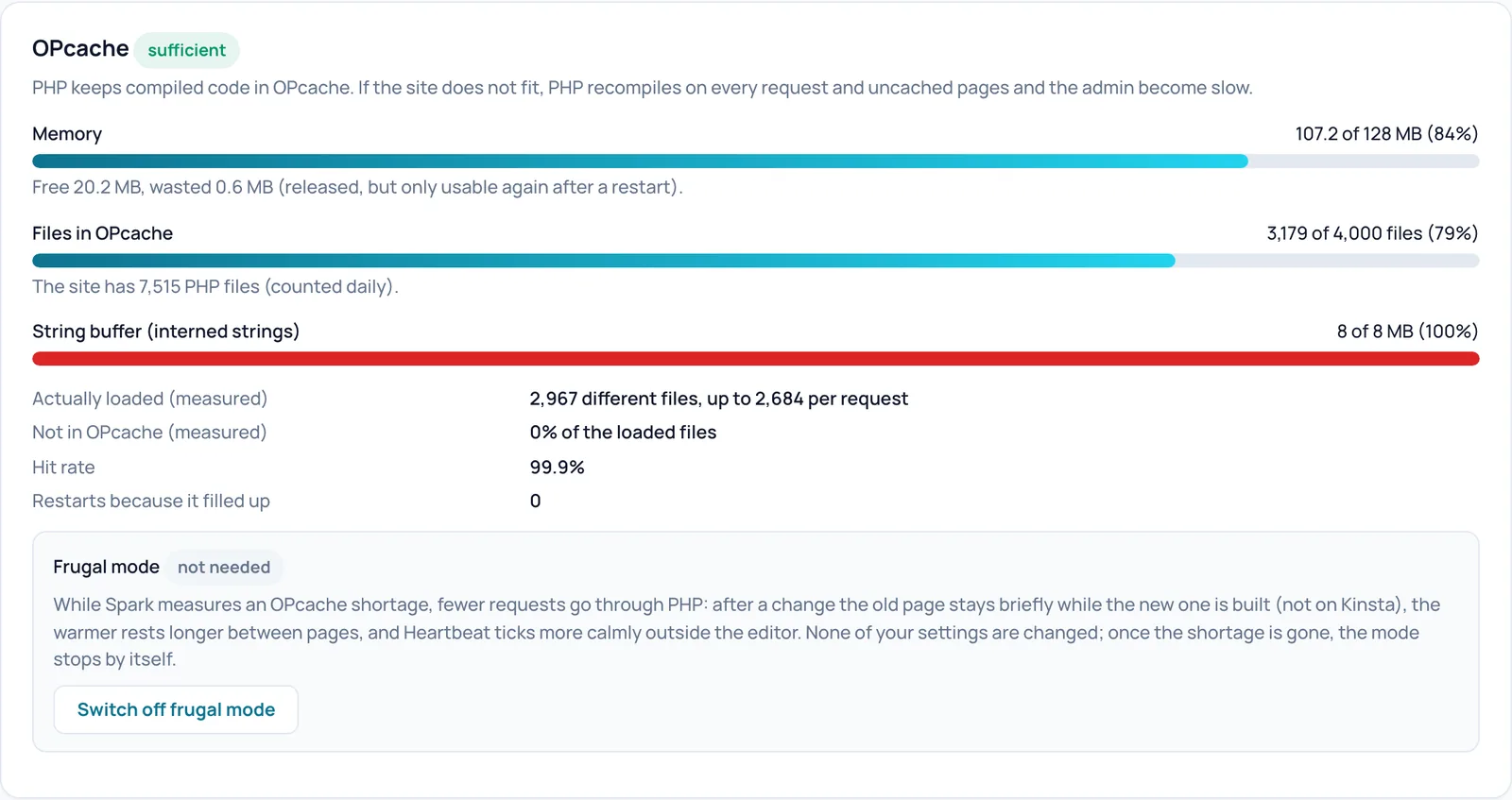
OPcache sufficient
- Che cosa fa
- L'etichetta nel titolo (ad esempio sufficient) esprime la valutazione. Sotto: Memory, Files in OPcache e String buffer (interned strings) come barra con percentuale, e le righe Actually loaded (measured), Not in OPcache (measured), Hit rate (quanto spesso il codice proviene direttamente da OPcache) e Restarts because it filled up.
- Come verificare l'effetto
- Se OPcache non è sufficiente, compare un riquadro di consigli giallo con le tre righe php.ini che può copiare. Spark mostra allora anche un avviso nella dashboard di WordPress, che può nascondere per 14 giorni.
- Esempio
- Sito di test: 3.172 su 4.000 file (79%) e un hit rate di 99,9%.
- Attenzione
- Un string buffer al 100 per cento non è di per sé un errore finché la valutazione resta sufficient. Spark non può modificare OPcache da sé: lo faccia in php.ini oppure tramite il suo fornitore di hosting.
- Come annullare
- Niente da annullare: sola lettura.
Switch off frugal mode
- Che cosa fa
- La modalità frugale alleggerisce un server il cui OPcache è troppo piccolo. Finché Spark misura una carenza, meno richieste passano da PHP: dopo una modifica la vecchia pagina resta per un breve periodo mentre viene generata la nuova (non su Kinsta), il warmer si riposa più a lungo tra una pagina e l'altra e Heartbeat batte più lentamente fuori dall'editor. Le sue impostazioni salvate non cambiano; quando la carenza scompare, la modalità si ferma da sola. Con questo pulsante disattiva completamente la modalità.
- Quando attivare o disattivare
- Normalmente la lasci su automatico. La disattivi solo se i visitatori non devono mai vedere per un attimo la vecchia pagina dopo una modifica e il server può sopportare il carico aggiuntivo.
- Requisiti
- La modalità scatta solo se Spark ha effettivamente misurato una carenza di OPcache. L'etichetta (ad esempio Frugal mode not needed) mostra lo stato attuale.
- Attenzione
- Finché la modalità è attiva, un visitatore può vedere per un attimo la versione precedente dopo una modifica e il warming è più lento.
- Come annullare
- Clicchi sullo stesso pulsante, che allora si chiama Let it switch on automatically .
- Nome tecnico
zuinig_modus
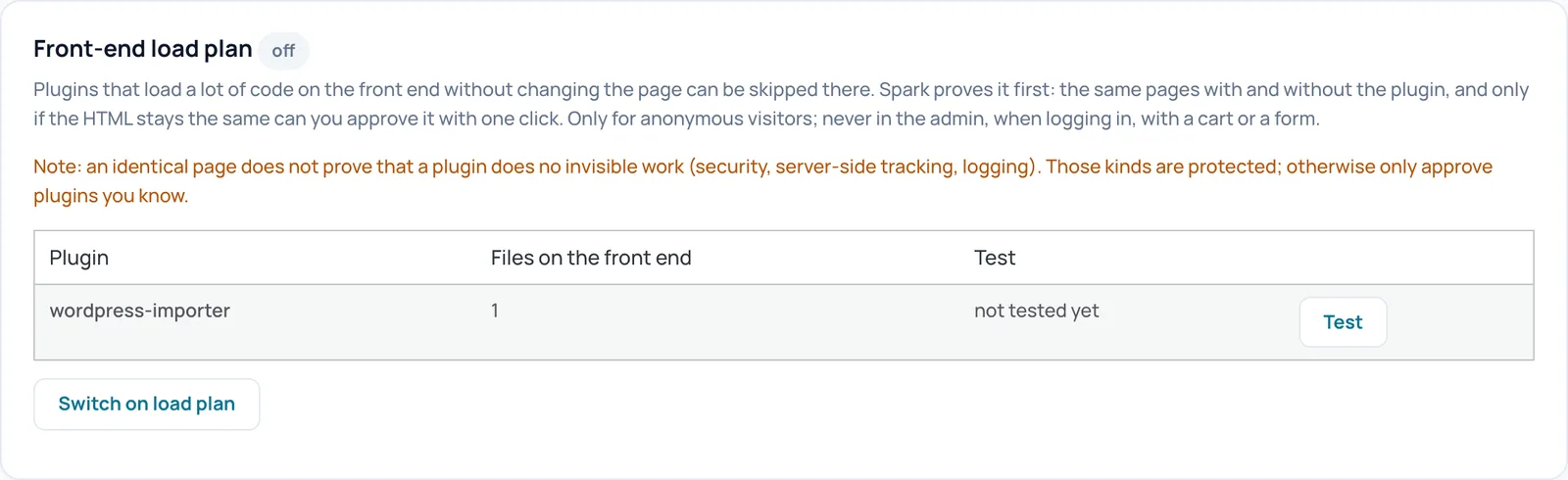
Test (per plugin)
- Che cosa fa
- La tabella mostra i plugin che caricano codice sul front end, con il numero di file e l'esito della prova. Test fa sì che Spark generi le stesse pagine con e senza quel plugin e confronti l'HTML. L'esito è page identical, page changes oppure undecided, con la differenza espandibile. Con una pagina identica compare il pulsante Skip; con una pagina modificata Skip anyway, che chiede prima una conferma.
- Quando attivare o disattivare
- Lo usi quando le pagine senza cache sono lente e un plugin carica molti file che sul front end non aggiungono nulla.
- Requisiti
- Spark deve prima misurare quali plugin vengono caricati dal front end. Ciò avviene automaticamente durante le visite senza cache e durante il warming; fino a quel momento viene indicato che non ci sono ancora candidati. I plugin per sicurezza, backup, page builder, tracciamento, consenso ai cookie, WooCommerce e Spark stesso, tra gli altri, sono protetti e non compaiono qui.
- Come verificare l'effetto
- Un plugin escluso riceve l'etichetta skipped nella tabella.
- Esempio
- Sul sito di test compariva solo wordpress-importer con 1 file: un plugin che sul front end non serve.
- Attenzione
- Una pagina identica non dimostra che un plugin non svolga un lavoro invisibile, come sicurezza, tracciamento lato server o logging. Approvi solo plugin che conosce.
- Come annullare
- Clicchi, accanto al plugin, su Load again.
Switch on load plan
- Che cosa fa
- Attiva o disattiva l'intero piano di caricamento. Solo con il piano di caricamento attivo i plugin approvati vengono davvero saltati, e solo per i visitatori anonimi sul front end: mai nell'amministrazione, al login, con un carrello o in un modulo.
- Quando attivare o disattivare
- Lo attivi dopo aver testato e approvato almeno un plugin.
- Come verificare l'effetto
- L'etichetta accanto al titolo passa da off a on e il pulsante si chiama allora Switch off load plan.
- Come annullare
- Clicchi su Switch off load plan.
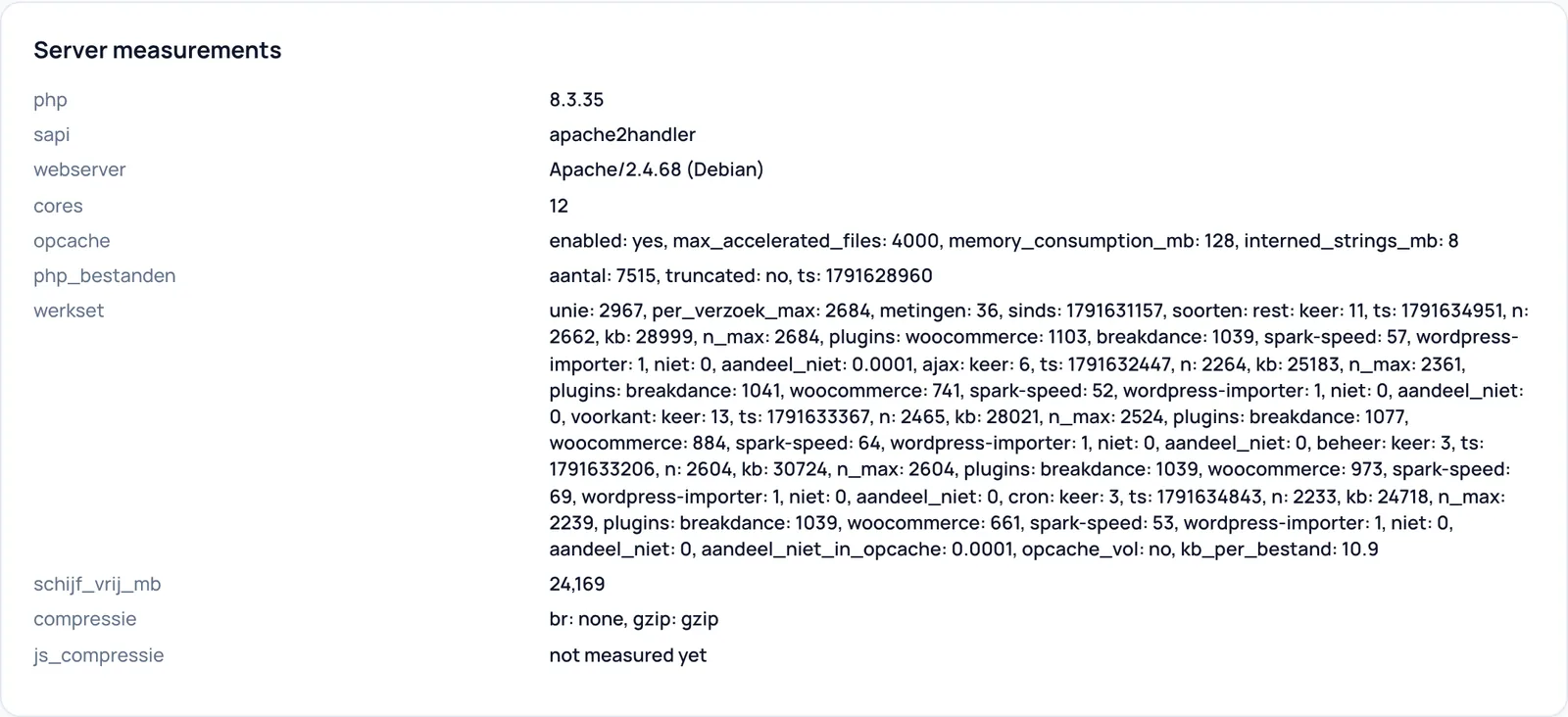
Server measurements
- Che cosa fa
- I valori misurati grezzi, con i loro nomi interni: versione di PHP, modalità di esecuzione di PHP (sapi), web server, numero di core del processore, le impostazioni di OPcache, il numero di file PHP, il working set (quali file vengono davvero caricati per tipo di richiesta, anche per plugin), spazio libero su disco e compressione.
- Come verificare l'effetto
- Utile soprattutto per il supporto. I valori mancanti mostrano not measured yet.
- Esempio
- Nel working set del sito di test WooCommerce e Breakdance caricavano ciascuno ben oltre mille file per richiesta.
- Come annullare
- Niente da annullare: sola lettura.

Server
- Che cosa fa
- Riquadri con ciò che Spark ha riconosciuto del server: Detected stack (web server, core, object cache), Page cache (il drop-in di Spark, oppure tramite LiteSpeed), Object cache e Apache static-serve. Con static-serve Apache consegna le pagine in cache tramite .htaccess senza avviare PHP.
- Come verificare l'effetto
- In questo modo vede se comanda una sola page cache. Attenzione: le pagine che Apache serve in modo statico non hanno header x-spark-speed; solo una pagina che non proveniva dalla cache ha x-spark-speed-cache: MISS.
- Esempio
- Sito di test: Apache · 12 cores · object cache on e Active · SQLITE connected.
- Come annullare
- Niente da annullare: sola lettura.
Diagnostics > Render profile
Scopra quale plugin, template o query al database rende lenta una pagina senza cache. Spark misura una singola richiesta; i visitatori non se ne accorgono e il risultato non finisce mai in cache.

Page
- Che cosa fa
- L'indirizzo della pagina che desidera misurare. Deve essere una pagina di questo sito.
- Esempio
- Inserisca l'indirizzo di una pagina prodotto lenta.
- Attenzione
- Una pagina che reindirizza misura solo il reindirizzamento. Inserisca in tal caso l'indirizzo finale.
Profile without cache
- Che cosa fa
- Spark richiede la pagina una sola volta come visitatore anonimo, senza cache, e misura dove va il tempo: per passaggio di WordPress, per plugin (caricamento, hook e template), per query al database e per richiesta esterna. Vengono inclusi anche OPcache, object cache e memoria. L'esito compare sotto forma di conclusioni in linguaggio semplice, una timeline e tabelle per plugin, hook più lenti, database e richieste esterne. Gli ultimi cinque profili vengono conservati.
- Quando attivare o disattivare
- Quando i warm-up times sono alti, quando Render time normal è giallo o rosso, oppure quando una determinata pagina senza cache sembra lenta.
- Requisiti
- Il sito deve poter raggiungere se stesso (loopback). Una cache o un firewall davanti al sito che ignora il parametro di misurazione non produce alcun profilo; riceve allora un messaggio di errore con una spiegazione.
- Come verificare l'effetto
- Al termine vedrà Render profile ready con il percorso e la durata. La misurazione dura circa quanto la pagina stessa. Finché non c'è un profilo, compare: No profile yet. Choose a page and click Profile without cache; it takes about as long as the page itself.
- Esempio
- Una conclusione può essere che un determinato plugin assorbe la maggior parte del tempo di rendering.
- Attenzione
- Le query al database vengono misurate solo se SAVEQUERIES non è impostato su false in wp-config.php. Senza il drop-in di Spark (ad esempio con LiteSpeed cache) i plugin che si caricano prima di Spark non vengono misurati separatamente.
- Come annullare
- Niente da annullare: un profilo è soltanto una misurazione.

Diagnostics > Optimization
Dati di misurazione sulla velocità (lab e visitatori reali) e il percorso AI: scaricare un file per Claude e importare la configurazione che Claude restituisce.

What keeps the score from green
- Che cosa fa
- Calcola, a partire da una misurazione salvata per dispositivo (mobile e desktop), quali parti del punteggio Lighthouse costano più punti e quali impostazioni di Spark possono intervenire. Sono presenti anche dati sul campo di utenti Chrome reali (CrUX), se disponibili.
- Requisiti
- Almeno una misurazione salvata: una misurazione PageSpeed o un JSON Lighthouse caricato. Altrimenti compare No measurement yet.
- Attenzione
- I punti sono una stima basata sulle curve di punteggio, non una promessa.
- Come annullare
- Niente da annullare: sola lettura.

Field measurement (RUM lite)
- Che cosa fa
- RUM sta per real user monitoring: misurazione con visitatori reali. La scheda mostra il p75 (il 75 per cento dei visitatori lo ottiene almeno così velocemente) degli ultimi 28 giorni per dispositivo, le pagine più lente e gli script che erano occupati durante l'interazione più lenta.
- Requisiti
- La misurazione sul campo deve essere attiva; l'interruttore si trova nella scheda Optimization. In seguito arrivano dati non appena i visitatori consultano le pagine.
- Come verificare l'effetto
- Verde è buono, arancione da migliorare, rosso è scarso (soglie secondo web.dev).
- Attenzione
- Secondo la scheda: nessun cookie, nessun dato personale, solo il percorso della pagina, con un campione del 10 per cento delle visualizzazioni di pagina.
- Come annullare
- Disattivi di nuovo la misurazione sul campo nella scheda Optimization.
- Nome tecnico
rum
Configure
- Che cosa fa
- Link al punto della scheda Optimization in cui attiva la misurazione sul campo.
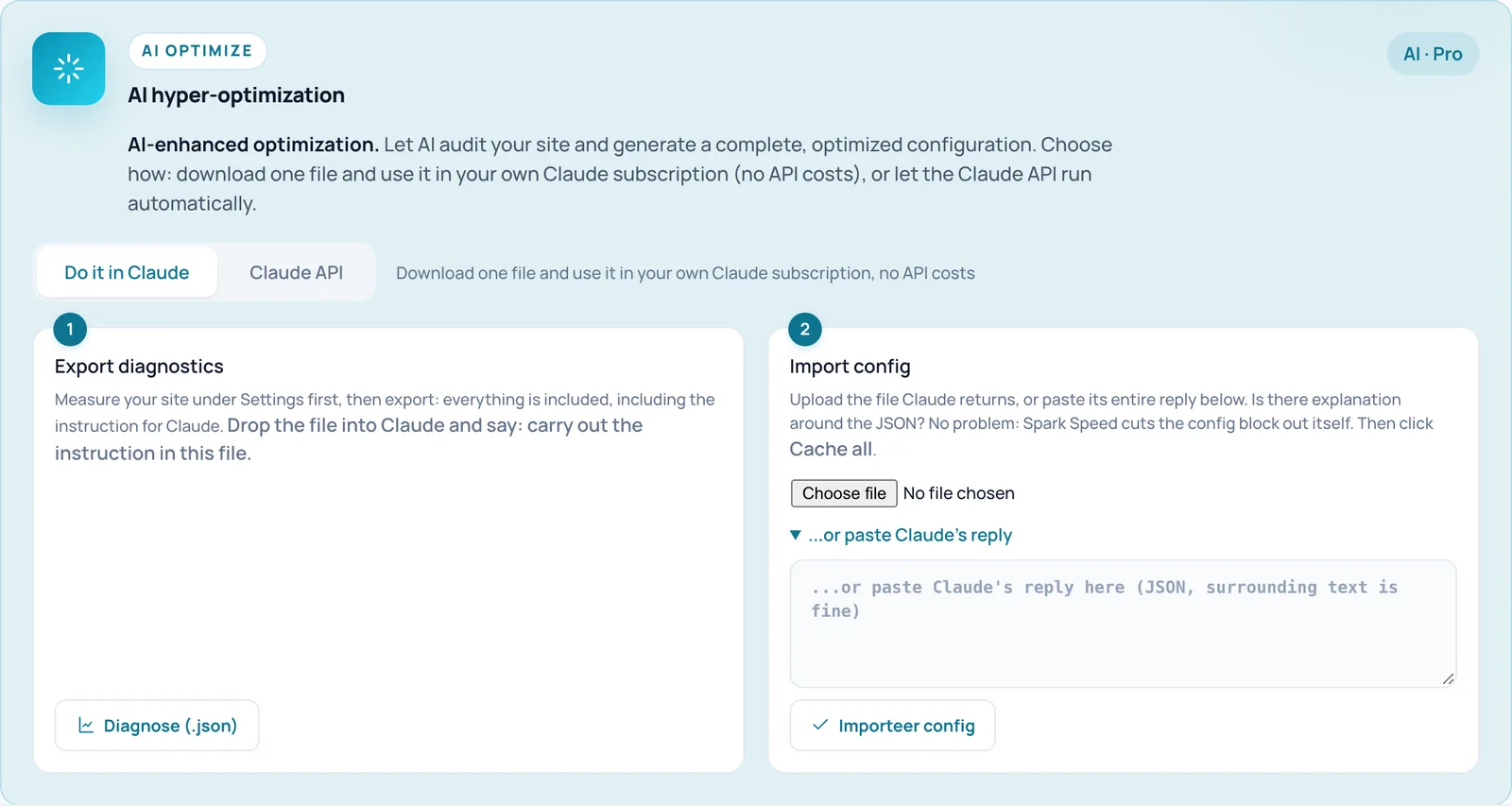
Do it in Claude
- Che cosa fa
- Il percorso senza costi API: scarica un file, lo usa nel suo abbonamento Claude e importa la configurazione che Claude restituisce. La scheda mostra allora due passaggi: Export diagnostics e Import config.
- Requisiti
- Una licenza valida (o il periodo di tolleranza di 14 giorni) e un abbonamento Claude personale.
- Come annullare
- Scelga Claude API per cambiare percorso.
Claude API
- Che cosa fa
- Il percorso automatico: Spark richiama da sé la Claude API con la sua chiave API Anthropic personale e prepara il risultato come proposta. Non viene applicato nulla finché non approva personalmente la proposta.
- Requisiti
- Una licenza valida e una chiave API Anthropic, che salva in Settings > Claude API.
- Attenzione
- Le chiamate API consumano credito presso Anthropic. I dati diagnostici del suo sito vengono inviati ad Anthropic.
- Come annullare
- Scelga Do it in Claude.
Diagnose (.json)
- Che cosa fa
- Scarica lo stesso rapporto diagnostico della scheda Report, con in alto l'istruzione per Claude. Trascini il file in Claude e dica: esegui l'istruzione contenuta in questo file.
- Requisiti
- Una licenza valida. Meglio misurare prima il sito, in modo che nel file ci siano i punteggi.
- Attenzione
- Il file non contiene password o chiavi, ma contiene percorsi di file, plugin con versioni, le sue impostazioni Spark e gli indirizzi del suo sito. Decida lei a chi inviarlo.
Choose file e ...or paste Claude's reply
- Che cosa fa
- Due modi per fornire la risposta di Claude: carichi il file JSON che Claude restituisce, oppure apra ...or paste Claude's reply e incolli l'intera risposta. Se attorno al JSON c'è una spiegazione, Spark Speed ritaglia da sé il blocco di configurazione.
Import config
- Che cosa fa
- Unisce la configurazione di Claude alle sue impostazioni attuali: vengono sovrascritte solo le impostazioni presenti nel file e gli elenchi vengono integrati. Poi la cache viene rinnovata.
- Requisiti
- Una licenza valida.
- Come verificare l'effetto
- In alto compare un avviso. Se l'importazione attiva impostazioni rischiose, l'avviso le elenca e le chiede di controllare il sito. Le impostazioni che un'importazione non può modificare vengono ignorate ed elencate.
- Attenzione
- Una configurazione creata per un altro sito viene rifiutata. Non esiste un pulsante di ripristino automatico per un'importazione.
- Come annullare
- Esporti prima le sue impostazioni attuali con Export .json nella scheda Report e, in caso di problemi, le importi con Replace.
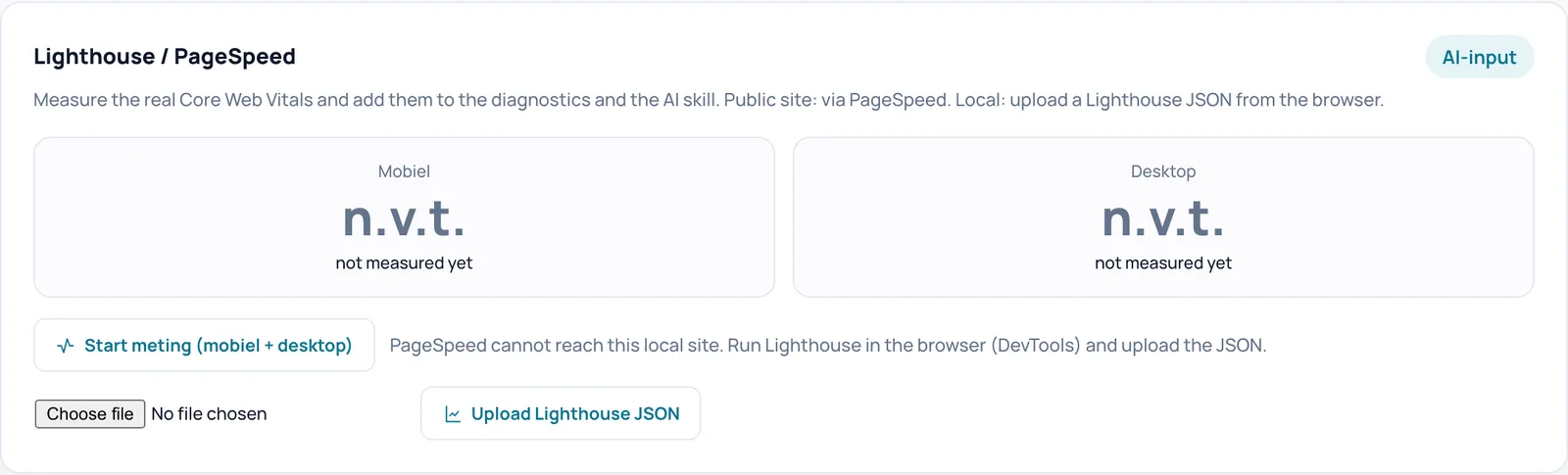
Mobile and Desktop
- Che cosa fa
- Riquadri dei punteggi con l'ultimo punteggio misurato, LCP (la rapidità con cui compare il più grande elemento visibile) e TBT (per quanto tempo la pagina è bloccata), oltre all'età e alla fonte della misurazione. Con più misurazioni compaiono anche un grafico con la cronologia dei punteggi e un elenco dei principali colli di bottiglia.
- Come verificare l'effetto
- Senza misurazione compare n.v.t. e not measured yet.
- Come annullare
- Niente da annullare: sola lettura.
Start meting (mobiel + desktop)
- Che cosa fa
- Fa misurare a Google PageSpeed la home page, su mobile e desktop. I risultati finiscono nei riquadri dei punteggi, nel rapporto diagnostico e nel percorso AI.
- Requisiti
- Una licenza valida, una chiave API PageSpeed (Settings > Measurement settings) e un sito raggiungibile pubblicamente.
- Come verificare l'effetto
- Di solito la misurazione viene eseguita in background e compare Measurement started (mobile + desktop). The results will appear here automatically. La pagina si aggiorna poi da sola.
- Attenzione
- PageSpeed non può raggiungere un sito locale; usi allora Upload Lighthouse JSON. Ogni misurazione invia a Google l'indirizzo della pagina e la sua chiave.
Upload Lighthouse JSON
- Che cosa fa
- Importa un rapporto Lighthouse che ha salvato come JSON in Chrome tramite DevTools (massimo 8 MB). Funziona senza chiave API e anche per i siti locali.
- Requisiti
- Una licenza valida.
- Esempio
- Apra la home page in Chrome, esegua Lighthouse in DevTools, salvi il rapporto come JSON e lo carichi qui.
Diagnostics > Log
La rete di sicurezza per le pagine che segnalano di essere rotte e l'ultima attività della cache.

Catch breakage reports
- Che cosa fa
- Spark inserisce un piccolo controllore nelle pagine ottimizzate. Segnala una pagina solo se poco dopo il caricamento genera un errore di script, il visitatore non ha ancora toccato nulla e la pagina sembra collassata. Dopo le segnalazioni di sei visitatori diversi, la pagina compare in questa scheda con un pulsante per disattivare con un clic l'ottimizzazione per quella pagina. La pagina viene allora servita non ottimizzata, ma comunque in cache.
- Quando attivare o disattivare
- Lo lasci attivo. Lo disattivi solo se non desidera un controllore nelle sue pagine.
- Requisiti
- Funziona sulle pagine ottimizzate; gli utenti con accesso effettuato non ricevono ottimizzazione e quindi nessun controllore.
- Come verificare l'effetto
- Nel sorgente di una pagina ottimizzata c'è uno script con id spark-sentinel.
- Attenzione
- Volutamente non automatico: una segnalazione inventata non può quindi mai disattivare da sola la sua ottimizzazione. Conferma sempre lei. Questa impostazione non può essere modificata tramite un'importazione o una proposta AI. Può confermare al massimo cinque ripristini al giorno.
- Come annullare
- Sposti l'interruttore e clicchi su Save settings. Un ripristino confermato si annulla con Clear & re-optimize nella scheda che compare allora.
- Nome tecnico
auto_rollback
Save settings
- Che cosa fa
- Salva lo stato di Catch breakage reports .
- Come verificare l'effetto
- In alto compare un avviso e l'interruttore mantiene il suo nuovo stato.

Latest activity
- Che cosa fa
- Quando la cache è stata svuotata e ricostruita per l'ultima volta e quando è stato eseguito l'ultimo ciclo di ottimizzazione, con il tempo trascorso da allora.
- Come verificare l'effetto
- Se non è ancora successo nulla, compare No activity measured yet.
- Attenzione
- Questo non è un registro completo: le singole decisioni dell'optimizer e la cronologia delle impostazioni modificate qui non sono presenti. Le decisioni dell'optimizer si trovano nel rapporto diagnostico.
- Come annullare
- Niente da annullare: sola lettura.
Diagnostics > Report
Scarichi in un unico file tutto sul sito per il supporto o per l'AI e porti le sue impostazioni sul sito successivo.

Download diagnostic report
- Che cosa fa
- Scarica un file JSON con server, PHP, cache, plugin attivi, punteggi misurati, ciò che l'optimizer ha deciso in precedenza, fino a quattro pagine con gli script e i fogli di stile effettivamente caricati, rilevazioni sul sito e raccomandazioni. L'istruzione per l'AI è inclusa, così può trascinare il file direttamente in Claude.
- Quando attivare o disattivare
- Per una richiesta di supporto, per il percorso AI o per rileggere le decisioni di Optimize my site : non si trovano nelle schermate di amministrazione, ma si trovano in questo rapporto.
- Requisiti
- Una licenza valida. Il rapporto richiama le pagine del sito stesso e può quindi durare fino a circa 45 secondi.
- Come verificare l'effetto
- Il suo browser scarica un file con il nome spark-speed-report seguito dal nome di dominio e dalla data. Dopo il rapporto può mostrare un esito anche il controllo JavaScript compression in Overview.
- Attenzione
- Nessuna password o chiave, ma percorsi di file, plugin e versioni, il suo tema, le sue impostazioni Spark e gli indirizzi del suo sito. Decida lei con chi condividerlo.
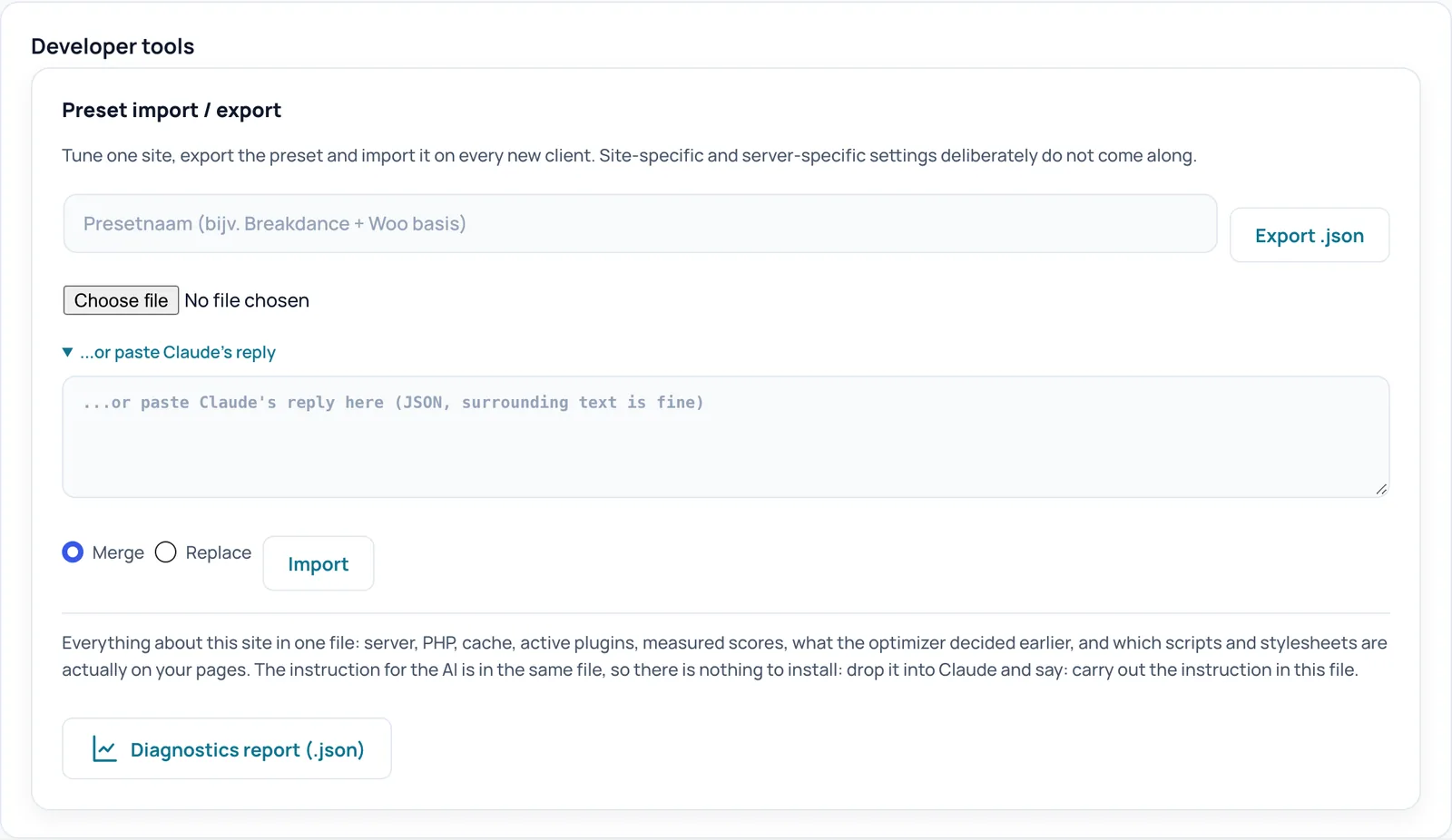
Preset name
- Che cosa fa
- Nome facoltativo per il preset che esporta. Se lo lascia vuoto, il preset riceve un nome con la data.
- Esempio
- Breakdance + Woo base.
Export .json
- Che cosa fa
- Scarica l'intera configurazione di Spark come preset, così può riutilizzare un sito ben configurato per il cliente successivo. Le impostazioni che appartengono a questo sito o a questo server volutamente non vengono incluse, come l'object cache, il servizio statico di Apache e Varnish.
- Come verificare l'effetto
- Il suo browser scarica un file con il nome spark-speed-preset seguito dal nome di dominio e dalla data.
- Attenzione
- Il file contiene i suoi elenchi di esclusione e il suo nome di dominio.
Choose file e ...or paste Claude's reply
- Che cosa fa
- Fornisca il preset o la configurazione come file (inferiore a 256 KB), oppure apra ...or paste Claude's reply e incolli il testo. Una spiegazione attorno al JSON è ammessa; Spark ritaglia da sé il blocco di configurazione.
Merge
- Che cosa fa
- Le sue impostazioni attuali restano. Vengono sovrascritte solo le impostazioni presenti nel file e gli elenchi vengono integrati invece che sostituiti.
- Quando attivare o disattivare
- La scelta sicura per la maggior parte delle importazioni.
Replace
- Che cosa fa
- Riporta prima tutto ai valori predefiniti (tranne le impostazioni che appartengono a questo sito e a questo server) e applica poi il file.
- Quando attivare o disattivare
- Quando desidera rendere un sito esattamente uguale a un preset, oppure ripristinare completamente uno stato esportato in precedenza.
- Attenzione
- Le sue modifiche personali non presenti nel file vanno perse.
Import
- Che cosa fa
- Legge il file o il testo incollato e lo applica secondo la sua scelta di Merge oppure Replace. Poi la cache viene rinnovata.
- Come verificare l'effetto
- L'avviso Preset imported, cache is being refreshed. Se l'importazione attiva impostazioni rischiose, queste sono elencate nell'avviso con la richiesta di controllare il sito.
- Attenzione
- Un file creato per un altro sito viene rifiutato, con i nomi di entrambi i siti. Non esiste un pulsante di ripristino automatico.
- Come annullare
- Esporti prima il suo stato attuale e, in caso di problemi, lo importi con Replace.
Diagnostics report (.json)
- Che cosa fa
- Lo stesso download di Download diagnostic report in alto in questa scheda, con l'istruzione per l'AI inclusa.
- Requisiti
- Una licenza valida.
Approfondimenti nella documentazione
Tutte le istruzioni sono nella pagina della documentazione di Spark Speed.
Ha dubbi su un passaggio? Annulli la modifica, controlli il suo sito e ce lo chieda tramite la pagina dei contatti.
Non ha ancora Spark Speed? Scopra che cosa fa e quanto costa.
Domande frequenti
Questa misurazione proviene dal rapporto diagnostico. Scarichi il rapporto una volta nella scheda Report; dopo di che il controllo in Overview può mostrare un esito.
Non nelle schermate di amministrazione della versione 0.73.2. Le decisioni si trovano nel rapporto diagnostico (scheda Report). In questa versione non c'è un pulsante di ripristino per un ciclo di ottimizzazione nell'amministrazione.
Google PageSpeed non può raggiungere un sito locale. Esegua Lighthouse in Chrome DevTools, salvi il rapporto come JSON e usi Upload Lighthouse JSON.
No. Spark misura la carenza e fornisce le righe php.ini che può copiare, ma la modifica la effettua lei stesso in php.ini o tramite il suo fornitore di hosting. Fino ad allora la modalità frugale può alleggerire il server.
Non contiene password o chiavi, ma contiene percorsi di file, plugin con versioni, le sue impostazioni Spark e gli indirizzi del suo sito. Lo condivida solo con persone di cui si fida.