Der Reiter Diagnostics: alle Funktionen erklärt
Diagnostics ist der Bildschirm, auf dem Spark Speed zeigt, wie gesund Ihre Website ist und warum etwas langsam ist, ohne dass Sie SSH oder zusätzliche Plugins brauchen. Diese Seite geht alle acht Tabs durch, von Overview bis Report, und erklärt pro Karte, was jede Prüfung, Messung und Schaltfläche tut. Gedacht für WordPress-Administratoren; technische Begriffe erklären wir unterwegs kurz.
Kurz gesagt
- Fast alles in Diagnostics ist schreibgeschützt: Spark misst und bewertet, Sie entscheiden, was Sie damit tun.
- Grün ist in Ordnung, Gelb ist eine Warnung, Rot ist kritisch und Grau bedeutet noch nicht gemessen.
- Die Entscheidungen von Optimize my site stehen nicht im Verwaltungsbildschirm, aber im Diagnosebericht.
- Das Sicherheitsnetz schaltet nie von selbst etwas aus: Eine Seite, die sich als defekt meldet, wartet immer auf Ihre Bestätigung.
Diagnostics > Overview
Der Startbildschirm von Diagnostics. Spark Speed beurteilt hier die wichtigsten Bereiche selbst und setzt pro Karte bei jeder Prüfung ein grünes Häkchen oder eine Warnung. Sie müssen nichts einstellen: Alles wird neu gemessen, sobald Sie den Tab öffnen.
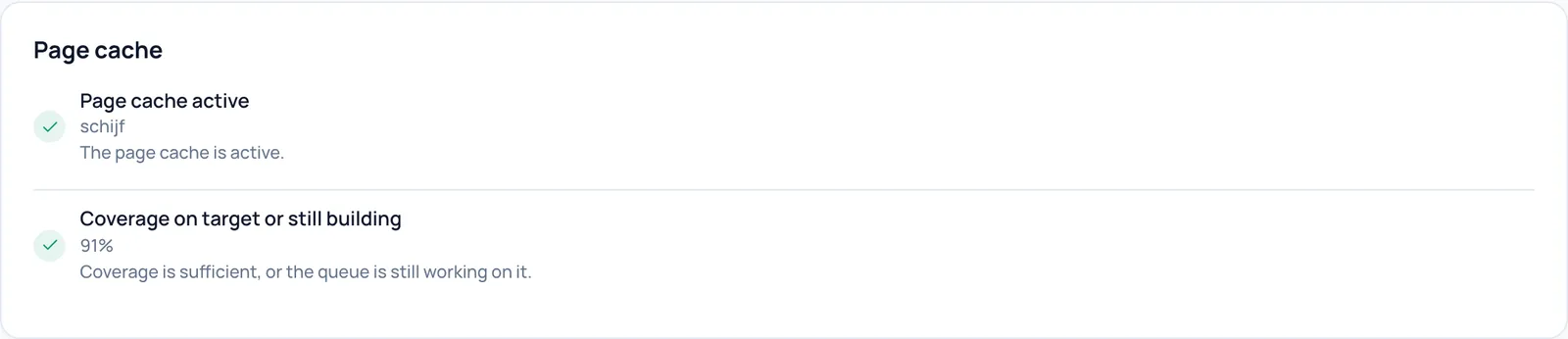
Page cache: Page cache active und Coverage on target or still building
- Was es bewirkt
- Page cache active zeigt, ob Besucher fertige (gecachte) Seiten erhalten und auf welche Weise, zum Beispiel schijf (Festplatte). Ist der Seiten-Cache ausgeschaltet, wird diese Zeile rot. Coverage on target or still building vergleicht den Anteil der Seiten, die bereits im Cache liegen, mit 90 Prozent. Fällt die Abdeckung darunter, während die Warteschlange leer ist, erhalten Sie eine Warnung: Dann baut niemand den Cache weiter auf.
- Wirkung prüfen
- Ein grünes Häkchen bedeutet in Ordnung, gelb ist eine Warnung, rot ist kritisch und grau bedeutet, dass (noch) nichts zu messen war. Der Prozentwert neben der Abdeckung ist der gemessene Anteil gecachter Seiten.
- Beispiel
- Auf der Testwebsite stand 91% bei der Abdeckung: über 90 Prozent, also grün.
- Rückgängig machen
- Nichts rückgängig zu machen: Dies ist nur eine Bewertung. Ist die Abdeckung niedrig, bauen Sie den Cache über die Schaltfläche im Kopfbereich von Spark Speed neu auf.

Object cache: Object cache connected
- Was es bewirkt
- Ein Object Cache speichert die Ergebnisse von Datenbankabfragen im Arbeitsspeicher oder in einer schnellen Datei, damit WordPress sie nicht jedes Mal neu stellen muss. Diese Prüfung erscheint nur, wenn der Object Cache von Spark aktiv ist, und meldet, ob er wirklich mit dem dahinterliegenden Speicher verbunden ist (dem Backend, zum Beispiel sqlite oder Redis). Besteht keine Verbindung, wird die Zeile rot: Die Website läuft dann ohne Object Cache weiter.
- Wirkung prüfen
- Grün mit dem Namen des Backends bedeutet verbunden. Rot bedeutet, dass die Drop-in-Datei zwar installiert ist, aber keine Verbindung herstellen konnte.
- Beispiel
- Nach der ersten Optimierungsrunde auf der Testwebsite stand hier sqlite mit einem grünen Häkchen.
- Rückgängig machen
- Nichts rückgängig zu machen. Bei Rot: Prüfen Sie, ob das Backend (zum Beispiel der Redis-Server) erreichbar ist.
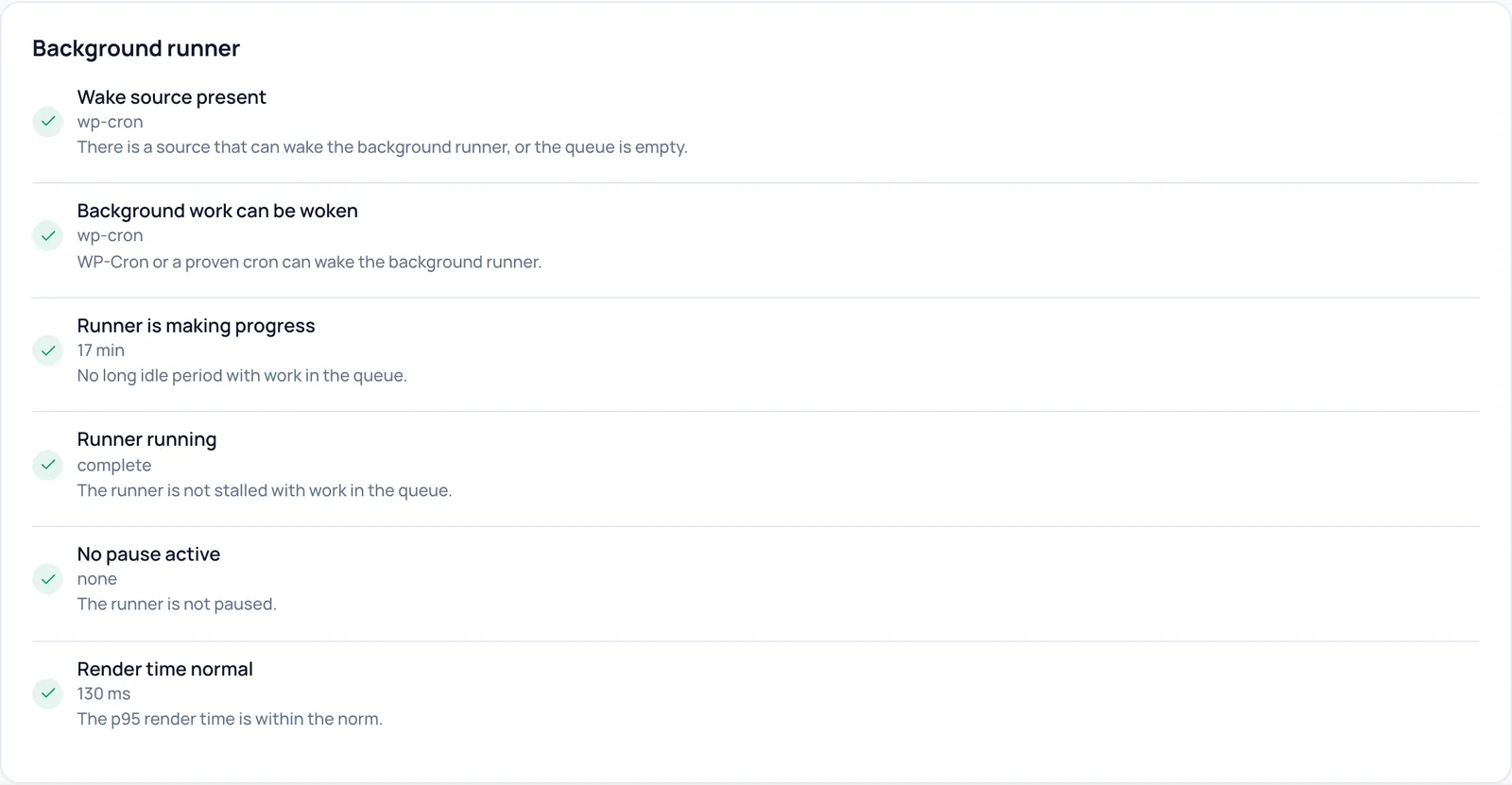
Background runner: sechs Prüfungen
- Was es bewirkt
- Der Background Runner ist der Teil von Spark, der im Hintergrund Seiten in den Cache legt (Aufwärmen). Diese Karte prüft, ob das gut läuft:
- Wake source present: Es gibt etwas, das den Runner starten kann (eine Wake source, etwa WP-Cron), oder die Warteschlange ist leer. Steht Arbeit bereit, ohne Wake source und ohne Fortschritt in der letzten halben Stunde, wird dies rot.
- Background work can be woken: WP-Cron oder ein bewährter System-Cron kann den Runner wecken.
- Runner is making progress: keine lange Stille, während Arbeit in der Warteschlange steht. Die Zahl ist die Zeit seit dem letzten Fortschritt.
- Runner running: Der Runner ist nicht hängen geblieben. Eine bewusste Pause gilt nicht als hängen geblieben.
- No pause active: Der Runner ist nicht pausiert. Eine Pause kann zum Beispiel durch langsame Seiten oder eine Website im Wartungsmodus entstehen.
- Render time normal: Die p95-Renderzeit (95 Prozent der Seiten werden innerhalb dieser Zeit aufgebaut) bleibt im Rahmen. Über 5 Sekunden wird sie gelb, über 15 Sekunden rot, und dann erscheint die Schaltfläche Create render profile.
- Wirkung prüfen
- Jede Zeile hat ihre eigene Farbe. Mehr Details, etwa den letzten Cron-Lauf und den Pausenzähler, finden Sie unter Diagnostics > Cache.
- Beispiel
- Ist die Warteschlange eine Nacht lang stehen geblieben, weil niemand die Website besucht hat, meldet Runner is making progress dass der Runner lange stillgestanden hat.
- Achtung
- Spark weckt sich selbst, wenn Besucher da sind. Ein System-Cron, der wp-cron.php regelmäßig aufruft, ist eine optionale zusätzliche Absicherung, vor allem wenn WP-Cron deaktiviert ist.
- Rückgängig machen
- Nichts rückgängig zu machen: Dies sind Bewertungen. Beheben Sie die Ursache oder lassen Sie eine Pause von selbst auslaufen.
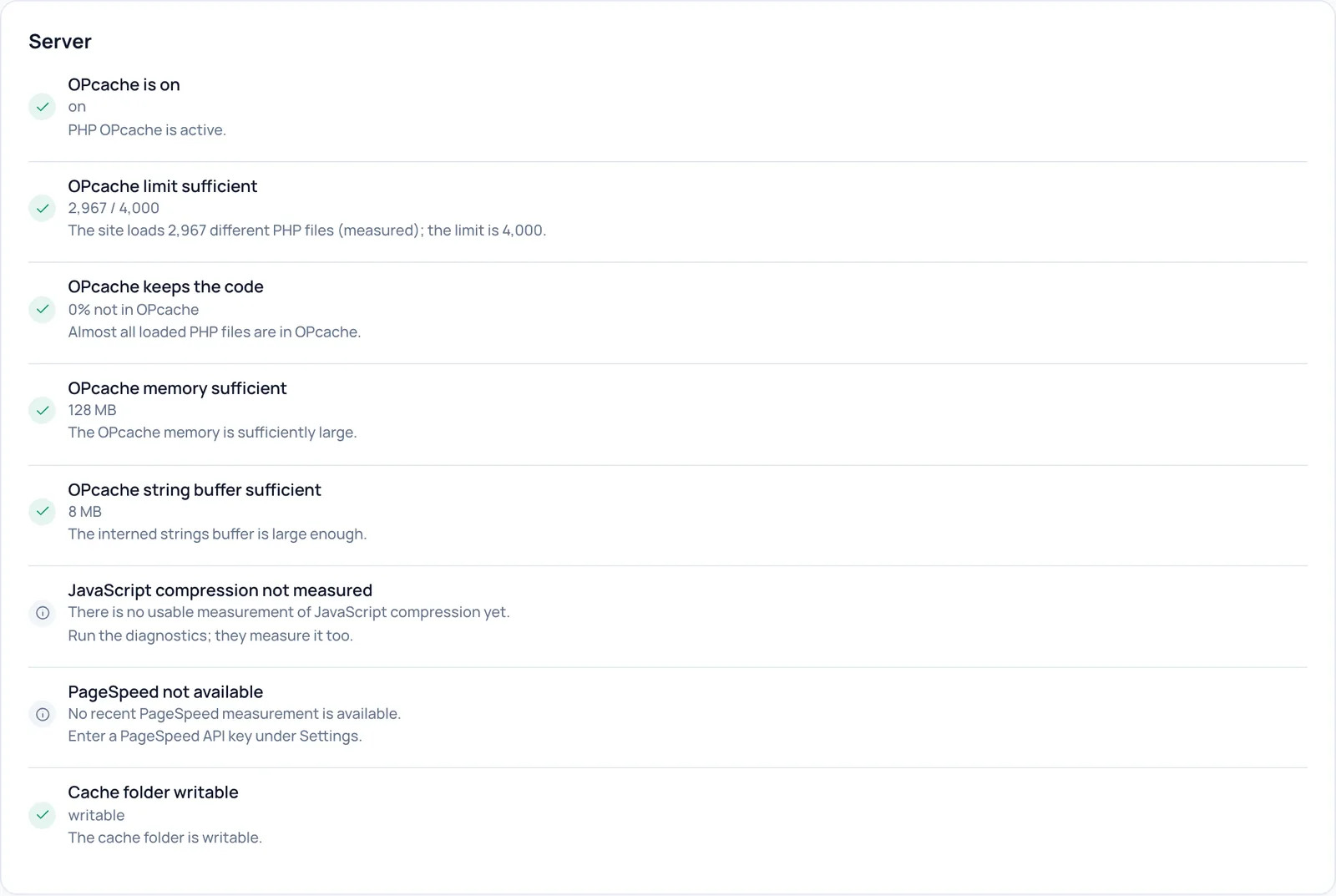
Server: acht Prüfungen
- Was es bewirkt
- OPcache ist der Speicher, in dem PHP den bereits übersetzten Code von WordPress und Ihren Plugins aufbewahrt. Passt die Website nicht hinein, muss PHP diesen Code bei jeder Anfrage neu übersetzen, und ungecachte Seiten sowie der Admin-Bereich werden langsam. Die Karte prüft:
- OPcache is on: PHP OPcache ist aktiv.
- OPcache limit sufficient: die Anzahl der PHP-Dateien, die die Website tatsächlich lädt (gemessen), im Verhältnis zum Maximum, das OPcache aufbewahren darf.
- OPcache keeps the code: welcher Anteil der geladenen Dateien nicht in OPcache liegt. Nahe null ist gut.
- OPcache memory sufficient und OPcache string buffer sufficient: genug Speicher für den Code und für gemeinsam genutzte Zeichenfolgen.
- JavaScript compression not measured: ob der Server JavaScript komprimiert sendet. Diese Messung stammt aus dem Diagnosebericht; solange er nicht gelaufen ist, bleibt die Zeile grau.
- PageSpeed not available: Es gibt noch keine aktuelle PageSpeed-Messung.
- Cache folder writable: Spark kann Dateien im Cache-Ordner ablegen. Ohne Schreibrechte funktioniert der Seiten-Cache nicht.
- Wirkung prüfen
- Unter einer gelben oder grauen Zeile steht ein Hinweis, zum Beispiel Run the diagnostics; they measure it too. oder Enter a PageSpeed API key under Settings. Bei einem OPcache-Mangel stehen die konkreten php.ini-Zeilen unter Diagnostics > Server.
- Beispiel
- Auf der Testwebsite: 2.946 / 4.000 beim OPcache-Limit, die Website passt also locker hinein.
- Achtung
- Spark kann OPcache nicht selbst vergrößern. Das ändern Sie in der php.ini oder fragen Ihren Hosting-Anbieter.
- Rückgängig machen
- Nichts rückgängig zu machen: Dies sind Bewertungen.
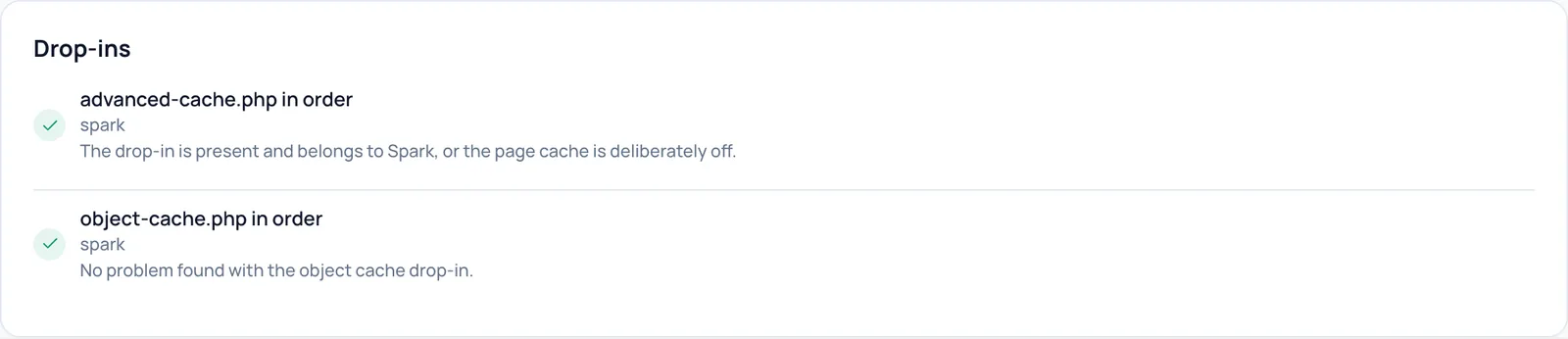
Drop-ins: advanced-cache.php und object-cache.php
- Was es bewirkt
- Eine Drop-in-Datei ist eine spezielle Datei im Ordner wp-content, die WordPress sehr früh lädt; Cache-Plugins nutzen sie, um Seiten auszuliefern, bevor der Rest von WordPress startet. advanced-cache.php in order wird rot, wenn der Seiten-Cache eingeschaltet ist, die Datei aber fehlt oder von einem anderen Plugin stammt. object-cache.php in order warnt bei einer veralteten Datei von Spark oder einer Datei eines anderen Plugins.
- Wirkung prüfen
- Grün mit spark bedeutet, dass die Datei von Spark stammt.
- Beispiel
- Ist noch ein zweites Cache-Plugin aktiv, hat es möglicherweise seine eigene advanced-cache.php abgelegt. Diese Zeile wird dann rot.
- Achtung
- Verwenden Sie nicht zwei Seiten-Caches gleichzeitig.
- Rückgängig machen
- Nichts rückgängig zu machen. Bei einer roten Zeile: Deaktivieren Sie das andere Cache-Plugin.
Diagnostics > Cache
Hier sehen Sie, warum Seiten in den Cache gelangen oder nicht und wie das Aufwärmen verläuft. Alles auf diesem Tab ist schreibgeschützt.

What lowers the hit ratio
- Was es bewirkt
- Die Hit-Rate ist der Anteil der Besucher, die eine Seite aus dem Cache erhalten. Ganz oben sucht Spark nach Einstellungen oder Plugins, die diesen Anteil bekanntermaßen senken, etwa WooCommerce-Geolokalisierung mit Seiten-Cache-Unterstützung, Plugins, die je nach Land oder Währung umschalten, ein Tracking-Cookie (zum Beispiel _ga) in der Liste der Cookies, die den Cache überspringen, oder das Fehlen eines separaten mobilen Caches. Darunter steht Why pages did not get cached (7 days, estimated): die häufigsten Gründe, aus denen Spark eine Seite nicht speichern wollte.
- Wirkung prüfen
- Ein rotes Symbol ist eine große Ursache, ein gelbes eine mittlere. No cache keys found that ruin the hit ratio. bedeutet, dass nichts gefunden wurde. Die Zahlen sind eine Schätzung: Spark zählt jede zehnte abgelehnte Seite anonymer Besucher, deshalb steht eine Tilde (~) davor.
- Beispiel
- Auf der Testwebsite stand DONOTCACHEPAGE set by another plugin mit ~20: Ein anderes Plugin hat darum gebeten, diese Seiten nicht zu cachen.
- Rückgängig machen
- Nichts rückgängig zu machen: Dies ist eine Übersicht. Passen Sie bei Bedarf die genannte Einstellung oder das genannte Plugin an.
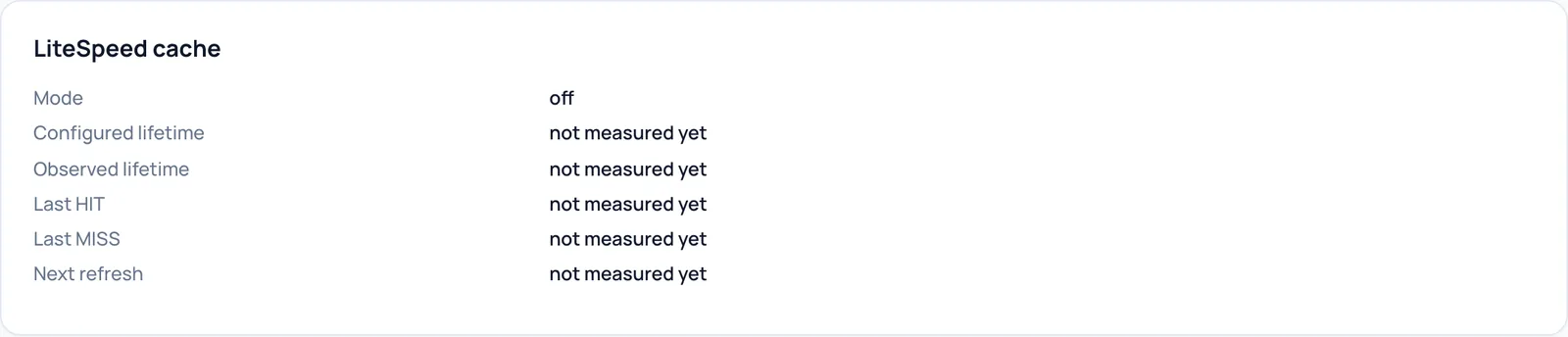
LiteSpeed cache
- Was es bewirkt
- Zeigt, ob der Cache eines LiteSpeed-Webservers funktioniert und wie lange er Seiten aufbewahrt: Mode, Configured lifetime, Observed lifetime, Last HIT (zuletzt aus dem Cache ausgeliefert), Last MISS (zuletzt nicht aus dem Cache) und Next refresh.
- Voraussetzungen
- Wird nur auf einem LiteSpeed-Server befüllt. Auf anderen Servern steht dort not measured yet, wie auf der Apache-Testwebsite.
- Rückgängig machen
- Nichts rückgängig zu machen: schreibgeschützt.
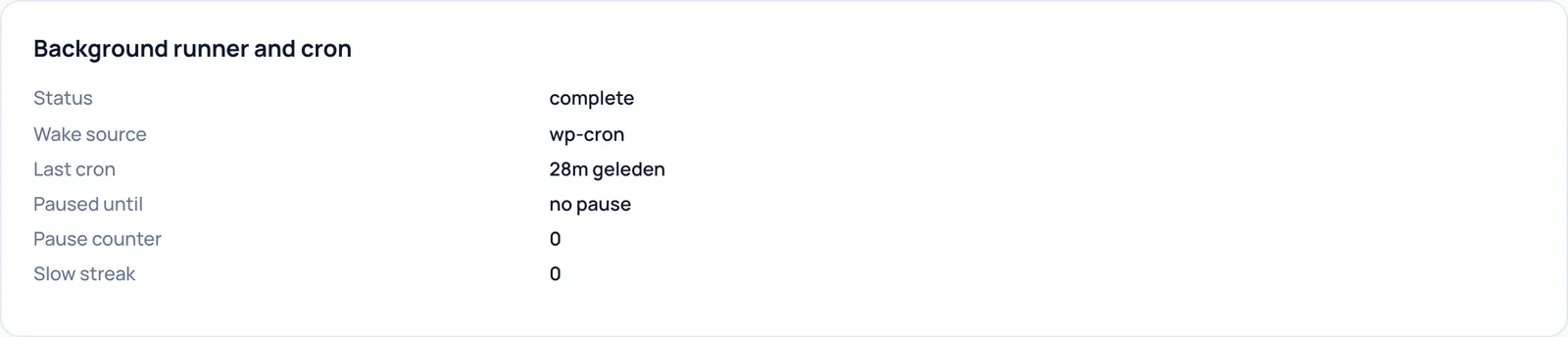
Background runner and cron
- Was es bewirkt
- Die Rohdaten hinter den Runner-Prüfungen in der Overview: Status, Wake source (was den Runner startet), Last cron, Paused until, Pause counter und Slow streak (wie oft hintereinander eine Seite langsam war).
- Wirkung prüfen
- complete als Status bedeutet, dass die Warteschlange abgearbeitet ist. no pause bedeutet, dass der Runner frei arbeiten kann.
- Beispiel
- Liegt der Last cron schon Stunden zurück, während Arbeit in der Warteschlange steht, wird die Website nicht geweckt. Sehen Sie dann bei den Prüfungen in der Overview nach.
- Rückgängig machen
- Nichts rückgängig zu machen: schreibgeschützt.

Warm-up times
- Was es bewirkt
- Wie lange der Aufbau einer Seite ohne Cache beim Aufwärmen dauert: Median (der mittlere Wert) und p95 (95 Prozent sind schneller als dieser Wert), in Millisekunden.
- Wirkung prüfen
- Über 5 Sekunden p95 wird Render time normal in der Overview gelb, über 15 Sekunden rot.
- Beispiel
- Testwebsite: Median 123 ms, p95 135 ms.
- Rückgängig machen
- Nichts rückgängig zu machen: schreibgeschützt. Sind die Zeiten hoch, erstellen Sie ein Renderprofil.
Diagnostics > Redis
Für Websites, die Redis als Object Cache nutzen. Ohne Redis steht hier not measured yet, wie auf der Testwebsite.

Redis
- Was es bewirkt
- Redis ist eine schnelle In-Memory-Datenbank, die als Object Cache dienen kann. Diese Karte zeigt den Zustand des Redis-Servers, ohne dass Sie eine Kommandozeile brauchen, etwa belegten Speicher, Spitzenspeicher, das Speicherlimit, die Eviction-Richtlinie (was Redis verwirft, wenn es voll wird), die Anzahl der Schlüssel, die Redis-Version und eine Stichprobe von Schlüsseln mit und ohne Ablaufzeit (TTL).
- Voraussetzungen
- Der Object Cache von Spark muss mit Redis als Backend aktiv sein.
- Rückgängig machen
- Nichts rückgängig zu machen: schreibgeschützt.

Breaker, garbage collector and flushes
- Was es bewirkt
- Breaker ist eine Sicherung: Nach Fehlern bei der Redis-Verbindung kann sich der Object Cache vorübergehend selbst ausschalten, damit die Website weiterläuft. open: no bedeutet, dass diese Sicherung nicht ausgelöst wurde. Garbage collector (gc) zeigt, ob das Aufräumen alter Schlüssel läuft, Flushes wie oft der Object Cache geleert wurde.
- Wirkung prüfen
- Die Werte stehen als kurzer Text "Name: Wert". Ohne Messungen steht dort not measured yet.
- Rückgängig machen
- Nichts rückgängig zu machen: schreibgeschützt.
Diagnostics > Server
Alles über den Server, auf dem die Website läuft: OPcache, den Sparmodus, den Ladeplan für das Frontend, rohe Servermessungen und welche Cache-Ebene das Sagen hat.
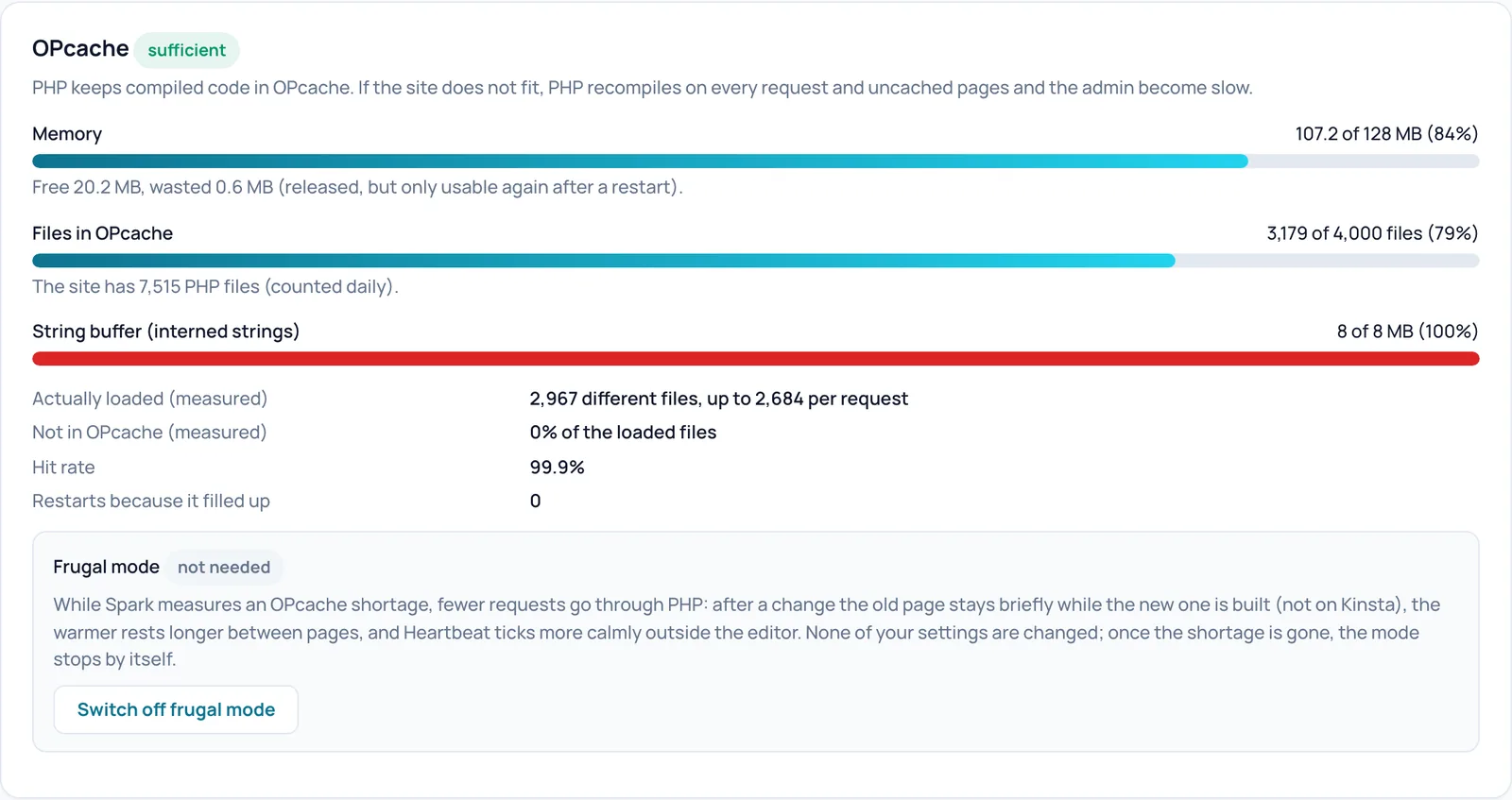
OPcache sufficient
- Was es bewirkt
- Das Label im Titel (zum Beispiel sufficient) gibt die Bewertung an. Darunter: Memory, Files in OPcache und String buffer (interned strings) als Balken mit Prozentwert und die Zeilen Actually loaded (measured), Not in OPcache (measured), Hit rate (wie oft Code direkt aus OPcache kam) und Restarts because it filled up.
- Wirkung prüfen
- Ist OPcache nicht ausreichend, erscheint ein gelber Hinweisblock mit den drei php.ini-Zeilen, die Sie übernehmen können. Spark zeigt dann auch einen Hinweis im WordPress-Dashboard an, den Sie 14 Tage lang ausblenden können.
- Beispiel
- Testwebsite: 3.172 von 4.000 Dateien (79%) und eine Trefferquote von 99,9%.
- Achtung
- Ein String-Puffer bei 100 Prozent ist an sich kein Fehler, solange die Bewertung sufficient bleibt. Spark kann OPcache nicht selbst anpassen: Das ändern Sie in der php.ini oder über Ihren Hosting-Anbieter.
- Rückgängig machen
- Nichts rückgängig zu machen: schreibgeschützt.
Switch off frugal mode
- Was es bewirkt
- Der Sparmodus entlastet einen Server, dessen OPcache zu klein ist. Solange Spark einen Mangel misst, laufen weniger Anfragen durch PHP: Nach einer Änderung bleibt die alte Seite kurz stehen, während die neue aufgebaut wird (nicht auf Kinsta), der Warmer pausiert länger zwischen den Seiten und der Heartbeat tickt außerhalb des Editors ruhiger. Ihre gespeicherten Einstellungen ändern sich nicht; ist der Mangel behoben, endet der Modus von selbst. Mit dieser Schaltfläche schalten Sie den Modus komplett aus.
- Wann ein oder aus
- Lassen Sie ihn normalerweise auf automatisch. Schalten Sie ihn nur aus, wenn Besucher nach einer Änderung nie kurz die alte Seite sehen dürfen und der Server die zusätzliche Last verkraftet.
- Voraussetzungen
- Der Modus springt nur an, wenn Spark tatsächlich einen OPcache-Mangel gemessen hat. Das Label (zum Beispiel Frugal mode not needed) zeigt den aktuellen Zustand an.
- Achtung
- Solange der Modus aktiv ist, sieht ein Besucher nach einer Bearbeitung möglicherweise kurz die vorherige Version, und das Aufwärmen ist langsamer.
- Rückgängig machen
- Klicken Sie auf dieselbe Schaltfläche, die dann Let it switch on automatically heißt.
- Technischer Name
zuinig_modus
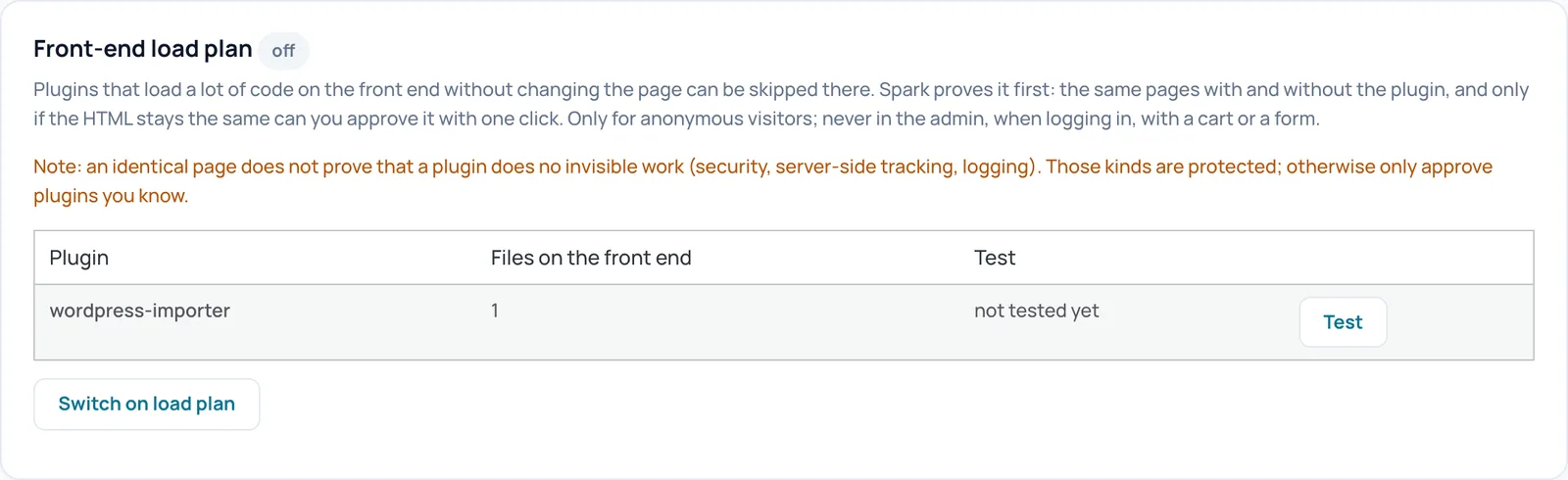
Test (per plugin)
- Was es bewirkt
- Die Tabelle zeigt Plugins, die im Frontend Code laden, mit der Anzahl der Dateien und dem Ergebnis des Tests. Test lässt Spark dieselben Seiten mit und ohne dieses Plugin aufbauen und das HTML vergleichen. Das Ergebnis lautet page identical, page changes oder undecided, wobei sich der Unterschied aufklappen lässt. Bei einer identischen Seite erscheint die Schaltfläche Skip; bei einer veränderten Seite Skip anyway, die zuerst um Bestätigung bittet.
- Wann ein oder aus
- Nutzen Sie es, wenn Seiten ohne Cache langsam sind und ein Plugin viele Dateien lädt, die im Frontend nichts beitragen.
- Voraussetzungen
- Spark muss zuerst messen, welche Plugins das Frontend lädt. Das geschieht von selbst bei ungecachten Besuchen und während des Aufwärmens; bis dahin steht dort, dass es noch keine Kandidaten gibt. Plugins unter anderem für Sicherheit, Backups, Page Builder, Tracking, Cookie-Einwilligung, WooCommerce und Spark selbst sind geschützt und erscheinen hier nicht.
- Wirkung prüfen
- Ein ausgelassenes Plugin erhält das Label skipped in der Tabelle.
- Beispiel
- Auf der Testwebsite stand nur wordpress-importer mit 1 Datei: ein Plugin, das Sie im Frontend nicht brauchen.
- Achtung
- Eine identische Seite beweist nicht, dass ein Plugin keine unsichtbare Arbeit leistet, etwa Sicherheit, serverseitiges Tracking oder Logging. Genehmigen Sie nur Plugins, die Sie kennen.
- Rückgängig machen
- Klicken Sie beim Plugin auf Load again.
Switch on load plan
- Was es bewirkt
- Schaltet den gesamten Ladeplan ein oder aus. Nur bei eingeschaltetem Ladeplan werden genehmigte Plugins tatsächlich übersprungen, und dann nur für anonyme Besucher im Frontend: nie im Admin-Bereich, beim Anmelden, mit einem Warenkorb oder bei einem Formular.
- Wann ein oder aus
- Schalten Sie ihn ein, nachdem Sie mindestens ein Plugin getestet und genehmigt haben.
- Wirkung prüfen
- Das Label neben dem Titel wechselt von off zu on und die Schaltfläche heißt dann Switch off load plan.
- Rückgängig machen
- Klicken Sie auf Switch off load plan.
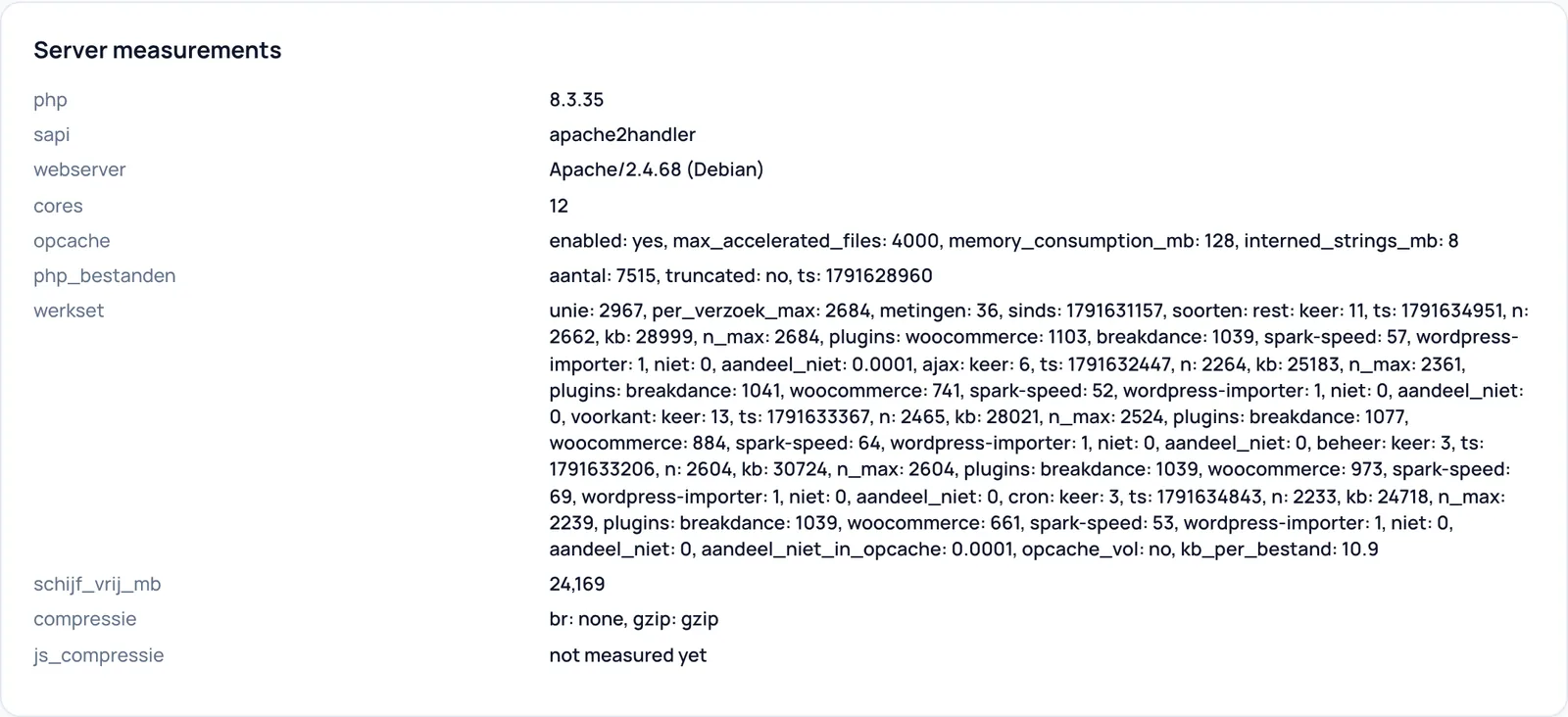
Server measurements
- Was es bewirkt
- Die rohen Messwerte mit ihren internen Namen: PHP-Version, die Art, wie PHP läuft (sapi), Webserver, Anzahl der Prozessorkerne, die OPcache-Einstellungen, die Anzahl der PHP-Dateien, das Working Set (welche Dateien pro Anfrageart tatsächlich geladen werden, auch pro Plugin), freier Speicherplatz und Komprimierung.
- Wirkung prüfen
- Vor allem nützlich für den Support. Fehlende Werte zeigen not measured yet.
- Beispiel
- Im Working Set der Testwebsite luden WooCommerce und Breakdance jeweils gut tausend Dateien pro Anfrage.
- Rückgängig machen
- Nichts rückgängig zu machen: schreibgeschützt.

Server
- Was es bewirkt
- Kacheln mit dem, was Spark über den Server erkannt hat: Detected stack (Webserver, Kerne, Object Cache), Page cache (das Drop-in von Spark oder über LiteSpeed), Object cache und Apache static-serve. Bei static-serve liefert Apache gecachte Seiten über .htaccess aus, ohne PHP zu starten.
- Wirkung prüfen
- So sehen Sie, ob nur ein Seiten-Cache das Sagen hat. Beachten Sie: Seiten, die Apache statisch ausliefert, tragen keine x-spark-speed-Header; nur eine Seite, die nicht aus dem Cache kam, trägt x-spark-speed-cache: MISS.
- Beispiel
- Testwebsite: Apache · 12 cores · object cache on und Active · SQLITE connected.
- Rückgängig machen
- Nichts rückgängig zu machen: schreibgeschützt.
Diagnostics > Render profile
Finden Sie heraus, welches Plugin, welches Template oder welche Datenbankabfrage eine Seite ohne Cache langsam macht. Spark misst eine einzelne Anfrage; Besucher merken nichts davon und das Ergebnis gelangt nie in den Cache.

Page
- Was es bewirkt
- Die Adresse der Seite, die Sie messen möchten. Es muss eine Seite dieser Website sein.
- Beispiel
- Geben Sie die Adresse einer langsamen Produktseite ein.
- Achtung
- Eine Seite, die weiterleitet, misst nur die Weiterleitung. Geben Sie dann die Zieladresse ein.
Profile without cache
- Was es bewirkt
- Spark ruft die Seite einmalig als anonymer Besucher ohne Cache ab und misst, wo die Zeit bleibt: pro WordPress-Schritt, pro Plugin (Laden, Hooks und Template), pro Datenbankabfrage und pro externer Anfrage. Auch OPcache, Object Cache und Speicher werden einbezogen. Das Ergebnis erscheint als Schlussfolgerungen in verständlicher Sprache, als Zeitleiste und als Tabellen pro Plugin, langsamste Hooks, Datenbank und externe Anfragen. Die letzten fünf Profile werden aufbewahrt.
- Wann ein oder aus
- Wenn die Aufwärmzeiten hoch sind, wenn Render time normal gelb oder rot ist, oder wenn sich eine bestimmte Seite ohne Cache langsam anfühlt.
- Voraussetzungen
- Die Website muss sich selbst erreichen können (Loopback). Ein Cache oder eine Firewall vor der Website, der bzw. die den Messparameter ignoriert, liefert kein Profil; Sie erhalten dann eine Fehlermeldung mit Erklärung.
- Wirkung prüfen
- Danach sehen Sie Render profile ready mit dem Pfad und der Dauer. Die Messung dauert ungefähr so lange wie die Seite selbst. Solange es noch kein Profil gibt, steht dort: No profile yet. Choose a page and click Profile without cache; it takes about as long as the page itself.
- Beispiel
- Eine Schlussfolgerung kann sein, dass ein bestimmtes Plugin den größten Teil der Renderzeit verursacht.
- Achtung
- Datenbankabfragen werden nur gemessen, wenn SAVEQUERIES in der wp-config.php nicht auf false steht. Ohne das Drop-in von Spark (zum Beispiel mit LiteSpeed Cache) werden Plugins, die vor Spark laden, nicht einzeln gemessen.
- Rückgängig machen
- Nichts rückgängig zu machen: Ein Profil ist nur eine Messung.

Diagnostics > Optimization
Messdaten zur Geschwindigkeit (Labor und echte Besucher) und die KI-Route: eine Datei für Claude herunterladen und die Konfiguration, die Claude zurückgibt, wieder importieren.

What keeps the score from green
- Was es bewirkt
- Berechnet aus einer gespeicherten Messung pro Gerät (mobil und Desktop), welche Teile des Lighthouse-Scores die meisten Punkte kosten und welche Einstellungen von Spark dagegen etwas ausrichten können. Feldwerte echter Chrome-Nutzer (CrUX) werden ebenfalls angezeigt, sofern vorhanden.
- Voraussetzungen
- Mindestens eine gespeicherte Messung: eine PageSpeed-Messung oder ein hochgeladenes Lighthouse-JSON. Andernfalls steht dort No measurement yet.
- Achtung
- Die Punkte sind eine Erwartung auf Basis der Score-Kurven, kein Versprechen.
- Rückgängig machen
- Nichts rückgängig zu machen: schreibgeschützt.

Field measurement (RUM lite)
- Was es bewirkt
- RUM steht für Real User Monitoring: Messung bei echten Besuchern. Die Karte zeigt den p75 (75 Prozent der Besucher erleben es mindestens so schnell) der letzten 28 Tage pro Gerät, die langsamsten Seiten und die Skripte, die bei der langsamsten Interaktion beschäftigt waren.
- Voraussetzungen
- Die Feldmessung muss eingeschaltet sein; dieser Schalter befindet sich im Tab Optimization. Danach treffen Daten ein, sobald Besucher Seiten aufrufen.
- Wirkung prüfen
- Grün ist gut, Orange muss besser werden, Rot ist schlecht (Grenzwerte nach web.dev).
- Achtung
- Laut der Karte: keine Cookies, keine personenbezogenen Daten, nur der Pfad der Seite, mit einer Stichprobe von 10 Prozent der Seitenaufrufe.
- Rückgängig machen
- Schalten Sie die Feldmessung im Tab Optimization wieder aus.
- Technischer Name
rum
Configure
- Was es bewirkt
- Link zu der Stelle im Tab Optimization, an der Sie die Feldmessung einschalten.
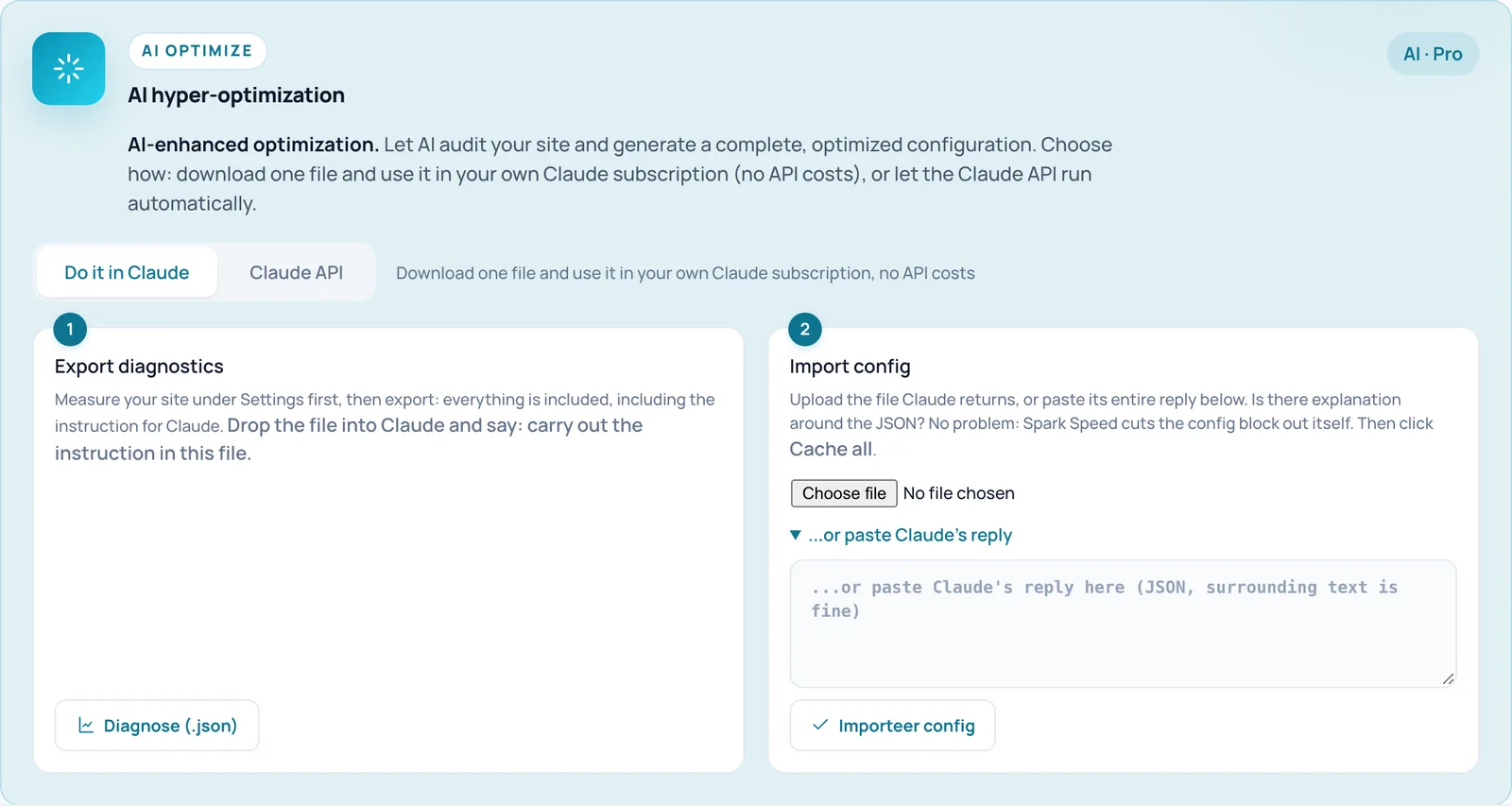
Do it in Claude
- Was es bewirkt
- Die Route ohne API-Kosten: Sie laden eine Datei herunter, verwenden sie in Ihrem eigenen Claude-Abonnement und importieren die Konfiguration, die Claude zurückgibt. Die Karte zeigt dann zwei Schritte: Export diagnostics und Import config.
- Voraussetzungen
- Eine gültige Lizenz (oder die Karenzzeit von 14 Tagen) und ein eigenes Claude-Abonnement.
- Rückgängig machen
- Wählen Sie Claude API um die Route zu wechseln.
Claude API
- Was es bewirkt
- Die automatische Route: Spark ruft die Claude API selbst mit Ihrem eigenen Anthropic-API-Schlüssel auf und legt das Ergebnis als Vorschlag bereit. Es wird erst etwas angewendet, wenn Sie den Vorschlag selbst genehmigen.
- Voraussetzungen
- Eine gültige Lizenz und ein Anthropic-API-Schlüssel, den Sie unter Settings > Claude API speichern.
- Achtung
- API-Aufrufe kosten Guthaben bei Anthropic. Die Diagnosedaten Ihrer Website werden an Anthropic gesendet.
- Rückgängig machen
- Wählen Sie Do it in Claude.
Diagnostics (.json)
- Was es bewirkt
- Lädt denselben Diagnosebericht herunter wie im Tab Report, mit der Anweisung für Claude ganz oben. Ziehen Sie die Datei in Claude und sagen Sie: Führen Sie die Anweisung in dieser Datei aus.
- Voraussetzungen
- Eine gültige Lizenz. Messen Sie Ihre Website am besten zuerst, damit Scores in der Datei stehen.
- Achtung
- Die Datei enthält keine Passwörter oder Schlüssel, aber sehr wohl Dateipfade, Plugins mit Versionen, Ihre Spark-Einstellungen und Adressen Ihrer Website. Entscheiden Sie selbst, wohin Sie sie senden.
Choose file and ...or paste Claude's reply
- Was es bewirkt
- Zwei Möglichkeiten, die Antwort von Claude einzuspielen: Laden Sie die JSON-Datei hoch, die Claude zurückgibt, oder klappen Sie ...or paste Claude's reply auf und fügen Sie die gesamte Antwort ein. Steht Erklärung rund um das JSON, schneidet Spark Speed den Konfigurationsblock selbst heraus.
Import config
- Was es bewirkt
- Führt die Konfiguration von Claude mit Ihren aktuellen Einstellungen zusammen: Nur die Einstellungen, die in der Datei stehen, werden überschrieben, und Listen werden ergänzt. Danach wird der Cache erneuert.
- Voraussetzungen
- Eine gültige Lizenz.
- Wirkung prüfen
- Oben erscheint eine Meldung. Schaltet der Import riskante Einstellungen ein, nennt die Meldung sie und bittet Sie, die Website zu prüfen. Einstellungen, die ein Import nicht setzen darf, werden ignoriert und genannt.
- Achtung
- Eine Konfiguration, die für eine andere Website erstellt wurde, wird abgelehnt. Es gibt keine automatische Rückgängig-Schaltfläche für einen Import.
- Rückgängig machen
- Exportieren Sie vorab Ihre aktuellen Einstellungen mit Export .json im Tab Report und importieren Sie diese Datei bei Problemen mit Replace.
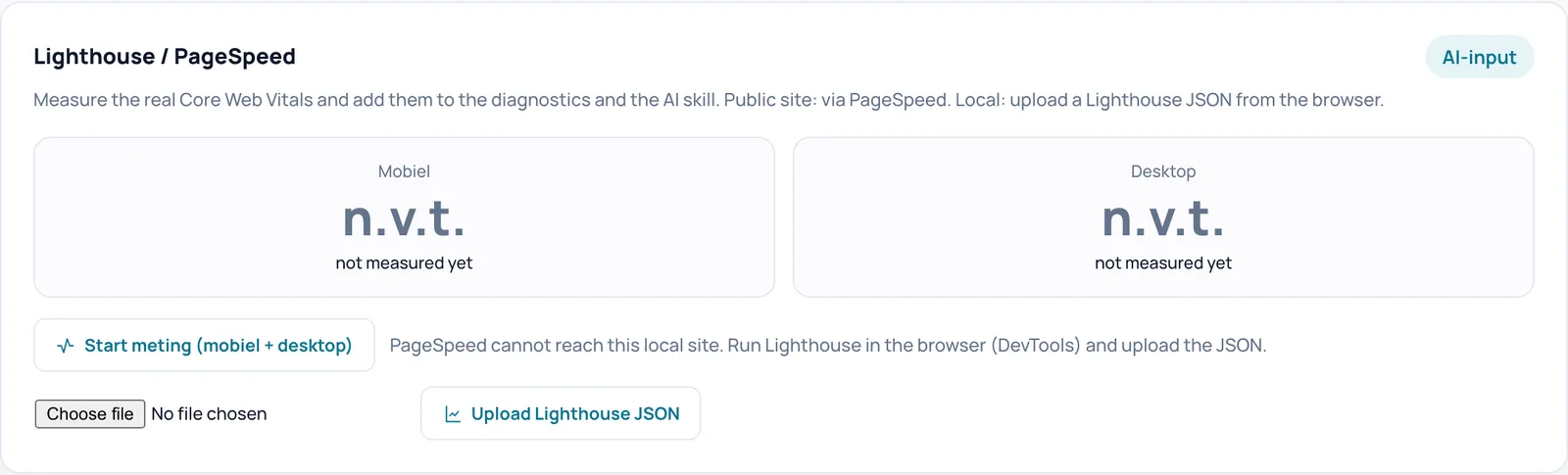
Mobile und Desktop
- Was es bewirkt
- Score-Kacheln mit dem zuletzt gemessenen Score, LCP (wie schnell das größte sichtbare Element erscheint) und TBT (wie lange die Seite blockiert ist), dazu das Alter und die Quelle der Messung. Bei mehreren Messungen erscheinen außerdem ein Diagramm mit dem Score-Verlauf und eine Liste der größten Engpässe.
- Wirkung prüfen
- Ohne Messung steht dort n/a und not measured yet.
- Rückgängig machen
- Nichts rückgängig zu machen: schreibgeschützt.
Start measurement (mobile + desktop)
- Was es bewirkt
- Lässt Google PageSpeed die Startseite messen, mobil und Desktop. Die Ergebnisse landen in den Score-Kacheln, im Diagnosebericht und bei der KI-Route.
- Voraussetzungen
- Eine gültige Lizenz, ein PageSpeed-API-Schlüssel (Settings > Measurement settings) und eine öffentlich erreichbare Website.
- Wirkung prüfen
- Meistens läuft die Messung im Hintergrund und Sie sehen Measurement started (mobile + desktop). The results will appear here automatically. Die Seite aktualisiert sich dann selbst.
- Achtung
- PageSpeed kann eine lokale Website nicht erreichen; nutzen Sie dann Upload Lighthouse JSON. Jede Messung sendet die Adresse der Seite und Ihren Schlüssel an Google.
Upload Lighthouse JSON
- Was es bewirkt
- Importiert einen Lighthouse-Bericht, den Sie in Chrome über die DevTools als JSON gespeichert haben (maximal 8 MB). Funktioniert ohne API-Schlüssel und auch für lokale Websites.
- Voraussetzungen
- Eine gültige Lizenz.
- Beispiel
- Öffnen Sie die Startseite in Chrome, führen Sie Lighthouse in den DevTools aus, speichern Sie den Bericht als JSON und laden Sie ihn hier hoch.
Diagnostics > Log
Das Sicherheitsnetz für Seiten, die sich selbst als defekt melden, und die letzte Aktivität des Caches.

Catch breakage reports
- Was es bewirkt
- Spark platziert einen kleinen Wächter in optimierten Seiten. Er meldet eine Seite nur, wenn sie kurz nach dem Laden einen Skriptfehler auslöst, der Besucher noch nichts angefasst hat und die Seite zusammengebrochen aussieht. Nach Meldungen von sechs verschiedenen Besuchern erscheint die Seite in diesem Tab mit einer Schaltfläche, um die Optimierung dafür mit einem Klick auszuschalten. Die Seite wird dann unoptimiert, aber weiterhin gecacht, ausgeliefert.
- Wann ein oder aus
- Lassen Sie es eingeschaltet. Schalten Sie es nur aus, wenn Sie keinen Wächter in Ihren Seiten möchten.
- Voraussetzungen
- Wirkt auf optimierten Seiten; angemeldete Benutzer erhalten keine Optimierung und damit keinen Wächter.
- Wirkung prüfen
- Im Seitenquelltext einer optimierten Seite steht ein Skript mit der ID spark-sentinel.
- Achtung
- Bewusst kein Automat: Eine erfundene Meldung kann Ihre Optimierung also nie von selbst ausschalten. Sie bestätigen immer. Diese Einstellung lässt sich nicht über einen Import oder einen KI-Vorschlag ändern. Pro Tag können Sie höchstens fünf Rücknahmen bestätigen.
- Rückgängig machen
- Legen Sie den Schalter um und klicken Sie auf Save settings. Eine bestätigte Rücknahme machen Sie rückgängig mit Clear & re-optimize auf der Karte, die dann erscheint.
- Technischer Name
auto_rollback
Save settings
- Was es bewirkt
- Speichert den Zustand von Catch breakage reports .
- Wirkung prüfen
- Oben erscheint eine Meldung und der Schalter behält seinen neuen Zustand.

Latest activity
- Was es bewirkt
- Wann der Cache zuletzt geleert und zuletzt neu aufgebaut wurde und wann die letzte Optimierungsrunde lief, mit der seitdem vergangenen Zeit.
- Wirkung prüfen
- Ist noch nichts passiert, steht dort No activity measured yet.
- Achtung
- Dies ist kein vollständiges Protokoll: Die einzelnen Entscheidungen des Optimizers und ein Verlauf geänderter Einstellungen stehen hier nicht. Die Entscheidungen des Optimizers finden Sie im Diagnosebericht.
- Rückgängig machen
- Nichts rückgängig zu machen: schreibgeschützt.
Diagnostics > Report
Laden Sie alles über die Website in einer Datei für Support oder KI herunter und nehmen Sie Ihre Einstellungen zur nächsten Website mit.

Download diagnostic report
- Was es bewirkt
- Lädt eine JSON-Datei herunter mit Server, PHP, Cache, aktiven Plugins, gemessenen Scores, dem, was der Optimizer zuvor entschieden hat, bis zu vier Seiten mit den Skripten und Stylesheets, die tatsächlich laden, Befunden zur Website und Empfehlungen. Die Anweisung für KI ist enthalten, sodass Sie die Datei direkt in Claude ziehen können.
- Wann ein oder aus
- Für eine Support-Anfrage, für die KI-Route oder um die Entscheidungen von Optimize my site nachzulesen: Sie stehen nicht im Verwaltungsbildschirm, aber in diesem Bericht.
- Voraussetzungen
- Eine gültige Lizenz. Der Bericht ruft Seiten der Website selbst ab und kann daher bis zu etwa 45 Sekunden dauern.
- Wirkung prüfen
- Ihr Browser lädt eine Datei mit dem Namen spark-speed-report gefolgt vom Domainnamen und dem Datum herunter. Nach dem Bericht kann auch die Prüfung JavaScript compression in der Overview ein Ergebnis anzeigen.
- Achtung
- Keine Passwörter oder Schlüssel, aber sehr wohl Dateipfade, Plugins und Versionen, Ihr Theme, Ihre Spark-Einstellungen und Adressen Ihrer Website. Entscheiden Sie selbst, mit wem Sie sie teilen.
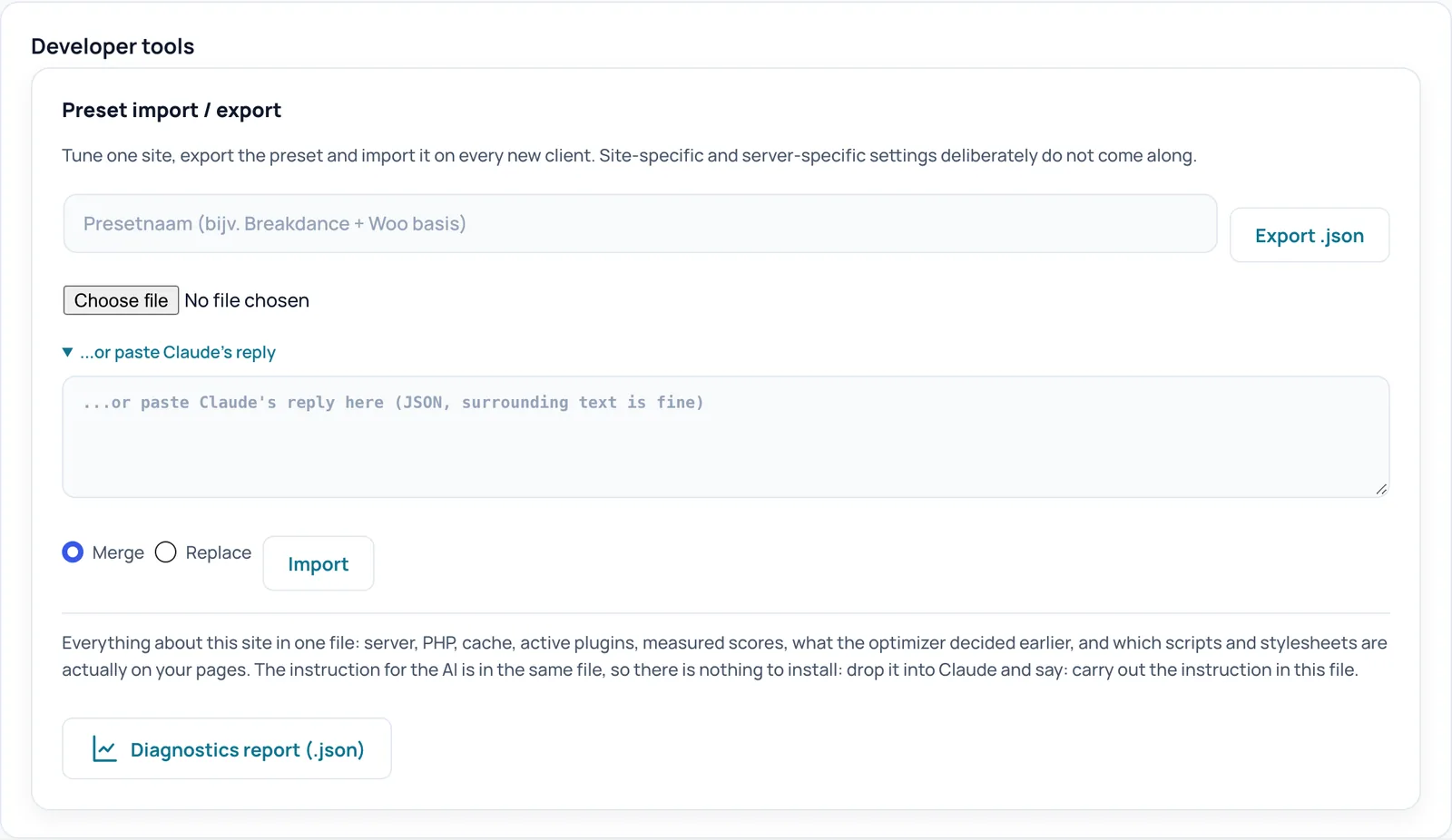
Preset name
- Was es bewirkt
- Optionaler Name für das Preset, das Sie exportieren. Lassen Sie ihn leer, erhält das Preset einen Namen mit dem Datum.
- Beispiel
- Breakdance + Woo Basis.
Export .json
- Was es bewirkt
- Lädt Ihre gesamte Spark-Konfiguration als Preset herunter, damit Sie eine gut abgestimmte Website für den nächsten Kunden wiederverwenden können. Einstellungen, die zu dieser Website oder diesem Server gehören, werden bewusst nicht mitgenommen, etwa der Object Cache, das statische Ausliefern über Apache und Varnish.
- Wirkung prüfen
- Ihr Browser lädt eine Datei mit dem Namen spark-speed-preset gefolgt vom Domainnamen und dem Datum herunter.
- Achtung
- Die Datei enthält Ihre Ausschlusslisten und Ihren Domainnamen.
Choose file and ...or paste Claude's reply
- Was es bewirkt
- Liefern Sie das Preset oder die Konfiguration als Datei (kleiner als 256 KB) oder klappen Sie ...or paste Claude's reply auf und fügen Sie den Text ein. Erklärung rund um das JSON ist erlaubt; Spark schneidet den Konfigurationsblock selbst heraus.
Merge
- Was es bewirkt
- Ihre aktuellen Einstellungen bleiben bestehen. Nur die Einstellungen, die in der Datei stehen, werden überschrieben, und Listen werden ergänzt statt ersetzt.
- Wann ein oder aus
- Die sichere Wahl für die meisten Importe.
Replace
- Was es bewirkt
- Setzt zuerst alles auf die Standardwerte zurück (außer den Einstellungen, die zu dieser Website und diesem Server gehören) und wendet danach die Datei an.
- Wann ein oder aus
- Wenn Sie eine Website exakt an ein Preset angleichen oder einen zuvor exportierten Stand vollständig wiederherstellen möchten.
- Achtung
- Ihre eigenen Anpassungen, die nicht in der Datei stehen, gehen verloren.
Import
- Was es bewirkt
- Liest die Datei oder den eingefügten Text und wendet ihn entsprechend Ihrer Wahl an: Merge oder Replace. Danach wird der Cache erneuert.
- Wirkung prüfen
- Die Meldung Preset imported, cache is being refreshed. Schaltet der Import riskante Einstellungen ein, stehen sie in der Meldung mit der Bitte, die Website zu prüfen.
- Achtung
- Eine Datei, die für eine andere Website erstellt wurde, wird abgelehnt, unter Nennung beider Websites. Es gibt keine automatische Rückgängig-Schaltfläche.
- Rückgängig machen
- Exportieren Sie vorab Ihren aktuellen Stand und importieren Sie ihn bei Problemen mit Replace.
Diagnostics report (.json)
- Was es bewirkt
- Derselbe Download wie Download diagnostic report oben in diesem Tab, mit der KI-Anweisung darin.
- Voraussetzungen
- Eine gültige Lizenz.
Weiter in der Dokumentation
Alle Anleitungen finden Sie auf der Dokumentationsseite von Spark Speed.
Unsicher bei einem Schritt? Machen Sie ihn rückgängig, prüfen Sie Ihre Website und fragen Sie uns über die Kontaktseite.
Noch kein Spark Speed? Sehen Sie, was es leistet und was es kostet.
Häufige Fragen
Diese Messung stammt aus dem Diagnosebericht. Laden Sie den Bericht einmal im Tab Report herunter; danach kann die Prüfung in der Overview ein Ergebnis anzeigen.
Nicht im Verwaltungsbildschirm der Version 0.73.2. Die Entscheidungen stehen im Diagnosebericht (Tab Report). In dieser Version gibt es im Admin-Bereich keine Rückgängig-Schaltfläche für eine Optimierungsrunde.
Google PageSpeed kann eine lokale Website nicht erreichen. Führen Sie Lighthouse in den Chrome DevTools aus, speichern Sie den Bericht als JSON und nutzen Sie Upload Lighthouse JSON.
Nein. Spark misst den Mangel und liefert die php.ini-Zeilen, die Sie übernehmen können, aber die Änderung nehmen Sie selbst in der php.ini oder über Ihren Hosting-Anbieter vor. Bis dahin kann der Sparmodus den Server entlasten.
Er enthält keine Passwörter oder Schlüssel, aber Dateipfade, Plugins mit Versionen, Ihre Spark-Einstellungen und Adressen Ihrer Website. Teilen Sie ihn nur mit Personen, denen Sie vertrauen.