Installér og aktivér Spark Speed
Denne vejledning er til dig, der lige har købt Spark Speed og vil sætte det op på et WordPress-website. Efter disse trin kører sidecachen, Spark Speed genkender din builder og webshop, og opdateringer kommer automatisk. Du skal bruge en administratorkonto i WordPress, zip-filen og din licensnøgle.
Kort fortalt
- Installationen foregår som for ethvert plugin: upload og aktiver
- Uden en gyldig licens gør Spark Speed intet nyt; en eksisterende cache fortsætter med at virke
- Efter aktivering starter sidecachen og cacheopbygningen af sig selv
- Opdateringer kommer signeret fra SparkCore-shoppen, så længe din licens er gyldig
Før du går i gang
Sørg for at have følgende ved hånden. Tag først en sikkerhedskopi, hvis du arbejder på et eksisterende website, eller prøv det på en testkopi, hvis din hosting tilbyder det.
- En WordPress-konto med rollen Administrator
- Zip-filen med Spark Speed, som du kan downloade fra din konto i SparkCore-shoppen
- Din licensnøgle fra købsmailen eller din shopkonto. Del ikke nøglen, og lad være med at tage den med i skærmbilleder eller henvendelser.
- Bruger du allerede et andet cacheplugin? Læs så først artiklen om Spark Speed ved siden af et andet cacheplugin i vidensbasen.
Trin 1: upload pluginet
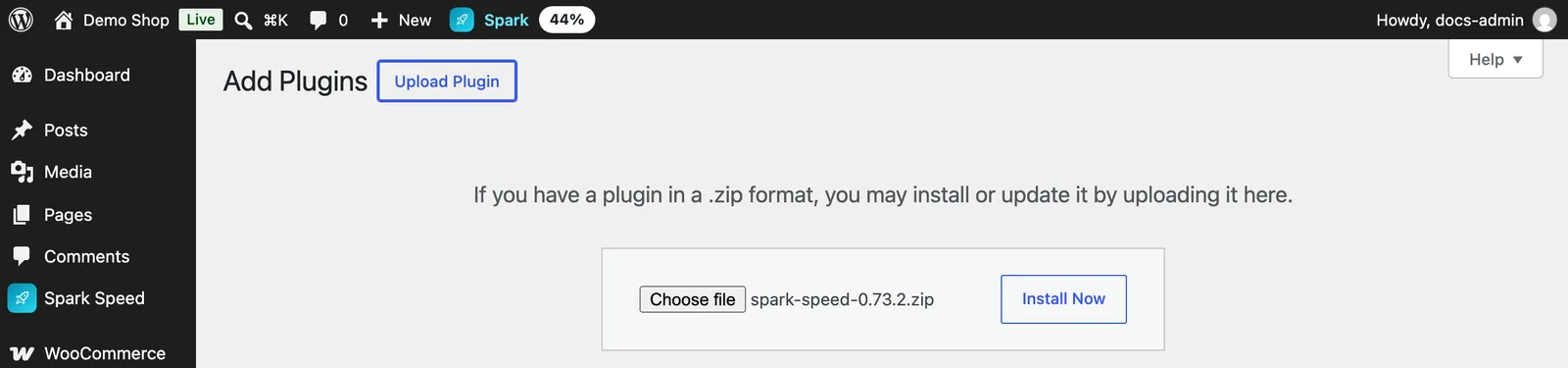
Gå til Plugins, Add Plugin i WordPress, og klik på Upload Plugin øverst. Vælg zip-filen, og klik på Install Now.
Trin 2: aktiver
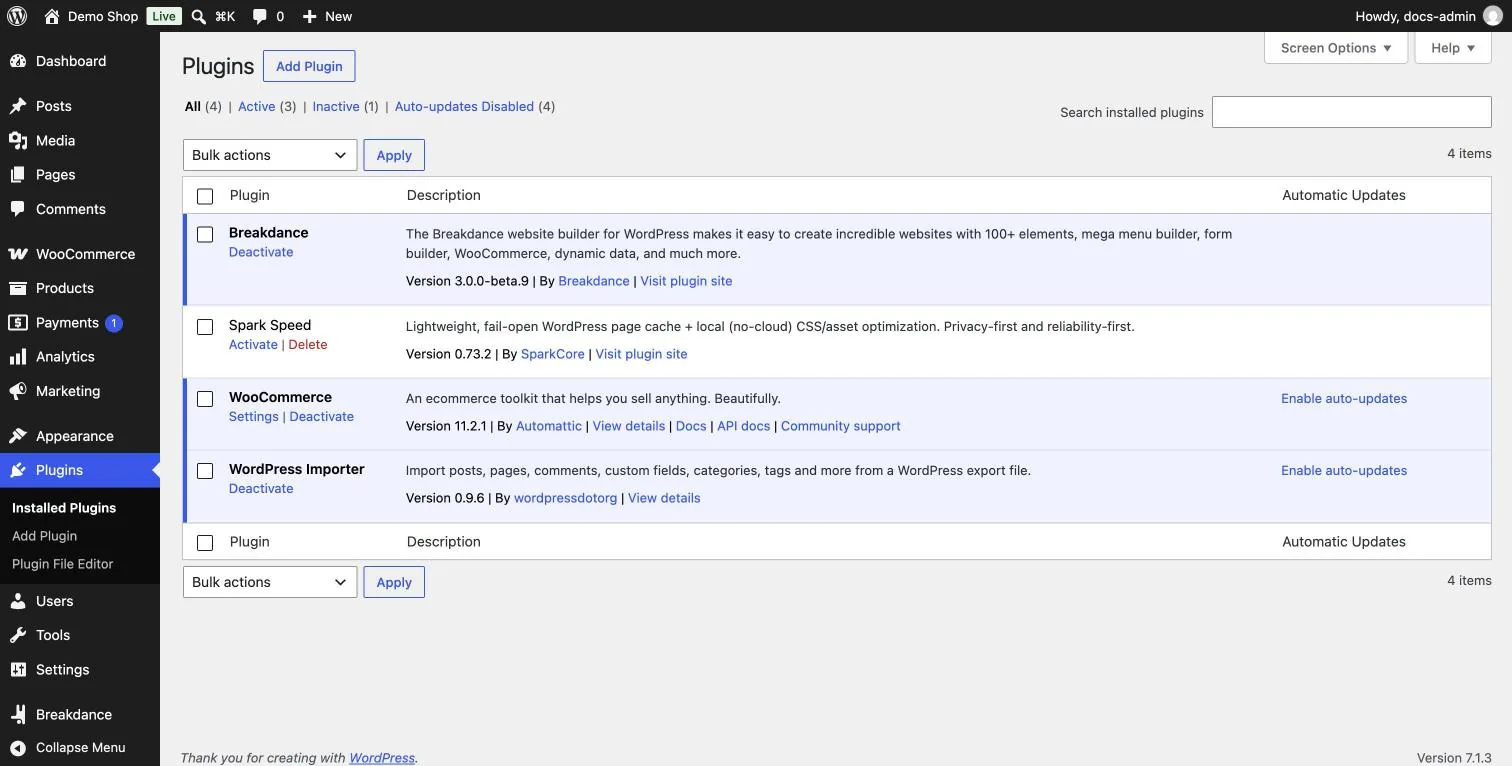
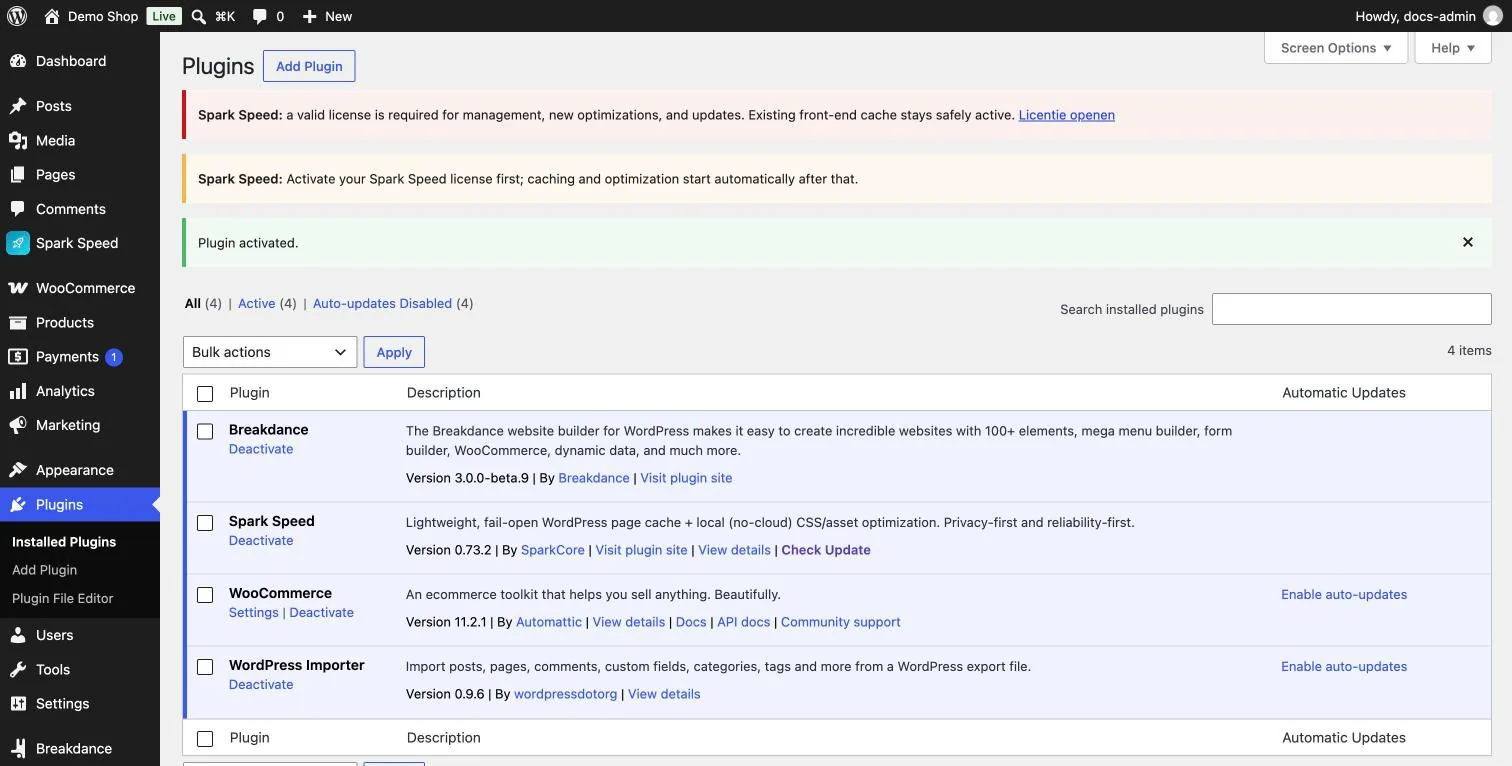
Efter installationen står Spark Speed på din pluginliste med linket Activate. Klik på det.
Trin 3: aktiver din licens
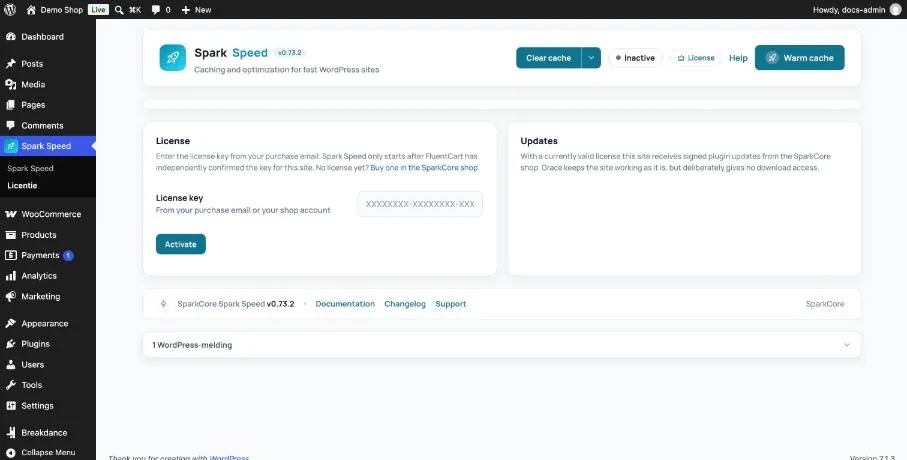
Klik på Spark Speed i menuen. Så længe der ikke er nogen licens, åbner licensskærmen. Indsæt din nøgle i feltet License key, og klik på Activate. Shoppen kontrollerer nøglen for dette website, og derefter går Spark Speed selv i gang.
Tæller en aktivering med i din licens? Ja, hvert website, hvor du aktiverer nøglen, tæller som én aktivering. I dit abonnement kan du se, hvor mange websites din licens tillader.
Hvad du ser bagefter
Efter aktivering åbner Overview. Øverst til højre ser du Active og License active. Spark Speed genkender din builder og webshop (på testwebsitet: Breakdance og WooCommerce), slår sidecachen til og begynder at lægge websitets sider i cachen i baggrunden.
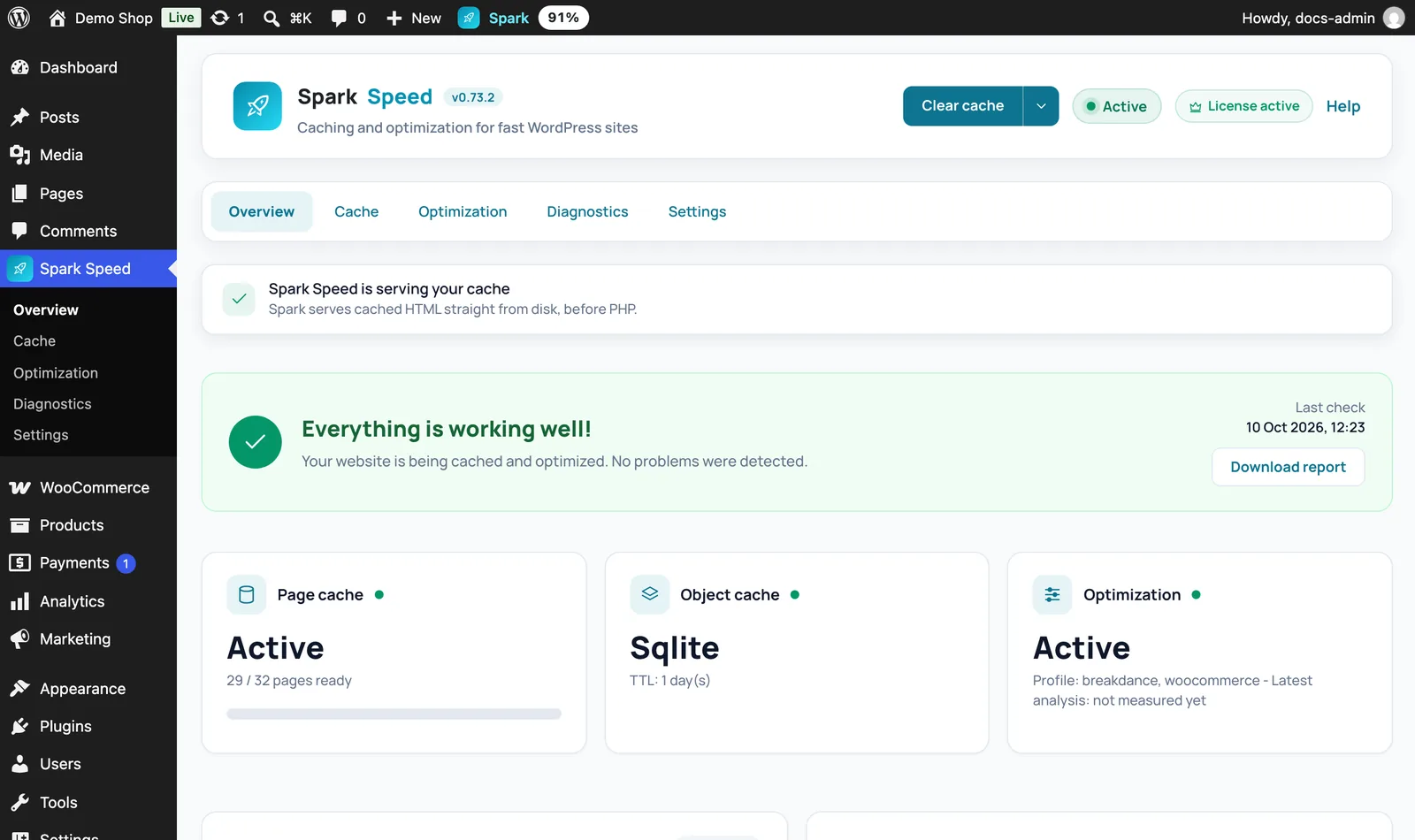
Forventet resultat: kortet Page cache viser Active, og antallet af klargjorte sider stiger. Kontroller derefter dit website i et privat vindue: siderne indlæses normalt, og menu og formularer virker.
Hænger cacheopbygningen med en meddelelse som Blocked by the site? Så kan dit website ikke nå sig selv. Klik på Cache, Cache build på Resume warmer. Hjælper det ikke, skyldes det som regel hostingen. Se Fejlfinding.
Opdateringer
Med en gyldig licens får dit website signerede opdateringer fra SparkCore-shoppen. De vises som enhver WordPress-opdatering på din pluginliste og under Dashboard, Updates. Med linket Check Update i pluginlinjen beder du straks om en ny kontrol. Udløber din licens, fortsætter websitet med at virke, som det er, men der kommer ikke flere downloads.
Fortryd
Vil du ikke længere bruge Spark Speed, så deaktiver pluginet under Plugins. Dit website fungerer så igen uden cachen fra Spark Speed. Vil du bruge licensen på et andet website, så deaktiver den først i Spark Speed under Settings, License.
Er du i tvivl om et trin? Fortryd, kontrollér dit website og spørg os via kontaktsiden.
Har du ikke Spark Speed endnu? Se, hvad det gør, og hvad det koster.
Ofte stillede spørgsmål
En cache, der allerede fandtes, forbliver sikkert aktiv, men administration, nye optimeringer og opdateringer kræver en gyldig licens.
I din konto i SparkCore-shoppen og i købsmailen.
Sidecachen starter af sig selv. Til de ekstra optimeringer starter du bagefter den første optimering, som gennemgås i næste vejledning.