Skärmen Diagnostics: alla funktioner förklarade
Diagnostics är skärmen där Spark Speed visar hur frisk din webbplats är och varför något är långsamt, utan att du behöver SSH eller extra plugin. Den här sidan går igenom alla åtta flikar, från Overview till Report, och förklarar för varje kort vad varje kontroll, mätning och knapp gör. Skriven för WordPress-administratörer. Tekniska termer förklarar vi kort längs vägen.
Kort sagt
- Nästan allt i Diagnostics är skrivskyddat: Spark mäter och bedömer, du bestämmer vad du gör med det.
- Grönt är i ordning, gult är en varning, rött är kritiskt och grått betyder att det ännu inte är mätt.
- Besluten från Optimize my site visas inte i adminskärmarna, men de finns i diagnosrapporten.
- Skyddsnätet stänger aldrig av något av sig självt: en sida som meddelar att den är trasig väntar alltid på din bekräftelse.
Diagnostics > Overview
Startskärmen i Diagnostics. Spark Speed bedömer själv de viktigaste delarna och visar en grön bock eller en varning för varje kontroll på varje kort. Du behöver inte ställa in något: allt mäts på nytt när du öppnar fliken.
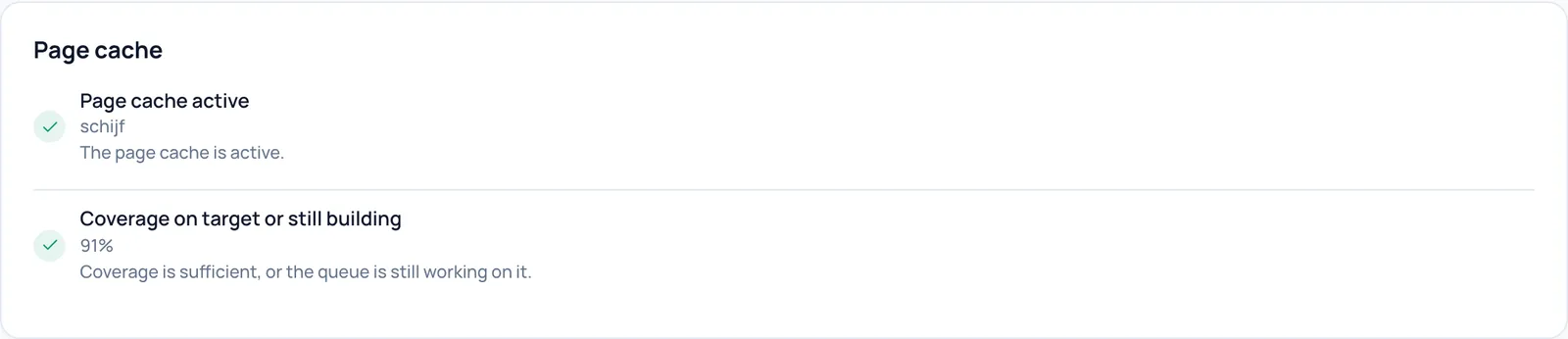
Page cache: Page cache active och Coverage on target or still building
- Vad den gör
- Page cache active visar om besökare får färdiga (cachade) sidor och hur, till exempel schijf (disk). Om sidcachen är avstängd blir den här raden röd. Coverage on target or still building jämför andelen sidor som redan finns i cachen med 90 procent. Sjunker täckningen under det medan kön är tom får du en varning: då bygger ingen vidare på cachen.
- Kontrollera effekten
- En grön bock betyder i ordning, gult är en varning, rött är kritiskt och grått betyder att det (ännu) inte fanns något att mäta. Procenttalet intill täckningen är den uppmätta andelen cachade sidor.
- Exempel
- På testwebbplatsen stod täckningen på 91%: över 90 procent, alltså grönt.
- Ångra
- Inget att ångra: det här är bara en bedömning. Är täckningen låg, bygg då upp cachen på nytt med knappen i huvudet på Spark Speed.

Object cache: Object cache connected
- Vad den gör
- En objektcache lagrar resultatet av databasfrågor i minnet eller i en snabb fil, så att WordPress inte behöver ställa dem om och om igen. Den här kontrollen visas bara när Sparks objektcache är aktiv och rapporterar om den verkligen har anslutning till lagringen bakom (backend, till exempel sqlite eller Redis). Saknas anslutningen blir raden röd: webbplatsen fortsätter då utan objektcache.
- Kontrollera effekten
- Grönt med backendens namn betyder ansluten. Rött betyder att drop-in-filen är på plats men inte fick någon anslutning.
- Exempel
- Efter den första optimeringsomgången på testwebbplatsen stod här sqlite med en grön bock.
- Ångra
- Inget att ångra. Vid rött: kontrollera om backend (till exempel Redis-servern) är nåbar.
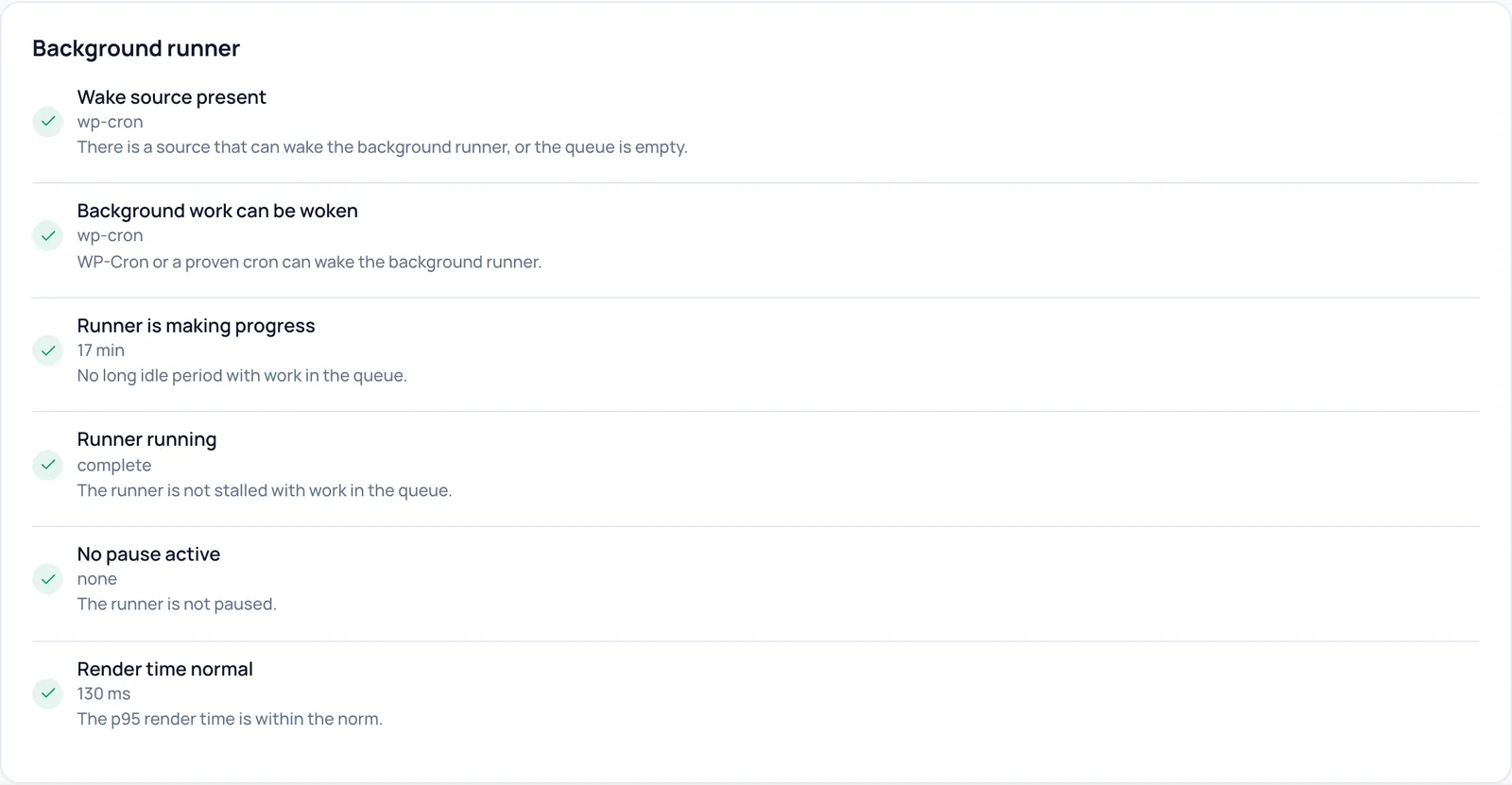
Background runner: sex kontroller
- Vad den gör
- Bakgrundsrunnern är den del av Spark som lägger sidor i cachen i bakgrunden (värmer upp). Det här kortet kontrollerar att det går bra:
- Wake source present: det finns något som kan starta runnern (en väckningskälla, som WP-Cron), eller så finns inget i kön. Väntar arbete utan väckningskälla och utan framsteg den senaste halvtimmen blir det här rött.
- Background work can be woken: WP-Cron eller en beprövad systemcron kan väcka runnern.
- Runner is making progress: ingen lång tystnad medan det finns arbete i kön. Talet är tiden sedan det senaste framsteget.
- Runner running: runnern har inte fastnat. En avsiktlig paus räknas inte som fastnad.
- No pause active: runnern är inte pausad. En paus kan till exempel bero på långsamma sidor eller en webbplats i underhållsläge.
- Render time normal: p95-rendertiden (95 procent av sidorna byggs upp inom den här tiden) håller sig inom normen. Över 5 sekunder blir det gult, över 15 sekunder rött, och då visas knappen Create render profile.
- Kontrollera effekten
- Varje rad har sin egen färg. Mer detaljer, som den senaste cronkörningen och pausräknaren, hittar du under Diagnostics > Cache.
- Exempel
- Om kön låg stilla en hel natt eftersom ingen besökte webbplatsen rapporterar Runner is making progress att runnern stått stilla länge.
- Observera
- Spark väcker sig själv när det finns besökare. En systemcron som anropar wp-cron.php regelbundet är en valfri extra säkerhet, särskilt om WP-Cron är avstängd.
- Ångra
- Inget att ångra: det här är bedömningar. Åtgärda orsaken, eller låt en paus gå ut av sig själv.
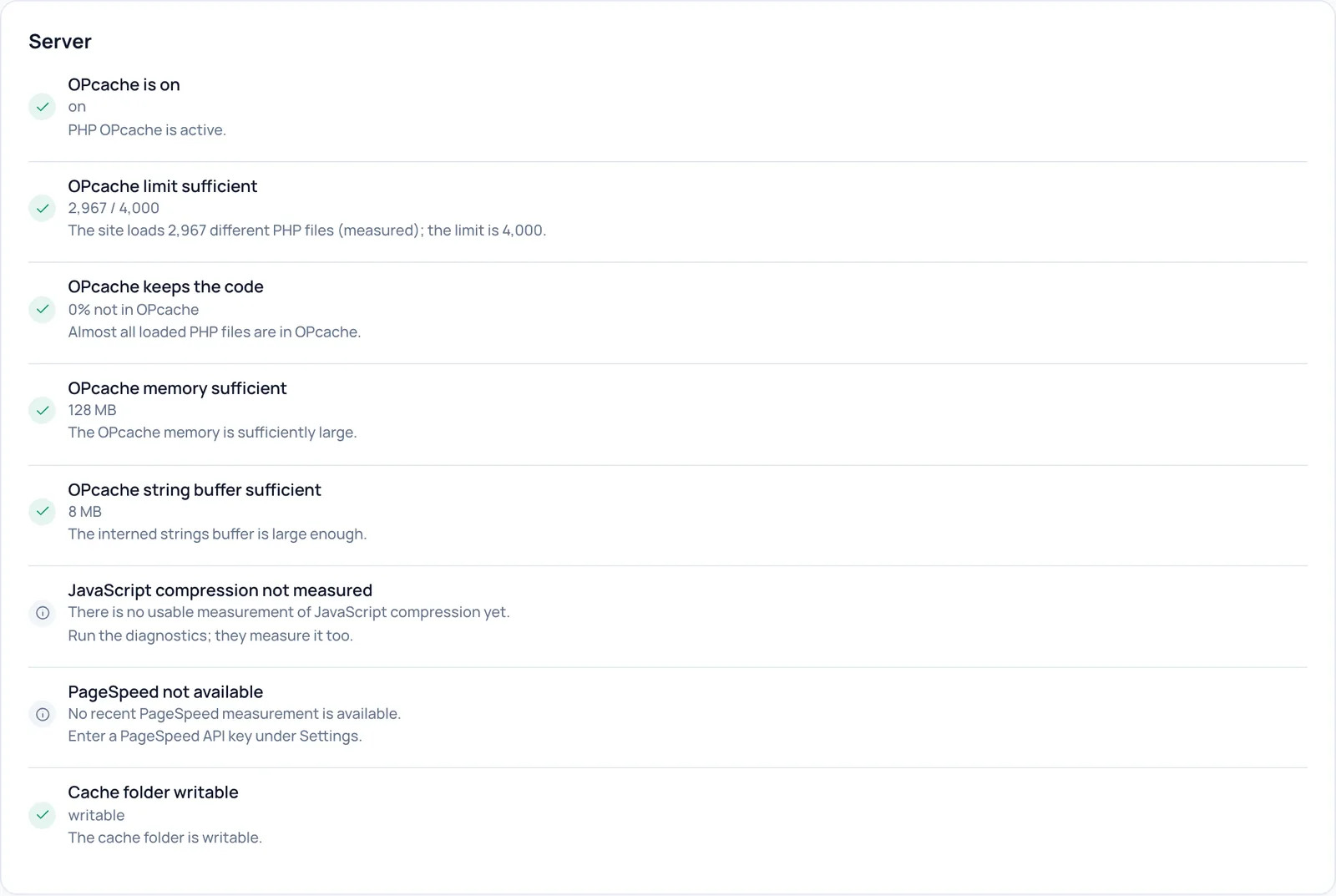
Server: åtta kontroller
- Vad den gör
- OPcache är minnet där PHP lagrar den redan översatta koden för WordPress och dina plugin. Ryms inte webbplatsen där måste PHP översätta koden på nytt vid varje begäran, och sidor utan cache och adminvyn blir långsamma. Kortet kontrollerar:
- OPcache is on: PHP OPcache är aktivt.
- OPcache limit sufficient: antalet PHP-filer som webbplatsen verkligen laddar (uppmätt) jämfört med det maximum som OPcache får lagra.
- OPcache keeps the code: vilken andel av de laddade filerna som inte finns i OPcache. Nära noll är bra.
- OPcache memory sufficient och OPcache string buffer sufficient: tillräckligt minne för koden och för delade strängar.
- JavaScript compression not measured: om servern skickar JavaScript komprimerat. Den här mätningen kommer från diagnosrapporten. Tills den har körts förblir raden grå.
- PageSpeed not available: det finns ännu ingen aktuell PageSpeed-mätning.
- Cache folder writable: Spark kan skriva filer i cachemappen. Utan skrivrättigheter fungerar inte sidcachen.
- Kontrollera effekten
- Under en gul eller grå rad står ett råd, till exempel Run the diagnostics; they measure it too. eller Enter a PageSpeed API key under Settings. Vid brist på OPcache finns de exakta php.ini-raderna under Diagnostics > Server.
- Exempel
- På testwebbplatsen: 2 946 / 4 000 för OPcache-gränsen, så webbplatsen ryms med god marginal.
- Observera
- Spark kan inte göra OPcache större själv. Det gör du i php.ini eller ber ditt webbhotell om.
- Ångra
- Inget att ångra: det här är bedömningar.
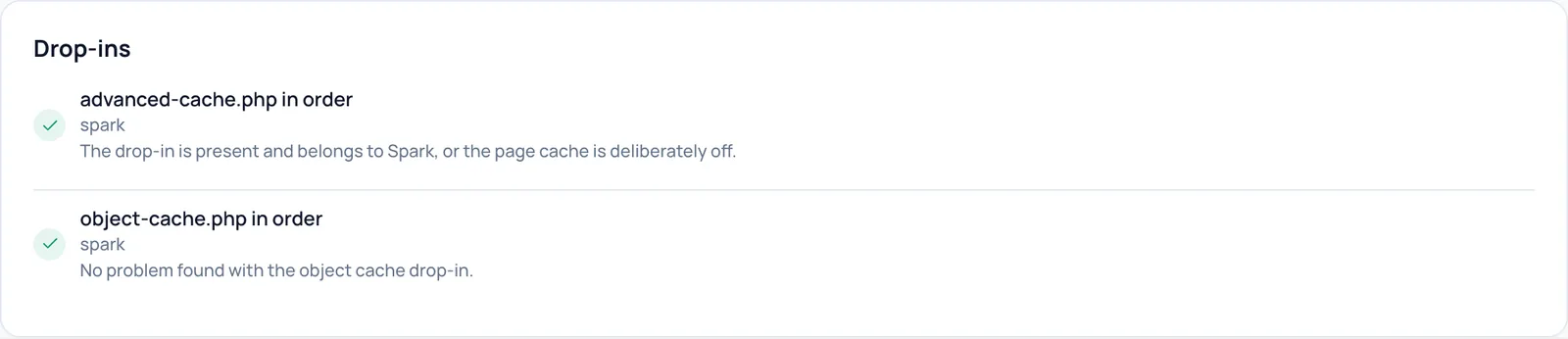
Drop-ins: advanced-cache.php och object-cache.php
- Vad den gör
- En drop-in är en specialfil i mappen wp-content som WordPress laddar mycket tidigt. Cacheplugin använder den för att leverera sidor innan resten av WordPress startar. advanced-cache.php in order blir röd om sidcachen är på men filen saknas eller tillhör ett annat plugin. object-cache.php in order varnar vid en föråldrad Spark-fil eller en fil från ett annat plugin.
- Kontrollera effekten
- Grönt med spark betyder att filen tillhör Spark.
- Exempel
- Om ett andra cacheplugin fortfarande är aktivt kan det ha lagt dit sin egen advanced-cache.php. Den här raden blir då röd.
- Observera
- Använd inte två sidcachar samtidigt.
- Ångra
- Inget att ångra. Vid en röd rad: inaktivera det andra cachepluginet.
Diagnostics > Cache
Här ser du varför sidor hamnar eller inte hamnar i cachen och hur uppvärmningen går. Allt på den här fliken är skrivskyddat.

What lowers the hit ratio
- Vad den gör
- Träffkvoten är andelen besökare som får en sida från cachen. Högst upp letar Spark efter inställningar eller plugin som är kända för att sänka den andelen, som WooCommerce-geolokalisering med stöd för sidcache, plugin som växlar per land eller valuta, en spårningscookie (till exempel _ga) i listan över cookies som hoppar över cachen, eller avsaknaden av en separat mobilcache. Under det står Why pages did not get cached (7 days, estimated): de vanligaste skälen till att Spark vägrade lagra en sida.
- Kontrollera effekten
- En röd ikon är en stor orsak, gul en medelstor. No cache keys found that ruin the hit ratio. betyder att inget hittades. Antalen är uppskattningar: Spark räknar en av tio vägrade sidor från anonyma besökare, därför står det en tilde (~) framför.
- Exempel
- På testwebbplatsen visade DONOTCACHEPAGE set by another plugin ~20: ett annat plugin bad om att de sidorna inte skulle cachas.
- Ångra
- Inget att ångra: det här är en översikt. Ändra vid behov den nämnda inställningen eller det nämnda pluginet.
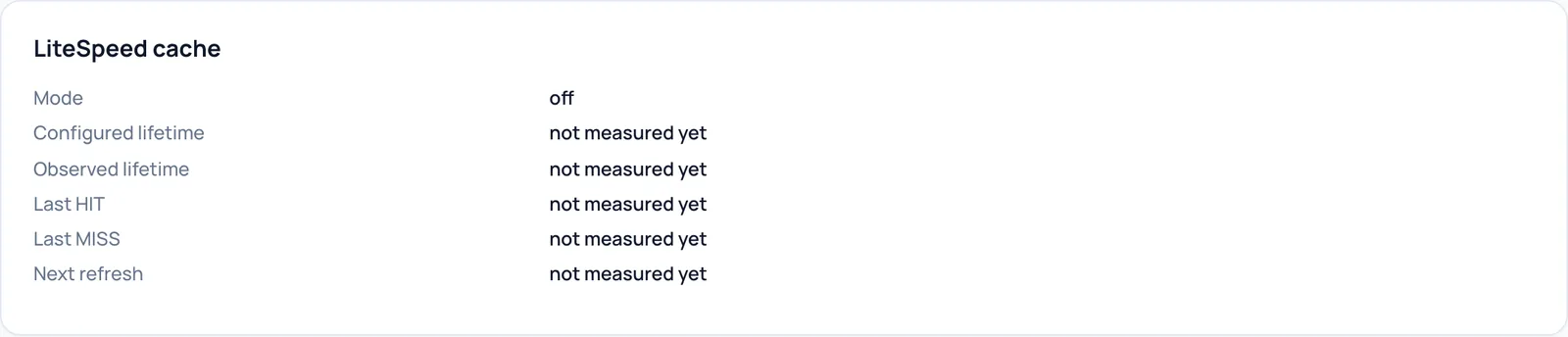
LiteSpeed cache
- Vad den gör
- Visar om cachen i en LiteSpeed-webbserver fungerar och hur länge den sparar sidor: Mode, Configured lifetime, Observed lifetime, Last HIT (senaste gången den levererades från cachen), Last MISS (senaste gången den inte levererades från cachen) och Next refresh.
- Förutsättningar
- Fylls bara på en LiteSpeed-server. På andra servrar står det not measured yet, som på Apache-testwebbplatsen.
- Ångra
- Inget att ångra: skrivskyddat.
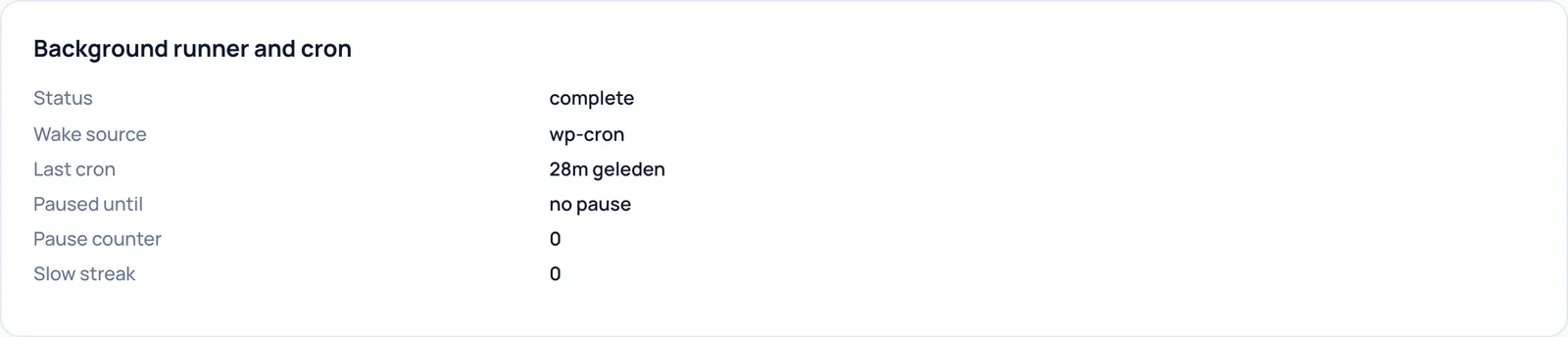
Background runner and cron
- Vad den gör
- Rådata bakom runnerkontrollerna i Overview: Status, Wake source (vad som startar runnern), Last cron, Paused until, Pause counter och Slow streak (hur många långsamma sidor i rad).
- Kontrollera effekten
- complete som status betyder att kön är klar. no pause betyder att runnern fritt kan arbeta.
- Exempel
- Om den senaste cronkörningen var för flera timmar sedan medan det finns arbete i kön väcks webbplatsen inte. Titta i så fall på kontrollerna i Overview.
- Ångra
- Inget att ångra: skrivskyddat.

Warm-up times
- Vad den gör
- Hur lång tid det tar att bygga upp en sida utan cache under uppvärmningen: Median (mittenvärdet) och p95 (95 procent går snabbare än det här), i millisekunder.
- Kontrollera effekten
- Över 5 sekunder p95 blir Render time normal i Overview gul, över 15 sekunder röd.
- Exempel
- Testwebbplatsen: median 123 ms, p95 135 ms.
- Ångra
- Inget att ångra: skrivskyddat. Är tiderna höga, skapa då en renderingsprofil.
Diagnostics > Redis
För webbplatser som använder Redis som objektcache. Utan Redis står det här not measured yet, som på testwebbplatsen.

Redis
- Vad den gör
- Redis är en snabb databas i minnet som kan fungera som objektcache. Det här kortet visar hur Redis-servern mår utan att du behöver en kommandorad, till exempel använt minne, toppminne, minnesgränsen, evictionpolicyn (vad Redis kastar när det blir fullt), antalet nycklar, Redis-versionen och ett stickprov av nycklar med och utan giltighetstid (TTL).
- Förutsättningar
- Sparks objektcache måste vara aktiv med Redis som backend.
- Ångra
- Inget att ångra: skrivskyddat.

Breaker, garbage collector and flushes
- Vad den gör
- Breaker är en säkerhetsbrytare: efter fel på Redis-anslutningen kan objektcachen stänga av sig själv tillfälligt så att webbplatsen fortsätter fungera. open: no betyder att säkerhetsbrytaren inte har löst ut. Garbage collector (gc) visar om rensningen av gamla nycklar körs, Flushes hur ofta objektcachen har tömts.
- Kontrollera effekten
- Värdena visas som kort text "namn: värde". Utan mätningar står det not measured yet.
- Ångra
- Inget att ångra: skrivskyddat.
Diagnostics > Server
Allt om servern som webbplatsen körs på: OPcache, sparsamt läge, laddningsplanen för frontend, råa servermätningar och vilket cachelager som bestämmer.
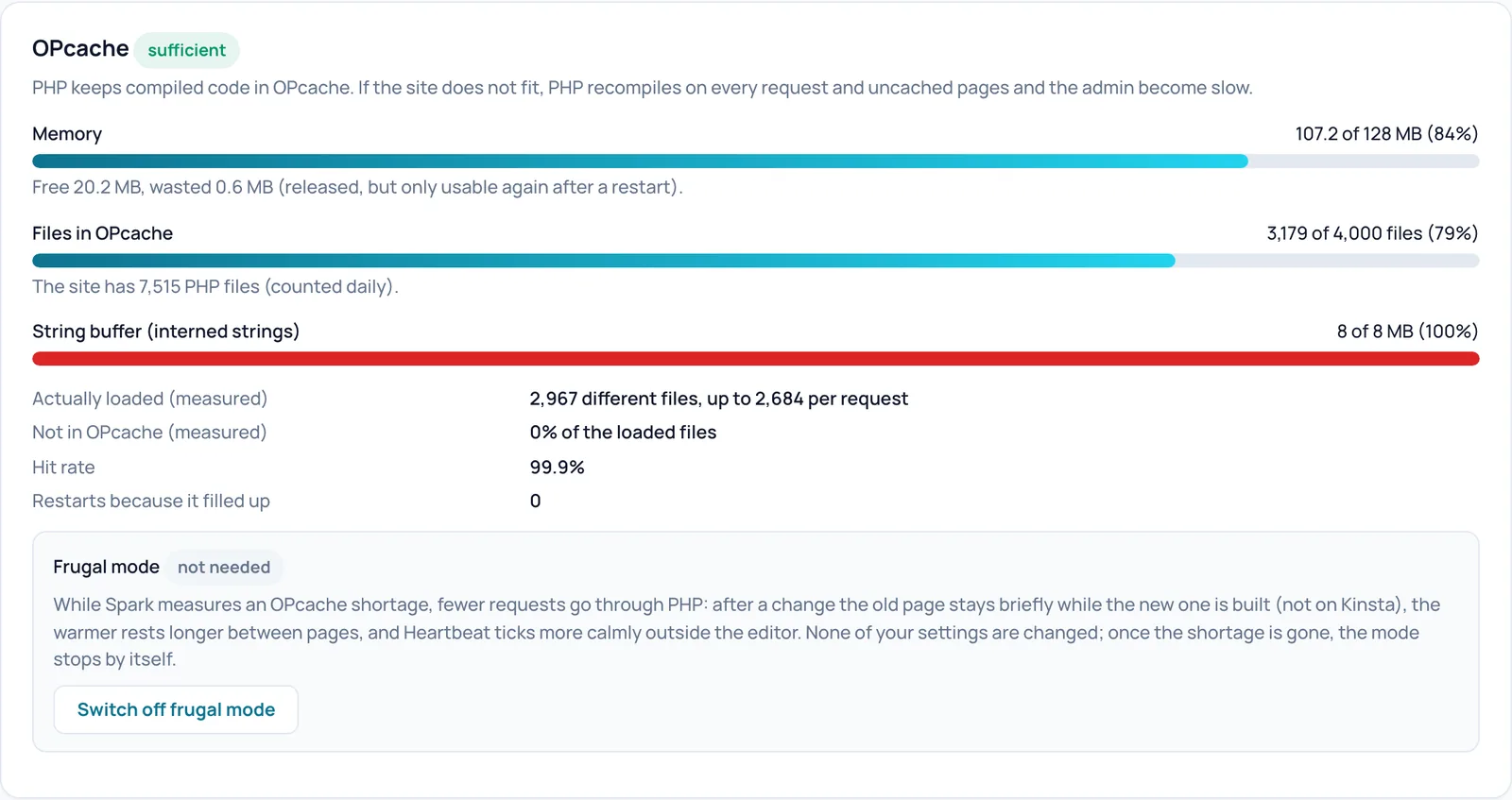
OPcache sufficient
- Vad den gör
- Etiketten i rubriken (till exempel sufficient) anger bedömningen. Under den: Memory, Files in OPcache och String buffer (interned strings) som en stapel med procent, samt raderna Actually loaded (measured), Not in OPcache (measured), Hit rate (hur ofta koden kom direkt från OPcache) och Restarts because it filled up.
- Kontrollera effekten
- Räcker inte OPcache visas ett gult rådsblock med de tre php.ini-raderna som du kan kopiera. Spark visar då också ett meddelande i WordPress-dashboarden, som du kan dölja i 14 dagar.
- Exempel
- Testwebbplatsen: 3 172 av 4 000 filer (79%) och en träffkvot på 99,9%.
- Observera
- En strängbuffert på 100 procent är i sig inget fel så länge bedömningen förblir sufficient. Spark kan inte ändra OPcache själv: det gör du i php.ini eller via ditt webbhotell.
- Ångra
- Inget att ångra: skrivskyddat.
Switch off frugal mode
- Vad den gör
- Det sparsamma läget avlastar en server vars OPcache är för liten. Så länge Spark mäter en brist går färre förfrågningar genom PHP: efter en ändring ligger den gamla sidan kvar en kort stund medan den nya byggs upp (inte på Kinsta), värmaren vilar längre mellan sidorna och Heartbeat tickar lugnare utanför redigeraren. Dina sparade inställningar ändras inte. När bristen är borta upphör läget av sig självt. Med den här knappen stänger du av läget helt.
- När den ska vara på eller av
- Låt det normalt stå på automatiskt. Stäng bara av det om dina besökare aldrig ska se den gamla sidan en kort stund efter en ändring och servern klarar den extra belastningen.
- Förutsättningar
- Läget slås bara på när Spark verkligen har mätt en OPcache-brist. Etiketten (till exempel Frugal mode not needed) visar nuvarande tillstånd.
- Observera
- Så länge läget är aktivt kan en besökare efter en redigering en kort stund se den föregående versionen, och uppvärmningen går långsammare.
- Ångra
- Klicka på samma knapp, som då heter Let it switch on automatically.
- Tekniskt namn
zuinig_modus
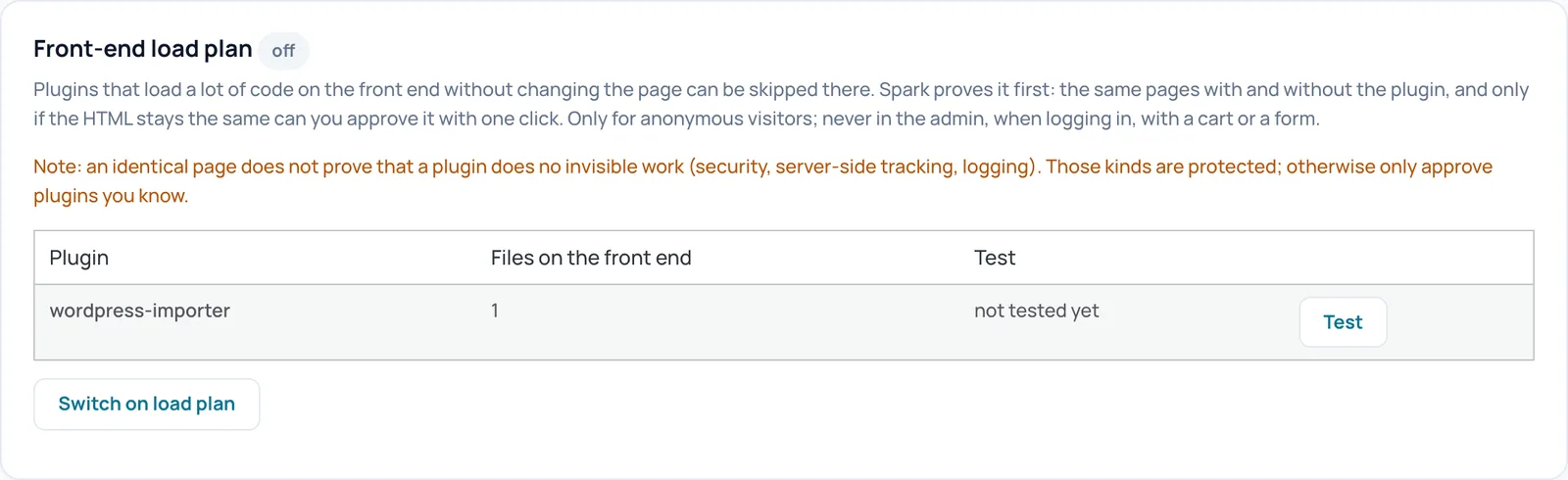
Test (per plugin)
- Vad den gör
- Tabellen visar plugin som laddar kod i frontend, med antalet filer och resultatet av testet. Test låter Spark bygga samma sidor med och utan det pluginet och jämföra HTML:en. Resultatet blir page identical, page changes eller undecided, med skillnaden utfällbar. Vid en identisk sida visas knappen Skip, vid en ändrad sida Skip anyway, som först ber om bekräftelse.
- När den ska vara på eller av
- Använd det när sidor utan cache är långsamma och ett plugin laddar många filer som inte tillför något i frontend.
- Förutsättningar
- Spark måste först mäta vilka plugin som frontend laddar. Det sker av sig självt vid ocachade besök och under uppvärmningen. Fram till dess står det att det ännu inte finns några kandidater. Plugin för bland annat säkerhet, säkerhetskopior, sidbyggare, spårning, cookiesamtycke, WooCommerce och Spark självt är skyddade och visas inte här.
- Kontrollera effekten
- Ett överhoppat plugin får etiketten skipped i tabellen.
- Exempel
- På testwebbplatsen fanns bara wordpress-importer med 1 fil: ett plugin du inte behöver i frontend.
- Observera
- En identisk sida bevisar inte att ett plugin inte gör osynligt arbete, som säkerhet, spårning på serversidan eller loggning. Godkänn bara plugin som du känner till.
- Ångra
- Klicka på Load again vid pluginet.
Switch on load plan
- Vad den gör
- Slår på eller stänger av hela laddningsplanen. Bara med laddningsplanen på hoppas godkända plugin verkligen över, och då bara för anonyma besökare i frontend: aldrig i admin, vid inloggning, med en varukorg eller vid ett formulär.
- När den ska vara på eller av
- Slå på det efter att du har testat och godkänt minst ett plugin.
- Kontrollera effekten
- Etiketten bredvid rubriken växlar från off till on och knappen heter då Switch off load plan.
- Ångra
- Klicka på Switch off load plan.
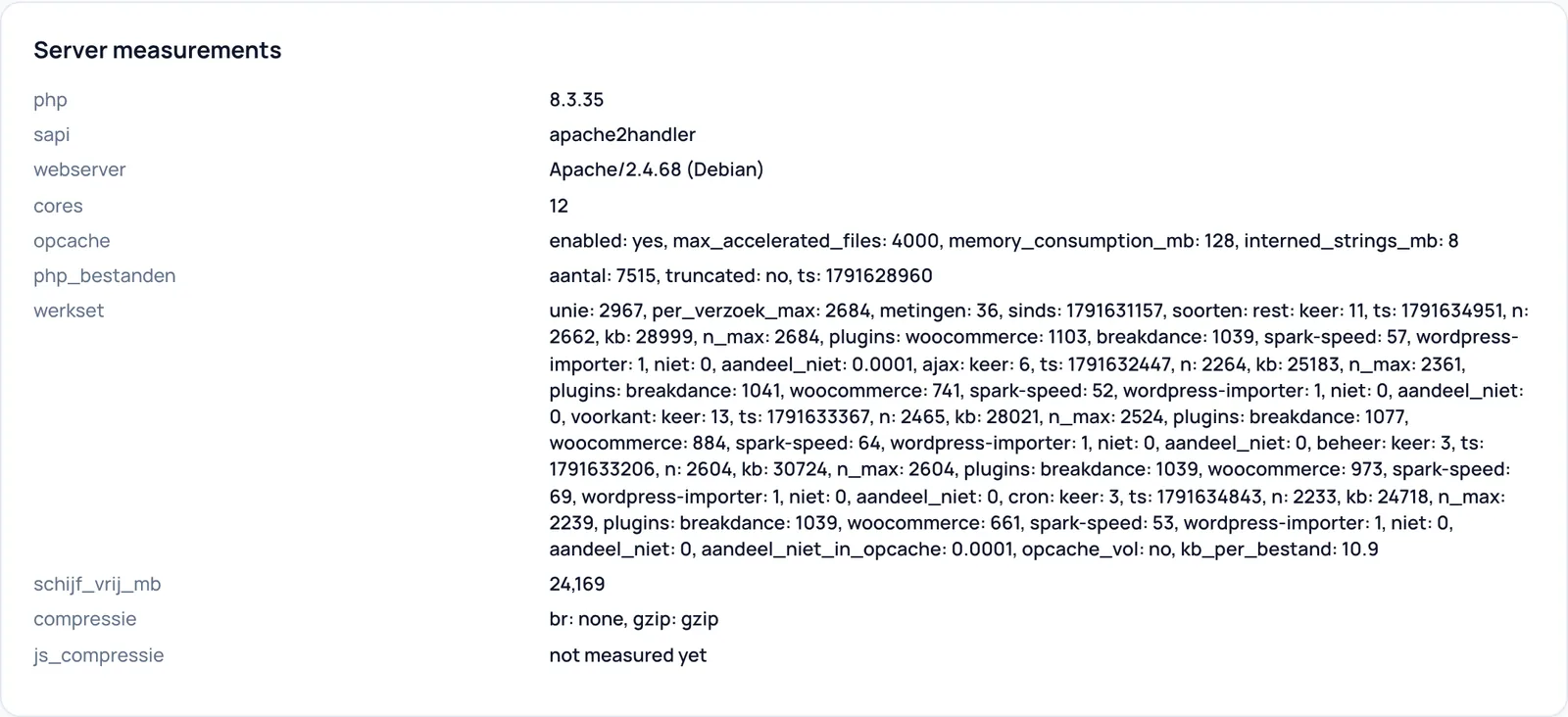
Server measurements
- Vad den gör
- De råa mätvärdena, med sina interna namn: PHP-version, hur PHP körs (sapi), webbserver, antal processorkärnor, OPcache-inställningarna, antalet PHP-filer, arbetsmängden (vilka filer som verkligen laddas per typ av förfrågan, även per plugin), ledigt diskutrymme och komprimering.
- Kontrollera effekten
- Främst användbart för support. Saknade värden visar not measured yet.
- Exempel
- I arbetsmängden på testwebbplatsen laddade WooCommerce och Breakdance var och en drygt tusen filer per förfrågan.
- Ångra
- Inget att ångra: skrivskyddat.

Server
- Vad den gör
- Paneler med vad Spark har känt igen om servern: Detected stack (webbserver, kärnor, objektcache), Page cache (Sparks drop-in, eller via LiteSpeed), Object cache och Apache static-serve. Med static-serve levererar Apache cachade sidor via .htaccess utan att starta PHP.
- Kontrollera effekten
- Så ser du om bara en sidcache bestämmer. Observera: sidor som Apache levererar statiskt har inga x-spark-speed-headers. Bara en sida som inte kom från cachen har x-spark-speed-cache: MISS.
- Exempel
- Testwebbplatsen: Apache · 12 cores · object cache on och Active · SQLITE connected.
- Ångra
- Inget att ångra: skrivskyddat.
Diagnostics > Render profile
Ta reda på vilket plugin, vilken mall eller vilken databasfråga som gör en sida utan cache långsam. Spark mäter en enda förfrågan, besökarna märker ingenting och resultatet hamnar aldrig i cachen.

Page
- Vad den gör
- Adressen till den sida du vill mäta. Det måste vara en sida på den här webbplatsen.
- Exempel
- Ange adressen till en långsam produktsida.
- Observera
- En sida som omdirigerar mäter bara omdirigeringen. Ange slutadressen i stället.
Profile without cache
- Vad den gör
- Spark hämtar sidan en gång som anonym besökare, utan cache, och mäter var tiden går: per steg i WordPress, per plugin (laddning, hooks och mall), per databasfråga och per externt anrop. OPcache, objektcache och minne tas också med. Resultatet visas som slutsatser på vanligt språk, en tidslinje och tabeller per plugin, långsammaste hooks, databas och externa anrop. De fem senaste profilerna sparas.
- När den ska vara på eller av
- När uppvärmningstiderna är höga, när Render time normal är gul eller röd, eller när en viss sida känns långsam utan cache.
- Förutsättningar
- Webbplatsen måste kunna nå sig själv (loopback). En cache eller brandvägg framför webbplatsen som ignorerar mätparametern ger ingen profil. Du får då ett felmeddelande med förklaring.
- Kontrollera effekten
- Efteråt ser du Render profile ready med sökvägen och varaktigheten. Mätningen tar ungefär lika lång tid som själva sidan. Så länge det inte finns någon profil står det: No profile yet. Choose a page and click Profile without cache; it takes about as long as the page itself.
- Exempel
- En slutsats kan vara att ett visst plugin står för största delen av renderingstiden.
- Observera
- Databasfrågor mäts bara om SAVEQUERIES inte är satt till false i wp-config.php. Utan Sparks drop-in (till exempel med LiteSpeed-cache) mäts plugin som laddas före Spark inte separat.
- Ångra
- Inget att ångra: en profil är bara en mätning.

Diagnostics > Optimization
Mätdata om snabbhet (labb och verkliga besökare) och AI-vägen: ladda ned en fil för Claude och importera konfigurationen som Claude ger tillbaka.

What keeps the score from green
- Vad den gör
- Räknar ut, utifrån en sparad mätning per enhet (mobil och dator), vilka delar av Lighthouse-poängen som kostar flest poäng och vilka inställningar i Spark som kan hjälpa. Fältdata från riktiga Chrome-användare (CrUX) visas också när sådan finns.
- Förutsättningar
- Minst en sparad mätning: en PageSpeed-körning eller en uppladdad Lighthouse-JSON. Annars står det No measurement yet.
- Observera
- Poängen är en förväntan som bygger på poängkurvorna, inget löfte.
- Ångra
- Inget att ångra: skrivskyddat.

Field measurement (RUM lite)
- Vad den gör
- RUM står för real user monitoring: mätning på riktiga besökare. Kortet visar p75 (75 procent av besökarna får det minst så snabbt) för de senaste 28 dagarna per enhet, de långsammaste sidorna och de skript som var aktiva under den långsammaste interaktionen.
- Förutsättningar
- Fältmätningen måste vara på. Det reglaget finns på fliken Optimization. Därefter kommer data in när besökare tittar på sidor.
- Kontrollera effekten
- Grönt är bra, orange behöver förbättras, rött är dåligt (gränser enligt web.dev).
- Observera
- Enligt kortet: inga cookies, inga personuppgifter, bara sidans sökväg, med ett stickprov på 10 procent av sidvisningarna.
- Ångra
- Stäng av fältmätningen igen på fliken Optimization.
- Tekniskt namn
rum
Configure
- Vad den gör
- Länk till stället på fliken Optimization där du slår på fältmätningen.
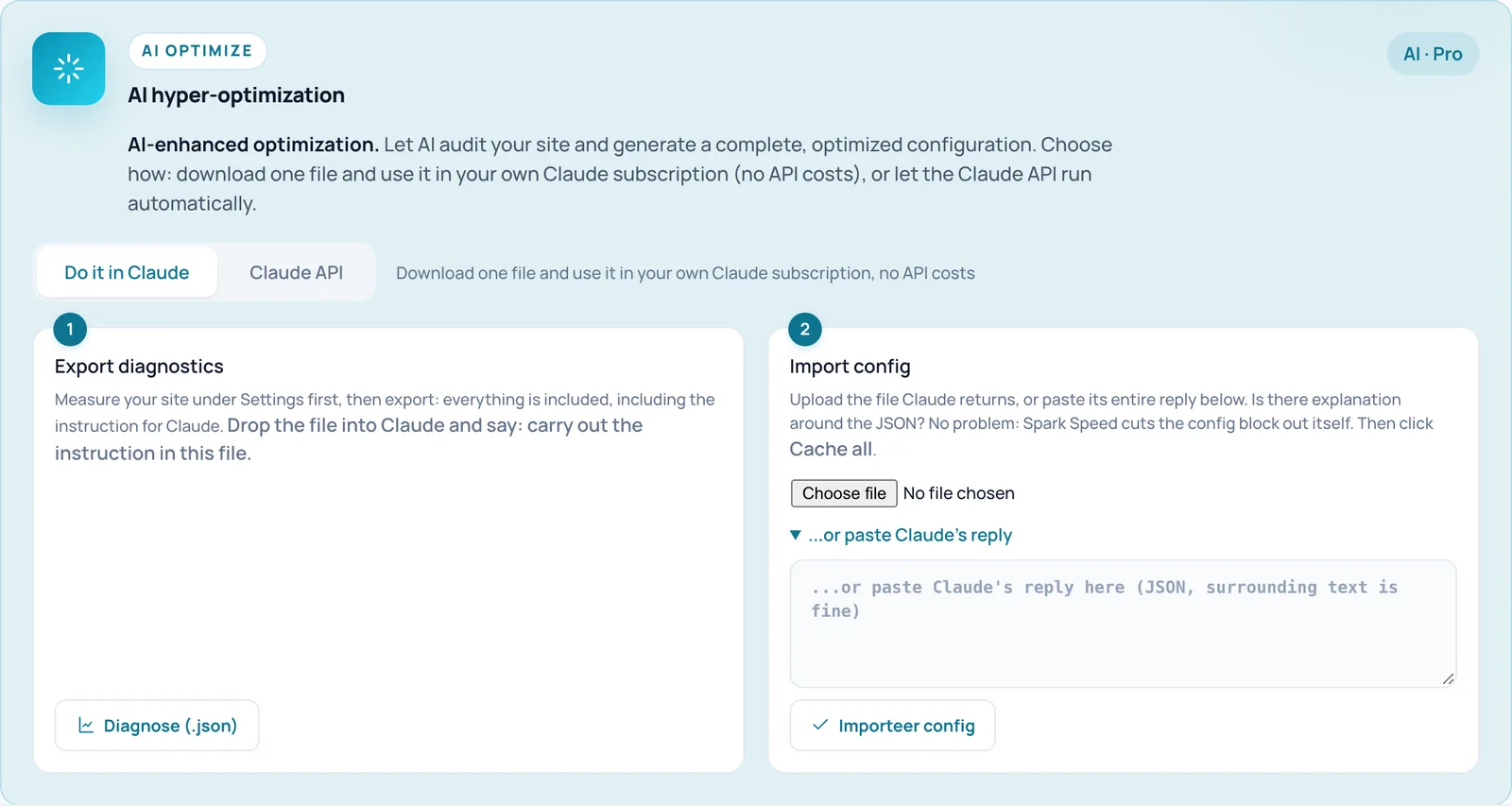
Do it in Claude
- Vad den gör
- Vägen utan API-kostnader: du laddar ned en fil, använder den i din egen Claude-prenumeration och importerar konfigurationen som Claude ger tillbaka. Kortet visar då två steg: Export diagnostics och Import config.
- Förutsättningar
- En giltig licens (eller respitperioden på 14 dagar) och en egen Claude-prenumeration.
- Ångra
- Välj Claude API för att byta väg.
Claude API
- Vad den gör
- Den automatiska vägen: Spark anropar själv Claude API med din egen Anthropic API-nyckel och lägger resultatet som ett förslag. Inget tillämpas förrän du själv godkänner förslaget.
- Förutsättningar
- En giltig licens och en Anthropic API-nyckel, som du sparar under Settings > Claude API.
- Observera
- API-anrop kostar tillgodohavande hos Anthropic. Din webbplats diagnosdata skickas till Anthropic.
- Ångra
- Välj Do it in Claude.
Diagnose (.json)
- Vad den gör
- Laddar ned samma diagnosrapport som på fliken Report, med instruktionen till Claude överst. Dra filen till Claude och säg: utför instruktionen i den här filen.
- Förutsättningar
- En giltig licens. Mät helst din webbplats först, så att filen innehåller poäng.
- Observera
- Filen innehåller inga lösenord eller nycklar, men den innehåller filsökvägar, plugin med versioner, dina Spark-inställningar och adresser till din webbplats. Du bestämmer själv vart du skickar den.
Choose file and ...or paste Claude's reply
- Vad den gör
- Två sätt att lämna in Claudes svar: ladda upp JSON-filen som Claude ger tillbaka, eller fäll ut ...or paste Claude's reply och klistra in hela svaret. Finns det förklaringar runt JSON-koden klipper Spark Speed själv ut konfigurationsblocket.
Import config
- Vad den gör
- Slår ihop Claudes konfiguration med dina nuvarande inställningar: bara de inställningar som finns i filen skrivs över och listor kompletteras. Därefter förnyas cachen.
- Förutsättningar
- En giltig licens.
- Kontrollera effekten
- Överst visas ett meddelande. Om importen slår på riskfyllda inställningar nämner meddelandet dem och ber dig kontrollera webbplatsen. Inställningar som en import inte får ändra ignoreras och nämns.
- Observera
- En konfiguration som gjorts för en annan webbplats avvisas. Det finns ingen automatisk ångraknapp för en import.
- Ångra
- Exportera dina nuvarande inställningar i förväg med Export .json på fliken Report och importera den filen med Replace om något går fel.
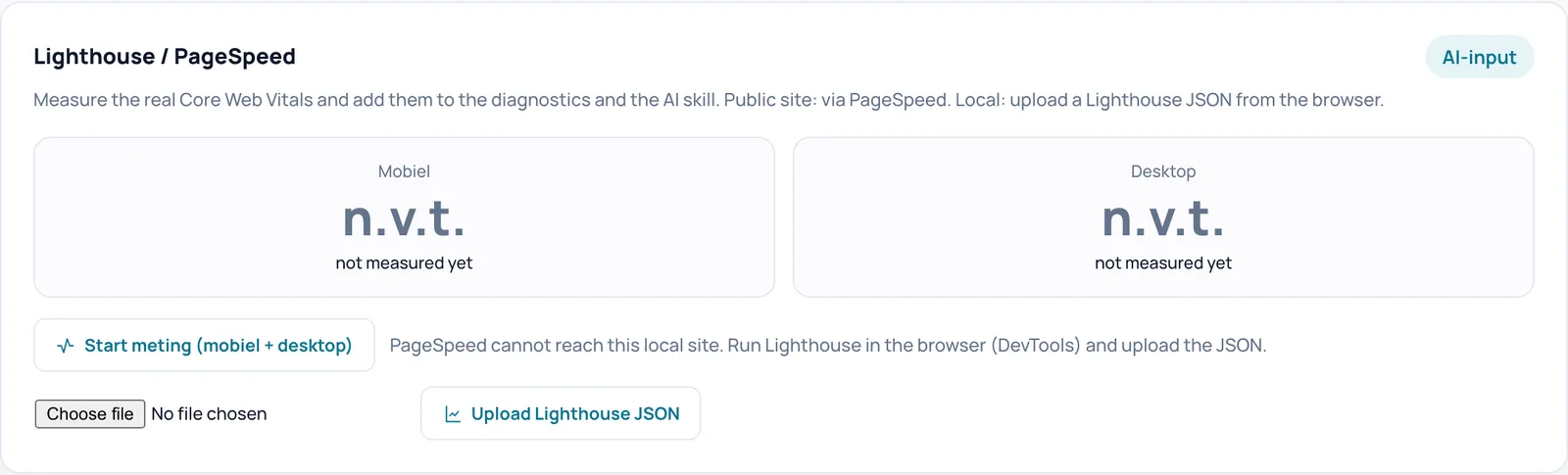
Mobiel and Desktop
- Vad den gör
- Poängrutor med den senast uppmätta poängen, LCP (hur snabbt det största synliga elementet visas) och TBT (hur länge sidan är blockerad), plus mätningens ålder och källa. Vid flera mätningar visas också ett diagram med poänghistoriken och en lista över de största flaskhalsarna.
- Kontrollera effekten
- Utan mätning står det n.v.t. och not measured yet.
- Ångra
- Inget att ångra: skrivskyddat.
Start meting (mobiel + desktop)
- Vad den gör
- Låter Google PageSpeed mäta startsidan, på mobil och dator. Resultaten hamnar i poängrutorna, i diagnosrapporten och i AI-vägen.
- Förutsättningar
- En giltig licens, en PageSpeed API-nyckel (Settings > Measurement settings) och en publikt nåbar webbplats.
- Kontrollera effekten
- Oftast körs mätningen i bakgrunden och du ser Measurement started (mobile + desktop). The results will appear here automatically. Sidan uppdateras sedan av sig själv.
- Observera
- PageSpeed kan inte nå en lokal webbplats. Använd då Upload Lighthouse JSON. Varje mätning skickar sidans adress och din nyckel till Google.
Upload Lighthouse JSON
- Vad den gör
- Importerar en Lighthouse-rapport som du har sparat som JSON i Chrome DevTools (högst 8 MB). Fungerar utan API-nyckel och även för lokala webbplatser.
- Förutsättningar
- En giltig licens.
- Exempel
- Öppna startsidan i Chrome, kör Lighthouse i DevTools, spara rapporten som JSON och ladda upp den här.
Diagnostics > Log
Skyddsnätet för sidor som själva meddelar att de är trasiga, och den senaste cacheaktiviteten.

Catch breakage reports
- Vad den gör
- Spark placerar en liten väktare i optimerade sidor. Den rapporterar en sida bara när den ger ett skriptfel strax efter laddningen, besökaren ännu inte har rört något och sidan verkar ha rasat samman. Efter rapporter från sex olika besökare visas sidan på den här fliken med en knapp för att stänga av optimeringen för den med ett klick. Sidan levereras då utan optimering, men fortfarande cachad.
- När den ska vara på eller av
- Låt det vara på. Stäng bara av det om du inte vill ha någon väktare i dina sidor.
- Förutsättningar
- Fungerar på optimerade sidor. Inloggade användare får ingen optimering och därmed ingen väktare.
- Kontrollera effekten
- I sidkällan för en optimerad sida finns ett skript med id:t spark-sentinel.
- Observera
- Medvetet inte automatiskt: en påhittad rapport kan därför aldrig själv stänga av din optimering. Du bekräftar alltid. Den här inställningen kan inte ändras via en import eller ett AI-förslag. Du kan bekräfta högst fem återställningar per dag.
- Ångra
- Växla reglaget och klicka på Save settings. En bekräftad återställning ångrar du med Clear & re-optimize på kortet som då visas.
- Tekniskt namn
auto_rollback
Save settings
- Vad den gör
- Sparar läget för Catch breakage reports.
- Kontrollera effekten
- Överst visas ett meddelande och reglaget behåller sitt nya läge.

Latest activity
- Vad den gör
- När cachen senast tömdes, senast byggdes upp på nytt och när den senaste optimeringsomgången kördes, med tiden som har gått sedan dess.
- Kontrollera effekten
- Om inget har hänt ännu står det No activity measured yet.
- Observera
- Det här är ingen fullständig logg: optimerarens enskilda beslut och en historik över ändrade inställningar visas inte här. Optimerarens beslut finns i diagnosrapporten.
- Ångra
- Inget att ångra: skrivskyddat.
Diagnostics > Report
Ladda ned allt om webbplatsen i en fil för support eller AI, och ta med dina inställningar till nästa webbplats.

Download diagnostic report
- Vad den gör
- Laddar ned en JSON-fil med server, PHP, cache, aktiva plugin, uppmätta poäng, vad optimeraren tidigare beslutade, upp till fyra sidor med de skript och stilmallar som verkligen laddas, iakttagelser om webbplatsen och rekommendationer. Instruktionen till AI finns med, så att du kan dra filen direkt till Claude.
- När den ska vara på eller av
- För en supportfråga, för AI-vägen, eller för att läsa tillbaka besluten från Optimize my site: de finns inte i adminskärmarna men väl i den här rapporten.
- Förutsättningar
- En giltig licens. Rapporten hämtar sidor från själva webbplatsen och kan därför ta upp till ungefär 45 sekunder.
- Kontrollera effekten
- Din webbläsare laddar ned en fil som heter spark-speed-report följt av domännamnet och datumet. Efter rapporten kan även kontrollen JavaScript compression i Overview visa ett resultat.
- Observera
- Inga lösenord eller nycklar, men däremot filsökvägar, plugin och versioner, ditt tema, dina Spark-inställningar och adresser till din webbplats. Du bestämmer själv vem du delar den med.
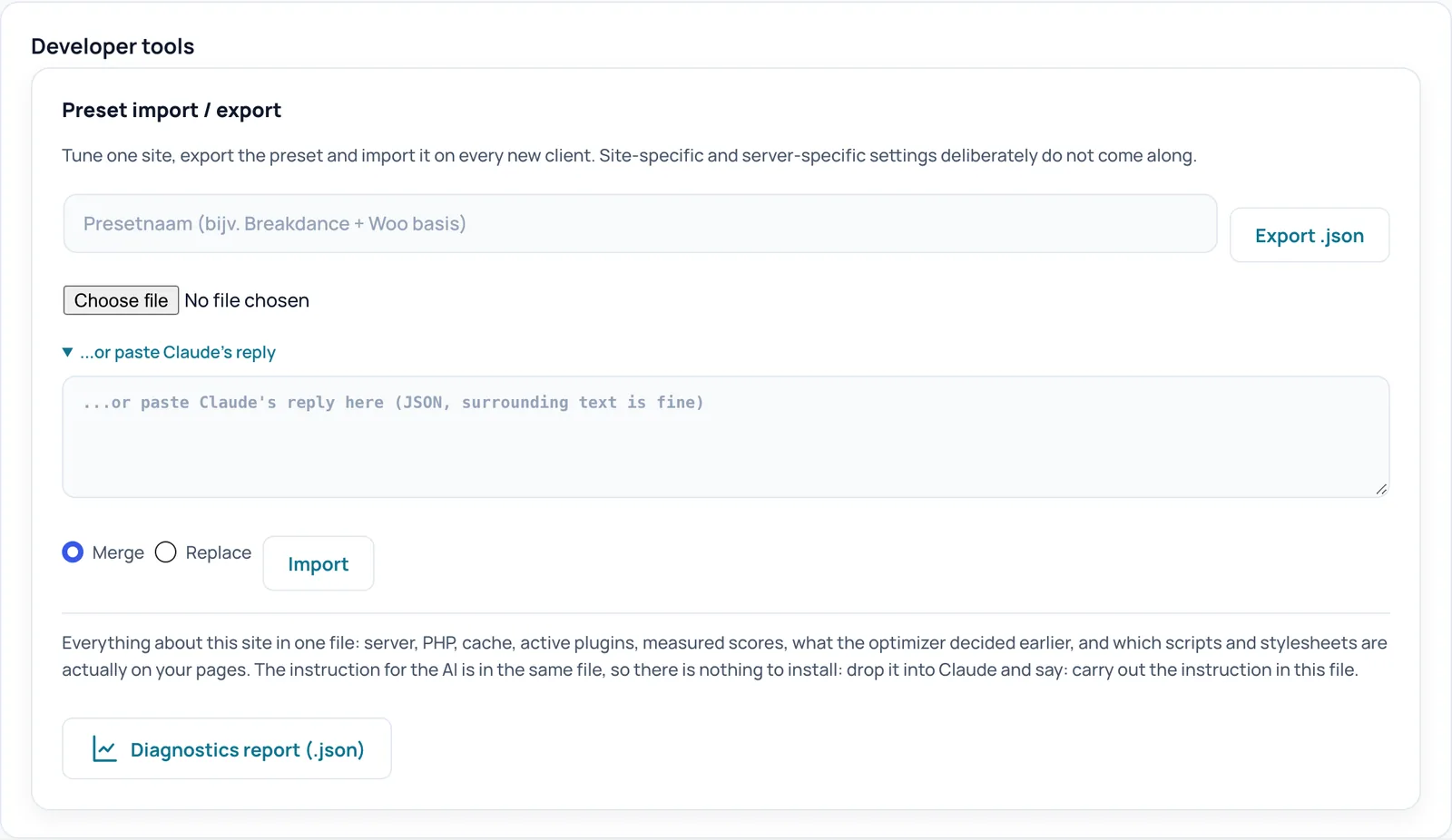
Preset name
- Vad den gör
- Valfritt namn på förinställningen du exporterar. Lämnar du det tomt får förinställningen ett namn med datum.
- Exempel
- Breakdance + Woo base.
Export .json
- Vad den gör
- Laddar ned hela din Spark-konfiguration som en förinställning, så att du kan återanvända en välinställd webbplats för nästa kund. Inställningar som hör till den här webbplatsen eller servern följer medvetet inte med, som objektcachen, Apaches statiska leverans och Varnish.
- Kontrollera effekten
- Din webbläsare laddar ned en fil som heter spark-speed-preset följt av domännamnet och datumet.
- Observera
- Filen innehåller dina undantagslistor och ditt domännamn.
Choose file and ...or paste Claude's reply
- Vad den gör
- Lämna in förinställningen eller konfigurationen som en fil (mindre än 256 KB), eller fäll ut ...or paste Claude's reply och klistra in texten. Förklaringar runt JSON-koden går bra. Spark klipper själv ut konfigurationsblocket.
Merge
- Vad den gör
- Dina nuvarande inställningar finns kvar. Bara inställningarna som finns i filen skrivs över, och listor kompletteras i stället för att ersättas.
- När den ska vara på eller av
- Det säkra valet för de flesta importer.
Replace
- Vad den gör
- Återställer först allt till standardvärdena (utom de inställningar som hör till den här webbplatsen och servern) och tillämpar sedan filen.
- När den ska vara på eller av
- När du vill göra en webbplats exakt lika en förinställning, eller fullständigt återställa ett tidigare exporterat läge.
- Observera
- Dina egna justeringar som inte finns i filen går förlorade.
Import
- Vad den gör
- Läser filen eller den inklistrade texten och tillämpar den enligt ditt val av Merge eller Replace. Därefter förnyas cachen.
- Kontrollera effekten
- Meddelandet Preset imported, cache is being refreshed. Om importen slår på riskfyllda inställningar nämns de i meddelandet, med en uppmaning att kontrollera webbplatsen.
- Observera
- En fil som gjorts för en annan webbplats avvisas, med namnen på båda webbplatserna. Det finns ingen automatisk ångraknapp.
- Ångra
- Exportera ditt nuvarande läge i förväg och importera det med Replace om något går fel.
Diagnostics report (.json)
- Vad den gör
- Samma nedladdning som Download diagnostic report högst upp på den här fliken, med AI-instruktionen inkluderad.
- Förutsättningar
- En giltig licens.
Osäker på ett steg? Ångra, kontrollera din webbplats och fråga oss via kontaktsidan.
Har du inte Spark Speed ännu? Se vad det gör och vad det kostar.
Vanliga frågor
Den mätningen kommer från diagnosrapporten. Ladda ned rapporten en gång på fliken Report. Därefter kan kontrollen i Overview visa ett resultat.
Inte i adminskärmarna i version 0.73.2. Besluten finns i diagnosrapporten (fliken Report). I den här versionen finns ingen ångraknapp för en optimeringsomgång i admin.
Google PageSpeed kan inte nå en lokal webbplats. Kör Lighthouse i Chrome DevTools, spara rapporten som JSON och använd Upload Lighthouse JSON.
Nej. Spark mäter bristen och ger php.ini-raderna som du kan kopiera, men ändringen gör du själv i php.ini eller via ditt webbhotell. Till dess kan det sparsamma läget avlasta servern.
Det finns inga lösenord eller nycklar i den, men däremot filsökvägar, plugin med versioner, dina Spark-inställningar och adresser till din webbplats. Dela den bara med personer du litar på.