Ekran Diagnostics: wszystkie funkcje wyjaśnione
Diagnostics to ekran, na którym Spark Speed pokazuje, jak zdrowa jest Twoja witryna i dlaczego coś jest wolne, bez SSH i dodatkowych wtyczek. Ta strona omawia wszystkie osiem kart, od Overview do Report, i dla każdej karty wyjaśnia, co robi każda kontrola, pomiar i przycisk. Przeznaczona dla administratorów WordPressa; terminy techniczne krótko wyjaśniamy po drodze.
W skrócie
- Prawie wszystko w Diagnostics jest tylko do odczytu: Spark mierzy i ocenia, a Ty decydujesz, co z tym zrobić.
- Zielony oznacza, że jest w porządku, żółty to ostrzeżenie, czerwony to stan krytyczny, a szary oznacza jeszcze niezmierzone.
- Decyzji Optimize my site nie widać w ekranach administracyjnych, ale są w raporcie diagnostycznym.
- Safety net nigdy sam niczego nie wyłącza: strona zgłaszająca awarię zawsze czeka na Twoje potwierdzenie.
Diagnostics > Overview
Ekran startowy Diagnostics. Spark Speed sam ocenia tu najważniejsze elementy i przy każdej kontroli na każdej karcie pokazuje zielony ptaszek lub ostrzeżenie. Nie musisz niczego ustawiać: wszystko jest mierzone od nowa, gdy otwierasz kartę.
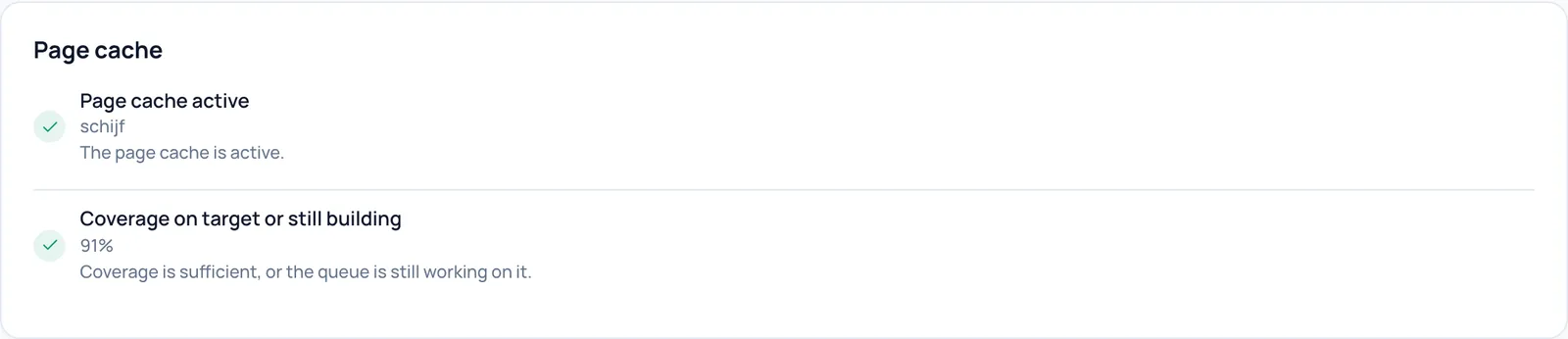
Page cache: Page cache active i Coverage on target or still building
- Co robi
- Page cache active pokazuje, czy odwiedzający dostają gotowe (zapisane w cache) strony i w jaki sposób, na przykład schijf (dysk). Gdy cache stron jest wyłączony, ten wiersz robi się czerwony. Coverage on target or still building porównuje odsetek stron już znajdujących się w cache z progiem 90 procent. Jeśli pokrycie spada poniżej tej wartości przy pustej kolejce, dostajesz ostrzeżenie: nikt już nie buduje cache dalej.
- Jak sprawdzić efekt
- Zielony ptaszek oznacza, że jest w porządku, żółty to ostrzeżenie, czerwony to stan krytyczny, a szary oznacza, że (jeszcze) nie było czego zmierzyć. Procent obok pokrycia to zmierzony udział stron w cache.
- Przykład
- Na witrynie testowej pokrycie wynosiło 91%: powyżej 90 procent, więc zielony.
- Jak cofnąć
- Nie ma czego cofać: to tylko ocena. Jeśli pokrycie jest niskie, zbuduj cache od nowa przyciskiem w nagłówku Spark Speed.

Object cache: Object cache connected
- Co robi
- Object cache przechowuje wyniki zapytań do bazy danych w pamięci lub w szybkim pliku, dzięki czemu WordPress nie musi zadawać ich za każdym razem od nowa. Ta kontrola pojawia się tylko wtedy, gdy aktywny jest object cache od Spark, i informuje, czy naprawdę ma połączenie z magazynem za nim (backendem, na przykład sqlite lub Redis). Bez połączenia wiersz robi się czerwony: witryna działa wtedy dalej bez object cache.
- Jak sprawdzić efekt
- Zielony z nazwą backendu oznacza połączenie. Czerwony oznacza, że drop-in został zainstalowany, ale nie udało mu się połączyć.
- Przykład
- Po pierwszej rundzie optymalizacji na witrynie testowej pokazywało się tu sqlite z zielonym ptaszkiem.
- Jak cofnąć
- Nie ma czego cofać. Przy czerwonym: sprawdź, czy backend (na przykład serwer Redis) jest osiągalny.
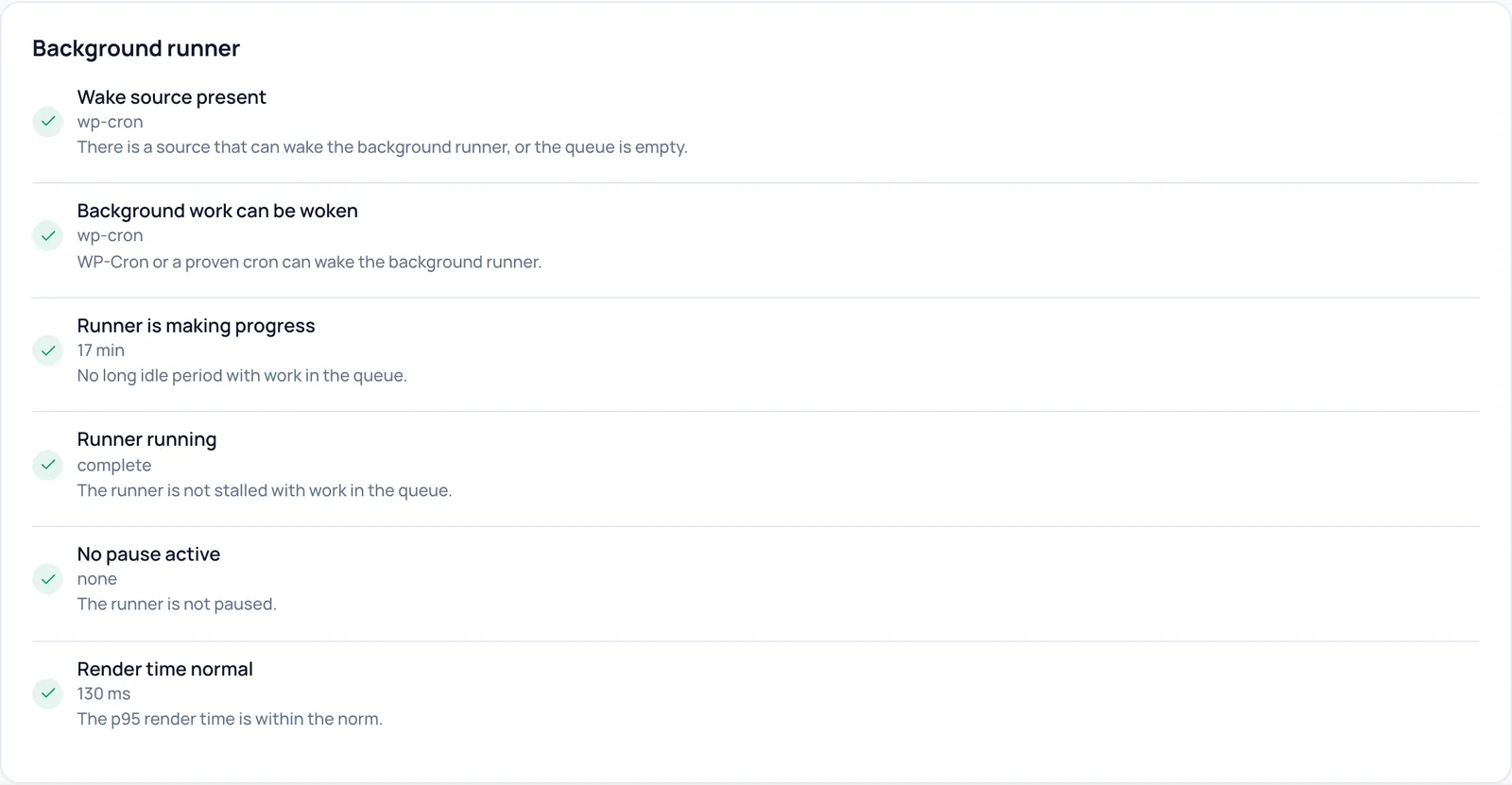
Background runner: sześć kontroli
- Co robi
- Background runner to część Spark, która w tle zapisuje strony w cache (rozgrzewanie). Ta karta sprawdza, czy działa to prawidłowo:
- Wake source present: coś może uruchomić runner (źródło wybudzenia, takie jak WP-Cron) albo kolejka jest pusta. Jeśli praca czeka bez źródła wybudzenia i bez postępu w ostatnim półgodzinie, wiersz robi się czerwony.
- Background work can be woken: WP-Cron lub sprawdzony systemowy cron może wybudzić runner.
- Runner is making progress: brak długiej ciszy, gdy w kolejce czeka praca. Liczba to czas od ostatniego postępu.
- Runner running: runner nie utknął. Celowa pauza nie liczy się jako utknięcie.
- No pause active: runner nie jest wstrzymany. Pauza może wynikać na przykład z wolnych stron lub z witryny w trybie konserwacji.
- Render time normal: czas renderowania p95 (95 procent stron jest budowanych w tym czasie) mieści się w normie. Powyżej 5 sekund wiersz robi się żółty, powyżej 15 sekund czerwony, a wtedy pojawia się przycisk Create render profile.
- Jak sprawdzić efekt
- Każdy wiersz ma własny kolor. Więcej szczegółów, takich jak ostatnie uruchomienie crona i licznik pauz, znajdziesz w Diagnostics > Cache.
- Przykład
- Jeśli kolejka stała przez całą noc, bo nikt nie odwiedzał witryny, Runner is making progress informuje, że runner długo stał bezczynnie.
- Uwaga
- Spark budzi się sam, gdy są odwiedzający. Systemowy cron, który regularnie wywołuje wp-cron.php, to opcjonalne dodatkowe zabezpieczenie, zwłaszcza gdy WP-Cron jest wyłączony.
- Jak cofnąć
- Nie ma czego cofać: to oceny. Usuń przyczynę albo poczekaj, aż pauza sama się skończy.
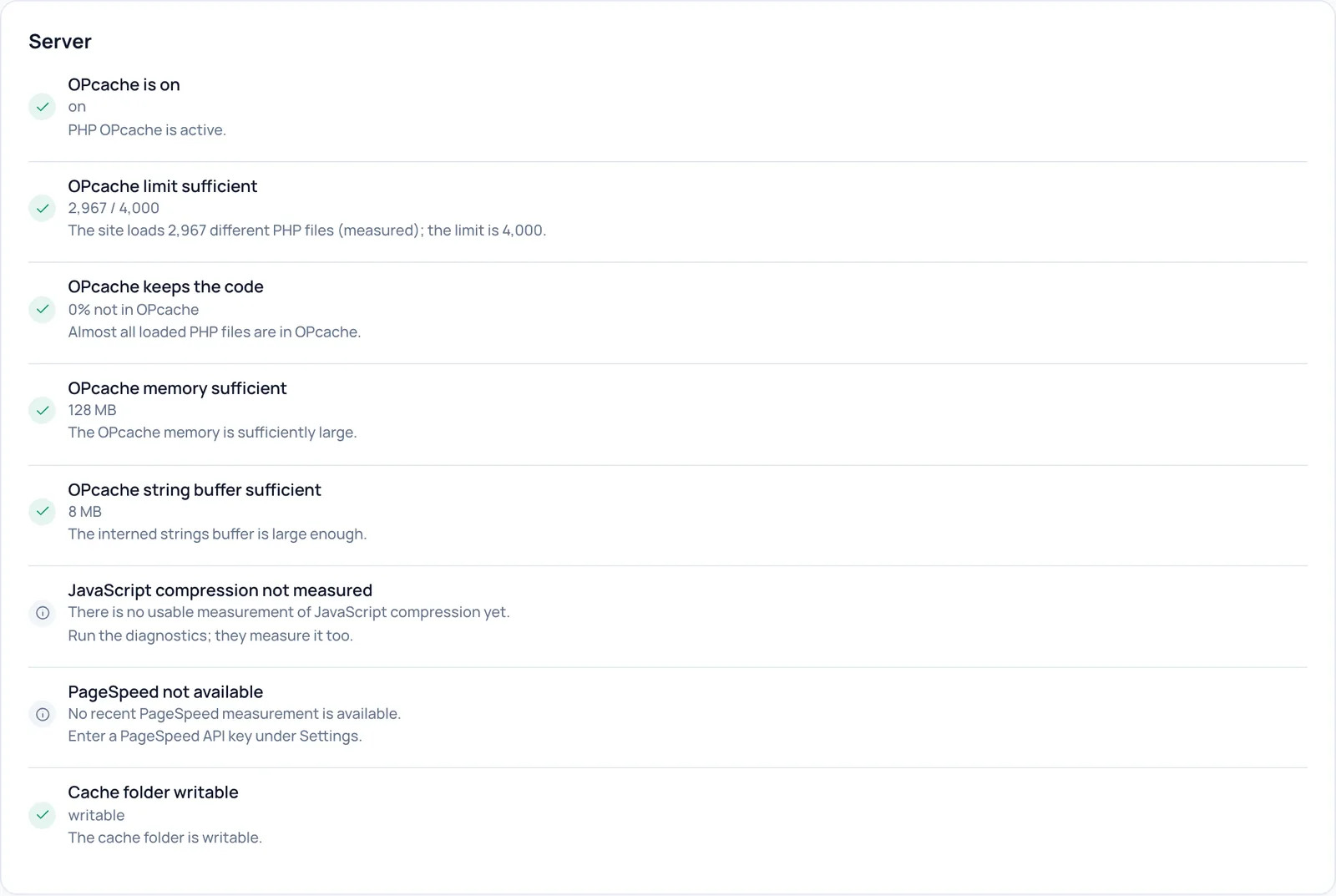
Server: osiem kontroli
- Co robi
- OPcache to pamięć, w której PHP przechowuje już skompilowany kod WordPressa i Twoich wtyczek. Jeśli witryna się w niej nie mieści, PHP musi kompilować ten kod przy każdym żądaniu od nowa, a strony bez cache i panel administracyjny stają się wolne. Karta sprawdza:
- OPcache is on: PHP OPcache jest aktywny.
- OPcache limit sufficient: liczba plików PHP, które witryna naprawdę wczytuje (zmierzona), w porównaniu z maksimum, jakie OPcache może przechowywać.
- OPcache keeps the code: jaka część wczytanych plików nie znajduje się w OPcache. Wartość bliska zera jest dobra.
- OPcache memory sufficient i OPcache string buffer sufficient: dość pamięci na kod i na współdzielone ciągi znaków.
- JavaScript compression not measured: czy serwer wysyła JavaScript w postaci skompresowanej. Ten pomiar pochodzi z raportu diagnostycznego; dopóki nie został uruchomiony, wiersz pozostaje szary.
- PageSpeed not available: nie ma jeszcze aktualnego pomiaru PageSpeed.
- Cache folder writable: Spark może zapisywać pliki w folderze cache. Bez praw zapisu cache stron nie działa.
- Jak sprawdzić efekt
- Pod żółtym lub szarym wierszem widzisz poradę, na przykład Run the diagnostics; they measure it too. lub Enter a PageSpeed API key under Settings. Przy niedoborze OPcache dokładne linie php.ini znajdziesz w Diagnostics > Server.
- Przykład
- Na witrynie testowej: 2946 / 4000 przy limicie OPcache, więc witryna mieści się z dużym zapasem.
- Uwaga
- Spark nie może sam powiększyć OPcache. Zmieniasz to w php.ini albo prosisz o to swojego dostawcę hostingu.
- Jak cofnąć
- Nie ma czego cofać: to oceny.
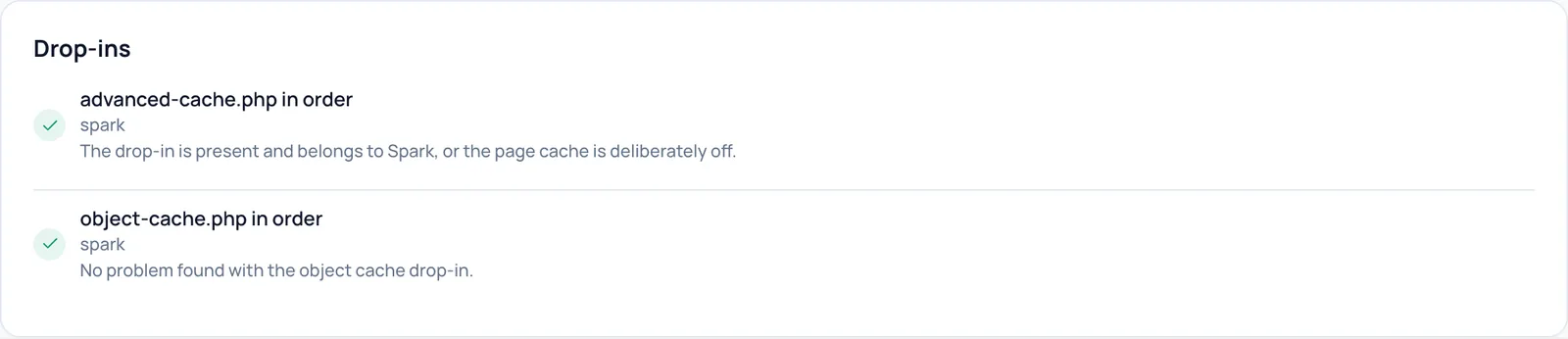
Drop-ins: advanced-cache.php i object-cache.php
- Co robi
- Drop-in to specjalny plik w folderze wp-content, który WordPress wczytuje bardzo wcześnie; wtyczki cache używają go, by serwować strony, zanim wystartuje reszta WordPressa. advanced-cache.php in order robi się czerwony, gdy cache stron jest włączony, ale pliku brakuje lub należy on do innej wtyczki. object-cache.php in order ostrzega przy nieaktualnym pliku Spark lub pliku innej wtyczki.
- Jak sprawdzić efekt
- Zielony z spark oznacza, że plik należy do Spark.
- Przykład
- Jeśli nadal działa druga wtyczka cache, mogła umieścić własny advanced-cache.php. Ten wiersz robi się wtedy czerwony.
- Uwaga
- Nie używaj dwóch cache stron jednocześnie.
- Jak cofnąć
- Nie ma czego cofać. Przy czerwonym wierszu: dezaktywuj drugą wtyczkę cache.
Diagnostics > Cache
Tutaj widzisz, dlaczego strony trafiają lub nie trafiają do cache oraz jak przebiega rozgrzewanie. Wszystko na tej karcie jest tylko do odczytu.

What lowers the hit ratio
- Co robi
- Hit ratio to odsetek odwiedzających, którzy dostają stronę z cache. Na górze Spark szuka ustawień lub wtyczek, o których wiadomo, że obniżają ten odsetek, takich jak geolokalizacja WooCommerce z obsługą cache stron, wtyczki przełączające kraj lub walutę, cookie śledzące (na przykład _ga) na liście cookies pomijających cache albo brak osobnego cache mobilnego. Poniżej znajduje się Why pages did not get cached (7 days, estimated): najczęstsze powody, dla których Spark odmówił zapisania strony.
- Jak sprawdzić efekt
- Czerwona ikona oznacza dużą przyczynę, żółta średnią. No cache keys found that ruin the hit ratio. oznacza, że nic nie znaleziono. Liczby są szacunkowe: Spark liczy co dziesiątą odrzuconą stronę anonimowych odwiedzających, dlatego poprzedza je tylda (~).
- Przykład
- Na witrynie testowej pokazywało się DONOTCACHEPAGE set by another plugin z ~20: inna wtyczka poprosiła, by nie zapisywać tych stron w cache.
- Jak cofnąć
- Nie ma czego cofać: to zestawienie. W razie potrzeby zmień wskazane ustawienie lub wtyczkę.
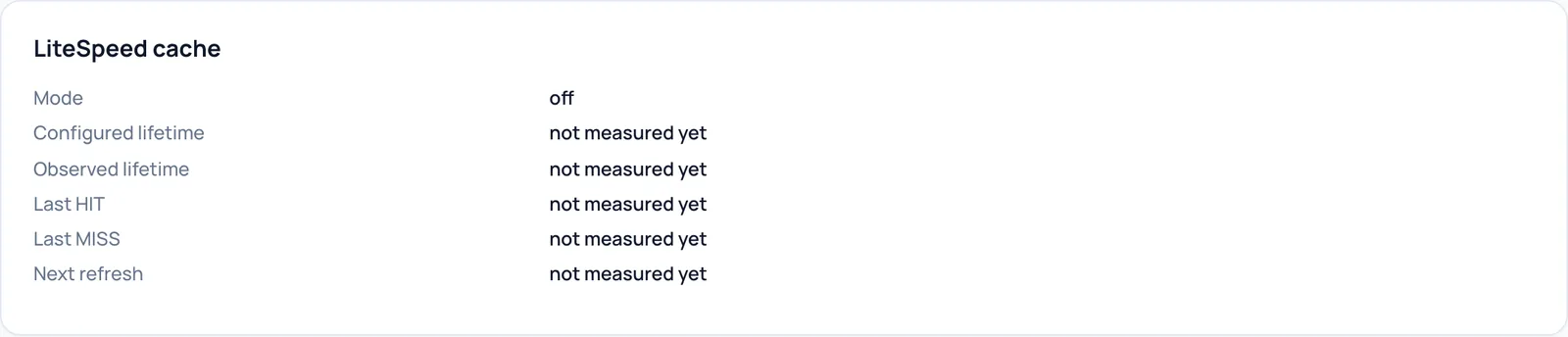
LiteSpeed cache
- Co robi
- Pokazuje, czy działa cache serwera WWW LiteSpeed i jak długo przechowuje strony: Mode, Configured lifetime, Observed lifetime, Last HIT (ostatnio podano z cache), Last MISS (ostatnio nie z cache) oraz Next refresh.
- Wymagania
- Wypełnione tylko na serwerze LiteSpeed. Na innych serwerach pokazuje not measured yet, tak jak na witrynie testowej z Apache.
- Jak cofnąć
- Nie ma czego cofać: tylko do odczytu.
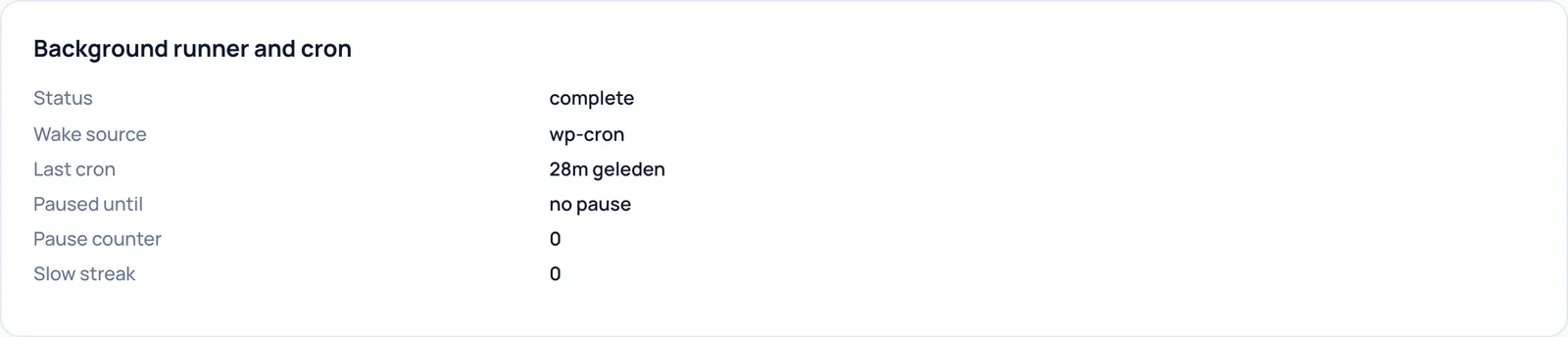
Background runner and cron
- Co robi
- Surowe dane stojące za kontrolami runnera w Overview: Status, Wake source (co uruchamia runner), Last cron, Paused until, Pause counter oraz Slow streak (ile wolnych stron z rzędu).
- Jak sprawdzić efekt
- complete przy Status oznacza, że kolejka jest gotowa. no pause oznacza, że runner może swobodnie pracować.
- Przykład
- Jeśli Last cron był kilka godzin temu, a w kolejce czeka praca, witryna nie jest budzona. Sprawdź wtedy kontrole w Overview.
- Jak cofnąć
- Nie ma czego cofać: tylko do odczytu.

Warm-up times
- Co robi
- Jak długo trwa zbudowanie strony bez cache podczas rozgrzewania: Median (wartość środkowa) oraz p95 (95 procent jest szybsze niż ta wartość), w milisekundach.
- Jak sprawdzić efekt
- Powyżej 5 sekund p95 Render time normal w Overview robi się żółty, powyżej 15 sekund czerwony.
- Przykład
- Witryna testowa: mediana 123 ms, p95 135 ms.
- Jak cofnąć
- Nie ma czego cofać: tylko do odczytu. Jeśli czasy są wysokie, utwórz profil renderowania.
Diagnostics > Redis
Dla witryn używających Redis jako object cache. Bez Redis pokazuje się tu not measured yet, tak jak na witrynie testowej.

Redis
- Co robi
- Redis to szybka baza danych w pamięci, która może służyć jako object cache. Ta karta pokazuje stan serwera Redis bez wiersza poleceń, na przykład zużytą pamięć, szczytowe zużycie pamięci, limit pamięci, politykę wypierania (co Redis wyrzuca, gdy się zapełni), liczbę kluczy, wersję Redis oraz próbkę kluczy z czasem wygaśnięcia (TTL) i bez niego.
- Wymagania
- Object cache od Spark musi być aktywny z Redis jako backendem.
- Jak cofnąć
- Nie ma czego cofać: tylko do odczytu.

Breaker, garbage collector and flushes
- Co robi
- Breaker to zabezpieczenie: po błędach połączenia z Redis object cache może się na pewien czas sam wyłączyć, aby witryna dalej działała. open: no oznacza, że to zabezpieczenie nie zadziałało. Garbage collector (gc) pokazuje, czy działa czyszczenie starych kluczy, Flushes ile razy object cache został opróżniony.
- Jak sprawdzić efekt
- Wartości są wyświetlane jako krótki tekst "nazwa: wartość". Bez pomiarów pokazuje się not measured yet.
- Jak cofnąć
- Nie ma czego cofać: tylko do odczytu.
Diagnostics > Server
Wszystko o serwerze, na którym działa witryna: OPcache, frugal mode, plan ładowania frontu, surowe pomiary serwera i to, która warstwa cache rządzi.
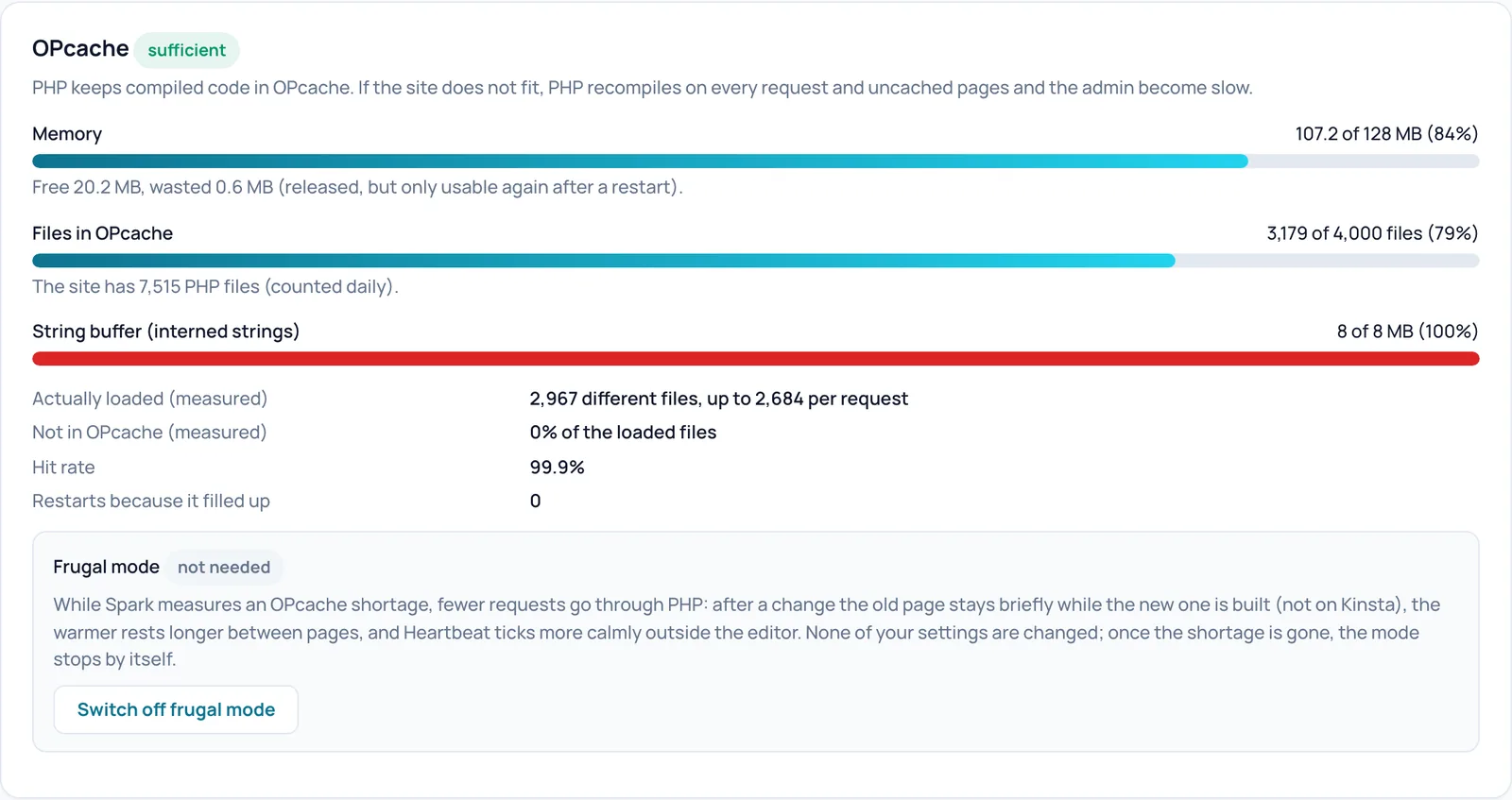
OPcache sufficient
- Co robi
- Etykieta w tytule (na przykład sufficient) podaje ocenę. Poniżej: Memory, Files in OPcache oraz String buffer (interned strings) jako pasek z procentem, a także wiersze Actually loaded (measured), Not in OPcache (measured), Hit rate (jak często kod pochodził bezpośrednio z OPcache) oraz Restarts because it filled up.
- Jak sprawdzić efekt
- Jeśli OPcache jest niewystarczający, pojawia się żółty blok z poradą i trzema liniami php.ini, które możesz skopiować. Spark pokazuje wtedy także komunikat w kokpicie WordPressa, który możesz ukryć na 14 dni.
- Przykład
- Witryna testowa: 3172 z 4000 plików (79%) i współczynnik trafień 99,9%.
- Uwaga
- Bufor ciągów na poziomie 100 procent sam w sobie nie jest błędem, dopóki ocena pozostaje sufficient. Spark nie może sam zmienić OPcache: robisz to w php.ini albo przez swojego dostawcę hostingu.
- Jak cofnąć
- Nie ma czego cofać: tylko do odczytu.
Switch off frugal mode
- Co robi
- Frugal mode odciąża serwer, którego OPcache jest za mały. Dopóki Spark mierzy niedobór, mniej żądań przechodzi przez PHP: po zmianie stara strona zostaje na chwilę, podczas gdy budowana jest nowa (nie na Kinsta), warmer odpoczywa dłużej między stronami, a Heartbeat tyka spokojniej poza edytorem. Twoje zapisane ustawienia się nie zmieniają; gdy niedobór zniknie, tryb kończy się sam. Tym przyciskiem wyłączasz tryb całkowicie.
- Kiedy włączyć lub wyłączyć
- Zwykle zostaw tryb automatyczny. Wyłącz go tylko wtedy, gdy odwiedzający nigdy nie mogą po zmianie na chwilę zobaczyć starej strony, a serwer wytrzyma dodatkowe obciążenie.
- Wymagania
- Tryb włącza się tylko wtedy, gdy Spark faktycznie zmierzył niedobór OPcache. Etykieta (na przykład Frugal mode not needed) pokazuje bieżący stan.
- Uwaga
- Dopóki tryb jest aktywny, odwiedzający może po edycji na krótko zobaczyć poprzednią wersję, a rozgrzewanie jest wolniejsze.
- Jak cofnąć
- Kliknij ten sam przycisk, który nazywa się wtedy Let it switch on automatically.
- Nazwa techniczna
zuinig_modus
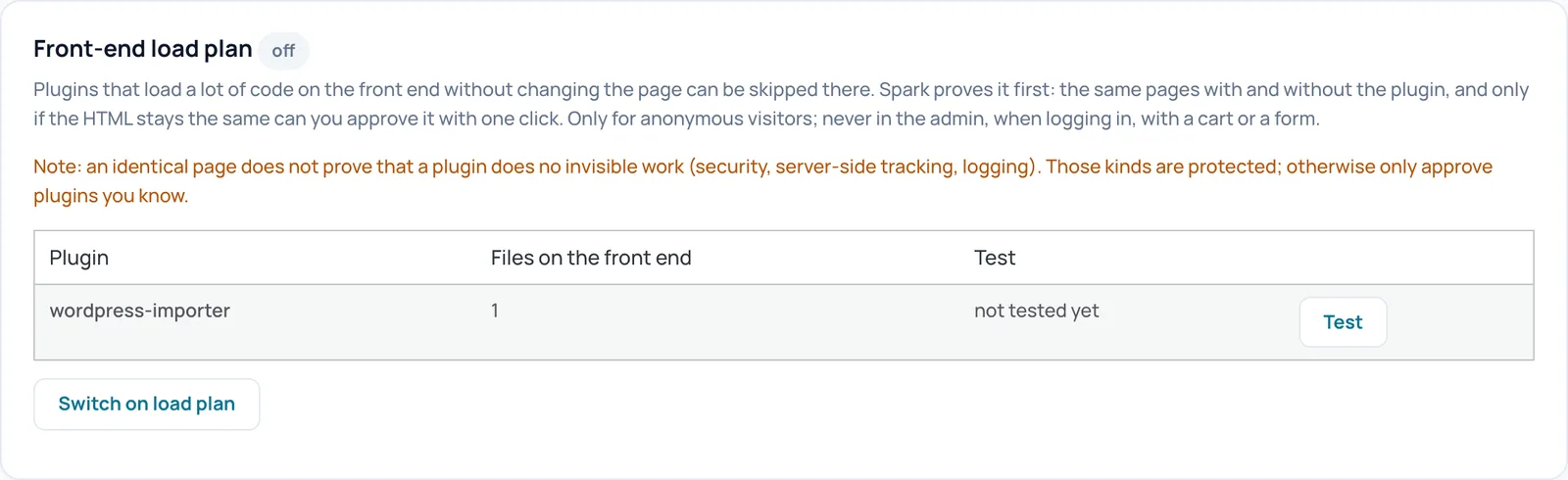
Test (per plugin)
- Co robi
- Tabela pokazuje wtyczki, które ładują kod na froncie, wraz z liczbą plików i wynikiem próby. Test sprawia, że Spark buduje te same strony z tą wtyczką i bez niej oraz porównuje HTML. Wynik to page identical, page changes lub undecided, z rozwijaną różnicą. Przy identycznej stronie pojawia się przycisk Skip; przy zmienionej stronie Skip anyway, który najpierw prosi o potwierdzenie.
- Kiedy włączyć lub wyłączyć
- Użyj tego, gdy strony bez cache są wolne, a jakaś wtyczka ładuje wiele plików, które na froncie nic nie wnoszą.
- Wymagania
- Spark musi najpierw zmierzyć, które wtyczki ładuje front. Dzieje się to samo przy odwiedzinach bez cache i podczas rozgrzewania; do tego czasu karta informuje, że nie ma jeszcze kandydatów. Wtyczki między innymi do bezpieczeństwa, kopii zapasowych, page builderów, śledzenia, zgody na pliki cookie, WooCommerce i sam Spark są chronione i nie pojawiają się tutaj.
- Jak sprawdzić efekt
- Pominięta wtyczka dostaje w tabeli etykietę skipped.
- Przykład
- Na witrynie testowej na liście była tylko wordpress-importer z 1 plikiem: wtyczka, której na froncie nie potrzebujesz.
- Uwaga
- Identyczna strona nie dowodzi, że wtyczka nie wykonuje niewidocznej pracy, takiej jak zabezpieczenia, śledzenie po stronie serwera czy logowanie. Zatwierdzaj tylko wtyczki, które znasz.
- Jak cofnąć
- Kliknij przy wtyczce Load again.
Switch on load plan
- Co robi
- Włącza lub wyłącza cały plan ładowania. Tylko przy włączonym planie zatwierdzone wtyczki są naprawdę pomijane, i to wyłącznie dla anonimowych odwiedzających na froncie: nigdy w panelu administracyjnym, przy logowaniu, z koszykiem ani przy formularzu.
- Kiedy włączyć lub wyłączyć
- Włącz po przetestowaniu i zatwierdzeniu co najmniej jednej wtyczki.
- Jak sprawdzić efekt
- Etykieta obok tytułu zmienia się z off na on, a przycisk nazywa się wtedy Switch off load plan.
- Jak cofnąć
- Kliknij Switch off load plan.
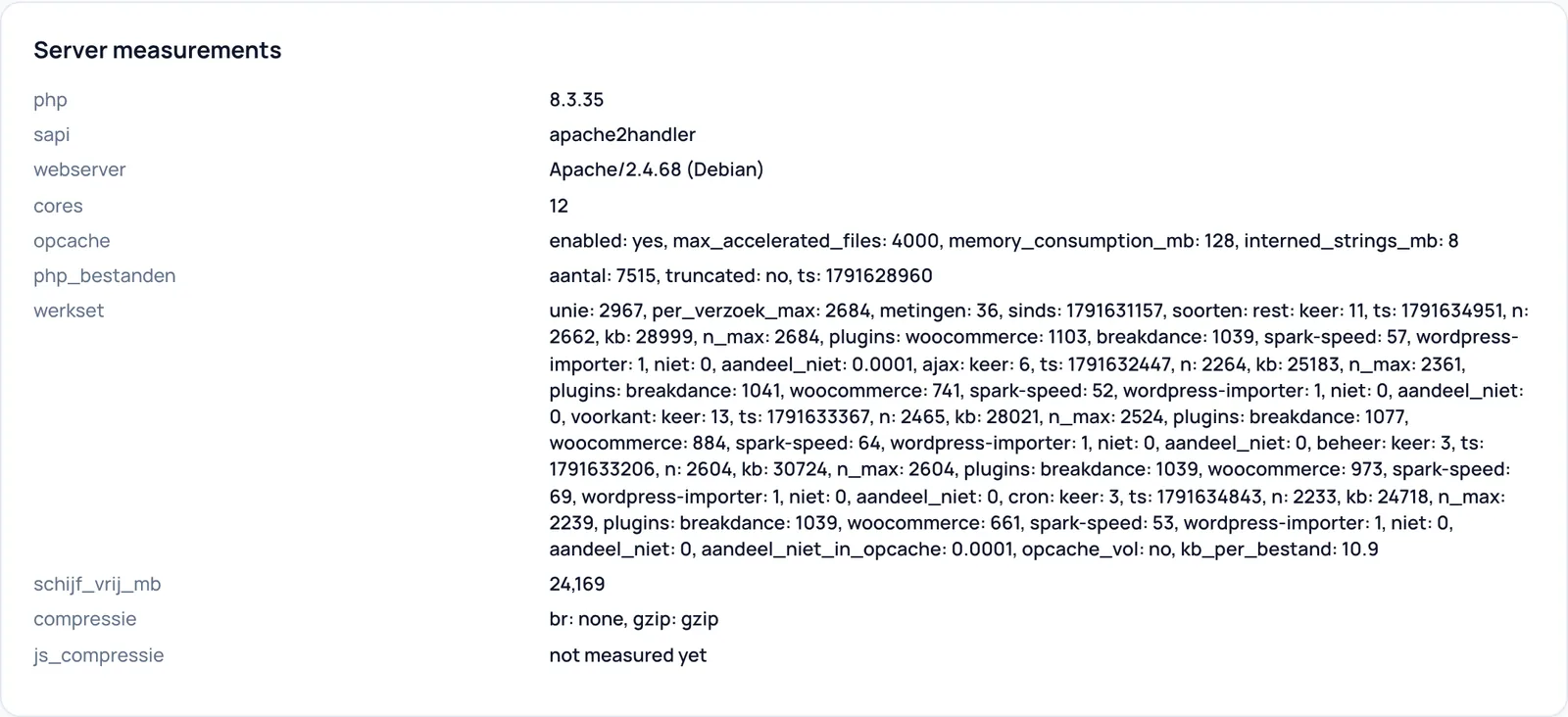
Server measurements
- Co robi
- Surowe wartości pomiarowe z ich nazwami wewnętrznymi: wersja PHP, sposób działania PHP (sapi), serwer WWW, liczba rdzeni procesora, ustawienia OPcache, liczba plików PHP, zbiór roboczy (które pliki są naprawdę ładowane przy danym typie żądania, także według wtyczek), wolne miejsce na dysku i kompresja.
- Jak sprawdzić efekt
- Przydatne głównie dla supportu. Brakujące wartości pokazują not measured yet.
- Przykład
- W zbiorze roboczym witryny testowej WooCommerce i Breakdance ładowały po ponad tysiąc plików na żądanie.
- Jak cofnąć
- Nie ma czego cofać: tylko do odczytu.

Server
- Co robi
- Kafelki z tym, co Spark rozpoznał na temat serwera: Detected stack (serwer WWW, rdzenie, object cache), Page cache (drop-in od Spark lub przez LiteSpeed), Object cache oraz Apache static-serve. Przy static-serve Apache podaje strony z cache przez .htaccess, bez uruchamiania PHP.
- Jak sprawdzić efekt
- Dzięki temu widzisz, czy rządzi tylko jeden cache stron. Uwaga: strony serwowane statycznie przez Apache nie mają nagłówków x-spark-speed; tylko strona, która nie pochodziła z cache, ma x-spark-speed-cache: MISS.
- Przykład
- Witryna testowa: Apache · 12 cores · object cache on oraz Active · SQLITE connected.
- Jak cofnąć
- Nie ma czego cofać: tylko do odczytu.
Diagnostics > Render profile
Dowiedz się, która wtyczka, który szablon lub które zapytanie do bazy danych spowalnia stronę bez cache. Spark mierzy pojedyncze żądanie; odwiedzający niczego nie zauważają, a wynik nigdy nie trafia do cache.

Page
- Co robi
- Adres strony, którą chcesz zmierzyć. Musi to być strona w tej witrynie.
- Przykład
- Wpisz adres wolnej strony produktu.
- Uwaga
- Strona, która przekierowuje, mierzy tylko samo przekierowanie. Wpisz wtedy adres docelowy.
Profile without cache
- Co robi
- Spark jednorazowo pobiera stronę jako anonimowy odwiedzający, bez cache, i mierzy, gdzie ucieka czas: według kroków WordPressa, według wtyczek (ładowanie, hooki i szablon), według zapytań do bazy danych i według żądań zewnętrznych. Uwzględniane są też OPcache, object cache i pamięć. Wynik pojawia się jako wnioski w zwykłym języku, oś czasu i tabele według wtyczek, najwolniejszych hooków, bazy danych i żądań zewnętrznych. Ostatnie pięć profili jest przechowywanych.
- Kiedy włączyć lub wyłączyć
- Gdy czasy rozgrzewania są wysokie, gdy Render time normal jest żółty lub czerwony albo gdy dana strona bez cache wydaje się wolna.
- Wymagania
- Witryna musi móc połączyć się sama ze sobą (loopback). Cache lub zapora przed witryną, które ignorują parametr pomiarowy, nie dadzą profilu; dostaniesz wtedy komunikat o błędzie z wyjaśnieniem.
- Jak sprawdzić efekt
- Po zakończeniu zobaczysz Render profile ready ze ścieżką i czasem trwania. Pomiar trwa mniej więcej tyle co sama strona. Dopóki nie ma profilu, widać: No profile yet. Choose a page and click Profile without cache; it takes about as long as the page itself.
- Przykład
- Wnioskiem może być, że jedna wtyczka odpowiada za największą część czasu renderowania.
- Uwaga
- Zapytania do bazy danych są mierzone tylko wtedy, gdy SAVEQUERIES nie jest ustawione na false w wp-config.php. Bez drop-in od Spark (na przykład przy cache LiteSpeed) wtyczki ładowane przed Spark nie są mierzone osobno.
- Jak cofnąć
- Nie ma czego cofać: profil to tylko pomiar.

Diagnostics > Optimization
Dane o szybkości (laboratoryjne i od prawdziwych odwiedzających) oraz droga AI: pobranie pliku dla Claude i zaimportowanie konfiguracji, którą Claude zwraca.

What keeps the score from green
- Co robi
- Na podstawie zapisanego pomiaru dla każdego urządzenia (mobilne i desktop) wylicza, które elementy wyniku Lighthouse kosztują najwięcej punktów i co w ustawieniach Spark może temu zaradzić. Jeśli są dostępne, pokazywane są też dane terenowe prawdziwych użytkowników Chrome (CrUX).
- Wymagania
- Co najmniej jeden zapisany pomiar: pomiar PageSpeed lub wgrany plik JSON z Lighthouse. W przeciwnym razie widać No measurement yet.
- Uwaga
- Punkty to oczekiwanie oparte na krzywych punktacji, a nie obietnica.
- Jak cofnąć
- Nie ma czego cofać: tylko do odczytu.

Field measurement (RUM lite)
- Co robi
- RUM to skrót od real user monitoring: pomiar u prawdziwych odwiedzających. Karta pokazuje p75 (75 procent odwiedzających ma co najmniej tak szybko) z ostatnich 28 dni dla każdego urządzenia, najwolniejsze strony oraz skrypty, które były zajęte podczas najwolniejszej interakcji.
- Wymagania
- Pomiar terenowy musi być włączony; ten przełącznik znajduje się na karcie Optimization. Potem dane napływają, gdy odwiedzający oglądają strony.
- Jak sprawdzić efekt
- Zielony jest dobry, pomarańczowy wymaga poprawy, czerwony jest zły (progi według web.dev).
- Uwaga
- Według karty: bez cookies, bez danych osobowych, tylko ścieżka strony, z próbą 10 procent odsłon.
- Jak cofnąć
- Wyłącz pomiar terenowy ponownie na karcie Optimization.
- Nazwa techniczna
rum
Configure
- Co robi
- Link do miejsca na karcie Optimization, w którym włączasz pomiar terenowy.
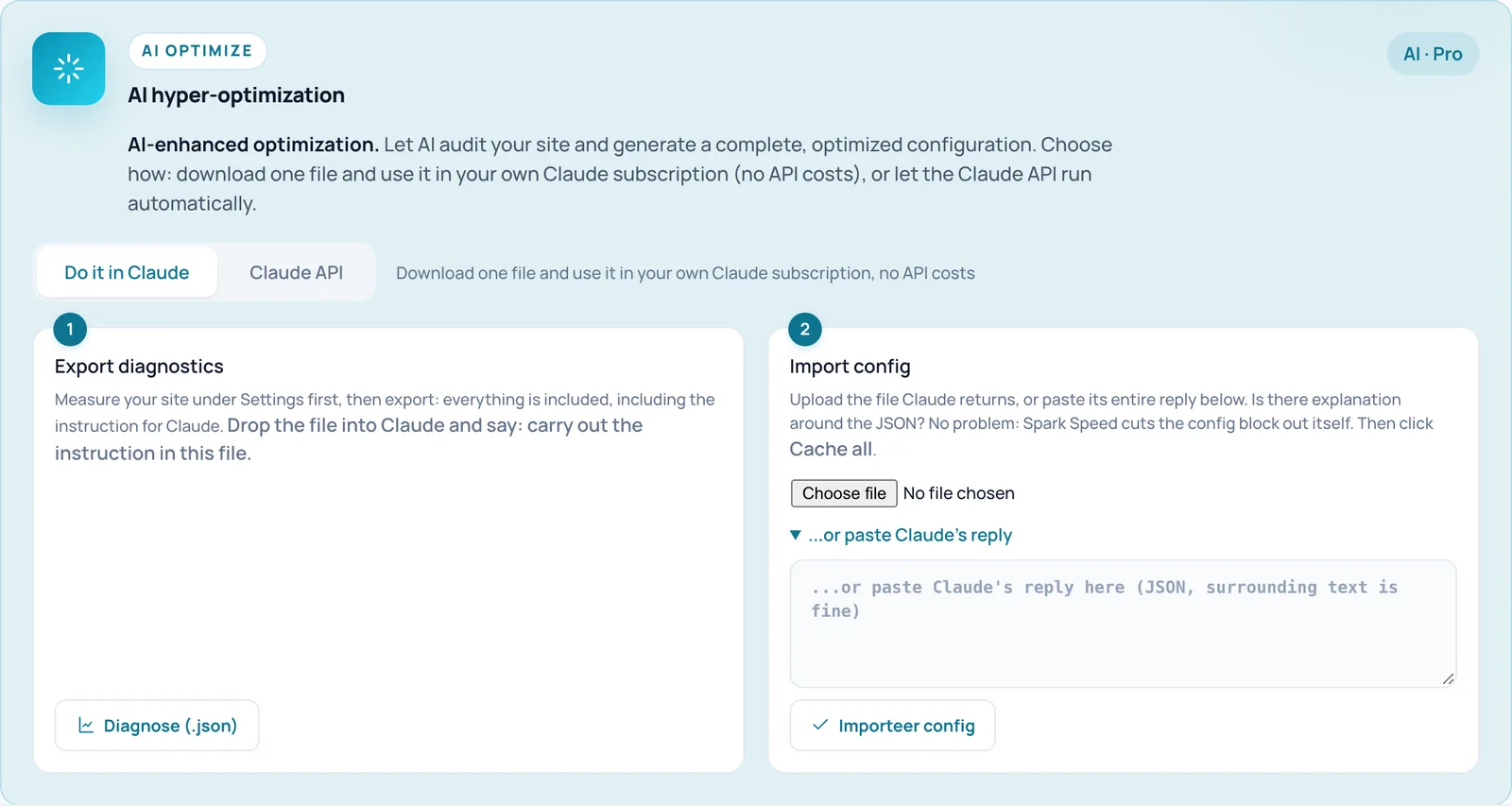
Do it in Claude
- Co robi
- Droga bez kosztów API: pobierasz plik, używasz go w swojej własnej subskrypcji Claude i importujesz konfigurację, którą Claude zwraca. Karta pokazuje wtedy dwa kroki: Export diagnostics oraz Import config.
- Wymagania
- Ważna licencja (lub 14-dniowy okres karencji) i własna subskrypcja Claude.
- Jak cofnąć
- Wybierz Claude API, aby zmienić drogę.
Claude API
- Co robi
- Droga automatyczna: Spark sam wywołuje Claude API z Twoim własnym kluczem API Anthropic i przygotowuje wynik jako propozycję. Nic nie jest stosowane, dopóki sam nie zatwierdzisz propozycji.
- Wymagania
- Ważna licencja i klucz API Anthropic, który zapisujesz w Settings > Claude API.
- Uwaga
- Wywołania API kosztują środki u Anthropic. Dane diagnostyczne Twojej witryny są wysyłane do Anthropic.
- Jak cofnąć
- Wybierz Do it in Claude.
Diagnose (.json)
- Co robi
- Pobiera ten sam raport diagnostyczny co na karcie Report, z poleceniem dla Claude na górze. Przeciągnij plik do Claude i powiedz: wykonaj polecenie z tego pliku.
- Wymagania
- Ważna licencja. Najlepiej najpierw zmierz witrynę, aby w pliku były wyniki.
- Uwaga
- Plik nie zawiera haseł ani kluczy, ale zawiera ścieżki plików, wtyczki z wersjami, ustawienia Spark i adresy Twojej witryny. To Ty decydujesz, dokąd go wyślesz.
Choose file i ...or paste Claude's reply
- Co robi
- Dwa sposoby dostarczenia odpowiedzi Claude: wgraj plik JSON, który zwraca Claude, albo rozwiń ...or paste Claude's reply i wklej całą odpowiedź. Jeśli wokół JSON jest wyjaśnienie, Spark Speed sam wycina blok konfiguracji.
Import config
- Co robi
- Łączy konfigurację od Claude z Twoimi bieżącymi ustawieniami: nadpisywane są tylko ustawienia obecne w pliku, a listy są uzupełniane. Potem cache jest odświeżany.
- Wymagania
- Ważna licencja.
- Jak sprawdzić efekt
- Na górze pojawia się komunikat. Jeśli import włącza ryzykowne ustawienia, komunikat je wymienia i prosi o sprawdzenie witryny. Ustawienia, których import nie może zmieniać, są ignorowane i wymieniane.
- Uwaga
- Konfiguracja przygotowana dla innej witryny jest odrzucana. Nie ma automatycznego przycisku cofania importu.
- Jak cofnąć
- Wcześniej wyeksportuj bieżące ustawienia przyciskiem Export .json na karcie Report, a w razie problemów zaimportuj ten plik przyciskiem Replace.
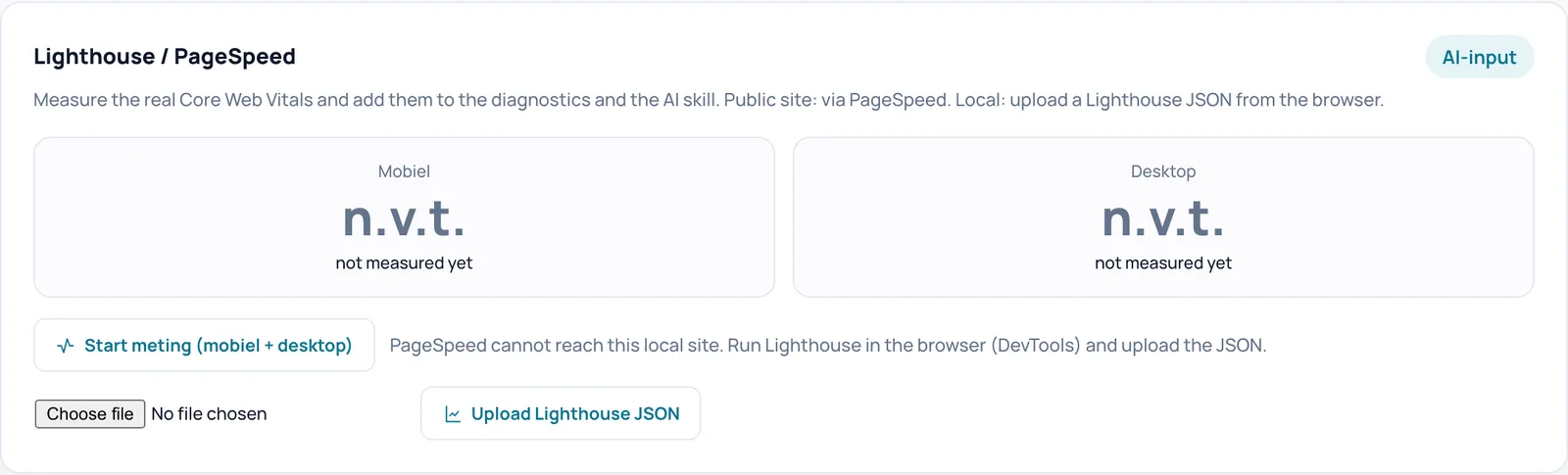
Mobile i Desktop
- Co robi
- Kafelki z ostatnio zmierzonym wynikiem, LCP (jak szybko pojawia się największy widoczny element) i TBT (jak długo strona jest zablokowana) oraz wiekiem i źródłem pomiaru. Przy kilku pomiarach pojawia się też wykres historii wyników i lista największych wąskich gardeł.
- Jak sprawdzić efekt
- Bez pomiaru widać n/a oraz not measured yet.
- Jak cofnąć
- Nie ma czego cofać: tylko do odczytu.
Start measurement (mobile + desktop)
- Co robi
- Zleca Google PageSpeed zmierzenie strony głównej, na urządzeniu mobilnym i na desktopie. Wyniki trafiają do kafelków, do raportu diagnostycznego i na drogę AI.
- Wymagania
- Ważna licencja, klucz API PageSpeed (Settings > Measurement settings) i witryna publicznie dostępna.
- Jak sprawdzić efekt
- Zwykle pomiar działa w tle i widzisz Measurement started (mobile + desktop). The results will appear here automatically. Strona odświeża się wtedy sama.
- Uwaga
- PageSpeed nie może dotrzeć do lokalnej witryny; użyj wtedy Upload Lighthouse JSON. Każdy pomiar wysyła adres strony i Twój klucz do Google.
Upload Lighthouse JSON
- Co robi
- Importuje raport Lighthouse zapisany jako JSON w Chrome DevTools (maks. 8 MB). Działa bez klucza API, także dla lokalnych witryn.
- Wymagania
- Ważna licencja.
- Przykład
- Otwórz stronę główną w Chrome, uruchom Lighthouse w DevTools, zapisz raport jako JSON i wgraj go tutaj.
Diagnostics > Log
Siatka bezpieczeństwa dla stron, które zgłaszają, że są zepsute, oraz ostatnia aktywność cache.

Catch breakage reports
- Co robi
- Spark umieszcza w zoptymalizowanych stronach małego strażnika. Zgłasza on stronę tylko wtedy, gdy krótko po załadowaniu zgłasza błąd skryptu, odwiedzający niczego jeszcze nie dotknął, a strona wygląda na zawaloną. Po zgłoszeniach od sześciu różnych odwiedzających strona pojawia się na tej karcie z przyciskiem, który jednym kliknięciem wyłącza dla niej optymalizację. Strona jest wtedy serwowana bez optymalizacji, ale nadal z cache.
- Kiedy włączyć lub wyłączyć
- Zostaw włączone. Wyłącz tylko wtedy, gdy nie chcesz mieć strażnika na swoich stronach.
- Wymagania
- Działa na zoptymalizowanych stronach; zalogowani użytkownicy nie dostają optymalizacji, a więc i strażnika.
- Jak sprawdzić efekt
- W źródle zoptymalizowanej strony znajduje się skrypt z id spark-sentinel.
- Uwaga
- Celowo nie jest to automat: zmyślone zgłoszenie nigdy nie może samo wyłączyć Twojej optymalizacji. To zawsze Ty potwierdzasz. Tego ustawienia nie można zmienić przez import ani propozycję AI. Dziennie możesz potwierdzić najwyżej pięć wycofań.
- Jak cofnąć
- Przełącz przełącznik i kliknij Save settings. Potwierdzone wycofanie cofasz przyciskiem Clear & re-optimize na karcie, która się wtedy pojawia.
- Nazwa techniczna
auto_rollback
Save settings
- Co robi
- Zapisuje stan Catch breakage reports.
- Jak sprawdzić efekt
- Na górze pojawia się komunikat, a przełącznik zachowuje nowy stan.

Latest activity
- Co robi
- Kiedy cache był ostatnio opróżniany, kiedy był ostatnio odbudowywany i kiedy odbyła się ostatnia runda optymalizacji, wraz z czasem, który od tego upłynął.
- Jak sprawdzić efekt
- Jeśli nic się jeszcze nie wydarzyło, widać No activity measured yet.
- Uwaga
- To nie jest pełny dziennik: poszczególne decyzje optymalizatora i historia zmienionych ustawień nie są tu pokazane. Decyzje optymalizatora znajdziesz w raporcie diagnostycznym.
- Jak cofnąć
- Nie ma czego cofać: tylko do odczytu.
Diagnostics > Report
Pobierz wszystko o witrynie w jednym pliku dla supportu lub AI i zabierz swoje ustawienia na kolejną witrynę.

Download diagnostic report
- Co robi
- Pobiera plik JSON z serwerem, PHP, cache, aktywnymi wtyczkami, zmierzonymi wynikami, wcześniejszymi decyzjami optymalizatora, maksymalnie czterema stronami ze skryptami i arkuszami stylów, które naprawdę się ładują, ustaleniami dotyczącymi witryny i zaleceniami. Polecenie dla AI jest w środku, więc możesz przeciągnąć plik prosto do Claude.
- Kiedy włączyć lub wyłączyć
- Przy zgłoszeniu do supportu, dla drogi AI albo aby odczytać decyzje Optimize my site: nie ma ich w ekranach administracyjnych, ale są w tym raporcie.
- Wymagania
- Ważna licencja. Raport pobiera strony z samej witryny, więc może trwać do około 45 sekund.
- Jak sprawdzić efekt
- Przeglądarka pobiera plik o nazwie spark-speed-report, po której następują nazwa domeny i data. Po raporcie kontrola JavaScript compression w Overview może również pokazać wynik.
- Uwaga
- Nie ma w nim haseł ani kluczy, ale są ścieżki plików, wtyczki i wersje, Twój motyw, ustawienia Spark i adresy Twojej witryny. Sam decydujesz, z kim go udostępnisz.
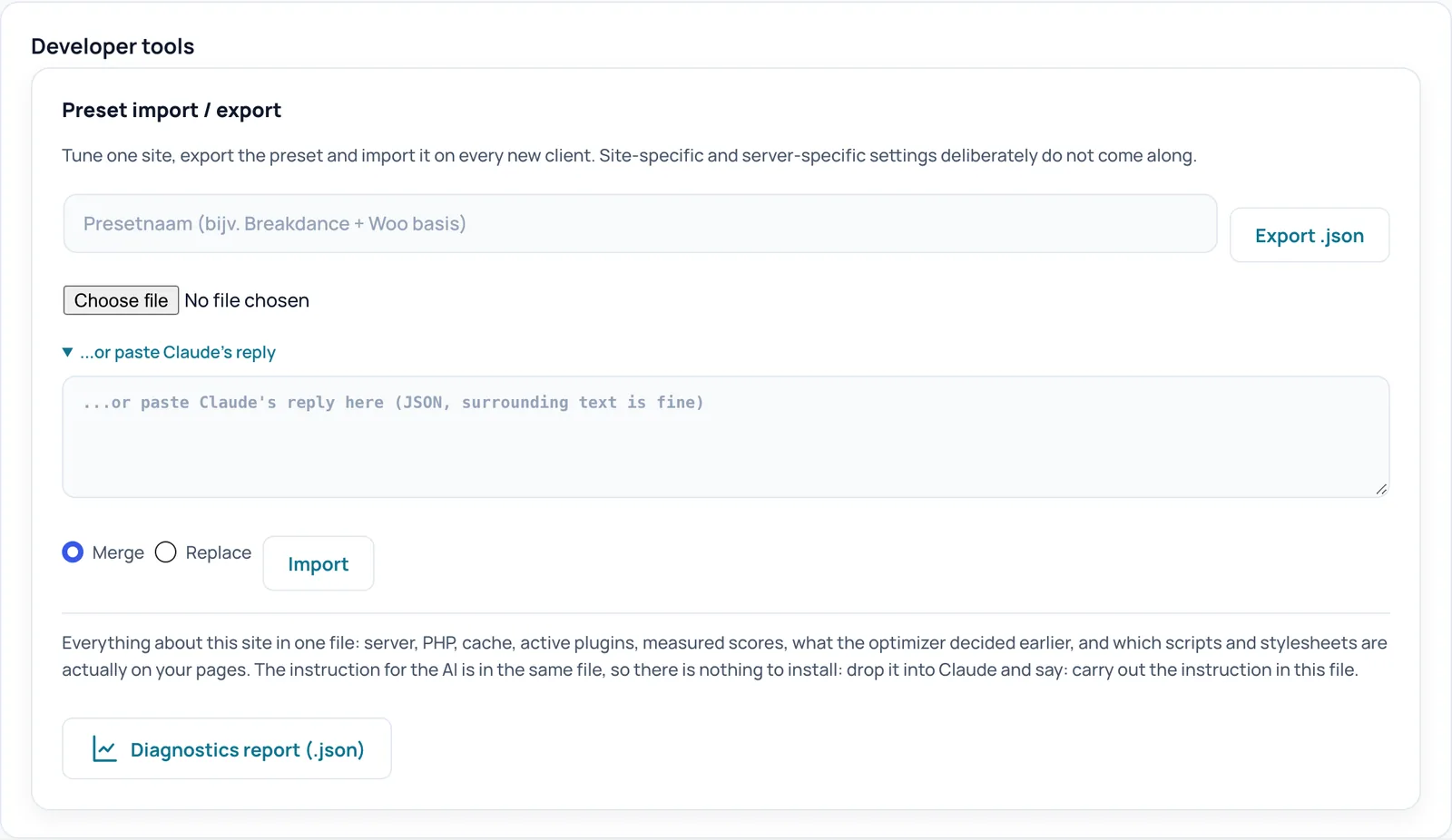
Preset name
- Co robi
- Opcjonalna nazwa eksportowanego presetu. Jeśli zostawisz puste, preset dostaje nazwę z datą.
- Przykład
- Breakdance + Woo base.
Export .json
- Co robi
- Pobiera całą Twoją konfigurację Spark jako preset, aby można było ponownie użyć dobrze dostrojonej witryny u kolejnego klienta. Ustawienia, które należą do tej witryny lub tego serwera, celowo nie są przenoszone, takie jak object cache, statyczne serwowanie przez Apache i Varnish.
- Jak sprawdzić efekt
- Przeglądarka pobiera plik o nazwie spark-speed-preset, po której następują nazwa domeny i data.
- Uwaga
- Plik zawiera Twoje listy wykluczeń i nazwę domeny.
Choose file i ...or paste Claude's reply
- Co robi
- Dostarcz preset lub konfigurację jako plik (mniejszy niż 256 KB) albo rozwiń ...or paste Claude's reply i wklej tekst. Wyjaśnienie wokół JSON jest dozwolone; Spark sam wycina blok konfiguracji.
Merge
- Co robi
- Twoje bieżące ustawienia pozostają. Nadpisywane są tylko ustawienia obecne w pliku, a listy są uzupełniane zamiast zastępowane.
- Kiedy włączyć lub wyłączyć
- Bezpieczny wybór dla większości importów.
Replace
- Co robi
- Najpierw przywraca wszystko do wartości domyślnych (z wyjątkiem ustawień należących do tej witryny i serwera), a potem stosuje plik.
- Kiedy włączyć lub wyłączyć
- Gdy chcesz, aby witryna dokładnie odpowiadała presetowi, albo w pełni przywrócić wcześniej wyeksportowany stan.
- Uwaga
- Twoje własne zmiany, których nie ma w pliku, zostaną utracone.
Import
- Co robi
- Odczytuje plik lub wklejony tekst i stosuje go zgodnie z Twoim wyborem Merge lub Replace. Potem cache jest odświeżany.
- Jak sprawdzić efekt
- Komunikat Preset imported, cache is being refreshed. Jeśli import włącza ryzykowne ustawienia, są one wymienione w komunikacie wraz z prośbą o sprawdzenie witryny.
- Uwaga
- Plik przygotowany dla innej witryny jest odrzucany, z nazwami obu witryn. Nie ma automatycznego przycisku cofania.
- Jak cofnąć
- Wcześniej wyeksportuj bieżący stan, a w razie problemów zaimportuj go przyciskiem Replace.
Diagnostics report (.json)
- Co robi
- To samo pobranie co Download diagnostic report na górze tej karty, z poleceniem dla AI w środku.
- Wymagania
- Ważna licencja.
Masz wątpliwości co do jakiegoś kroku? Cofnij zmianę, sprawdź swoją witrynę i napisz do nas przez stronę kontaktową.
Nie masz jeszcze Spark Speed? Zobacz, co robi i ile kosztuje.
Najczęściej zadawane pytania
Ten pomiar pochodzi z raportu diagnostycznego. Pobierz raport raz na karcie Report; potem kontrola w Overview może pokazać wynik.
Nie w ekranach administracyjnych wersji 0.73.2. Decyzje znajdują się w raporcie diagnostycznym (karta Report). W tej wersji nie ma w panelu przycisku cofania rundy optymalizacji.
Google PageSpeed nie może dotrzeć do lokalnej witryny. Uruchom Lighthouse w Chrome DevTools, zapisz raport jako JSON i użyj Upload Lighthouse JSON.
Nie. Spark mierzy niedobór i podaje linie php.ini, które możesz skopiować, ale zmianę wprowadzasz sam w php.ini albo przez swojego dostawcę hostingu. Do tego czasu frugal mode może odciążyć serwer.
Nie ma w nim haseł ani kluczy, ale są ścieżki plików, wtyczki z wersjami, ustawienia Spark i adresy Twojej witryny. Udostępniaj go tylko osobom, którym ufasz.