La pantalla Diagnostics: todas las funciones explicadas
Diagnostics es la pantalla donde Spark Speed muestra lo sano que está su sitio y por qué algo es lento, sin necesidad de SSH ni de plugins adicionales. Esta página recorre las ocho pestañas, de Overview a Report, y explica en cada tarjeta qué hace cada comprobación, medición y botón. Está pensada para administradores de WordPress; los términos técnicos se explican brevemente por el camino.
En resumen
- Casi todo en Diagnostics es de solo lectura: Spark mide y evalúa, y usted decide qué hacer con el resultado.
- Verde significa correcto, amarillo es una advertencia, rojo es crítico y gris significa que todavía no se ha medido.
- Las decisiones de Optimize my site no se muestran en la pantalla de administración, pero sí en el informe de diagnóstico.
- La red de seguridad nunca desactiva nada por sí sola: una página que se declara rota siempre espera su confirmación.
Diagnostics > Overview
La pantalla de inicio de Diagnostics. Spark Speed evalúa aquí por sí mismo los componentes más importantes y muestra, en cada tarjeta, una marca verde o una advertencia en cada comprobación. No hay nada que configurar: todo se vuelve a medir al abrir la pestaña.
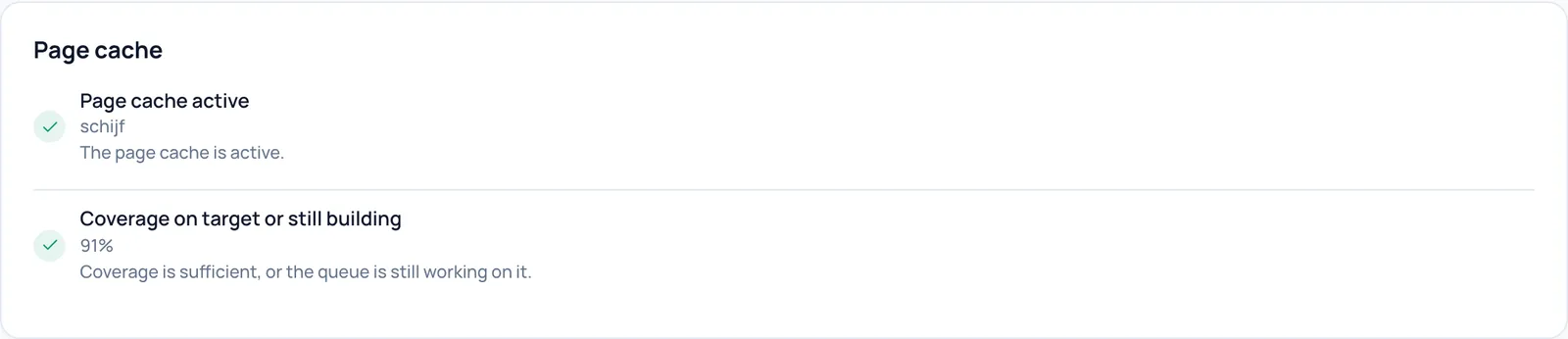
Page cache: Page cache active and Coverage on target or still building
- Qué hace
- Page cache active muestra si los visitantes reciben páginas ya preparadas (en caché) y de qué manera, por ejemplo disk. Si la caché de páginas está desactivada, esta fila se pone en rojo. Coverage on target or still building compara cuántas páginas ya están en la caché con un 90 por ciento. Si la cobertura baja de ese valor mientras la cola está vacía, recibirá una advertencia: significa que nadie sigue construyendo la caché.
- Cómo comprobar el efecto
- Una marca verde significa correcto, amarillo es una advertencia, rojo es crítico y gris significa que (todavía) no había nada que medir. El porcentaje junto a la cobertura es la proporción medida de páginas en caché.
- Ejemplo
- En el sitio de prueba figuraba 91% en la cobertura: por encima del 90 por ciento, es decir, verde.
- Cómo deshacerlo
- No hay nada que deshacer: es solo una valoración. Si la cobertura es baja, vuelva a construir la caché con el botón de la cabecera de Spark Speed.

Object cache: Object cache connected
- Qué hace
- Una caché de objetos guarda el resultado de las consultas a la base de datos en memoria o en un archivo rápido, de modo que WordPress no tenga que repetirlas continuamente. Esta comprobación solo aparece si la caché de objetos de Spark está activa e indica si realmente tiene conexión con el almacenamiento que hay detrás (el backend, por ejemplo sqlite o Redis). Si no tiene conexión, la fila se pone en rojo: el sitio sigue funcionando entonces sin caché de objetos.
- Cómo comprobar el efecto
- Verde con el nombre del backend significa conectado. Rojo significa que el drop-in está instalado pero no ha podido conectarse.
- Ejemplo
- Tras la primera ronda de optimización en el sitio de prueba, aquí figuraba sqlite con una marca verde.
- Cómo deshacerlo
- No hay nada que deshacer. Si está en rojo: compruebe si el backend (por ejemplo, el servidor Redis) está accesible.
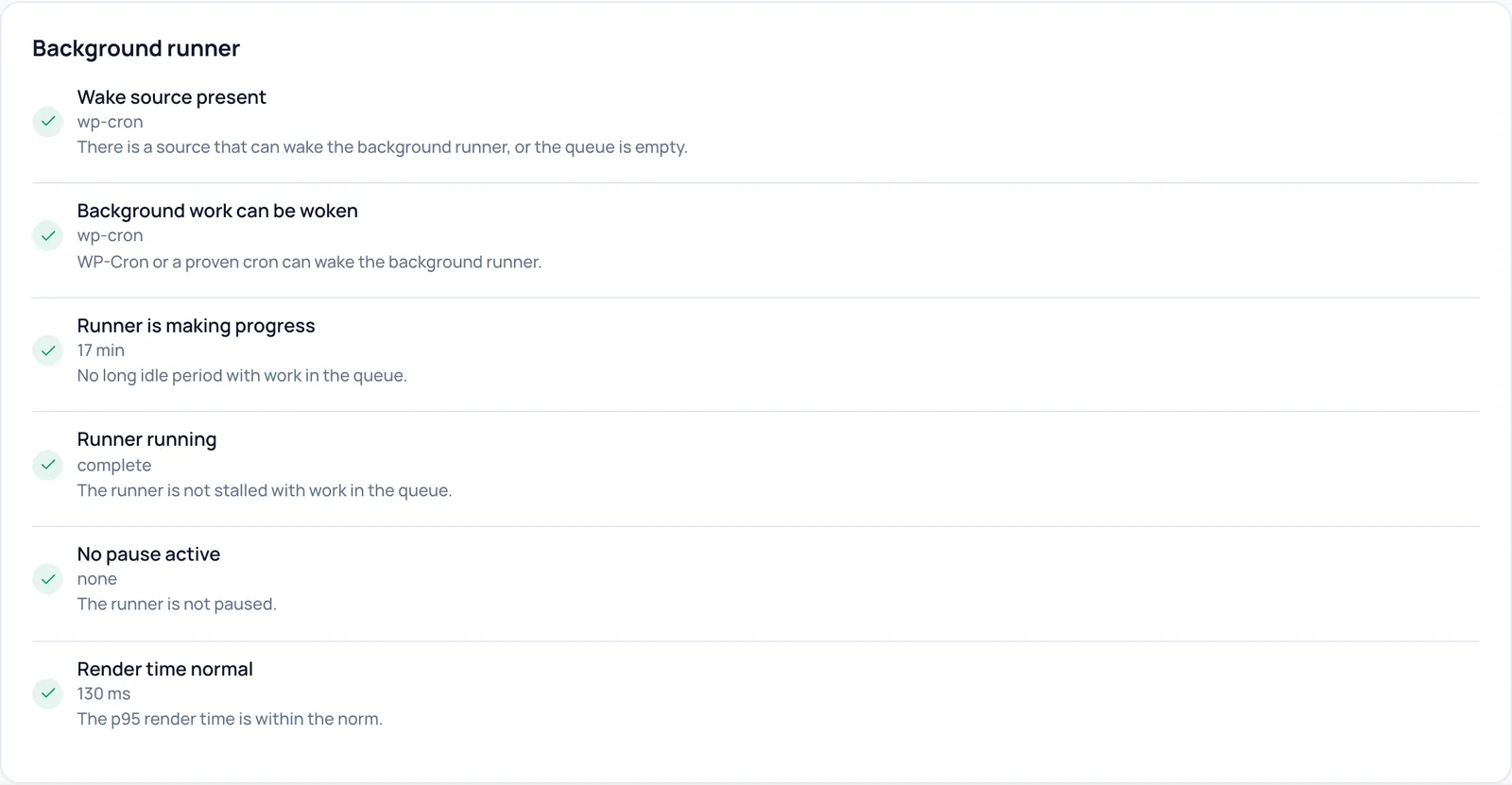
Background runner: six checks
- Qué hace
- El runner en segundo plano es la parte de Spark que guarda páginas en la caché en segundo plano (calentamiento). Esta tarjeta comprueba que funcione correctamente:
- Wake source present: hay algo que puede arrancar el runner (una fuente de activación, como WP-Cron) o no hay nada en la cola. Si hay trabajo pendiente sin fuente de activación y sin avance en la última media hora, la fila se pone en rojo.
- Background work can be woken: WP-Cron o un cron del sistema comprobado puede activar el runner.
- Runner is making progress: no hay un largo silencio mientras hay trabajo en la cola. El número es el tiempo transcurrido desde el último avance.
- Runner running: el runner no se ha bloqueado. Una pausa deliberada no cuenta como bloqueo.
- No pause active: el runner no está en pausa. Una pausa puede deberse, por ejemplo, a páginas lentas o a un sitio en modo de mantenimiento.
- Render time normal: el tiempo de renderizado p95 (el 95 por ciento de las páginas se genera dentro de este tiempo) se mantiene dentro de la norma. Por encima de 5 segundos pasa a amarillo, por encima de 15 segundos a rojo, y entonces aparece el botón Create render profile.
- Cómo comprobar el efecto
- Cada fila tiene su propio color. Encontrará más detalles, como la última ejecución del cron y el contador de pausas, en Diagnostics > Cache.
- Ejemplo
- Si la cola se quedó parada toda una noche porque nadie visitó el sitio, Runner is making progress indica que el runner estuvo mucho tiempo parado.
- Atención
- Spark se activa a sí mismo cuando hay visitantes. Un cron del sistema que llame con regularidad a wp-cron.php es una garantía adicional opcional, sobre todo si WP-Cron está desactivado.
- Cómo deshacerlo
- No hay nada que deshacer: son valoraciones. Resuelva la causa o deje que una pausa termine por sí sola.
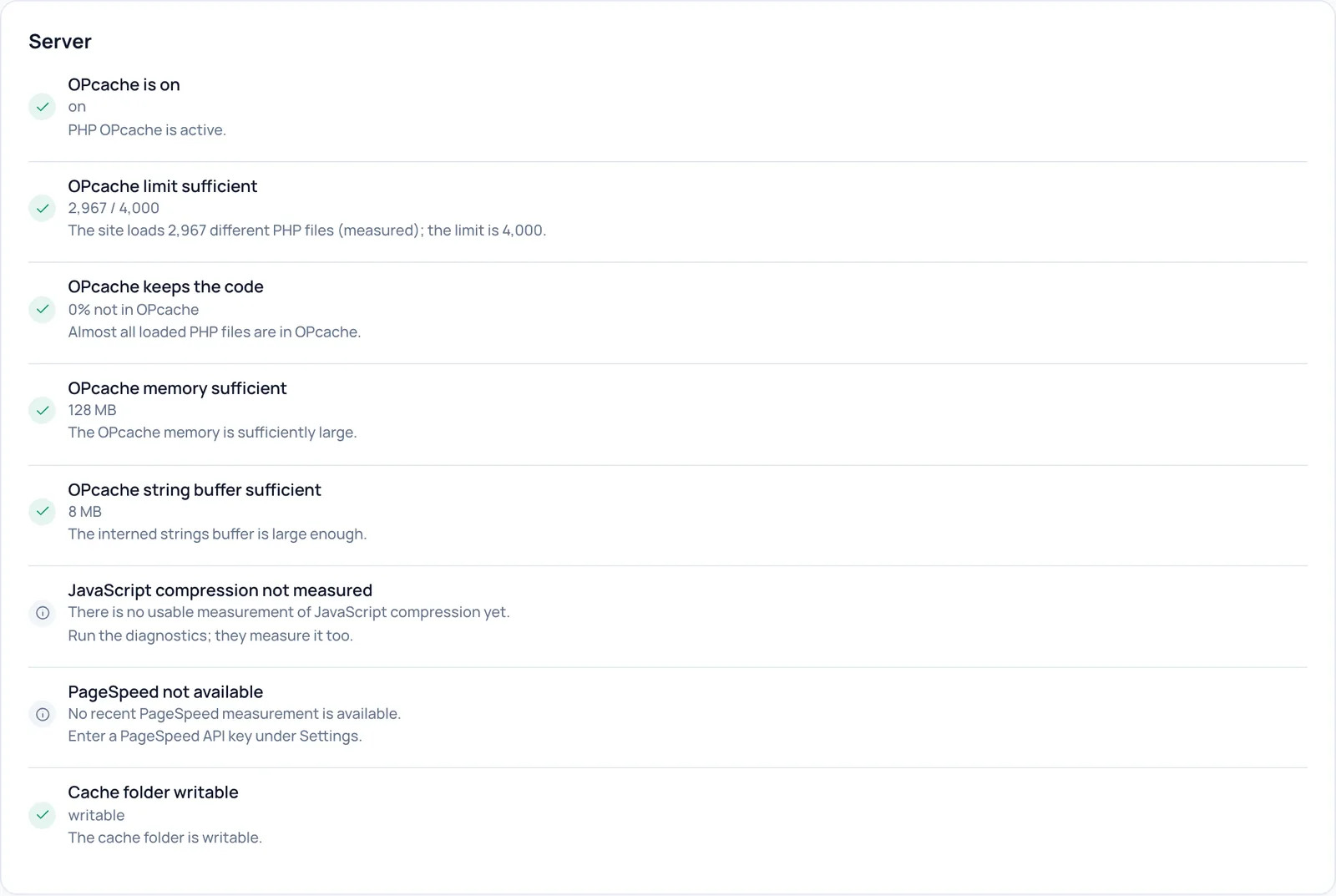
Server: eight checks
- Qué hace
- OPcache es la memoria en la que PHP guarda el código ya compilado de WordPress y de sus plugins. Si el sitio no cabe en ella, PHP tiene que compilar ese código de nuevo en cada solicitud, y las páginas sin caché y la administración se vuelven lentas. La tarjeta comprueba:
- OPcache is on: PHP OPcache está activo.
- OPcache limit sufficient: el número de archivos PHP que el sitio carga realmente (medido) frente al máximo que OPcache puede guardar.
- OPcache keeps the code: qué parte de los archivos cargados no está en OPcache. Un valor casi nulo es bueno.
- OPcache memory sufficient y OPcache string buffer sufficient: memoria suficiente para el código y para las cadenas de texto compartidas.
- JavaScript compression not measured: si el servidor envía JavaScript comprimido. Esta medición procede del informe de diagnóstico; mientras no se haya ejecutado, la fila permanece en gris.
- PageSpeed not available: todavía no hay una medición reciente de PageSpeed.
- Cache folder writable: Spark puede escribir archivos en la carpeta de caché. Sin permisos de escritura, la caché de páginas no funciona.
- Cómo comprobar el efecto
- Bajo una fila amarilla o gris aparece un consejo, por ejemplo Run the diagnostics; they measure it too. o Enter a PageSpeed API key under Settings. En caso de falta de OPcache, las líneas concretas de php.ini figuran en Diagnostics > Server.
- Ejemplo
- En el sitio de prueba: 2.946 / 4.000 en el límite de OPcache, es decir, el sitio cabe con holgura.
- Atención
- Spark no puede ampliar OPcache por sí solo. Eso se hace en php.ini o se solicita a su proveedor de hosting.
- Cómo deshacerlo
- No hay nada que deshacer: son valoraciones.
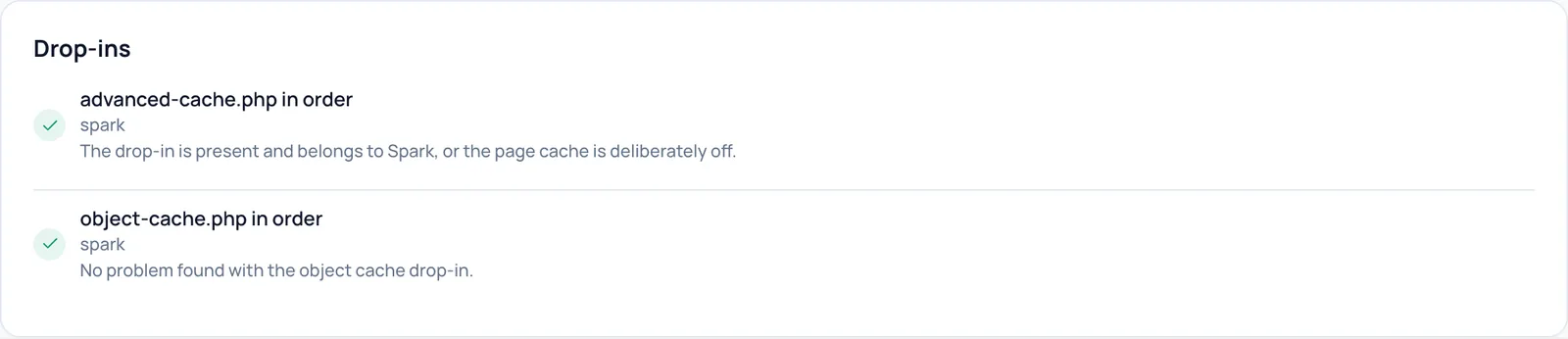
Drop-ins: advanced-cache.php and object-cache.php
- Qué hace
- Un drop-in es un archivo especial en la carpeta wp-content que WordPress carga muy pronto; los plugins de caché lo usan para servir páginas antes de que arranque el resto de WordPress. advanced-cache.php in order se pone en rojo si la caché de páginas está activada pero el archivo falta o pertenece a otro plugin. object-cache.php in order avisa si hay un archivo de Spark obsoleto o un archivo de otro plugin.
- Cómo comprobar el efecto
- Verde con spark significa que el archivo es de Spark.
- Ejemplo
- Si todavía hay un segundo plugin de caché activo, es posible que haya colocado su propio advanced-cache.php. Esta fila se pone entonces en rojo.
- Atención
- No use dos cachés de páginas a la vez.
- Cómo deshacerlo
- No hay nada que deshacer. Con una fila en rojo: desactive el otro plugin de caché.
Diagnostics > Cache
Aquí puede ver por qué las páginas entran o no en la caché y cómo avanza el calentamiento. Todo en esta pestaña es de solo lectura.

What lowers the hit ratio
- Qué hace
- La tasa de aciertos (hit ratio) es la proporción de visitantes que reciben una página de la caché. En la parte superior, Spark busca ajustes o plugins que se sabe que reducen esa proporción, como la geolocalización de WooCommerce con compatibilidad con la caché de páginas, plugins que cambian según el país o la moneda, una cookie de seguimiento (por ejemplo _ga) en la lista de cookies que omiten la caché, o la falta de una caché móvil independiente. Debajo aparece Why pages did not get cached (7 days, estimated): los motivos más habituales por los que Spark se negó a guardar una página.
- Cómo comprobar el efecto
- Un icono rojo indica una causa importante; uno amarillo, una de importancia media. No cache keys found that ruin the hit ratio. significa que no se ha encontrado nada. Las cifras son una estimación: Spark cuenta una de cada diez páginas rechazadas de visitantes anónimos, por eso van precedidas de una tilde (~).
- Ejemplo
- En el sitio de prueba figuraba DONOTCACHEPAGE set by another plugin con ~20: otro plugin pidió no guardar esas páginas en caché.
- Cómo deshacerlo
- No hay nada que deshacer: es solo un resumen. Si es necesario, modifique el ajuste o el plugin mencionado.
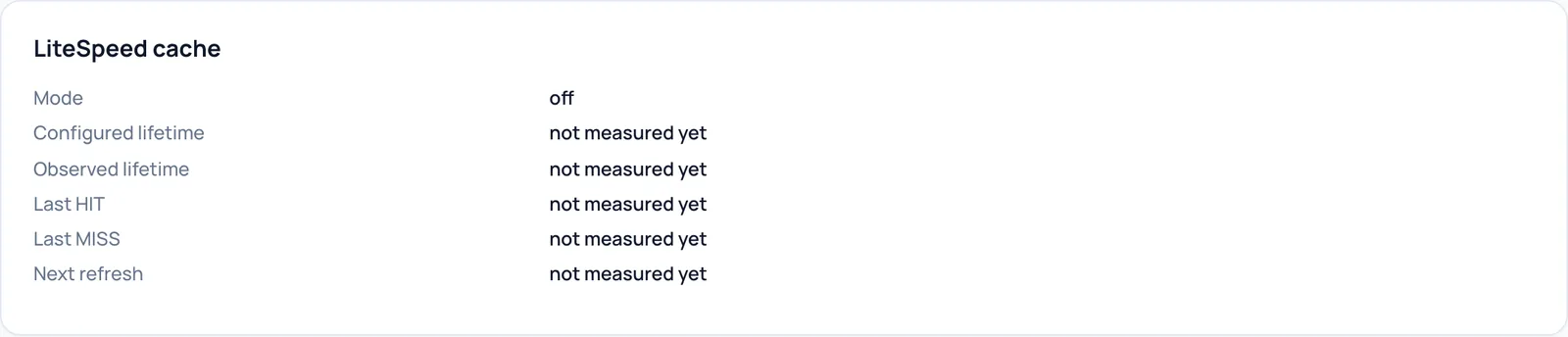
LiteSpeed cache
- Qué hace
- Muestra si funciona la caché de un servidor web LiteSpeed y durante cuánto tiempo conserva las páginas: Mode, Configured lifetime, Observed lifetime, Last HIT (la última vez que se sirvió desde la caché), Last MISS (la última vez que no se sirvió desde la caché) y Next refresh.
- Requisitos
- Solo se rellena en un servidor LiteSpeed. En otros servidores aparece not measured yet, como en el sitio de prueba con Apache.
- Cómo deshacerlo
- No hay nada que deshacer: es de solo lectura.

Background runner and cron
- Qué hace
- Los datos en bruto que hay detrás de las comprobaciones del runner en el Overview: Status, Wake source (lo que arranca el runner), Last cron, Paused until, Pause counter y Slow streak (cuántas veces seguidas una página fue lenta).
- Cómo comprobar el efecto
- complete en Status significa que la cola ha terminado. no pause significa que el runner puede trabajar libremente.
- Ejemplo
- Si Last cron fue hace horas y hay trabajo en la cola, el sitio no se está activando. En ese caso, consulte las comprobaciones del Overview.
- Cómo deshacerlo
- No hay nada que deshacer: es de solo lectura.

Warm-up times
- Qué hace
- Cuánto tarda en generarse una página sin caché durante el calentamiento: Median (el valor central) y p95 (el 95 por ciento es más rápido que este valor), en milisegundos.
- Cómo comprobar el efecto
- Por encima de 5 segundos de p95, Render time normal en el Overview pasa a amarillo; por encima de 15 segundos, a rojo.
- Ejemplo
- Sitio de prueba: mediana 123 ms, p95 135 ms.
- Cómo deshacerlo
- No hay nada que deshacer: es de solo lectura. Si los tiempos son altos, cree un perfil de renderizado.
Diagnostics > Redis
Para sitios que usan Redis como caché de objetos. Sin Redis, aquí aparece not measured yet, como en el sitio de prueba.

Redis
- Qué hace
- Redis es una base de datos rápida en memoria que puede servir como caché de objetos. Esta tarjeta muestra el estado del servidor Redis sin necesidad de línea de comandos, por ejemplo la memoria usada, la memoria máxima alcanzada, el límite de memoria, la política de expulsión (lo que Redis descarta cuando se llena), el número de claves, la versión de Redis y una muestra de claves con y sin tiempo de conservación (TTL).
- Requisitos
- La caché de objetos de Spark debe estar activa con Redis como backend.
- Cómo deshacerlo
- No hay nada que deshacer: es de solo lectura.

Breaker, garbage collector and flushes
- Qué hace
- Breaker es un mecanismo de seguridad: tras errores en la conexión con Redis, la caché de objetos puede desactivarse temporalmente por sí sola para que el sitio siga funcionando. open: no significa que ese mecanismo de seguridad no se ha activado. Garbage collector (gc) muestra si la limpieza de claves antiguas está en marcha, Flushes cuántas veces se ha vaciado la caché de objetos.
- Cómo comprobar el efecto
- Los valores se muestran como texto breve "nombre: valor". Sin mediciones aparece not measured yet.
- Cómo deshacerlo
- No hay nada que deshacer: es de solo lectura.
Diagnostics > Server
Todo sobre el servidor en el que funciona el sitio: OPcache, el modo económico (frugal mode), el plan de carga del front-end, las mediciones en bruto del servidor y qué capa de caché está al mando.
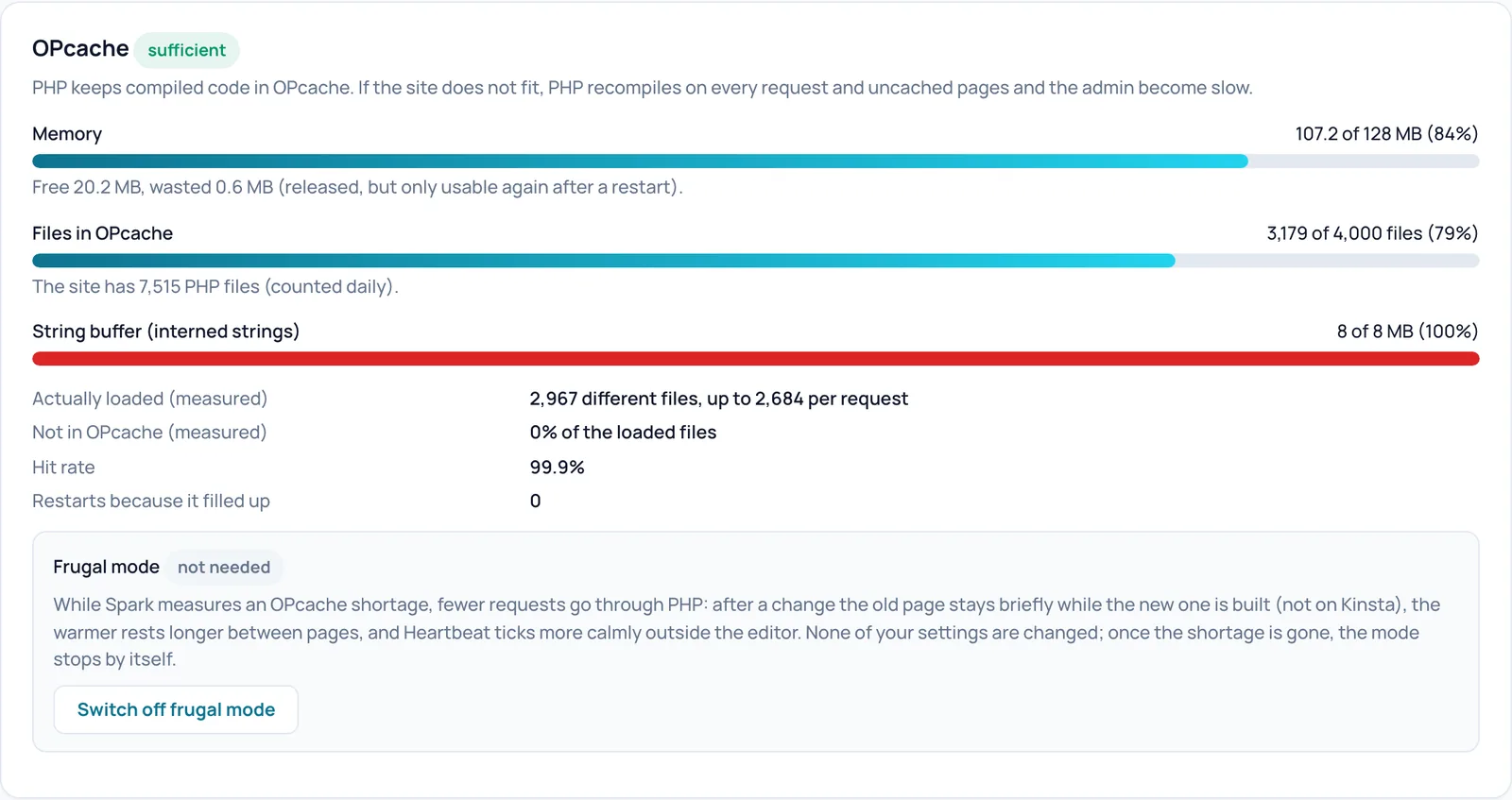
OPcache sufficient
- Qué hace
- La etiqueta del título (por ejemplo sufficient) indica la valoración. Debajo: Memory, Files in OPcache y String buffer (interned strings) como barra con porcentaje, y las filas Actually loaded (measured), Not in OPcache (measured), Hit rate (con qué frecuencia el código procedía directamente de OPcache) y Restarts because it filled up.
- Cómo comprobar el efecto
- Si OPcache no es suficiente, aparece un bloque de consejos amarillo con las tres líneas de php.ini que puede copiar. Spark muestra entonces también un aviso en el escritorio de WordPress, que puede ocultar durante 14 días.
- Ejemplo
- Sitio de prueba: 3.172 de 4.000 archivos (79%) y una tasa de aciertos del 99,9%.
- Atención
- Un búfer de cadenas al 100 por ciento no es un error en sí mismo mientras la valoración siga siendo suficiente. Spark no puede modificar OPcache por sí solo: eso se hace en php.ini o a través de su proveedor de hosting.
- Cómo deshacerlo
- No hay nada que deshacer: es de solo lectura.
Switch off frugal mode
- Qué hace
- El modo económico (frugal mode) alivia a un servidor cuyo OPcache es demasiado pequeño. Mientras Spark mida una carencia, pasan menos solicitudes por PHP: tras un cambio, la página antigua se mantiene un momento mientras se genera la nueva (no en Kinsta), el warmer descansa más tiempo entre páginas y Heartbeat late con más calma fuera del editor. Sus ajustes guardados no cambian; cuando desaparece la carencia, el modo se detiene solo. Con este botón desactiva el modo por completo.
- Cuándo activarlo o desactivarlo
- Normalmente déjelo en automático. Desactívelo solo si no quiere que los visitantes vean nunca, ni un instante, la página antigua tras un cambio y el servidor puede soportar la carga adicional.
- Requisitos
- El modo solo se activa cuando Spark ha medido realmente una carencia de OPcache. La etiqueta (por ejemplo Frugal mode not needed) muestra el estado actual.
- Atención
- Mientras el modo está activo, un visitante puede ver brevemente la versión anterior tras una edición y el calentamiento es más lento.
- Cómo deshacerlo
- Haga clic en el mismo botón, que entonces se llama Let it switch on automatically .
- Nombre técnico
zuinig_modus
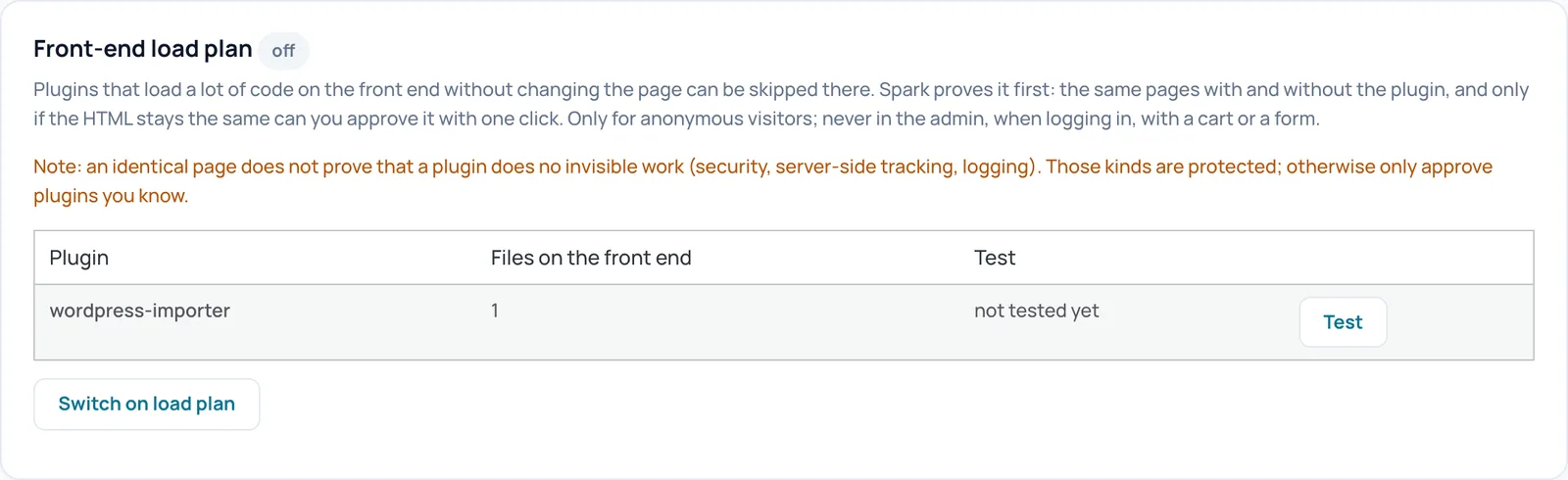
Test (per plugin)
- Qué hace
- La tabla muestra los plugins que cargan código en el front-end, con el número de archivos y el resultado de la prueba. Test hace que Spark genere las mismas páginas con y sin ese plugin y compare el HTML. El resultado es page identical, page changes o undecided, con la diferencia desplegable. Si la página es idéntica, aparece el botón Skip; si la página cambia, Skip anyway, que antes pide confirmación.
- Cuándo activarlo o desactivarlo
- Úselo cuando las páginas sin caché sean lentas y un plugin cargue muchos archivos que no aportan nada en el front-end.
- Requisitos
- Spark primero debe medir qué plugins carga el front-end. Eso ocurre automáticamente en las visitas sin caché y durante el calentamiento; hasta entonces, la tarjeta indica que todavía no hay candidatos. Los plugins de seguridad, copias de seguridad, constructores de páginas, seguimiento, consentimiento de cookies, WooCommerce y el propio Spark, entre otros, están protegidos y no aparecen aquí.
- Cómo comprobar el efecto
- Un plugin omitido recibe la etiqueta skipped en la tabla.
- Ejemplo
- En el sitio de prueba solo figuraba wordpress-importer con 1 archivo: un plugin que no necesita en el front-end.
- Atención
- Una página idéntica no demuestra que un plugin no realice un trabajo invisible, como seguridad, seguimiento del lado del servidor o registro. Apruebe solo plugins que conozca.
- Cómo deshacerlo
- Haga clic en Load again.
Switch on load plan
- Qué hace
- Activa o desactiva todo el plan de carga. Solo con el plan de carga activado se omiten realmente los plugins aprobados, y entonces solo para visitantes anónimos en el front-end: nunca en la administración, al iniciar sesión, con un carrito o en un formulario.
- Cuándo activarlo o desactivarlo
- Actívelo después de haber probado y aprobado al menos un plugin.
- Cómo comprobar el efecto
- La etiqueta junto al título cambia de off a on y el botón pasa a llamarse Switch off load plan.
- Cómo deshacerlo
- Haga clic en Switch off load plan.
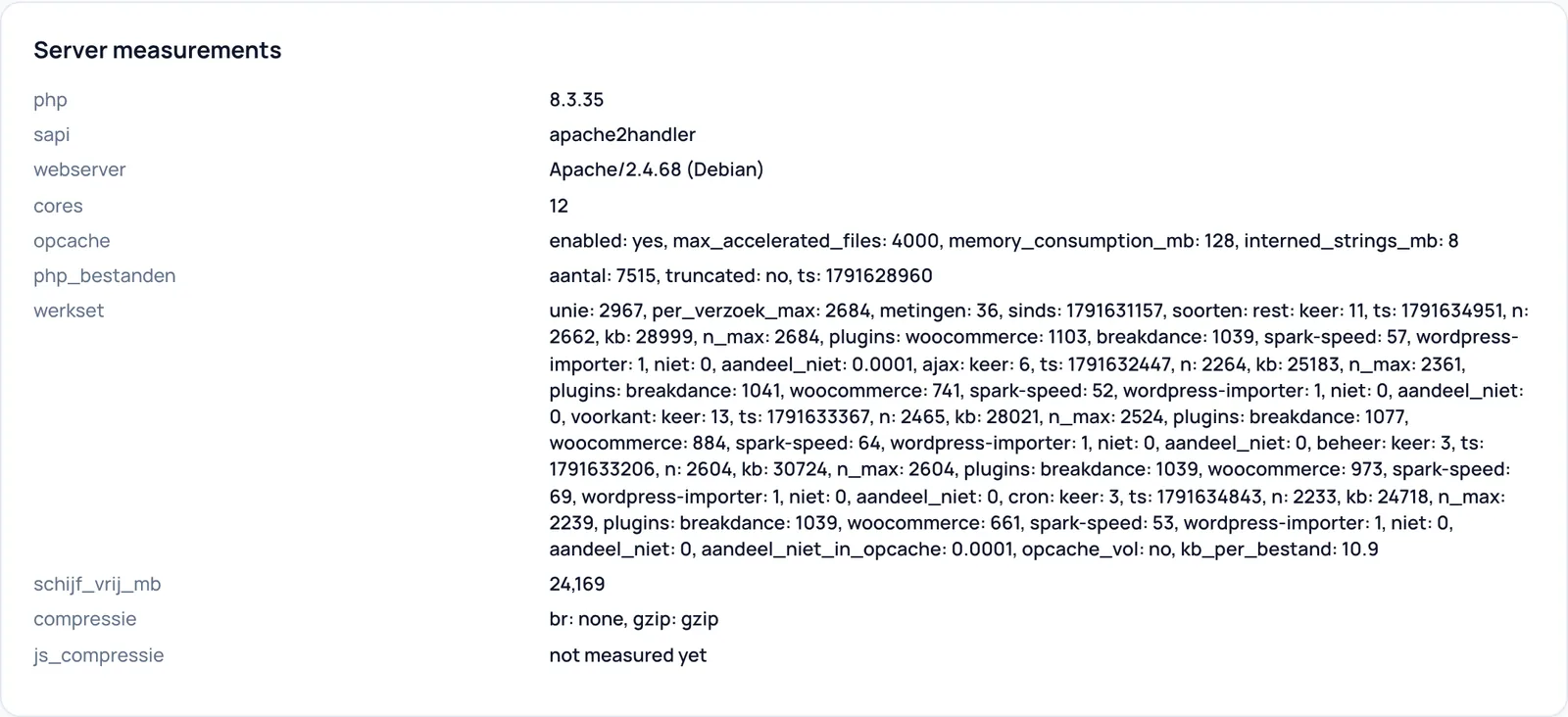
Server measurements
- Qué hace
- Los valores medidos en bruto, con sus nombres internos: versión de PHP, la forma en que se ejecuta PHP (sapi), servidor web, número de núcleos de procesador, los ajustes de OPcache, el número de archivos PHP, el conjunto de trabajo (qué archivos se cargan realmente según el tipo de solicitud, también por plugin), el espacio libre en disco y la compresión.
- Cómo comprobar el efecto
- Es útil sobre todo para el soporte. Los valores ausentes muestran not measured yet.
- Ejemplo
- En el conjunto de trabajo del sitio de prueba, WooCommerce y Breakdance cargaban cada uno más de mil archivos por solicitud.
- Cómo deshacerlo
- No hay nada que deshacer: es de solo lectura.

Server
- Qué hace
- Mosaicos con lo que Spark ha detectado sobre el servidor: Detected stack (servidor web, núcleos, caché de objetos), Page cache (el drop-in de Spark, o a través de LiteSpeed), Object cache y Apache static-serve. Con static-serve, Apache entrega las páginas en caché mediante .htaccess sin iniciar PHP.
- Cómo comprobar el efecto
- Así puede ver si solo hay una caché de páginas al mando. Atención: las páginas que Apache sirve de forma estática no tienen cabeceras x-spark-speed; solo una página que no procedía de la caché tiene x-spark-speed-cache: MISS.
- Ejemplo
- Sitio de prueba: Apache · 12 cores · object cache on y Active · SQLITE connected.
- Cómo deshacerlo
- No hay nada que deshacer: es de solo lectura.
Diagnostics > Render profile
Averigüe qué plugin, qué plantilla o qué consulta a la base de datos hace lenta una página sin caché. Spark mide una sola solicitud; los visitantes no notan nada y el resultado nunca entra en la caché.

Page
- Qué hace
- La dirección de la página que desea medir. Debe ser una página de este sitio.
- Ejemplo
- Introduzca la dirección de una página de producto lenta.
- Atención
- Una página que redirige mide solo la redirección. En ese caso, introduzca la dirección final.
Profile without cache
- Qué hace
- Spark solicita la página una sola vez como visitante anónimo, sin caché, y mide dónde se va el tiempo: por cada paso de WordPress, por plugin (carga, hooks y plantilla), por consulta a la base de datos y por solicitud externa. También se incluyen OPcache, la caché de objetos y la memoria. El resultado aparece en forma de conclusiones en lenguaje sencillo, una línea de tiempo y tablas por plugin, hooks más lentos, base de datos y solicitudes externas. Se conservan los últimos cinco perfiles.
- Cuándo activarlo o desactivarlo
- Cuando los tiempos de calentamiento son altos, cuando Render time normal está en amarillo o en rojo, o cuando una página concreta se siente lenta sin caché.
- Requisitos
- El sitio debe poder acceder a sí mismo (loopback). Una caché o un firewall delante del sitio que ignore el parámetro de medición no genera ningún perfil; en ese caso recibirá un mensaje de error con una explicación.
- Cómo comprobar el efecto
- Al terminar verá Render profile ready con la ruta y la duración. La medición dura aproximadamente lo mismo que la propia página. Mientras no haya ningún perfil, aparece: No profile yet. Choose a page and click Profile without cache; it takes about as long as the page itself.
- Ejemplo
- Una conclusión puede ser que un plugin concreto consume la mayor parte del tiempo de renderizado.
- Atención
- Las consultas a la base de datos solo se miden si SAVEQUERIES no está establecido en false en wp-config.php. Sin el drop-in de Spark (por ejemplo, con la caché de LiteSpeed), los plugins que se cargan antes que Spark no se miden por separado.
- Cómo deshacerlo
- No hay nada que deshacer: un perfil es solo una medición.

Diagnostics > Optimization
Datos de medición de velocidad (laboratorio y visitantes reales) y la vía de IA: descargar un archivo para Claude e importar de nuevo la configuración que Claude devuelve.

What keeps the score from green
- Qué hace
- Calcula, a partir de una medición guardada por dispositivo (móvil y escritorio), qué partes de la puntuación de Lighthouse cuestan más puntos y qué ajustes de Spark pueden mejorarlas. Si existen, también se muestran datos de campo de usuarios reales de Chrome (CrUX).
- Requisitos
- Al menos una medición guardada: una medición de PageSpeed o un JSON de Lighthouse subido. De lo contrario aparece No measurement yet.
- Atención
- Los puntos son una estimación basada en las curvas de puntuación, no una promesa.
- Cómo deshacerlo
- No hay nada que deshacer: es de solo lectura.

Field measurement (RUM lite)
- Qué hace
- RUM significa real user monitoring: medir con visitantes reales. La tarjeta muestra el p75 (el 75 por ciento de los visitantes lo obtiene al menos igual de rápido) de los últimos 28 días por dispositivo, las páginas más lentas y los scripts que estaban activos durante la interacción más lenta.
- Requisitos
- La medición de campo debe estar activada; ese interruptor está en la pestaña Optimization. Después, los datos empiezan a llegar en cuanto los visitantes ven páginas.
- Cómo comprobar el efecto
- Verde es bueno, naranja necesita mejorar y rojo es malo (umbrales según web.dev).
- Atención
- Según la tarjeta: sin cookies, sin datos personales, solo la ruta de la página, con una muestra del 10 por ciento de las visualizaciones de página.
- Cómo deshacerlo
- Vuelva a desactivar la medición de campo en la pestaña Optimization.
- Nombre técnico
rum
Configure
- Qué hace
- Enlace al lugar de la pestaña Optimization donde se activa la medición de campo.
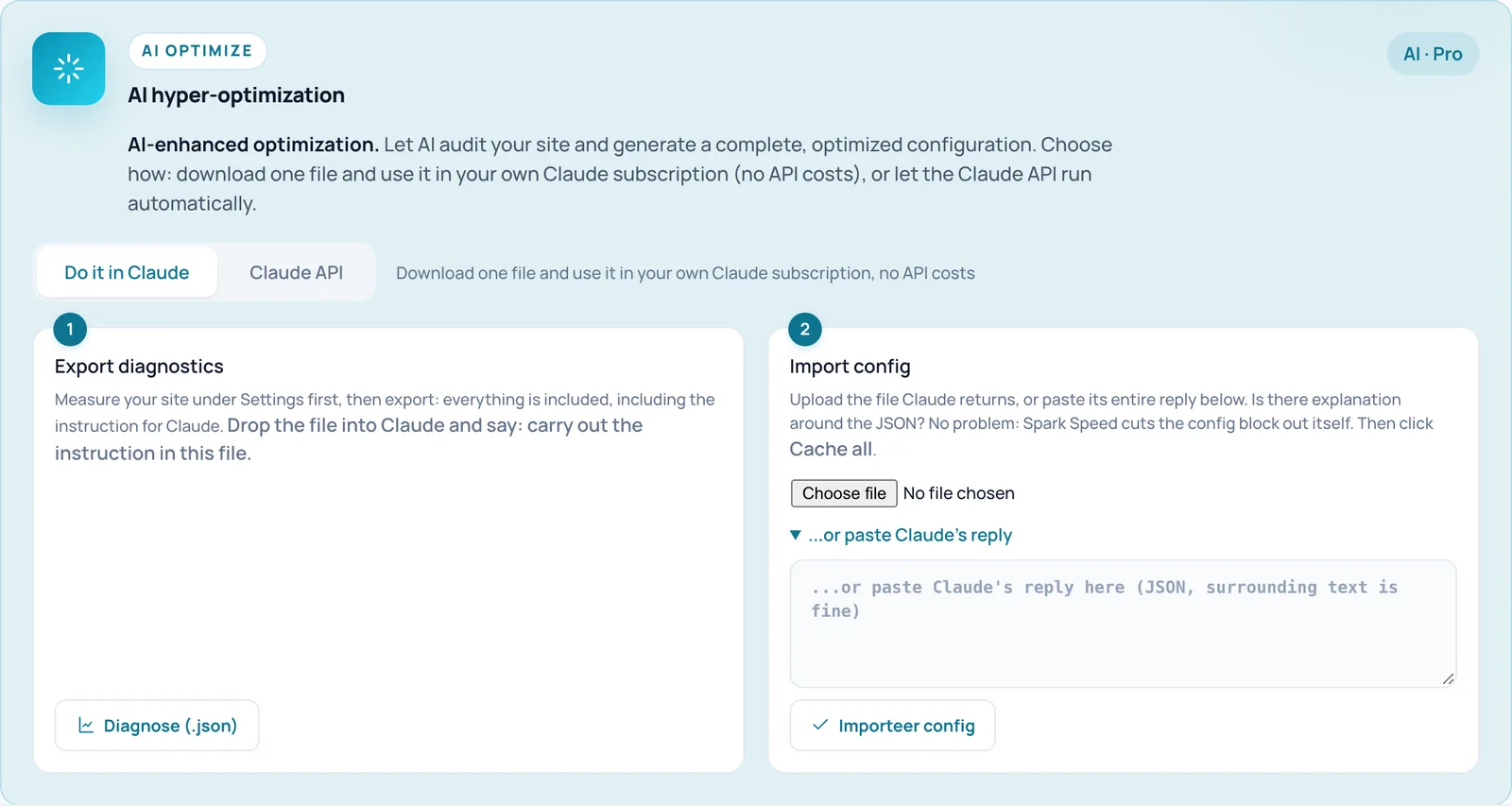
Do it in Claude
- Qué hace
- La vía sin costes de API: descarga un archivo, lo usa en su propia suscripción de Claude e importa la configuración que Claude devuelve. La tarjeta muestra entonces dos pasos: Export diagnostics y Import config.
- Requisitos
- Una licencia válida (o el periodo de gracia de 14 días) y una suscripción propia de Claude.
- Cómo deshacerlo
- Elija Claude API para cambiar de vía.
Claude API
- Qué hace
- La vía automática: Spark llama por sí mismo a la API de Claude con su propia clave de API de Anthropic y deja el resultado preparado como propuesta. No se aplica nada hasta que usted apruebe la propuesta.
- Requisitos
- Una licencia válida y una clave de API de Anthropic, que se guarda en Settings > Claude API.
- Atención
- Las llamadas a la API consumen crédito en Anthropic. Los datos de diagnóstico de su sitio se envían a Anthropic.
- Cómo deshacerlo
- Elija Do it in Claude.
Diagnose (.json)
- Qué hace
- Descarga el mismo informe de diagnóstico que en la pestaña Report, con la instrucción para Claude al principio. Arrastre el archivo a Claude y diga: ejecute la instrucción de este archivo.
- Requisitos
- Una licencia válida. Es preferible medir primero su sitio, para que el archivo contenga puntuaciones.
- Atención
- El archivo no contiene contraseñas ni claves, pero sí rutas de archivos, plugins con sus versiones, sus ajustes de Spark y las direcciones de su sitio. Decida usted a dónde lo envía.
Choose file and ...or paste Claude's reply
- Qué hace
- Hay dos maneras de entregar la respuesta de Claude: suba el archivo JSON que devuelve Claude o despliegue ...or paste Claude's reply y pegue la respuesta completa. Si hay explicaciones alrededor del JSON, Spark Speed extrae por sí solo el bloque de configuración.
Import config
- Qué hace
- Combina la configuración de Claude con sus ajustes actuales: solo se sobrescriben los ajustes que figuran en el archivo y las listas se amplían. Después se renueva la caché.
- Requisitos
- Una licencia válida.
- Cómo comprobar el efecto
- En la parte superior aparece un aviso. Si la importación activa ajustes con riesgo, el aviso los menciona y le pide que compruebe el sitio. Los ajustes que una importación no puede establecer se ignoran y se mencionan.
- Atención
- Una configuración creada para otro sitio se rechaza. No hay ningún botón automático para deshacer una importación.
- Cómo deshacerlo
- Antes de importar, exporte sus ajustes actuales con Export .json en la pestaña Report y, si hay problemas, impórtelos con Replace.
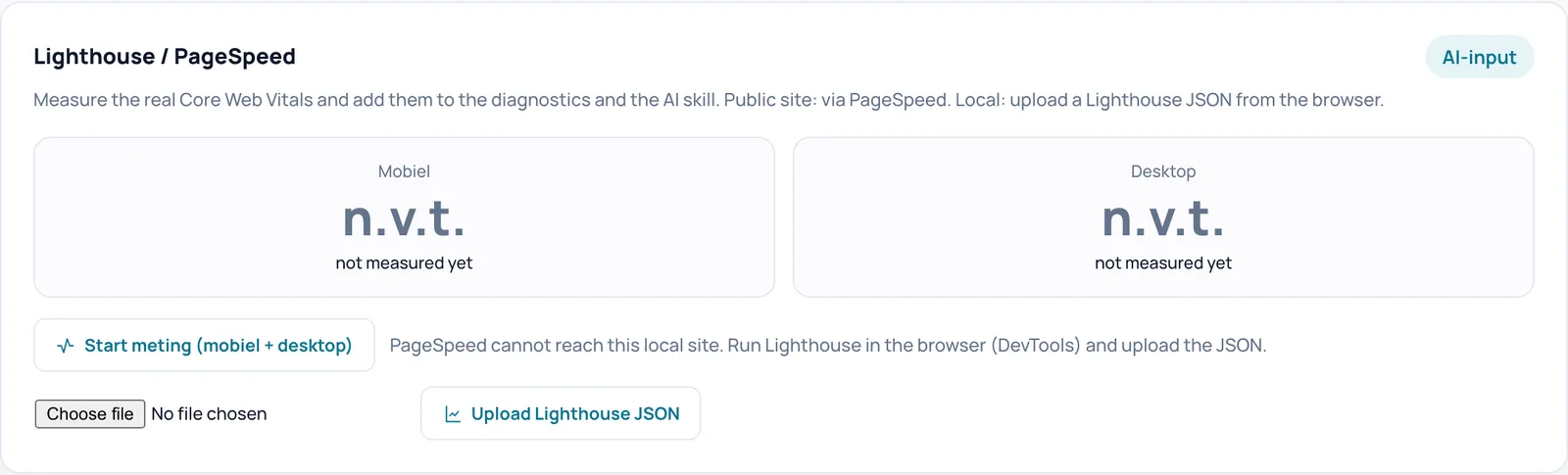
Mobile and Desktop
- Qué hace
- Casillas de puntuación con la última puntuación medida, el LCP (con qué rapidez aparece el elemento visible más grande) y el TBT (durante cuánto tiempo está bloqueada la página), además de la antigüedad y el origen de la medición. Si hay varias mediciones, aparecen también un gráfico con el historial de puntuaciones y una lista de los mayores cuellos de botella.
- Cómo comprobar el efecto
- Sin medición aparece n/a y not measured yet.
- Cómo deshacerlo
- No hay nada que deshacer: es de solo lectura.
Start measurement (mobile + desktop)
- Qué hace
- Hace que Google PageSpeed mida la página de inicio, en móvil y en escritorio. Los resultados llegan a las casillas de puntuación, al informe de diagnóstico y a la vía de IA.
- Requisitos
- Una licencia válida, una clave de API de PageSpeed (Settings > Measurement settings) y un sitio accesible públicamente.
- Cómo comprobar el efecto
- Normalmente la medición se ejecuta en segundo plano y verá Measurement started (mobile + desktop). The results will appear here automatically. La página se actualiza entonces por sí sola.
- Atención
- PageSpeed no puede acceder a un sitio local; use entonces Upload Lighthouse JSON. Cada medición envía a Google la dirección de la página y su clave.
Upload Lighthouse JSON
- Qué hace
- Importa un informe de Lighthouse que haya guardado como JSON en Chrome mediante DevTools (máximo 8 MB). Funciona sin clave de API y también para sitios locales.
- Requisitos
- Una licencia válida.
- Ejemplo
- Abra la página de inicio en Chrome, ejecute Lighthouse en DevTools, guarde el informe como JSON y súbalo aquí.
Diagnostics > Log
La red de seguridad para páginas que se declaran rotas y la última actividad de la caché.

Catch breakage reports
- Qué hace
- Spark coloca un pequeño vigilante en las páginas optimizadas. Solo notifica una página si, poco después de cargarse, genera un error de script, el visitante todavía no ha tocado nada y la página parece haberse desmoronado. Tras los avisos de seis visitantes distintos, la página aparece en esta pestaña con un botón para desactivar con un clic la optimización de esa página. La página se sirve entonces sin optimizar, pero aún en caché.
- Cuándo activarlo o desactivarlo
- Déjelo activado. Desactívelo solo si no quiere ningún vigilante en sus páginas.
- Requisitos
- Funciona en las páginas optimizadas; los usuarios con sesión iniciada no reciben optimización y, por tanto, tampoco vigilante.
- Cómo comprobar el efecto
- En el código fuente de una página optimizada hay un script con el id spark-sentinel.
- Atención
- A propósito no es automático: un aviso inventado nunca puede desactivar por sí solo su optimización. Usted siempre confirma. Este ajuste no puede cambiarse mediante una importación ni una propuesta de IA. Puede confirmar como máximo cinco reversiones al día.
- Cómo deshacerlo
- Cambie el interruptor y haga clic en Save settings. Una reversión confirmada se deshace con Clear & re-optimize en la tarjeta que aparece entonces.
- Nombre técnico
auto_rollback
Save settings
- Qué hace
- Guarda el estado de Catch breakage reports .
- Cómo comprobar el efecto
- En la parte superior aparece un aviso y el interruptor conserva su nuevo estado.

Latest activity
- Qué hace
- Cuándo se vació la caché por última vez, cuándo se reconstruyó y cuándo se ejecutó la última ronda de optimización, con el tiempo transcurrido desde entonces.
- Cómo comprobar el efecto
- Si todavía no ha ocurrido nada, aparece No activity measured yet.
- Atención
- Esto no es un registro completo: aquí no figuran las decisiones individuales del optimizador ni un historial de los ajustes modificados. Las decisiones del optimizador se encuentran en el informe de diagnóstico.
- Cómo deshacerlo
- No hay nada que deshacer: es de solo lectura.
Diagnostics > Report
Descargue todo sobre el sitio en un solo archivo para soporte o IA, y lleve sus ajustes al siguiente sitio.

Download diagnostic report
- Qué hace
- Descarga un archivo JSON con el servidor, PHP, la caché, los plugins activos, las puntuaciones medidas, lo que el optimizador decidió anteriormente, hasta cuatro páginas con los scripts y hojas de estilo que realmente se cargan, hallazgos sobre el sitio y recomendaciones. Incluye la instrucción para la IA, de modo que puede arrastrar el archivo directamente a Claude.
- Cuándo activarlo o desactivarlo
- Para una consulta de soporte, para la vía de IA o para releer las decisiones de Optimize my site : no figuran en las pantallas de administración, pero sí en este informe.
- Requisitos
- Una licencia válida. El informe obtiene páginas del propio sitio, por lo que puede tardar hasta unos 45 segundos.
- Cómo comprobar el efecto
- Su navegador descarga un archivo llamado spark-speed-report seguido del nombre de dominio y la fecha. Tras el informe, la comprobación JavaScript compression del Overview también puede mostrar un resultado.
- Atención
- No contiene contraseñas ni claves, pero sí rutas de archivos, plugins y versiones, su tema, sus ajustes de Spark y las direcciones de su sitio. Decida usted con quién lo comparte.
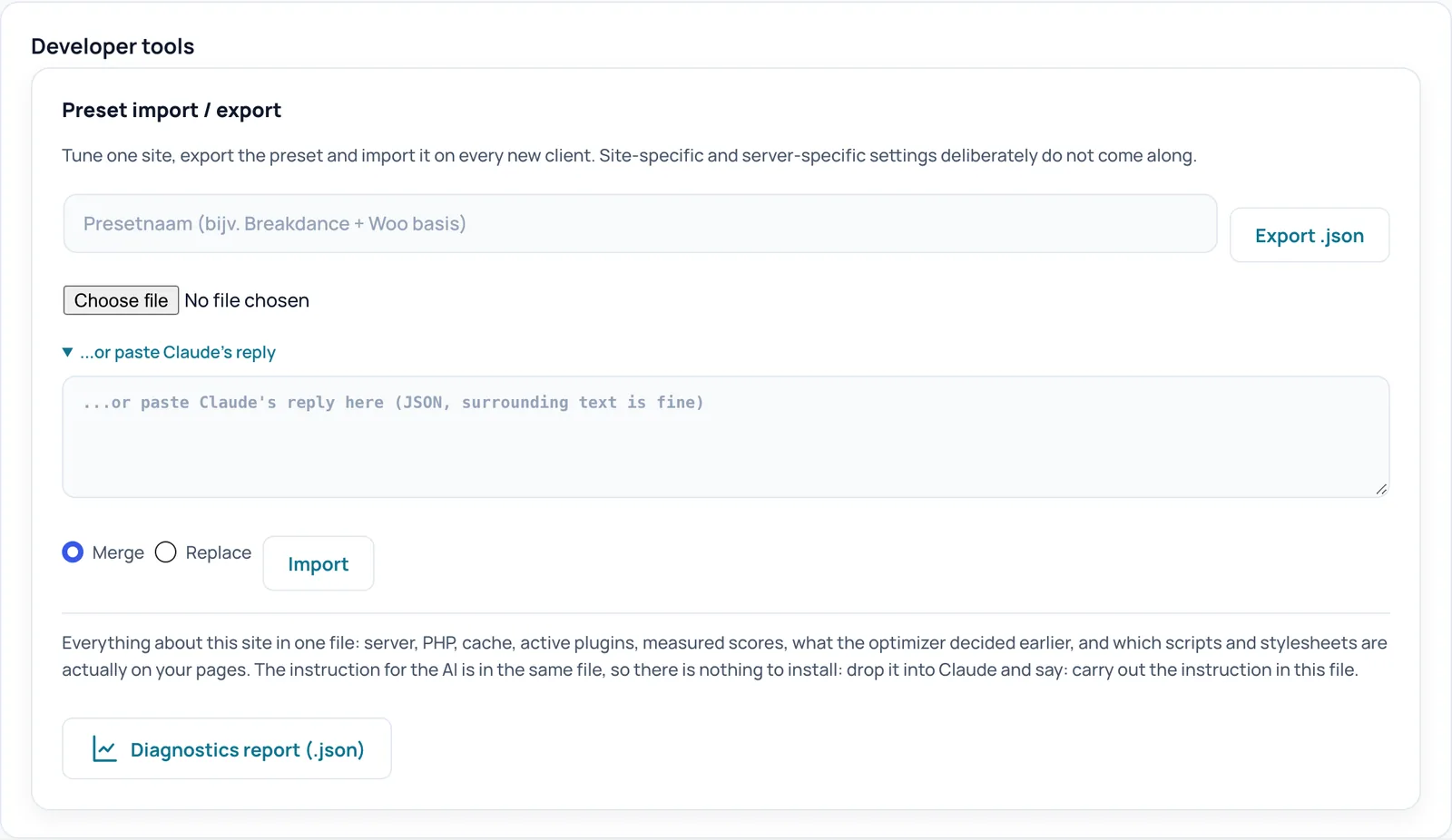
Preset name
- Qué hace
- Nombre opcional para el preset que exporta. Si lo deja vacío, el preset recibe un nombre con la fecha.
- Ejemplo
- Breakdance + Woo base.
Export .json
- Qué hace
- Descarga toda su configuración de Spark como preset, para que pueda reutilizar un sitio bien afinado con el siguiente cliente. Los ajustes que pertenecen a este sitio o a este servidor no se incluyen de forma deliberada, como la caché de objetos, el servicio estático de Apache y Varnish.
- Cómo comprobar el efecto
- Su navegador descarga un archivo llamado spark-speed-preset seguido del nombre de dominio y la fecha.
- Atención
- El archivo contiene sus listas de exclusión y su nombre de dominio.
Choose file and ...or paste Claude's reply
- Qué hace
- Entregue el preset o la configuración como archivo (de menos de 256 KB) o despliegue ...or paste Claude's reply y pegue el texto. Se admiten explicaciones alrededor del JSON; Spark extrae por sí solo el bloque de configuración.
Merge
- Qué hace
- Sus ajustes actuales se mantienen. Solo se sobrescriben los ajustes que figuran en el archivo y las listas se amplían en lugar de sustituirse.
- Cuándo activarlo o desactivarlo
- La opción segura para la mayoría de las importaciones.
Replace
- Qué hace
- Primero restablece todo a los valores por defecto (excepto los ajustes que pertenecen a este sitio y a este servidor) y después aplica el archivo.
- Cuándo activarlo o desactivarlo
- Cuando desea que un sitio quede exactamente igual que un preset o restaurar por completo un estado exportado anteriormente.
- Atención
- Se pierden sus propias modificaciones que no figuran en el archivo.
Import
- Qué hace
- Lee el archivo o el texto pegado y lo aplica según su elección de Merge o Replace. Después se renueva la caché.
- Cómo comprobar el efecto
- El aviso Preset imported, cache is being refreshed. Si la importación activa ajustes con riesgo, estos figuran en el aviso con la petición de que compruebe el sitio.
- Atención
- Un archivo creado para otro sitio se rechaza, indicando el nombre de ambos sitios. No hay ningún botón automático para deshacer.
- Cómo deshacerlo
- Exporte antes su estado actual y, si hay problemas, impórtelo con Replace.
Diagnostics report (.json)
- Qué hace
- La misma descarga que Download diagnostic report en la parte superior de esta pestaña, con la instrucción para la IA incluida.
- Requisitos
- Una licencia válida.
Continuar en la documentación
Todas las instrucciones están en la página de documentación de Spark Speed.
¿Tiene dudas sobre algún paso? Revierta, compruebe su sitio y consúltenos a través de la página de contacto.
¿Aún no tiene Spark Speed? Vea qué hace y cuánto cuesta.
Preguntas frecuentes
Esa medición procede del informe de diagnóstico. Descargue el informe una vez en la pestaña Report; después, la comprobación del Overview podrá mostrar un resultado.
No en las pantallas de administración de la versión 0.73.2. Las decisiones figuran en el informe de diagnóstico (pestaña Report). En esta versión no hay ningún botón para deshacer una ronda de optimización en la administración.
Google PageSpeed no puede acceder a un sitio local. Ejecute Lighthouse en Chrome DevTools, guarde el informe como JSON y use Upload Lighthouse JSON.
No. Spark mide la carencia y le da las líneas de php.ini que puede copiar, pero el cambio lo hace usted mismo en php.ini o a través de su proveedor de hosting. Hasta entonces, el modo económico puede aliviar la carga del servidor.
No contiene contraseñas ni claves, pero sí rutas de archivos, plugins con sus versiones, sus ajustes de Spark y las direcciones de su sitio. Compártalo solo con quien confíe.