WordPress-cache legen: per plugin en per host, stap voor stap
- Bij de meeste plugins zit de knop in de adminbalk bovenaan, meestal als Purge All of Clear All Cache
- Er zijn zes lagen: browser, plugin, builder-CSS, host, CDN en object cache; elke laag heeft een eigen knop
- Elf plugins zelf getest op WordPress 7.0.2, met screenshot en WP-CLI-commando
- Controleer daarna in een privevenster en met de responseheaders, niet alleen in je eigen browser
Eerst: welke cache bedoel je?
| Laag | Wat erin staat | Waar je hem leegt |
|---|---|---|
| Browsercache | Bestanden op het apparaat van de bezoeker | Harde refresh: Ctrl+Shift+R (Windows) of Cmd+Shift+R (Mac), of een privevenster |
| Paginacache van je plugin | Kant-en-klare HTML van je pagina's | Knop in de adminbalk of op de pluginpagina, zie hieronder |
| CSS/JS- en buildercache | Verkleinde bestanden en de CSS van Elementor, Breakdance of Divi | In de optimalisatieplugin of in de builder zelf |
| Servercache van je host | Kopieen op de server, voor WordPress start (Varnish, LiteSpeed, Nginx) | In het hostingpaneel, soms ook via een knop in WordPress |
| CDN | Kopieen op servers wereldwijd | In het CDN-dashboard (Cloudflare, Bunny, het CDN van je host) |
| Object cache | Databasegegevens in Redis, Memcached of vergelijkbaar | wp cache flush of de knop van je object-cacheplugin |
Overzicht: de knop per cacheplugin
| Plugin (getest) | Knop in de adminbalk | WP-CLI (getest) |
|---|---|---|
| LiteSpeed Cache 7.9.1 | Purge All | wp litespeed-purge all(alleen op LiteSpeed) |
| W3 Total Cache 2.10.7 | Performance, Purge All Caches | wp w3-total-cache flush all |
| WP Super Cache 3.1.4 | Delete Cache | Niet ingebouwd |
| WP Fastest Cache 1.5.3 | Clear All Cache | wp fastest-cache clear all |
| WP-Optimize 4.7.0 | Purge cache for all pages | Niet ingebouwd |
| Breeze 2.6.2 | Purge All Cache | wp breeze purge --cache=all |
| Speed Optimizer (SiteGround) 7.8.4 | Purge SG Cache | wp sg purge |
| Hummingbird 3.21.2 | Clear all cache | Niet ingebouwd |
| Cache Enabler 1.8.17 | Clear Site Cache | wp cache-enabler clear |
| Super Page Cache 5.3.7 | Purge whole cache | wp cfcache purge_cache |
| Autoptimize 3.1.16 | Clear CSS/ JS Cache | wp autoptimize clear |
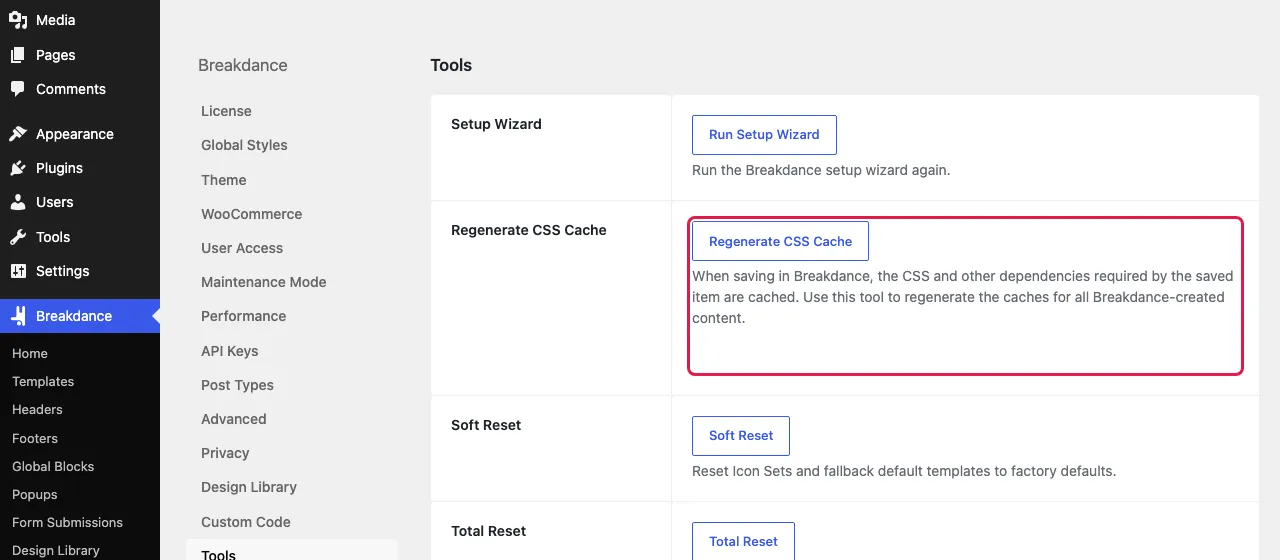
Getest door SparkCore op een lege testinstallatie met WordPress 7.0.2, 16 oktober 2026. Elke plugin apart geinstalleerd vanaf wordpress.org en apart geactiveerd; de rode rand op de screenshots is van ons.
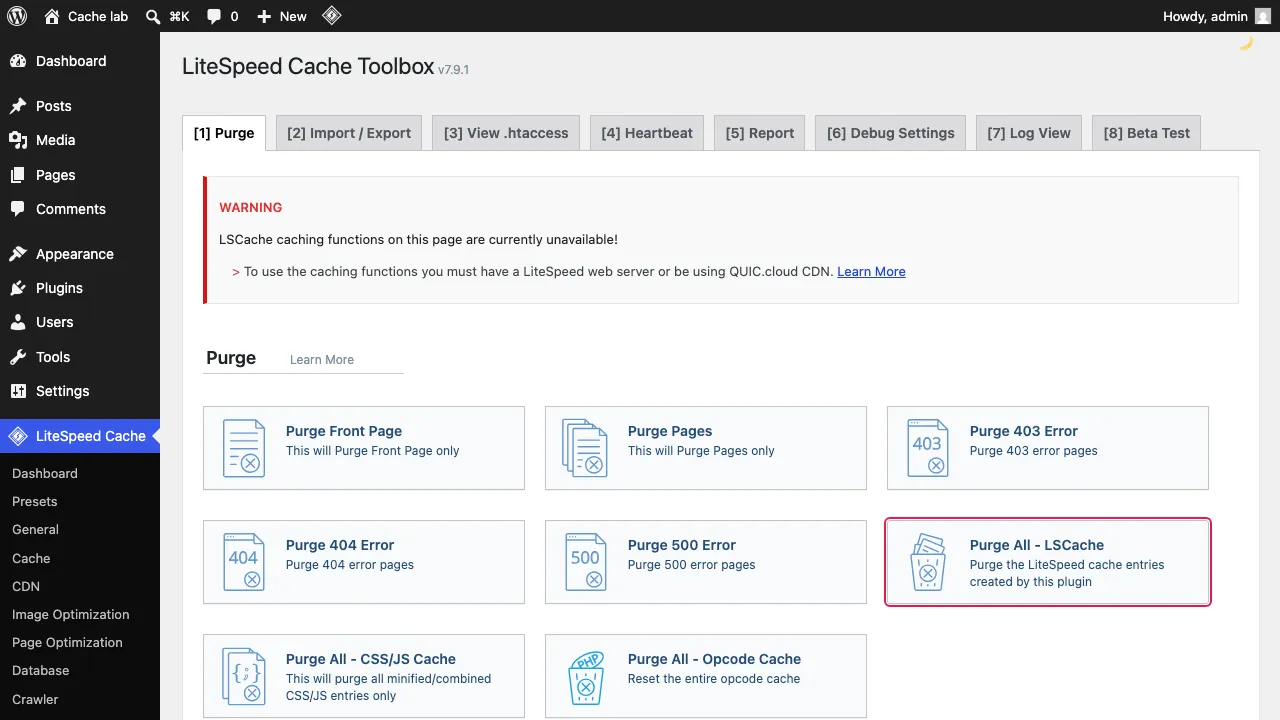
LiteSpeed Cache legen
- Ga met de muis naar het LiteSpeed-icoon in de adminbalk
- Klik op Purge All
- Of: LiteSpeed Cache, Toolbox, tabblad Purge, Purge All - LSCache
WP-CLI: wp litespeed-purge all. Bestaat, maar gaf op onze testserver zonder LiteSpeed een fout (Got 400): het commando stuurt de purge naar de LiteSpeed-server. Hostinger noemt hetzelfde commando in de eigen handleiding.

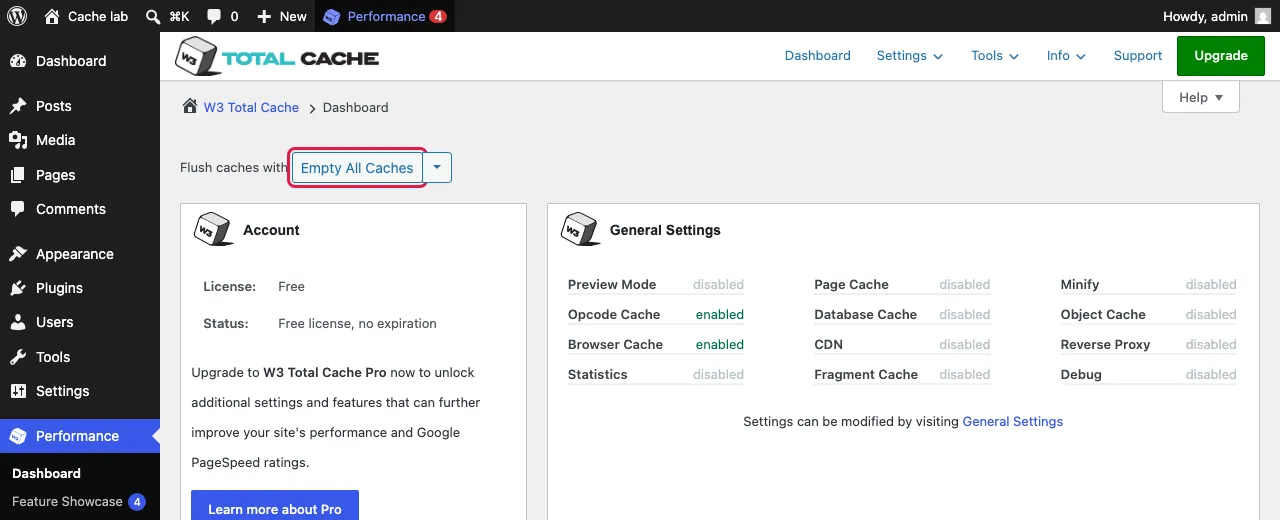
W3 Total Cache legen
- Ga met de muis naar Performance in de adminbalk
- Klik op Purge All Caches
- Of: Performance, Dashboard, Empty All Caches
WP-CLI: wp w3-total-cache flush all. Werkte in ons lab: "Everything flushed successfully."

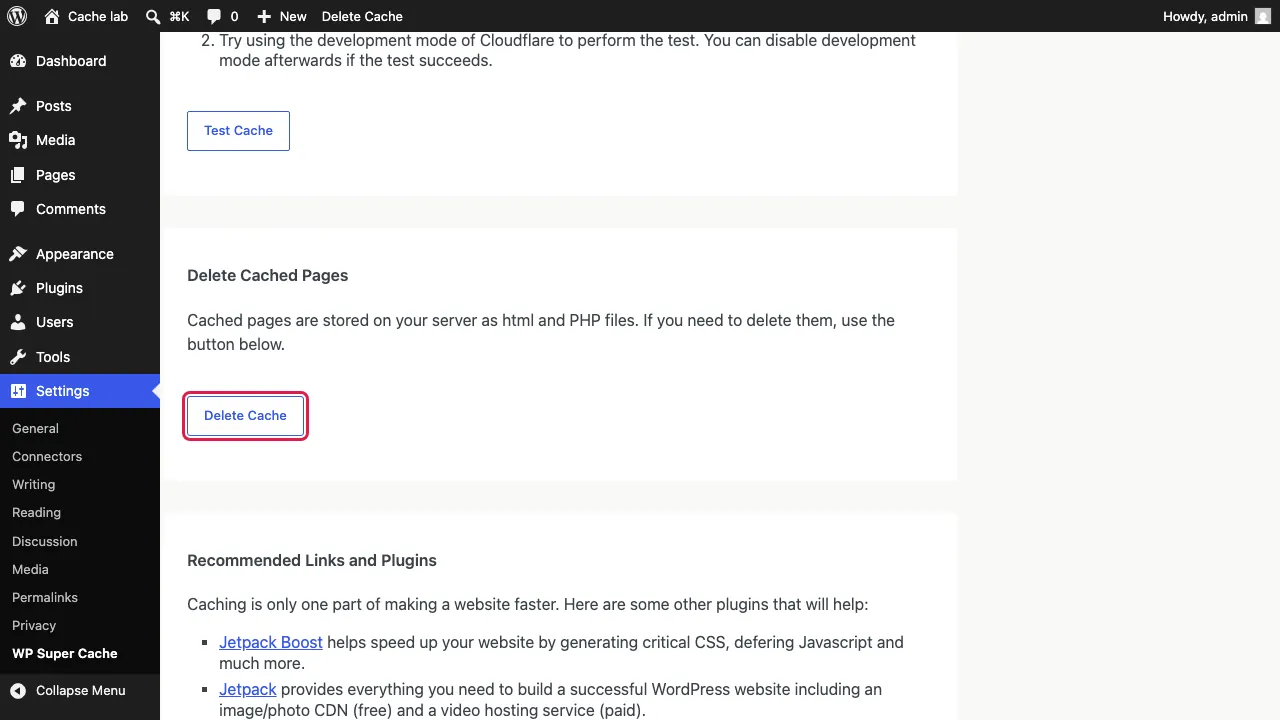
WP Super Cache legen
- Klik op Delete Cache in de adminbalk
- Of: Instellingen, WP Super Cache, tabblad Easy, Delete Cache
WP-CLI: Geen ingebouwd WP-CLI-commando: in ons lab bestond wp super-cache niet. Daarvoor is een apart WP-CLI-pakket nodig.

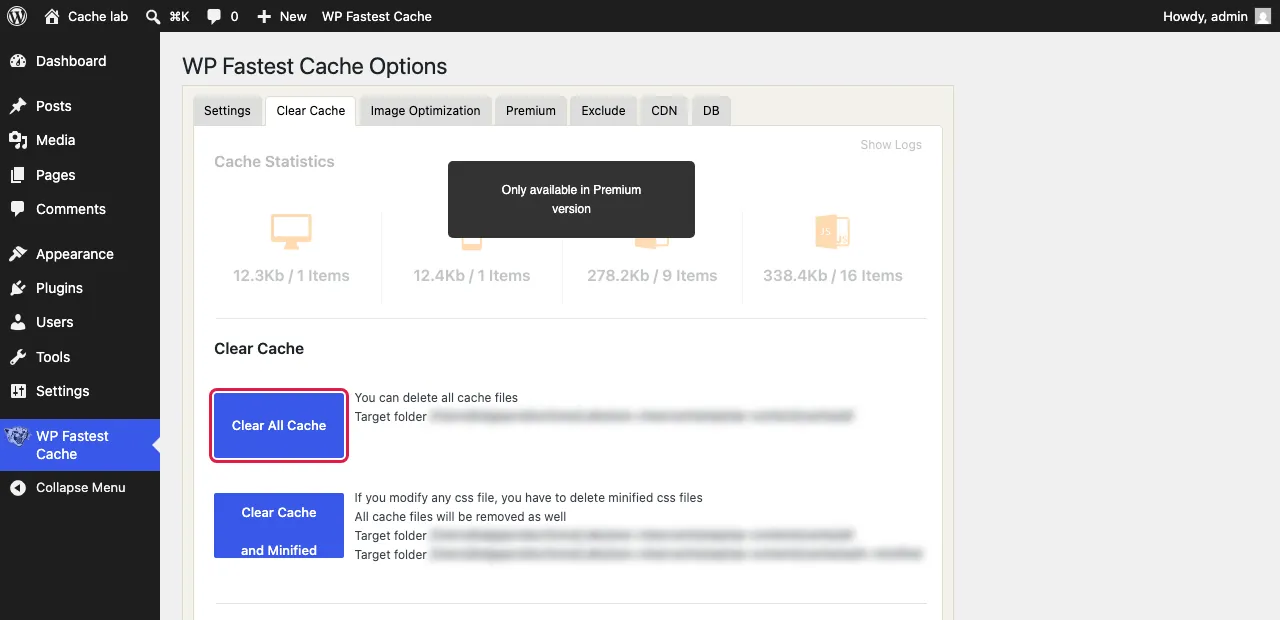
WP Fastest Cache legen
- Ga met de muis naar WP Fastest Cache in de adminbalk
- Klik op Clear All Cache
- Of: WP Fastest Cache, tabblad Clear Cache, Clear All Cache
WP-CLI: wp fastest-cache clear all. Werkte in ons lab: "The cache has been cleared!"

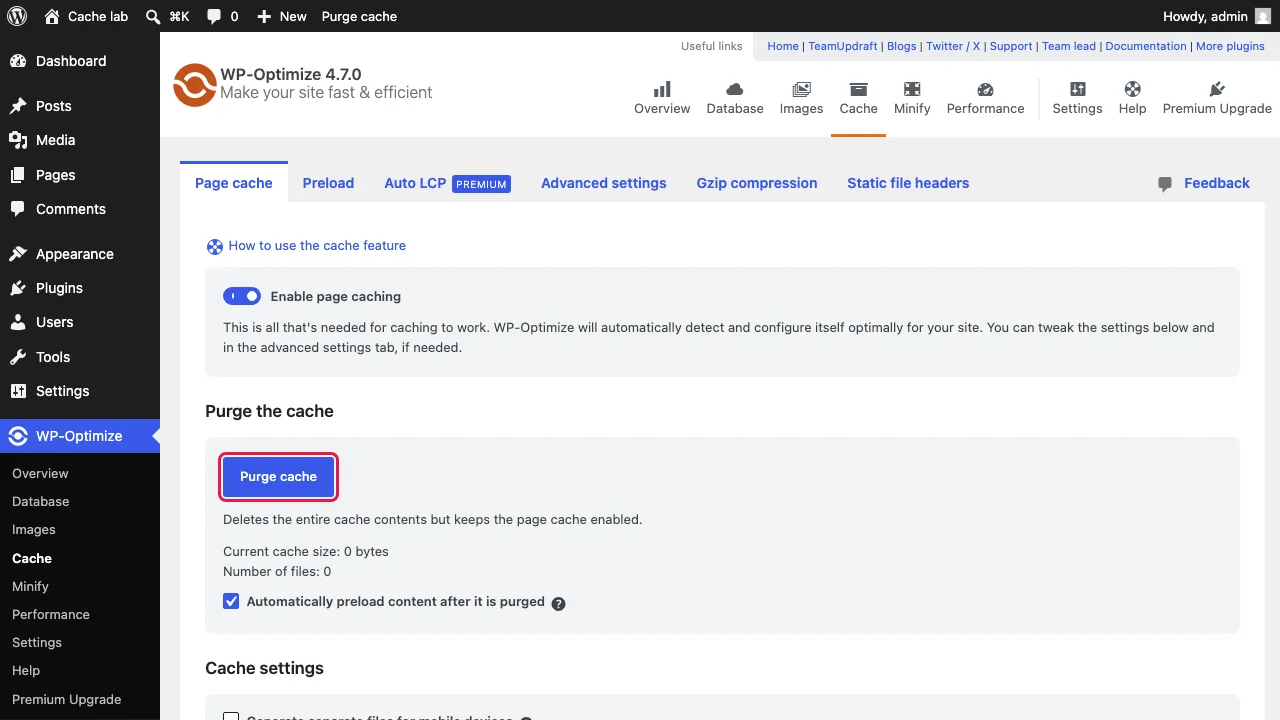
WP-Optimize-cache legen
- Ga naar WP-Optimize, Cache, tabblad Page cache
- Klik op Purge cache
WP-CLI: In de gratis versie vonden we geen WP-CLI-commando; WP-Optimize noemt WP-CLI zelf als Premium-functie.
Breeze-cache legen (Cloudways)
- Ga met de muis naar Breeze in de adminbalk
- Klik op Purge All Cache
WP-CLI: wp breeze purge --cache=all. Werkte in ons lab: "Breeze all cache has been purged."

Speed Optimizer van SiteGround legen
- Klik op Purge SG Cache in de adminbalk
WP-CLI: wp sg purge. Werkte in ons lab voor de assetmap, met de waarschuwing dat de bestandscache uitstond. Op SiteGround leegt het de Dynamic Cache.

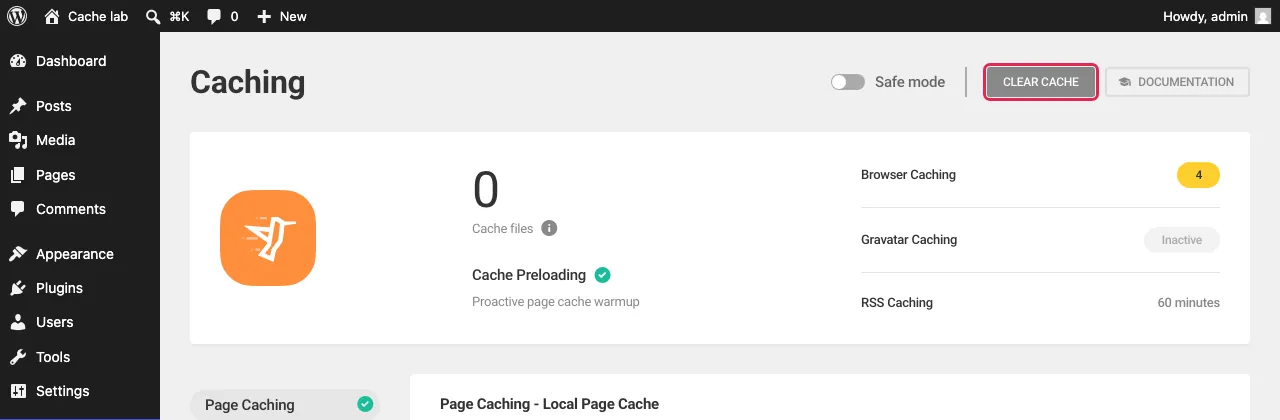
Hummingbird-cache legen
- Ga naar Hummingbird, Caching
- Klik rechtsboven op Clear cache
WP-CLI: In de gratis versie vonden we geen WP-CLI-commando.
Cache Enabler legen
- Klik op Clear Site Cache rechts in de adminbalk
WP-CLI: wp cache-enabler clear. Werkte in ons lab: "Site cache cleared."

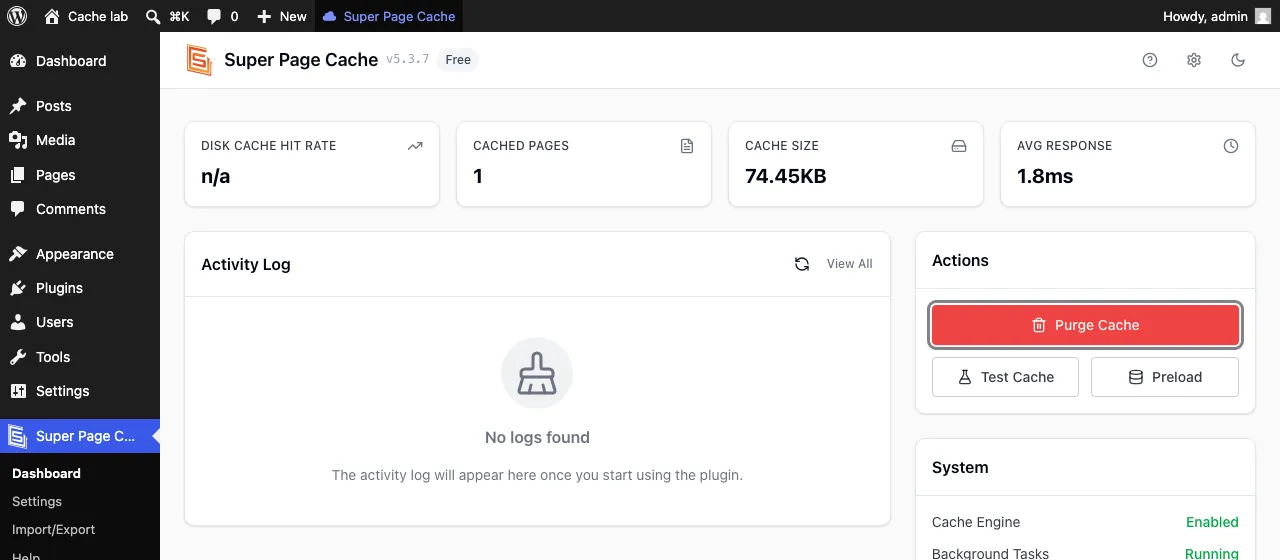
Super Page Cache legen
- Ga met de muis naar Super Page Cache in de adminbalk
- Klik op Purge whole cache
WP-CLI: wp cfcache purge_cache. Werkte in ons lab: "Cache purged successfully."

Autoptimize-cache legen
- Ga met de muis naar Autoptimize in de adminbalk
- Klik op Clear CSS/ JS Cache
WP-CLI: wp autoptimize clear. Werkte in ons lab: "Cache flushed."

WP Rocket en Spark Speed legen
- WP Rocket: adminbalk, WP Rocket, Clear and preload cache, of Instellingen, WP Rocket, tabblad Dashboard, dezelfde knop. Een enkele pagina leeg je met Clear this cache in het pagina-overzicht. WP-CLI
wp rocket clean --confirmvraagt het aparte WP Rocket CLI-pakket (bron, WP-CLI). - Spark Speed: adminbalk, Spark, Alles legen en opnieuw opbouwen, of op de voorkant Cache van deze pagina legen. In het dashboard: tabblad Cache, Cache opnieuw opbouwen. De object cache heeft een eigen knop, Object cache legen. WP-CLI:
wp spark-speed purgeenwp spark-speed flush-object-cache(handleiding).
Buildercache: Elementor, Breakdance en Divi
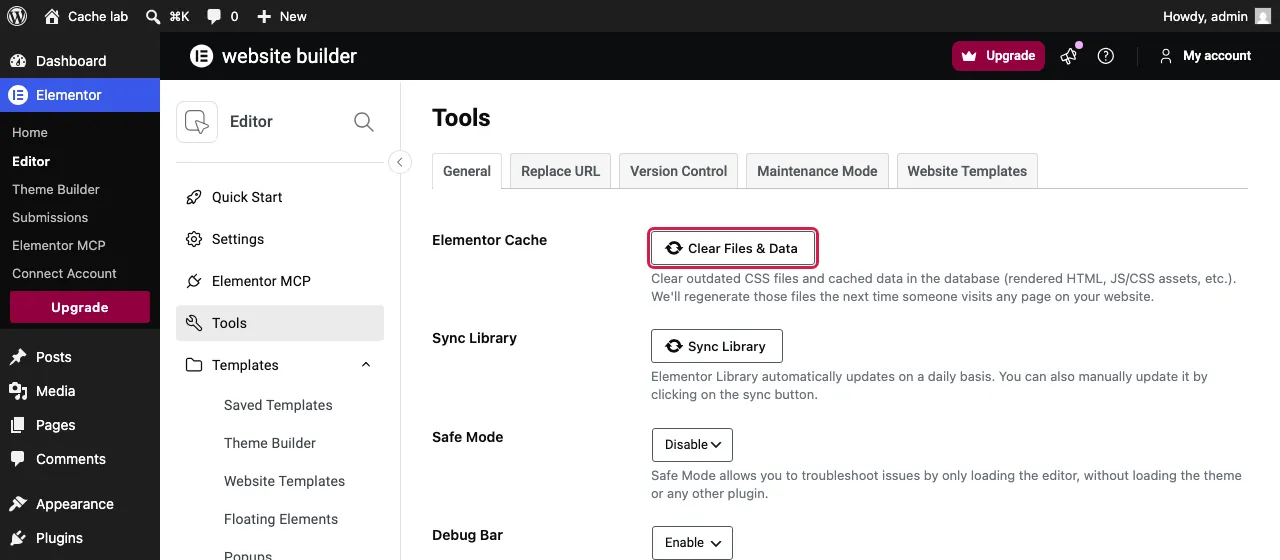
- Elementor 4.3.5: Elementor, Tools, tabblad General, Clear Files & Data (in oudere versies Regenerate Files & Data). WP-CLI
wp elementor flush-csswerkte in ons lab. - Breakdance: Breakdance, Settings, Tools, Regenerate CSS Cache.
- Divi 5: Divi, Theme Options, knop Clear CSS Cache rechtsboven (Elegant Themes, bijgewerkt 08-07-2026; Divi hebben we niet zelf getest).
Per host: Hostinger, SiteGround, Kinsta, WP Engine, Cloudways en Cloudflare
| Host | Zo leeg je de cache | Bron (officiele documentatie) |
|---|---|---|
| Hostinger | hPanel: Websites, Dashboard van je site, WordPress, Overview, kaart Core, Flush Cache. CDN apart: Performance, CDN, Flush cache. Met LiteSpeed Cache ook via Purge All in WordPress. | bijgewerkt 15-09-2026 bijgewerkt 24-07-2026 |
| SiteGround | Site Tools: Speed, Caching, tabblad Dynamic Cache, Flush Cache-icoon bij de URL. Memcached apart op het tabblad Memcached (voor alle sites tegelijk). | bijgewerkt 28-11-2025 |
| Kinsta | MyKinsta: Sites, je site, Caching, Server Caching, Clear cache (ook edge- en Redis-cache, niet de CDN). CDN: Caching, CDN, Clear CDN cache. In WordPress: Clear Cache in de adminbalk. WP-CLI: wp kinsta cache purge --all. Maximaal een keer per 10 seconden. | bijgewerkt 03-06-2026 |
| WP Engine | User Portal: Sites, je omgeving, Cache (soms onder Manage), Clear all caches. In WordPress: WP Engine, Caching, Clear All Caches (leegt de object cache niet). | bijgewerkt 30-09-2026 |
| Cloudways | In WordPress: Instellingen, Breeze, tabblad Varnish, Purge Varnish Cache. Op serverniveau: Servers, je server, Manage Services, Varnish legen. | Breeze en Varnish Manage Services, 20-01-2026 |
| Cloudflare | Dashboard: pagina Configuration, onder Purge Cache, Purge Everything en bevestigen. Cloudflare raadt zelf aan om liever per URL te legen: alles legen geeft een piek aan verzoeken naar je server. | bijgewerkt 29-09-2026 |
Alleen overgenomen uit de eigen documentatie van elke host, gecontroleerd op 16 oktober 2026. Wij hebben geen toegang tot deze beheerpanelen en tonen er daarom geen screenshots van. Menunamen veranderen; volg bij twijfel de bron.
Controleren of het gelukt is
- Open de pagina in een privevenster, waar je niet bent ingelogd: veel plugins tonen ingelogde beheerders nooit een gecachte pagina.
- Bekijk de responseheaders, bijvoorbeeld met
curl -I https://jouwsite.nl/of het tabblad Netwerk in je browser. - Cloudflare:
cf-cache-statusis direct na het legen MISS en daarna weer HIT. - Varnish en veel CDN's: de header
agebegint na het legen weer bij 0. - LiteSpeed:
x-litespeed-cachetoont miss of hit; Spark Speed:x-spark-speed-cache.