Comment vider le cache dans WordPress : chaque plugin et hébergeur, pas à pas
- Dans la plupart des plugins, le bouton se trouve dans la barre d'administration en haut, le plus souvent sous le nom Purge All ou Clear All Cache
- Il y a six couches : navigateur, plugin, CSS du constructeur de pages, hébergeur, CDN et cache d'objets ; chaque couche a son propre bouton
- Onze plugins testés par nos soins sur WordPress 7.0.2, avec capture d'écran et commande WP-CLI
- Vérifiez ensuite dans une fenêtre privée et avec les en-têtes de réponse, pas seulement dans votre propre navigateur
D'abord : de quel cache parle-t-on ?
| Couche | Ce qu'elle contient | Où la vider |
|---|---|---|
| Cache du navigateur | Fichiers sur l'appareil du visiteur | Actualisation forcée : Ctrl+Shift+R (Windows) ou Cmd+Shift+R (Mac), ou une fenêtre privée |
| Cache de page de votre plugin | HTML prêt à l'emploi de vos pages | Bouton dans la barre d'administration ou sur la page du plugin, voir ci-dessous |
| Cache CSS/JS et du constructeur de pages | Fichiers minifiés et CSS d'Elementor, de Breakdance ou de Divi | Dans le plugin d'optimisation ou dans le constructeur de pages lui-même |
| Cache serveur de votre hébergeur | Copies sur le serveur, avant le démarrage de WordPress (Varnish, LiteSpeed, Nginx) | Dans le panneau d'hébergement, parfois aussi via un bouton dans WordPress |
| CDN | Copies sur des serveurs dans le monde entier | Dans le tableau de bord du CDN (Cloudflare, Bunny, le CDN de votre hébergeur) |
| Cache d'objets | Données de la base de données dans Redis, Memcached ou équivalent | wp cache flush ou le bouton de votre plugin de cache d'objets |
Aperçu : le bouton de chaque plugin de cache
| Plugin (testé) | Bouton de la barre d'administration | WP-CLI (testé) |
|---|---|---|
| LiteSpeed Cache 7.9.1 | Purge All | wp litespeed-purge all(LiteSpeed uniquement) |
| W3 Total Cache 2.10.7 | Performance, Purge All Caches | wp w3-total-cache flush all |
| WP Super Cache 3.1.4 | Delete Cache | Non intégré |
| WP Fastest Cache 1.5.3 | Clear All Cache | wp fastest-cache clear all |
| WP-Optimize 4.7.0 | Purge cache for all pages | Not built in |
| Breeze 2.6.2 | Purge All Cache | wp breeze purge --cache=all |
| Speed Optimizer (SiteGround) 7.8.4 | Purge SG Cache | wp sg purge |
| Hummingbird 3.21.2 | Clear all cache | Not built in |
| Cache Enabler 1.8.17 | Clear Site Cache | wp cache-enabler clear |
| Super Page Cache 5.3.7 | Purge whole cache | wp cfcache purge_cache |
| Autoptimize 3.1.16 | Clear CSS/ JS Cache | wp autoptimize clear |
Testé par SparkCore sur une installation de test propre de WordPress 7.0.2, le 16 octobre 2026. Chaque plugin a été installé séparément depuis wordpress.org et activé seul ; le contour rouge sur les captures d'écran est de nous.
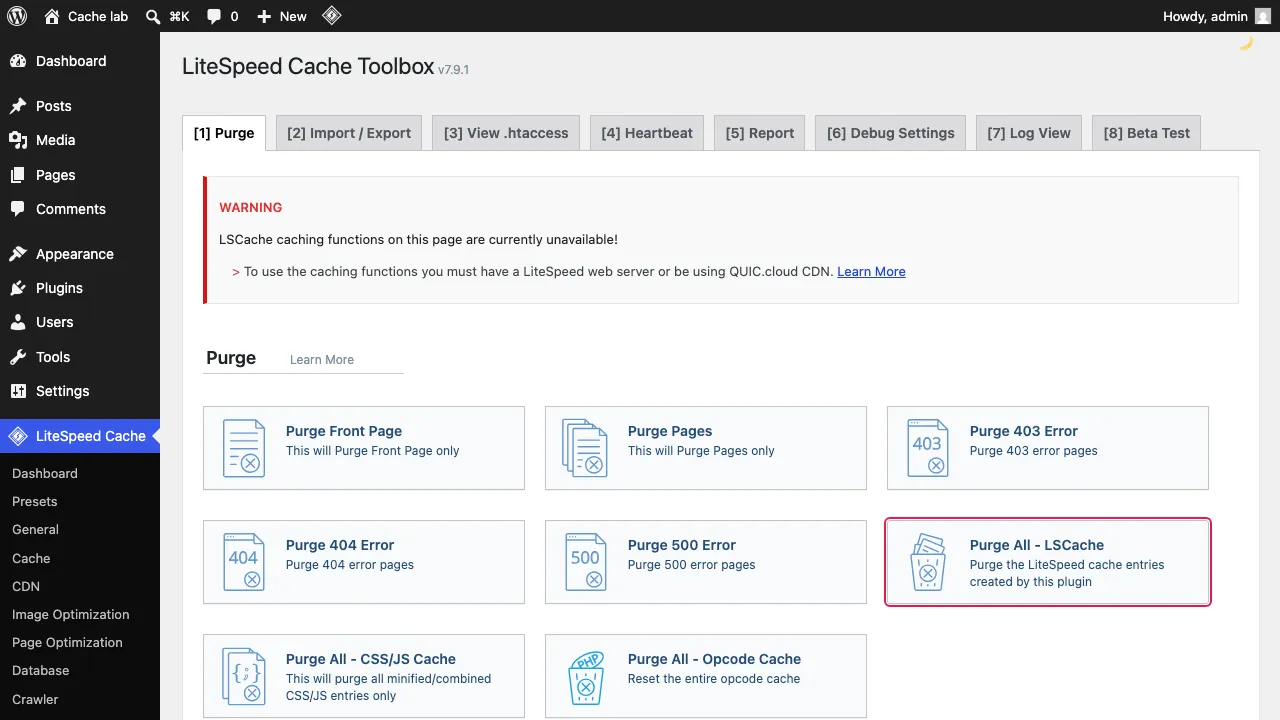
Vider LiteSpeed Cache
- Survolez l'icône LiteSpeed dans la barre d'administration
- Cliquez sur Purge All
- Ou : LiteSpeed Cache, Toolbox, onglet Purge, Purge All - LSCache
WP-CLI: wp litespeed-purge all. Elle existe, mais a renvoyé une erreur sur notre serveur de test sans LiteSpeed (Got 400) : la commande envoie la purge au serveur LiteSpeed. Hostinger indique la même commande dans son propre guide.

Vider W3 Total Cache
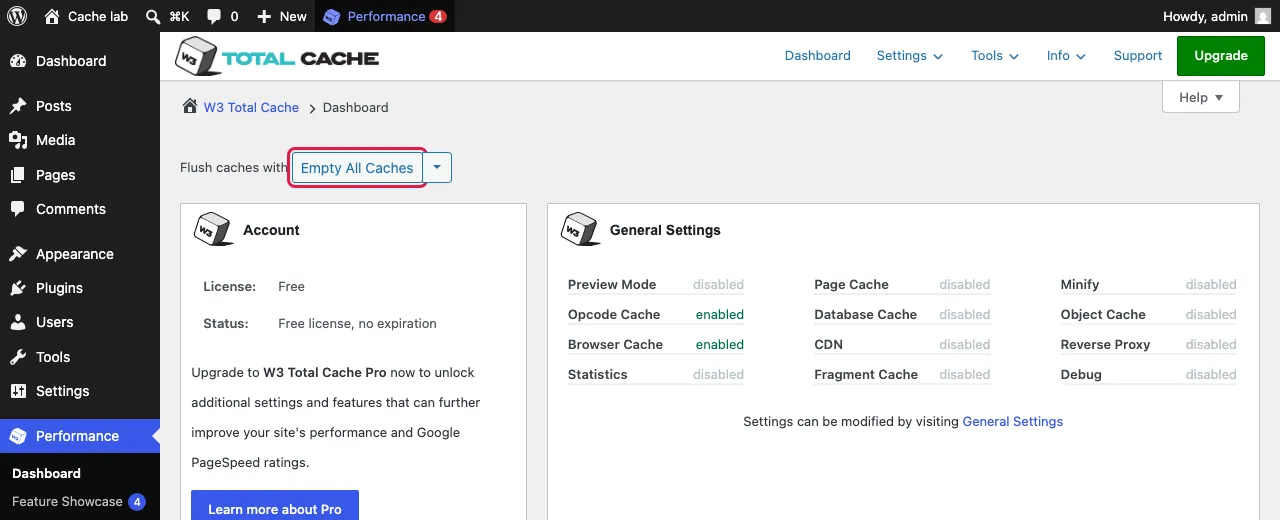
- Survolez Performance dans la barre d'administration
- Cliquez sur Purge All Caches
- Ou : Performance, Dashboard, Empty All Caches
WP-CLI: wp w3-total-cache flush all. A fonctionné dans notre laboratoire : "Everything flushed successfully."

Vider WP Super Cache
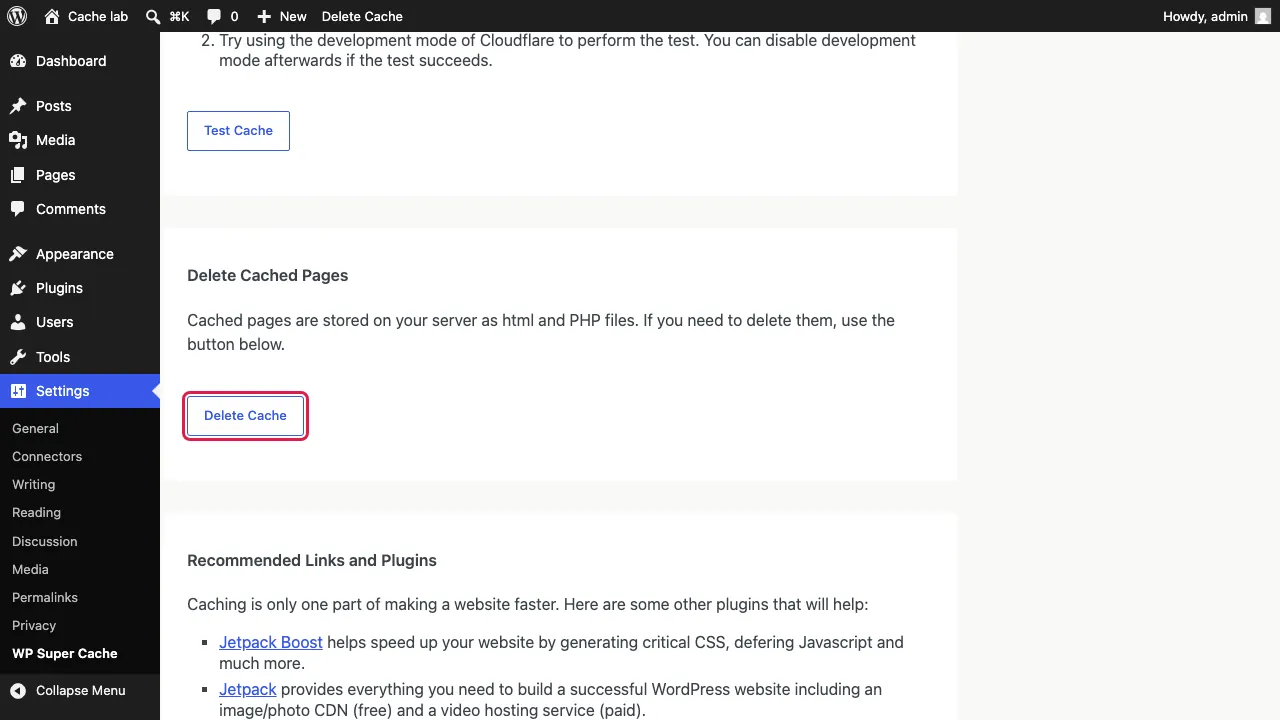
- Cliquez sur Delete Cache dans la barre d'administration
- Ou : Réglages, WP Super Cache, onglet Easy, Delete Cache
WP-CLI: Aucune commande WP-CLI intégrée : dans notre laboratoire, wp super-cache n'existait pas. Cela nécessite un paquet WP-CLI distinct.

Vider WP Fastest Cache
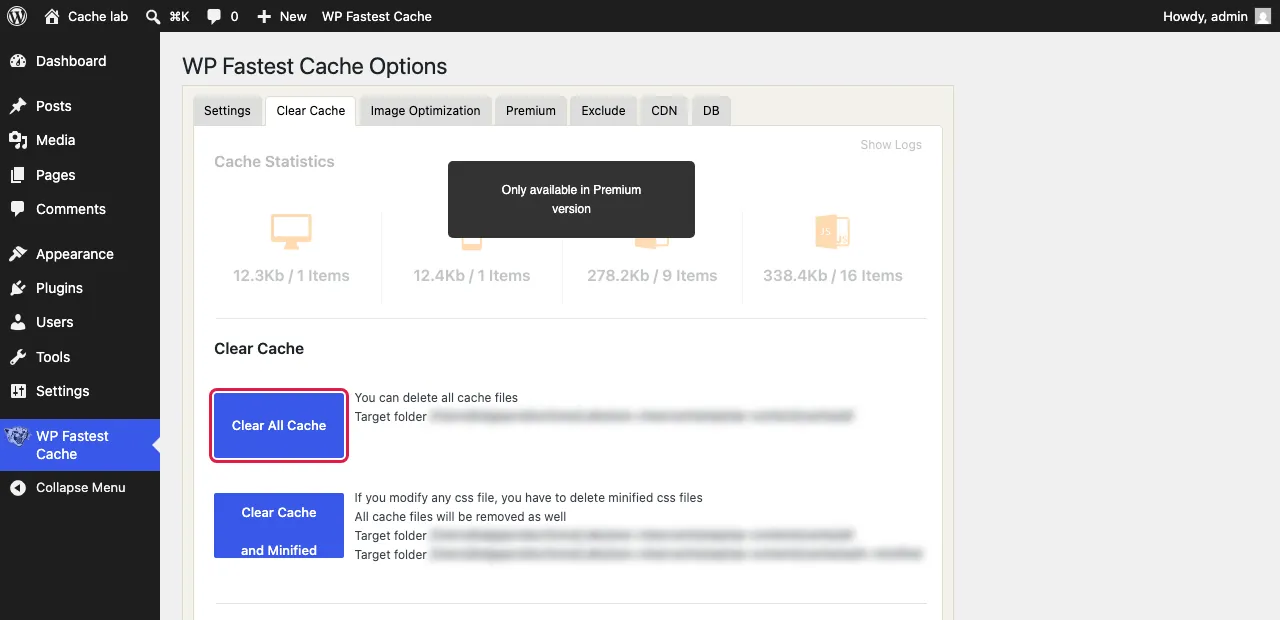
- Survolez WP Fastest Cache dans la barre d'administration
- Cliquez sur Clear All Cache
- Ou : WP Fastest Cache, onglet Clear Cache, Clear All Cache
WP-CLI: wp fastest-cache clear all. A fonctionné dans notre laboratoire : "The cache has been cleared!"

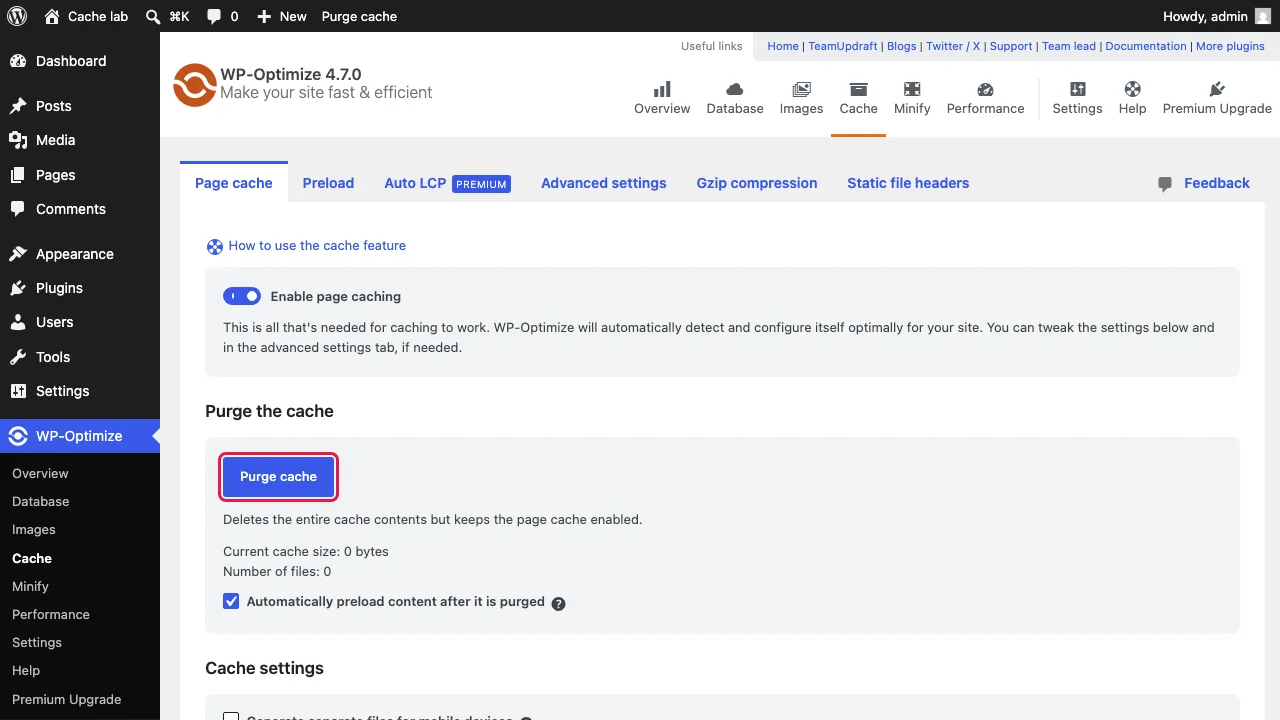
Vider le cache de WP-Optimize
- Allez dans WP-Optimize, Cache, onglet Page cache
- Cliquez sur Purge cache
WP-CLI: Nous n'avons trouvé aucune commande WP-CLI dans la version gratuite ; WP-Optimize indique lui-même WP-CLI comme une fonctionnalité Premium.
Vider le cache de Breeze (Cloudways)
- Survolez Breeze dans la barre d'administration
- Cliquez sur Purge All Cache
WP-CLI: wp breeze purge --cache=all. A fonctionné dans notre laboratoire : "Breeze all cache has been purged."

Vider SiteGround Speed Optimizer
- Cliquez sur Purge SG Cache dans la barre d'administration
WP-CLI: wp sg purge. A fonctionné dans notre laboratoire pour le dossier des assets, avec un avertissement indiquant que le cache de fichiers était désactivé. Sur SiteGround, elle vide le Dynamic Cache.

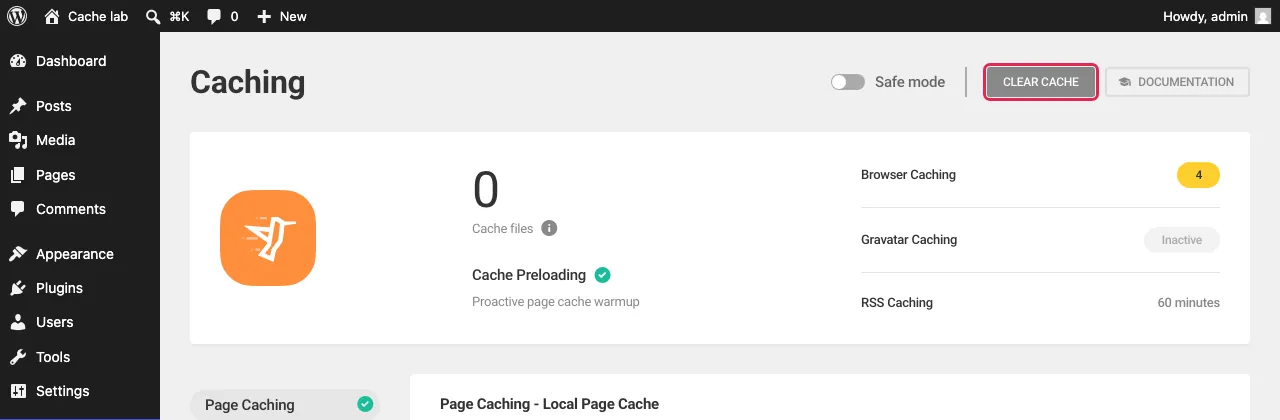
Vider le cache de Hummingbird
- Allez dans Hummingbird, Caching
- Cliquez sur Clear cache en haut à droite
WP-CLI: Nous n'avons trouvé aucune commande WP-CLI dans la version gratuite.
Vider Cache Enabler
- Cliquez sur Clear Site Cache à droite de la barre d'administration
WP-CLI: wp cache-enabler clear. A fonctionné dans notre laboratoire : "Site cache cleared."

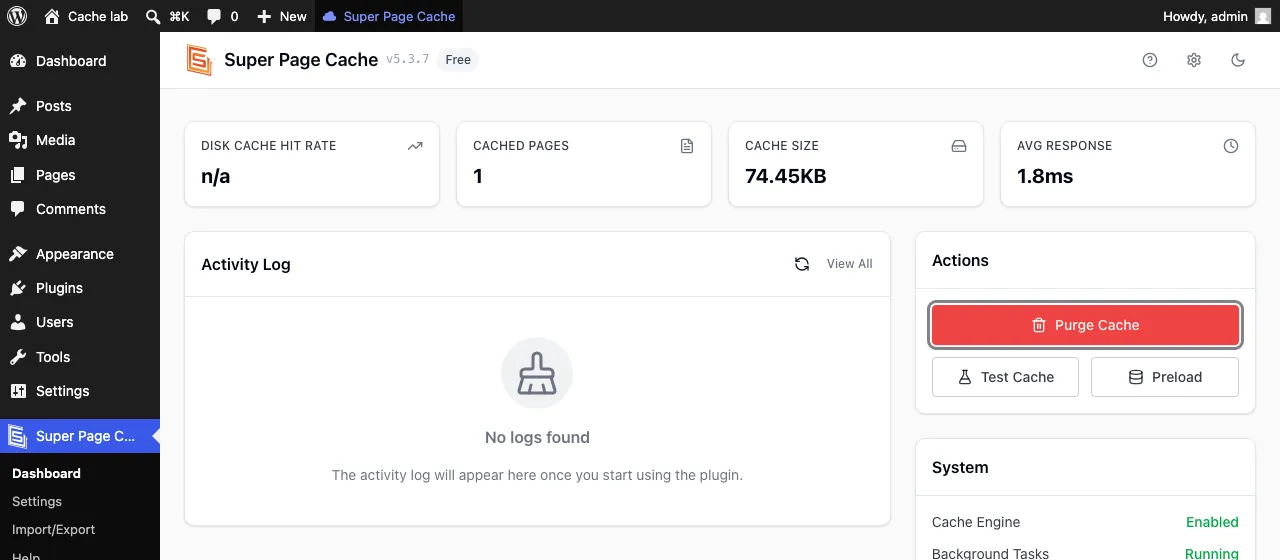
Vider Super Page Cache
- Survolez Super Page Cache dans la barre d'administration
- Cliquez sur Purge whole cache
WP-CLI: wp cfcache purge_cache. A fonctionné dans notre laboratoire : "Cache purged successfully."

Vider le cache d'Autoptimize
- Survolez Autoptimize dans la barre d'administration
- Cliquez sur Clear CSS/ JS Cache
WP-CLI: wp autoptimize clear. A fonctionné dans notre laboratoire : "Cache flushed."

Vider WP Rocket et Spark Speed
- WP Rocket: barre d'administration, WP Rocket, Clear and preload cache, ou Réglages, WP Rocket, onglet Dashboard, le même bouton. Une seule page se vide avec Clear this cache dans la liste des pages. La commande WP-CLI
wp rocket clean --confirmnécessite le paquet WP Rocket CLI distinct (source, WP-CLI). - Spark Speed: barre d'administration, Spark, tout vider et reconstruire, ou, sur le site public, vider le cache de cette page. Dans le tableau de bord : onglet Cache, Rebuild cache. Le cache d'objets a son propre bouton, Clear object cache. WP-CLI :
wp spark-speed purgeandwp spark-speed flush-object-cache(documentation).
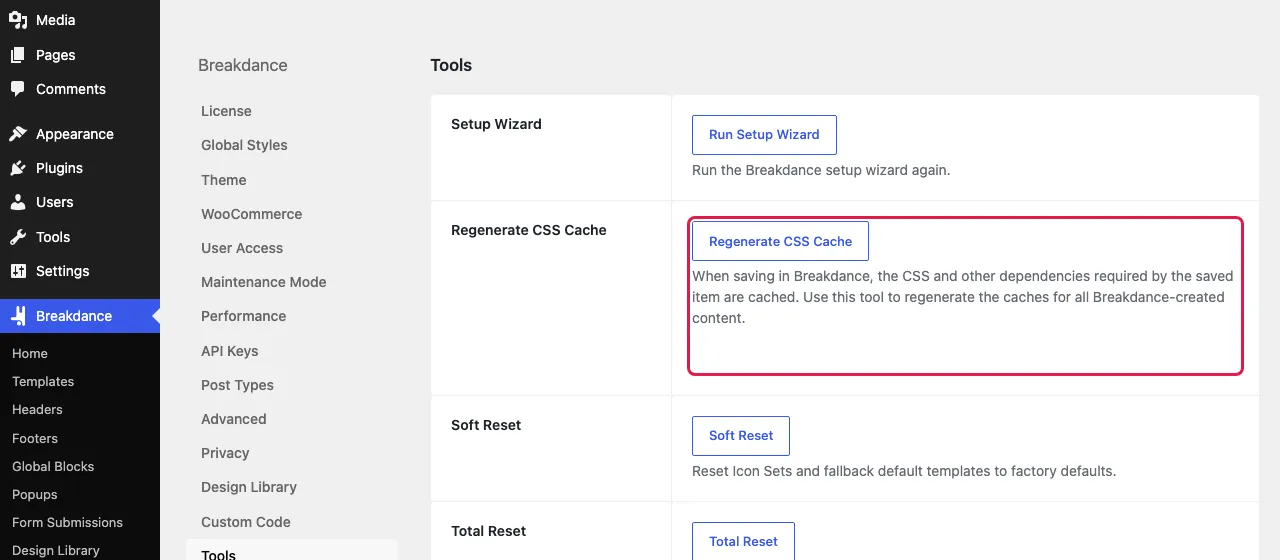
Cache du constructeur de pages : Elementor, Breakdance et Divi
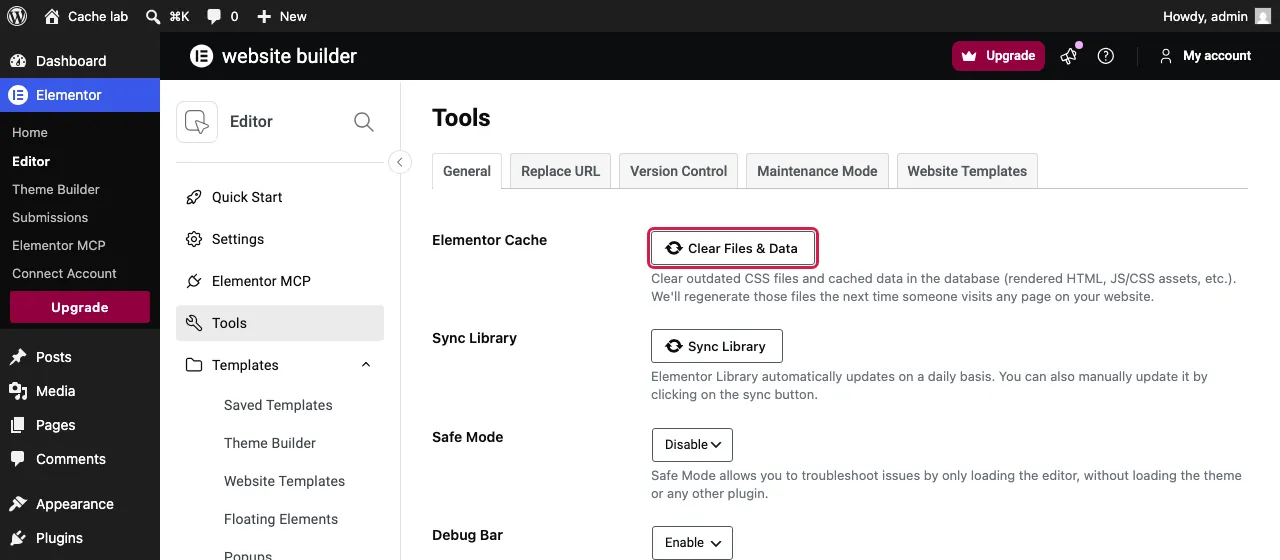
- Elementor 4.3.5: Elementor, Tools, onglet General, Clear Files & Data (Regenerate Files & Data dans les anciennes versions). La commande WP-CLI
wp elementor flush-cssa fonctionné dans notre laboratoire. - Breakdance: Breakdance, Settings, Tools, Regenerate CSS Cache.
- Divi 5: Divi, Theme Options, bouton Clear CSS Cache en haut à droite (Elegant Themes, mis à jour le 8 juil. 2026; nous n'avons pas testé Divi nous-mêmes).
Par hébergeur : Hostinger, SiteGround, Kinsta, WP Engine, Cloudways et Cloudflare
| Hébergeur | Comment vider le cache | Source (documentation officielle) |
|---|---|---|
| Hostinger | hPanel : Websites, le Dashboard de votre site, WordPress, Overview, carte Core, Flush Cache. CDN séparément : Performance, CDN, Flush cache. Avec LiteSpeed Cache, aussi via Purge All dans WordPress. | mis à jour le 15 sept. 2026 mis à jour le 24 juil. 2026 |
| SiteGround | Site Tools : Speed, Caching, onglet Dynamic Cache, icône Flush Cache à côté de l'URL. Memcached séparément dans l'onglet Memcached (pour tous les sites à la fois). | mis à jour le 28 nov. 2025 |
| Kinsta | MyKinsta : Sites, votre site, Caching, Server Caching, Clear cache (vide aussi le cache edge et Redis, pas le CDN). CDN : Caching, CDN, Clear CDN cache. Dans WordPress : Clear Cache dans la barre d'administration. WP-CLI : wp kinsta cache purge --all. Au maximum une fois toutes les 10 secondes. | mis à jour le 3 juin 2026 |
| WP Engine | User Portal : Sites, votre environnement, Cache (parfois sous Manage), Clear all caches. Dans WordPress : WP Engine, Caching, Clear All Caches (ne vide pas le cache d'objets). | mis à jour le 30 sept. 2026 |
| Cloudways | Dans WordPress : Réglages, Breeze, onglet Varnish, Purge Varnish Cache. Au niveau du serveur : Servers, votre serveur, Manage Services, purger Varnish. | Breeze et Varnish Manage Services, 20 janv. 2026 |
| Cloudflare | Dashboard : page Configuration, sous Purge Cache, Purge Everything, puis confirmez. Cloudflare recommande lui-même de purger par URL lorsque c'est possible : tout purger provoque un pic de requêtes vers votre serveur. | mis à jour le 29 sept. 2026 |
Repris uniquement de la documentation de chaque hébergeur, vérifiée le 16 octobre 2026. Nous n'avons pas accès à ces panneaux de contrôle et n'en montrons donc aucune capture d'écran. Les noms de menus changent ; en cas de doute, suivez la source.
Vérifier que cela a fonctionné
- Ouvrez la page dans une fenêtre privée où vous n'êtes pas connecté : de nombreux plugins ne montrent pas de page en cache aux administrateurs connectés.
- Regardez les en-têtes de réponse, par exemple avec
curl -I https://yoursite.com/ou l'onglet Réseau de votre navigateur. - Cloudflare :
cf-cache-statusvaut MISS juste après la purge, puis de nouveau HIT. - Varnish et de nombreux CDN : l'en-tête
agerepart de 0 après la purge. - LiteSpeed :
x-litespeed-cacheindique miss ou hit ; Spark Speed :x-spark-speed-cache.