Så rensar du cachen i WordPress: varje plugin och webbhotell, steg för steg
- I de flesta plugins finns knappen i adminfältet högst upp, oftast som Purge All eller Clear All Cache
- Det finns sex lager: webbläsare, plugin, sidbyggarens CSS, webbhotell, CDN och objektcache; varje lager har sin egen knapp
- Elva plugins testade av oss på WordPress 7.0.2, med skärmbild och WP-CLI-kommando
- Kontrollera sedan i ett privat fönster och med svarshuvudena, inte bara i din egen webbläsare
Först: vilken cache menar du?
| Lager | Vad det innehåller | Var du rensar det |
|---|---|---|
| Webbläsarcache | Filer på besökarens enhet | Hård omladdning: Ctrl+Shift+R (Windows) eller Cmd+Shift+R (Mac), eller ett privat fönster |
| Din plugins sidcache | Färdig HTML för dina sidor | Knapp i adminfältet eller på pluginsidan, se nedan |
| CSS/JS- och sidbyggarcache | Minifierade filer och CSS från Elementor, Breakdance eller Divi | I optimeringspluginet eller i själva sidbyggaren |
| Ditt webbhotells servercache | Kopior på servern, innan WordPress startar (Varnish, LiteSpeed, Nginx) | I hostingpanelen, ibland även via en knapp i WordPress |
| CDN | Kopior på servrar över hela världen | I CDN:ets kontrollpanel (Cloudflare, Bunny, ditt webbhotells CDN) |
| Objektcache | Databasdata i Redis, Memcached eller liknande | wp cache flush eller knappen i ditt objektcacheplugin |
Översikt: knappen per cacheplugin
| Plugin (testad) | Knapp i adminfältet | WP-CLI (testat) |
|---|---|---|
| LiteSpeed Cache 7.9.1 | Purge All | wp litespeed-purge all(endast LiteSpeed) |
| W3 Total Cache 2.10.7 | Performance, Purge All Caches | wp w3-total-cache flush all |
| WP Super Cache 3.1.4 | Delete Cache | Finns inte inbyggt |
| WP Fastest Cache 1.5.3 | Clear All Cache | wp fastest-cache clear all |
| WP-Optimize 4.7.0 | Purge cache for all pages | Finns inte inbyggt |
| Breeze 2.6.2 | Purge All Cache | wp breeze purge --cache=all |
| Speed Optimizer (SiteGround) 7.8.4 | Purge SG Cache | wp sg purge |
| Hummingbird 3.21.2 | Clear all cache | Finns inte inbyggt |
| Cache Enabler 1.8.17 | Clear Site Cache | wp cache-enabler clear |
| Super Page Cache 5.3.7 | Purge whole cache | wp cfcache purge_cache |
| Autoptimize 3.1.16 | Clear CSS/ JS Cache | wp autoptimize clear |
Testat av SparkCore på en ren testinstallation av WordPress 7.0.2, 16 oktober 2026. Varje plugin installerades separat från wordpress.org och aktiverades för sig; den röda markeringen på skärmbilderna är vår egen.
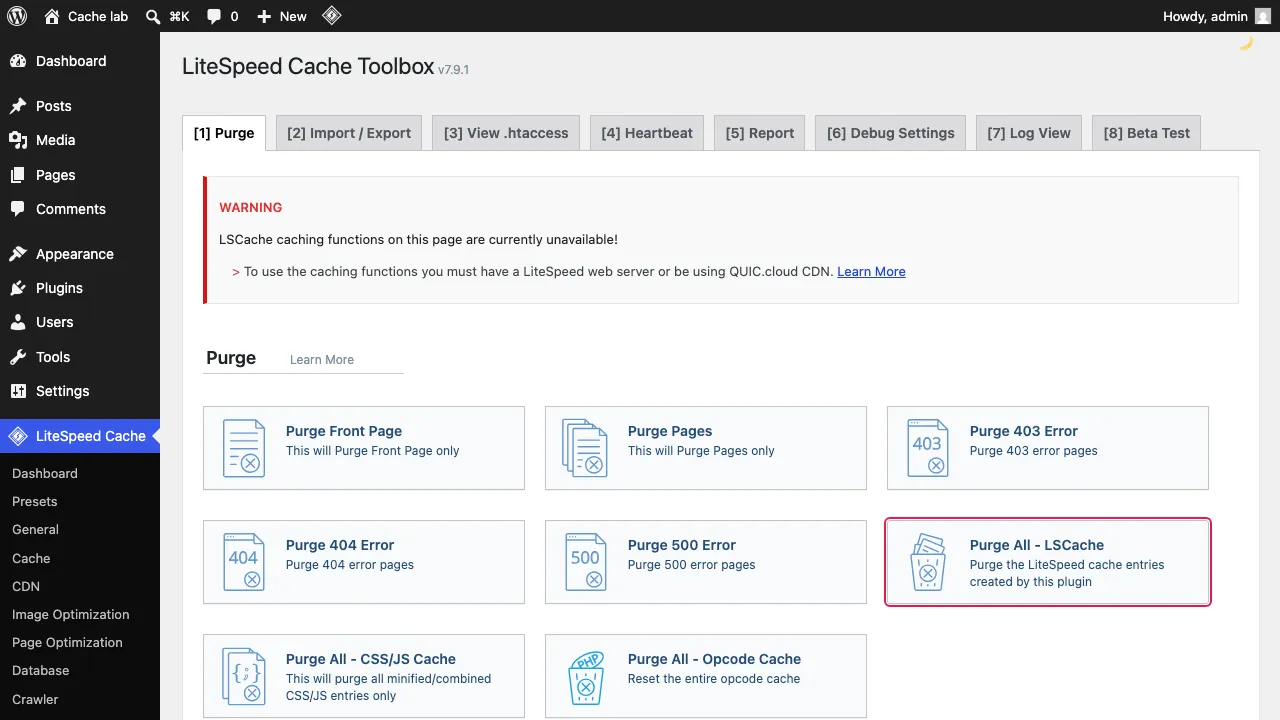
Rensa LiteSpeed Cache
- Håll muspekaren över LiteSpeed-ikonen i adminfältet
- Klicka på Purge All
- Eller: LiteSpeed Cache, Toolbox, fliken Purge, Purge All - LSCache
WP-CLI: wp litespeed-purge all. Finns, men gav ett fel på vår testserver utan LiteSpeed (Got 400): kommandot skickar rensningen till LiteSpeed-servern. Hostinger nämner samma kommando i sin egen guide.

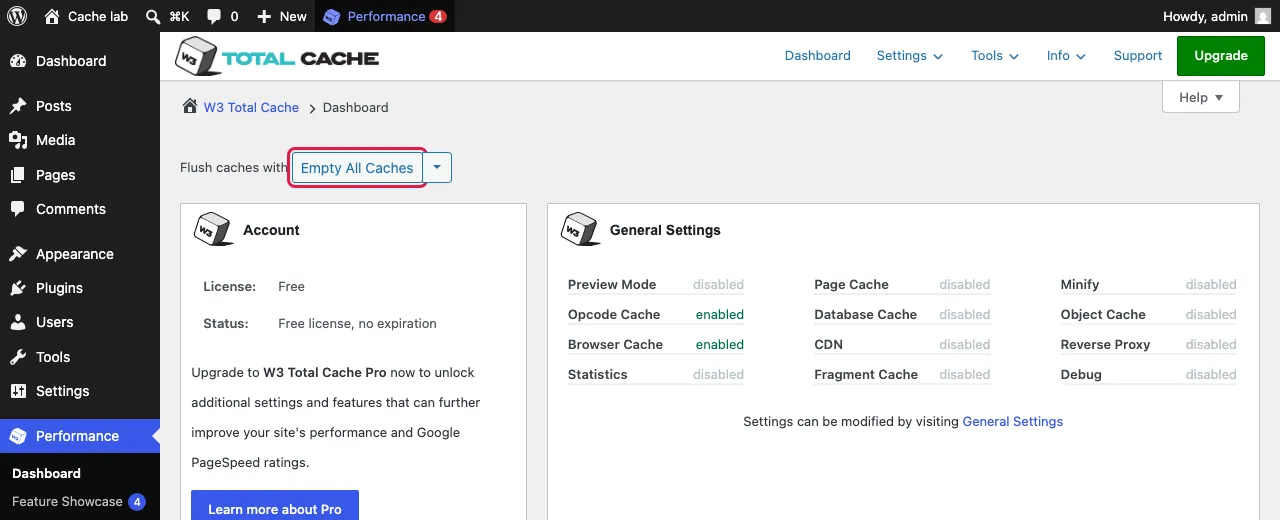
Rensa W3 Total Cache
- Håll muspekaren över Performance i adminfältet
- Klicka på Purge All Caches
- Eller: Performance, Dashboard, Empty All Caches
WP-CLI: wp w3-total-cache flush all. Fungerade i vårt labb: "Everything flushed successfully."

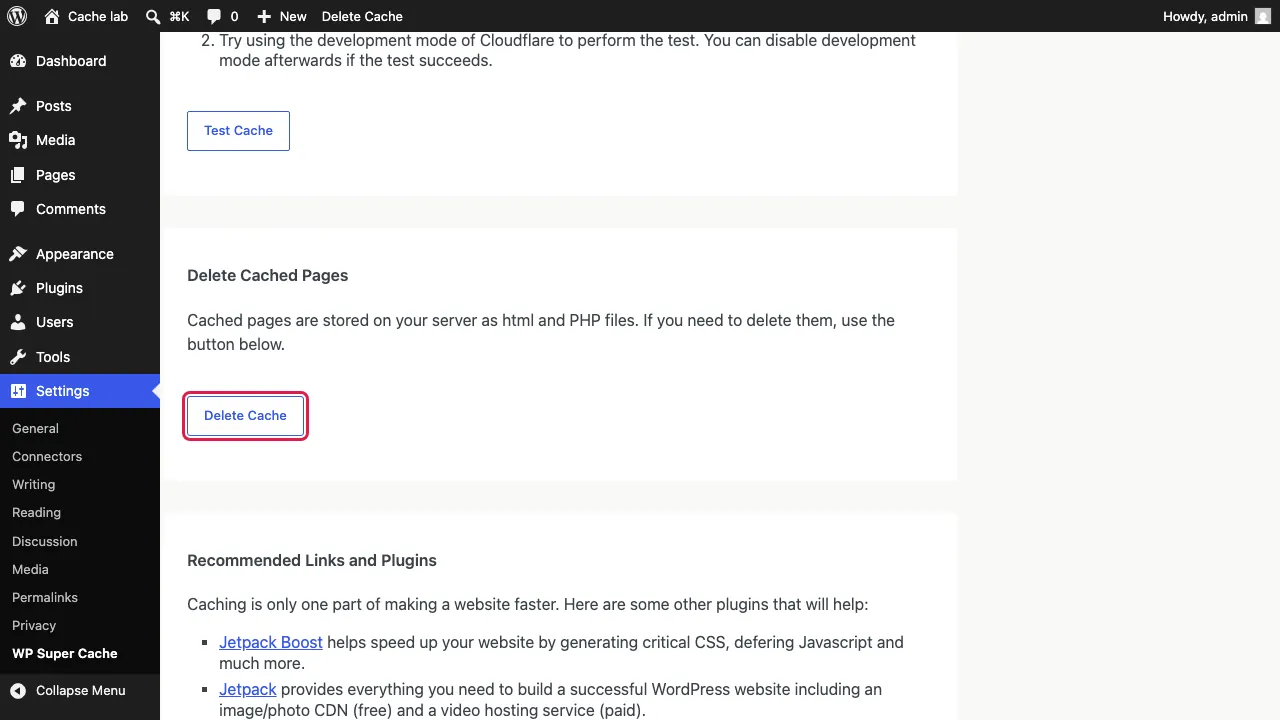
Rensa WP Super Cache
- Klicka på Delete Cache i adminfältet
- Eller: Inställningar, WP Super Cache, fliken Easy, Delete Cache
WP-CLI: Inget inbyggt WP-CLI-kommando: i vårt labb fanns inte wp super-cache. Det kräver ett separat WP-CLI-paket.

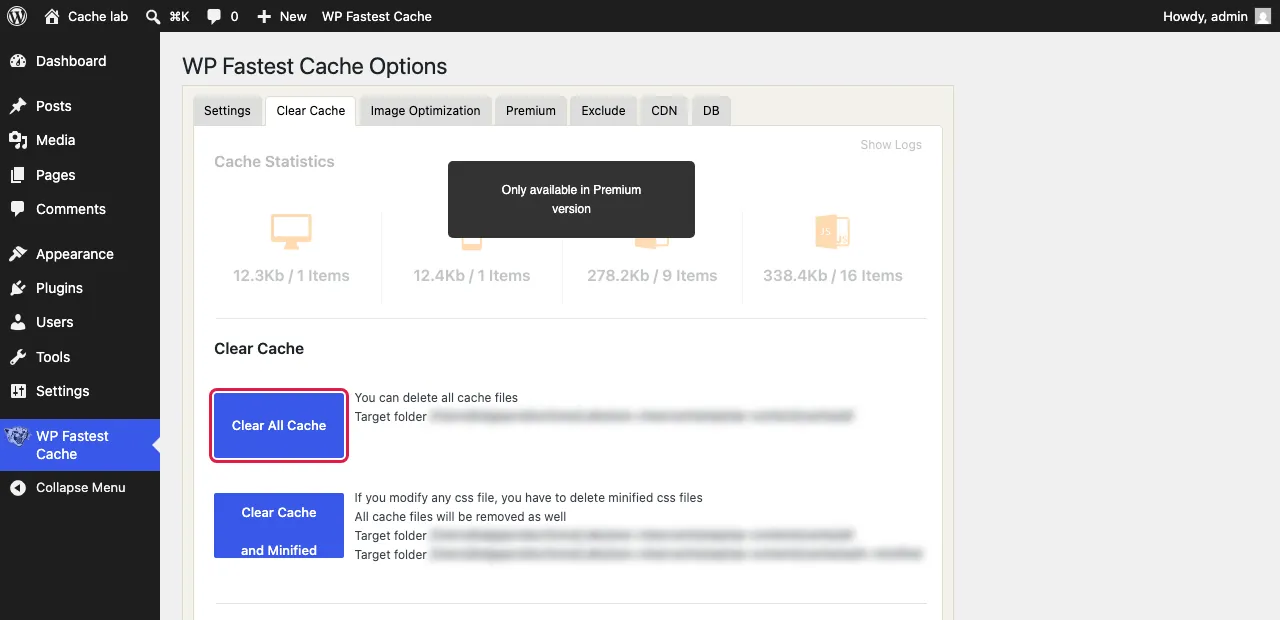
Rensa WP Fastest Cache
- Håll muspekaren över WP Fastest Cache i adminfältet
- Klicka på Clear All Cache
- Eller: WP Fastest Cache, fliken Clear Cache, Clear All Cache
WP-CLI: wp fastest-cache clear all. Fungerade i vårt labb: "The cache has been cleared!"

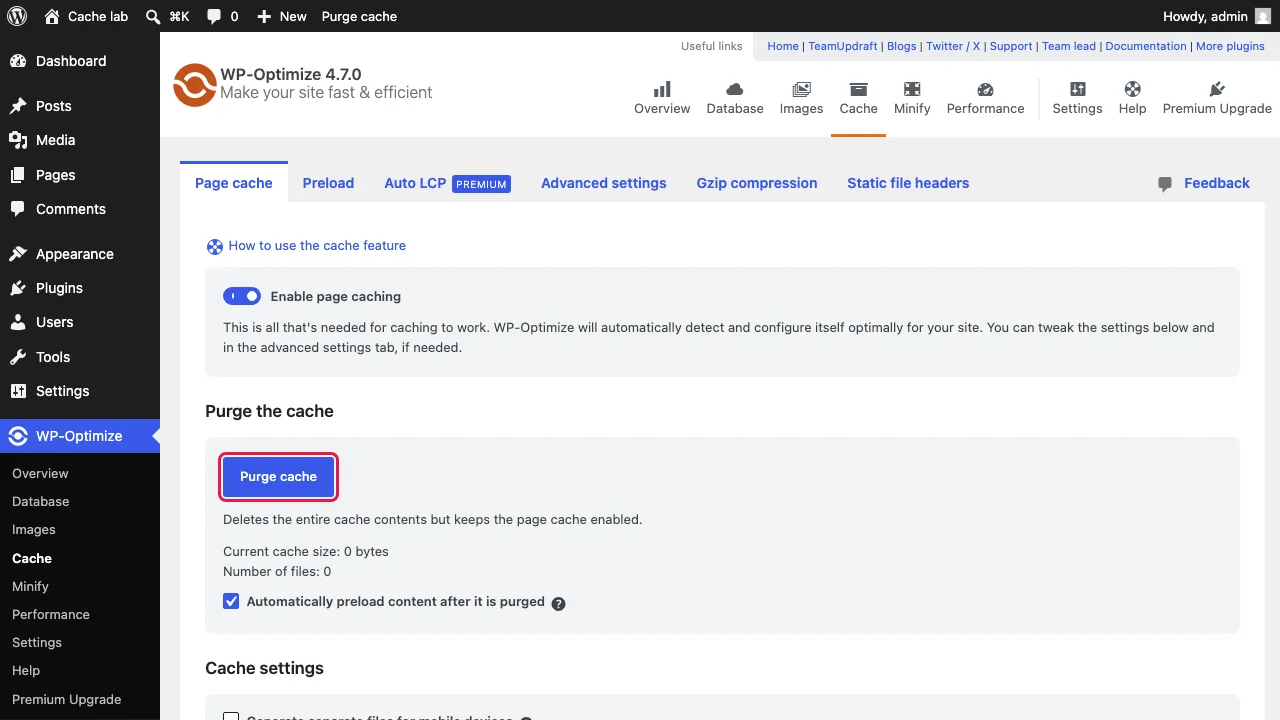
Rensa WP-Optimize-cachen
- Gå till WP-Optimize, Cache, fliken Page cache
- Klicka på Purge cache
WP-CLI: Vi hittade inget WP-CLI-kommando i gratisversionen; WP-Optimize själva anger WP-CLI som en Premium-funktion.
Rensa Breeze-cachen (Cloudways)
- Håll muspekaren över Breeze i adminfältet
- Klicka på Purge All Cache
WP-CLI: wp breeze purge --cache=all. Fungerade i vårt labb: "Breeze all cache has been purged."

Rensa SiteGround Speed Optimizer
- Klicka på Purge SG Cache i adminfältet
WP-CLI: wp sg purge. Fungerade i vårt labb för assets-mappen, med en varning om att filcachen var avstängd. På SiteGround rensar det Dynamic Cache.

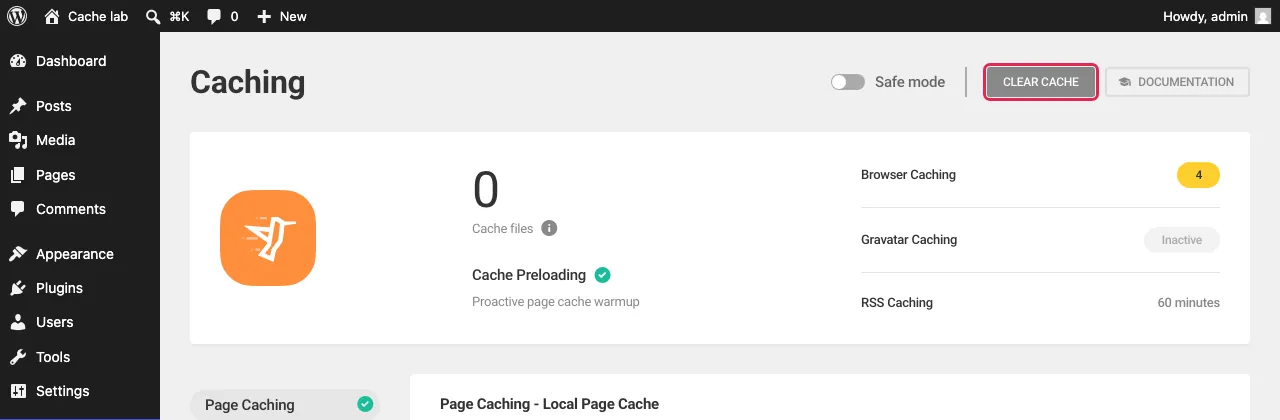
Rensa Hummingbird-cachen
- Gå till Hummingbird, Caching
- Klicka på Clear cache uppe till höger
WP-CLI: Vi hittade inget WP-CLI-kommando i gratisversionen.
Rensa Cache Enabler
- Klicka på Clear Site Cache till höger i adminfältet
WP-CLI: wp cache-enabler clear. Fungerade i vårt labb: "Site cache cleared."

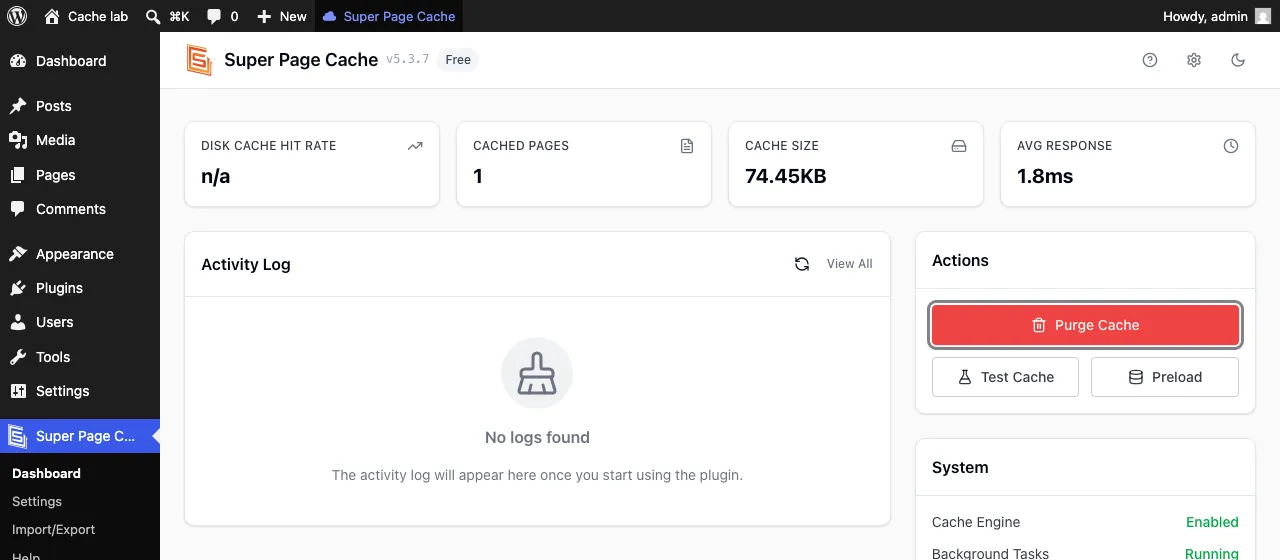
Rensa Super Page Cache
- Håll muspekaren över Super Page Cache i adminfältet
- Klicka på Purge whole cache
WP-CLI: wp cfcache purge_cache. Fungerade i vårt labb: "Cache purged successfully."

Rensa Autoptimize-cachen
- Håll muspekaren över Autoptimize i adminfältet
- Klicka på Clear CSS/ JS Cache
WP-CLI: wp autoptimize clear. Fungerade i vårt labb: "Cache flushed."

Rensa WP Rocket och Spark Speed
- WP Rocket: adminfältet, WP Rocket, Clear and preload cache, eller Inställningar, WP Rocket, fliken Dashboard, samma knapp. En enskild sida rensas med Clear this cache i sidlistan. WP-CLI
wp rocket clean --confirmkräver det separata WP Rocket CLI-paketet (källa, WP-CLI). - Spark Speed: adminfältet, Spark, rensa allt och bygg om, eller i front-end rensa den här sidans cache. I kontrollpanelen: fliken Cache, Rebuild cache. Objektcachen har en egen knapp, Clear object cache. WP-CLI:
wp spark-speed purgeochwp spark-speed flush-object-cache(dokumentation).
Sidbyggarcache: Elementor, Breakdance och Divi
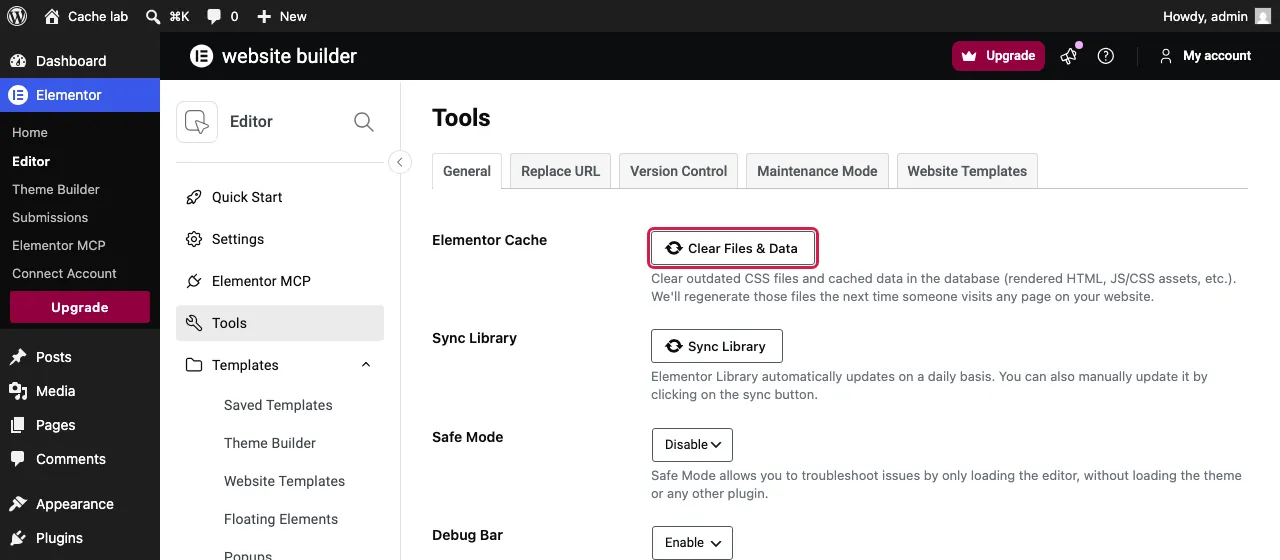
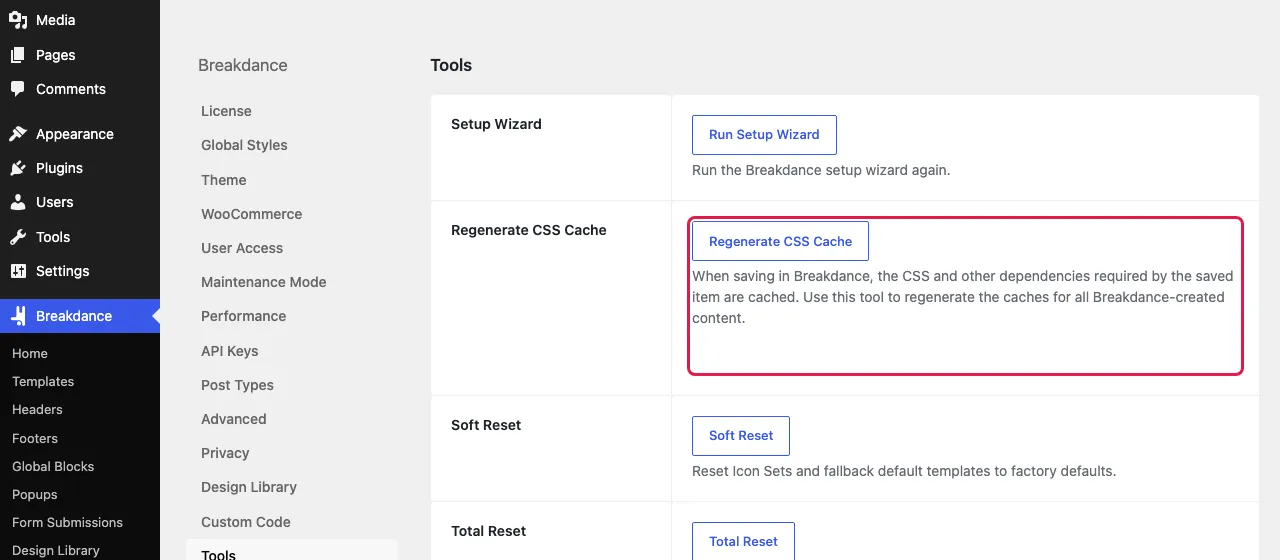
- Elementor 4.3.5: Elementor, Tools, fliken General, Clear Files & Data (Regenerate Files & Data i äldre versioner). WP-CLI
wp elementor flush-cssfungerade i vårt labb. - Breakdance: Breakdance, Settings, Tools, Regenerate CSS Cache.
- Divi 5: Divi, Theme Options, knappen Clear CSS Cache uppe till höger (Elegant Themes, uppdaterad 8 jul 2026; vi testade inte Divi själva).
Per webbhotell: Hostinger, SiteGround, Kinsta, WP Engine, Cloudways och Cloudflare
| Webbhotell | Så rensar du cachen | Källa (officiell dokumentation) |
|---|---|---|
| Hostinger | hPanel: Websites, din webbplatss Dashboard, WordPress, Overview, kortet Core, Flush Cache. CDN separat: Performance, CDN, Flush cache. Med LiteSpeed Cache även via Purge All i WordPress. | uppdaterad 15 sep 2026 uppdaterad 24 jul 2026 |
| SiteGround | Site Tools: Speed, Caching, fliken Dynamic Cache, ikonen Flush Cache bredvid URL:en. Memcached separat på fliken Memcached (för alla webbplatser på en gång). | uppdaterad 28 nov 2025 |
| Kinsta | MyKinsta: Sites, din webbplats, Caching, Server Caching, Clear cache (rensar även edge- och Redis-cachen, inte CDN:et). CDN: Caching, CDN, Clear CDN cache. I WordPress: Clear Cache i adminfältet. WP-CLI: wp kinsta cache purge --all. Högst en gång var 10:e sekund. | uppdaterad 3 jun 2026 |
| WP Engine | User Portal: Sites, din miljö, Cache (ibland under Manage), Clear all caches. I WordPress: WP Engine, Caching, Clear All Caches (rensar inte objektcachen). | uppdaterad 30 sep 2026 |
| Cloudways | I WordPress: Inställningar, Breeze, fliken Varnish, Purge Varnish Cache. På servernivå: Servers, din server, Manage Services, rensa Varnish. | Breeze och Varnish Manage Services, 20 jan 2026 |
| Cloudflare | Dashboard: sidan Configuration, under Purge Cache, Purge Everything och bekräfta. Cloudflare rekommenderar själva att rensa per URL där det går: att rensa allt ger en topp av förfrågningar till din server. | uppdaterad 29 sep 2026 |
Hämtat enbart från varje webbhotells egen dokumentation, kontrollerat 16 oktober 2026. Vi har inte tillgång till de här kontrollpanelerna och visar därför inga skärmbilder av dem. Menynamn ändras; följ källan om du är osäker.
Kontrollera att det fungerade
- Öppna sidan i ett privat fönster där du inte är inloggad: många plugins visar inte en cachad sida för inloggade administratörer.
- Titta på svarshuvudena, till exempel med
curl -I https://yoursite.com/eller fliken Network i din webbläsare. - Cloudflare:
cf-cache-statusär MISS direkt efter rensningen och HIT igen därefter. - Varnish och många CDN:er: huvudet
agebörjar om på 0 efter rensningen. - LiteSpeed:
x-litespeed-cachevisar miss eller hit; Spark Speed:x-spark-speed-cache.