Sådan tømmer du cachen i WordPress: alle plugins og hosts, trin for trin
- I de fleste plugins sidder knappen i værktøjslinjen øverst, som regel som Purge All eller Clear All Cache
- Der er seks lag: browser, plugin, builder-CSS, host, CDN og objektcache; hvert lag har sin egen knap
- Elleve plugins testet af os på WordPress 7.0.2, med skærmbillede og WP-CLI-kommando
- Tjek derefter i et privat vindue og med svar-headerne, ikke kun i din egen browser
Først: hvilken cache mener du?
| Lag | Hvad det indeholder | Hvor du tømmer det |
|---|---|---|
| Browsercache | Filer på den besøgendes enhed | Hård genindlæsning: Ctrl+Shift+R (Windows) eller Cmd+Shift+R (Mac), eller et privat vindue |
| Dit plugins sidecache | Færdig HTML af dine sider | Knap i værktøjslinjen eller på plugin-siden, se nedenfor |
| CSS/JS- og buildercache | Minificerede filer og CSS fra Elementor, Breakdance eller Divi | I optimeringspluginet eller i selve builderen |
| Din hosts servercache | Kopier på serveren, før WordPress starter (Varnish, LiteSpeed, Nginx) | I hostingpanelet, nogle gange også via en knap i WordPress |
| CDN | Kopier på servere verden over | I CDN'ets dashboard (Cloudflare, Bunny, din hosts CDN) |
| Objektcache | Databasedata i Redis, Memcached eller lignende | wp cache flush eller knappen i dit objektcache-plugin |
Oversigt: knappen i hvert cache-plugin
| Plugin (testet) | Knap i værktøjslinjen | WP-CLI (testet) |
|---|---|---|
| LiteSpeed Cache 7.9.1 | Purge All | wp litespeed-purge all(kun LiteSpeed) |
| W3 Total Cache 2.10.7 | Performance, Purge All Caches | wp w3-total-cache flush all |
| WP Super Cache 3.1.4 | Delete Cache | Ikke indbygget |
| WP Fastest Cache 1.5.3 | Clear All Cache | wp fastest-cache clear all |
| WP-Optimize 4.7.0 | Purge cache for all pages | Ikke indbygget |
| Breeze 2.6.2 | Purge All Cache | wp breeze purge --cache=all |
| Speed Optimizer (SiteGround) 7.8.4 | Purge SG Cache | wp sg purge |
| Hummingbird 3.21.2 | Clear all cache | Ikke indbygget |
| Cache Enabler 1.8.17 | Clear Site Cache | wp cache-enabler clear |
| Super Page Cache 5.3.7 | Purge whole cache | wp cfcache purge_cache |
| Autoptimize 3.1.16 | Clear CSS/ JS Cache | wp autoptimize clear |
Testet af SparkCore på en ren testinstallation af WordPress 7.0.2, 16. oktober 2026. Hvert plugin er installeret separat fra wordpress.org og aktiveret for sig; den røde markering på skærmbillederne er vores.
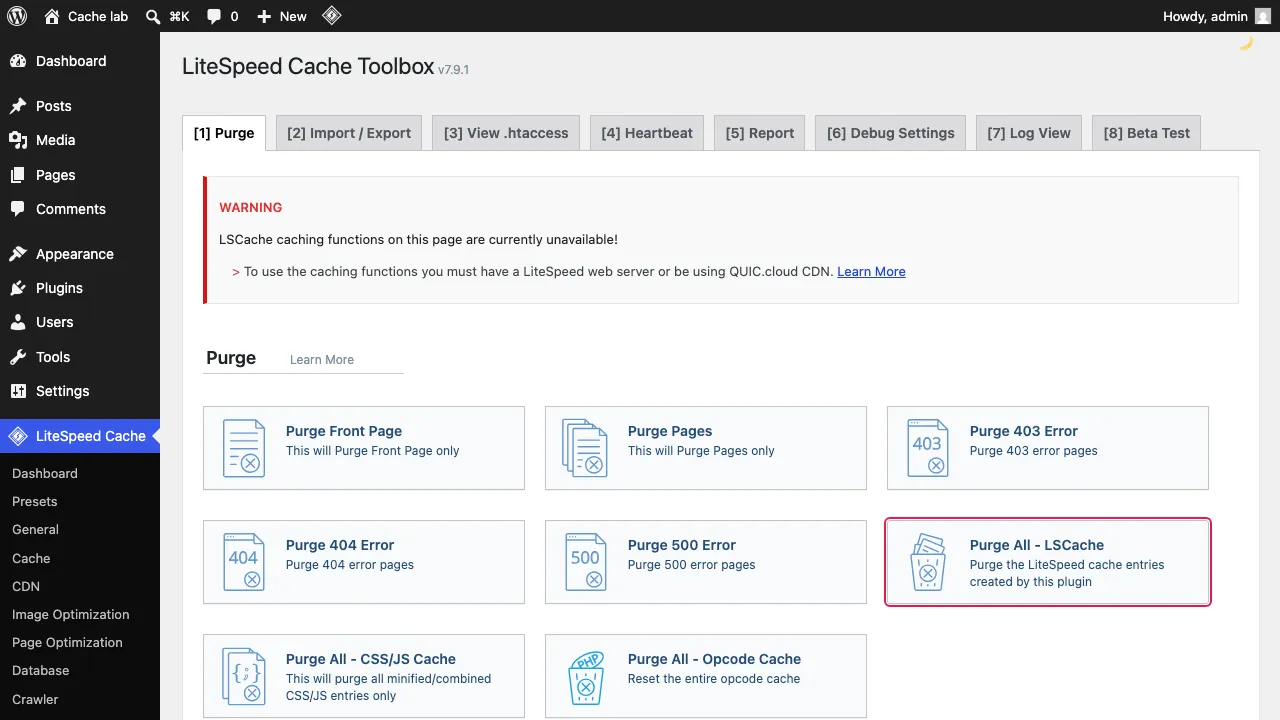
Tøm LiteSpeed Cache
- Hold musen over LiteSpeed-ikonet i værktøjslinjen
- Klik på Purge All
- Eller: LiteSpeed Cache, Toolbox, fanen Purge, Purge All - LSCache
WP-CLI: wp litespeed-purge all. Findes, men gav en fejl på vores testserver uden LiteSpeed (Got 400): kommandoen sender tømningen til LiteSpeed-serveren. Hostinger nævner den samme kommando i sin egen guide.

Tøm W3 Total Cache
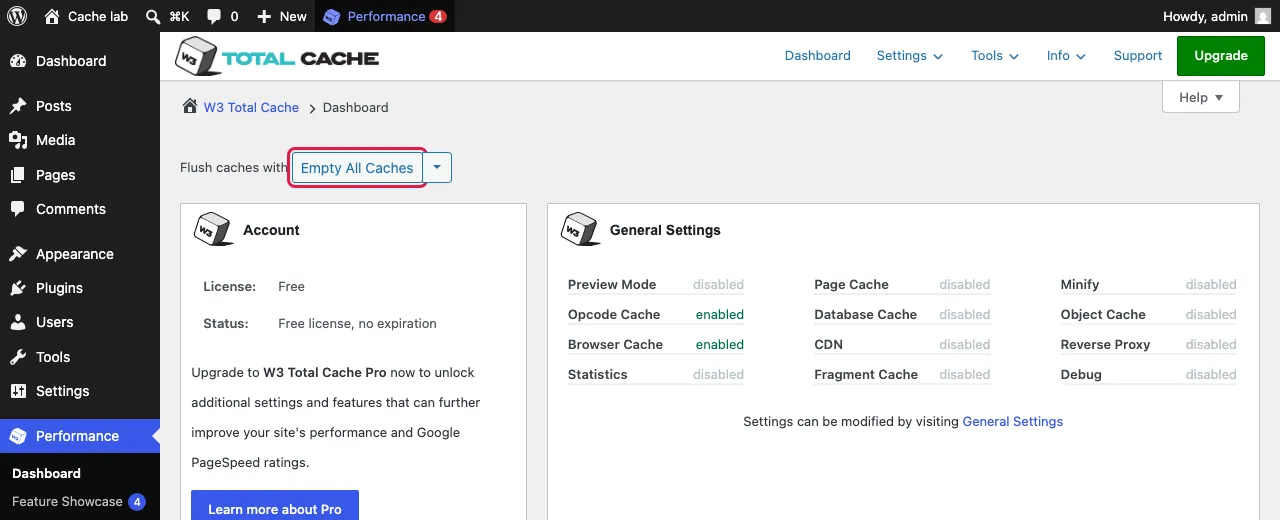
- Hold musen over Performance i værktøjslinjen
- Klik på Purge All Caches
- Eller: Performance, Dashboard, Empty All Caches
WP-CLI: wp w3-total-cache flush all. Virkede i vores lab: "Everything flushed successfully."

Tøm WP Super Cache
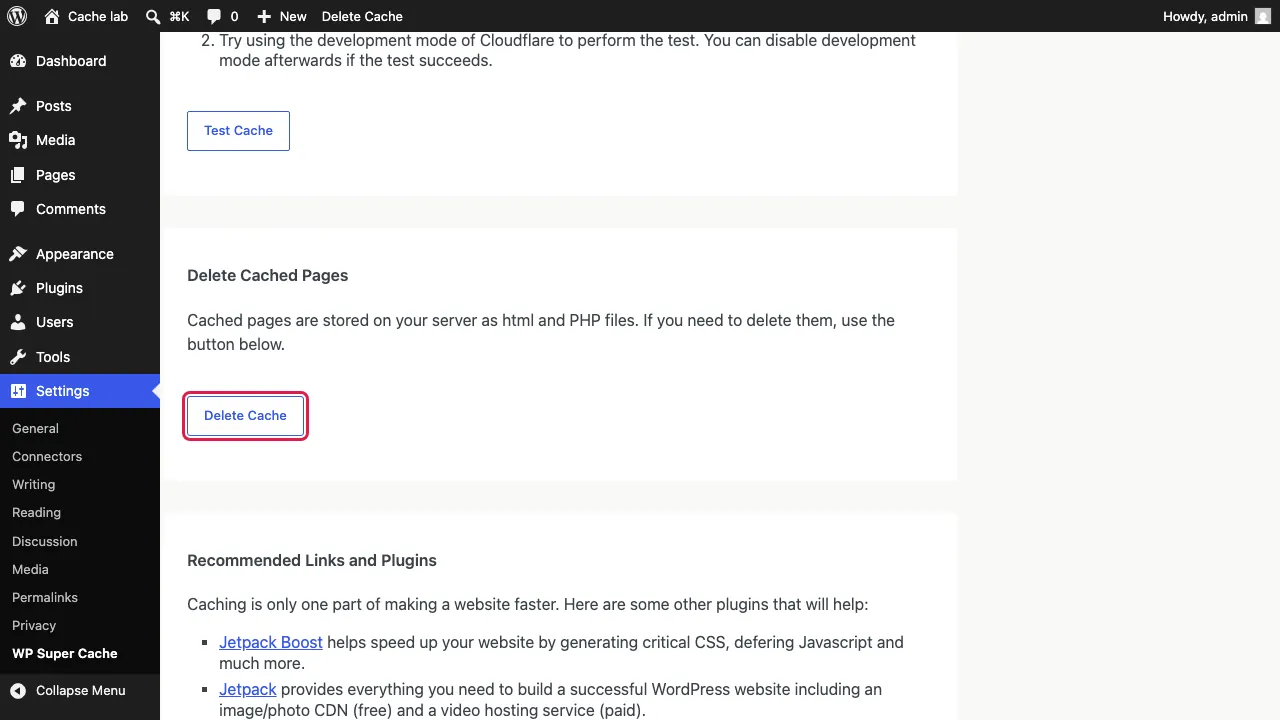
- Klik på Delete Cache i værktøjslinjen
- Eller: Indstillinger, WP Super Cache, fanen Easy, Delete Cache
WP-CLI: Ingen indbygget WP-CLI-kommando: i vores lab fandtes wp super-cache ikke. Det kræver en separat WP-CLI-pakke.

Tøm WP Fastest Cache
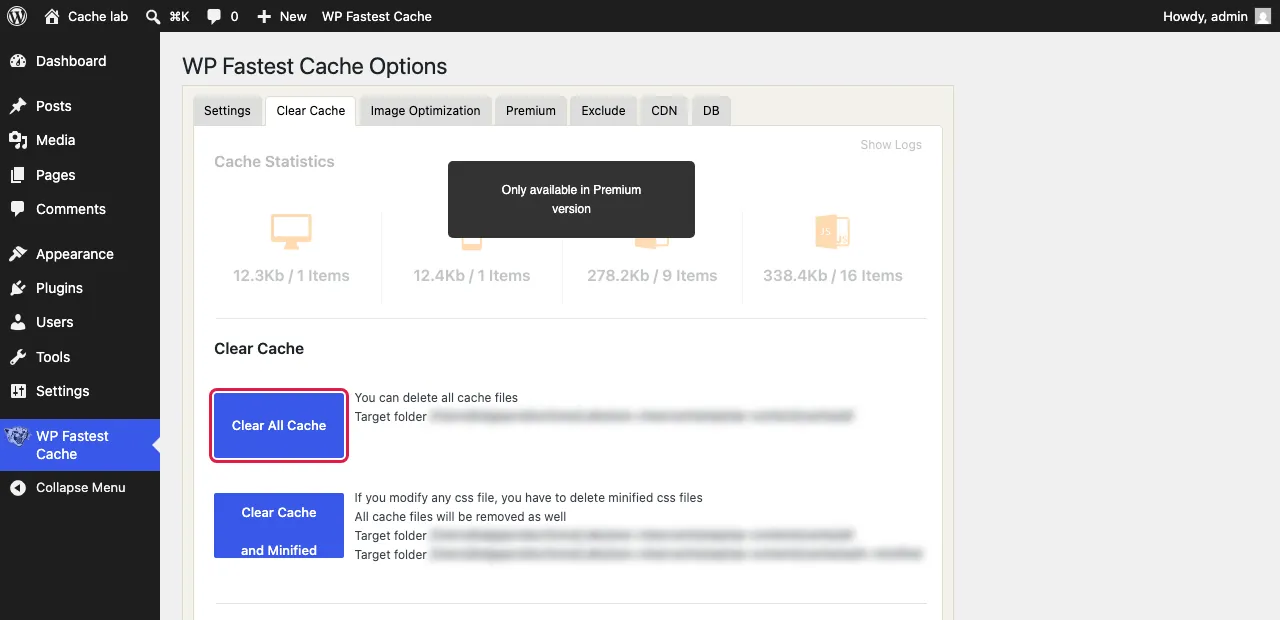
- Hold musen over WP Fastest Cache i værktøjslinjen
- Klik på Clear All Cache
- Eller: WP Fastest Cache, fanen Clear Cache, Clear All Cache
WP-CLI: wp fastest-cache clear all. Virkede i vores lab: "The cache has been cleared!"

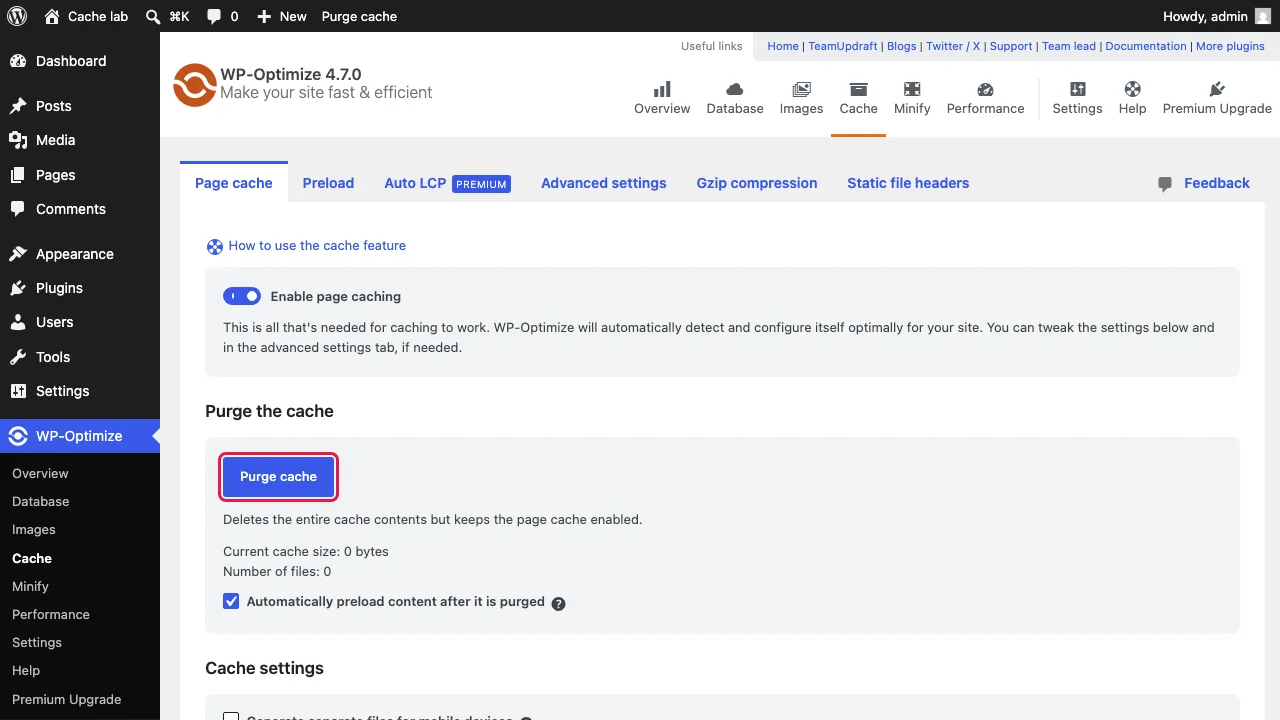
Tøm WP-Optimize-cachen
- Gå til WP-Optimize, Cache, fanen Page cache
- Klik på Purge cache
WP-CLI: Vi fandt ingen WP-CLI-kommando i gratisversionen; WP-Optimize selv nævner WP-CLI som en Premium-funktion.
Tøm Breeze-cachen (Cloudways)
- Hold musen over Breeze i værktøjslinjen
- Klik på Purge All Cache
WP-CLI: wp breeze purge --cache=all. Virkede i vores lab: "Breeze all cache has been purged."

Tøm SiteGround Speed Optimizer
- Klik på Purge SG Cache i værktøjslinjen
WP-CLI: wp sg purge. Virkede i vores lab for assets-mappen, med en advarsel om, at filcachen var slået fra. På SiteGround tømmer den Dynamic Cache.

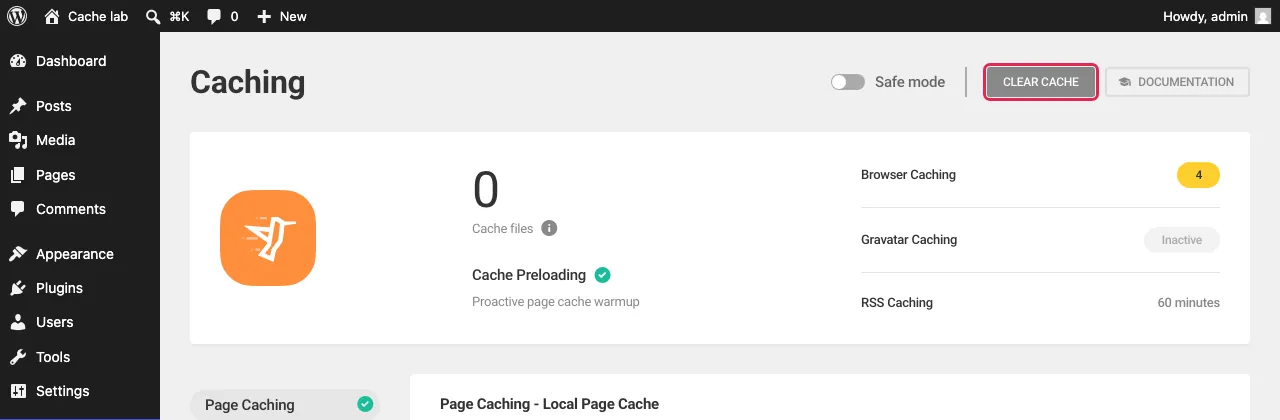
Tøm Hummingbird-cachen
- Gå til Hummingbird, Caching
- Klik på Clear cache øverst til højre
WP-CLI: Vi fandt ingen WP-CLI-kommando i gratisversionen.
Tøm Cache Enabler
- Klik på Clear Site Cache til højre i værktøjslinjen
WP-CLI: wp cache-enabler clear. Virkede i vores lab: "Site cache cleared."

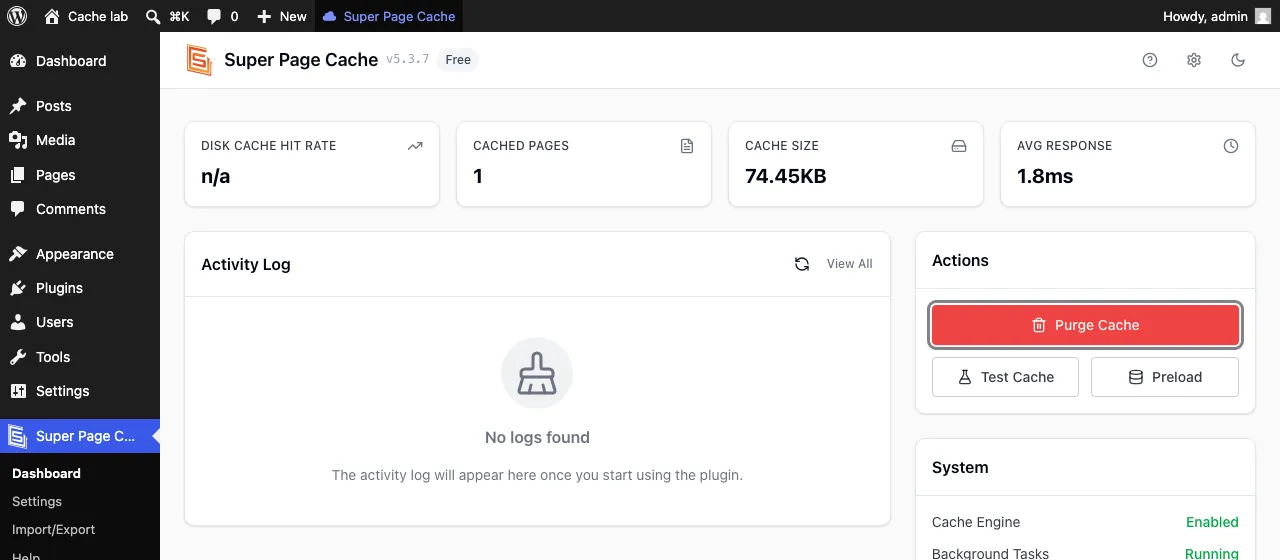
Tøm Super Page Cache
- Hold musen over Super Page Cache i værktøjslinjen
- Klik på Purge whole cache
WP-CLI: wp cfcache purge_cache. Virkede i vores lab: "Cache purged successfully."

Tøm Autoptimize-cachen
- Hold musen over Autoptimize i værktøjslinjen
- Klik på Clear CSS/ JS Cache
WP-CLI: wp autoptimize clear. Virkede i vores lab: "Cache flushed."

Tøm WP Rocket og Spark Speed
- WP Rocket: værktøjslinjen, WP Rocket, Clear and preload cache, eller Indstillinger, WP Rocket, fanen Dashboard, samme knap. En enkelt side tømmes med Clear this cache i sidelisten. WP-CLI
wp rocket clean --confirmkræver den separate WP Rocket CLI-pakke (kilde, WP-CLI). - Spark Speed: værktøjslinjen, Spark, tøm alt og genopbyg, eller på frontend tøm denne sides cache. I dashboardet: fanen Cache, Rebuild cache. Objektcachen har sin egen knap, Clear object cache. WP-CLI:
wp spark-speed purgeandwp spark-speed flush-object-cache(dokumentation).
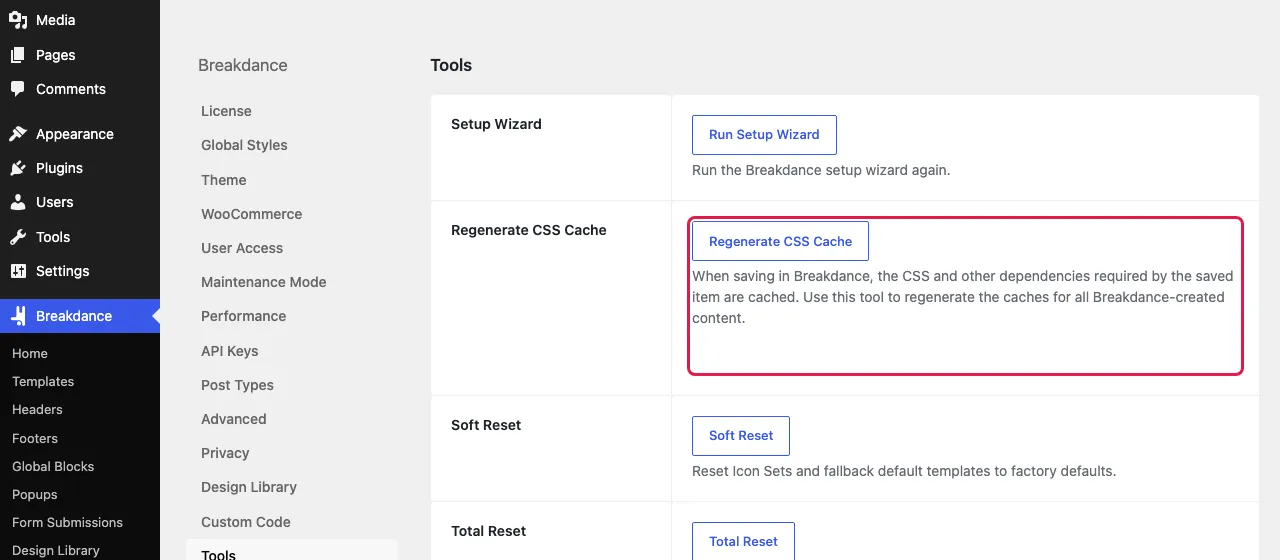
Buildercache: Elementor, Breakdance og Divi
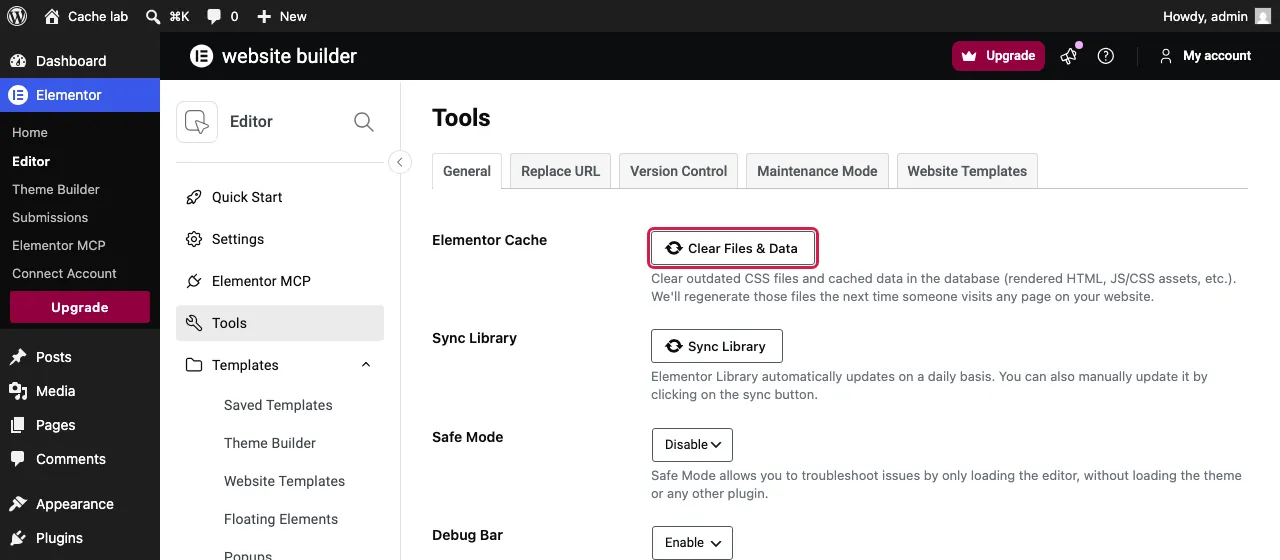
- Elementor 4.3.5: Elementor, Tools, fanen General, Clear Files & Data (Regenerate Files & Data i ældre versioner). WP-CLI
wp elementor flush-cssvirkede i vores lab. - Breakdance: Breakdance, Settings, Tools, Regenerate CSS Cache.
- Divi 5: Divi, Theme Options, knappen Clear CSS Cache øverst til højre (Elegant Themes, opdateret 8. jul. 2026; vi har ikke selv testet Divi).
Pr. host: Hostinger, SiteGround, Kinsta, WP Engine, Cloudways og Cloudflare
| Host | Sådan tømmer du cachen | Kilde (officiel dokumentation) |
|---|---|---|
| Hostinger | hPanel: Websites, dit websites Dashboard, WordPress, Overview, Core card, Flush Cache. CDN separat: Performance, CDN, Flush cache. Med LiteSpeed Cache også via Purge All i WordPress. | opdateret 15. sep. 2026 opdateret 24. jul. 2026 |
| SiteGround | Site Tools: Speed, Caching, fanen Dynamic Cache, ikonet Flush Cache ved siden af URL'en. Memcached separat på fanen Memcached (for alle sites på én gang). | opdateret 28. nov. 2025 |
| Kinsta | MyKinsta: Sites, dit site, Caching, Server Caching, Clear cache (også edge- og Redis-cache, ikke CDN'et). CDN: Caching, CDN, Clear CDN cache. I WordPress: Clear Cache i værktøjslinjen. WP-CLI: wp kinsta cache purge --all. Højst én gang pr. 10 sekunder. | opdateret 3. jun. 2026 |
| WP Engine | User Portal: Sites, dit miljø, Cache (nogle gange under Manage), Clear all caches. I WordPress: WP Engine, Caching, Clear All Caches (tømmer ikke objektcachen). | opdateret 30. sep. 2026 |
| Cloudways | I WordPress: Indstillinger, Breeze, fanen Varnish, Purge Varnish Cache. På serverniveau: Servers, din server, Manage Services, purge Varnish. | Breeze og Varnish Manage Services, 20. jan. 2026 |
| Cloudflare | Dashboard: siden Configuration, under Purge Cache, Purge Everything og bekræft. Cloudflare selv anbefaler at tømme pr. URL, hvor det er muligt: tømning af alt giver en spids af forespørgsler til din server. | opdateret 29. sep. 2026 |
Hentet udelukkende fra hver hosts egen dokumentation, tjekket den 16. oktober 2026. Vi har ikke adgang til disse kontrolpaneler og viser derfor ingen skærmbilleder af dem. Menunavne ændrer sig; er du i tvivl, så følg kilden.
Tjek, at det virkede
- Åbn siden i et privat vindue, hvor du ikke er logget ind: mange plugins viser ikke indloggede administratorer en cachet side.
- Se på svar-headerne, for eksempel med
curl -I https://yoursite.com/eller fanen Network i din browser. - Cloudflare:
cf-cache-statuser MISS lige efter tømning og HIT igen bagefter. - Varnish og mange CDN'er: headeren
agestarter igen på 0 efter tømning. - LiteSpeed:
x-litespeed-cacheviser miss eller hit; Spark Speed:x-spark-speed-cache.