Jak wyczyścić pamięć podręczną w WordPressie: każda wtyczka i hosting, krok po kroku
- W większości wtyczek przycisk znajduje się na pasku administracyjnym u góry, zwykle jako Purge All lub Clear All Cache
- Warstw jest sześć: przeglądarka, wtyczka, CSS kreatora, hosting, CDN i pamięć podręczna obiektów; każda warstwa ma własny przycisk
- Jedenaście wtyczek przetestowanych przez nas na WordPressie 7.0.2, ze zrzutem ekranu i poleceniem WP-CLI
- Potem sprawdź w oknie prywatnym i w nagłówkach odpowiedzi, nie tylko w swojej przeglądarce
Najpierw: o którą pamięć podręczną chodzi?
| Warstwa | Co zawiera | Gdzie ją wyczyścisz |
|---|---|---|
| Pamięć podręczna przeglądarki | Pliki na urządzeniu odwiedzającego | Twarde odświeżenie: Ctrl+Shift+R (Windows) lub Cmd+Shift+R (Mac) albo okno prywatne |
| Pamięć podręczna stron we wtyczce | Gotowy HTML twoich stron | Przycisk na pasku administracyjnym lub na stronie wtyczki, patrz niżej |
| Pamięć podręczna CSS/JS i kreatora | Zminifikowane pliki i CSS z Elementor, Breakdance lub Divi | We wtyczce optymalizacyjnej lub w samym kreatorze |
| Pamięć podręczna serwera u hostingu | Kopie na serwerze, zanim wystartuje WordPress (Varnish, LiteSpeed, Nginx) | W panelu hostingu, czasem także przyciskiem w WordPressie |
| CDN | Kopie na serwerach na całym świecie | W panelu CDN (Cloudflare, Bunny, CDN twojego hostingu) |
| Pamięć podręczna obiektów | Dane bazy danych w Redis, Memcached lub podobnym magazynie | wp cache flush lub przycisk we wtyczce pamięci podręcznej obiektów |
Przegląd: przycisk w każdej wtyczce cache
| Wtyczka (przetestowana) | Przycisk na pasku administracyjnym | WP-CLI (przetestowane) |
|---|---|---|
| LiteSpeed Cache 7.9.1 | Purge All | wp litespeed-purge all(tylko na LiteSpeed) |
| W3 Total Cache 2.10.7 | Performance, Purge All Caches | wp w3-total-cache flush all |
| WP Super Cache 3.1.4 | Delete Cache | Brak wbudowanego |
| WP Fastest Cache 1.5.3 | Clear All Cache | wp fastest-cache clear all |
| WP-Optimize 4.7.0 | Purge cache for all pages | Brak wbudowanego |
| Breeze 2.6.2 | Purge All Cache | wp breeze purge --cache=all |
| Speed Optimizer (SiteGround) 7.8.4 | Purge SG Cache | wp sg purge |
| Hummingbird 3.21.2 | Clear all cache | Brak wbudowanego |
| Cache Enabler 1.8.17 | Clear Site Cache | wp cache-enabler clear |
| Super Page Cache 5.3.7 | Purge whole cache | wp cfcache purge_cache |
| Autoptimize 3.1.16 | Clear CSS/ JS Cache | wp autoptimize clear |
Przetestowane przez SparkCore na czystej instalacji testowej z WordPressem 7.0.2, 16 października 2026. Każdą wtyczkę zainstalowano osobno z wordpress.org i osobno aktywowano; czerwone obramowanie na zrzutach ekranu pochodzi od nas.
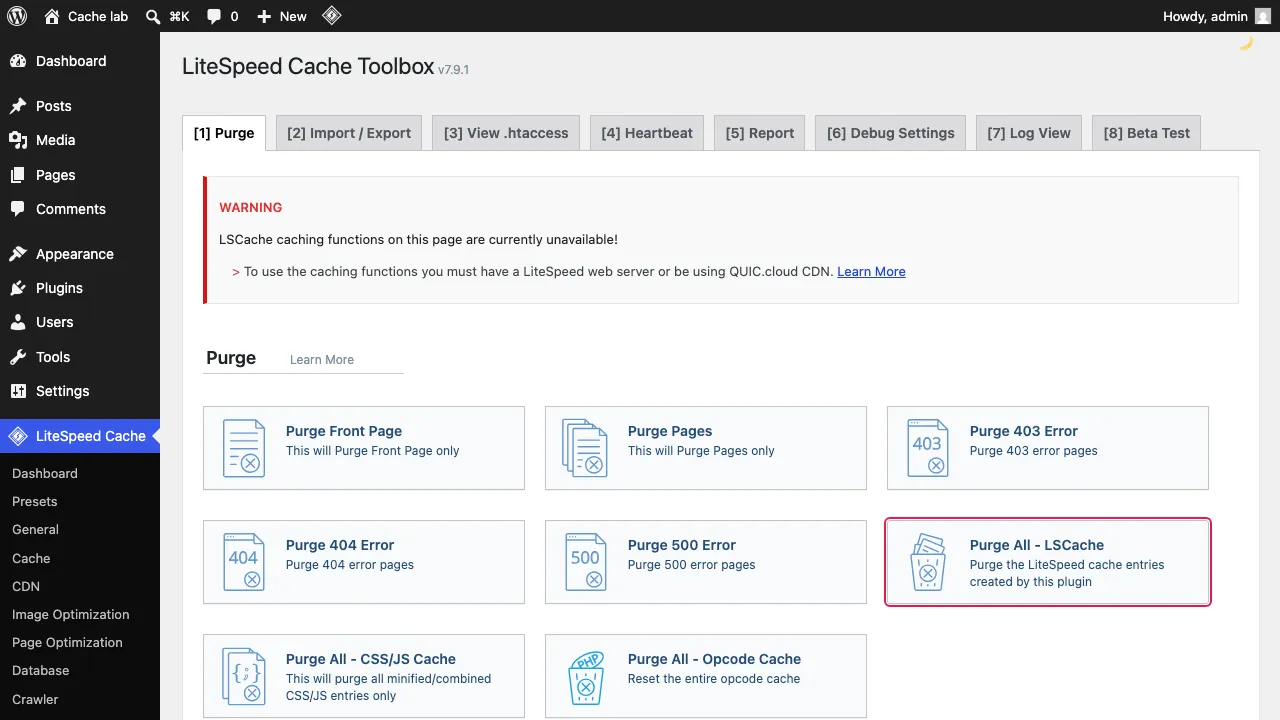
Wyczyść LiteSpeed Cache
- Najedź kursorem na ikonę LiteSpeed na pasku administracyjnym
- Kliknij Purge All
- Lub: LiteSpeed Cache, Toolbox, karta Purge, Purge All - LSCache
WP-CLI: wp litespeed-purge all. Polecenie istnieje, ale na naszym serwerze testowym bez LiteSpeed zwróciło błąd (Got 400): wysyła czyszczenie do serwera LiteSpeed. Hostinger podaje to samo polecenie we własnej instrukcji.

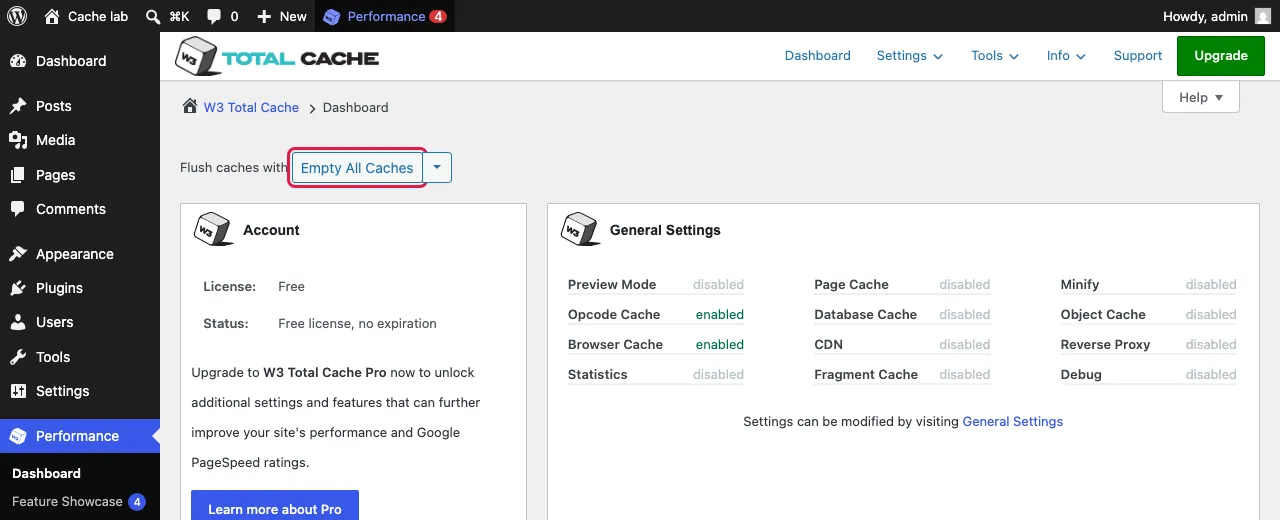
Wyczyść W3 Total Cache
- Najedź kursorem na Performance na pasku administracyjnym
- Kliknij Purge All Caches
- Lub: Performance, Dashboard, Empty All Caches
WP-CLI: wp w3-total-cache flush all. Zadziałało w naszym laboratorium: „Everything flushed successfully.”

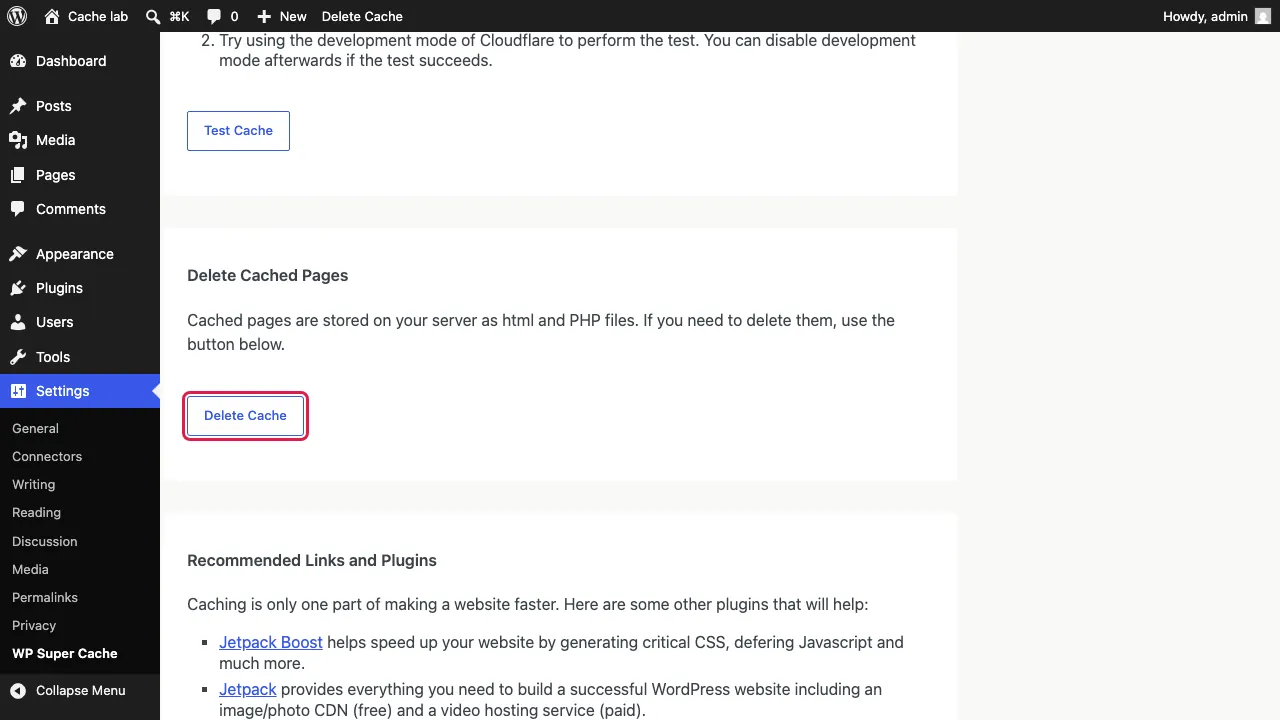
Wyczyść WP Super Cache
- Kliknij Delete Cache na pasku administracyjnym
- Lub: Ustawienia, WP Super Cache, karta Easy, Delete Cache
WP-CLI: brak wbudowanego polecenia WP-CLI: w naszym laboratorium wp super-cache nie istniało. Potrzebny jest do tego osobny pakiet WP-CLI.

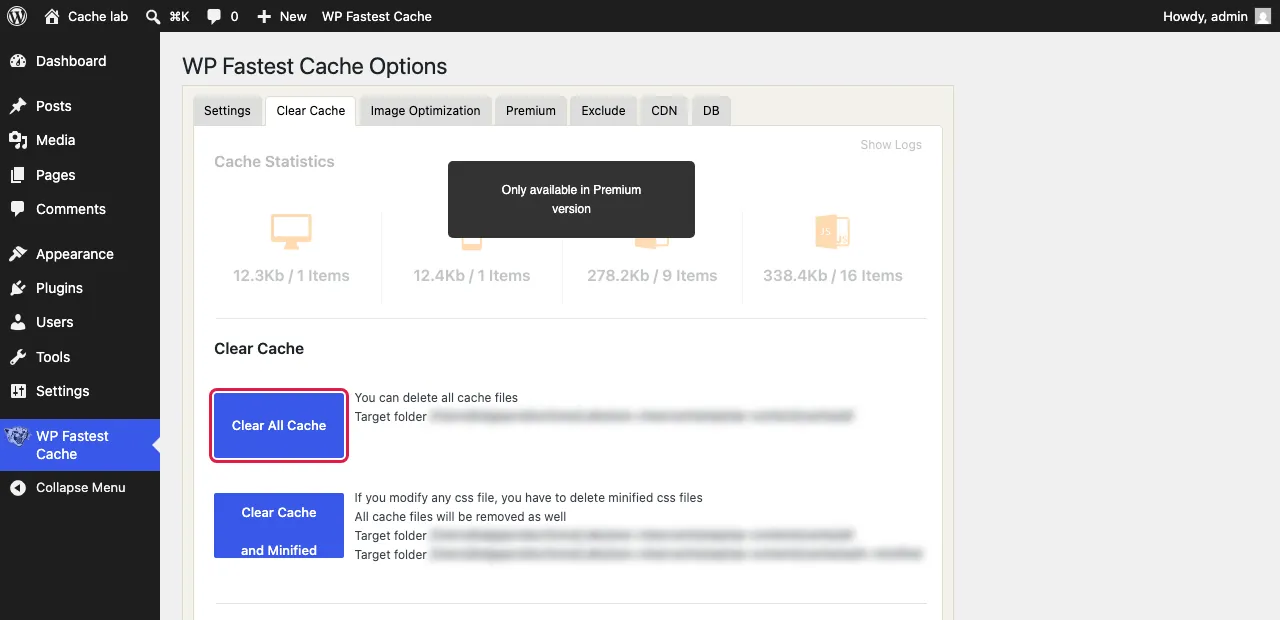
Wyczyść WP Fastest Cache
- Najedź kursorem na WP Fastest Cache na pasku administracyjnym
- Kliknij Clear All Cache
- Lub: WP Fastest Cache, karta Clear Cache, Clear All Cache
WP-CLI: wp fastest-cache clear all. Zadziałało w naszym laboratorium: „The cache has been cleared!”

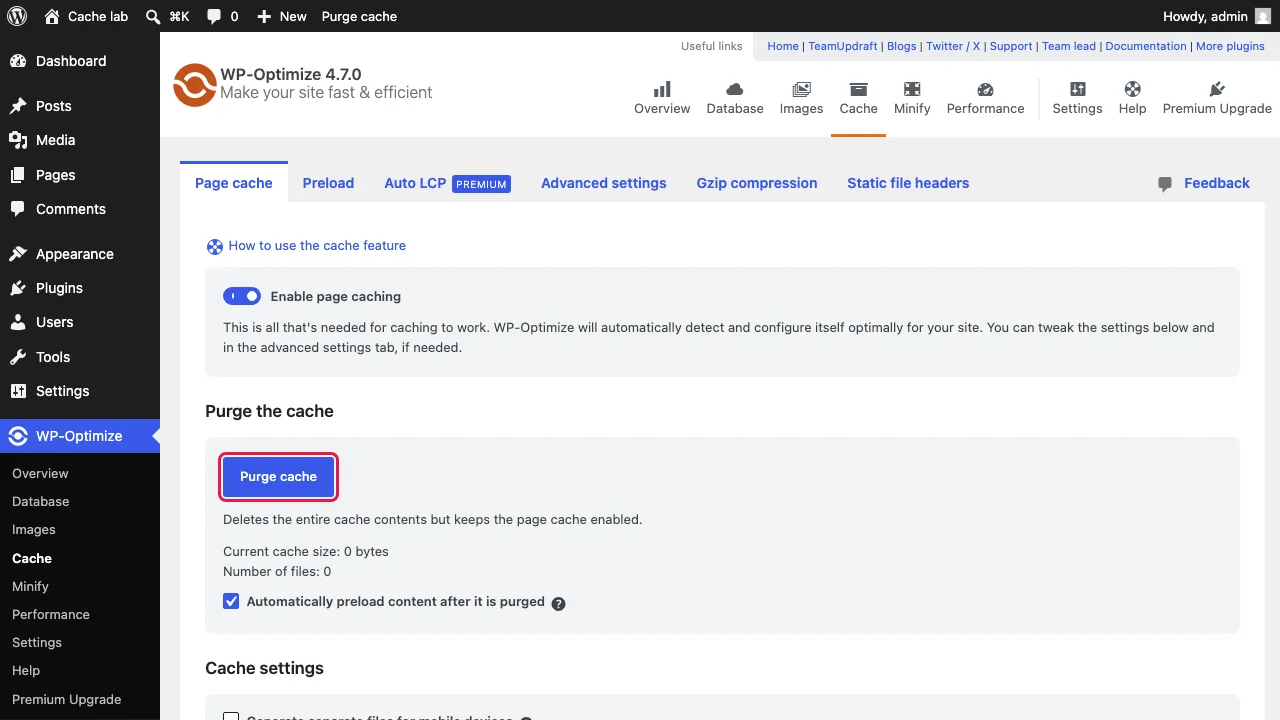
Wyczyść pamięć podręczną WP-Optimize
- Przejdź do WP-Optimize, Cache, karta Page cache
- Kliknij Purge cache
WP-CLI: w wersji darmowej nie znaleźliśmy polecenia WP-CLI; sam WP-Optimize wymienia WP-CLI jako funkcję Premium.
Wyczyść pamięć podręczną Breeze (Cloudways)
- Najedź kursorem na Breeze na pasku administracyjnym
- Kliknij Purge All Cache
WP-CLI: wp breeze purge --cache=all. Zadziałało w naszym laboratorium: „Breeze all cache has been purged.”

Wyczyść Speed Optimizer od SiteGround
- Kliknij Purge SG Cache na pasku administracyjnym
WP-CLI: wp sg purge. Zadziałało w naszym laboratorium dla folderu zasobów, z ostrzeżeniem, że pamięć podręczna plików była wyłączona. Na SiteGround czyści Dynamic Cache.

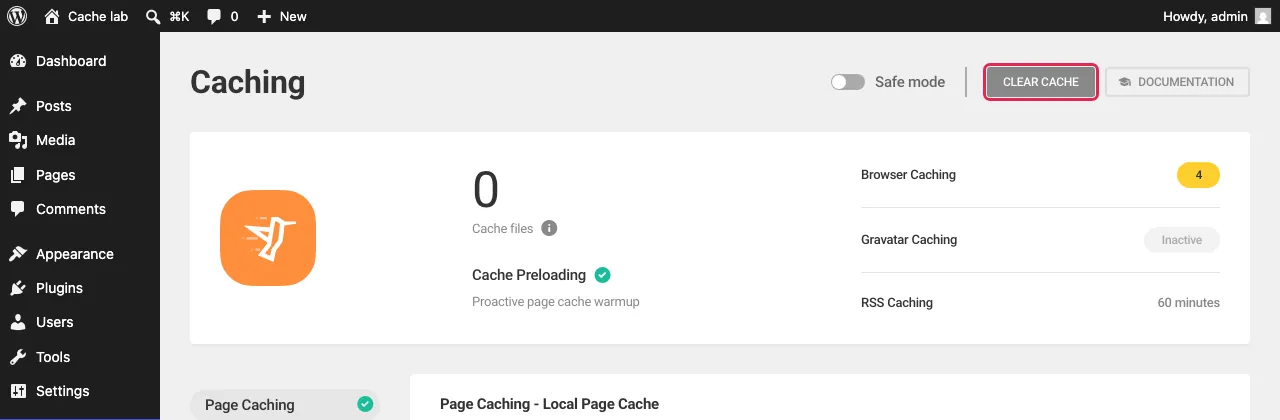
Wyczyść pamięć podręczną Hummingbird
- Przejdź do Hummingbird, Caching
- Kliknij Clear cache w prawym górnym rogu
WP-CLI: w wersji darmowej nie znaleźliśmy polecenia WP-CLI.
Wyczyść Cache Enabler
- Kliknij Clear Site Cache po prawej stronie paska administracyjnego
WP-CLI: wp cache-enabler clear. Zadziałało w naszym laboratorium: „Site cache cleared.”

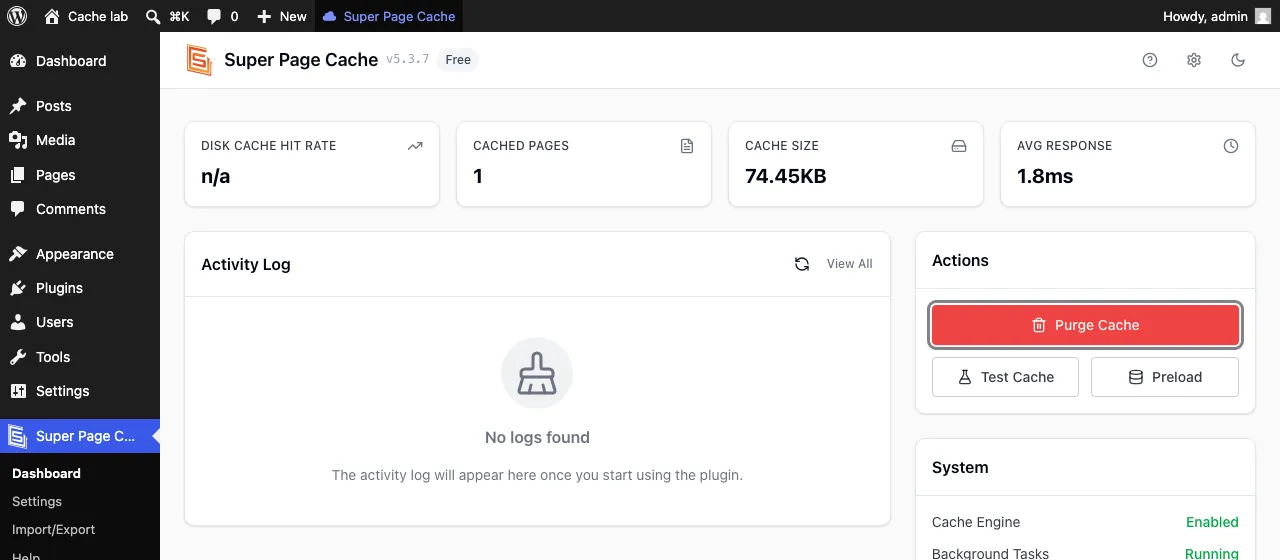
Wyczyść Super Page Cache
- Najedź kursorem na Super Page Cache na pasku administracyjnym
- Kliknij Purge whole cache
WP-CLI: wp cfcache purge_cache. Zadziałało w naszym laboratorium: „Cache purged successfully.”

Wyczyść pamięć podręczną Autoptimize
- Najedź kursorem na Autoptimize na pasku administracyjnym
- Kliknij Clear CSS/ JS Cache
WP-CLI: wp autoptimize clear. Zadziałało w naszym laboratorium: „Cache flushed.”

Wyczyść WP Rocket i Spark Speed
- WP Rocket: pasek administracyjny, WP Rocket, Clear and preload cache, albo Ustawienia, WP Rocket, karta Dashboard, ten sam przycisk. Pojedynczą stronę czyścisz przyciskiem Clear this cache na liście stron. Polecenie WP-CLI
wp rocket clean --confirmwymaga osobnego pakietu WP Rocket CLI (źródło, WP-CLI). - Spark Speed: pasek administracyjny, Spark, wyczyść wszystko i odbuduj, albo na froncie wyczyść pamięć podręczną tej strony. W panelu administracyjnym: karta Cache, odbuduj pamięć podręczną. Pamięć podręczna obiektów ma własny przycisk, wyczyść pamięć podręczną obiektów. WP-CLI:
wp spark-speed purgeiwp spark-speed flush-object-cache(dokumentacja).
Pamięć podręczna kreatora: Elementor, Breakdance i Divi
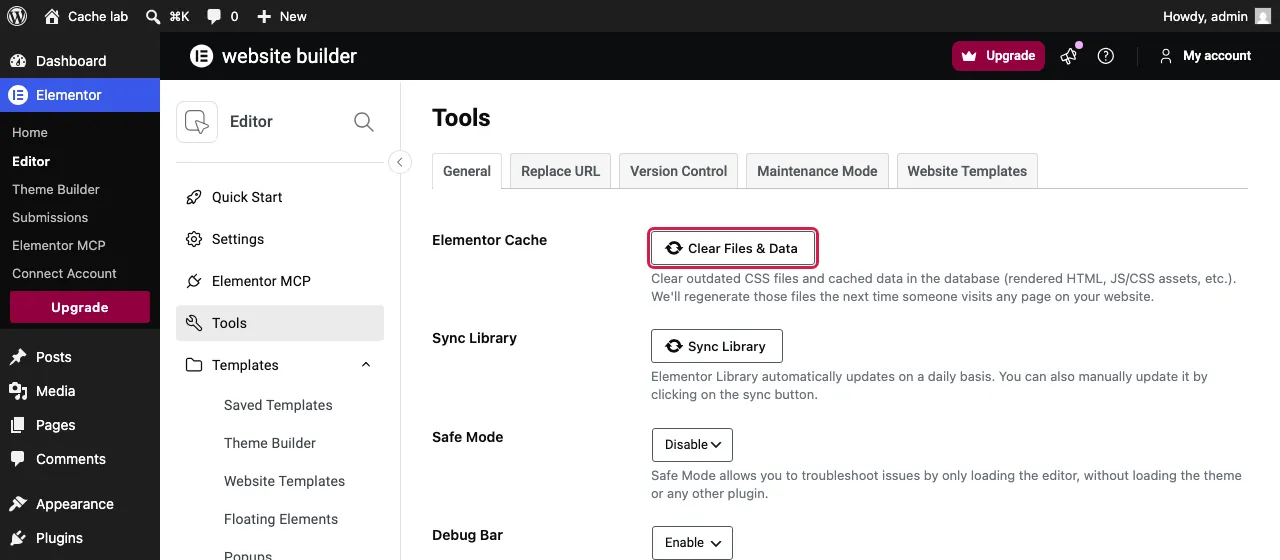
- Elementor 4.3.5: Elementor, Tools, karta General, Clear Files & Data (w starszych wersjach Regenerate Files & Data). Polecenie WP-CLI
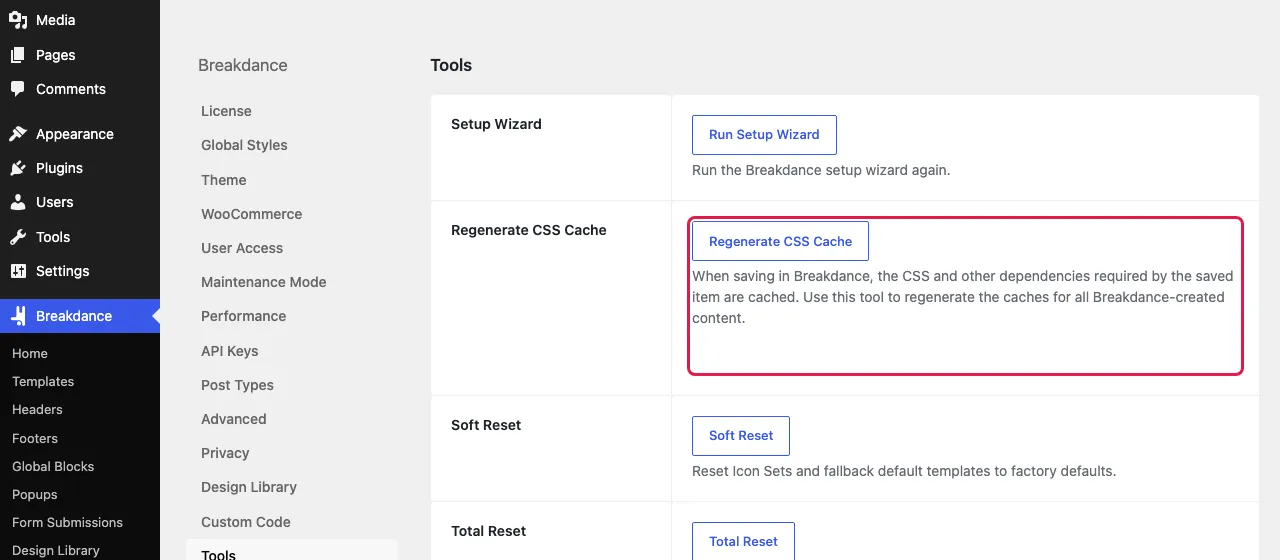
wp elementor flush-csszadziałało w naszym laboratorium. - Breakdance: Breakdance, Settings, Tools, Regenerate CSS Cache.
- Divi 5: Divi, Theme Options, przycisk Clear CSS Cache w prawym górnym rogu (Elegant Themes, zaktualizowano 08.07.2026; Divi nie testowaliśmy samodzielnie).
Według hostingu: Hostinger, SiteGround, Kinsta, WP Engine, Cloudways i Cloudflare
| Hosting | Jak wyczyścić pamięć podręczną | Źródło (oficjalna dokumentacja) |
|---|---|---|
| Hostinger | hPanel: Websites, Dashboard twojej strony, WordPress, Overview, kafelek Core, Flush Cache. CDN osobno: Performance, CDN, Flush cache. Z LiteSpeed Cache także przez Purge All w WordPressie. | zaktualizowano 15.09.2026 zaktualizowano 24.07.2026 |
| SiteGround | Site Tools: Speed, Caching, karta Dynamic Cache, ikona Flush Cache przy adresie URL. Memcached osobno na karcie Memcached (dla wszystkich stron naraz). | zaktualizowano 28.11.2025 |
| Kinsta | MyKinsta: Sites, twoja strona, Caching, Server Caching, Clear cache (także pamięć podręczna edge i Redis, bez CDN). CDN: Caching, CDN, Clear CDN cache. W WordPressie: Clear Cache na pasku administracyjnym. WP-CLI: wp kinsta cache purge --all. Najwyżej raz na 10 sekund. | zaktualizowano 03.06.2026 |
| WP Engine | User Portal: Sites, twoje środowisko, Cache (czasem w Manage), Clear all caches. W WordPressie: WP Engine, Caching, Clear All Caches (nie czyści pamięci podręcznej obiektów). | zaktualizowano 30.09.2026 |
| Cloudways | W WordPressie: Ustawienia, Breeze, karta Varnish, Purge Varnish Cache. Na poziomie serwera: Servers, twój serwer, Manage Services, wyczyść Varnish. | Breeze i Varnish Manage Services, 20.01.2026 |
| Cloudflare | Dashboard: strona Configuration, w Purge Cache wybierz Purge Everything i potwierdź. Sam Cloudflare zaleca raczej czyścić według adresu URL: wyczyszczenie wszystkiego powoduje szczyt zapytań do twojego serwera. | zaktualizowano 29.09.2026 |
Informacje pochodzą wyłącznie z własnej dokumentacji każdego hostingu, sprawdzone 16 października 2026. Nie mamy dostępu do tych paneli, dlatego nie pokazujemy z nich zrzutów ekranu. Nazwy menu się zmieniają; w razie wątpliwości kieruj się źródłem.
Sprawdź, czy się udało
- Otwórz stronę w oknie prywatnym, w którym nie jesteś zalogowany: wiele wtyczek nigdy nie pokazuje zalogowanym administratorom strony z pamięci podręcznej.
- Sprawdź nagłówki odpowiedzi, na przykład poleceniem
curl -I https://yoursite.com/albo na karcie Sieć w przeglądarce. - Cloudflare:
cf-cache-statuszaraz po wyczyszczeniu ma wartość MISS, a potem znów HIT. - Varnish i wiele sieci CDN: nagłówek
agepo wyczyszczeniu zaczyna się znowu od 0. - LiteSpeed:
x-litespeed-cachepokazuje miss lub hit; Spark Speed:x-spark-speed-cache.