Come svuotare la cache di WordPress: ogni plugin e hosting, passo dopo passo
- Nella maggior parte dei plugin il pulsante si trova nella barra di amministrazione in alto, di solito come Purge All o Clear All Cache
- I livelli sono sei: browser, plugin, CSS del builder, hosting, CDN e object cache; ogni livello ha il suo pulsante
- Undici plugin testati da noi su WordPress 7.0.2, con screenshot e comando WP-CLI
- Poi verifichi in una finestra privata e con gli header di risposta, non solo nel suo browser
Per cominciare: di quale cache si tratta?
| Livello | Cosa contiene | Dove si svuota |
|---|---|---|
| Cache del browser | File sul dispositivo del visitatore | Ricarica forzata: Ctrl+Shift+R (Windows) o Cmd+Shift+R (Mac), oppure una finestra privata |
| Cache delle pagine del suo plugin | HTML già pronto delle sue pagine | Pulsante nella barra di amministrazione o nella pagina del plugin, vedere sotto |
| Cache di CSS/JS e del builder | File minificati e il CSS di Elementor, Breakdance o Divi | Nel plugin di ottimizzazione o nel builder stesso |
| Cache del server del suo hosting | Copie sul server, prima che WordPress si avvii (Varnish, LiteSpeed, Nginx) | Nel pannello dell'hosting, a volte anche con un pulsante in WordPress |
| CDN | Copie su server in tutto il mondo | Nella bacheca della CDN (Cloudflare, Bunny, la CDN del suo hosting) |
| Object cache | Dati del database in Redis, Memcached o simili | wp cache flush o il pulsante del suo plugin di object cache |
Panoramica: il pulsante per ogni plugin di cache
| Plugin (testato) | Pulsante nella barra di amministrazione | WP-CLI (testato) |
|---|---|---|
| LiteSpeed Cache 7.9.1 | Purge All | wp litespeed-purge all(solo LiteSpeed) |
| W3 Total Cache 2.10.7 | Performance, Purge All Caches | wp w3-total-cache flush all |
| WP Super Cache 3.1.4 | Delete Cache | Non integrato |
| WP Fastest Cache 1.5.3 | Clear All Cache | wp fastest-cache clear all |
| WP-Optimize 4.7.0 | Purge cache for all pages | Non integrato |
| Breeze 2.6.2 | Purge All Cache | wp breeze purge --cache=all |
| Speed Optimizer (SiteGround) 7.8.4 | Purge SG Cache | wp sg purge |
| Hummingbird 3.21.2 | Clear all cache | Non integrato |
| Cache Enabler 1.8.17 | Clear Site Cache | wp cache-enabler clear |
| Super Page Cache 5.3.7 | Purge whole cache | wp cfcache purge_cache |
| Autoptimize 3.1.16 | Clear CSS/ JS Cache | wp autoptimize clear |
Testato da SparkCore su un'installazione di prova pulita di WordPress 7.0.2, il 16 ottobre 2026. Ogni plugin è stato installato separatamente da wordpress.org e attivato da solo; il contorno rosso negli screenshot è nostro.
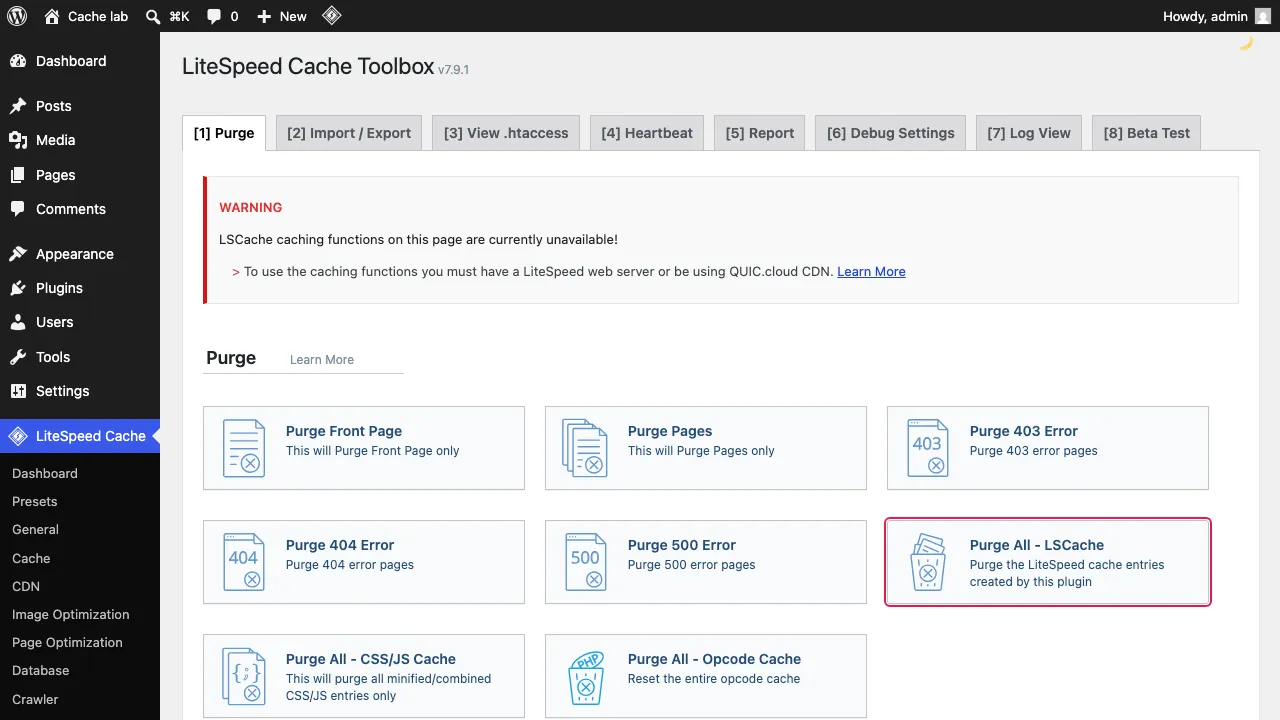
Svuotare la cache di LiteSpeed Cache
- Passi il mouse sull'icona di LiteSpeed nella barra di amministrazione
- Faccia clic su Purge All
- Oppure: LiteSpeed Cache, Toolbox, scheda Purge, Purge All - LSCache
WP-CLI: wp litespeed-purge all. Esiste, ma sul nostro server di prova senza LiteSpeed ha restituito un errore (Got 400): il comando invia lo svuotamento al server LiteSpeed. Hostinger riporta lo stesso comando nella propria guida.

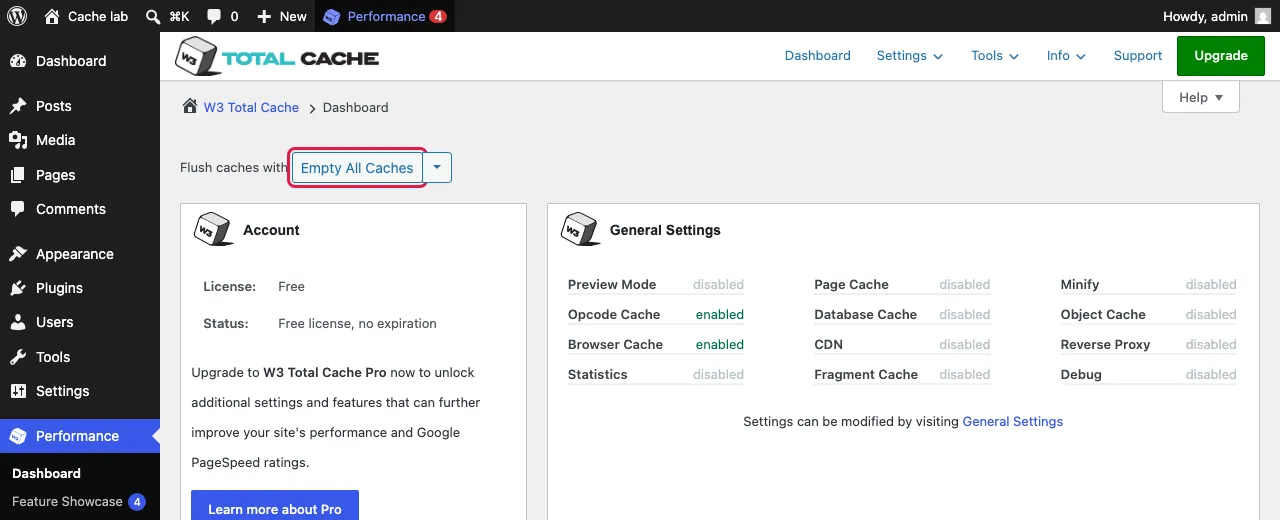
Svuotare la cache di W3 Total Cache
- Passi il mouse su Performance nella barra di amministrazione
- Faccia clic su Purge All Caches
- Oppure: Performance, Dashboard, Empty All Caches
WP-CLI: wp w3-total-cache flush all. Ha funzionato nel nostro laboratorio: "Everything flushed successfully."

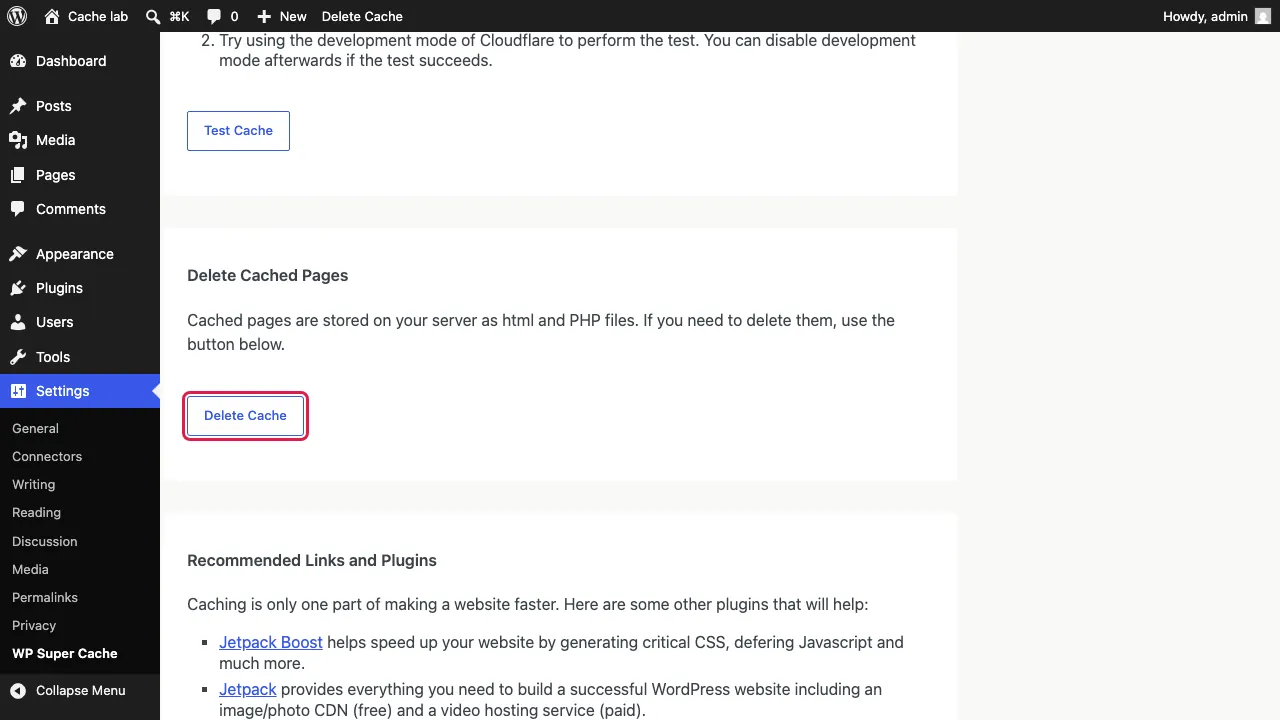
Svuotare la cache di WP Super Cache
- Faccia clic su Delete Cache nella barra di amministrazione
- Oppure: Impostazioni, WP Super Cache, scheda Easy, Delete Cache
WP-CLI: Nessun comando WP-CLI integrato: nel nostro laboratorio wp super-cache non esisteva. Serve un pacchetto WP-CLI separato.

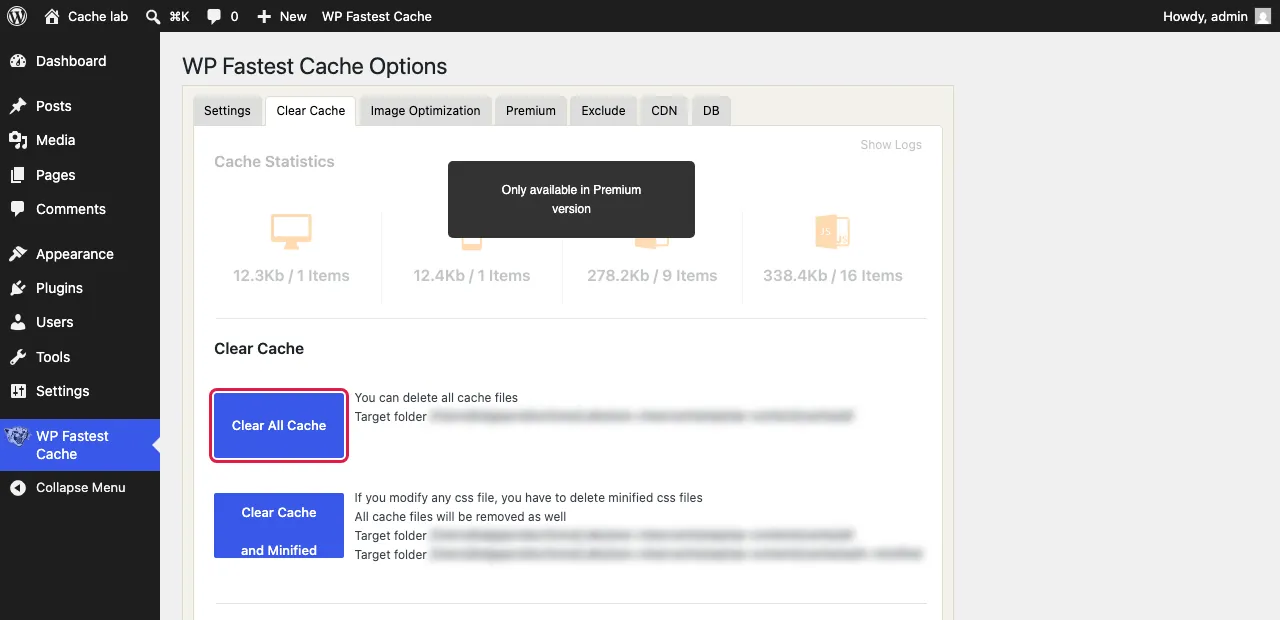
Svuotare la cache di WP Fastest Cache
- Passi il mouse su WP Fastest Cache nella barra di amministrazione
- Faccia clic su Clear All Cache
- Oppure: WP Fastest Cache, scheda Clear Cache, Clear All Cache
WP-CLI: wp fastest-cache clear all. Ha funzionato nel nostro laboratorio: "The cache has been cleared!"

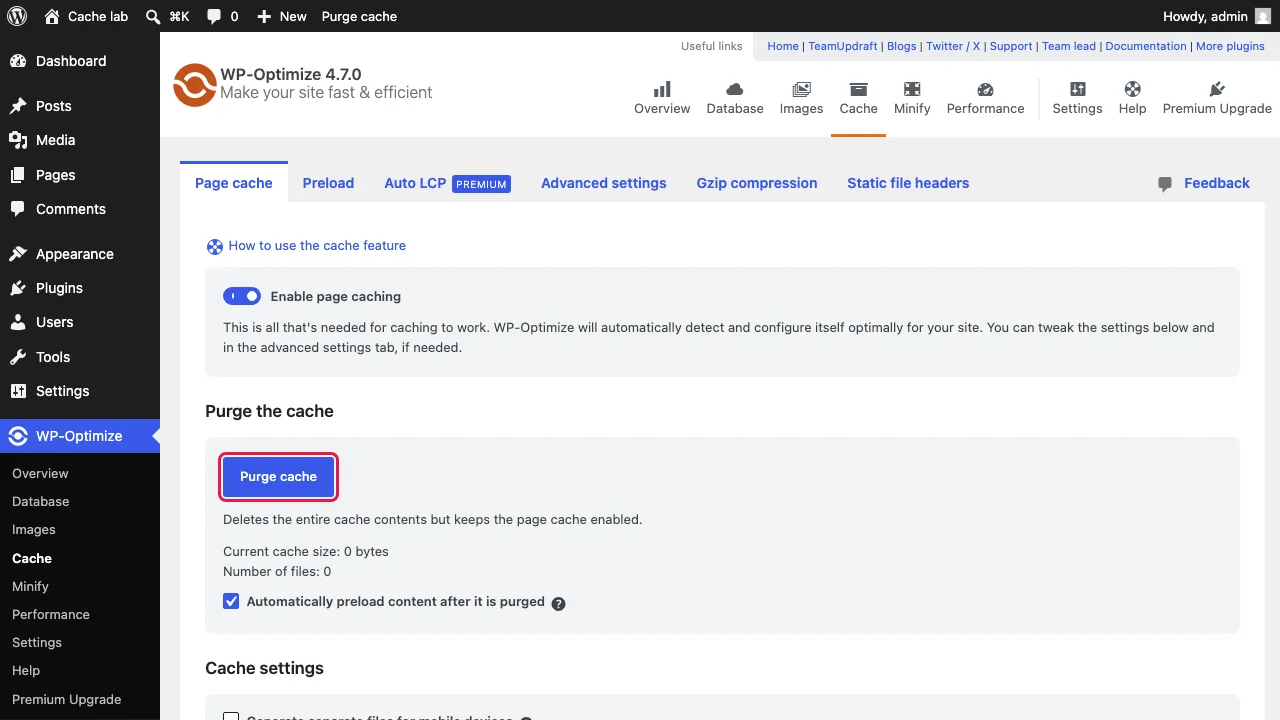
Svuotare la cache di WP-Optimize
- Vada su WP-Optimize, Cache, scheda Page cache
- Faccia clic su Purge cache
WP-CLI: Nella versione gratuita non abbiamo trovato alcun comando WP-CLI; lo stesso WP-Optimize indica WP-CLI come funzione Premium.
Svuotare la cache di Breeze (Cloudways)
- Passi il mouse su Breeze nella barra di amministrazione
- Faccia clic su Purge All Cache
WP-CLI: wp breeze purge --cache=all. Ha funzionato nel nostro laboratorio: "Breeze all cache has been purged."

Svuotare la cache di SiteGround Speed Optimizer
- Faccia clic su Purge SG Cache nella barra di amministrazione
WP-CLI: wp sg purge. Nel nostro laboratorio ha funzionato per la cartella degli asset, con un avviso che la cache dei file era disattivata. Su SiteGround svuota la Dynamic Cache.

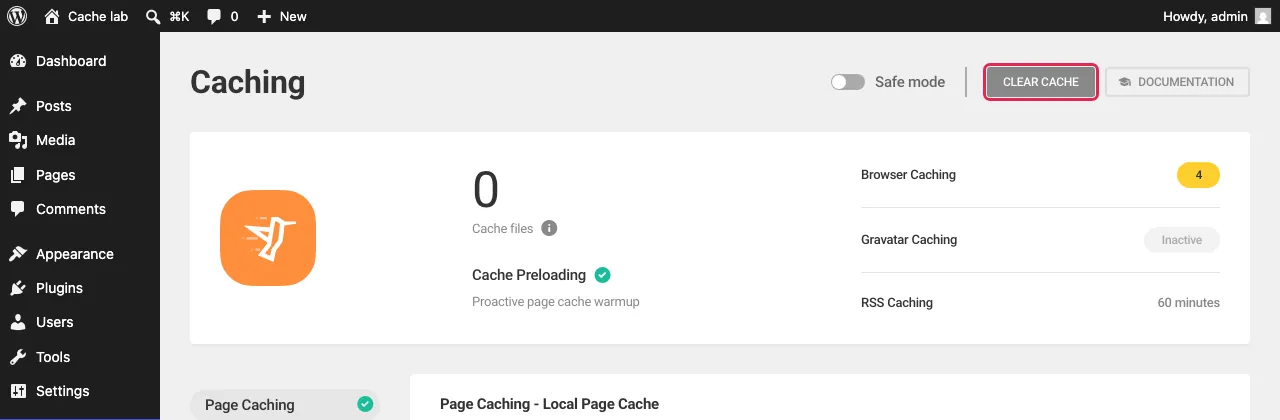
Svuotare la cache di Hummingbird
- Vada su Hummingbird, Caching
- Faccia clic su Clear cache in alto a destra
WP-CLI: Nella versione gratuita non abbiamo trovato alcun comando WP-CLI.
Svuotare la cache di Cache Enabler
- Faccia clic su Clear Site Cache a destra nella barra di amministrazione
WP-CLI: wp cache-enabler clear. Ha funzionato nel nostro laboratorio: "Site cache cleared."

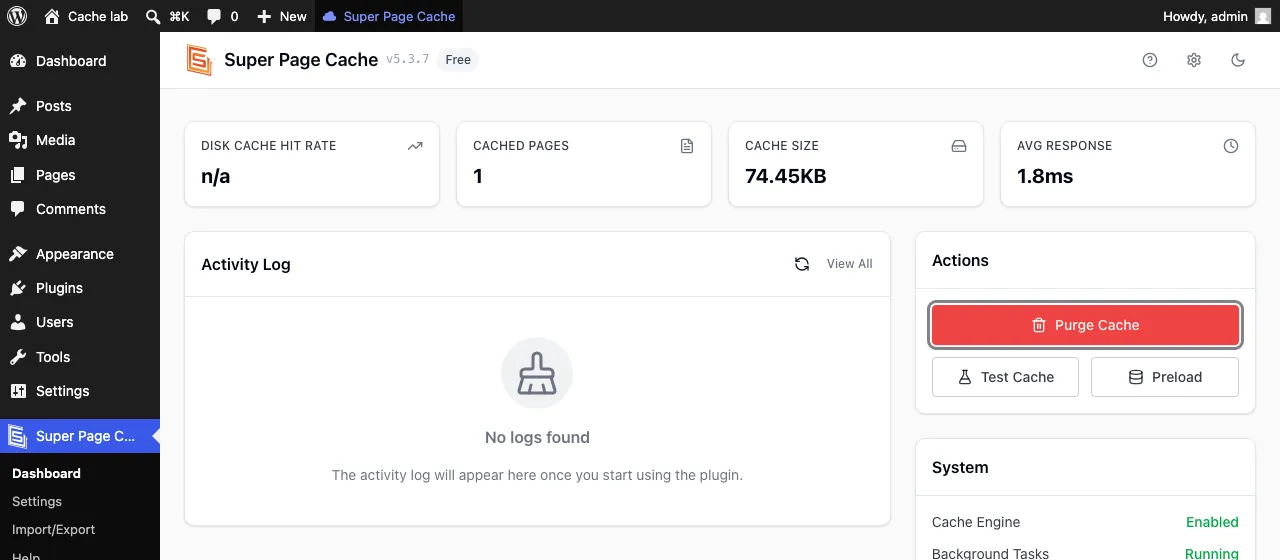
Svuotare la cache di Super Page Cache
- Passi il mouse su Super Page Cache nella barra di amministrazione
- Faccia clic su Purge whole cache
WP-CLI: wp cfcache purge_cache. Ha funzionato nel nostro laboratorio: "Cache purged successfully."

Svuotare la cache di Autoptimize
- Passi il mouse su Autoptimize nella barra di amministrazione
- Faccia clic su Clear CSS/ JS Cache
WP-CLI: wp autoptimize clear. Ha funzionato nel nostro laboratorio: "Cache flushed."

Svuotare la cache di WP Rocket e Spark Speed
- WP Rocket: barra di amministrazione, WP Rocket, Clear and preload cache, oppure Impostazioni, WP Rocket, scheda Dashboard, lo stesso pulsante. Una singola pagina si svuota con Clear this cache nell'elenco delle pagine. WP-CLI
wp rocket clean --confirmrichiede il pacchetto WP Rocket CLI separato (fonte, WP-CLI). - Spark Speed: barra di amministrazione, Spark, svuota tutto e ricostruisci, oppure nel front end svuota la cache di questa pagina. Nella bacheca: scheda Cache, Rebuild cache. L'object cache ha il suo pulsante, Clear object cache. WP-CLI:
wp spark-speed purgeandwp spark-speed flush-object-cache(documentazione).
Cache del builder: Elementor, Breakdance e Divi
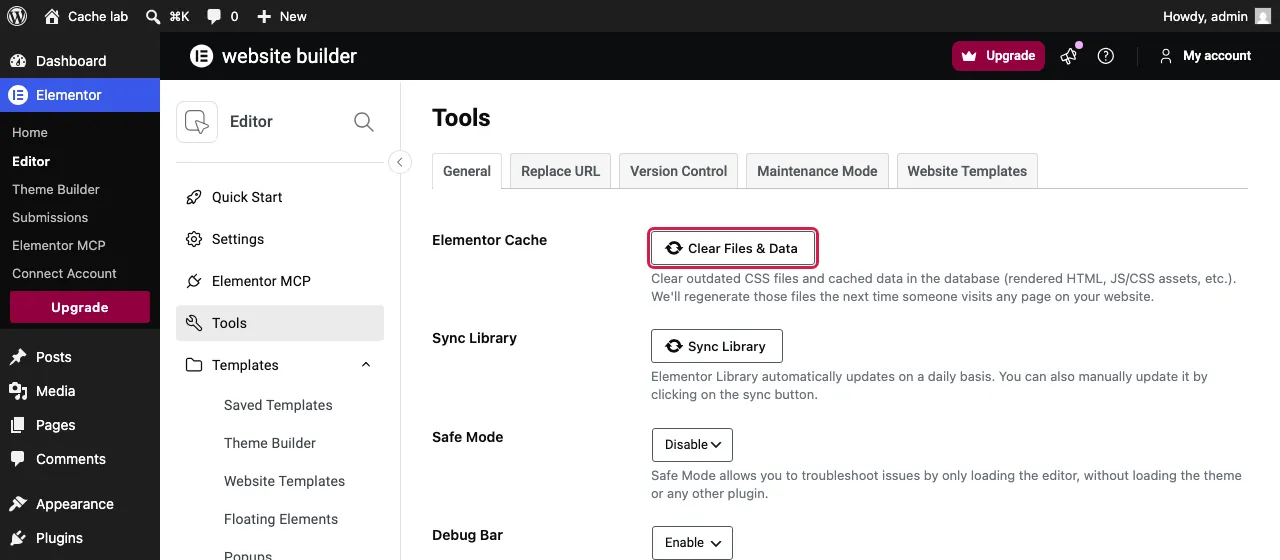
- Elementor 4.3.5: Elementor, Tools, scheda General, Clear Files & Data (Regenerate Files & Data nelle versioni precedenti). WP-CLI
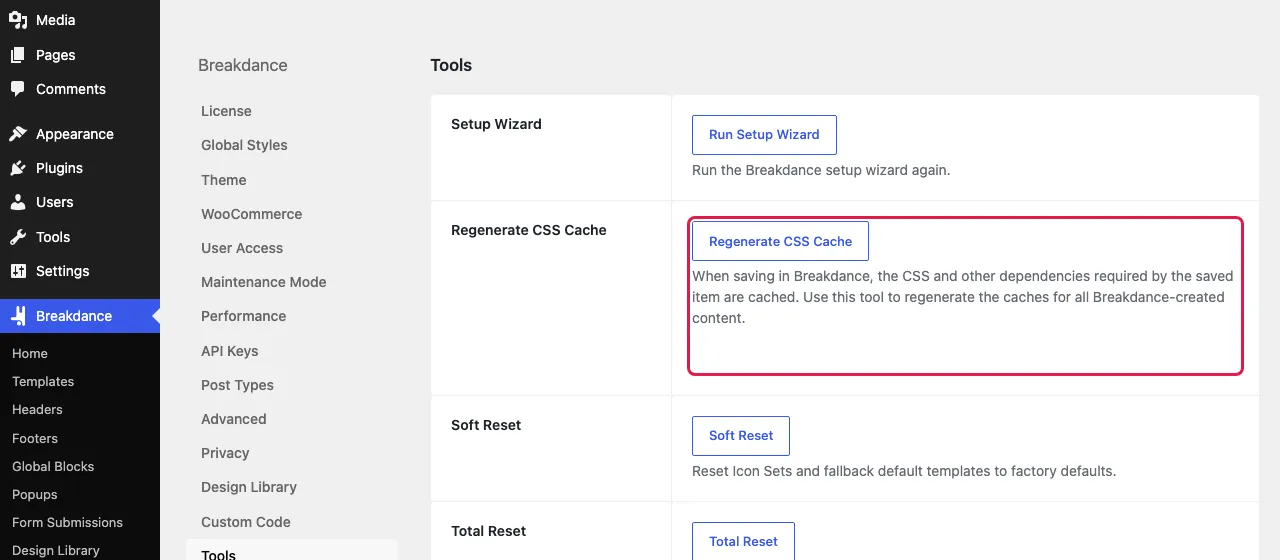
wp elementor flush-cssha funzionato nel nostro laboratorio. - Breakdance: Breakdance, Settings, Tools, Regenerate CSS Cache.
- Divi 5: Divi, Theme Options, pulsante Clear CSS Cache in alto a destra (Elegant Themes, aggiornato l'8 lug 2026; Divi non l'abbiamo testato noi).
Per hosting: Hostinger, SiteGround, Kinsta, WP Engine, Cloudways e Cloudflare
| Hosting | Come svuotare la cache | Fonte (documentazione ufficiale) |
|---|---|---|
| Hostinger | hPanel: Websites, Dashboard del suo sito, WordPress, Overview, scheda Core, Flush Cache. CDN a parte: Performance, CDN, Flush cache. Con LiteSpeed Cache anche tramite Purge All in WordPress. | aggiornato il 15 set 2026 aggiornato il 24 lug 2026 |
| SiteGround | Site Tools: Speed, Caching, scheda Dynamic Cache, icona Flush Cache accanto all'URL. Memcached a parte nella scheda Memcached (per tutti i siti insieme). | aggiornato il 28 nov 2025 |
| Kinsta | MyKinsta: Sites, il suo sito, Caching, Server Caching, Clear cache (anche edge e cache Redis, non la CDN). CDN: Caching, CDN, Clear CDN cache. In WordPress: Clear Cache nella barra di amministrazione. WP-CLI: wp kinsta cache purge --all. Al massimo una volta ogni 10 secondi. | aggiornato il 3 giu 2026 |
| WP Engine | User Portal: Sites, il suo ambiente, Cache (a volte sotto Manage), Clear all caches. In WordPress: WP Engine, Caching, Clear All Caches (non svuota l'object cache). | aggiornato il 30 set 2026 |
| Cloudways | In WordPress: Impostazioni, Breeze, scheda Varnish, Purge Varnish Cache. A livello di server: Servers, il suo server, Manage Services, purge Varnish. | Breeze e Varnish Manage Services, 20 gen 2026 |
| Cloudflare | Dashboard: pagina Configuration, sotto Purge Cache, Purge Everything e conferma. Cloudflare stesso consiglia di svuotare per URL quando possibile: svuotare tutto causa un picco di richieste al suo server. | aggiornato il 29 set 2026 |
Tratto solo dalla documentazione di ciascun hosting, verificata il 16 ottobre 2026. Non abbiamo accesso a questi pannelli di controllo e quindi non mostriamo screenshot. I nomi dei menu cambiano; in caso di dubbio, segua la fonte.
Verifichi che abbia funzionato
- Apra la pagina in una finestra privata in cui non ha effettuato l'accesso: molti plugin non mostrano agli amministratori connessi una pagina dalla cache.
- Guardi gli header di risposta, ad esempio con
curl -I https://yoursite.com/o con la scheda Network del browser. - Cloudflare:
cf-cache-statusè MISS subito dopo lo svuotamento e torna HIT in seguito. - Varnish e molte CDN: l'header
ageriparte da 0 dopo lo svuotamento. - LiteSpeed:
x-litespeed-cachemostra miss o hit; Spark Speed:x-spark-speed-cache.