Como limpar a cache no WordPress: todos os plugins e alojamentos, passo a passo
- Na maioria dos plugins, o botão está na barra de administração, no topo, normalmente como Purge All ou Clear All Cache
- Existem seis camadas: navegador, plugin, CSS do construtor, alojamento, CDN e cache de objetos; cada camada tem o seu próprio botão
- Onze plugins testados por nós no WordPress 7.0.2, com captura de ecrã e comando WP-CLI
- Depois, verifique numa janela privada e com os cabeçalhos de resposta, não apenas no seu próprio navegador
Primeiro: de que cache se trata?
| Camada | O que guarda | Onde a limpar |
|---|---|---|
| Cache do navegador | Ficheiros no dispositivo do visitante | Atualização forçada: Ctrl+Shift+R (Windows) ou Cmd+Shift+R (Mac), ou uma janela privada |
| Cache de páginas do seu plugin | HTML já pronto das suas páginas | Botão na barra de administração ou na página do plugin, ver abaixo |
| Cache de CSS/JS e do construtor | Ficheiros minificados e o CSS do Elementor, Breakdance ou Divi | No plugin de otimização ou no próprio construtor |
| Cache de servidor do seu alojamento | Cópias no servidor, antes de o WordPress arrancar (Varnish, LiteSpeed, Nginx) | No painel de alojamento, por vezes também através de um botão no WordPress |
| CDN | Cópias em servidores de todo o mundo | No painel da CDN (Cloudflare, Bunny, a CDN do seu alojamento) |
| Cache de objetos | Dados da base de dados em Redis, Memcached ou semelhante | wp cache flush ou o botão do seu plugin de cache de objetos |
Resumo: o botão de cada plugin de cache
| Plugin (testado) | Botão na barra de administração | WP-CLI (testado) |
|---|---|---|
| LiteSpeed Cache 7.9.1 | Purge All | wp litespeed-purge all(apenas LiteSpeed) |
| W3 Total Cache 2.10.7 | Performance, Purge All Caches | wp w3-total-cache flush all |
| WP Super Cache 3.1.4 | Delete Cache | Não incluído |
| WP Fastest Cache 1.5.3 | Clear All Cache | wp fastest-cache clear all |
| WP-Optimize 4.7.0 | Purge cache for all pages | Não incluído |
| Breeze 2.6.2 | Purge All Cache | wp breeze purge --cache=all |
| Speed Optimizer (SiteGround) 7.8.4 | Purge SG Cache | wp sg purge |
| Hummingbird 3.21.2 | Clear all cache | Não incluído |
| Cache Enabler 1.8.17 | Clear Site Cache | wp cache-enabler clear |
| Super Page Cache 5.3.7 | Purge whole cache | wp cfcache purge_cache |
| Autoptimize 3.1.16 | Clear CSS/ JS Cache | wp autoptimize clear |
Testado pela SparkCore numa instalação de teste limpa do WordPress 7.0.2, a 16 de outubro de 2026. Cada plugin foi instalado separadamente a partir do wordpress.org e ativado isoladamente; o contorno vermelho nas capturas de ecrã é nosso.
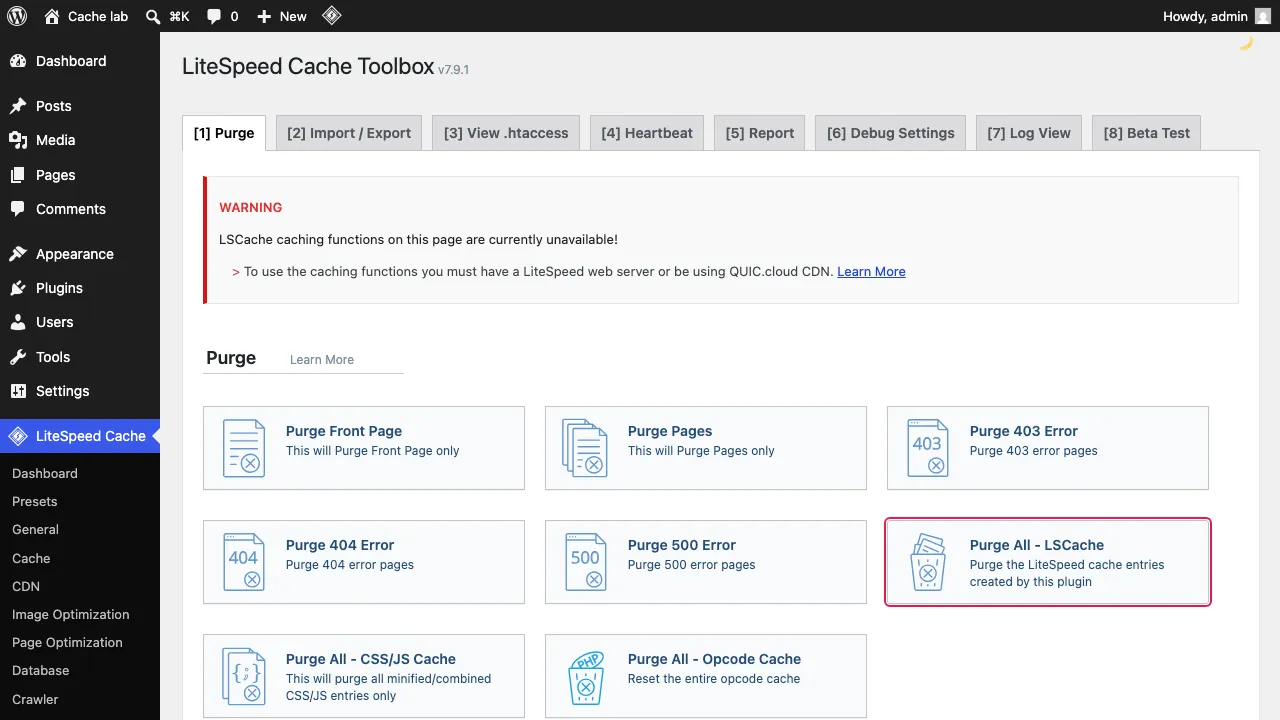
Limpar a LiteSpeed Cache
- Passe o cursor sobre o ícone do LiteSpeed na barra de administração
- Clique em Purge All
- Ou: LiteSpeed Cache, Toolbox, separador Purge, Purge All - LSCache
WP-CLI: wp litespeed-purge all. Existe, mas devolveu um erro no nosso servidor de teste sem LiteSpeed (Got 400): o comando envia a limpeza para o servidor LiteSpeed. A Hostinger indica o mesmo comando no seu próprio guia.

Limpar a W3 Total Cache
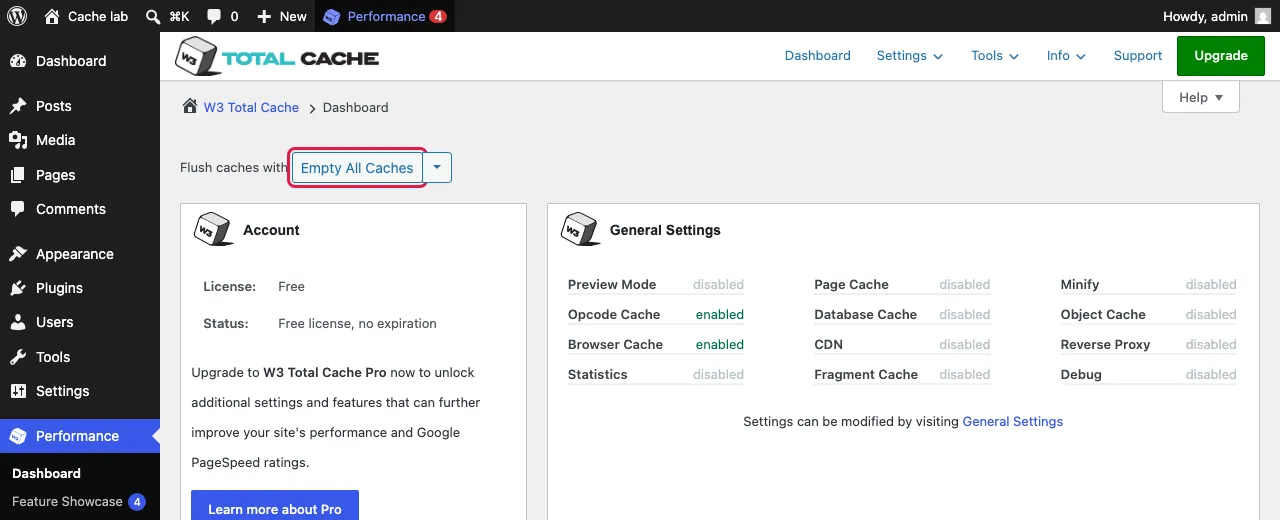
- Passe o cursor sobre Performance na barra de administração
- Clique em Purge All Caches
- Ou: Performance, Dashboard, Empty All Caches
WP-CLI: wp w3-total-cache flush all. Funcionou no nosso laboratório: "Everything flushed successfully."

Limpar a WP Super Cache
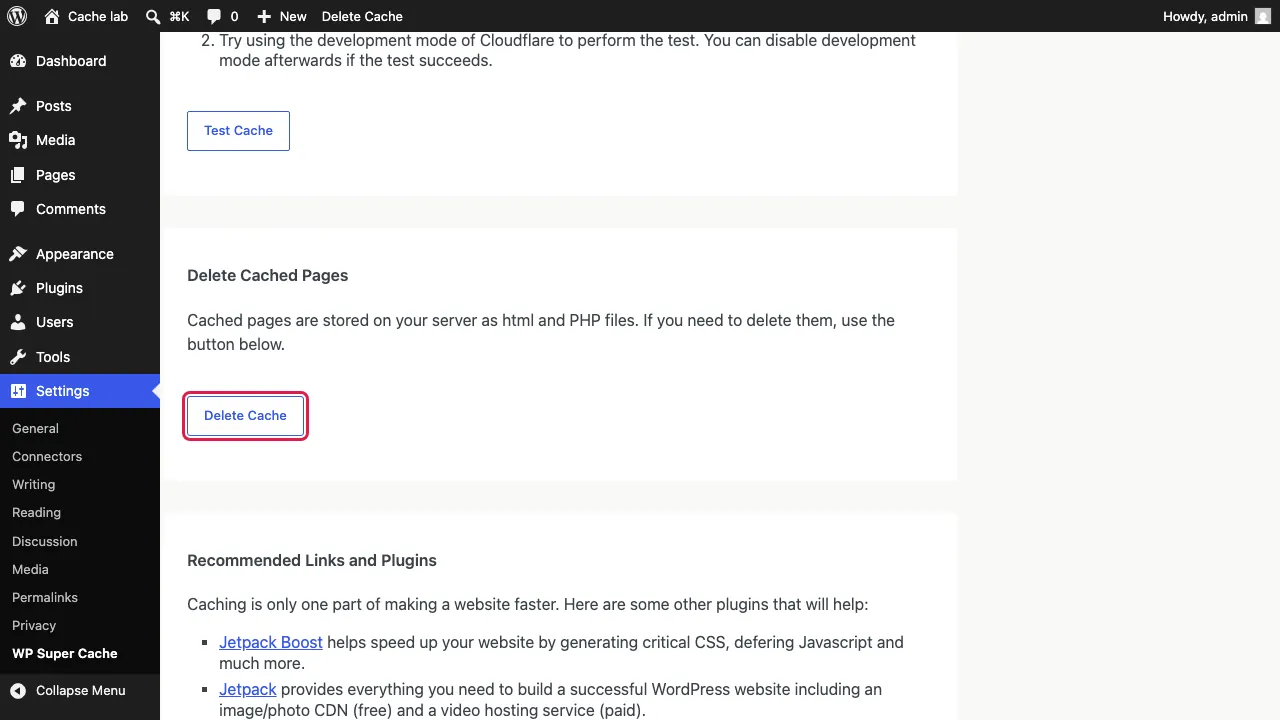
- Clique em Delete Cache na barra de administração
- Ou: Definições, WP Super Cache, separador Easy, Delete Cache
WP-CLI: não há comando WP-CLI incluído: no nosso laboratório, wp super-cache não existia. Isso requer um pacote WP-CLI separado.

Limpar a WP Fastest Cache
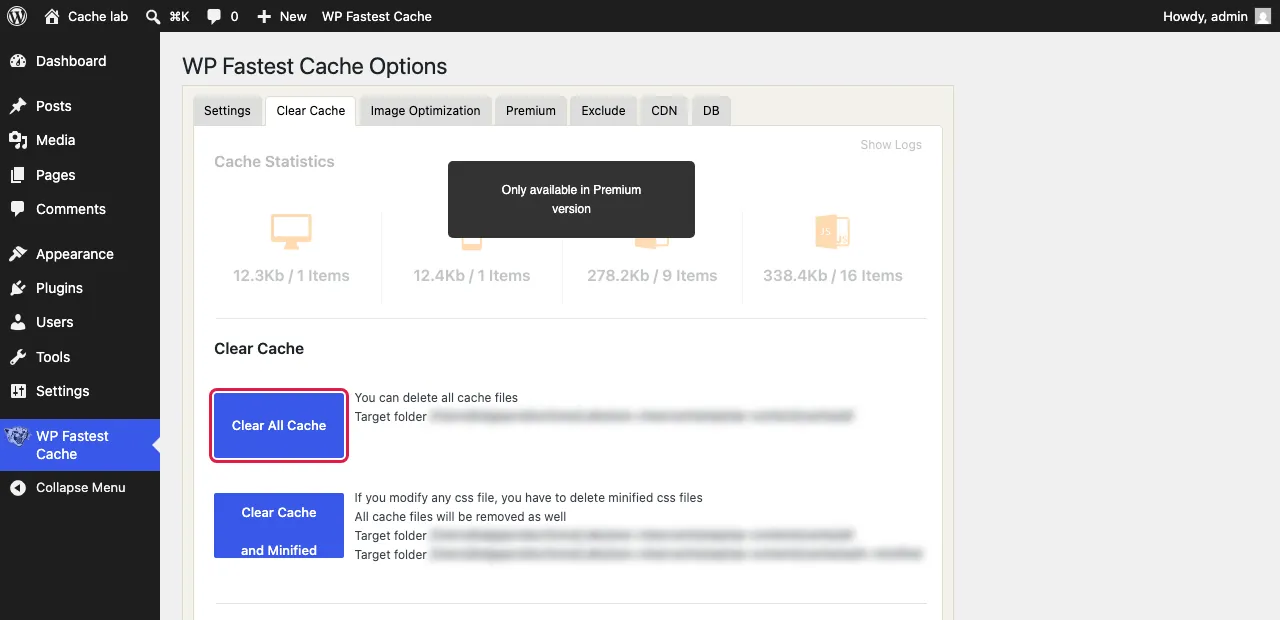
- Passe o cursor sobre WP Fastest Cache na barra de administração
- Clique em Clear All Cache
- Ou: WP Fastest Cache, separador Clear Cache, Clear All Cache
WP-CLI: wp fastest-cache clear all. Funcionou no nosso laboratório: "The cache has been cleared!"

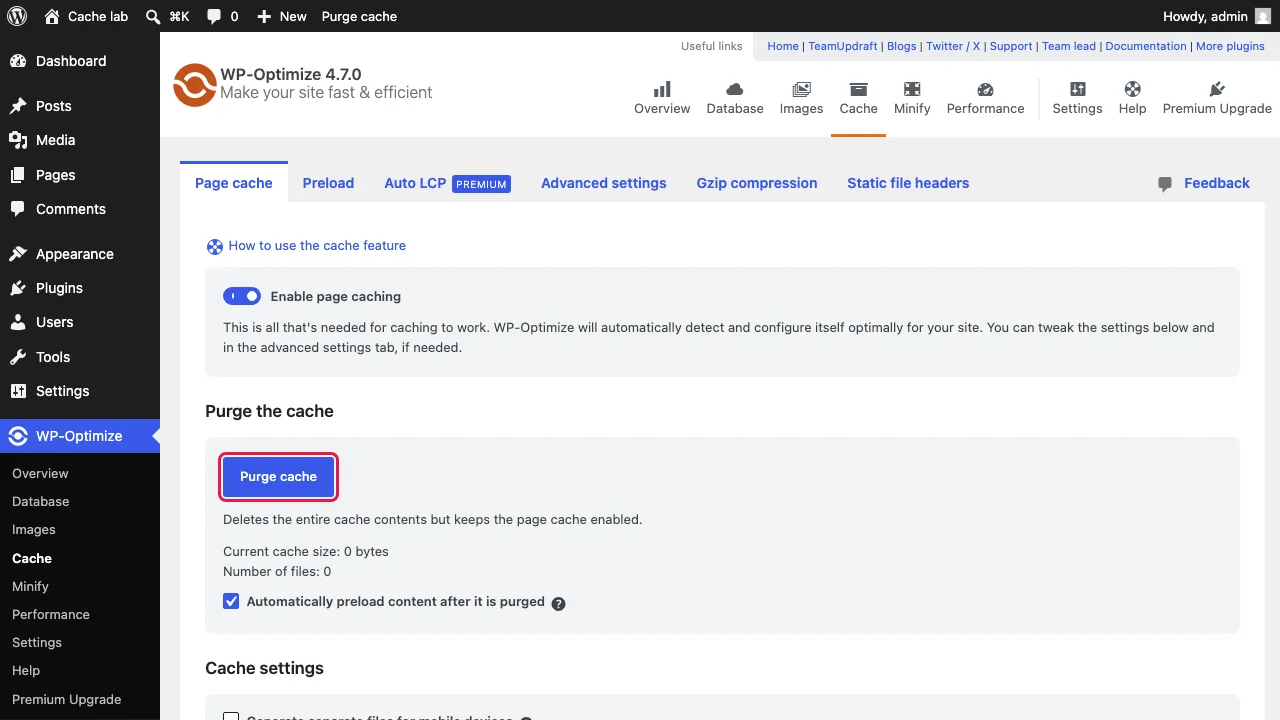
Limpar a cache do WP-Optimize
- Vá a WP-Optimize, Cache, separador Page cache
- Clique em Purge cache
WP-CLI: não encontrámos nenhum comando WP-CLI na versão gratuita; o próprio WP-Optimize indica o WP-CLI como funcionalidade Premium.
Limpar a cache do Breeze (Cloudways)
- Passe o cursor sobre Breeze na barra de administração
- Clique em Purge All Cache
WP-CLI: wp breeze purge --cache=all. Funcionou no nosso laboratório: "Breeze all cache has been purged."

Limpar o SiteGround Speed Optimizer
- Clique em Purge SG Cache na barra de administração
WP-CLI: wp sg purge. Funcionou no nosso laboratório para a pasta de recursos, com um aviso de que a cache de ficheiros estava desativada. Na SiteGround, esvazia a Dynamic Cache.

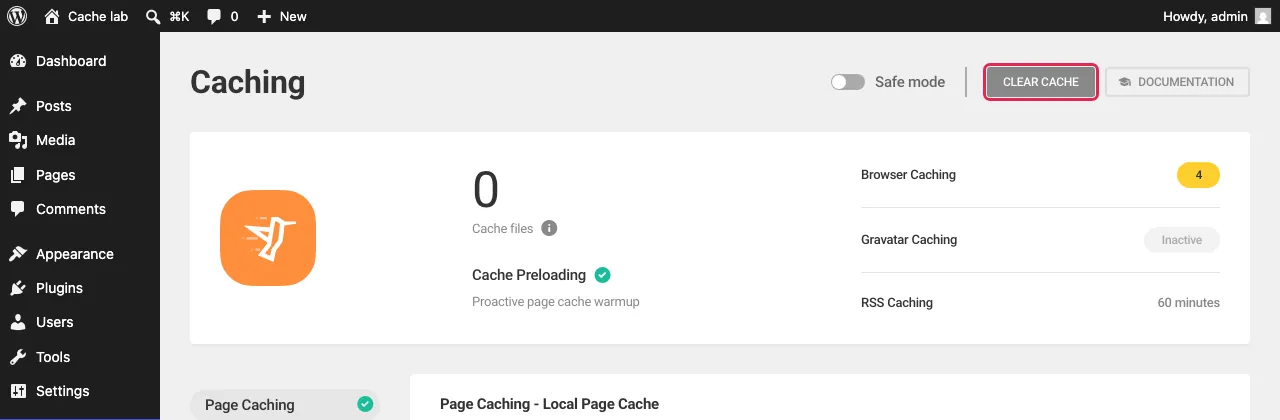
Limpar a cache do Hummingbird
- Vá a Hummingbird, Caching
- Clique em Clear cache, no canto superior direito
WP-CLI: não encontrámos nenhum comando WP-CLI na versão gratuita.
Limpar a Cache Enabler
- Clique em Clear Site Cache, à direita da barra de administração
WP-CLI: wp cache-enabler clear. Funcionou no nosso laboratório: "Site cache cleared."

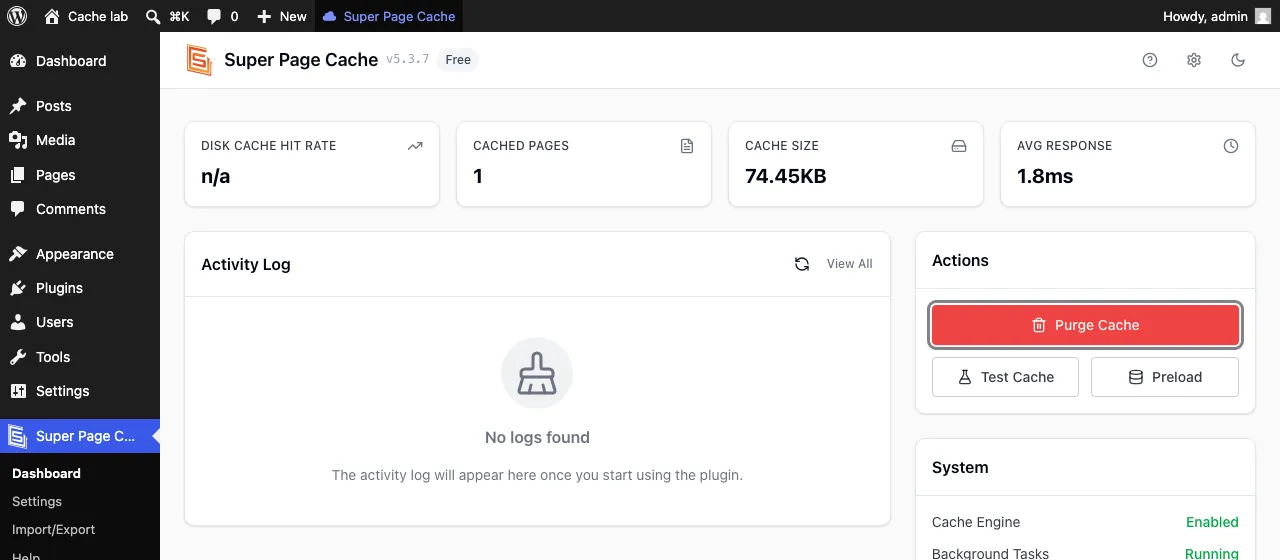
Limpar a Super Page Cache
- Passe o cursor sobre Super Page Cache na barra de administração
- Clique em Purge whole cache
WP-CLI: wp cfcache purge_cache. Funcionou no nosso laboratório: "Cache purged successfully."

Limpar a cache do Autoptimize
- Passe o cursor sobre Autoptimize na barra de administração
- Clique em Clear CSS/ JS Cache
WP-CLI: wp autoptimize clear. Funcionou no nosso laboratório: "Cache flushed."

Limpar o WP Rocket e o Spark Speed
- WP Rocket: barra de administração, WP Rocket, Clear and preload cache, ou Definições, WP Rocket, separador Dashboard, o mesmo botão. Uma única página limpa-se com Clear this cache na lista de páginas. O WP-CLI
wp rocket clean --confirmrequer o pacote WP Rocket CLI separado (fonte, WP-CLI). - Spark Speed: barra de administração, Spark, limpar tudo e reconstruir, ou, no front-end, limpar a cache desta página. No painel: separador Cache, Rebuild cache. A cache de objetos tem o seu próprio botão, Clear object cache. WP-CLI:
wp spark-speed purgeandwp spark-speed flush-object-cache(documentação).
Cache do construtor: Elementor, Breakdance e Divi
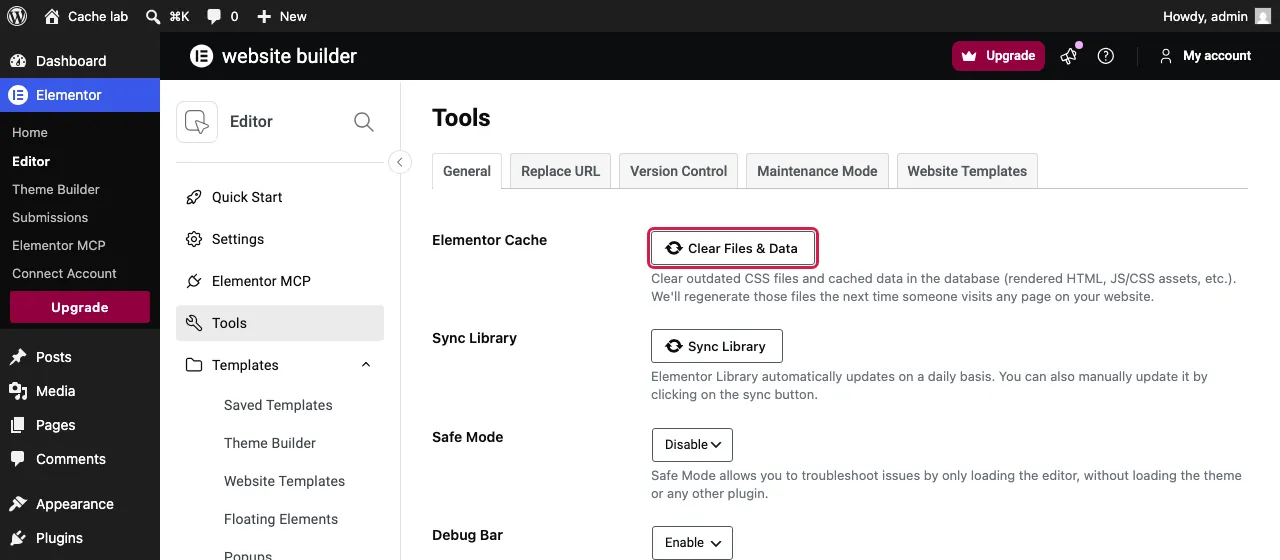
- Elementor 4.3.5: Elementor, Tools, separador General, Clear Files & Data (Regenerate Files & Data em versões mais antigas). O WP-CLI
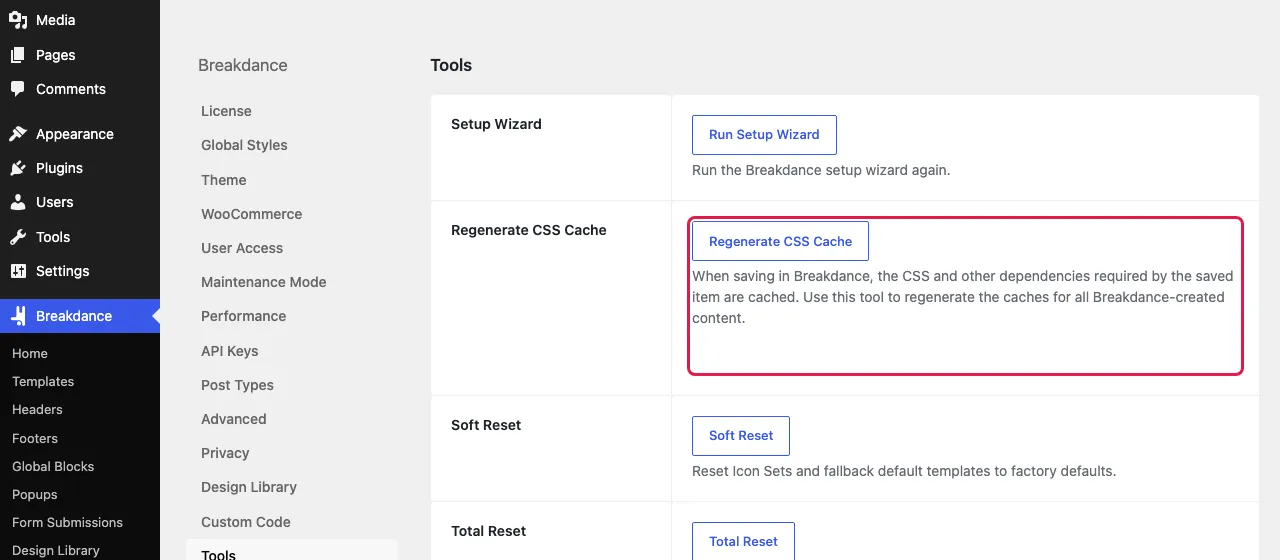
wp elementor flush-cssfuncionou no nosso laboratório. - Breakdance: Breakdance, Settings, Tools, Regenerate CSS Cache.
- Divi 5: Divi, Theme Options, botão Clear CSS Cache no canto superior direito (Elegant Themes, atualizado a 8 jul. 2026; não testámos o Divi nós próprios).
Por alojamento: Hostinger, SiteGround, Kinsta, WP Engine, Cloudways e Cloudflare
| Alojamento | Como limpar a cache | Fonte (documentação oficial) |
|---|---|---|
| Hostinger | hPanel: Websites, o Dashboard do seu site, WordPress, Overview, cartão Core, Flush Cache. CDN em separado: Performance, CDN, Flush cache. Com a LiteSpeed Cache, também através de Purge All no WordPress. | atualizado a 15 set. 2026 atualizado a 24 jul. 2026 |
| SiteGround | Site Tools: Speed, Caching, separador Dynamic Cache, ícone Flush Cache junto ao URL. Memcached em separado, no separador Memcached (para todos os sites de uma vez). | atualizado a 28 nov. 2025 |
| Kinsta | MyKinsta: Sites, o seu site, Caching, Server Caching, Clear cache (também a cache edge e a cache Redis, não a CDN). CDN: Caching, CDN, Clear CDN cache. No WordPress: Clear Cache na barra de administração. WP-CLI: wp kinsta cache purge --all. No máximo uma vez a cada 10 segundos. | atualizado a 3 jun. 2026 |
| WP Engine | User Portal: Sites, o seu ambiente, Cache (por vezes em Manage), Clear all caches. No WordPress: WP Engine, Caching, Clear All Caches (não esvazia a cache de objetos). | atualizado a 30 set. 2026 |
| Cloudways | No WordPress: Definições, Breeze, separador Varnish, Purge Varnish Cache. Ao nível do servidor: Servers, o seu servidor, Manage Services, limpar o Varnish. | Breeze e Varnish Manage Services, 20 jan. 2026 |
| Cloudflare | Dashboard: página Configuration, em Purge Cache, Purge Everything e confirmar. O próprio Cloudflare recomenda limpar por URL sempre que possível: limpar tudo causa um pico de pedidos ao seu servidor. | atualizado a 29 set. 2026 |
Retirado apenas da documentação de cada alojamento, verificado a 16 de outubro de 2026. Não temos acesso a estes painéis de controlo e, por isso, não mostramos capturas de ecrã dos mesmos. Os nomes dos menus mudam; em caso de dúvida, siga a fonte.
Verificar se funcionou
- Abra a página numa janela privada, sem sessão iniciada: muitos plugins não mostram uma página em cache aos administradores com sessão iniciada.
- Veja os cabeçalhos de resposta, por exemplo com
curl -I https://yoursite.com/ou no separador Rede do navegador. - Cloudflare:
cf-cache-statusé MISS logo após a limpeza e volta a HIT depois. - Varnish e muitas CDN: o cabeçalho
agerecomeça em 0 após a limpeza. - LiteSpeed:
x-litespeed-cachemostra miss ou hit; Spark Speed:x-spark-speed-cache.