Cómo vaciar la caché de WordPress: por plugin y por hosting, paso a paso
- En la mayoría de los plugins, el botón está en la barra de administración, arriba, normalmente como Purge All o Clear All Cache
- Hay seis capas: navegador, plugin, CSS del constructor, hosting, CDN y caché de objetos; cada capa tiene su propio botón
- Once plugins probados por nosotros con WordPress 7.0.2, con captura de pantalla y comando de WP-CLI
- Después compruebe en una ventana privada y con los encabezados de respuesta, no solo en su propio navegador
Primero: ¿qué caché quiere vaciar?
| Capa | Qué contiene | Dónde se vacía |
|---|---|---|
| Caché del navegador | Archivos en el dispositivo del visitante | Recarga forzada: Ctrl+Shift+R (Windows) o Cmd+Shift+R (Mac), o una ventana privada |
| Caché de páginas de su plugin | HTML ya generado de sus páginas | Botón en la barra de administración o en la página del plugin, ver más abajo |
| Caché de CSS/JS y del constructor | Archivos minificados y el CSS de Elementor, Breakdance o Divi | En el plugin de optimización o en el propio constructor |
| Caché de servidor de su hosting | Copias en el servidor, antes de que arranque WordPress (Varnish, LiteSpeed, Nginx) | En el panel del hosting, a veces también con un botón en WordPress |
| CDN | Copias en servidores de todo el mundo | En el panel del CDN (Cloudflare, Bunny, el CDN de su hosting) |
| Caché de objetos | Datos de la base de datos en Redis, Memcached o similar | wp cache flush o el botón de su plugin de caché de objetos |
Resumen: el botón de cada plugin de caché
| Plugin (probado) | Botón en la barra de administración | WP-CLI (probado) |
|---|---|---|
| LiteSpeed Cache 7.9.1 | Purge All | wp litespeed-purge all(solo en LiteSpeed) |
| W3 Total Cache 2.10.7 | Performance, Purge All Caches | wp w3-total-cache flush all |
| WP Super Cache 3.1.4 | Delete Cache | No integrado |
| WP Fastest Cache 1.5.3 | Clear All Cache | wp fastest-cache clear all |
| WP-Optimize 4.7.0 | Purge cache for all pages | No integrado |
| Breeze 2.6.2 | Purge All Cache | wp breeze purge --cache=all |
| Speed Optimizer (SiteGround) 7.8.4 | Purge SG Cache | wp sg purge |
| Hummingbird 3.21.2 | Clear all cache | No integrado |
| Cache Enabler 1.8.17 | Clear Site Cache | wp cache-enabler clear |
| Super Page Cache 5.3.7 | Purge whole cache | wp cfcache purge_cache |
| Autoptimize 3.1.16 | Clear CSS/ JS Cache | wp autoptimize clear |
Probado por SparkCore en una instalación de prueba limpia con WordPress 7.0.2, el 16 de octubre de 2026. Cada plugin se instaló por separado desde wordpress.org y se activó por separado; el borde rojo de las capturas es nuestro.
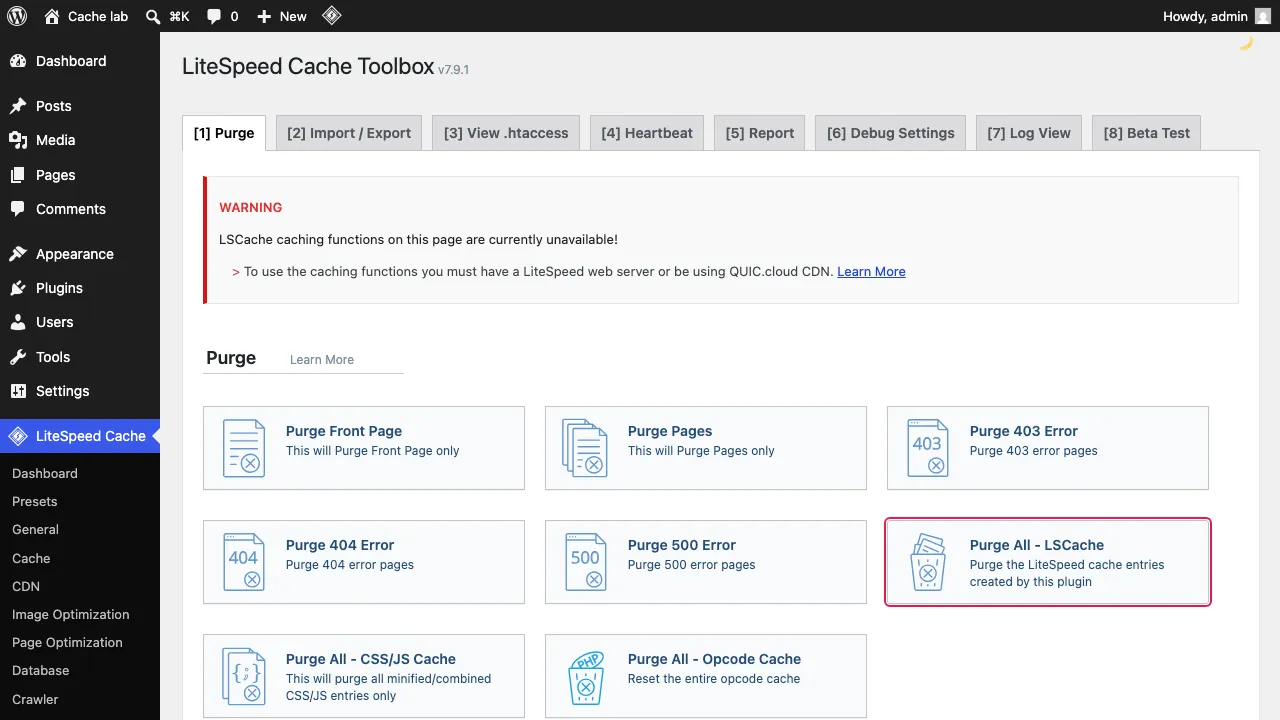
Vaciar LiteSpeed Cache
- Pase el ratón por el icono de LiteSpeed en la barra de administración
- Haga clic en Purge All
- O bien: LiteSpeed Cache, Toolbox, pestaña Purge, Purge All - LSCache
WP-CLI: wp litespeed-purge all. Existe, pero en nuestro servidor de prueba sin LiteSpeed dio un error (Got 400): el comando envía la purga al servidor LiteSpeed. Hostinger menciona el mismo comando en su propia guía.

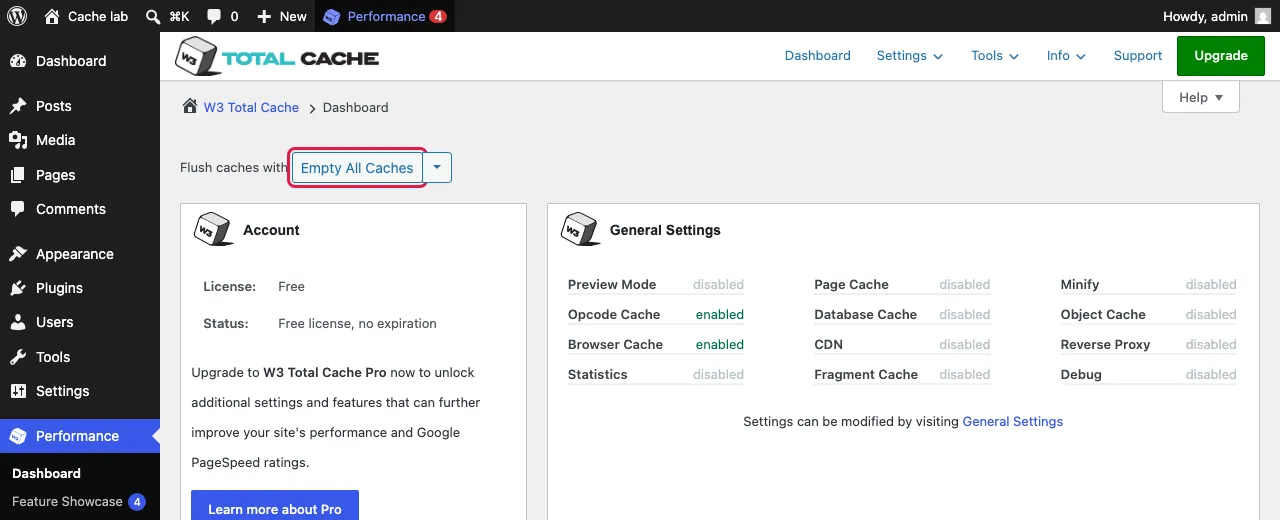
Vaciar W3 Total Cache
- Pase el ratón por Performance en la barra de administración
- Haga clic en Purge All Caches
- O bien: Performance, Dashboard, Empty All Caches
WP-CLI: wp w3-total-cache flush all. Funcionó en nuestro laboratorio: "Everything flushed successfully."

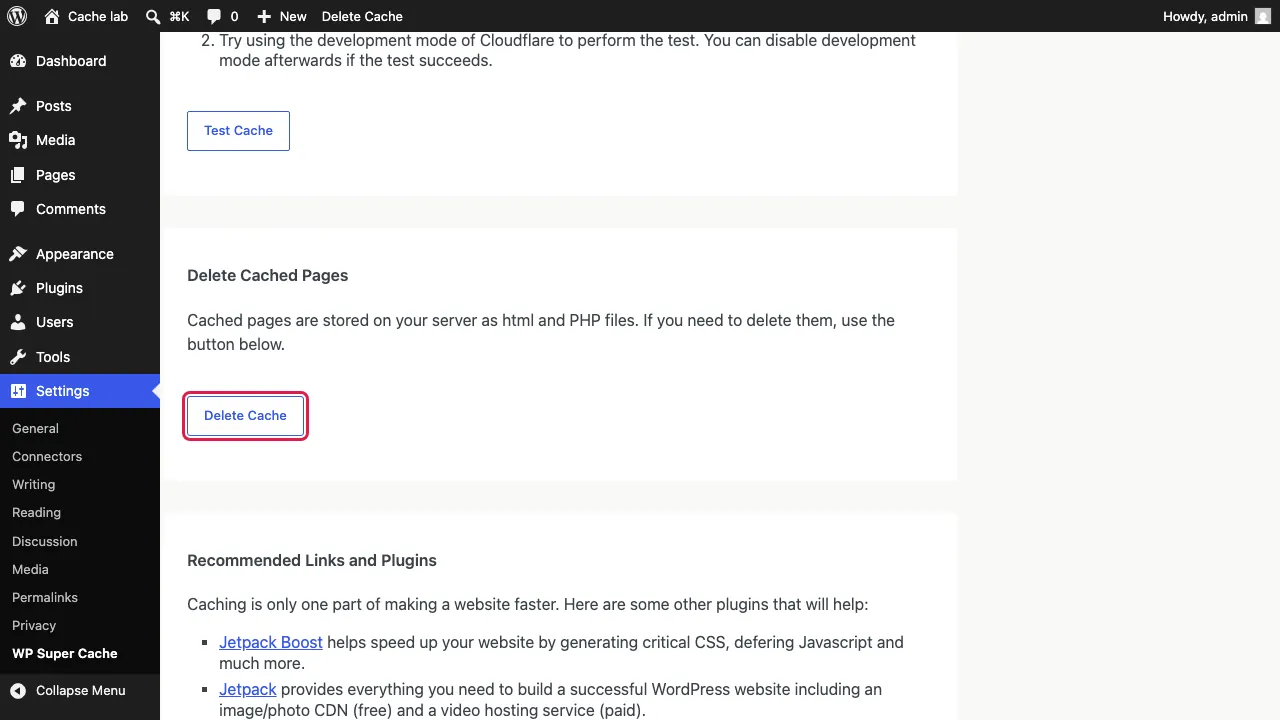
Vaciar WP Super Cache
- Haga clic en Delete Cache en la barra de administración
- O bien: Ajustes, WP Super Cache, pestaña Easy, Delete Cache
WP-CLI: no hay ningún comando de WP-CLI integrado: en nuestro laboratorio wp super-cache no existía. Para eso hace falta un paquete de WP-CLI aparte.

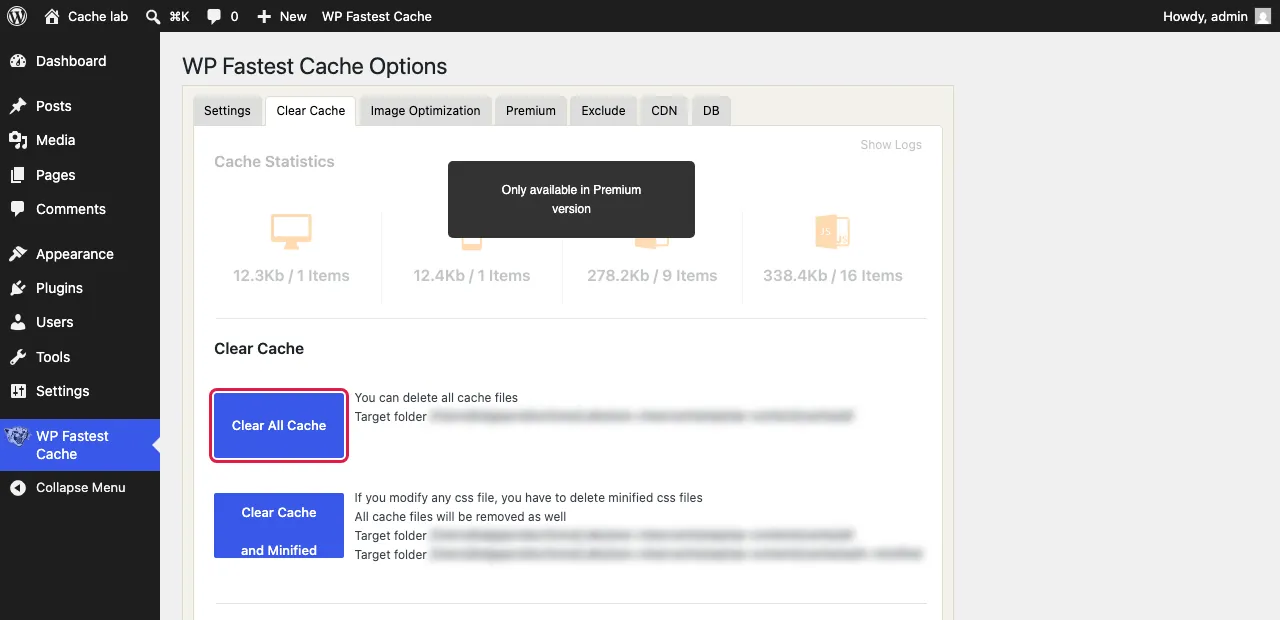
Vaciar WP Fastest Cache
- Pase el ratón por WP Fastest Cache en la barra de administración
- Haga clic en Clear All Cache
- O bien: WP Fastest Cache, pestaña Clear Cache, Clear All Cache
WP-CLI: wp fastest-cache clear all. Funcionó en nuestro laboratorio: "The cache has been cleared!"

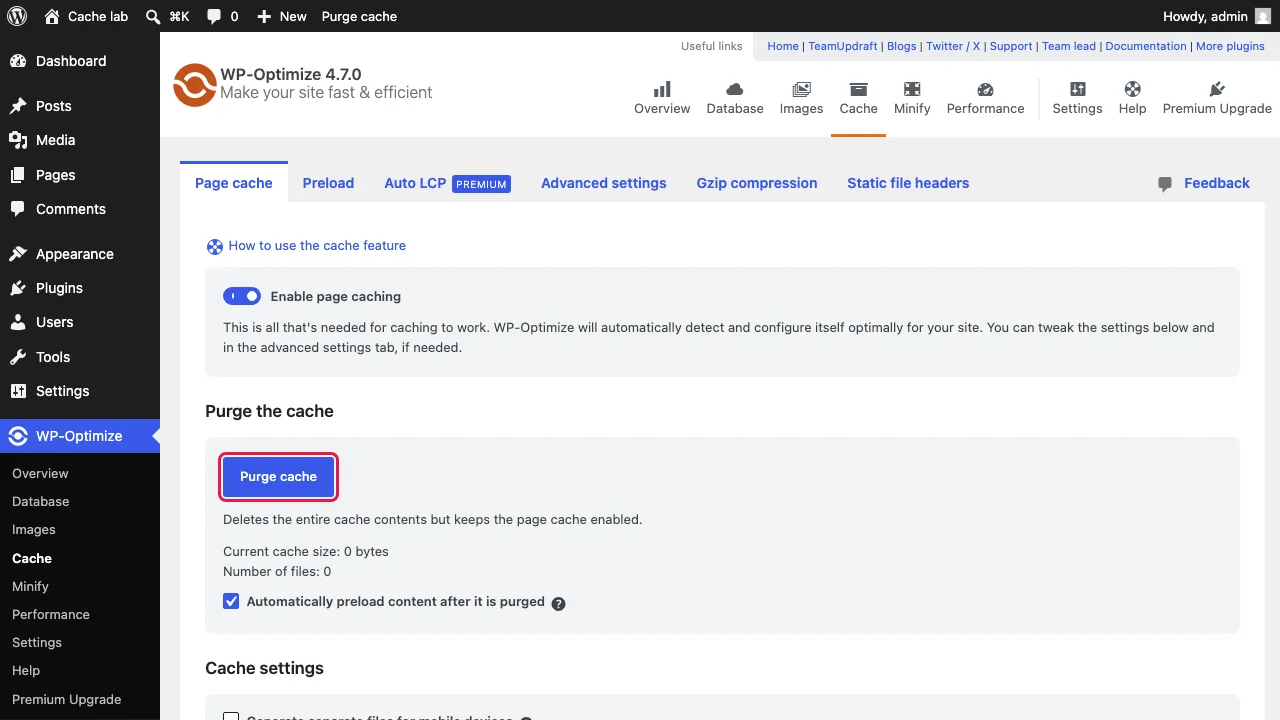
Vaciar la caché de WP-Optimize
- Vaya a WP-Optimize, Cache, pestaña Page cache
- Haga clic en Purge cache
WP-CLI: en la versión gratuita no encontramos ningún comando de WP-CLI; el propio WP-Optimize presenta WP-CLI como función Premium.
Vaciar la caché de Breeze (Cloudways)
- Pase el ratón por Breeze en la barra de administración
- Haga clic en Purge All Cache
WP-CLI: wp breeze purge --cache=all. Funcionó en nuestro laboratorio: "Breeze all cache has been purged."

Vaciar Speed Optimizer de SiteGround
- Haga clic en Purge SG Cache en la barra de administración
WP-CLI: wp sg purge. Funcionó en nuestro laboratorio para la carpeta de recursos, con la advertencia de que la caché de archivos estaba desactivada. En SiteGround vacía la Dynamic Cache.

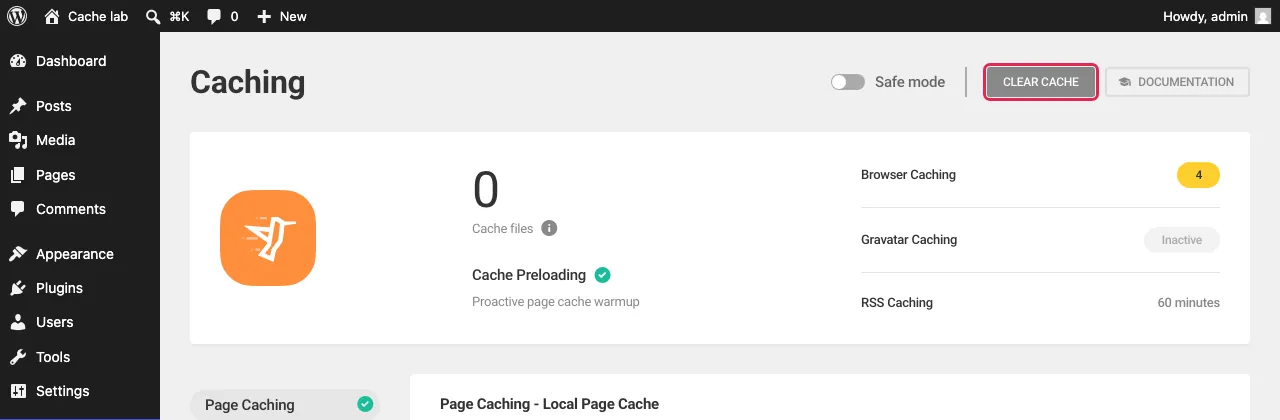
Vaciar la caché de Hummingbird
- Vaya a Hummingbird, Caching
- Haga clic en Clear cache, arriba a la derecha
WP-CLI: en la versión gratuita no encontramos ningún comando de WP-CLI.
Vaciar Cache Enabler
- Haga clic en Clear Site Cache a la derecha de la barra de administración
WP-CLI: wp cache-enabler clear. Funcionó en nuestro laboratorio: "Site cache cleared."

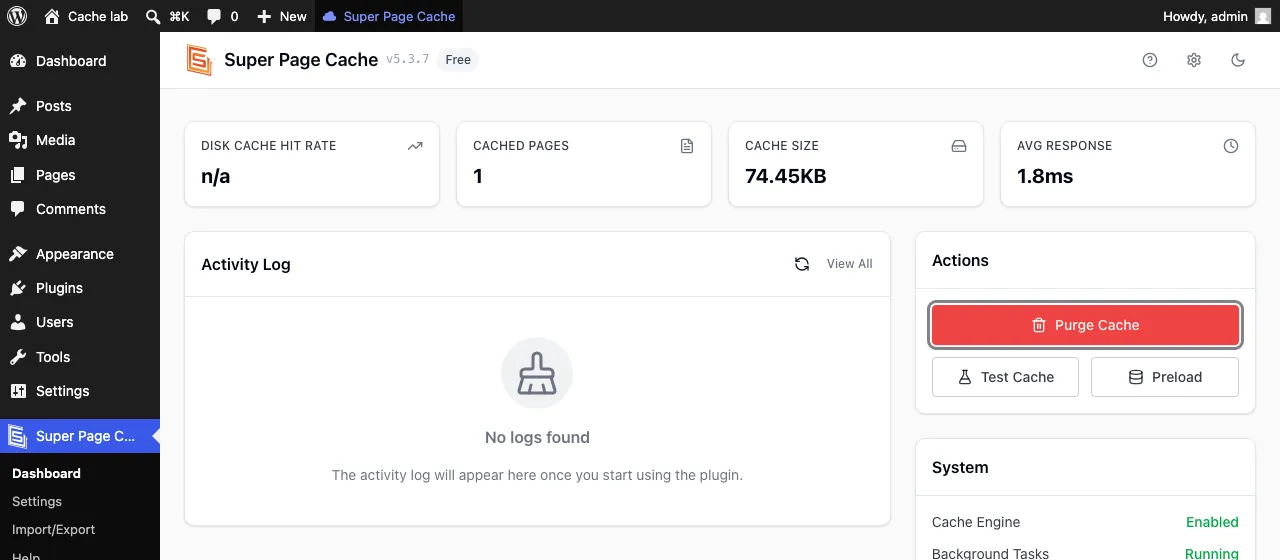
Vaciar Super Page Cache
- Pase el ratón por Super Page Cache en la barra de administración
- Haga clic en Purge whole cache
WP-CLI: wp cfcache purge_cache. Funcionó en nuestro laboratorio: "Cache purged successfully."

Vaciar la caché de Autoptimize
- Pase el ratón por Autoptimize en la barra de administración
- Haga clic en Clear CSS/ JS Cache
WP-CLI: wp autoptimize clear. Funcionó en nuestro laboratorio: "Cache flushed."

Vaciar WP Rocket y Spark Speed
- WP Rocket: barra de administración, WP Rocket, Clear and preload cache, o Ajustes, WP Rocket, pestaña Dashboard, el mismo botón. Una sola página se vacía con Clear this cache en la lista de páginas. WP-CLI
wp rocket clean --confirmrequiere el paquete aparte WP Rocket CLI (fuente, WP-CLI). - Spark Speed: barra de administración, Spark, vaciar todo y reconstruir, o en la parte pública vaciar la caché de esta página. En el panel: pestaña Cache, reconstruir la caché. La caché de objetos tiene su propio botón, vaciar la caché de objetos. WP-CLI:
wp spark-speed purgeywp spark-speed flush-object-cache(manual).
Caché del constructor: Elementor, Breakdance y Divi
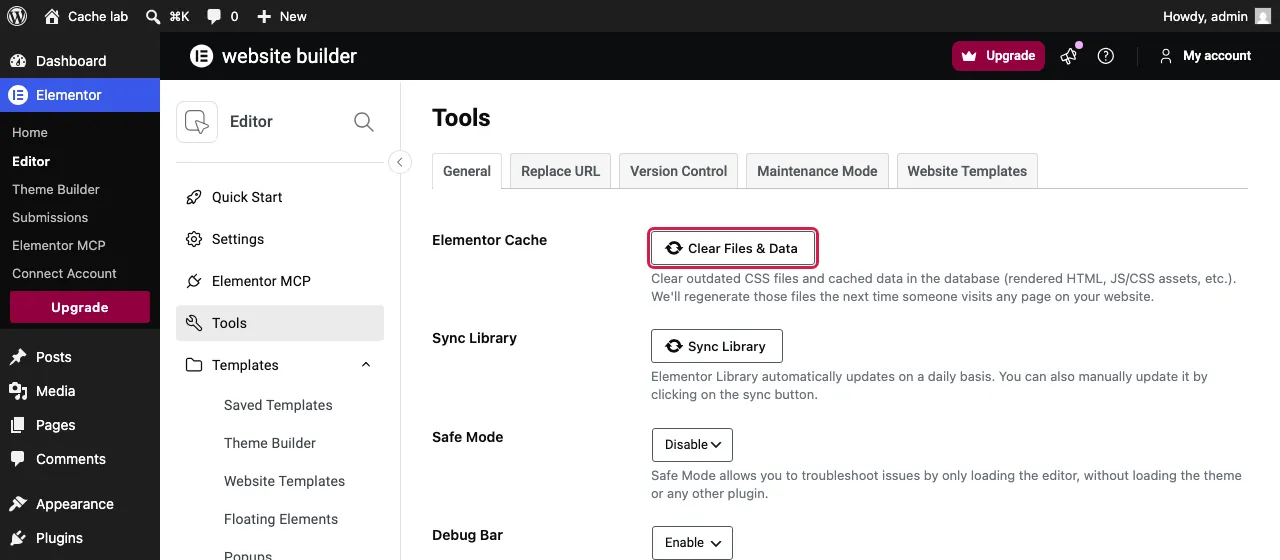
- Elementor 4.3.5: Elementor, Tools, pestaña General, Clear Files & Data (en versiones anteriores, Regenerate Files & Data). WP-CLI
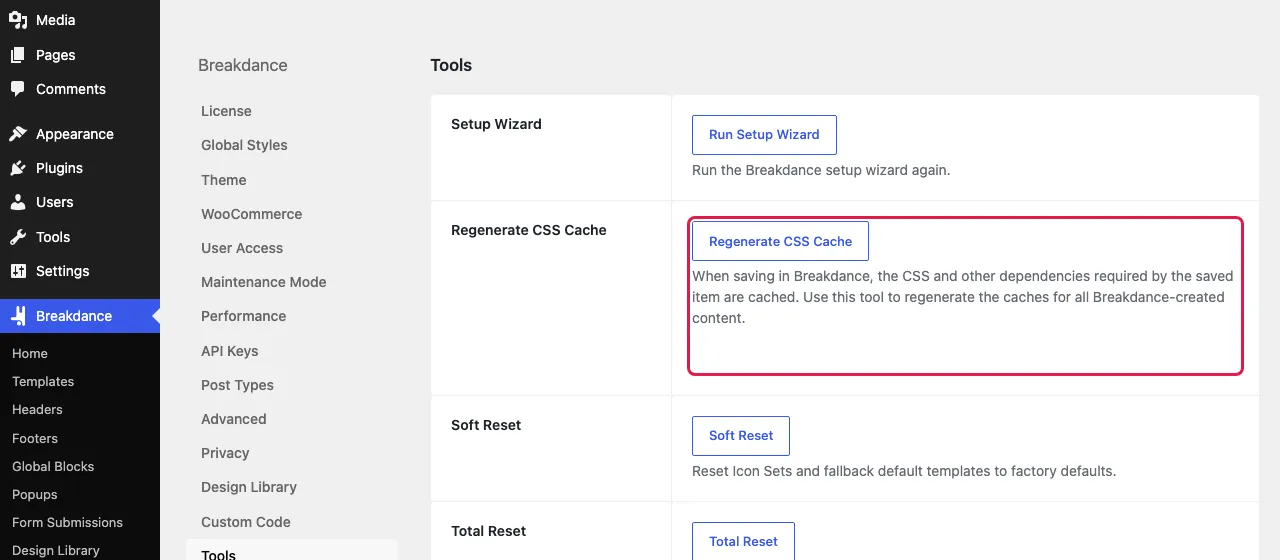
wp elementor flush-cssfuncionó en nuestro laboratorio. - Breakdance: Breakdance, Settings, Tools, Regenerate CSS Cache.
- Divi 5: Divi, Theme Options, botón Clear CSS Cache arriba a la derecha (Elegant Themes, actualizado el 8 de julio de 2026; Divi no lo hemos probado nosotros).
Por hosting: Hostinger, SiteGround, Kinsta, WP Engine, Cloudways y Cloudflare
| Hosting | Cómo vaciar la caché | Fuente (documentación oficial) |
|---|---|---|
| Hostinger | hPanel: Websites, Dashboard de su sitio, WordPress, Overview, tarjeta Core, Flush Cache. CDN aparte: Performance, CDN, Flush cache. Con LiteSpeed Cache, también mediante Purge All en WordPress. | actualizado el 15 de septiembre de 2026 actualizado el 24 de julio de 2026 |
| SiteGround | Site Tools: Speed, Caching, pestaña Dynamic Cache, icono Flush Cache junto a la URL. Memcached aparte, en la pestaña Memcached (para todos los sitios a la vez). | actualizado el 28 de noviembre de 2025 |
| Kinsta | MyKinsta: Sites, su sitio, Caching, Server Caching, Clear cache (también la caché edge y la de Redis, no la del CDN). CDN: Caching, CDN, Clear CDN cache. En WordPress: Clear Cache en la barra de administración. WP-CLI: wp kinsta cache purge --all. Como máximo una vez cada 10 segundos. | actualizado el 3 de junio de 2026 |
| WP Engine | User Portal: Sites, su entorno, Cache (a veces en Manage), Clear all caches. En WordPress: WP Engine, Caching, Clear All Caches (no vacía la caché de objetos). | actualizado el 30 de septiembre de 2026 |
| Cloudways | En WordPress: Ajustes, Breeze, pestaña Varnish, Purge Varnish Cache. A nivel de servidor: Servers, su servidor, Manage Services, vaciar Varnish. | Breeze y Varnish Manage Services, 20 de enero de 2026 |
| Cloudflare | Dashboard: página Configuration, en Purge Cache, Purge Everything y confirmar. Cloudflare recomienda vaciar mejor por URL: vaciarlo todo provoca un pico de solicitudes a su servidor. | actualizado el 29 de septiembre de 2026 |
Solo se ha tomado de la documentación propia de cada proveedor, comprobada el 16 de octubre de 2026. No tenemos acceso a estos paneles de administración y por eso no mostramos capturas de pantalla. Los nombres de los menús cambian; en caso de duda, siga la fuente.
Comprobar que ha funcionado
- Abra la página en una ventana privada, donde no haya iniciado sesión: muchos plugins nunca muestran una página en caché a los administradores con sesión iniciada.
- Mire los encabezados de respuesta, por ejemplo con
curl -I https://yoursite.com/o la pestaña Red de su navegador. - Cloudflare:
cf-cache-statuses MISS justo después de vaciar y luego vuelve a ser HIT. - Varnish y muchos CDN: el encabezado
agevuelve a empezar en 0 después de vaciar. - LiteSpeed:
x-litespeed-cachemuestra miss o hit; Spark Speed:x-spark-speed-cache.