WordPress-Cache leeren: für jedes Plugin und jeden Hoster, Schritt für Schritt
- In den meisten Plugins liegt die Schaltfläche in der Adminleiste oben, meist als Purge All oder Clear All Cache
- Es gibt sechs Ebenen: Browser, Plugin, Builder-CSS, Hoster, CDN und Object Cache; jede Ebene hat ihre eigene Schaltfläche
- Elf Plugins von uns getestet unter WordPress 7.0.2, mit Screenshot und WP-CLI-Befehl
- Prüfen Sie danach in einem privaten Fenster und anhand der Response-Header, nicht nur in Ihrem eigenen Browser
Zuerst: Welchen Cache meinen Sie?
| Ebene | Was sie speichert | Wo Sie sie leeren |
|---|---|---|
| Browser-Cache | Dateien auf dem Gerät der Besucherin oder des Besuchers | Hard Refresh: Strg+Umschalt+R (Windows) oder Cmd+Umschalt+R (Mac), oder ein privates Fenster |
| Seiten-Cache Ihres Plugins | Fertiges HTML Ihrer Seiten | Schaltfläche in der Adminleiste oder auf der Plugin-Seite, siehe unten |
| CSS/JS- und Builder-Cache | Minifizierte Dateien und das CSS von Elementor, Breakdance oder Divi | Im Optimierungs-Plugin oder im Builder selbst |
| Server-Cache Ihres Hosters | Kopien auf dem Server, bevor WordPress startet (Varnish, LiteSpeed, Nginx) | Im Hosting-Panel, manchmal auch über eine Schaltfläche in WordPress |
| CDN | Kopien auf Servern weltweit | Im CDN-Dashboard (Cloudflare, Bunny, das CDN Ihres Hosters) |
| Object Cache | Datenbankdaten in Redis, Memcached oder Ähnlichem | wp cache flush oder die Schaltfläche Ihres Object-Cache-Plugins |
Übersicht: die Schaltfläche pro Cache-Plugin
| Plugin (getestet) | Schaltfläche in der Adminleiste | WP-CLI (getestet) |
|---|---|---|
| LiteSpeed Cache 7.9.1 | Purge All | wp litespeed-purge all(nur LiteSpeed) |
| W3 Total Cache 2.10.7 | Performance, Purge All Caches | wp w3-total-cache flush all |
| WP Super Cache 3.1.4 | Delete Cache | Nicht eingebaut |
| WP Fastest Cache 1.5.3 | Clear All Cache | wp fastest-cache clear all |
| WP-Optimize 4.7.0 | Purge cache for all pages | Nicht eingebaut |
| Breeze 2.6.2 | Purge All Cache | wp breeze purge --cache=all |
| Speed Optimizer (SiteGround) 7.8.4 | Purge SG Cache | wp sg purge |
| Hummingbird 3.21.2 | Clear all cache | Nicht eingebaut |
| Cache Enabler 1.8.17 | Clear Site Cache | wp cache-enabler clear |
| Super Page Cache 5.3.7 | Purge whole cache | wp cfcache purge_cache |
| Autoptimize 3.1.16 | Clear CSS/ JS Cache | wp autoptimize clear |
Von SparkCore getestet auf einer sauberen Testinstallation von WordPress 7.0.2, am 16. Oktober 2026. Jedes Plugin wurde einzeln von wordpress.org installiert und für sich aktiviert; die rote Umrandung auf den Screenshots stammt von uns.
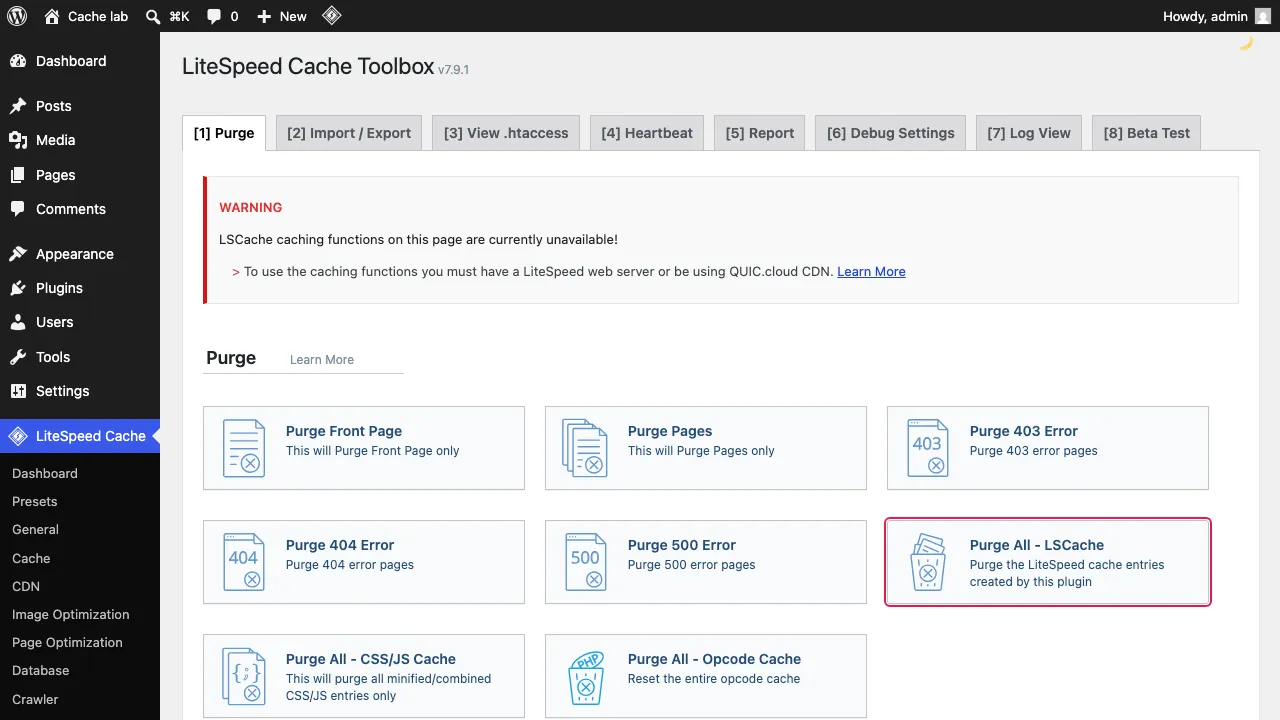
Den LiteSpeed Cache leeren
- Fahren Sie in der Adminleiste mit der Maus über das LiteSpeed-Symbol
- Klicken Sie auf Purge All
- Oder: LiteSpeed Cache, Toolbox, Reiter Purge, Purge All - LSCache
WP-CLI: wp litespeed-purge all. Der Befehl existiert, gab auf unserem Testserver ohne LiteSpeed aber einen Fehler zurück (Got 400): Er sendet das Leeren an den LiteSpeed-Server. Hostinger nennt denselben Befehl in der eigenen Anleitung.

W3 Total Cache leeren
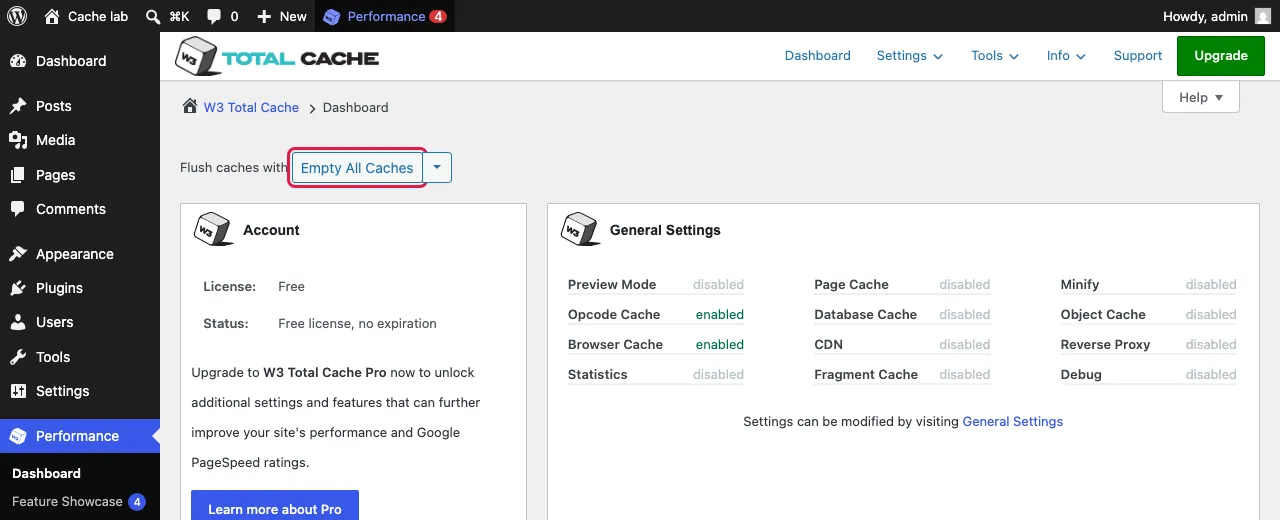
- Fahren Sie in der Adminleiste mit der Maus über Performance
- Klicken Sie auf Purge All Caches
- Oder: Performance, Dashboard, Empty All Caches
WP-CLI: wp w3-total-cache flush all. Funktionierte in unserem Labor: „Everything flushed successfully.“

WP Super Cache leeren
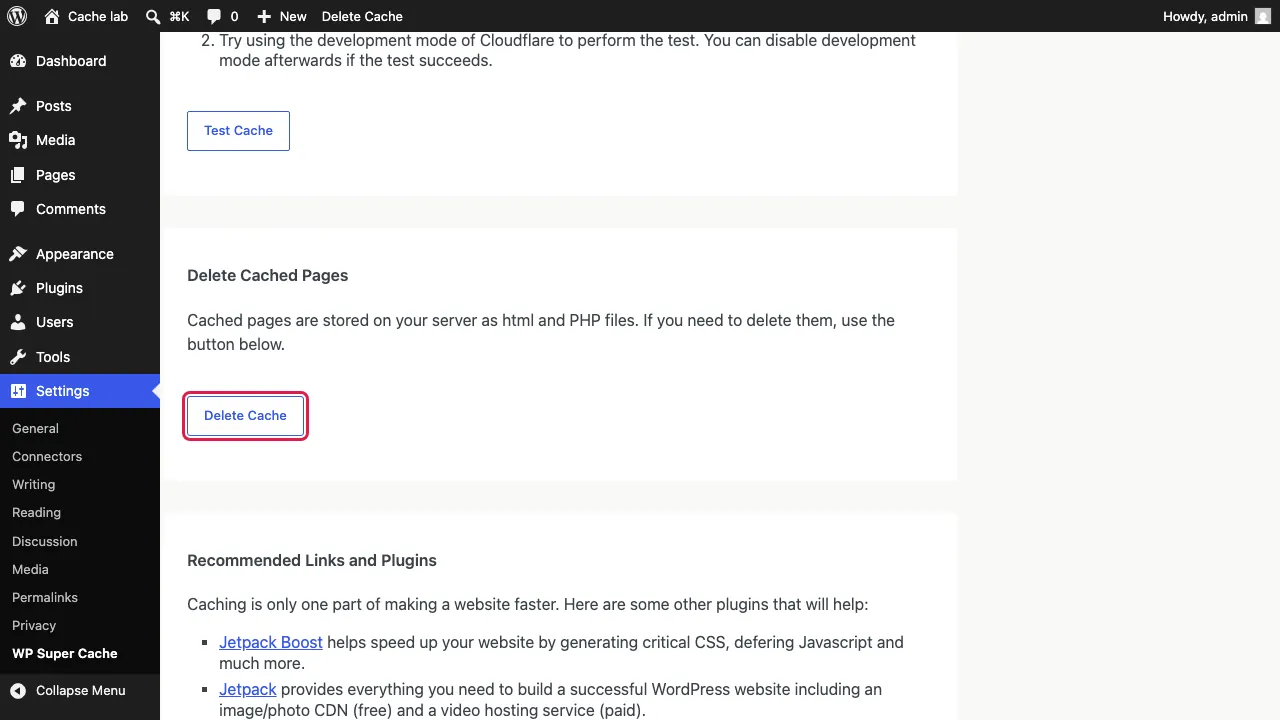
- Klicken Sie in der Adminleiste auf Delete Cache
- Oder: Einstellungen, WP Super Cache, Reiter Easy, Delete Cache
WP-CLI: Kein eingebauter WP-CLI-Befehl: In unserem Labor gab es wp super-cache nicht. Dafür ist ein separates WP-CLI-Paket nötig.

WP Fastest Cache leeren
- Fahren Sie in der Adminleiste mit der Maus über WP Fastest Cache
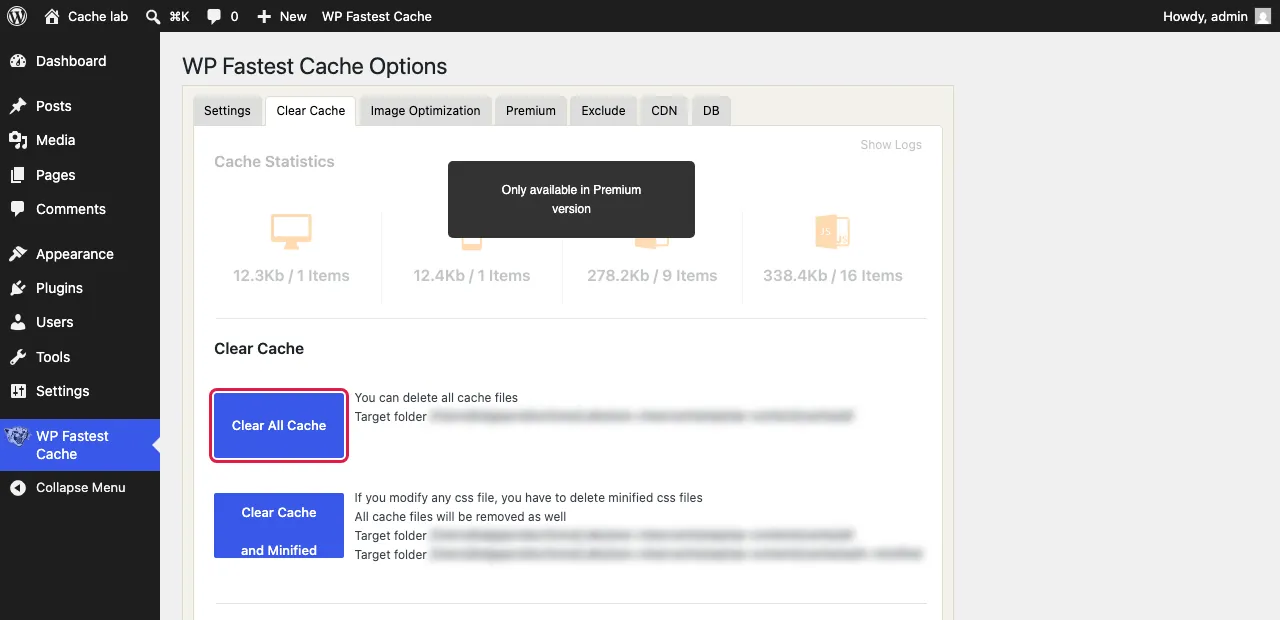
- Klicken Sie auf Clear All Cache
- Oder: WP Fastest Cache, Reiter Clear Cache, Clear All Cache
WP-CLI: wp fastest-cache clear all. Funktionierte in unserem Labor: „The cache has been cleared!“

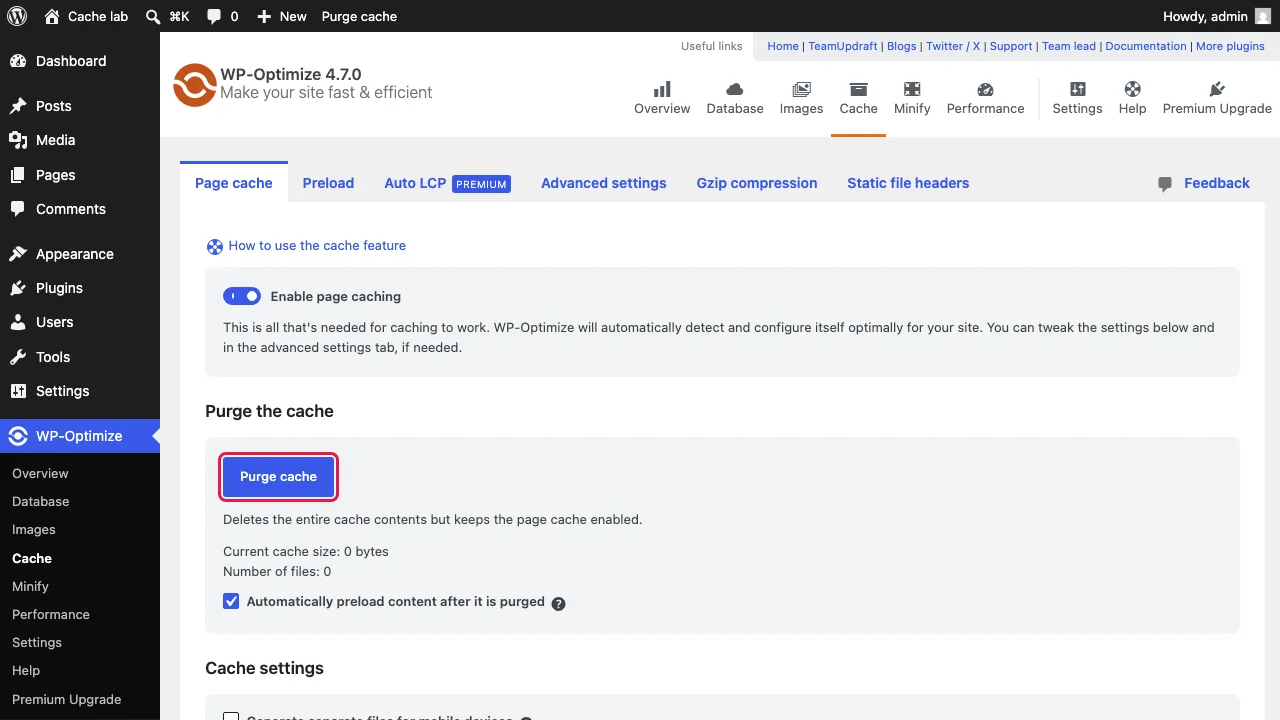
Den WP-Optimize-Cache leeren
- Gehen Sie zu WP-Optimize, Cache, Reiter Page cache
- Klicken Sie auf Purge cache
WP-CLI: In der kostenlosen Version haben wir keinen WP-CLI-Befehl gefunden; WP-Optimize selbst führt WP-CLI als Premium-Funktion auf.
Den Breeze-Cache leeren (Cloudways)
- Fahren Sie in der Adminleiste mit der Maus über Breeze
- Klicken Sie auf Purge All Cache
WP-CLI: wp breeze purge --cache=all. Funktionierte in unserem Labor: „Breeze all cache has been purged.“

SiteGround Speed Optimizer leeren
- Klicken Sie in der Adminleiste auf Purge SG Cache
WP-CLI: wp sg purge. Funktionierte in unserem Labor für den Assets-Ordner, mit einer Warnung, dass der Datei-Cache aus war. Bei SiteGround leert er den Dynamic Cache.

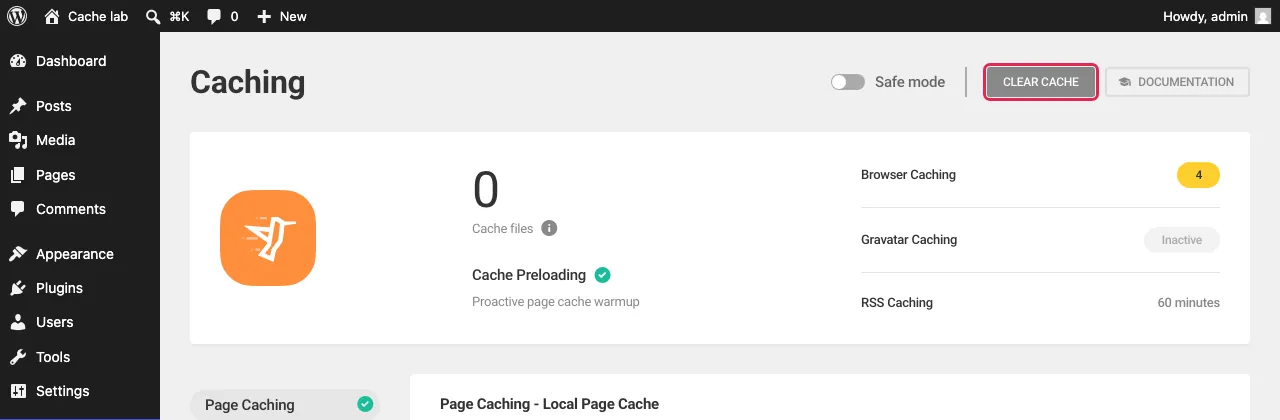
Den Hummingbird-Cache leeren
- Gehen Sie zu Hummingbird, Caching
- Klicken Sie oben rechts auf Clear cache
WP-CLI: In der kostenlosen Version haben wir keinen WP-CLI-Befehl gefunden.
Cache Enabler leeren
- Klicken Sie rechts in der Adminleiste auf Clear Site Cache
WP-CLI: wp cache-enabler clear. Funktionierte in unserem Labor: „Site cache cleared.“

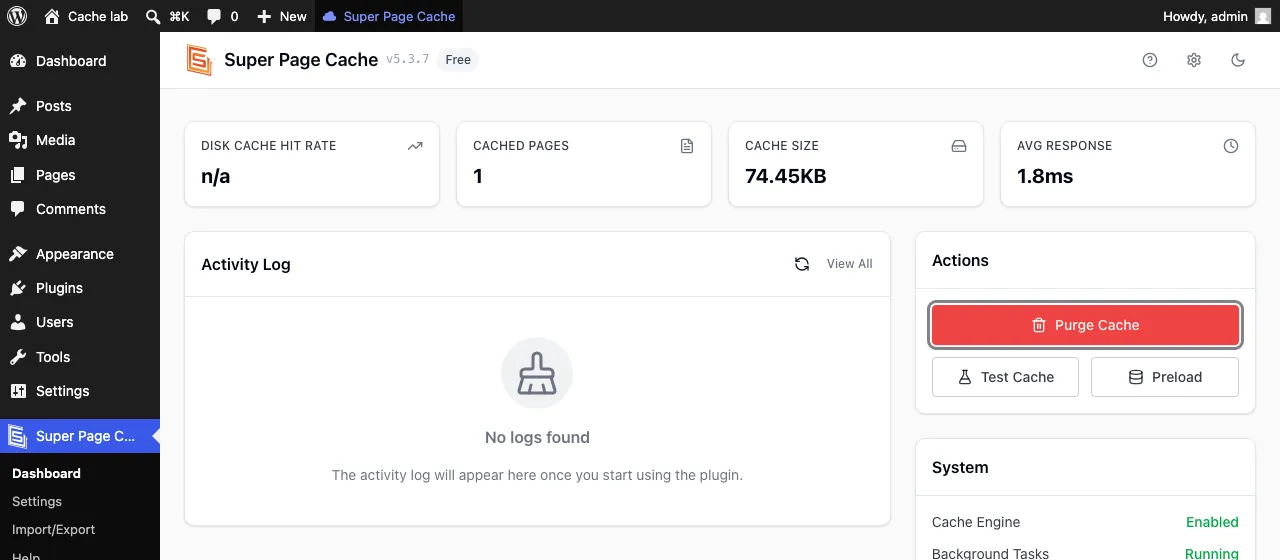
Super Page Cache leeren
- Fahren Sie in der Adminleiste mit der Maus über Super Page Cache
- Klicken Sie auf Purge whole cache
WP-CLI: wp cfcache purge_cache. Funktionierte in unserem Labor: „Cache purged successfully.“

Den Autoptimize-Cache leeren
- Fahren Sie in der Adminleiste mit der Maus über Autoptimize
- Klicken Sie auf Clear CSS/ JS Cache
WP-CLI: wp autoptimize clear. Funktionierte in unserem Labor: „Cache flushed.“

WP Rocket und Spark Speed leeren
- WP Rocket: Adminleiste, WP Rocket, Clear and preload cache, oder Einstellungen, WP Rocket, Reiter Dashboard, dieselbe Schaltfläche. Eine einzelne Seite leeren Sie mit Clear this cache in der Seitenliste. WP-CLI
wp rocket clean --confirmbraucht das separate WP-Rocket-CLI-Paket (Quelle, WP-CLI). - Spark Speed: Adminleiste, Spark, alles leeren und neu aufbauen, oder im Frontend den Cache dieser Seite leeren. Im Dashboard: Reiter Cache, Rebuild cache. Der Object Cache hat eine eigene Schaltfläche, Clear object cache. WP-CLI:
wp spark-speed purgeundwp spark-speed flush-object-cache(Dokumentation).
Builder-Cache: Elementor, Breakdance und Divi
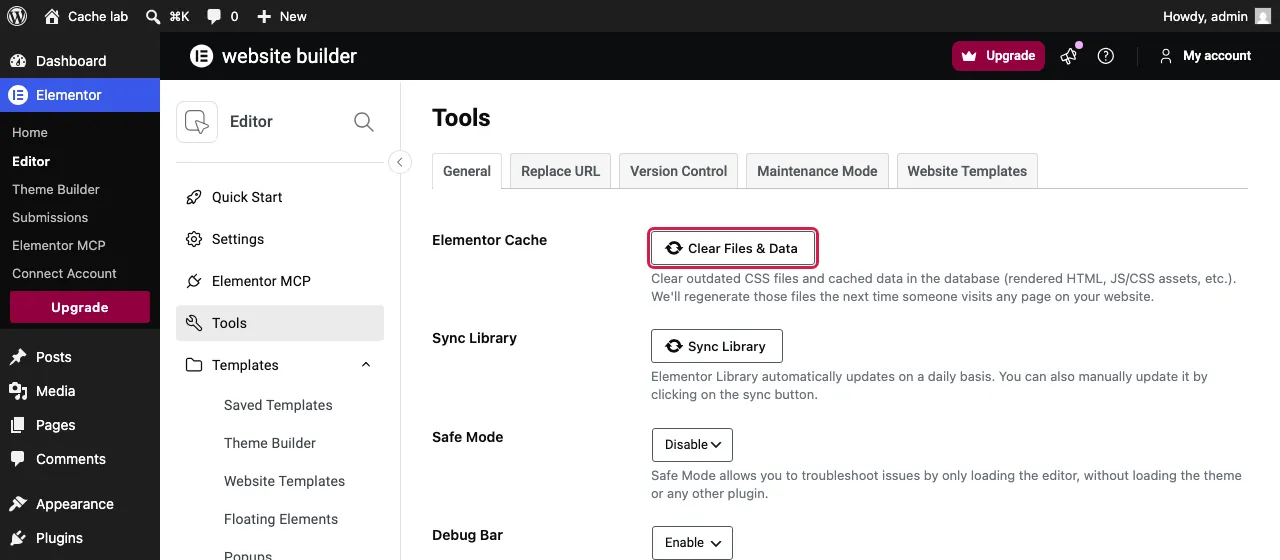
- Elementor 4.3.5: Elementor, Tools, Reiter General, Clear Files & Data (in älteren Versionen Regenerate Files & Data). WP-CLI
wp elementor flush-cssfunktionierte in unserem Labor. - Breakdance: Breakdance, Settings, Tools, Regenerate CSS Cache.
- Divi 5: Divi, Theme Options, Schaltfläche Clear CSS Cache oben rechts (Elegant Themes, aktualisiert am 8. Juli 2026; Divi haben wir nicht selbst getestet).
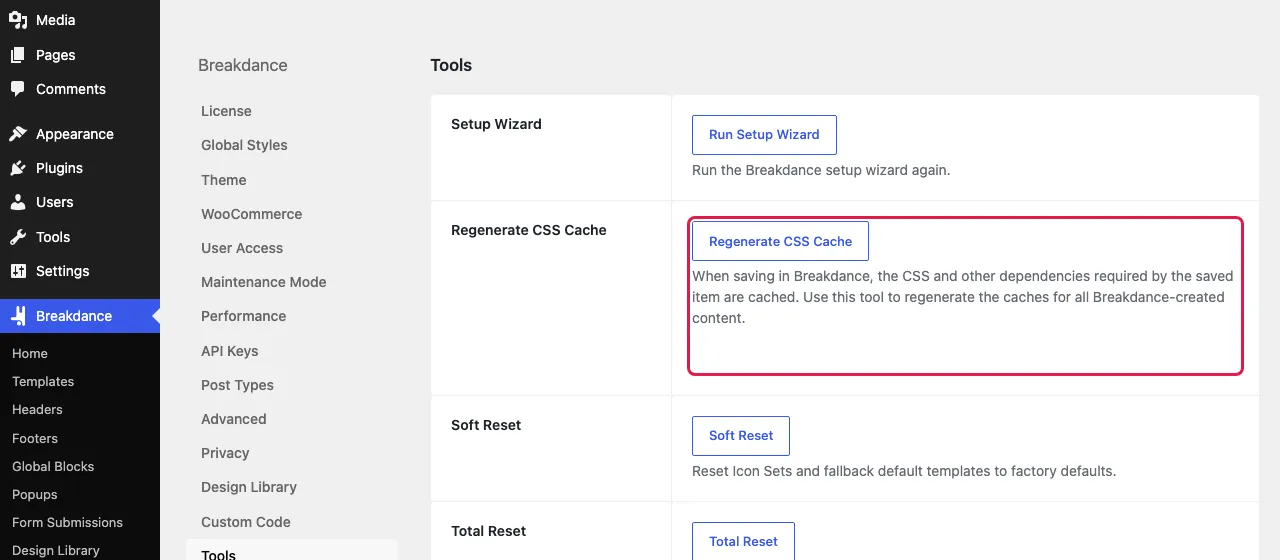
Pro Hoster: Hostinger, SiteGround, Kinsta, WP Engine, Cloudways und Cloudflare
| Hoster | So leeren Sie den Cache | Quelle (offizielle Dokumentation) |
|---|---|---|
| Hostinger | hPanel: Websites, Dashboard Ihrer Website, WordPress, Overview, Karte Core, Flush Cache. CDN separat: Performance, CDN, Flush cache. Mit LiteSpeed Cache auch über Purge All in WordPress. | aktualisiert 15. September 2026 aktualisiert 24. Juli 2026 |
| SiteGround | Site Tools: Speed, Caching, Reiter Dynamic Cache, Symbol Flush Cache neben der URL. Memcached separat im Reiter Memcached (für alle Websites auf einmal). | aktualisiert 28. November 2025 |
| Kinsta | MyKinsta: Sites, Ihre Website, Caching, Server Caching, Clear cache (auch Edge- und Redis-Cache, nicht das CDN). CDN: Caching, CDN, Clear CDN cache. In WordPress: Clear Cache in der Adminleiste. WP-CLI: wp kinsta cache purge --all. Höchstens einmal alle 10 Sekunden. | aktualisiert 3. Juni 2026 |
| WP Engine | User Portal: Sites, Ihre Umgebung, Cache (manchmal unter Manage), Clear all caches. In WordPress: WP Engine, Caching, Clear All Caches (leert nicht den Object Cache). | aktualisiert 30. September 2026 |
| Cloudways | In WordPress: Einstellungen, Breeze, Reiter Varnish, Purge Varnish Cache. Auf Serverebene: Servers, Ihr Server, Manage Services, purge Varnish. | Breeze und Varnish Manage Services, 20. Januar 2026 |
| Cloudflare | Dashboard: Seite Configuration, unter Purge Cache, Purge Everything und bestätigen. Cloudflare selbst empfiehlt, wo möglich nach URL zu leeren: Alles zu leeren verursacht eine Spitze an Anfragen an Ihren Server. | aktualisiert 29. September 2026 |
Ausschließlich der eigenen Dokumentation des jeweiligen Hosters entnommen, geprüft am 16. Oktober 2026. Wir haben keinen Zugang zu diesen Bedienoberflächen und zeigen deshalb keine Screenshots davon. Menünamen ändern sich; im Zweifel gilt die Quelle.
Prüfen, ob es geklappt hat
- Öffnen Sie die Seite in einem privaten Fenster, in dem Sie nicht angemeldet sind: Viele Plugins zeigen angemeldeten Administratoren keine gecachte Seite.
- Sehen Sie sich die Response-Header an, zum Beispiel mit
curl -I https://ihre-website.de/oder dem Tab Netzwerk in Ihrem Browser. - Cloudflare:
cf-cache-statussteht direkt nach dem Leeren auf MISS und danach wieder auf HIT. - Varnish und viele CDNs: Der Header
agebeginnt nach dem Leeren wieder bei 0. - LiteSpeed:
x-litespeed-cachezeigt miss oder hit; Spark Speed:x-spark-speed-cache.