Instalar e ativar o Spark Speed
Este guia destina-se a quem acabou de comprar o Spark Speed e quer instalá-lo num site WordPress. Depois destes passos, a cache de páginas está a funcionar, o Spark Speed reconhece o seu construtor e a sua loja, e as atualizações chegam automaticamente. Precisa de uma conta de administrador no WordPress, do ficheiro zip e da sua chave de licença.
Em resumo
- A instalação faz-se como a de qualquer plugin: carregar e ativar
- Sem uma licença válida, o Spark Speed não faz nada de novo; uma cache existente continua a funcionar
- Após a ativação, a cache de páginas e a construção da cache arrancam sozinhas
- As atualizações assinadas chegam da loja SparkCore enquanto a sua licença for válida
Antes de começar
Tenha o seguinte à mão. Num site existente, faça primeiro uma cópia de segurança ou experimente numa cópia de teste, se o seu alojamento a oferecer.
- Uma conta WordPress com a função de Administrador
- O ficheiro zip do Spark Speed, que pode descarregar na sua conta da loja SparkCore
- A sua chave de licença, que está no e-mail de compra ou na conta da loja. Não a partilhe e não a inclua em capturas de ecrã nem em pedidos de suporte.
- Já usa outro plugin de cache? Então leia primeiro, na base de conhecimento, o artigo sobre o Spark Speed ao lado de outro plugin de cache.
Passo 1: carregar o plugin
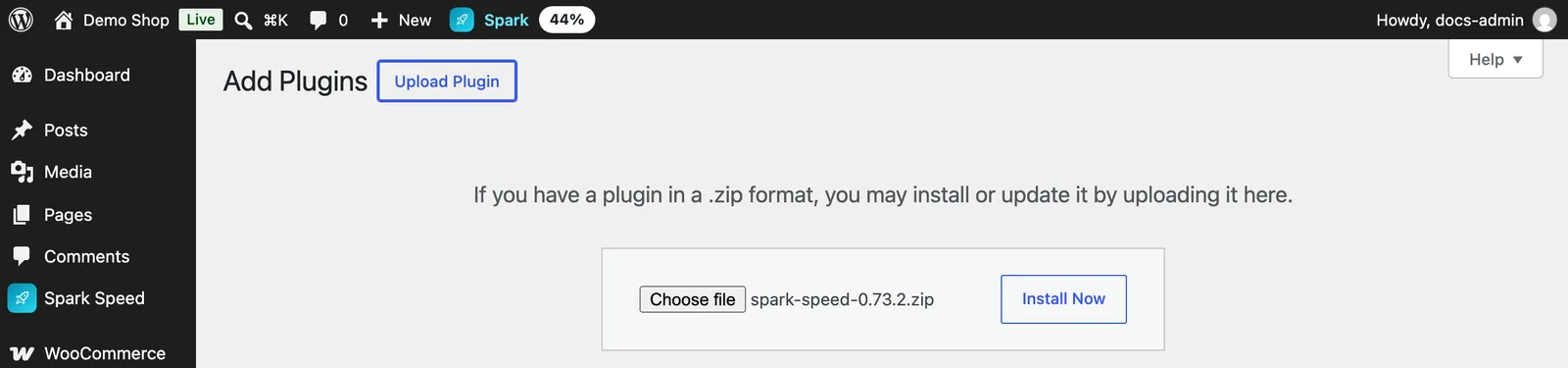
No WordPress, vá a Plugins, Add Plugin e clique em Upload Plugin, na parte superior. Escolha o ficheiro zip e clique em Install Now.
Passo 2: ativar
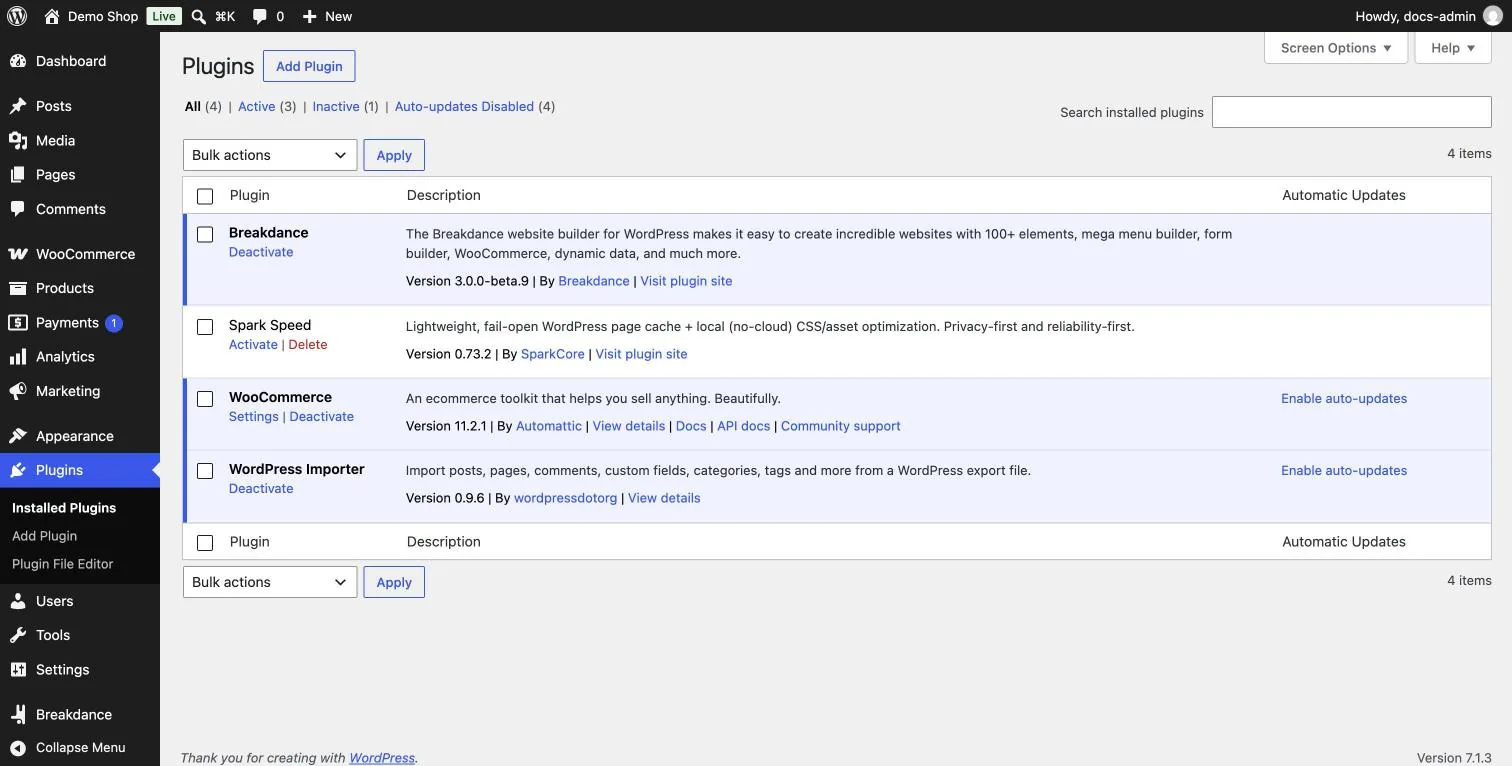
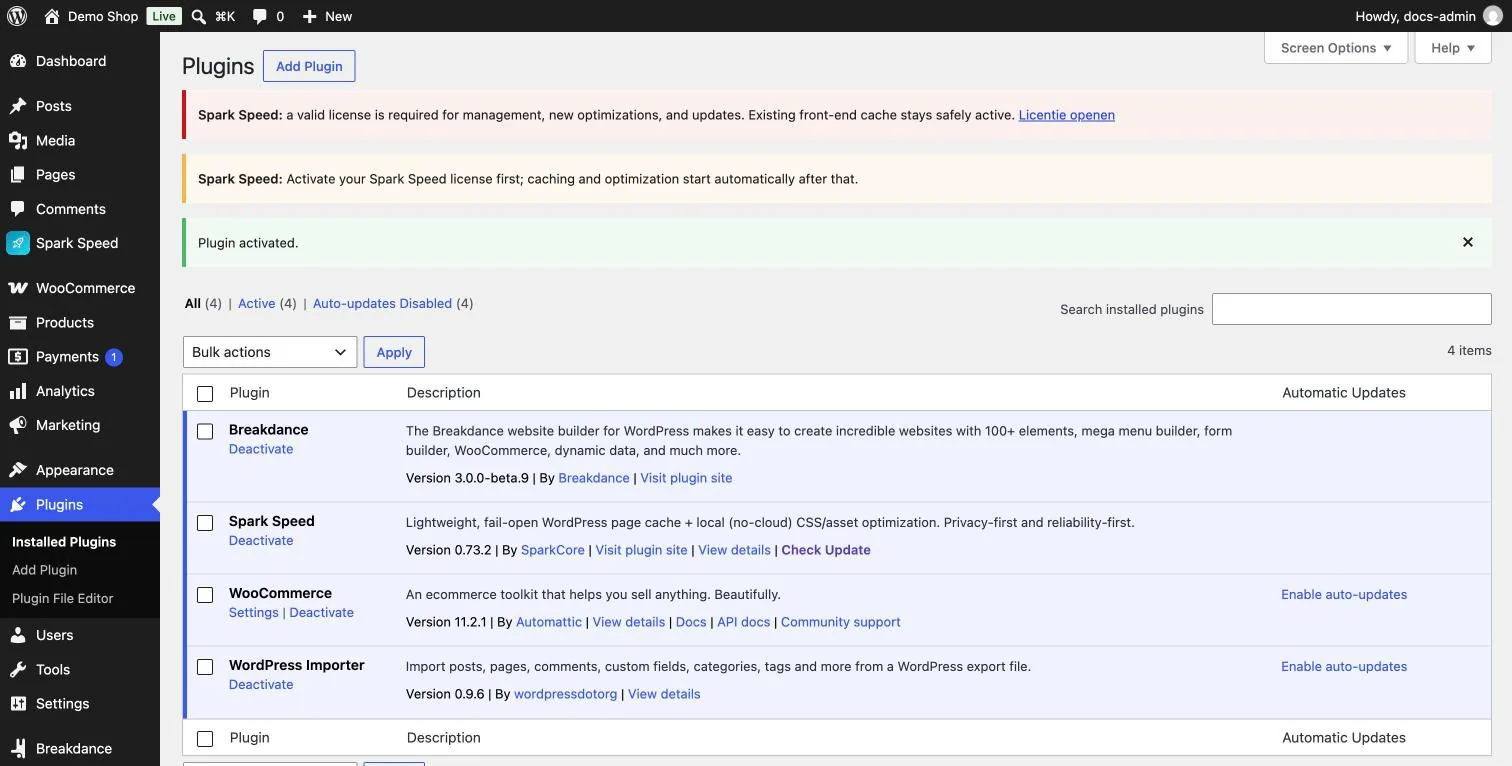
Após a instalação, o Spark Speed aparece na sua lista de plugins com a ligação Activate. Clique nela.
Passo 3: ativar a sua licença
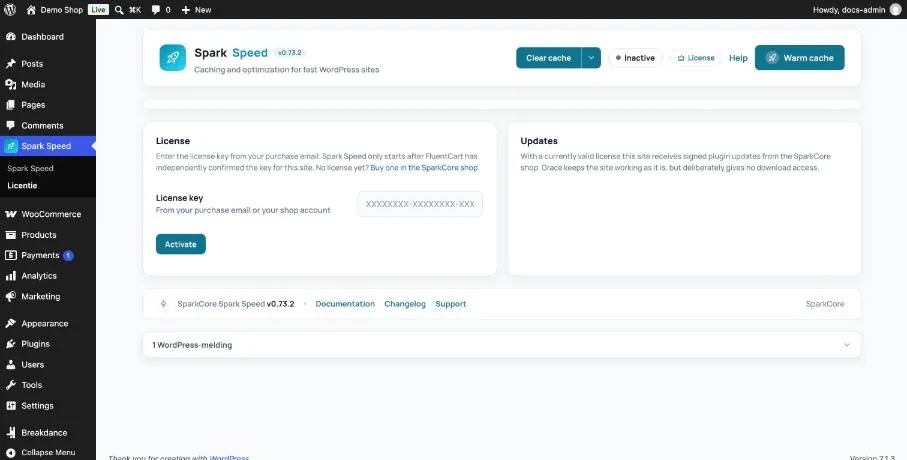
Clique em Spark Speed no menu. Enquanto não houver licença, abre-se o ecrã License. Cole a sua chave no campo License key e clique em Activate. A loja verifica a chave para este site; depois disso, o Spark Speed começa a trabalhar sozinho.
Uma ativação conta para a sua licença? Sim, cada site em que ativa a chave conta como uma ativação. No seu plano pode ver quantos sites a sua licença permite.
O que vê a seguir
Após a ativação, abre-se o Overview. No canto superior direito aparecem Active e License active. O Spark Speed reconhece o seu construtor e a sua loja (no site de teste: Breakdance e WooCommerce), ativa a cache de páginas e começa a colocar em cache, em segundo plano, as páginas do seu site.
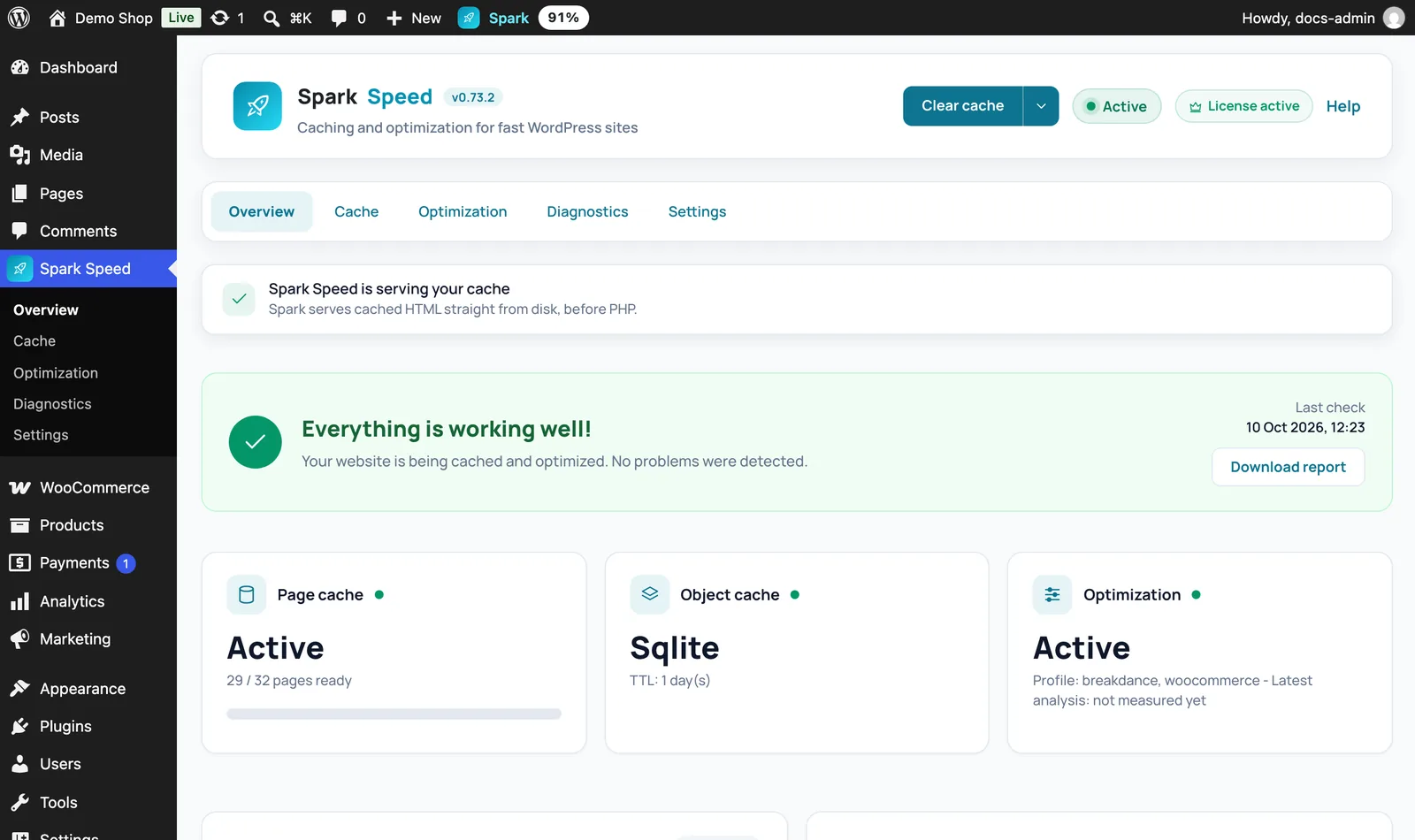
Resultado esperado: o cartão Page cache indica Active e o número de páginas preparadas aumenta. Depois, verifique o seu site numa janela privada: as páginas carregam normalmente e o menu e os formulários funcionam.
A construção da cache fica parada com uma mensagem como Blocked by the site? Então o seu site não consegue aceder a si próprio. Em Cache, Cache build, clique em Resume warmer; se isso não resolver, o problema costuma estar no alojamento. Consulte Resolução de problemas.
Atualizações
Com uma licença válida, o seu site recebe atualizações assinadas da loja SparkCore. Aparecem como qualquer atualização do WordPress na lista de plugins e em Dashboard, Updates; com a ligação Check Update na linha do plugin, pede uma nova verificação de imediato. Se a licença expirar, o site continua a funcionar como está, mas deixa de receber novas transferências.
Anular
Se já não quiser usar o Spark Speed, desative o plugin em Plugins. O seu site volta a funcionar sem a cache do Spark Speed. Se quiser usar a licença noutro site, desative-a primeiro no Spark Speed, em Settings, License.
Tem dúvidas sobre um passo? Reverta, verifique o seu site e pergunte-nos através da página de contacto.
Ainda não tem o Spark Speed? Veja o que faz e quanto custa.
Perguntas frequentes
Uma cache que já existia continua ativa em segurança, mas a gestão, as novas otimizações e as atualizações exigem uma licença válida.
Na sua conta da loja SparkCore e no e-mail de compra.
A cache de páginas arranca sozinha. Para as otimizações adicionais, inicie depois a primeira otimização, descrita no guia seguinte.