Installare e attivare Spark Speed
Questa guida è per chi ha appena acquistato Spark Speed e vuole installarlo su un sito WordPress. Dopo questi passaggi la cache delle pagine è attiva, Spark Speed riconosce il suo builder e il suo negozio, e gli aggiornamenti arrivano automaticamente. Servono un account amministratore in WordPress, il file zip e la sua chiave di licenza.
In breve
- L'installazione avviene come per qualsiasi plugin: caricare e attivare
- Senza una licenza valida Spark Speed non fa nulla di nuovo; una cache esistente continua a funzionare
- Dopo l'attivazione la cache delle pagine e la creazione della cache partono da sole
- Gli aggiornamenti firmati arrivano dal negozio SparkCore finché la licenza è valida
Prima di iniziare
Tenga a portata di mano quanto segue. Su un sito esistente faccia prima un backup, oppure provi su una copia di test se il suo hosting la offre.
- Un account WordPress con il ruolo di Amministratore
- Il file zip di Spark Speed, scaricabile dal suo account nel negozio SparkCore
- La sua chiave di licenza, presente nell'e-mail di acquisto o nel suo account del negozio. Non la condivida e non la inserisca in screenshot o ticket.
- Usa già un altro plugin di cache? Legga prima l'articolo su Spark Speed accanto a un altro plugin di cache nella knowledge base.
Passo 1: caricare il plugin
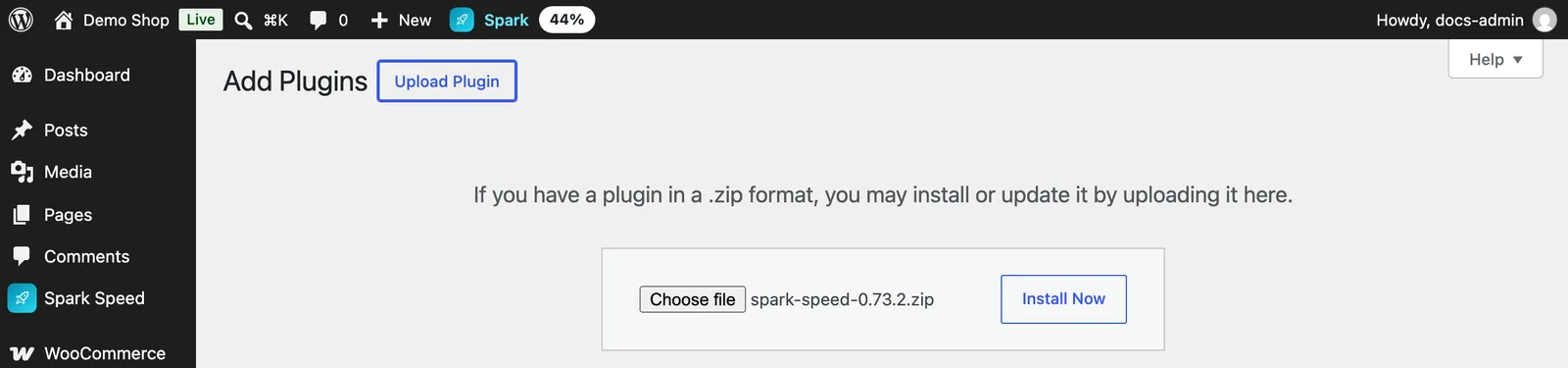
In WordPress vada su Plugin, Aggiungi nuovo plugin e clicchi su Carica plugin in alto. Scelga il file zip e clicchi su Installa ora.
Passo 2: attivare
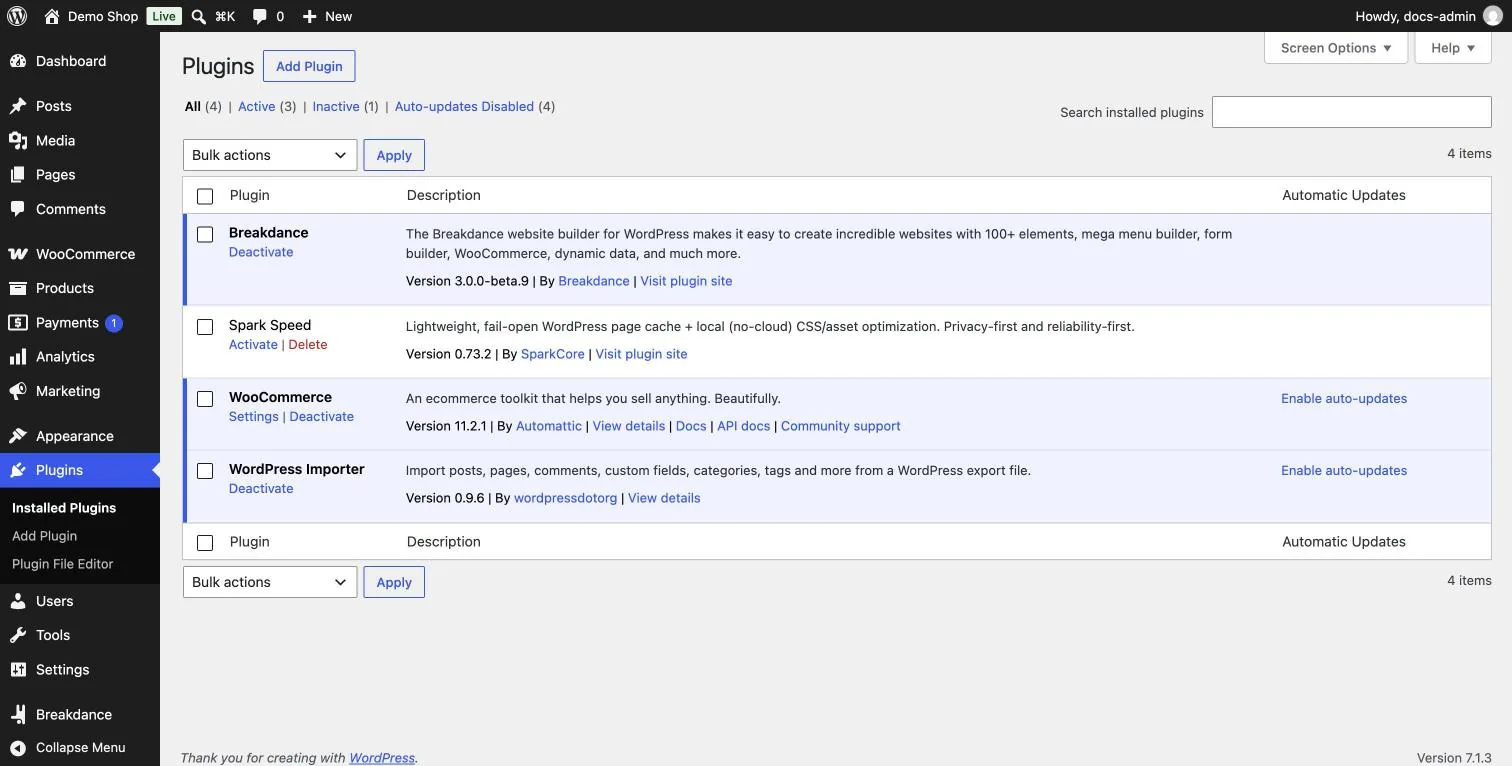
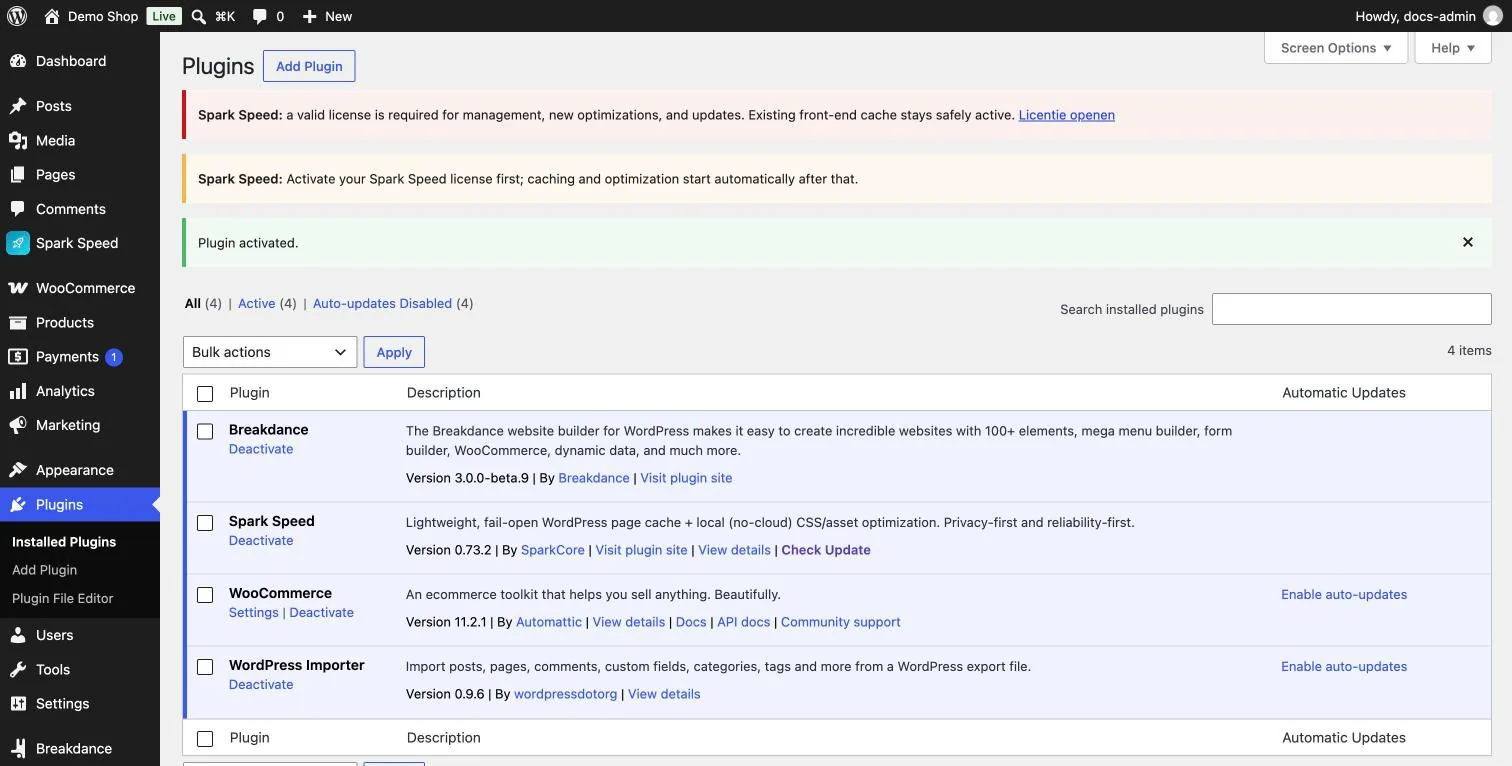
Dopo l'installazione Spark Speed compare nell'elenco dei plugin con il link Attiva. Ci clicchi sopra.
Passo 3: attivare la licenza
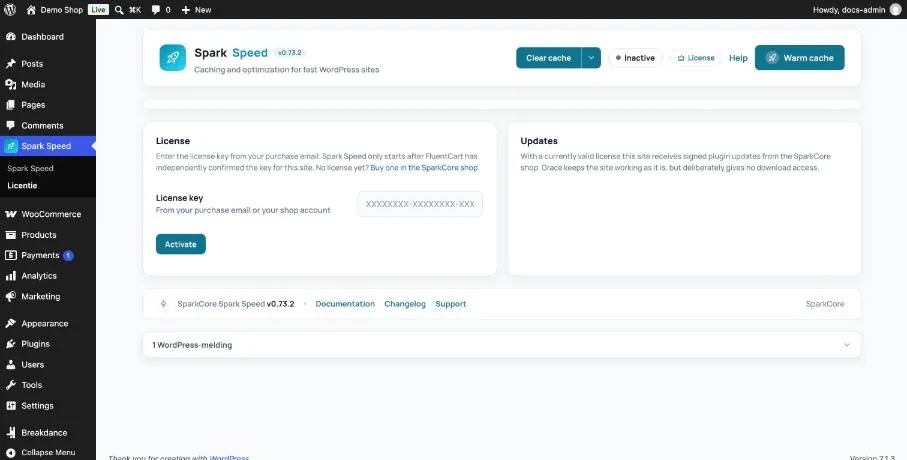
Clicchi su Spark Speed nel menu. Finché non c'è una licenza, si apre la schermata della licenza. Incolli la chiave nel campo License key e clicchi su Activate. Il negozio verifica la chiave per questo sito; poi Spark Speed si mette al lavoro da solo.
Un'attivazione conta per la sua licenza? Sì, ogni sito su cui attiva la chiave conta come un'attivazione. Nel suo abbonamento può vedere quanti siti consente la licenza.
Cosa vedrà dopo
Dopo l'attivazione si apre l'Overview. In alto a destra compaiono Active e License active. Spark Speed riconosce il suo builder e il suo negozio (sul sito di test: Breakdance e WooCommerce), attiva la cache delle pagine e inizia a mettere in cache le pagine del suo sito in background.
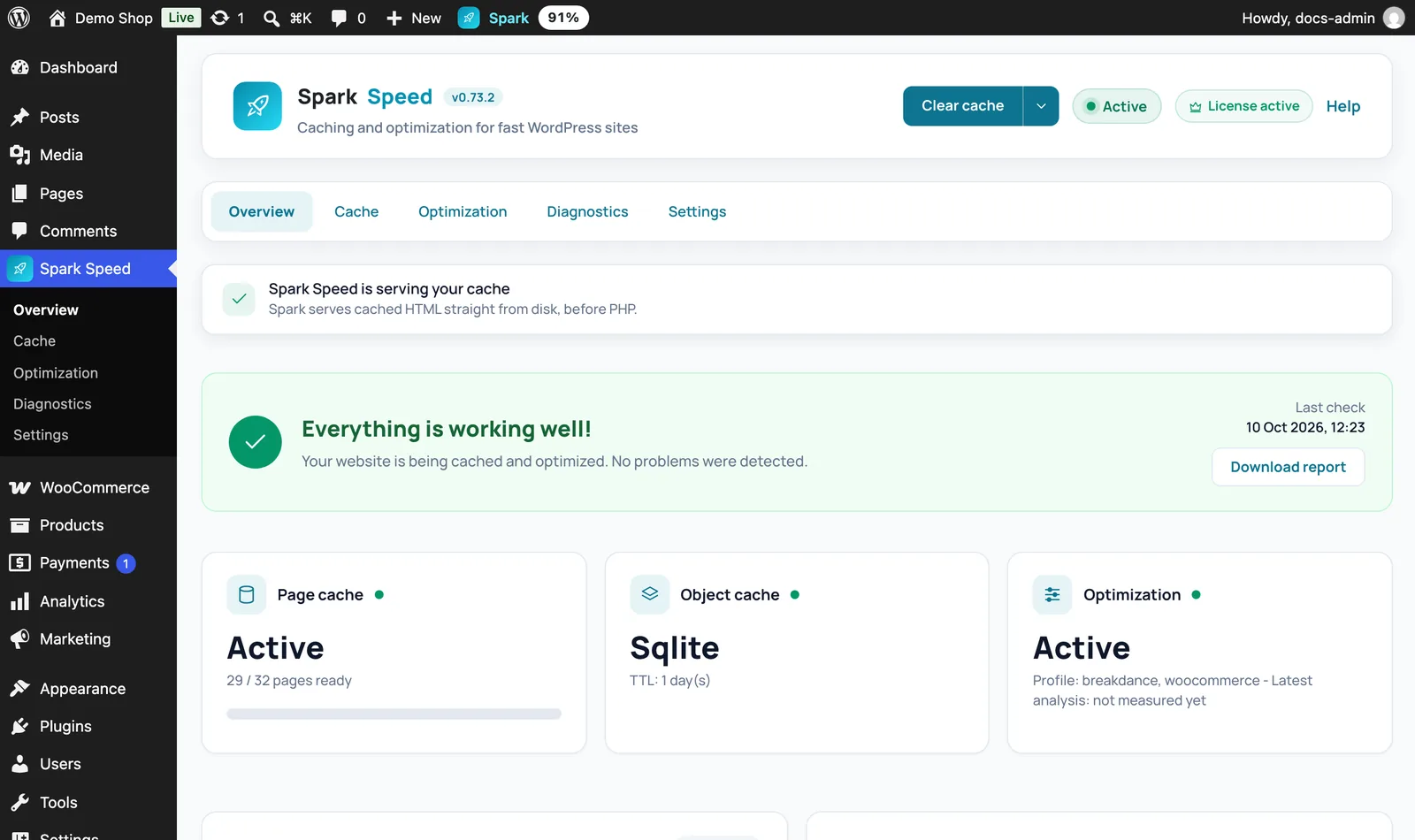
Risultato atteso: la scheda Page cache indica Active e il numero di pagine pronte aumenta. Controlli poi il suo sito in una finestra privata: le pagine si caricano normalmente, menu e moduli funzionano.
La creazione della cache si blocca con un messaggio come Blocked by the site? Allora il suo sito non riesce a raggiungere se stesso. In Cache, Cache build clicchi su Resume warmer; se non basta, di solito dipende dall'hosting. Vedere Troubleshooting.
Aggiornamenti
Con una licenza valida il suo sito riceve aggiornamenti firmati dal negozio SparkCore. Compaiono come ogni aggiornamento di WordPress nell'elenco dei plugin e in Dashboard, Aggiornamenti; con il link Check Update nella riga del plugin richiede subito un nuovo controllo. Se la licenza scade, il sito continua a funzionare così com'è, ma non arrivano più nuovi download.
Annulla
Se non desidera più usare Spark Speed, disattivi il plugin da Plugin. Il suo sito torna poi a funzionare senza la cache di Spark Speed. Se desidera usare la licenza su un altro sito, la disattivi prima in Spark Speed sotto Settings, License.
Approfondimenti nella documentazione
Tutte le istruzioni sono nella pagina della documentazione di Spark Speed.
Ha dubbi su un passaggio? Annulli la modifica, controlli il suo sito e ce lo chieda tramite la pagina dei contatti.
Non ha ancora Spark Speed? Scopra che cosa fa e quanto costa.
Domande frequenti
Una cache già esistente resta attiva in sicurezza, ma gestione, nuove ottimizzazioni e aggiornamenti richiedono una licenza valida.
Nel suo account nel negozio SparkCore e nell'e-mail di acquisto.
La cache delle pagine parte da sola. Per le ottimizzazioni aggiuntive avvii poi la prima ottimizzazione, descritta nella guida successiva.