Instalacja i aktywacja Spark Speed
Ta instrukcja jest dla osób, które właśnie kupiły Spark Speed i chcą uruchomić go na witrynie WordPress. Po tych krokach działa cache stron, Spark Speed rozpoznaje Twój builder i sklep, a aktualizacje docierają automatycznie. Potrzebujesz konta administratora w WordPressie, pliku zip i klucza licencyjnego.
W skrócie
- Instalacja przebiega jak przy każdej wtyczce: wgraj i aktywuj
- Bez ważnej licencji Spark Speed nie robi niczego nowego; istniejący cache nadal działa
- Po aktywacji cache stron i budowanie cache startują samodzielnie
- Podpisane aktualizacje pochodzą ze sklepu SparkCore, dopóki Twoja licencja jest ważna
Zanim zaczniesz
Przygotuj poniższe rzeczy. Na istniejącej witrynie najpierw zrób kopię zapasową albo wypróbuj wszystko na kopii testowej, jeśli Twój hosting ją oferuje.
- Konto WordPress z rolą Administratora
- Plik zip Spark Speed, do pobrania z Twojego konta w sklepie SparkCore
- Klucz licencyjny z e-maila zakupowego lub z konta w sklepie. Nie udostępniaj go i nie umieszczaj na zrzutach ekranu ani w zgłoszeniach.
- Używasz już innej wtyczki cache? Najpierw przeczytaj w bazie wiedzy artykuł o Spark Speed obok innej wtyczki cache.
Krok 1: wgraj wtyczkę
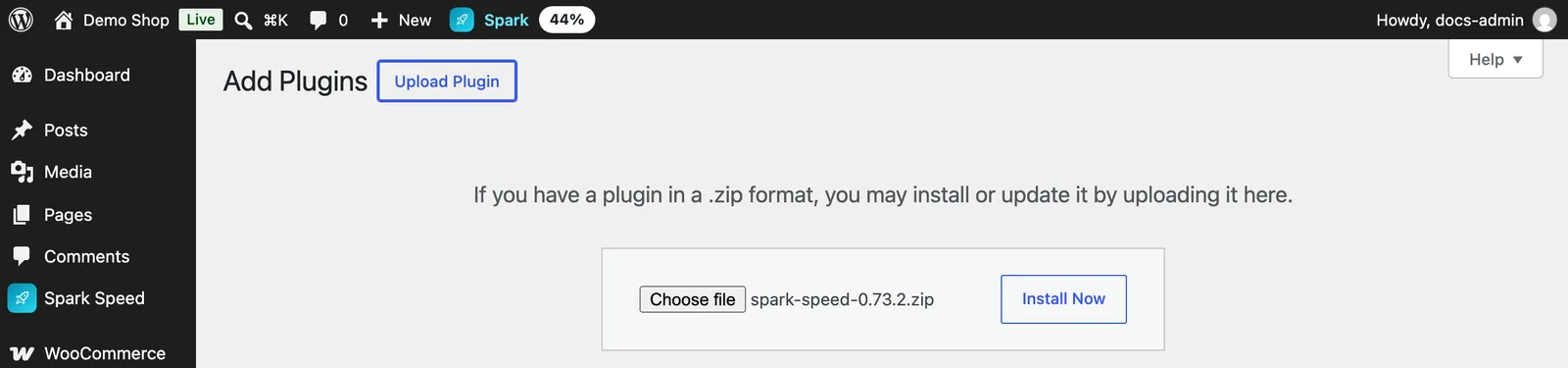
W WordPressie przejdź do Plugins, Add Plugin i kliknij u góry Upload Plugin. Wybierz plik zip i kliknij Install Now.
Krok 2: aktywacja
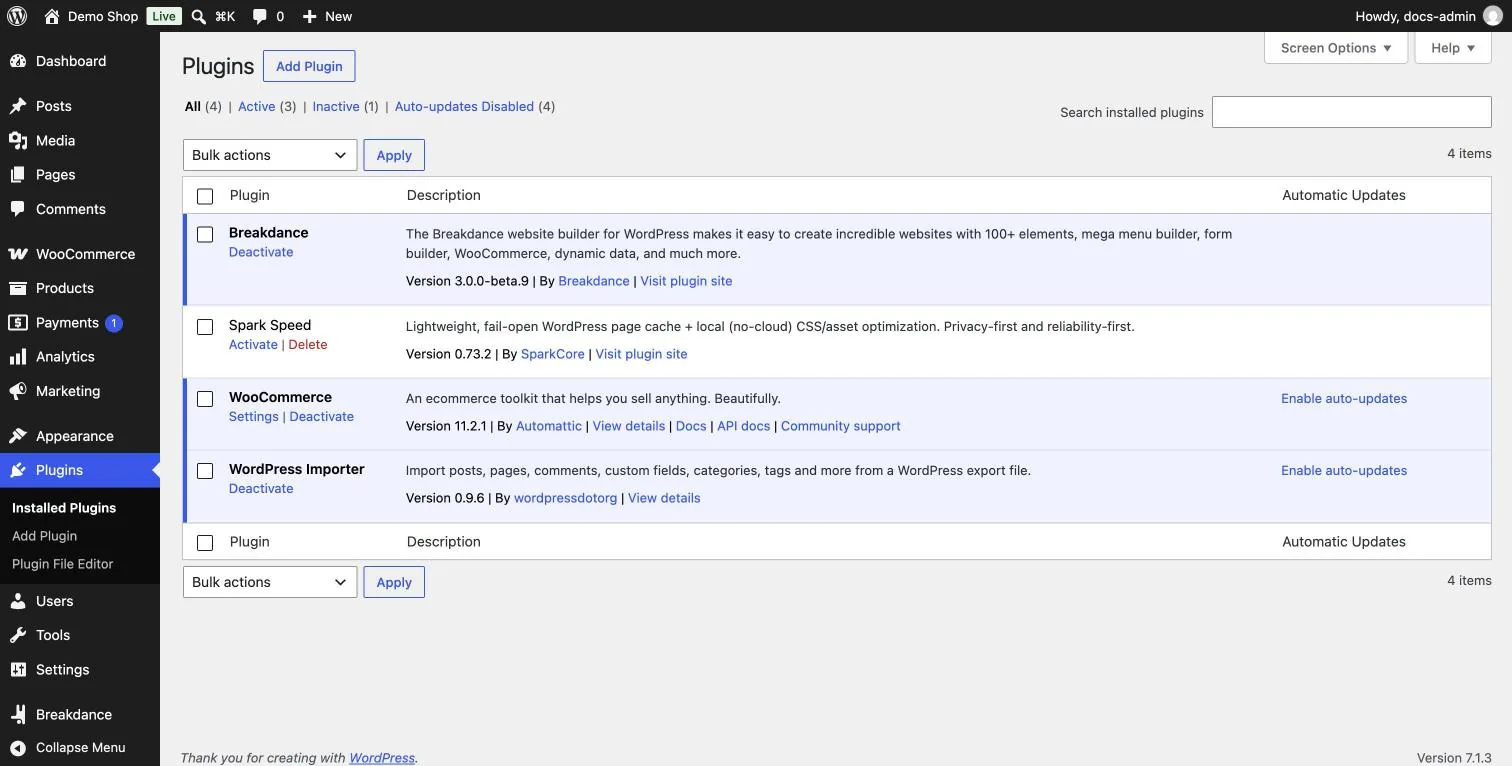
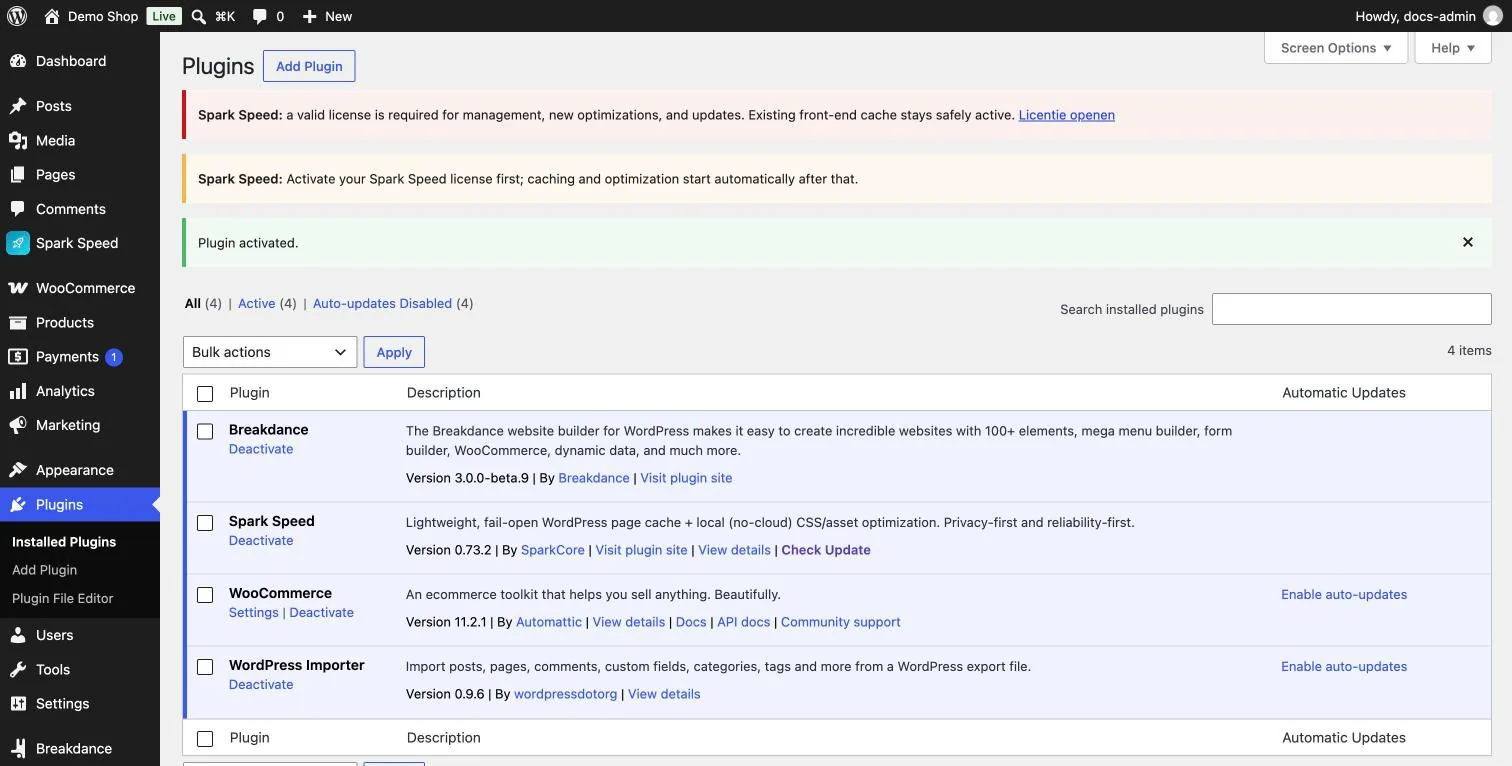
Po instalacji Spark Speed pojawia się na liście wtyczek z linkiem Activate. Kliknij go.
Krok 3: aktywuj licencję
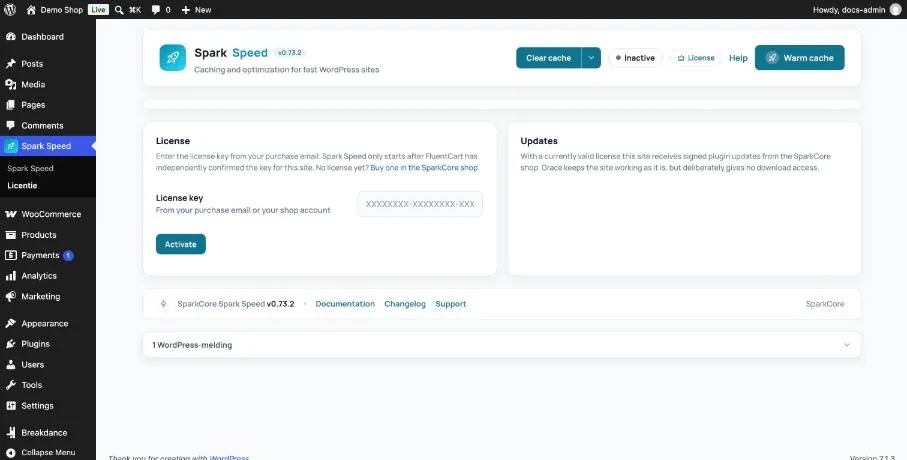
Kliknij Spark Speed w menu. Dopóki nie ma licencji, otwiera się ekran licencji. Wklej klucz w pole License key i kliknij Activate. Sklep sprawdza klucz dla tej witryny; potem Spark Speed zaczyna działać samodzielnie.
Czy aktywacja wlicza się do Twojej licencji? Tak, każda witryna, na której aktywujesz klucz, liczy się jako jedna aktywacja. W swoim abonamencie zobaczysz, na ile witryn pozwala Twoja licencja.
Co zobaczysz dalej
Po aktywacji otwiera się Overview. W prawym górnym rogu widzisz Active i License active. Spark Speed rozpoznaje Twój builder i sklep (na stronie testowej: Breakdance i WooCommerce), włącza cache stron i zaczyna w tle zapisywać strony Twojej witryny w cache.
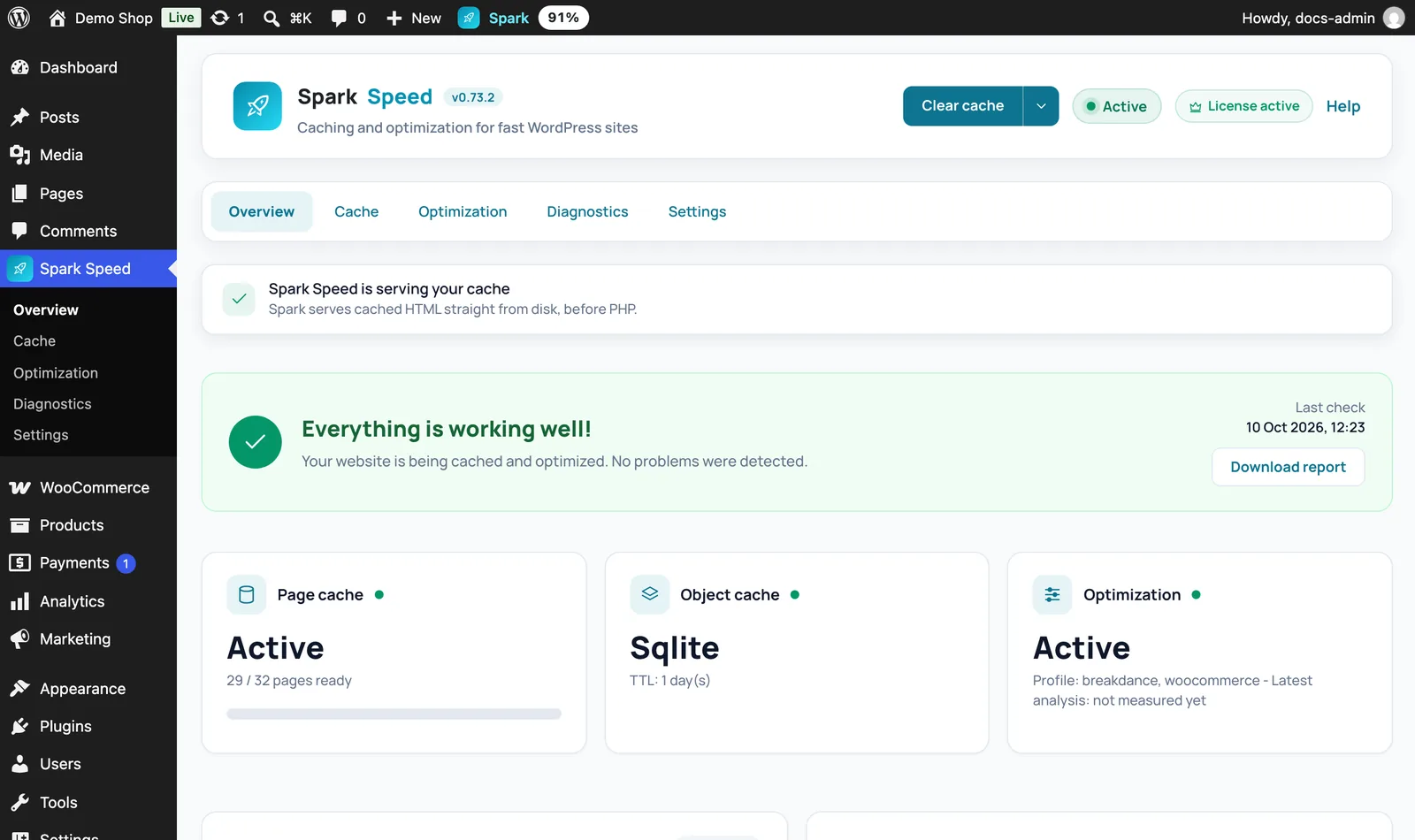
Oczekiwany wynik: karta Page cache pokazuje Active, a liczba gotowych stron rośnie. Następnie sprawdź witrynę w oknie prywatnym: strony ładują się normalnie, menu i formularze działają.
Budowanie cache zatrzymuje się z komunikatem w rodzaju Blocked by the site? Wtedy Twoja witryna nie może połączyć się sama ze sobą. W Cache, Cache build kliknij Resume warmer; jeśli to nie pomoże, zwykle przyczyną jest hosting. Zobacz Rozwiązywanie problemów.
Aktualizacje
Przy ważnej licencji Twoja witryna otrzymuje podpisane aktualizacje ze sklepu SparkCore. Pojawiają się jak każda aktualizacja WordPressa na liście wtyczek oraz w Dashboard, Updates; linkiem Check Update w wierszu wtyczki od razu zlecasz nową kontrolę. Gdy licencja wygaśnie, witryna działa dalej tak jak jest, ale nowe pobrania już nie napływają.
Cofnij
Jeśli nie chcesz już używać Spark Speed, dezaktywuj wtyczkę w Plugins. Twoja witryna działa wtedy znów bez cache Spark Speed. Aby użyć licencji na innej witrynie, najpierw dezaktywuj ją w Spark Speed w Settings, License.
Masz wątpliwości co do jakiegoś kroku? Cofnij zmianę, sprawdź swoją witrynę i napisz do nas przez stronę kontaktową.
Nie masz jeszcze Spark Speed? Zobacz, co robi i ile kosztuje.
Najczęściej zadawane pytania
Istniejący cache pozostaje bezpiecznie aktywny, ale zarządzanie, nowe optymalizacje i aktualizacje wymagają ważnej licencji.
Na Twoim koncie w sklepie SparkCore oraz w e-mailu zakupowym.
Cache stron startuje samodzielnie. Dla dodatkowych optymalizacji uruchamiasz potem pierwszą optymalizację, opisaną w następnej instrukcji.