Installera och aktivera Spark Speed
Den här guiden är för dig som just har köpt Spark Speed och vill lägga det på en WordPress-webbplats. Efter de här stegen körs sidcachen, Spark Speed känner igen din byggare och butik, och uppdateringar kommer in automatiskt. Du behöver ett administratörskonto i WordPress, zip-filen och din licensnyckel.
Kort sagt
- Installationen går till som för vilket plugin som helst: ladda upp och aktivera
- Utan giltig licens gör Spark Speed inget nytt, men en befintlig cache fortsätter att fungera
- Efter aktiveringen startar sidcachen och cacheuppbyggnaden av sig själva
- Signerade uppdateringar kommer från SparkCore-butiken så länge din licens är giltig
Innan du börjar
Ha följande redo. Gör först en säkerhetskopia om det är en befintlig webbplats, eller testa på en testkopia om ditt webbhotell erbjuder det.
- Ett WordPress-konto med rollen Administrator
- Zip-filen för Spark Speed, som du kan ladda ned från ditt konto i SparkCore-butiken
- Din licensnyckel från köpmejlet eller ditt butikskonto. Dela den inte och ta inte med den i skärmbilder eller ärenden.
- Använder du redan ett annat cacheplugin? Läs då först artikeln om Spark Speed vid sidan av ett annat cacheplugin i kunskapsbasen.
Steg 1: ladda upp pluginet
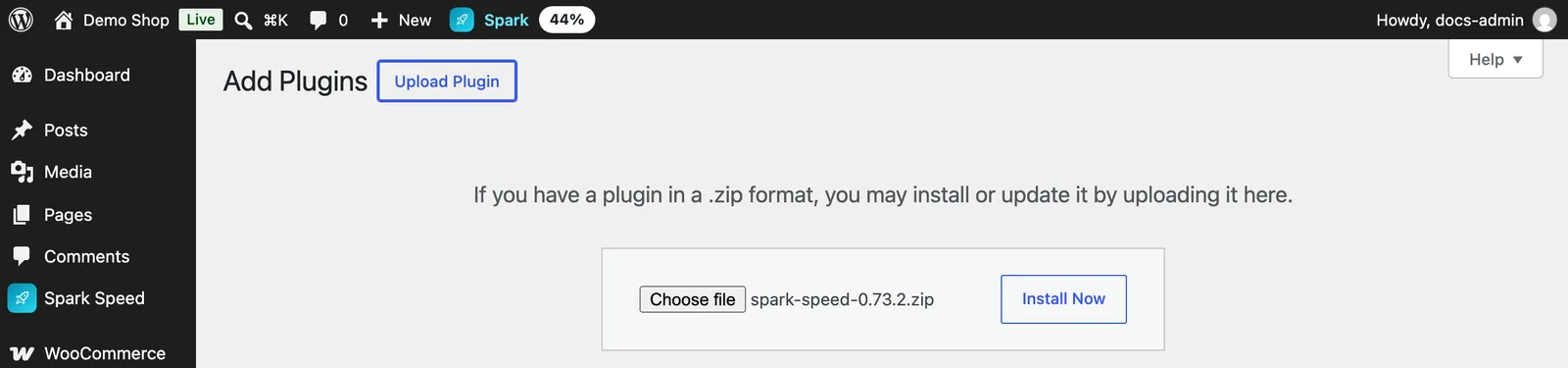
Gå i WordPress till Plugins, Add Plugin och klicka på Upload Plugin högst upp. Välj zip-filen och klicka på Install Now.
Steg 2: aktivera
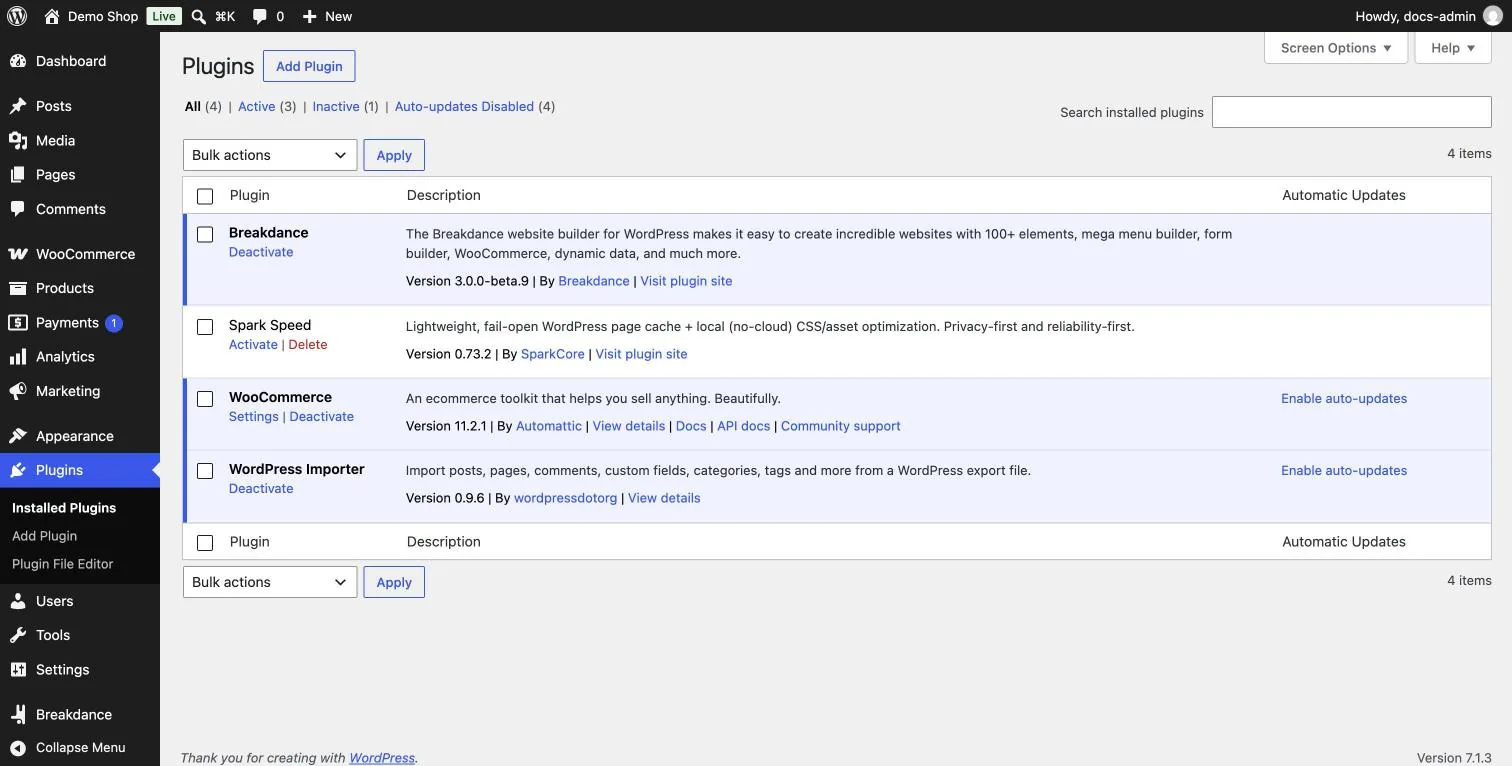
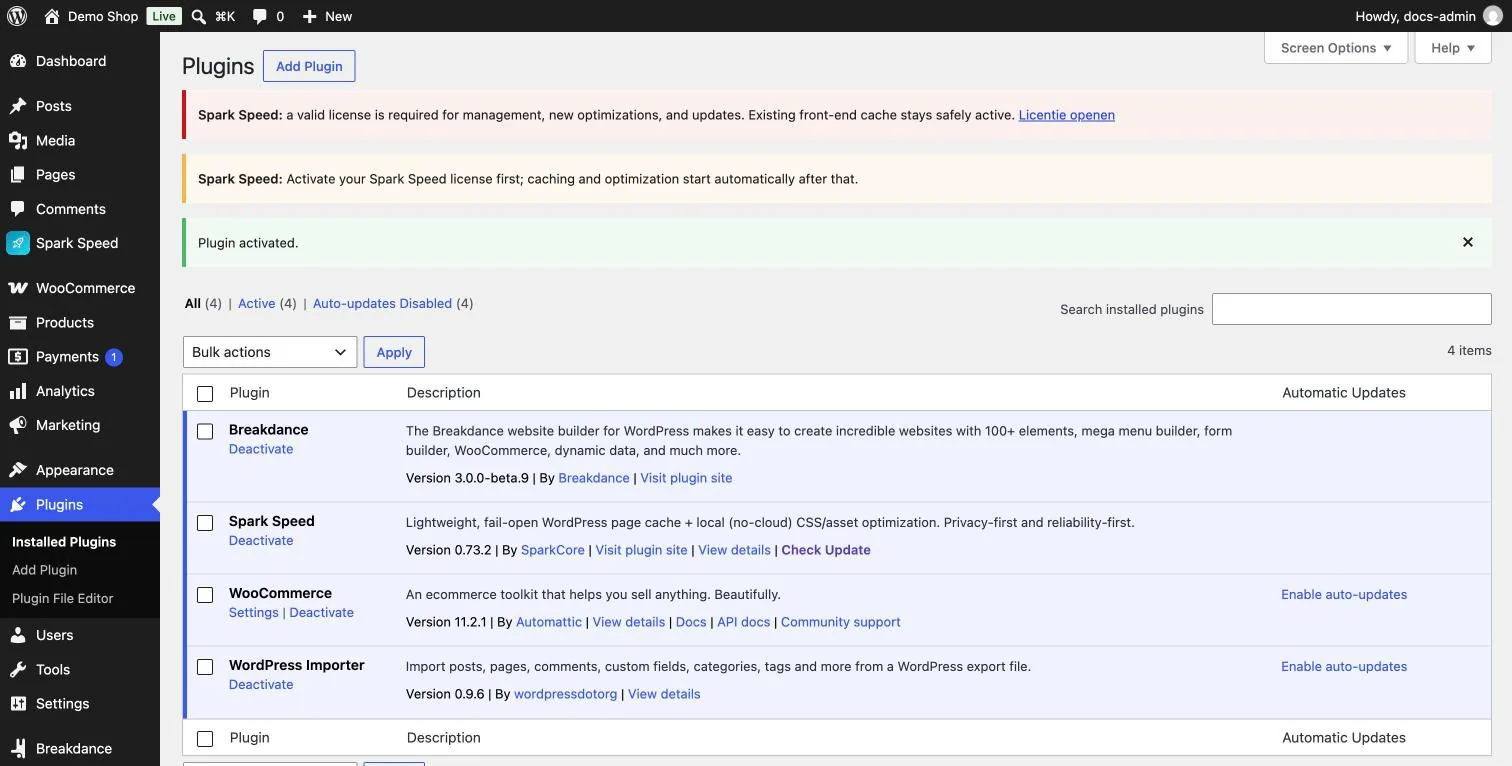
Efter installationen finns Spark Speed i din pluginlista med länken Activate. Klicka på den.
Steg 3: aktivera din licens
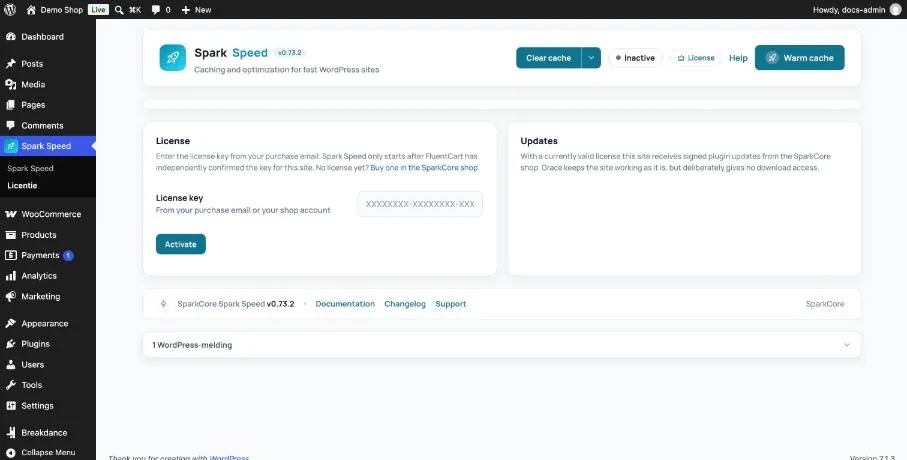
Klicka på Spark Speed i menyn. Så länge det inte finns någon licens öppnas licensskärmen. Klistra in din nyckel i fältet License key och klicka på Activate. Butiken kontrollerar nyckeln för den här webbplatsen, därefter sätter Spark Speed igång på egen hand.
Räknas en aktivering mot din licens? Ja, varje webbplats där du aktiverar nyckeln räknas som en aktivering. I din plan ser du hur många webbplatser din licens tillåter.
Vad du ser därefter
Efter aktiveringen öppnas Overview. Uppe till höger står Active och License active. Spark Speed känner igen din byggare och butik (på testwebbplatsen: Breakdance och WooCommerce), slår på sidcachen och börjar lägga webbplatsens sidor i cachen i bakgrunden.
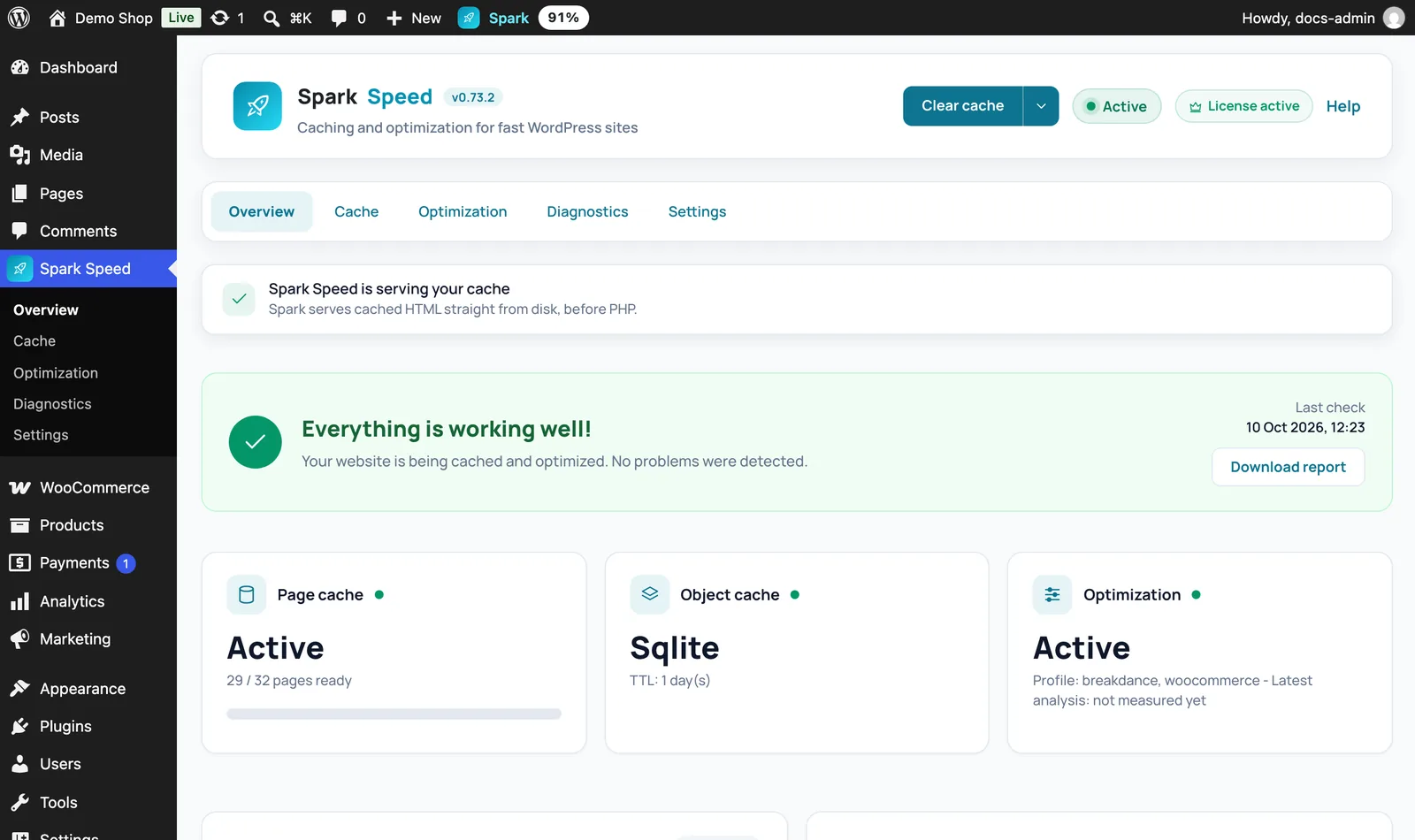
Förväntat resultat: kortet Page cache visar Active och antalet färdiga sidor ökar. Kontrollera sedan din webbplats i ett privat fönster: sidorna laddas normalt, menyn och formulären fungerar.
Fastnar cacheuppbyggnaden med ett meddelande som Blocked by the site? Då kan din webbplats inte nå sig själv. Klicka på Cache, Cache build på Resume warmer. Om det inte hjälper beror det oftast på webbhotellet. Se Felsökning.
Uppdateringar
Med en giltig licens får din webbplats signerade uppdateringar från SparkCore-butiken. De visas som vilken WordPress-uppdatering som helst i din pluginlista och under Dashboard, Updates. Med länken Check Update i pluginraden begär du direkt en ny kontroll. Om din licens går ut fortsätter webbplatsen att fungera som den är, men inga nya nedladdningar kommer in.
Ångra
Vill du inte längre använda Spark Speed, inaktivera då pluginet via Plugins. Din webbplats fungerar då åter utan cachen från Spark Speed. Vill du använda licensen på en annan webbplats, inaktivera den först i Spark Speed under Settings, License.
Osäker på ett steg? Ångra, kontrollera din webbplats och fråga oss via kontaktsidan.
Har du inte Spark Speed ännu? Se vad det gör och vad det kostar.
Vanliga frågor
En cache som redan fanns förblir säkert aktiv, men hantering, nya optimeringar och uppdateringar kräver en giltig licens.
I ditt konto i SparkCore-butiken och i köpmejlet.
Sidcachen startar av sig själv. För de extra optimeringarna startar du därefter den första optimeringen, som beskrivs i nästa guide.