Installer et activer Spark Speed
Ce guide s'adresse à toute personne qui vient d'acheter Spark Speed et souhaite l'installer sur un site WordPress. Après ces étapes, le cache de pages fonctionne, Spark Speed reconnaît votre constructeur de pages et votre boutique, et les mises à jour arrivent automatiquement. Il vous faut un compte administrateur dans WordPress, le fichier zip et votre clé de licence.
En bref
- L'installation se fait comme pour tout plugin : téléverser et activer
- Sans licence valide, Spark Speed ne fait rien de nouveau ; un cache existant continue de fonctionner
- Après l'activation, le cache de pages et la construction du cache démarrent tout seuls
- Les mises à jour signées proviennent de la boutique SparkCore tant que votre licence est valide
Avant de commencer
Ayez les éléments suivants à portée de main. Sur un site existant, faites d'abord une sauvegarde, ou essayez sur une copie de test si votre hébergeur en propose une.
- Un compte WordPress avec le rôle Administrateur
- Le fichier zip de Spark Speed, à télécharger depuis votre compte dans la boutique SparkCore
- Votre clé de licence, dans l'e-mail d'achat ou dans votre compte boutique. Ne la partagez pas et ne la laissez pas apparaître dans des captures d'écran ou des tickets.
- Vous utilisez déjà un autre plugin de cache ? Lisez d'abord l'article sur Spark Speed avec un autre plugin de cache dans la base de connaissances.
Étape 1 : téléverser le plugin
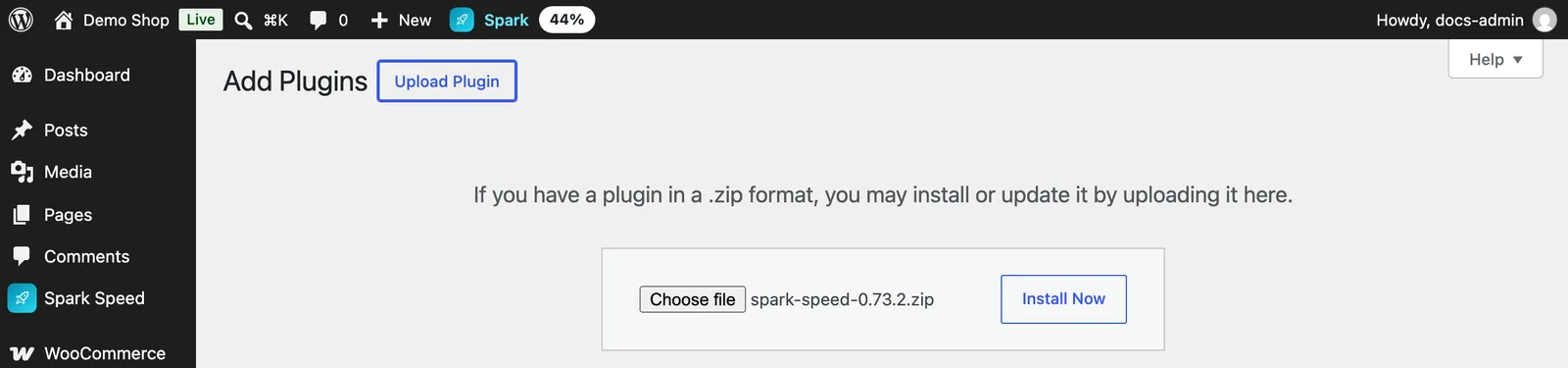
Dans WordPress, allez dans Extensions, Ajouter une extension et cliquez en haut sur Téléverser une extension. Choisissez le fichier zip et cliquez sur Installer maintenant.
Étape 2 : activer
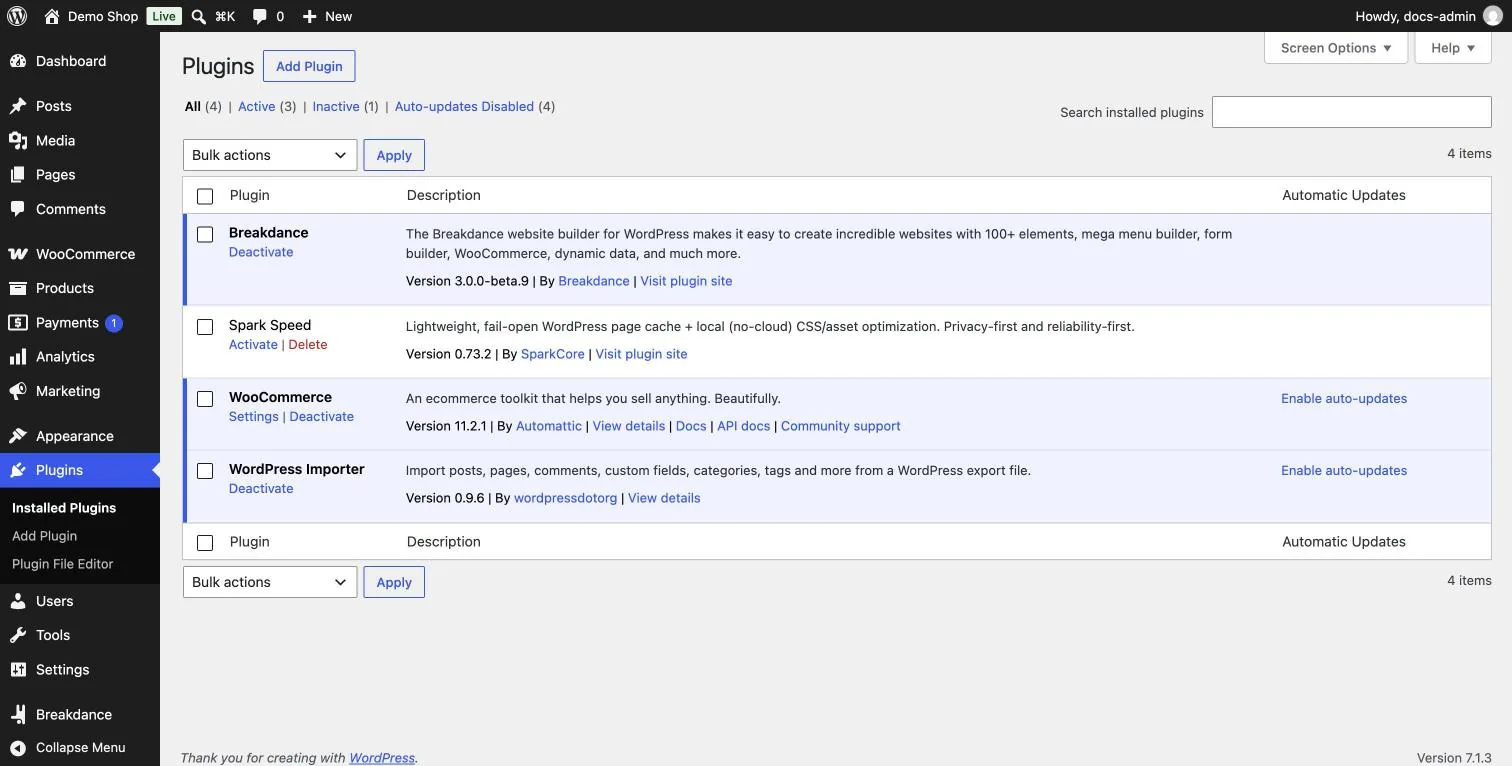
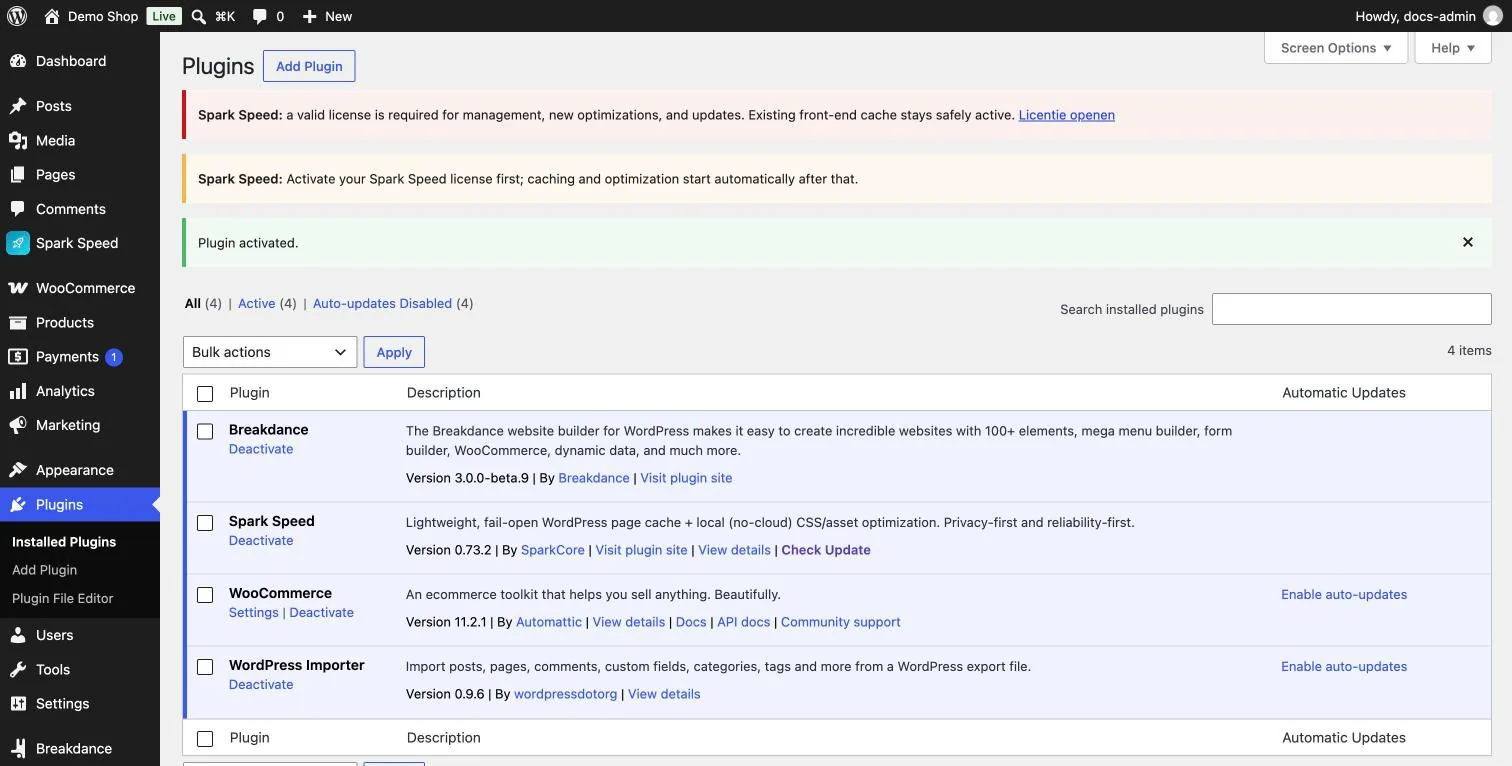
Une fois l'installation terminée, Spark Speed figure dans votre liste d'extensions avec le lien Activer. Cliquez dessus.
Étape 3 : activer votre licence
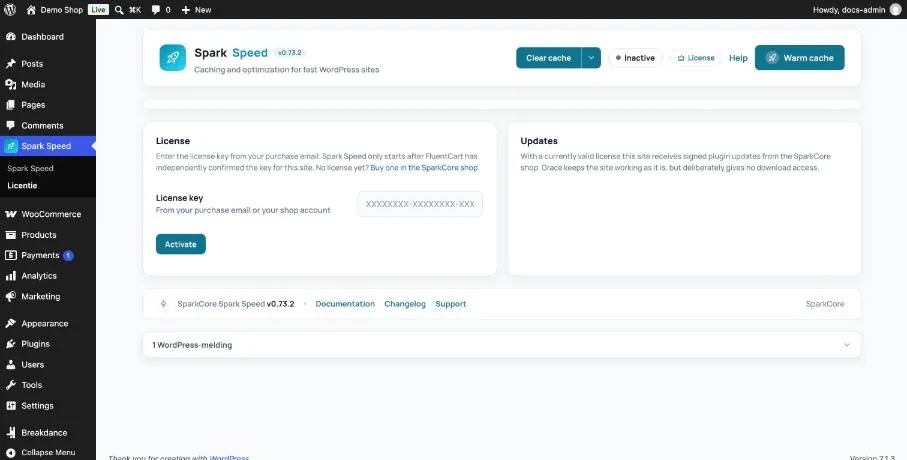
Dans le menu, cliquez sur Spark Speed. Tant qu'il n'y a pas de licence, l'écran de licence s'ouvre. Collez votre clé dans le champ License key et cliquez sur Activate. La boutique vérifie la clé pour ce site ; ensuite, Spark Speed se met au travail tout seul.
Une activation compte-t-elle pour votre licence ? Oui, chaque site sur lequel vous activez la clé compte pour une activation. Votre abonnement indique combien de sites votre licence autorise.
Ce que vous voyez ensuite
Après l'activation, l'Overview s'ouvre. En haut à droite figurent Active et License active. Spark Speed reconnaît votre constructeur de pages et votre boutique (sur le site de test : Breakdance et WooCommerce), active le cache de pages et commence à mettre en cache les pages de votre site en arrière-plan.
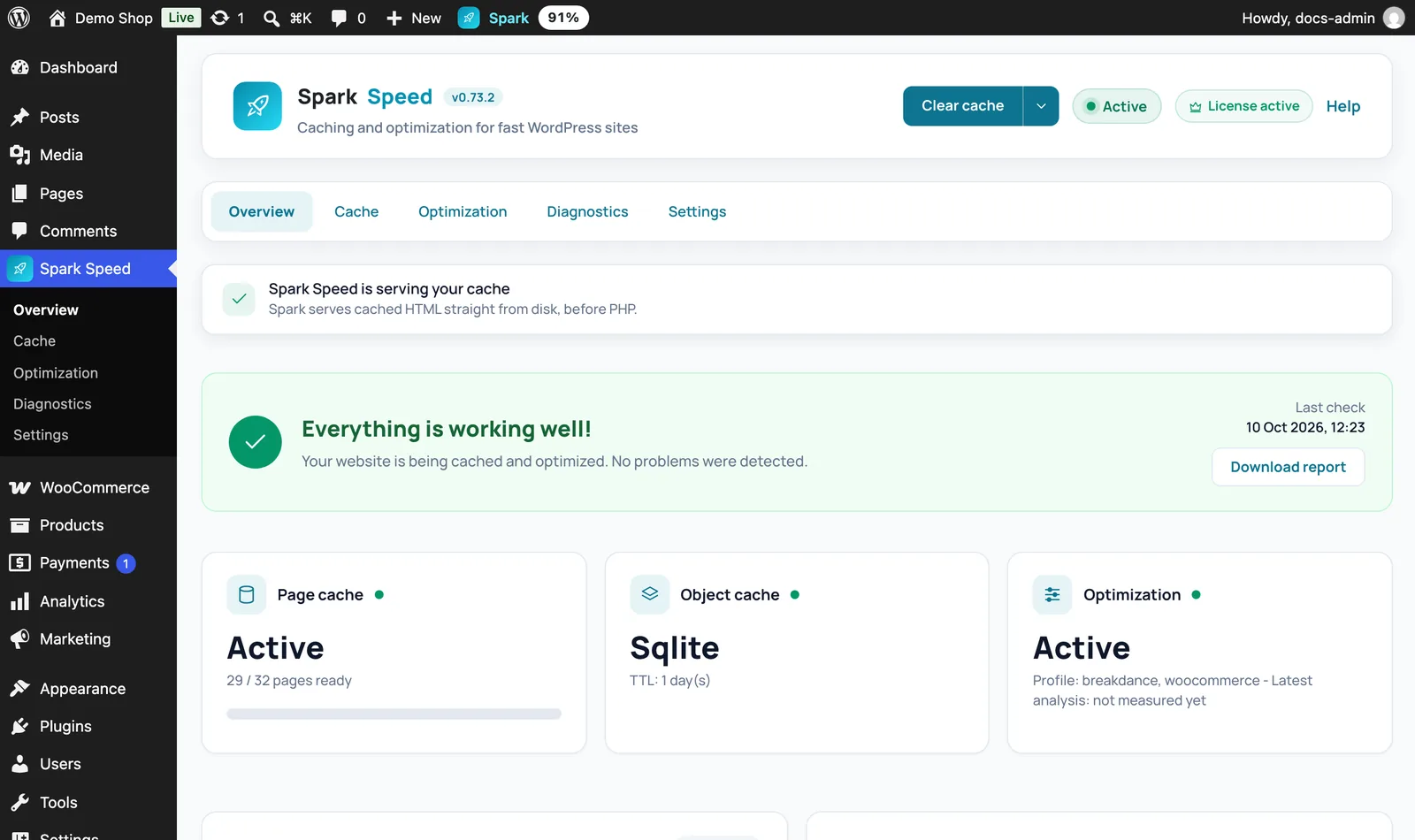
Résultat attendu : la carte Page cache affiche Active et le nombre de pages prêtes augmente. Vérifiez ensuite votre site dans une fenêtre privée : les pages se chargent normalement, le menu et les formulaires fonctionnent.
La construction du cache reste bloquée avec un message du type Blocked by the site ? Votre site ne peut alors pas s'atteindre lui-même. Dans Cache, Cache build, cliquez sur Resume warmer ; si cela ne suffit pas, c'est le plus souvent un problème d'hébergement. Voir Dépannage.
Mises à jour
Avec une licence valide, votre site reçoit des mises à jour signées depuis la boutique SparkCore. Elles apparaissent comme n'importe quelle mise à jour WordPress dans votre liste d'extensions et sous Tableau de bord, Mises à jour ; le lien Check Update dans la ligne du plugin demande immédiatement une nouvelle vérification. Si votre licence expire, le site continue de fonctionner tel quel, mais plus aucun téléchargement n'arrive.
Annuler
Si vous ne souhaitez plus utiliser Spark Speed, désactivez le plugin via Extensions. Votre site fonctionne alors de nouveau sans le cache de Spark Speed. Pour utiliser la licence sur un autre site, désactivez-la d'abord dans Spark Speed sous Settings, License.
Poursuivre dans la documentation
Toutes les instructions se trouvent sur la page de documentation de Spark Speed.
Un doute sur une étape ? Revenez en arrière, contrôlez votre site et posez-nous la question via la page de contact.
Pas encore Spark Speed ? Découvrez ce qu'il fait et ce qu'il coûte.
Questions fréquentes
Un cache qui existait déjà reste activé en toute sécurité, mais la gestion, les nouvelles optimisations et les mises à jour demandent une licence valide.
Dans votre compte de la boutique SparkCore et dans l'e-mail d'achat.
Le cache de pages démarre tout seul. Pour les optimisations supplémentaires, vous lancez ensuite la première optimisation, décrite dans le guide suivant.