Spark Speed en una tienda online con WooCommerce
Una tienda online requiere un cuidado adicional: el carrito, el pago y las cuentas de cliente son distintos para cada visitante y nunca deben compartirse. Esta guía muestra qué hace Spark Speed por defecto, cómo comprobar la tienda tras optimizar sin hacer un pedido real y qué hacen las dos funciones opcionales para carritos y clientes con sesión iniciada. Todo se ha seguido en un sitio de prueba con WooCommerce 11.2.
En resumen
- El carrito, el pago y la cuenta nunca se guardan en caché
- Con algo en el carrito, el visitante recibe por defecto páginas nuevas
- Compruebe tras cada optimización: producto, variación, carrito y pago
- La caché de carrito solo se activa tras una prueba satisfactoria
Qué hace Spark Speed por defecto
Las páginas de producto, las categorías y la tienda se guardan en caché con normalidad para los visitantes sin carrito. El carrito, el pago y mi cuenta no: WooCommerce marca esas páginas como no cacheables y la primera optimización las añade además a la lista de Spark Speed de páginas que nunca se guardan en caché, incluidos los slugs neerlandeses. En cuanto un visitante tiene algo en el carrito, recibe páginas nuevas en la tienda; el motivo que figura en la cabecera es entonces la cookie woocommerce_items_in_cart.
Revisión final tras optimizar
Haga esta comprobación en una ventana privada, preferiblemente en su teléfono. No es necesario pedir ni pagar.
- Abra una página de producto y añada el producto al carrito. Verá el mensaje de que el producto se ha añadido.
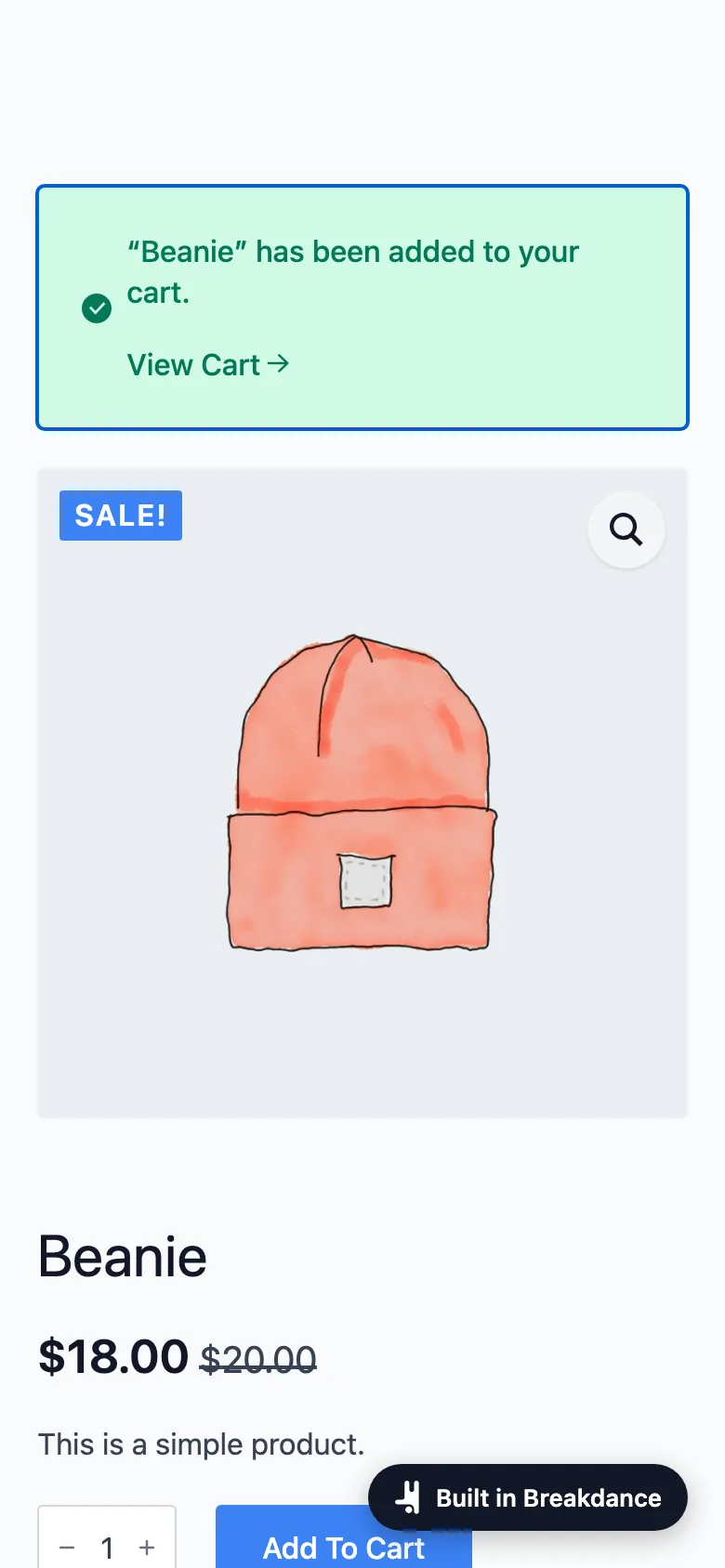
Sitio de prueba, móvil: el producto se ha añadido. - En un producto con variaciones (talla, color), elija una combinación. El botón se activa y el producto pasa al carrito.
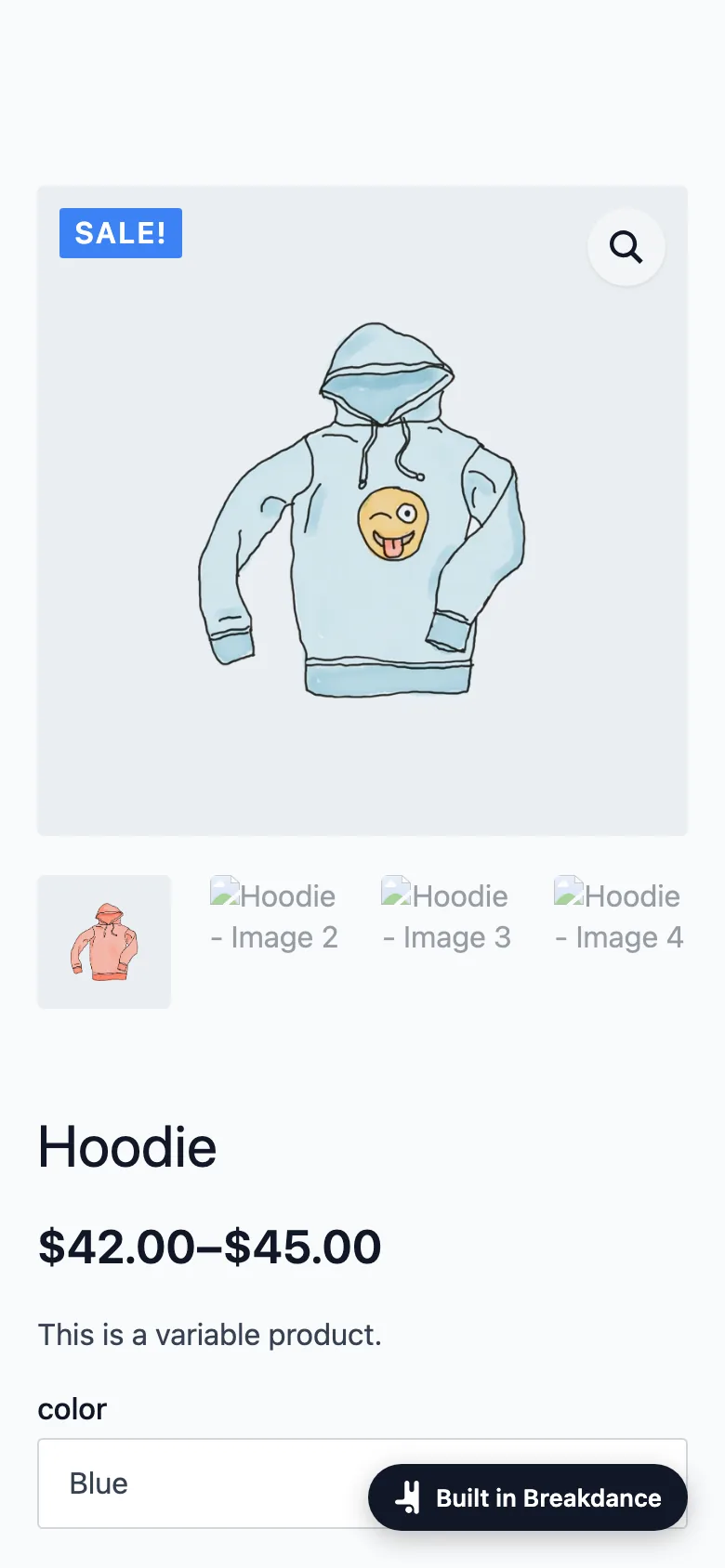
La elección de variaciones funciona. - Abra el carrito: los productos están ahí.
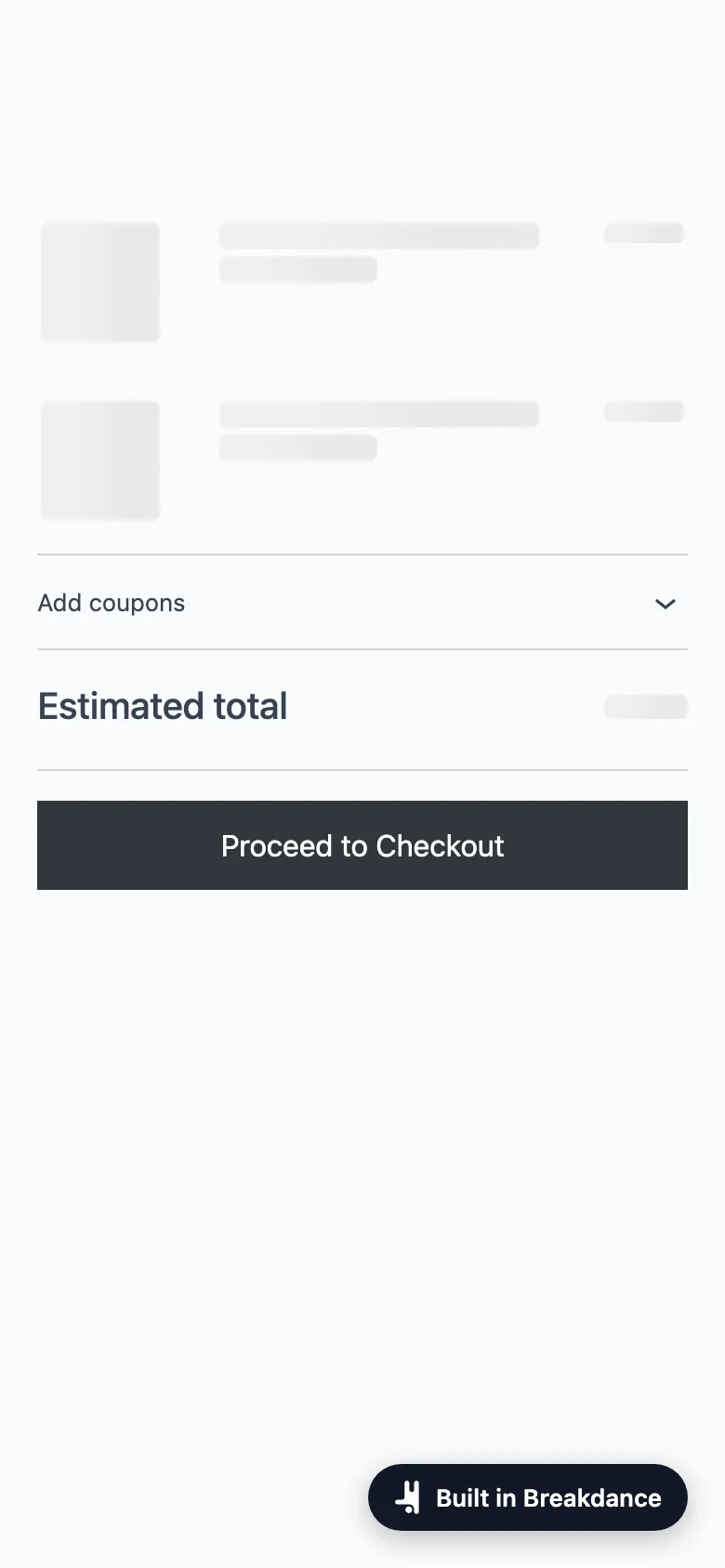
El carrito nunca se guarda en caché. - Abra la página de pago y compruebe que aparece el formulario. Deténgase antes del paso del pago.
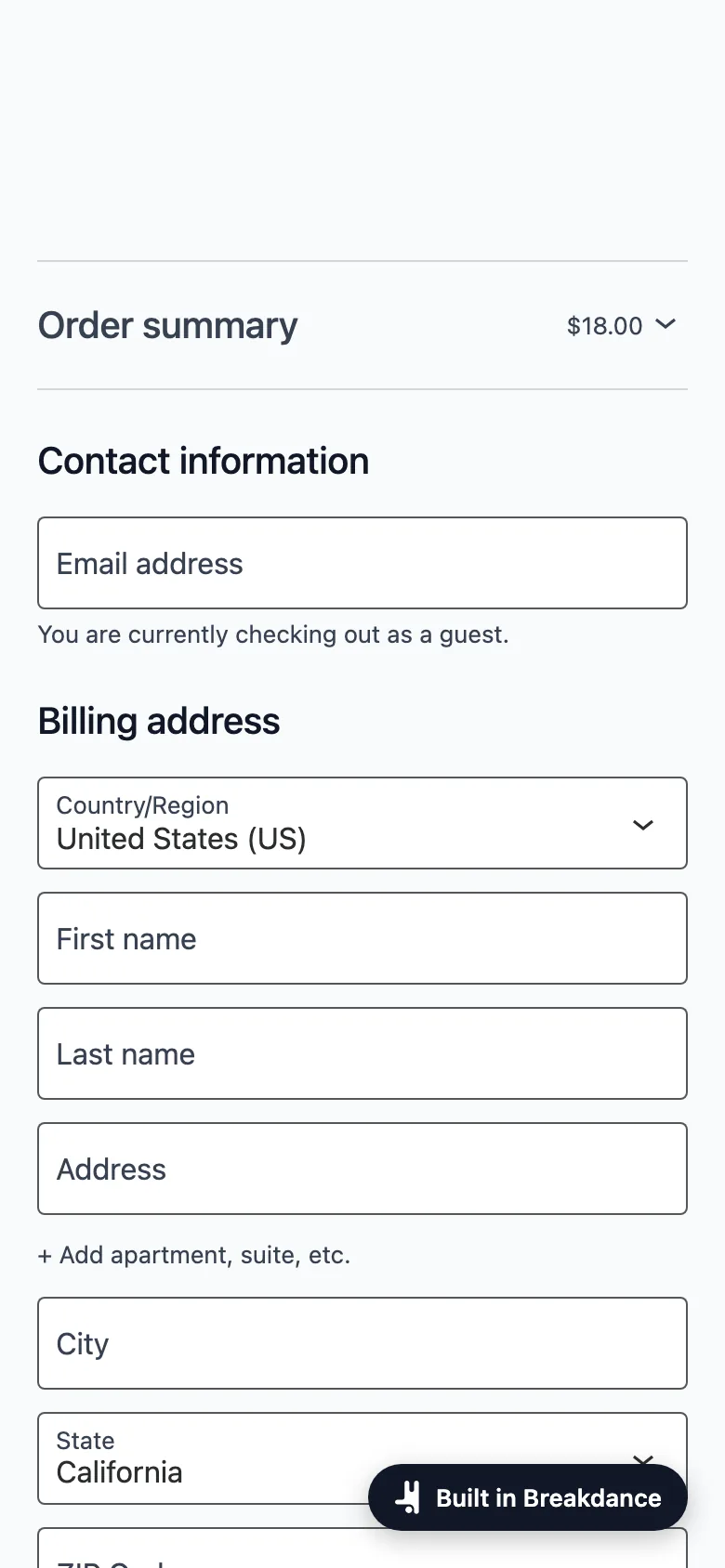
Pago: el formulario está ahí. - Abra mi cuenta y compruebe que se ven el inicio de sesión y el registro.
- ¿Tiene un minicarrito en la cabecera? Compruebe entonces también que muestra la cantidad correcta. Nuestro sitio de prueba no tenía minicarrito, así que no lo hemos probado.
Resultado esperado: todos los pasos funcionan y la consola del navegador no muestra nuevos errores. En el sitio de prueba fue así tras la primera optimización.
Opcional: carrito y clientes con sesión iniciada
Por defecto, los visitantes con algo en el carrito y los clientes con sesión iniciada reciben una página completamente generada en cada clic. En la pestaña Cache, tarjeta Cart and logged-in customers, hay dos funciones que pueden acelerarlo. Ambas están desactivadas por defecto y el optimizador no las activa.
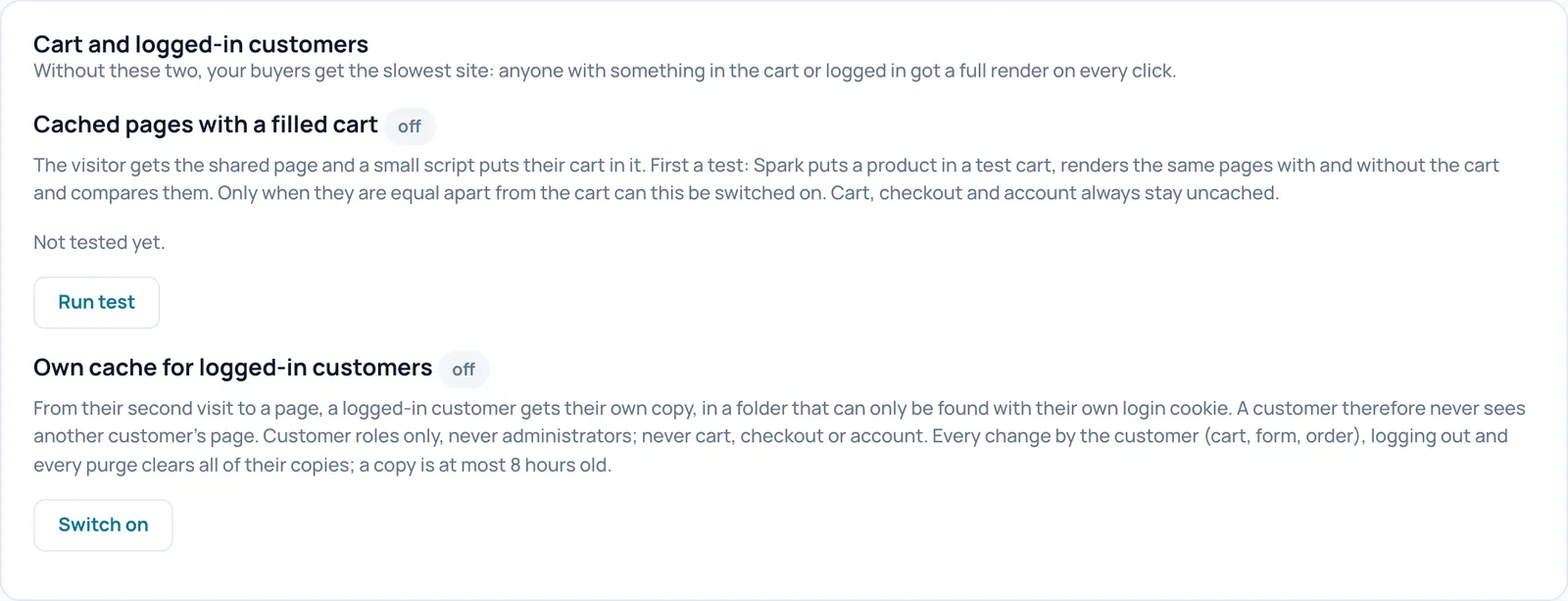
Active estas funciones solo si su tienda tiene muchos clientes recurrentes o con sesión iniciada, y repita después la revisión final de arriba, también con la sesión iniciada como cliente de prueba.
Continuar en la documentación
Todas las instrucciones están en la página de documentación de Spark Speed.
¿Tiene dudas sobre algún paso? Revierta, compruebe su sitio y consúltenos a través de la página de contacto.
¿Aún no tiene Spark Speed? Vea qué hace y cuánto cuesta.
Preguntas frecuentes
El carrito, el pago y la cuenta nunca se guardan en caché, y con algo en el carrito el visitante recibe por defecto páginas nuevas. La caché de clientes opcional guarda copias por cliente, que solo se encuentran con su propia cookie de inicio de sesión.
Esta guía se ha probado con WooCommerce. Para FluentCart todavía no describimos ningún procedimiento.
No, para esta comprobación no. Si desea probar pagos, use el modo de prueba de su proveedor de pagos.