Spark Speed numa loja online WooCommerce
Uma loja online exige cuidado extra: carrinho, checkout e contas de clientes são diferentes para cada visitante e nunca devem ser partilhados. Este guia mostra o que o Spark Speed faz por predefinição, como verificar a loja depois de otimizar sem fazer uma encomenda real, e o que fazem as duas funções opcionais para carrinhos e clientes com sessão iniciada. Tudo foi acompanhado num site de teste com WooCommerce 11.2.
Em resumo
- O carrinho, o checkout e a conta nunca são colocados em cache
- Com algo no carrinho, o visitante recebe por predefinição páginas novas
- Verifique após cada otimização: produto, variação, carrinho e checkout
- A cache de carrinho só é ativada após um teste bem-sucedido
O que o Spark Speed faz por predefinição
As páginas de produto, as categorias e a loja são colocadas em cache normalmente para visitantes sem carrinho. O carrinho, o checkout e a minha conta não: o próprio WooCommerce marca essas páginas como não colocáveis em cache, e a primeira otimização também as adiciona à lista do Spark Speed de páginas que nunca vão para a cache, incluindo slugs neerlandeses. Assim que um visitante tem algo no carrinho, recebe páginas novas na loja; o motivo no cabeçalho é então o cookie woocommerce_items_in_cart.
Verificação final após otimizar
Faça esta verificação numa janela privada, de preferência no telemóvel. Não precisa de encomendar nem de pagar.
- Abra uma página de produto e adicione o produto ao carrinho. Vê a mensagem a indicar que o produto foi adicionado.
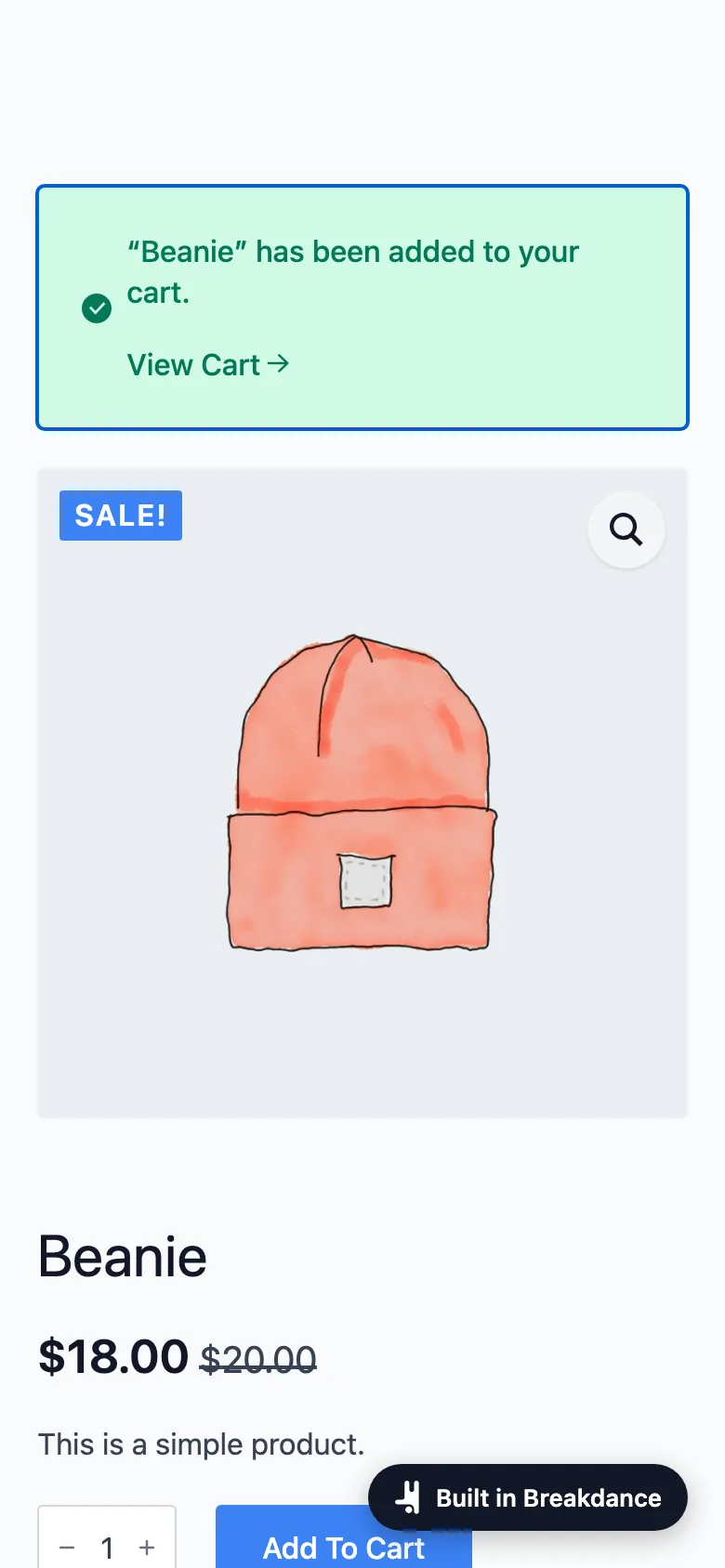
Site de teste, telemóvel: o produto foi adicionado. - Num produto com variações (tamanho, cor), escolha uma combinação. O botão fica ativo e o produto vai para o carrinho.
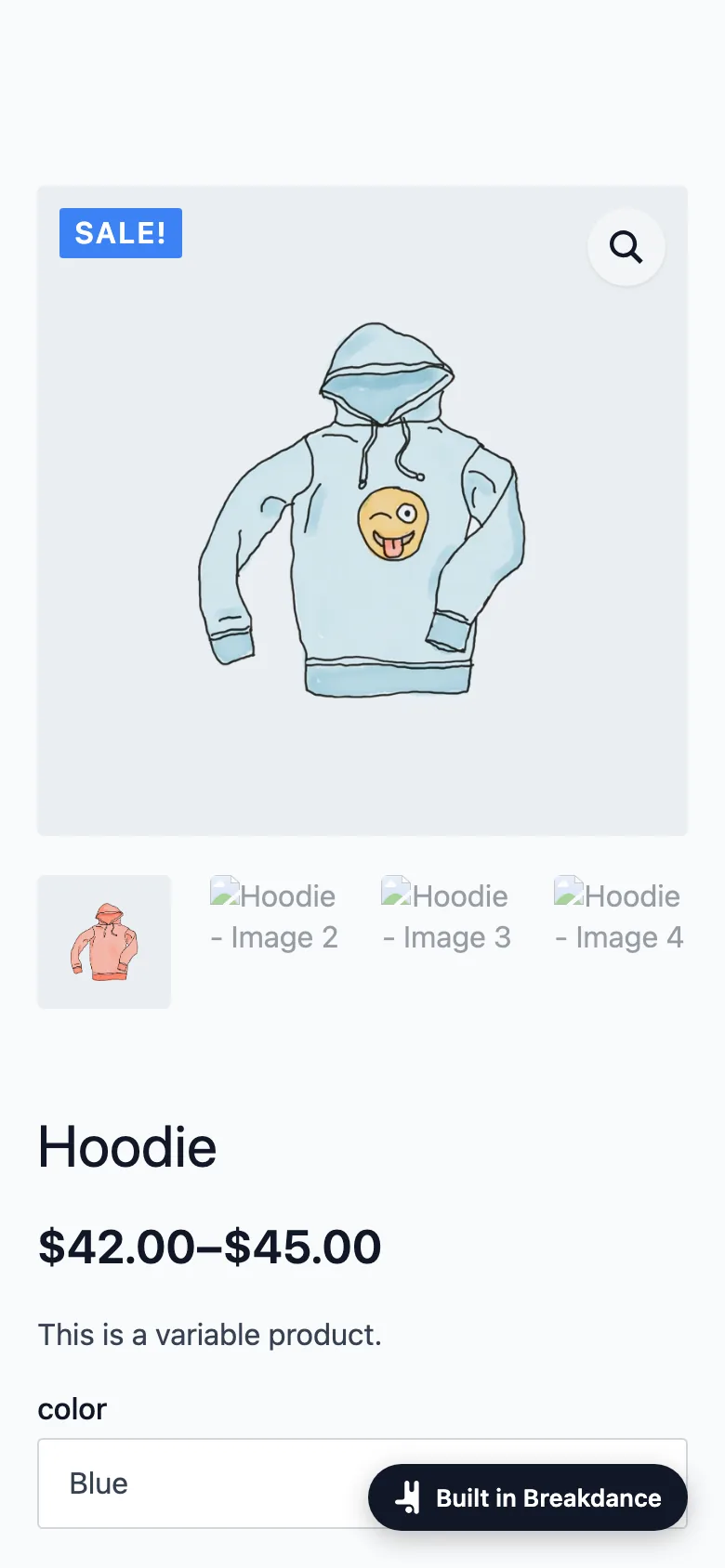
Escolher variações funciona. - Abra o carrinho: os produtos estão lá.
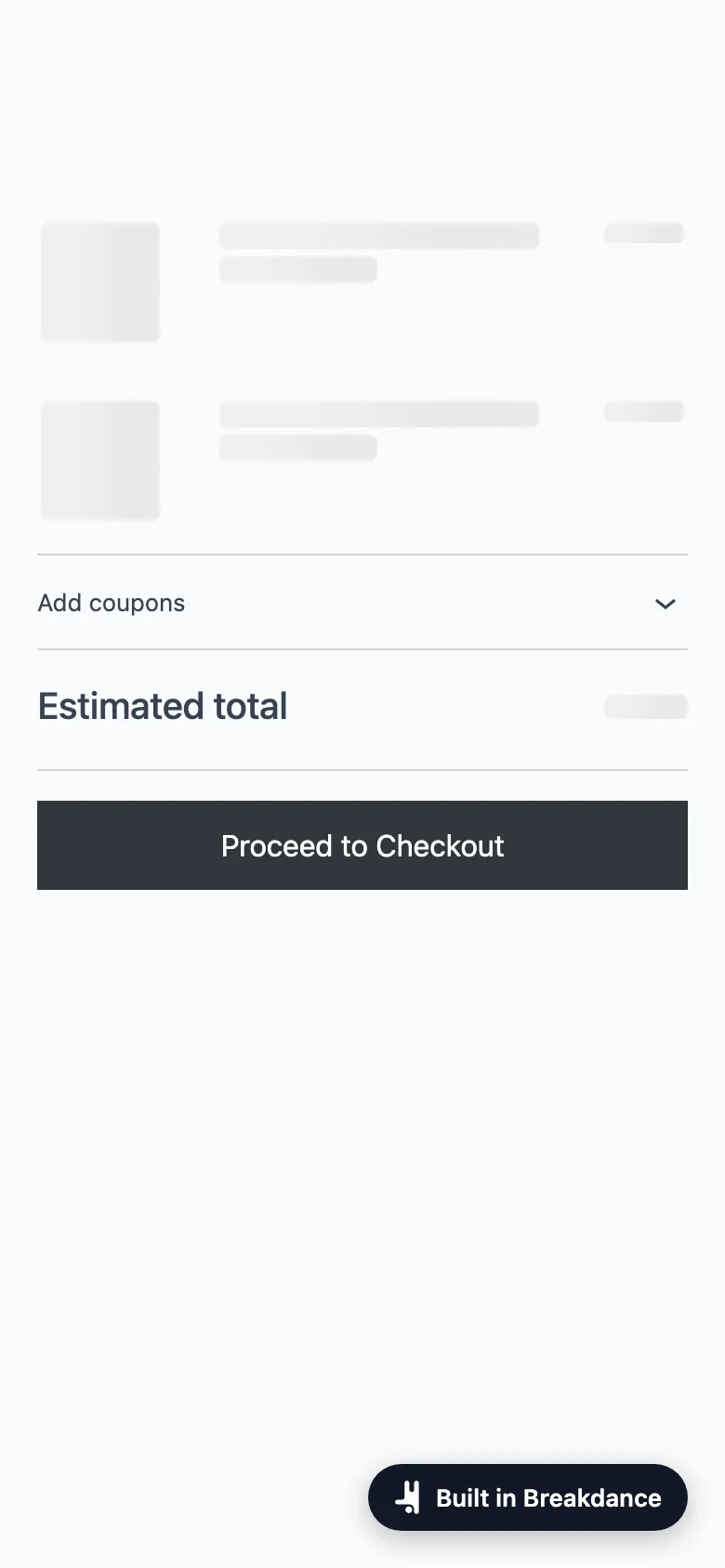
O carrinho nunca é colocado em cache. - Abra o checkout e confirme que o formulário aparece. Pare antes do passo de pagamento.
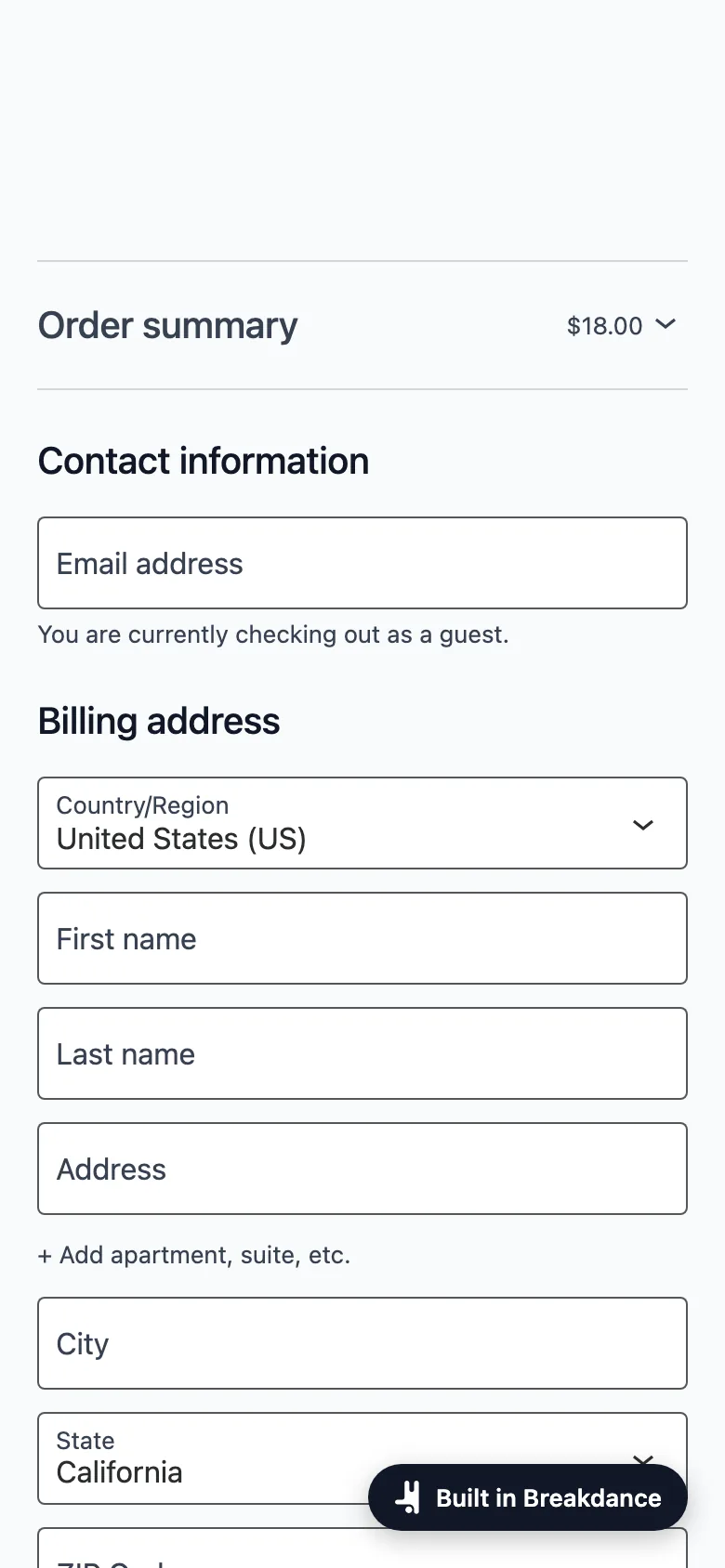
Checkout: o formulário está lá. - Abra a minha conta e confirme que o início de sessão e o registo estão visíveis.
- Tem um minicarrinho no cabeçalho? Então confirme também que mostra a quantidade certa. O nosso site de teste não tinha minicarrinho, por isso não o testámos.
Resultado esperado: todos os passos funcionam e a consola do navegador não mostra novos erros. No site de teste, foi o que aconteceu depois da primeira otimização.
Opcional: carrinho e clientes com sessão iniciada
Por predefinição, os visitantes com algo no carrinho e os clientes com sessão iniciada recebem uma página totalmente construída a cada clique. No separador Cache, no cartão Cart and logged-in customers, há duas funções que podem acelerar isto. Ambas estão desativadas por predefinição e o otimizador não as ativa.
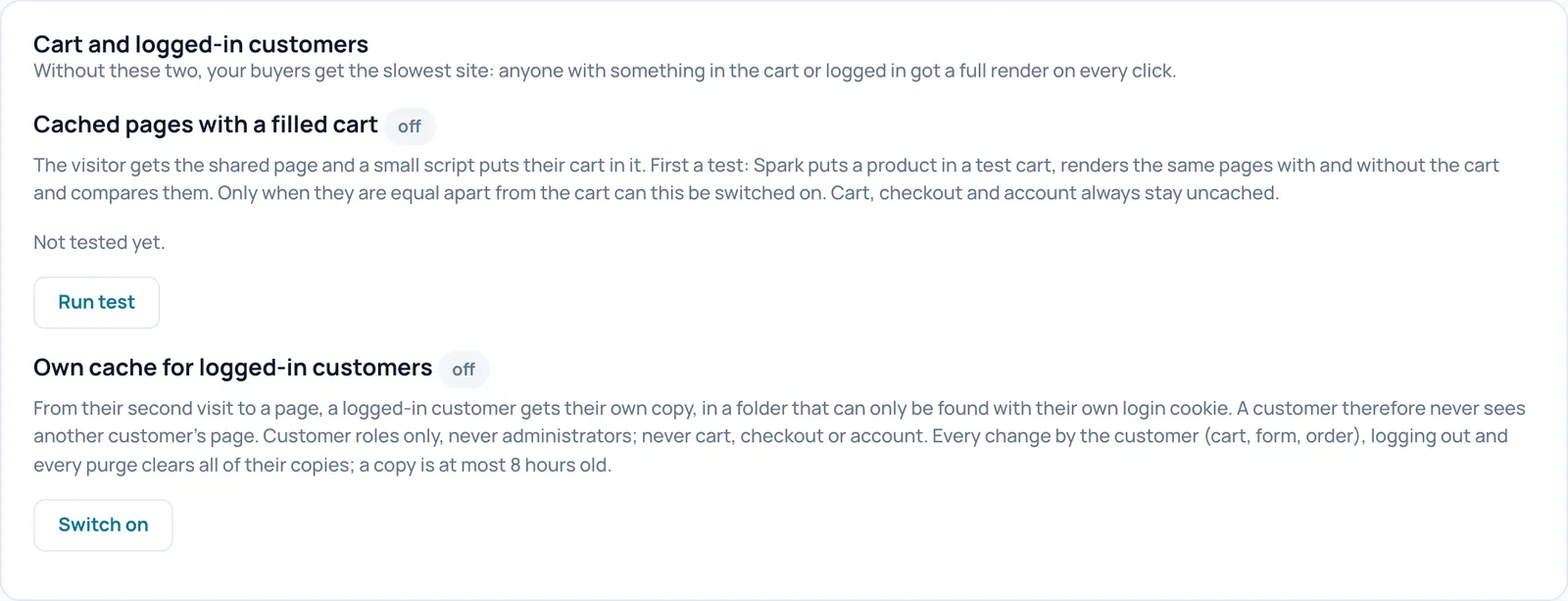
Ative estas funções apenas se a sua loja tiver muitos clientes recorrentes ou com sessão iniciada e repita depois a verificação final acima, também com sessão iniciada como cliente de teste.
Tem dúvidas sobre um passo? Reverta, verifique o seu site e pergunte-nos através da página de contacto.
Ainda não tem o Spark Speed? Veja o que faz e quanto custa.
Perguntas frequentes
O carrinho, o checkout e a conta nunca são colocados em cache e, com algo no carrinho, o visitante recebe por predefinição páginas novas. A cache de clientes opcional guarda cópias por cliente, que só se encontram com o respetivo cookie de início de sessão.
Este guia foi testado com o WooCommerce. Para o FluentCart, ainda não descrevemos nenhum procedimento.
Não, para esta verificação não. Se quiser testar pagamentos, use o modo de teste do seu fornecedor de pagamentos.