Spark Speed w sklepie WooCommerce
Sklep internetowy wymaga dodatkowej troski: koszyk, kasa i konta klientów są inne dla każdego odwiedzającego i nigdy nie mogą być współdzielone. Ta instrukcja pokazuje, co Spark Speed robi domyślnie, jak po optymalizacji sprawdzić sklep bez prawdziwego zamówienia i co robią dwie opcjonalne funkcje dla koszyków i zalogowanych klientów. Wszystko zostało prześledzone na witrynie testowej z WooCommerce 11.2.
W skrócie
- Koszyk, kasa i konto nigdy nie trafiają do cache
- Odwiedzający z czymś w koszyku domyślnie dostaje świeże strony
- Po każdej optymalizacji sprawdź: produkt, wariant, koszyk i kasę
- Cache koszyka włącza się dopiero po udanym teście
Co Spark Speed robi domyślnie
Strony produktów, kategorie i sklep są normalnie cache'owane dla odwiedzających bez koszyka. Koszyk, kasa i moje konto nie: te strony WooCommerce sam oznacza jako niecache'owalne, a pierwsza optymalizacja dodaje je też do listy Spark Speed stron, które nigdy nie trafiają do cache, w tym z holenderskimi slugami. Gdy tylko odwiedzający ma coś w koszyku, w sklepie dostaje świeże strony; powodem w nagłówku jest wtedy cookie woocommerce_items_in_cart.
Kontrola końcowa po optymalizacji
Wykonaj tę kontrolę w oknie prywatnym, najlepiej na telefonie. Nie musisz niczego zamawiać ani płacić.
- Otwórz stronę produktu i dodaj produkt do koszyka. Zobaczysz komunikat, że produkt został dodany.
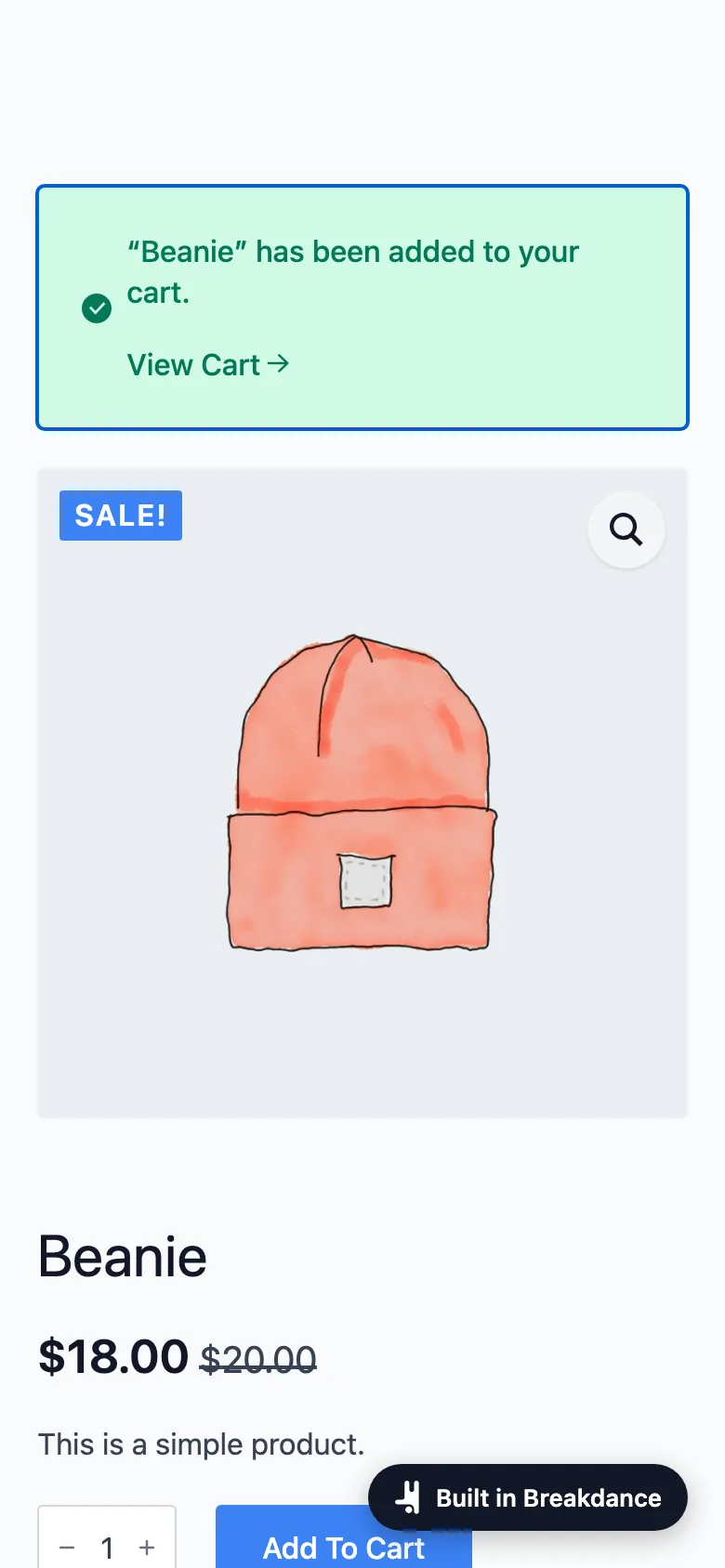
Witryna testowa, urządzenie mobilne: produkt został dodany. - W produkcie z wariantami (rozmiar, kolor) wybierz kombinację. Przycisk staje się aktywny, a produkt trafia do koszyka.
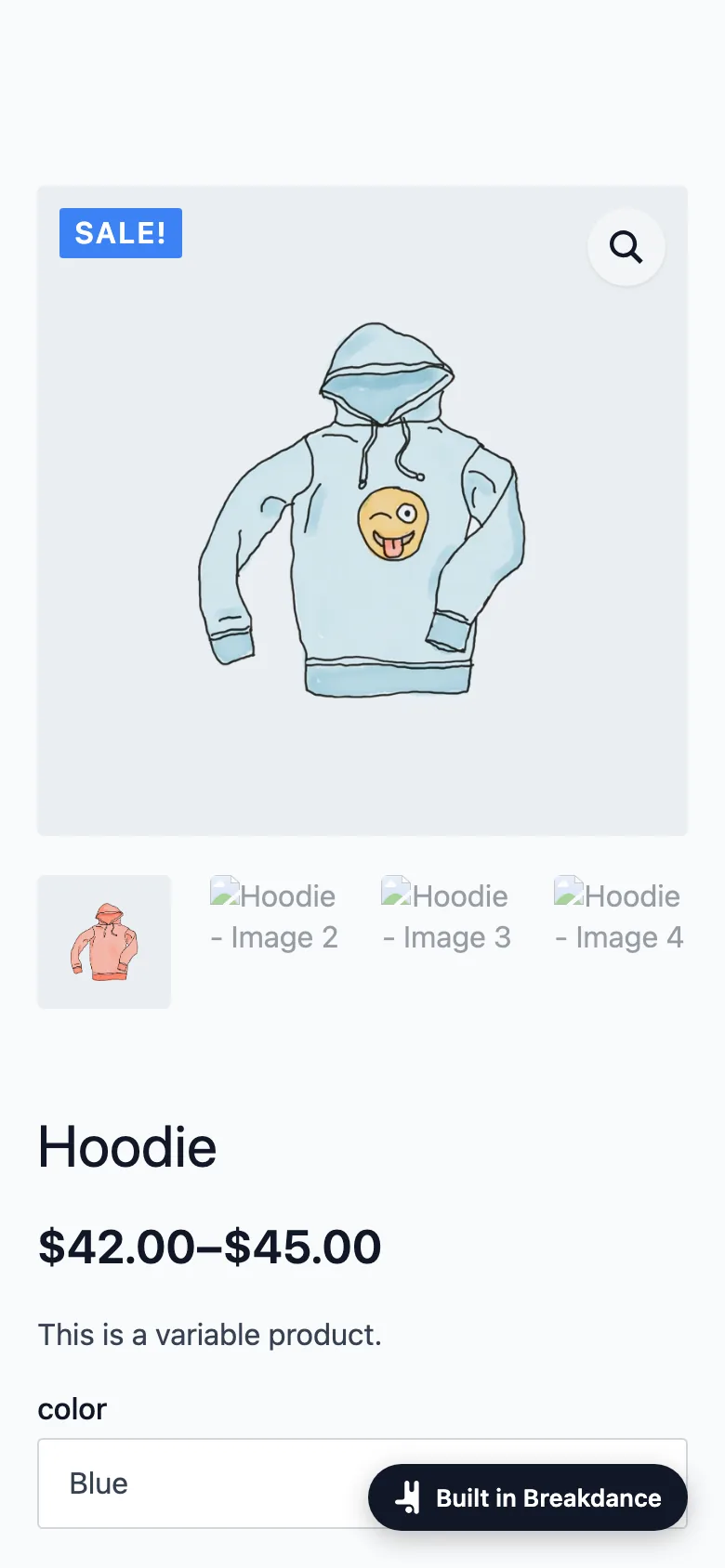
Wybór wariantów działa. - Otwórz koszyk: produkty są w nim.
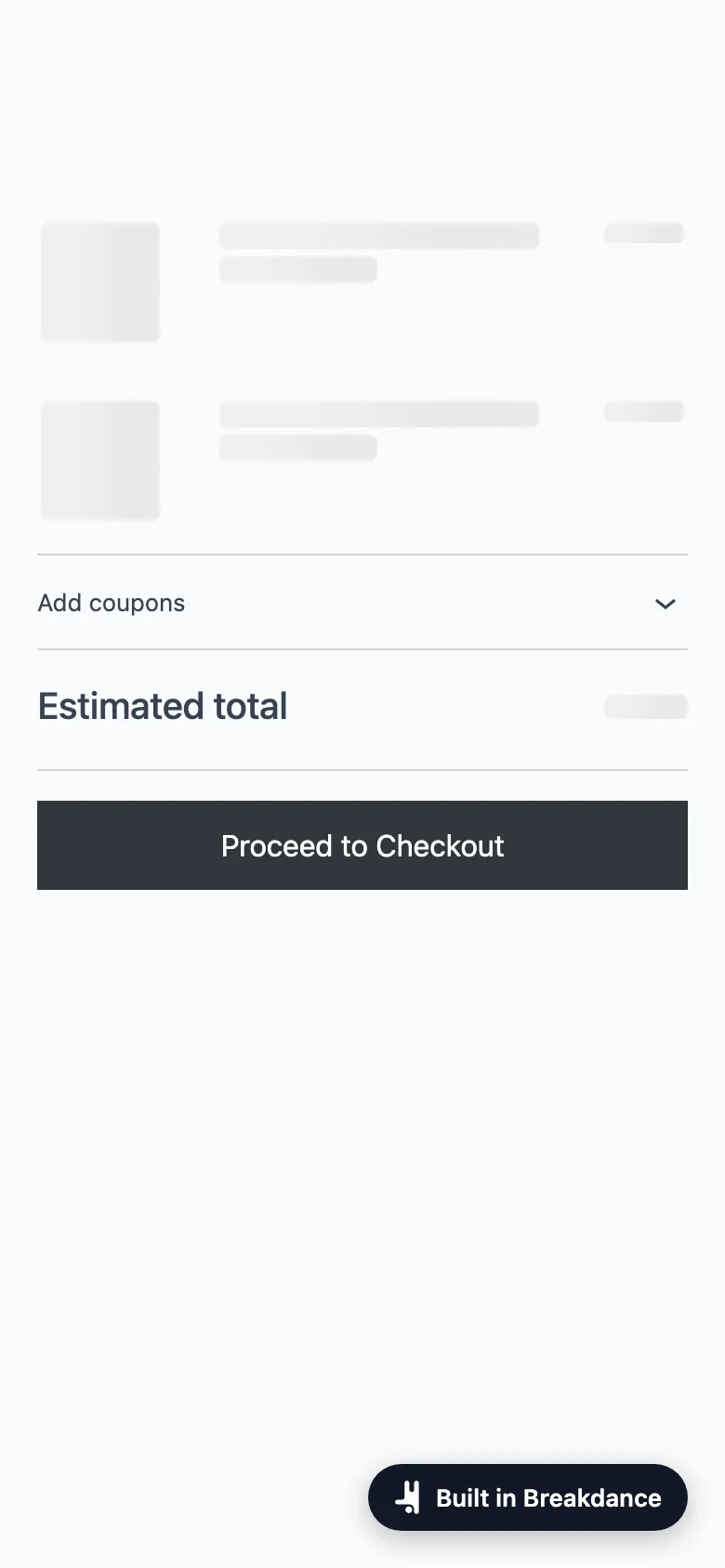
Koszyk nigdy nie trafia do cache. - Otwórz kasę i sprawdź, czy pojawia się formularz. Zatrzymaj się przed krokiem płatności.
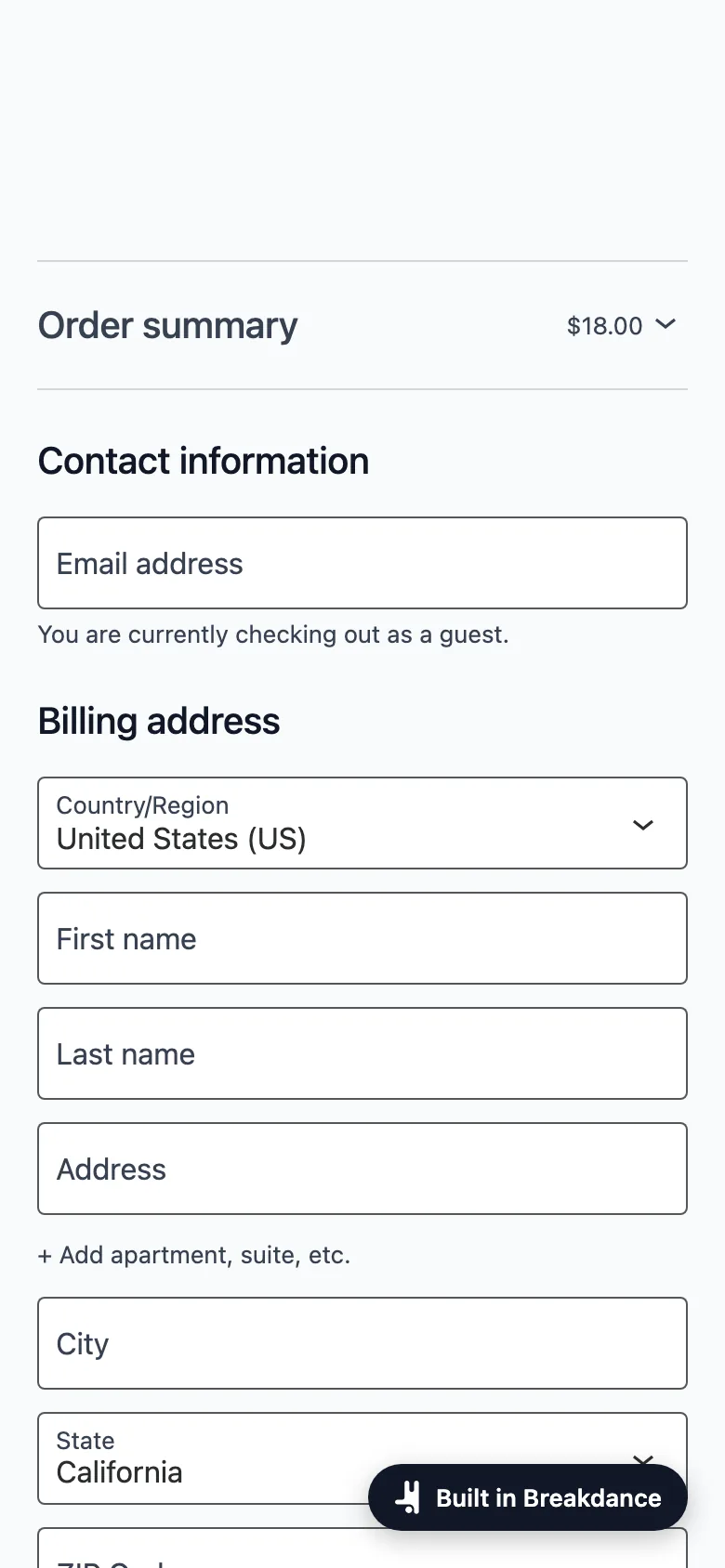
Kasa: formularz jest na miejscu. - Otwórz moje konto i sprawdź, czy widoczne są logowanie i rejestracja.
- Masz minikoszyk w nagłówku? Sprawdź wtedy także, czy pokazuje poprawną liczbę produktów. Nasza witryna testowa nie miała minikoszyka, więc go nie testowaliśmy.
Oczekiwany wynik: wszystkie kroki działają, a konsola przeglądarki nie pokazuje nowych błędów. Na witrynie testowej tak było po pierwszej optymalizacji.
Opcjonalnie: koszyk i zalogowani klienci
Domyślnie odwiedzający z czymś w koszyku oraz zalogowani klienci przy każdym kliknięciu dostają w pełni zbudowaną stronę. Na karcie Cache, w karcie Cart and logged-in customers, są dwie funkcje, które mogą to przyspieszyć. Obie są domyślnie wyłączone, a optymalizator ich nie włącza.
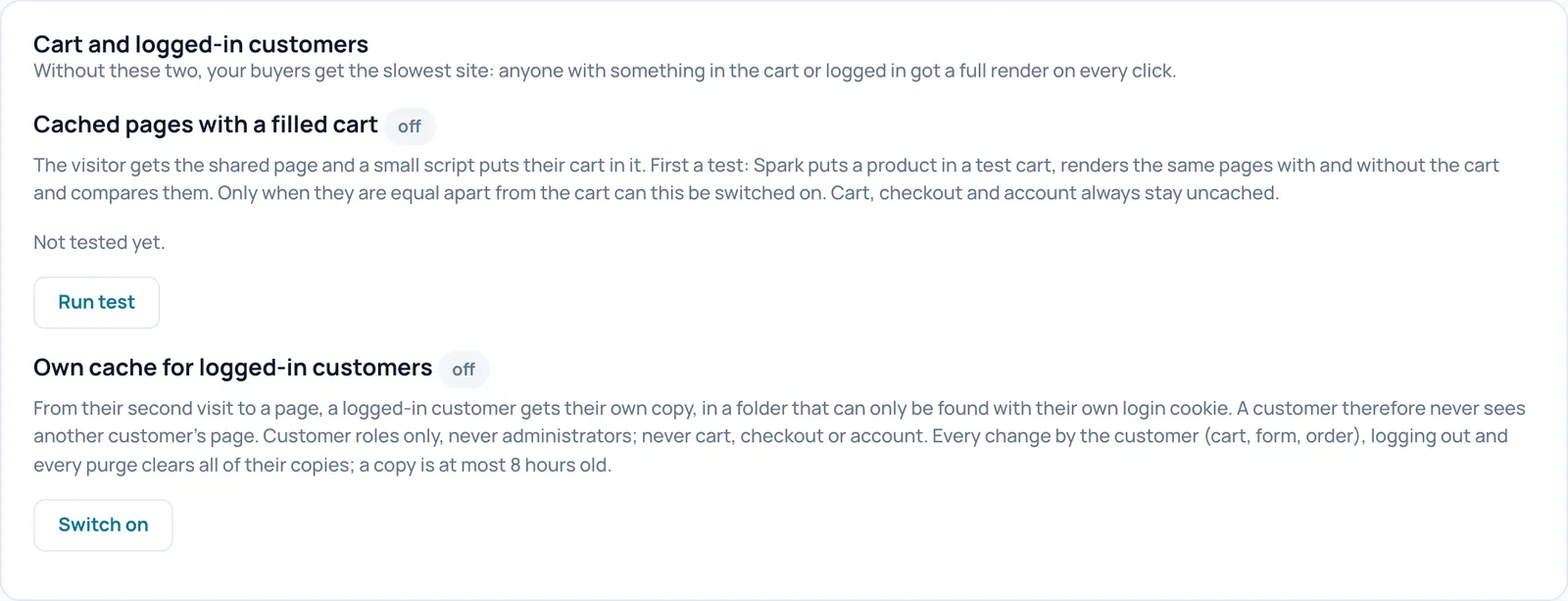
Włączaj te funkcje tylko wtedy, gdy Twój sklep ma wielu powracających lub zalogowanych klientów, a potem powtórz powyższą kontrolę końcową, także po zalogowaniu jako klient testowy.
Masz wątpliwości co do jakiegoś kroku? Cofnij zmianę, sprawdź swoją witrynę i napisz do nas przez stronę kontaktową.
Nie masz jeszcze Spark Speed? Zobacz, co robi i ile kosztuje.
Najczęściej zadawane pytania
Koszyk, kasa i konto nigdy nie trafiają do cache, a odwiedzający z czymś w koszyku domyślnie dostaje świeże strony. Opcjonalny cache klientów przechowuje kopie osobno dla każdego klienta, dostępne tylko z jego własnym cookie logowania.
Ta instrukcja została przetestowana z WooCommerce. Dla FluentCart nie opisujemy jeszcze sposobu postępowania.
Nie, do tej kontroli nie. Jeśli chcesz testować płatności, użyj trybu testowego swojego operatora płatności.