Spark Speed sur une boutique WooCommerce
Une boutique en ligne demande une attention particulière : le panier, le paiement et les comptes clients sont différents pour chaque visiteur et ne doivent jamais être partagés. Ce guide montre ce que Spark Speed fait par défaut, comment vérifier la boutique après l'optimisation sans passer de vraie commande, et ce que font les deux fonctions facultatives pour les paniers et les clients connectés. Tout a été suivi sur un site de test avec WooCommerce 11.2.
En bref
- Le panier, le paiement et le compte ne sont jamais mis en cache
- Avec quelque chose dans le panier, un visiteur reçoit par défaut des pages fraîches
- Vérifiez après chaque optimisation : produit, variation, panier et paiement
- Le cache de panier ne s'active qu'après un test réussi
Ce que Spark Speed fait par défaut
Les pages produit, les catégories et la boutique sont mises en cache normalement pour les visiteurs sans panier. Pas le panier, le paiement ni Mon compte : WooCommerce marque lui-même ces pages comme non cachables, et la première optimisation les ajoute aussi à la liste de Spark Speed des pages jamais mises en cache, y compris avec les slugs néerlandais. Dès qu'un visiteur a quelque chose dans son panier, il reçoit des pages fraîches dans la boutique ; la raison indiquée dans l'en-tête est alors le cookie woocommerce_items_in_cart.
Contrôle final après l'optimisation
Faites ce contrôle dans une fenêtre privée, de préférence sur votre téléphone. Il n'est pas nécessaire de commander ni de payer.
- Ouvrez une page produit et ajoutez le produit au panier. Vous voyez le message indiquant que le produit a été ajouté.
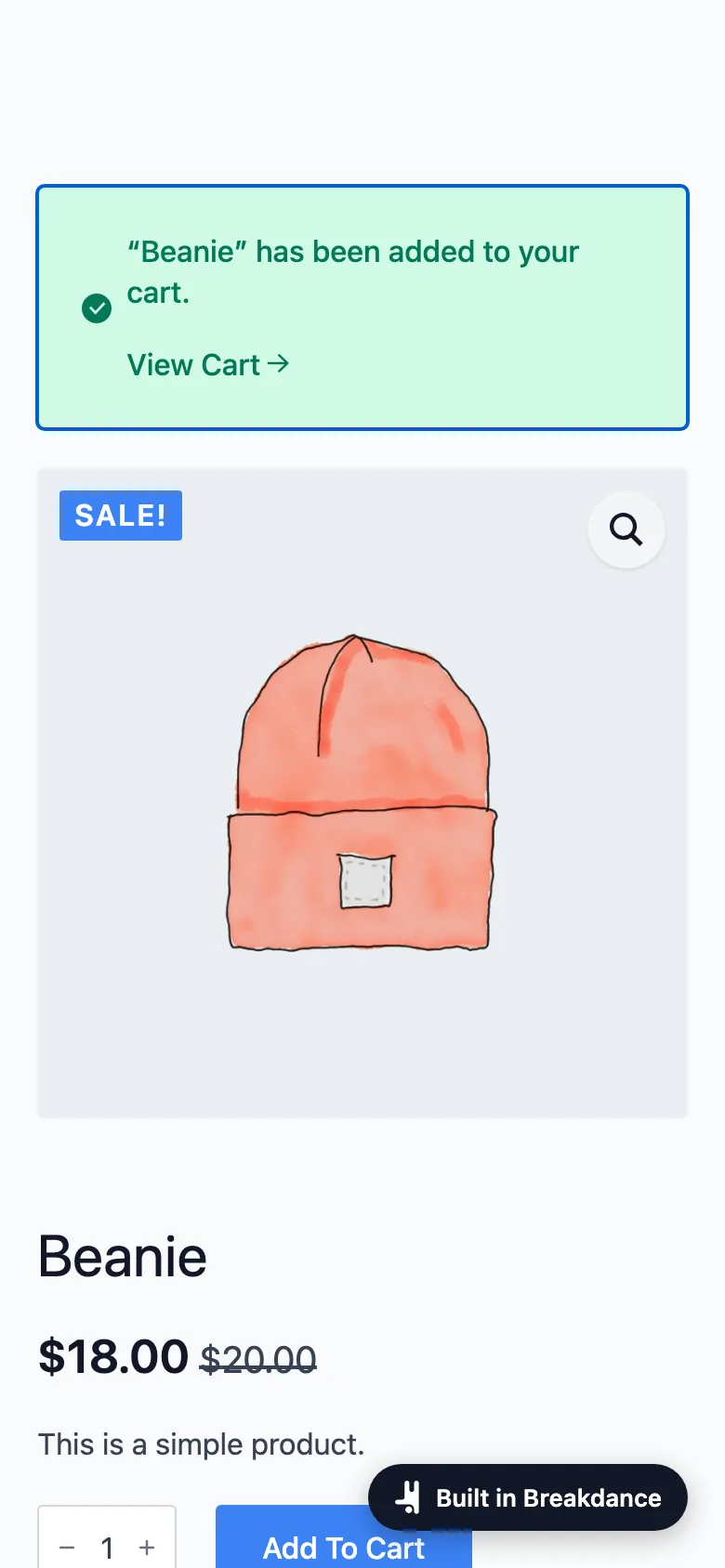
Site de test, mobile : le produit a été ajouté. - Pour un produit avec variations (taille, couleur), choisissez une combinaison. Le bouton devient actif et le produit va dans le panier.
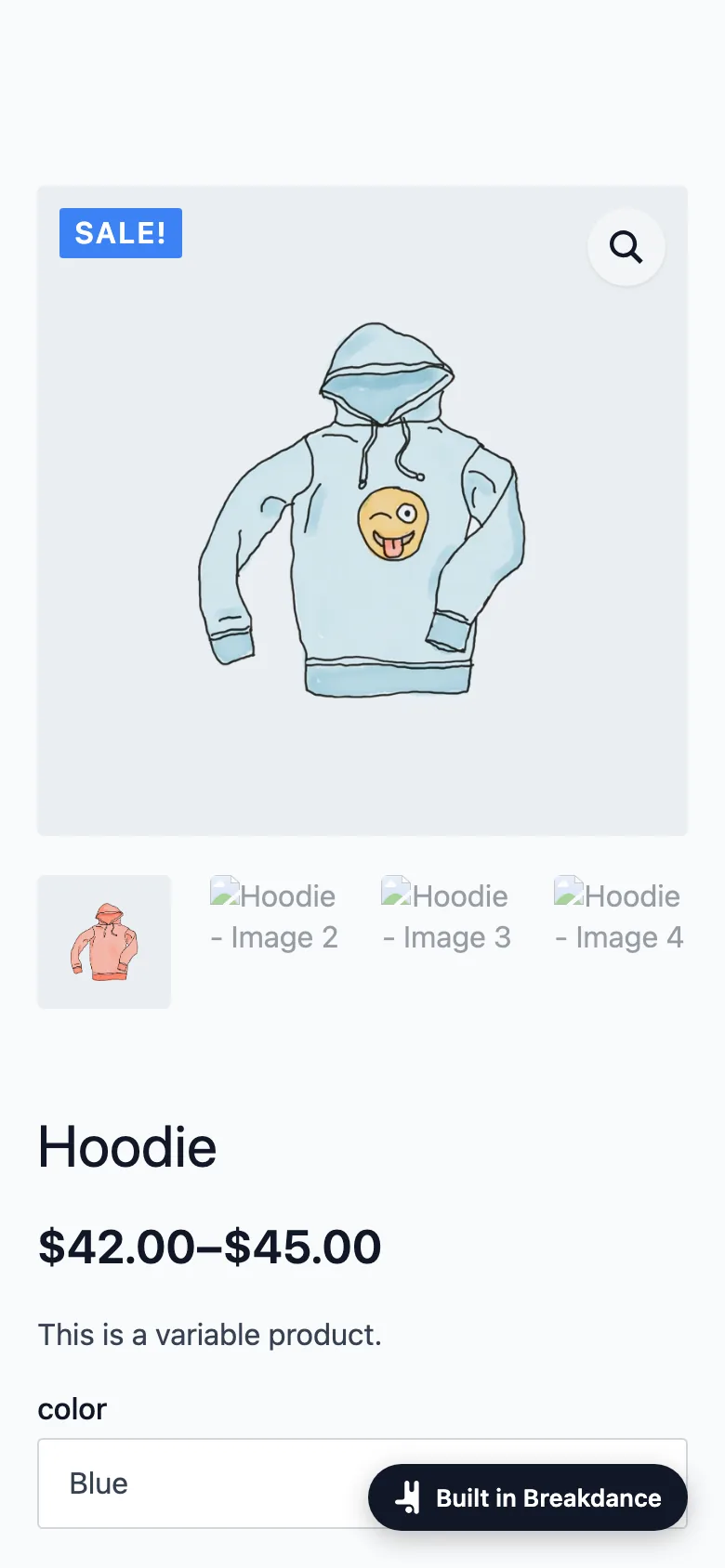
Le choix des variations fonctionne. - Ouvrez le panier : les produits y figurent.
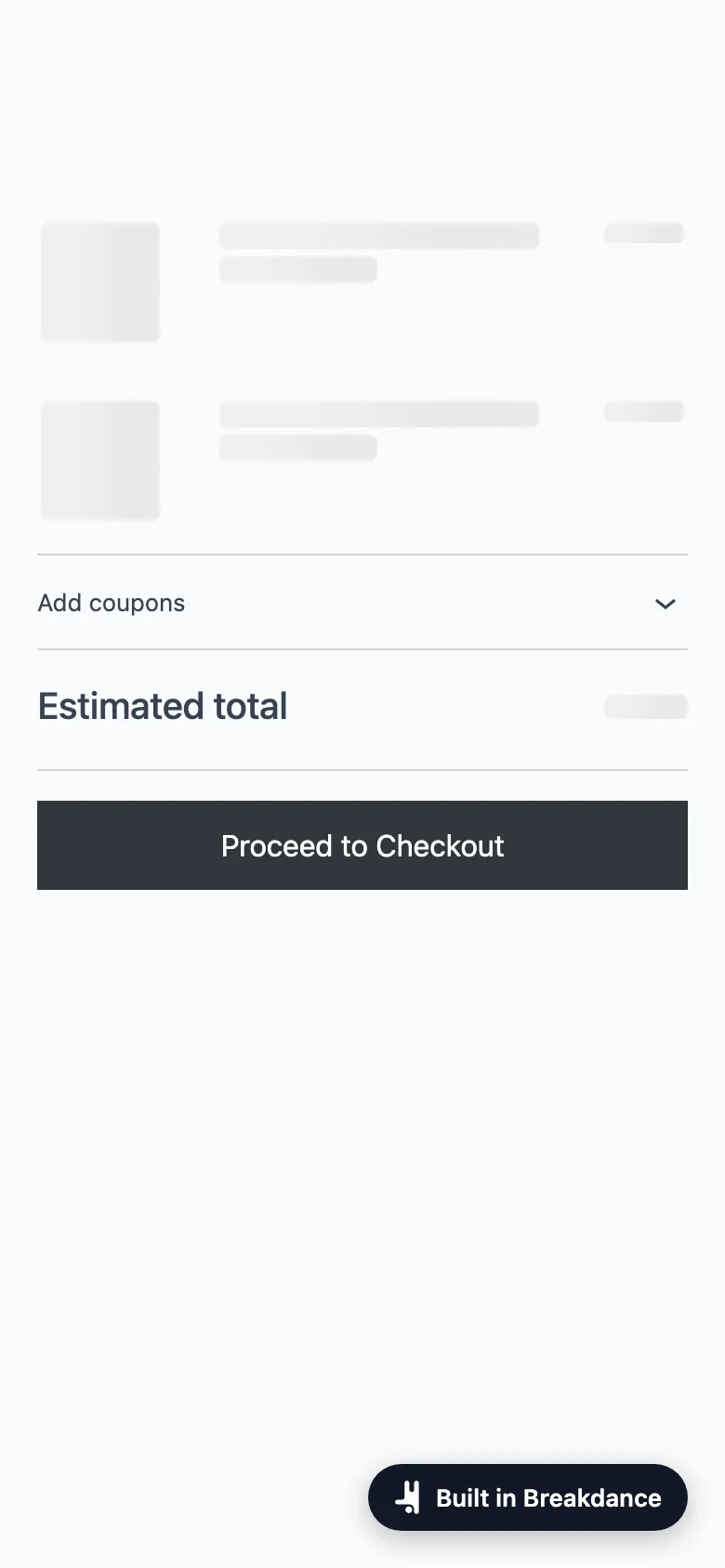
Le panier n'est jamais mis en cache. - Ouvrez le paiement et vérifiez que le formulaire s'affiche. Arrêtez-vous avant l'étape de règlement.
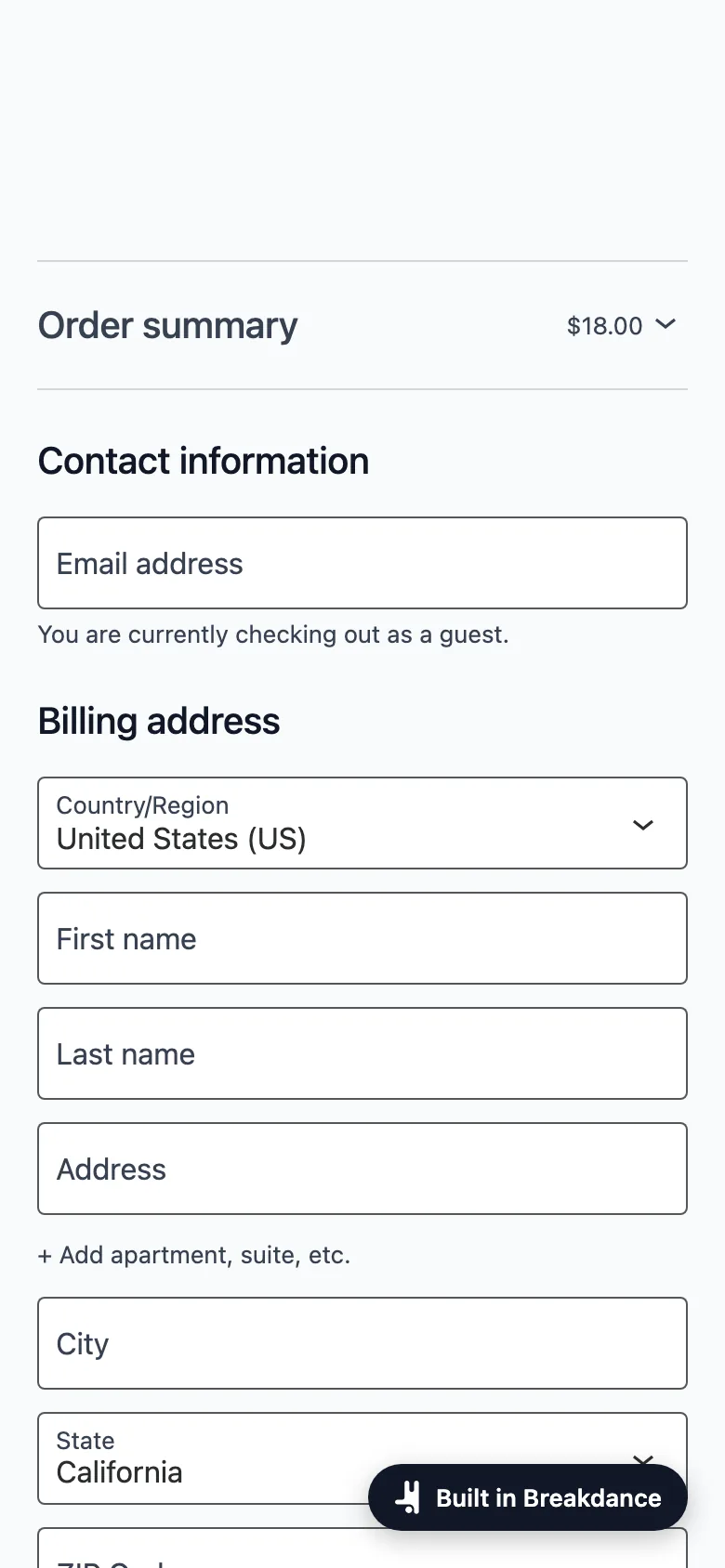
Paiement : le formulaire est bien là. - Ouvrez Mon compte et vérifiez que la connexion et l'inscription sont visibles.
- Avez-vous un mini-panier dans votre en-tête ? Vérifiez alors aussi qu'il affiche le bon nombre d'articles. Notre site de test n'avait pas de mini-panier, nous ne l'avons donc pas testé.
Résultat attendu : toutes les étapes fonctionnent et la console du navigateur n'affiche aucune nouvelle erreur. Sur le site de test, c'était le cas après la première optimisation.
Facultatif : panier et clients connectés
Par défaut, les visiteurs qui ont quelque chose dans leur panier et les clients connectés reçoivent une page entièrement reconstruite à chaque clic. Sous l'onglet Cache, dans la carte Cart and logged-in customers, deux fonctions peuvent accélérer cela. Toutes deux sont désactivées par défaut et l'optimiseur ne les active pas.
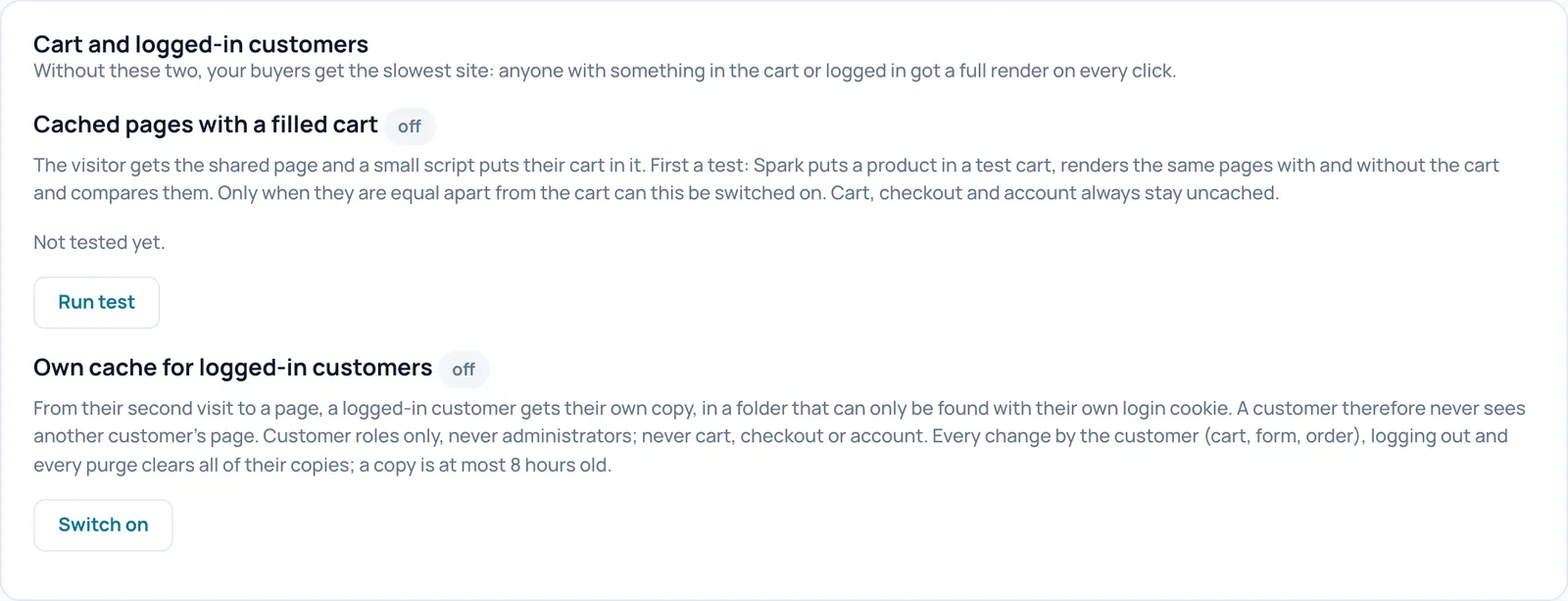
N'activez ces fonctions que si votre boutique compte beaucoup de clients récurrents ou connectés, puis refaites le contrôle final ci-dessus, y compris connecté en tant que client de test.
Poursuivre dans la documentation
Toutes les instructions se trouvent sur la page de documentation de Spark Speed.
Un doute sur une étape ? Revenez en arrière, contrôlez votre site et posez-nous la question via la page de contact.
Pas encore Spark Speed ? Découvrez ce qu'il fait et ce qu'il coûte.
Questions fréquentes
Le panier, le paiement et le compte ne sont jamais mis en cache, et avec quelque chose dans le panier, un visiteur reçoit par défaut des pages fraîches. Le cache client facultatif conserve des copies par client, uniquement accessibles avec son propre cookie de connexion.
Ce guide a été testé avec WooCommerce. Nous ne décrivons pas encore de méthode pour FluentCart.
Non, pas pour ce contrôle. Si vous voulez tester les paiements, utilisez le mode test de votre prestataire de paiement.