Spark Speed su un negozio WooCommerce
Un negozio online richiede attenzione in più: carrello, checkout e account cliente sono diversi per ogni visitatore e non devono mai essere condivisi. Questa guida mostra cosa fa Spark Speed di default, come controllare il negozio dopo l'ottimizzazione senza un ordine reale, e cosa fanno le due funzioni opzionali per carrelli e clienti con accesso effettuato. Tutto è stato seguito su un sito di test con WooCommerce 11.2.
In breve
- Carrello, checkout e account non vengono mai memorizzati in cache
- Con qualcosa nel carrello un visitatore riceve di default pagine aggiornate
- Controlli dopo ogni ottimizzazione: prodotto, variante, carrello e checkout
- La cache del carrello si attiva solo dopo una prova riuscita
Cosa fa Spark Speed di default
Le pagine prodotto, le categorie e il negozio vengono messi in cache normalmente per i visitatori senza carrello. Carrello, checkout e il mio account no: queste pagine vengono contrassegnate da WooCommerce stesso come non memorizzabili in cache, e la prima ottimizzazione le aggiunge anche all'elenco di Spark Speed delle pagine mai memorizzate in cache, compresi gli slug olandesi. Non appena un visitatore ha qualcosa nel carrello, nel negozio riceve pagine aggiornate; il motivo indicato nell'header è allora il cookie woocommerce_items_in_cart.
Controllo finale dopo l'ottimizzazione
Esegua questo controllo in una finestra privata, preferibilmente sul telefono. Non è necessario ordinare né pagare.
- Apra una pagina prodotto e aggiunga il prodotto al carrello. Vedrà il messaggio che il prodotto è stato aggiunto.
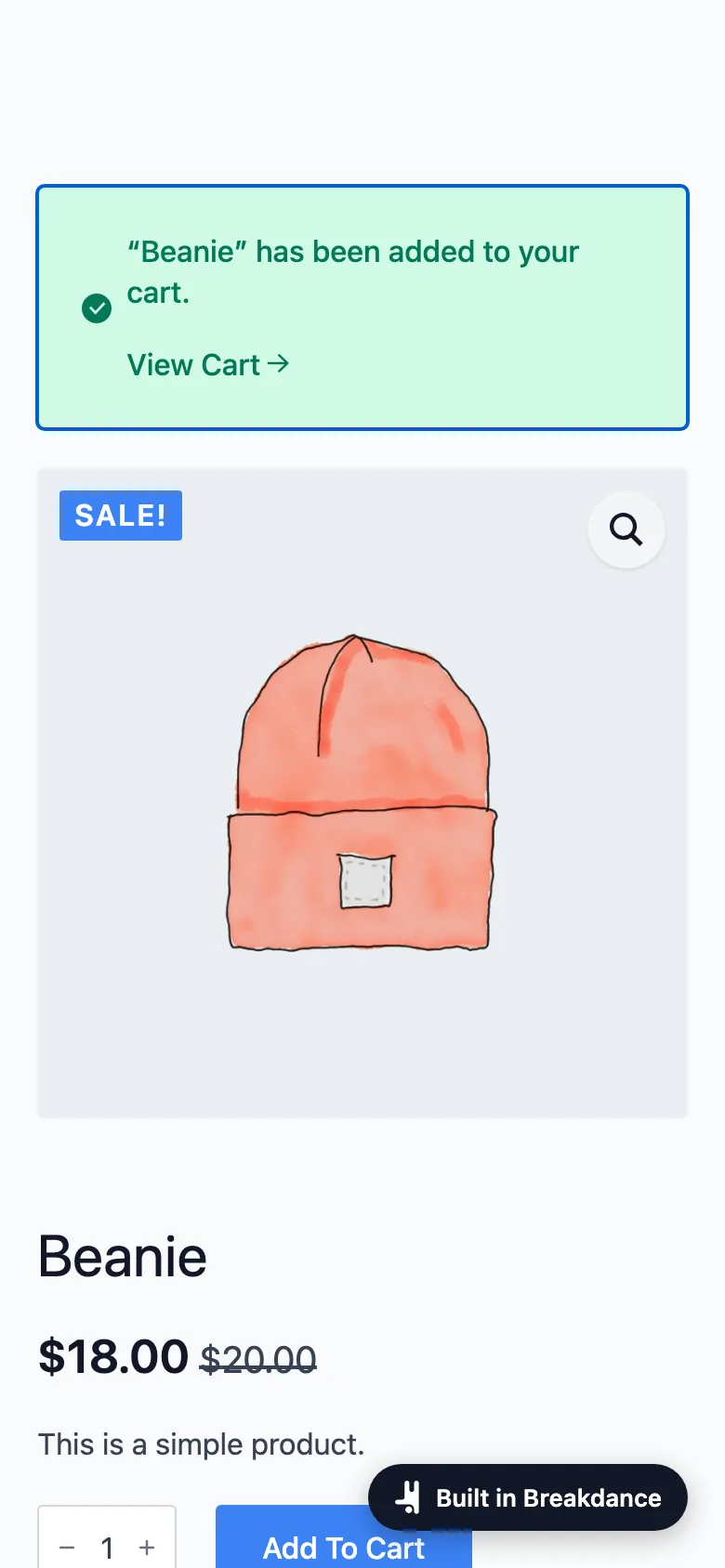
Sito di test, mobile: il prodotto è stato aggiunto. - Per un prodotto con varianti (taglia, colore), scelga una combinazione. Il pulsante diventa attivo e il prodotto finisce nel carrello.
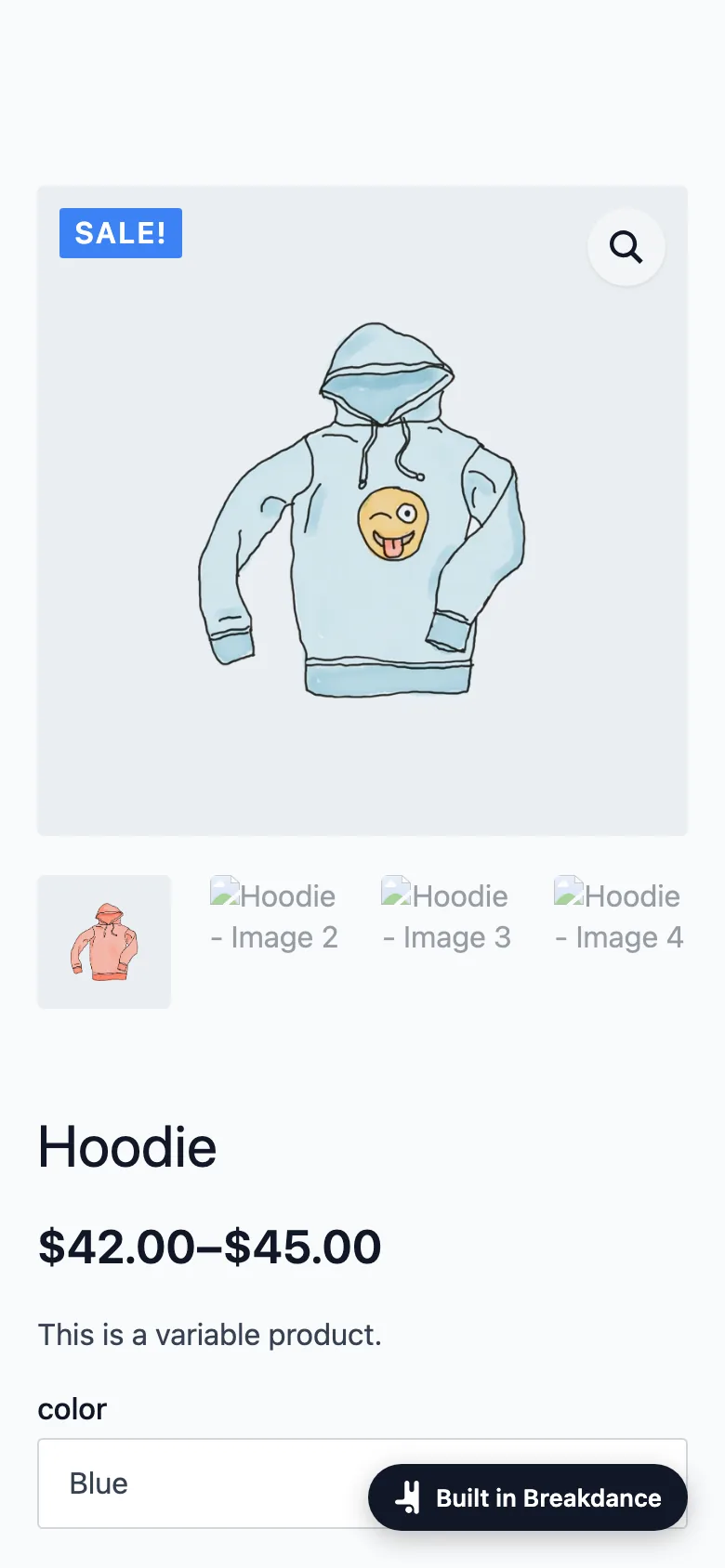
La scelta delle varianti funziona. - Apra il carrello: i prodotti sono presenti.
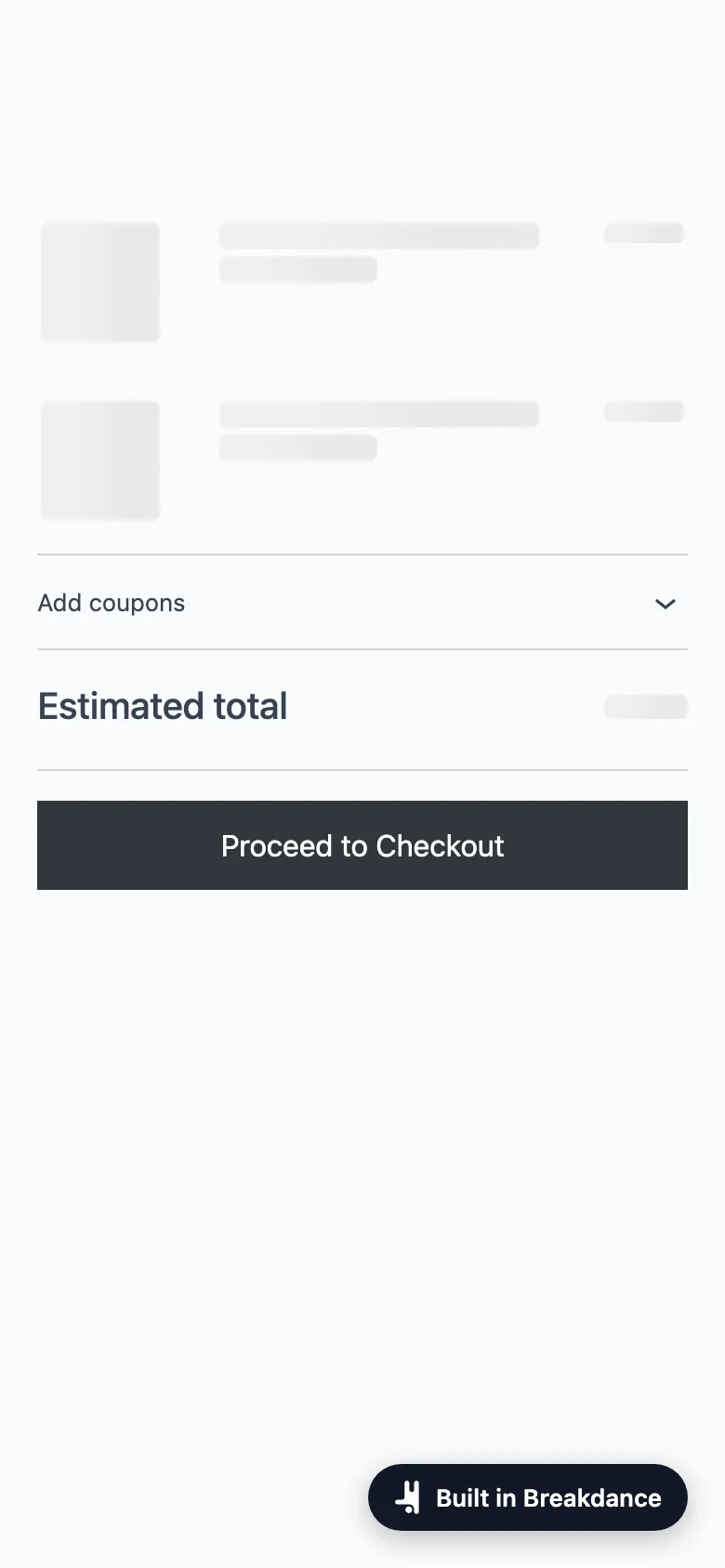
Il carrello non viene mai memorizzato in cache. - Apra il checkout e verifichi che il modulo compaia. Si fermi prima del passaggio del pagamento.
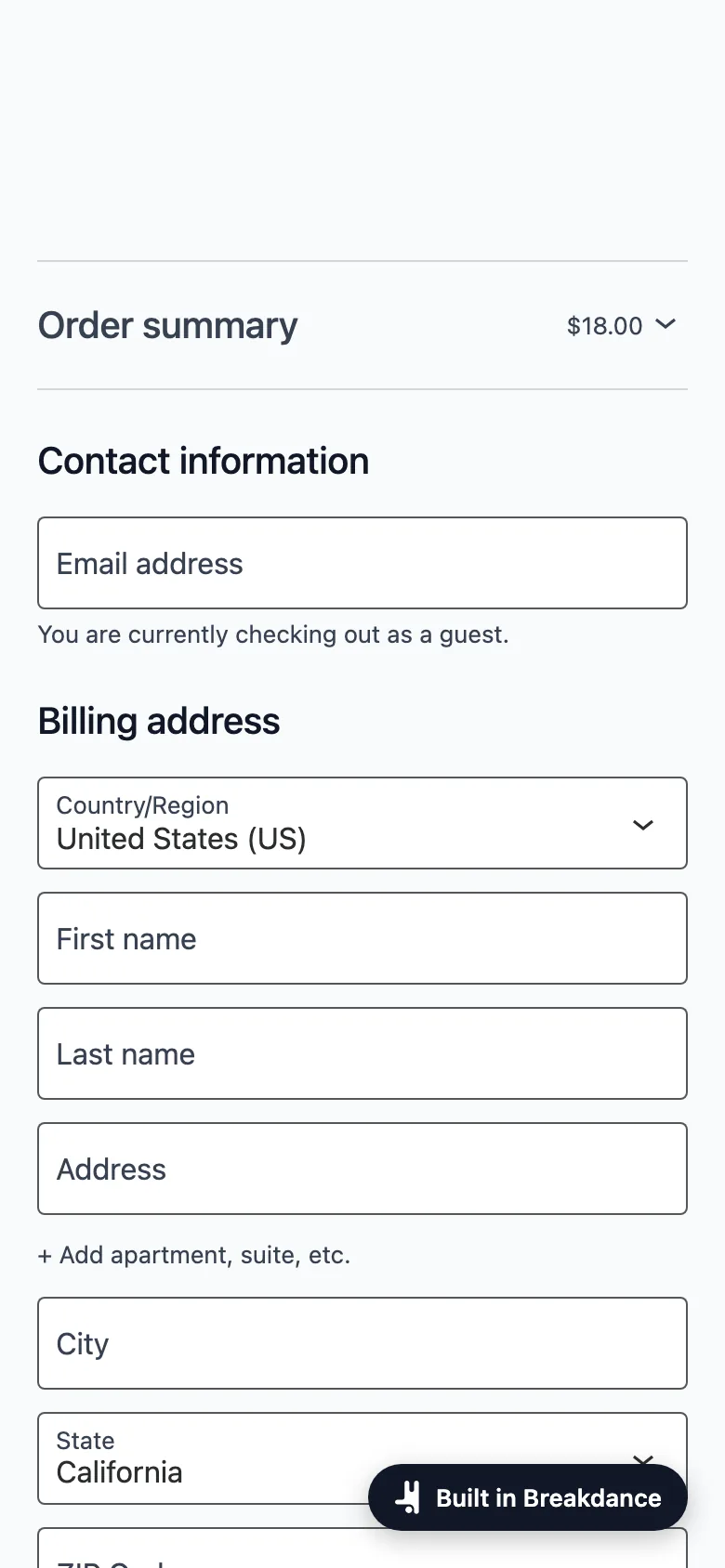
Checkout: il modulo è presente. - Apra il mio account e verifichi che accesso e registrazione siano visibili.
- Ha un minicarrello nell'header? Verifichi allora anche che mostri il numero corretto. Sul nostro sito di test non c'era alcun minicarrello, quindi non lo abbiamo testato.
Risultato atteso: tutti i passaggi funzionano e la console del browser non mostra nuovi errori. Sul sito di test era così dopo la prima ottimizzazione.
Opzionale: carrello e clienti con accesso effettuato
Di default i visitatori con qualcosa nel carrello e i clienti con accesso effettuato ricevono a ogni clic una pagina costruita per intero. Nella scheda Cache, nella card Cart and logged-in customers, ci sono due funzioni che possono accelerare questo processo. Entrambe sono disattivate di default e l'optimizer non le attiva.
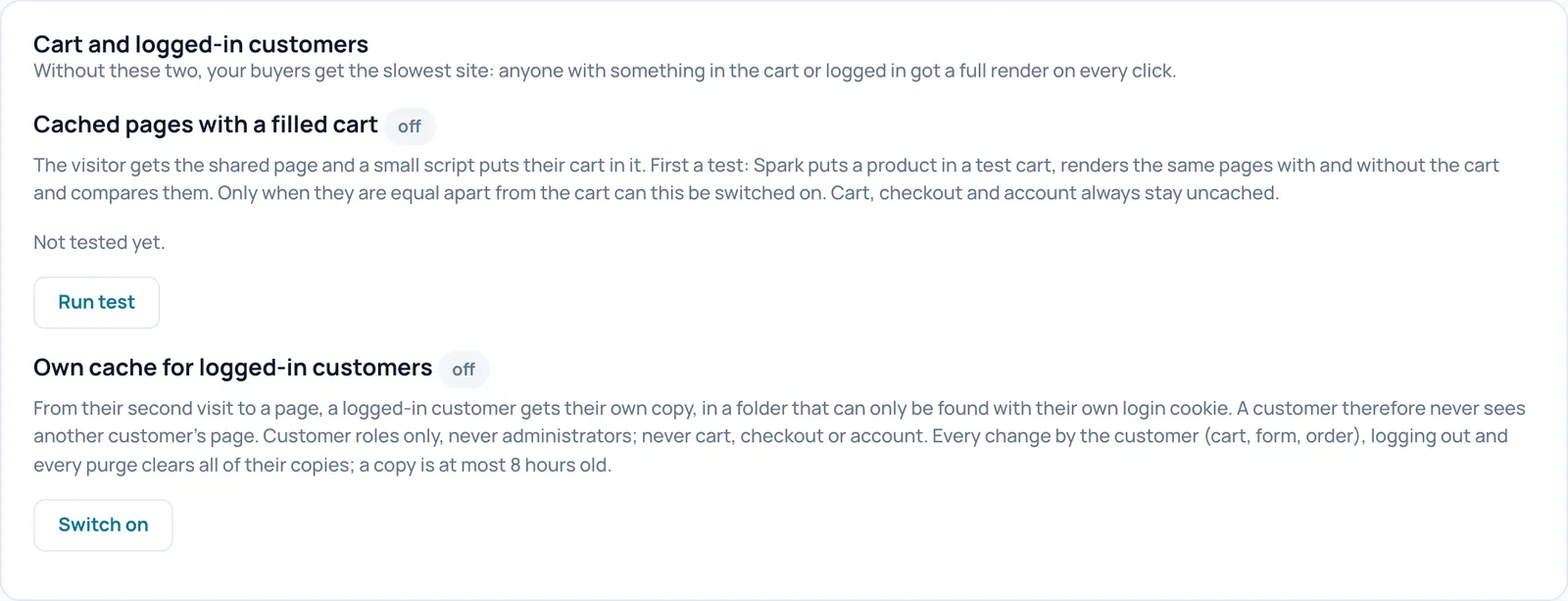
Attivi queste funzioni solo se il suo negozio ha molti clienti ricorrenti o con accesso effettuato, e poi ripeta il controllo finale qui sopra, anche con accesso come cliente di prova.
Approfondimenti nella documentazione
Tutte le istruzioni sono nella pagina della documentazione di Spark Speed.
Ha dubbi su un passaggio? Annulli la modifica, controlli il suo sito e ce lo chieda tramite la pagina dei contatti.
Non ha ancora Spark Speed? Scopra che cosa fa e quanto costa.
Domande frequenti
Carrello, checkout e account non vengono mai memorizzati in cache e, con qualcosa nel carrello, un visitatore riceve di default pagine aggiornate. La cache clienti opzionale conserva copie per cliente, reperibili solo con il suo cookie di accesso.
Questa guida è stata testata con WooCommerce. Per FluentCart non descriviamo ancora una procedura.
No, non per questo controllo. Se desidera testare i pagamenti, usi la modalità di test del suo provider di pagamento.