La prima ottimizzazione con il controllo del browser
Dopo l'installazione la cache delle pagine è già in funzione. Con Optimize my site lascia poi che sia Spark Speed a scegliere le ottimizzazioni aggiuntive, come il differimento degli script e la rimozione del CSS inutilizzato. Spark Speed testa prima le modifiche rischiose in un browser reale sulle sue pagine. Questa guida segue un vero primo ciclo sul nostro sito di test, con ciò che si vede, ciò che accade e ciò che controlla poi personalmente.
In breve
- Salvi prima le impostazioni con Export .json
- Lasci aperta la schermata di amministrazione finché il ciclo non è concluso; il controllo del browser viene eseguito al suo interno
- Ciò che peggiora la situazione resta disattivato; sul nostro sito di test una modifica è stata rifiutata in questo modo
- Controlli poi personalmente menu, moduli e carrello sul telefono
Prima di iniziare
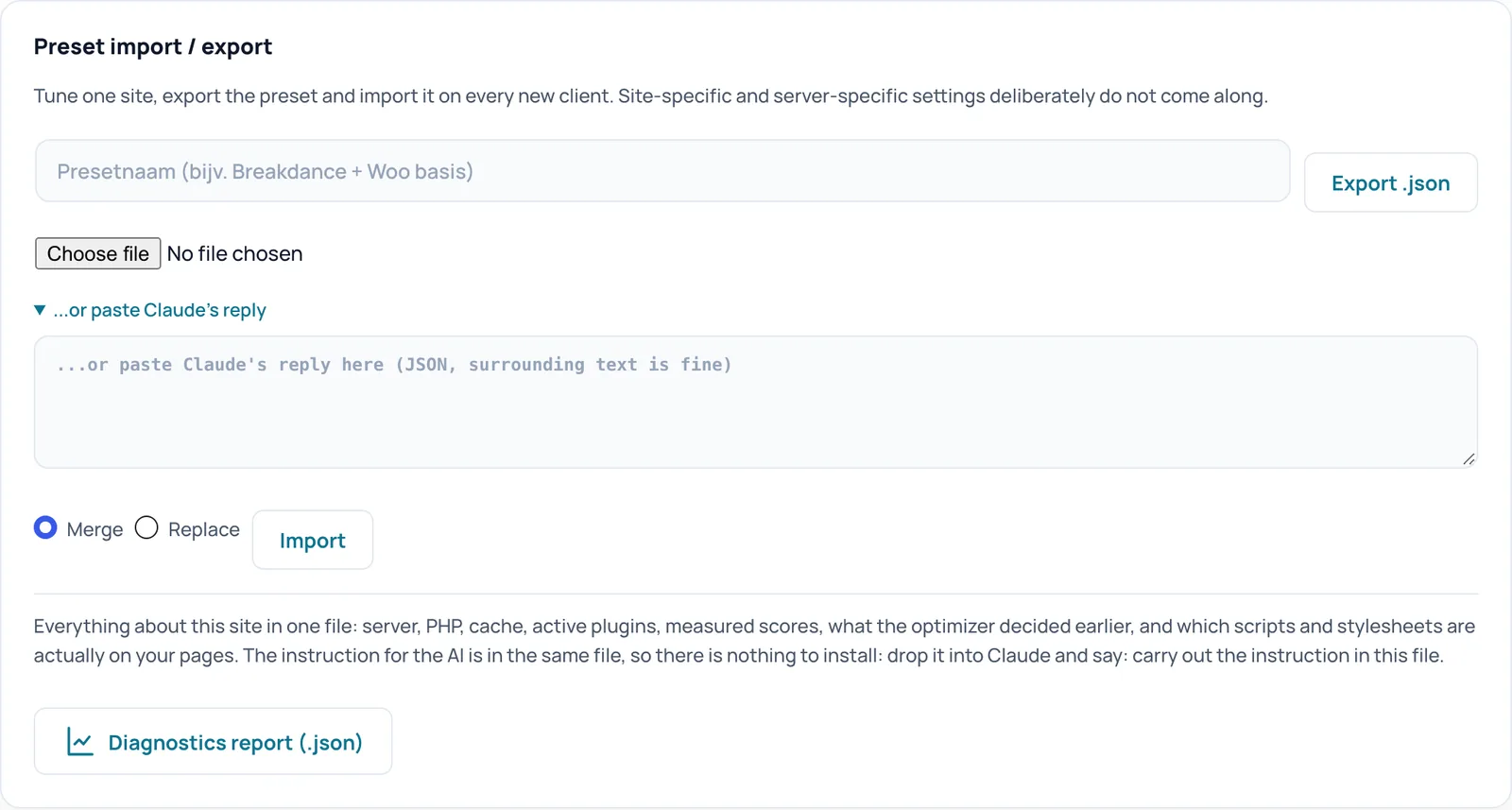
La sua licenza è attiva e la cache delle pagine è in funzione (vedere Installare e attivare). Salvi le impostazioni attuali, così potrà sempre tornare indietro: vada su Settings, Preset import / export e clicchi su Export .json. Su un negozio molto frequentato lavori preferibilmente in un momento tranquillo o su una copia di test.
Passo 1: Optimize my site
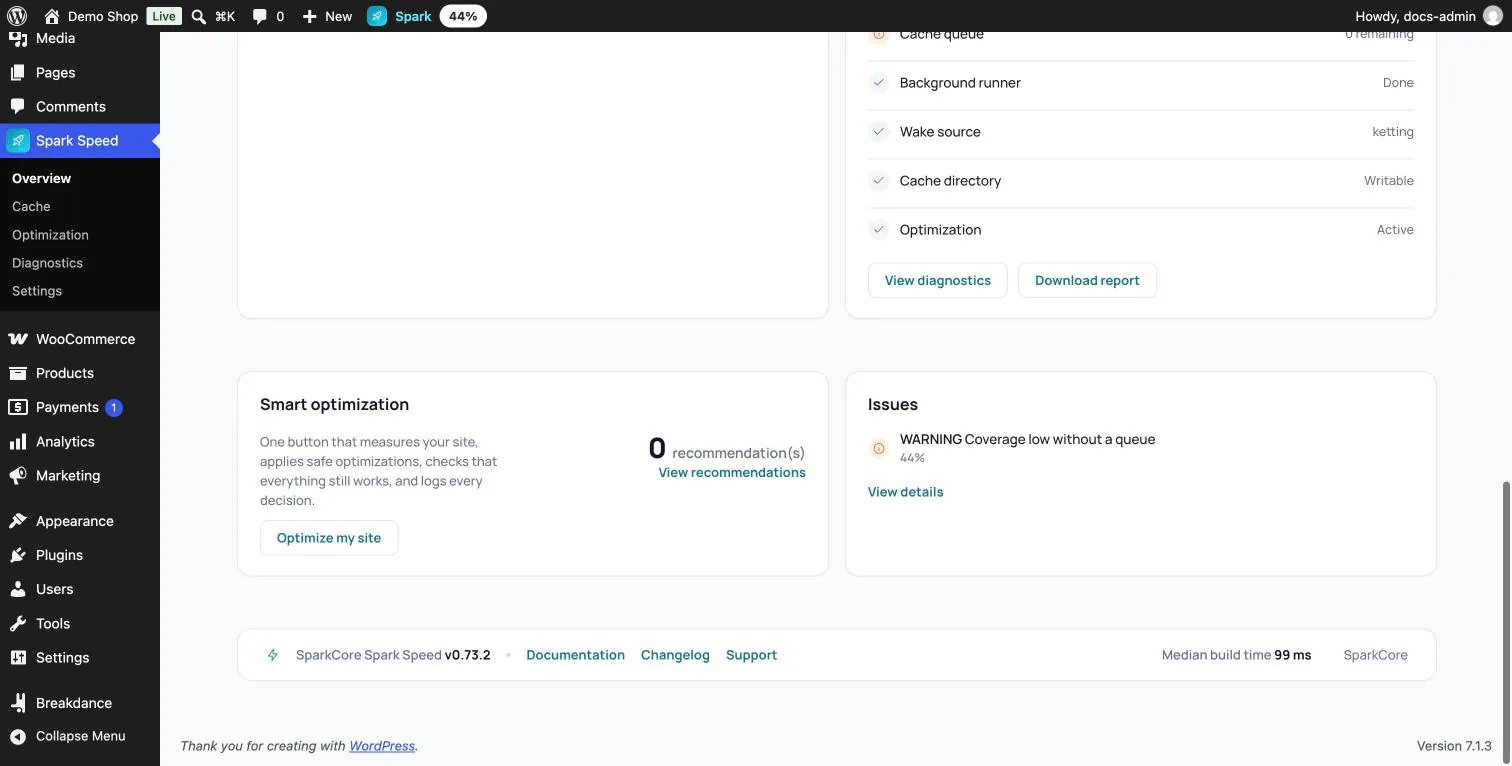
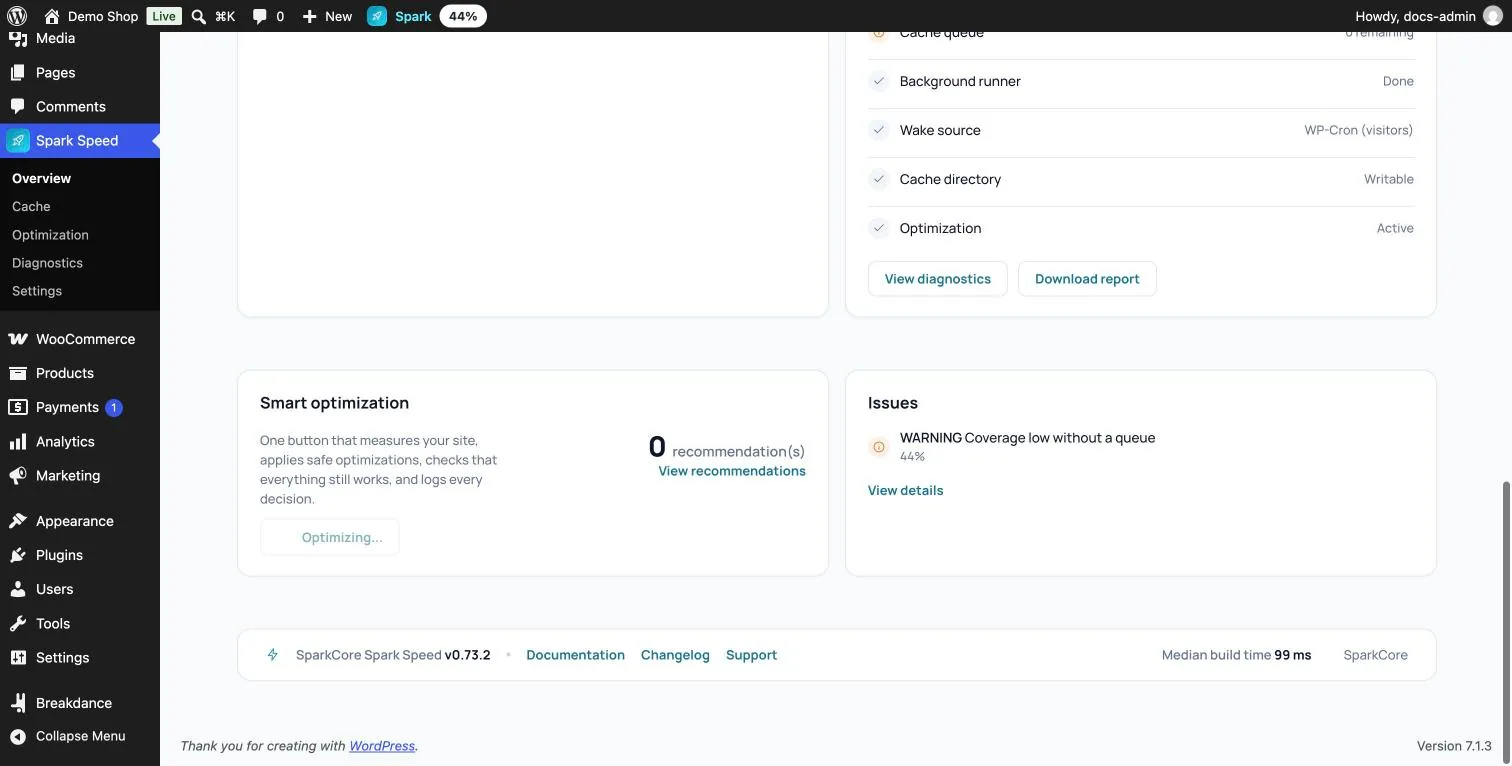
Vada su Spark Speed, Overview e scorra fino alla scheda Smart optimization. Clicchi su Optimize my site. La pagina si ricarica e il pulsante mostra Optimizing... Nella versione 0.73.2 non c'è una barra di avanzamento: il pulsante stesso indica che il ciclo è in corso.
Passo 2: lasci aperta la schermata
Il controllo del browser viene eseguito in modo invisibile nella schermata di amministrazione aperta. Lasci quindi aperta l'Overview (non un'altra scheda di Spark Speed) finché il pulsante non torna a mostrare Optimize my site. Sul nostro sito di test il primo ciclo è durato circa venti minuti; sul suo dipende dal sito e dall'hosting.
- Per prima cosa Spark Speed misura il suo sito e crea un piano.
- Poi applica subito i miglioramenti sicuri. Sul sito di test erano, tra l'altro, il differimento degli script (defer) con un elenco di esclusioni comprovato, l'object cache, la rimozione di componenti WordPress superflui e l'esclusione di carrello, checkout e account.
- Ogni modifica rischiosa passa separatamente dal controllo del browser: sul sito di test erano dodici, ciascuna di circa un minuto e mezzo.
Cosa verifica il controllo del browser
Per ogni modifica rischiosa Spark Speed carica un insieme fisso di pagine reali del suo sito, prima e dopo la modifica, su mobile e desktop. Sul sito di test erano la home page, il negozio, un prodotto, il mio account, un articolo e una pagina di ricerca. Confronta:
- nuovi errori nella console del browser
- elementi che scompaiono, si spostano o hanno una formattazione diversa, anche sotto la piega
- il funzionamento di menu, accordion, slider, pulsante del carrello, modulo, filtri, pop-up, consenso ai cookie e tracciamento, per quanto presenti nella pagina
- Ciò che non funzionava già prima della modifica non viene attribuito alla modifica. Se la situazione peggiora, la modifica resta disattivata.
Passo 3: il risultato
Quando il ciclo è concluso, l'Overview mostra di nuovo Optimize my site e, per un sito in buona salute, il messaggio Everything is working well! Sul nostro sito di test undici modifiche rischiose sono state approvate e applicate, e una è stata rifiutata: il differimento degli script inline causava nuovi errori di console sulla home page e nel negozio, quindi è rimasto disattivato.
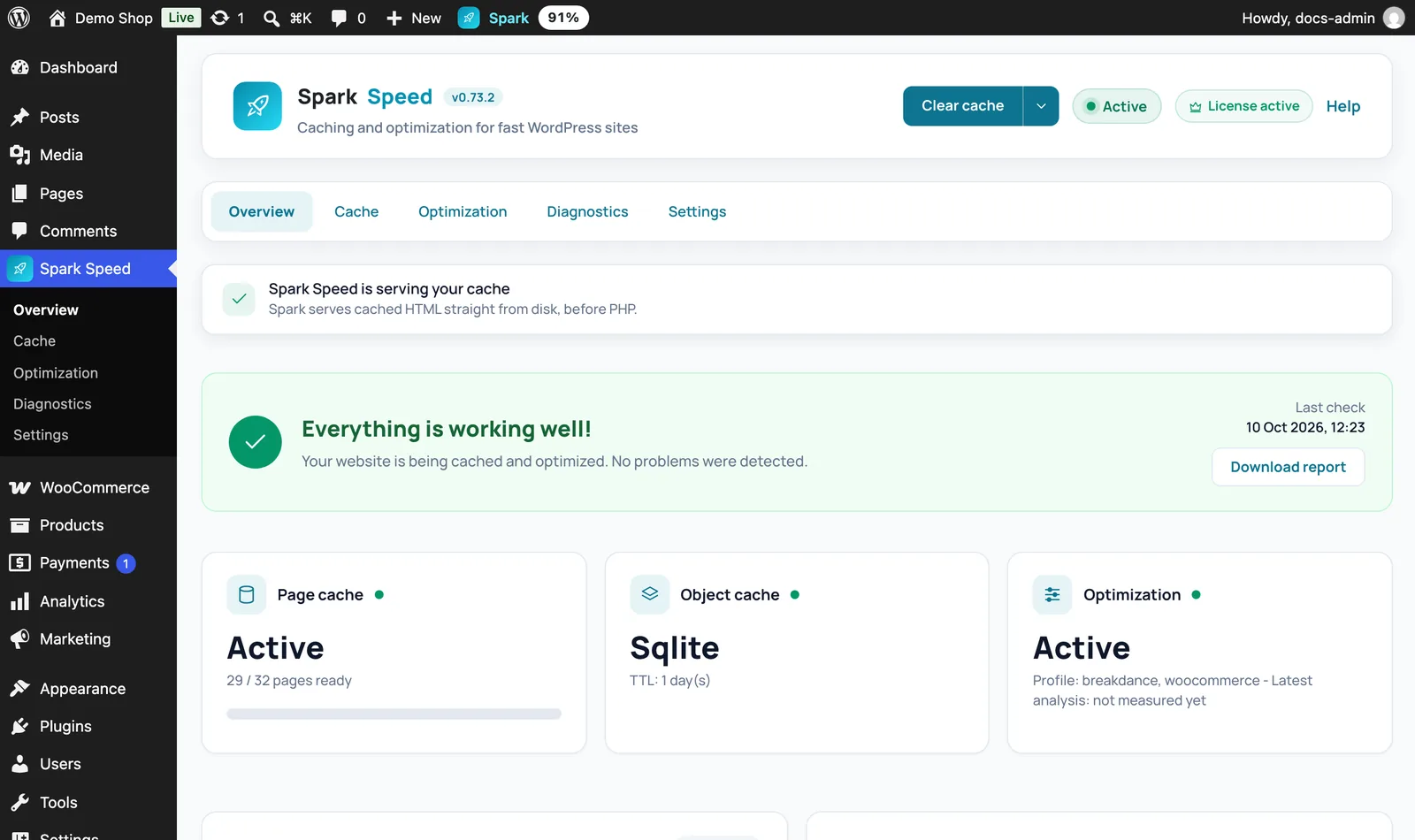
Risultato atteso: il pulsante torna a mostrare Optimize my site e Issues non segnala problemi. Quali opzioni sono ora attive lo vede nella scheda Optimization.
Desidera rileggere cosa è stato deciso e perché? Nell'Overview clicchi su Download report. Questo rapporto diagnostico contiene, tra l'altro, ciò che l'optimizer ha deciso in precedenza, con il motivo di ogni modifica. Nella versione 0.73.2 questo elenco non è mostrato come panoramica nella schermata.
Passo 4: controlli personalmente
Il controllo del browser intercetta molto, ma non tutto. Apra il suo sito in una finestra privata sul telefono e verifichi le cose più importanti:
- aprire e chiudere il menu, compresi i sottomenu
- il banner dei cookie: accettare e rifiutare
- compilare un modulo (l'invio non è necessario se non lo desidera)
- per un negozio: aggiungere un prodotto al carrello, il carrello stesso e la pagina di checkout fino al passaggio del pagamento
Qualcosa non va: come annullare
Nella versione 0.73.2 non c'è nella schermata un pulsante che annulla un intero ciclo in una volta. Ha a disposizione queste vie, dalla più piccola alla più grande:

Approfondimenti nella documentazione
Tutte le istruzioni sono nella pagina della documentazione di Spark Speed.
Ha dubbi su un passaggio? Annulli la modifica, controlli il suo sito e ce lo chieda tramite la pagina dei contatti.
Non ha ancora Spark Speed? Scopra che cosa fa e quanto costa.
Domande frequenti
Sì. Il controllo del browser viene eseguito nella schermata di amministrazione aperta; senza una schermata aperta non può essere eseguito.
Sì, con lo stesso pulsante. Spark Speed verifica allora di nuovo cosa c'è ancora da guadagnare.
No. Il ciclo migliora l'ordine di caricamento e la cache, ma contano anche immagini, embed e hosting.