Pierwsza optymalizacja z kontrolą w przeglądarce
Po instalacji cache stron już działa. Przyciskiem Optimize my site pozwalasz Spark Speed wybrać dodatkowe optymalizacje, takie jak odraczanie skryptów i usuwanie nieużywanego CSS. Ryzykowne zmiany Spark Speed testuje najpierw w prawdziwej przeglądarce na Twoich własnych stronach. Ta instrukcja śledzi prawdziwą pierwszą rundę na naszej witrynie testowej: co widzisz, co się dzieje i co sprawdzasz potem samodzielnie.
W skrócie
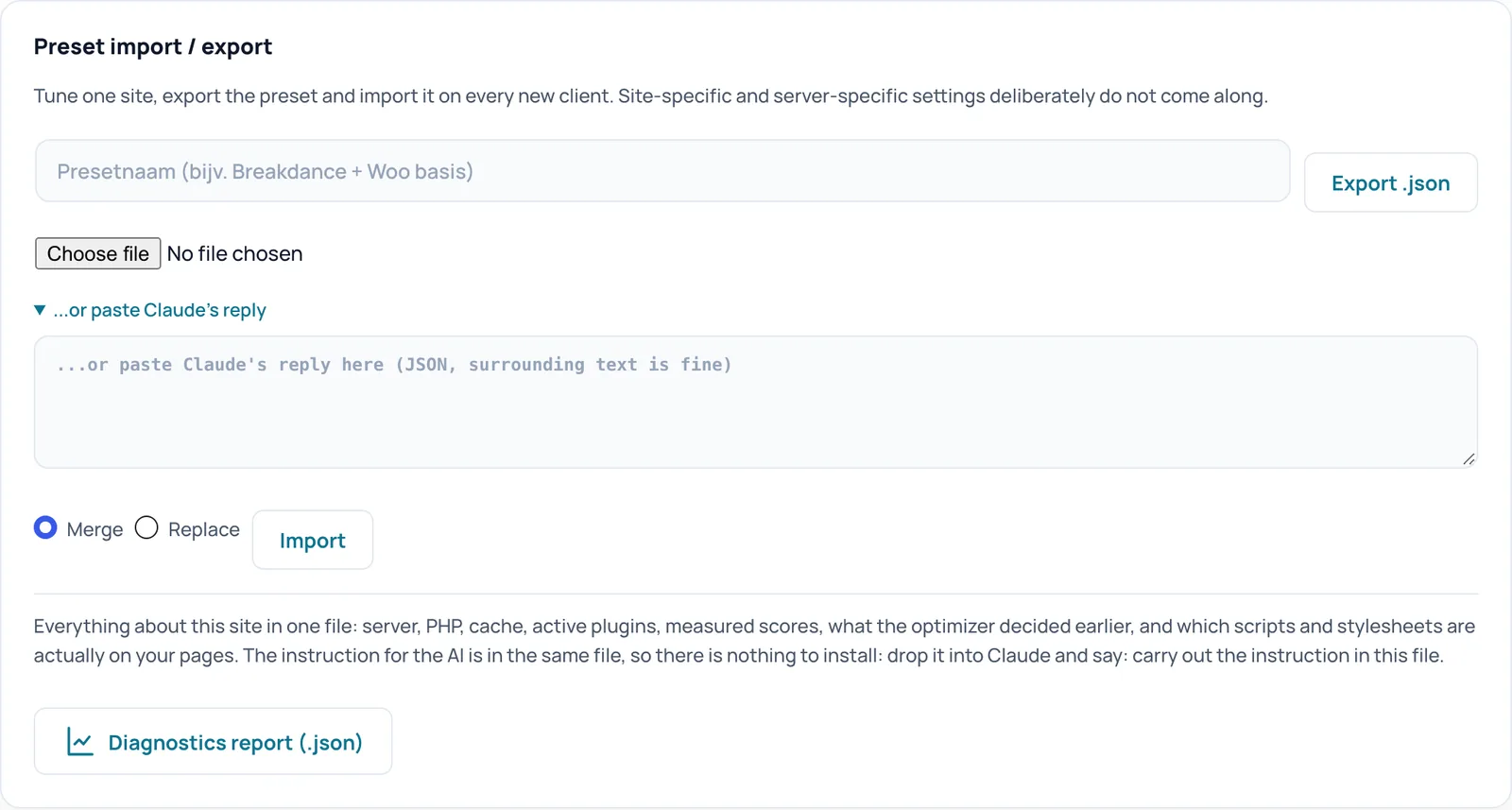
- Najpierw zapisz ustawienia przyciskiem Export .json
- Zostaw ekran administracyjny otwarty, aż runda się zakończy; kontrola w przeglądarce działa właśnie w nim
- Wszystko, co pogarsza wynik, pozostaje wyłączone; na naszej witrynie testowej w ten sposób odrzucono jedną zmianę
- Potem sam sprawdź menu, formularze i koszyk na telefonie
Zanim zaczniesz
Twoja licencja jest aktywna, a cache stron działa (zobacz Instalacja i aktywacja). Zapisz bieżące ustawienia, żeby zawsze móc wrócić: przejdź do Settings, Preset import / export i kliknij Export .json. W ruchliwym sklepie internetowym najlepiej pracuj w spokojnym momencie albo na kopii testowej.
Krok 1: Optimize my site
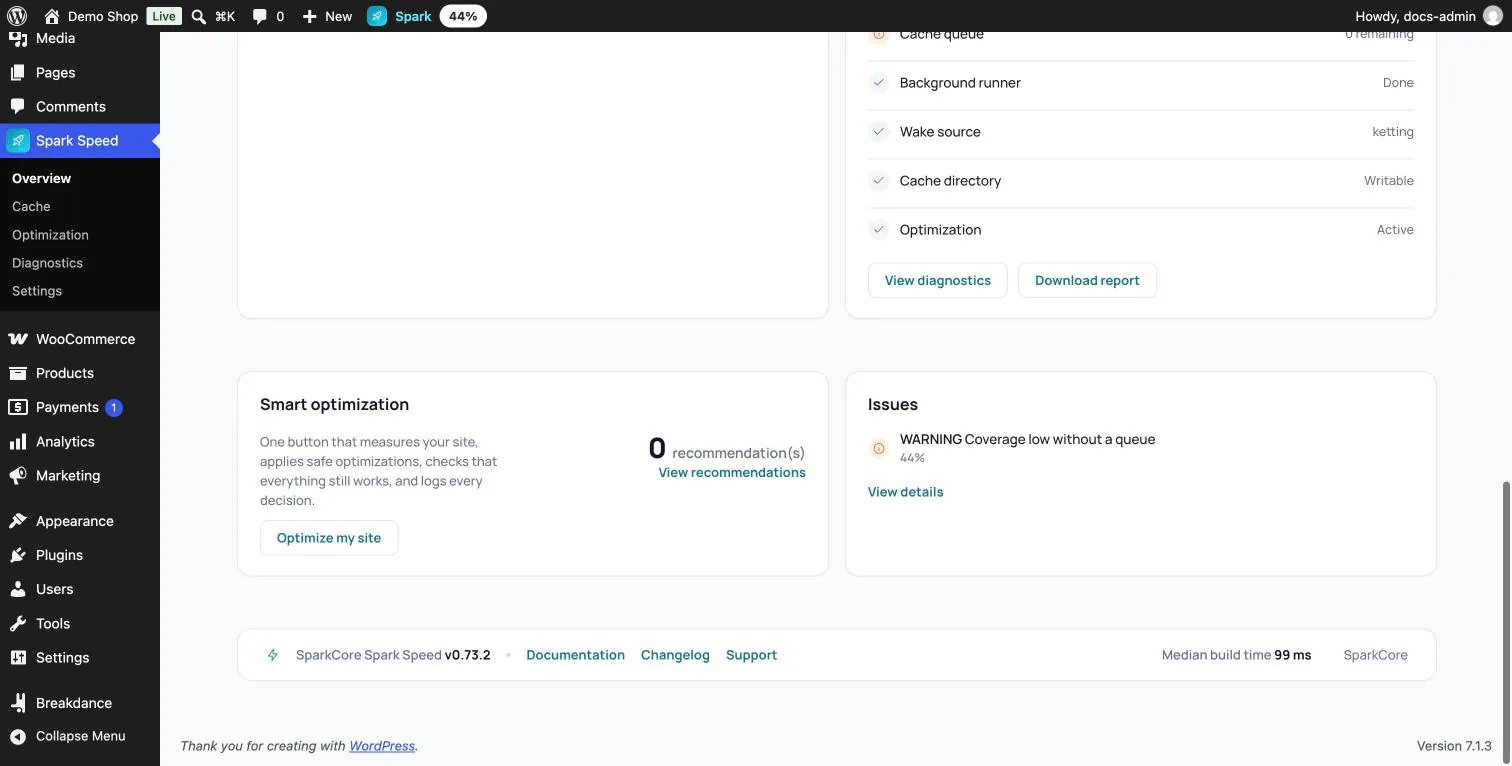
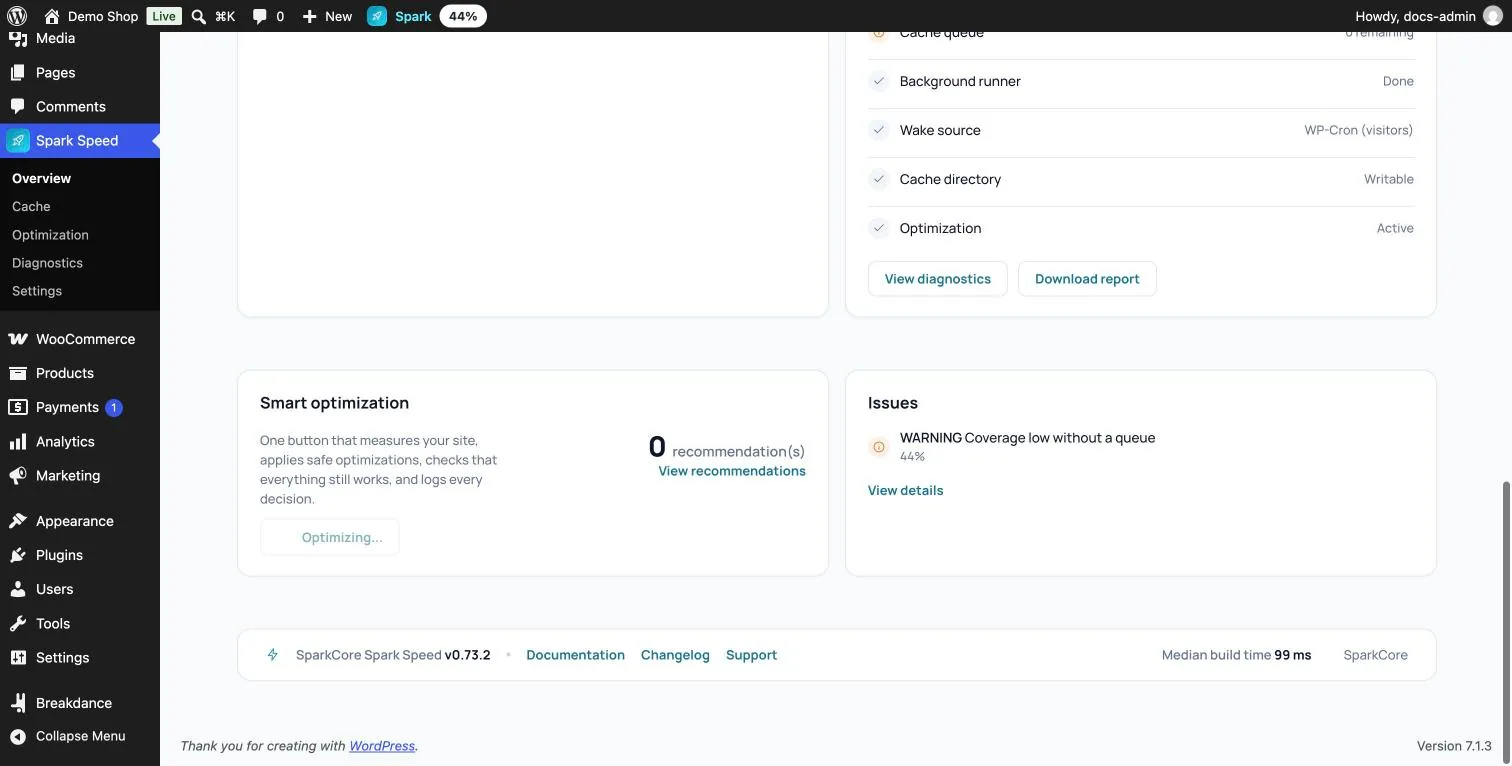
Przejdź do Spark Speed, Overview i przewiń do karty Smart optimization. Kliknij Optimize my site. Strona wczytuje się ponownie, a przycisk pokazuje Optimizing... W wersji 0.73.2 nie ma paska postępu; sam przycisk pokazuje, że runda trwa.
Krok 2: zostaw ekran otwarty
Kontrola w przeglądarce działa niewidocznie w otwartym ekranie administracyjnym. Zostaw więc otwarty Overview (nie inną kartę Spark Speed), aż przycisk znów pokaże Optimize my site. Na naszej witrynie testowej pierwsza runda trwała około dwudziestu minut; u Ciebie zależy to od witryny i hostingu.
- Najpierw Spark Speed mierzy Twoją witrynę i przygotowuje plan.
- Następnie od razu stosuje bezpieczne ulepszenia. Na witrynie testowej były to m.in. odraczanie skryptów (defer) ze sprawdzoną listą wyjątków, object cache, usunięcie zbędnych elementów WordPressa oraz wyłączenie koszyka, kasy i konta.
- Każda ryzykowna zmiana przechodzi osobno przez kontrolę w przeglądarce: na witrynie testowej było ich dwanaście, każda trwała około półtorej minuty.
Co testuje kontrola w przeglądarce
Dla każdej ryzykownej zmiany Spark Speed wczytuje stały zestaw prawdziwych stron Twojej witryny, przed zmianą i po niej, na urządzeniu mobilnym i na desktopie. Na witrynie testowej były to strona główna, sklep, produkt, moje konto, wpis i strona wyszukiwania. Porównuje:
- nowe błędy w konsoli przeglądarki
- elementy, które znikają, przesuwają się lub są inaczej stylowane, także poniżej pierwszego ekranu
- działanie menu, akordeonu, slidera, przycisku dodawania do koszyka, formularza, filtrów, okna pop-up, zgody na pliki cookie i śledzenia, o ile znajdują się na stronie
- Coś, co nie działało już przed zmianą, nie jest poczytywane zmianie za winę. Jeśli jest gorzej, zmiana pozostaje wyłączona.
Krok 3: wynik
Gdy runda się kończy, Overview znów pokazuje Optimize my site, a przy zdrowej witrynie komunikat Everything is working well! Na naszej witrynie testowej zatwierdzono i zastosowano jedenaście ryzykownych zmian, a jedną odrzucono: odraczanie skryptów inline dało nowe błędy konsoli na stronie głównej i w sklepie, więc pozostała wyłączona.
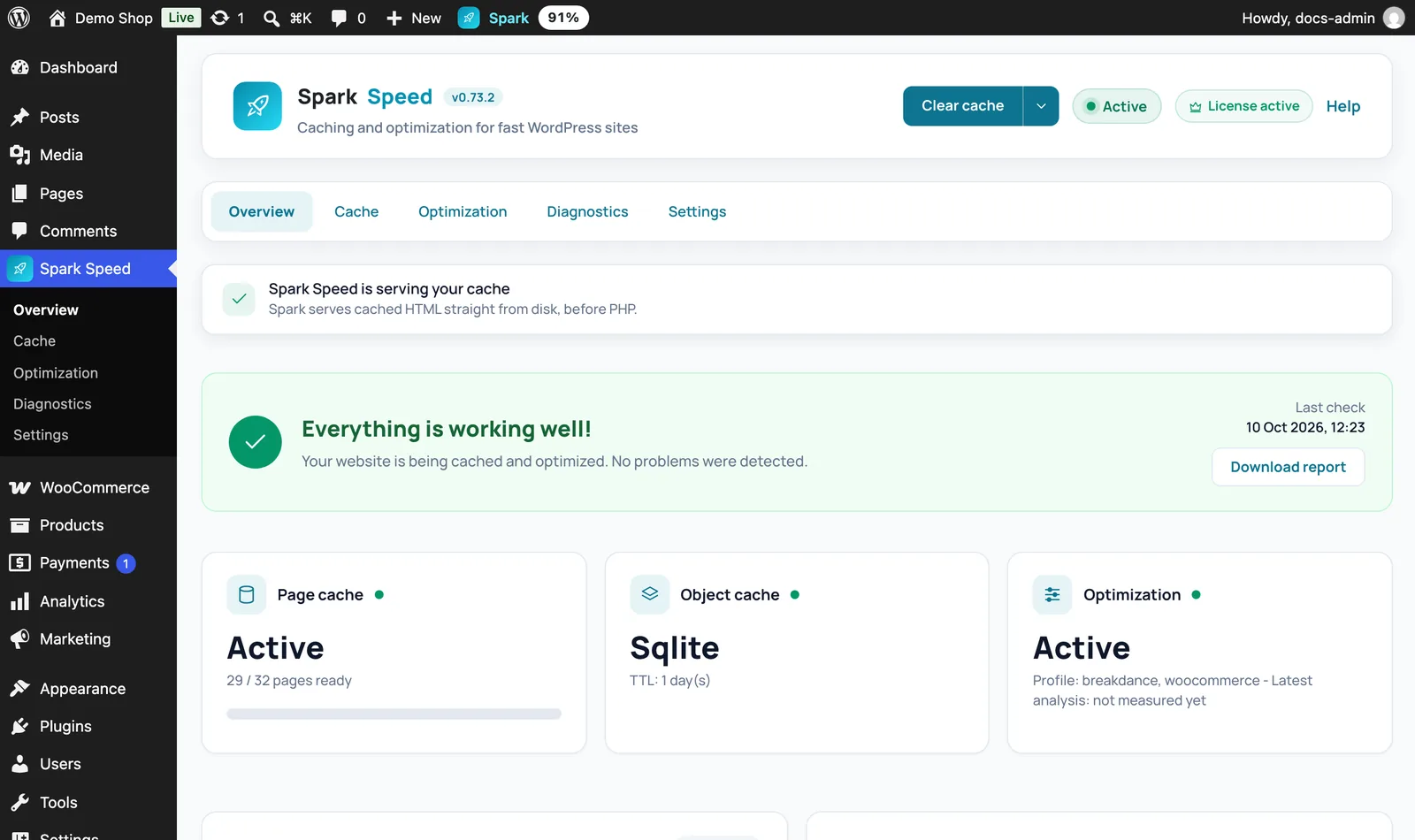
Oczekiwany wynik: przycisk znów pokazuje Optimize my site, a Issues nie zgłasza problemów. Które opcje są teraz włączone, zobaczysz na karcie Optimization.
Chcesz sprawdzić, co zdecydowano i dlaczego? W Overview kliknij Download report. Ten raport diagnostyczny zawiera m.in. wcześniejsze decyzje optymalizatora wraz z powodem każdej zmiany. W wersji 0.73.2 ta lista nie jest wyświetlana jako zestawienie na ekranie.
Krok 4: sprawdź samodzielnie
Kontrola w przeglądarce wychwytuje wiele, ale nie wszystko. Otwórz witrynę w oknie prywatnym na telefonie i przejdź przez najważniejsze rzeczy:
- otwórz i zamknij menu, także podmenu
- baner cookie: zaakceptuj i odrzuć
- wypełnij formularz (wysyłanie nie jest konieczne, jeśli nie chcesz)
- w sklepie internetowym: dodaj produkt do koszyka, sprawdź sam koszyk i stronę kasy aż do kroku płatności
Coś jest nie tak: jak to cofnąć
Przycisk, który cofa całą rundę jednym kliknięciem, nie występuje na ekranie w wersji 0.73.2. Masz do dyspozycji te drogi, od najmniejszej do największej:

Masz wątpliwości co do jakiegoś kroku? Cofnij zmianę, sprawdź swoją witrynę i napisz do nas przez stronę kontaktową.
Nie masz jeszcze Spark Speed? Zobacz, co robi i ile kosztuje.
Najczęściej zadawane pytania
Tak. Kontrola w przeglądarce działa w otwartym ekranie administracyjnym; bez otwartego ekranu nie może zostać wykonana.
Tak, tym samym przyciskiem. Spark Speed sprawdza wtedy ponownie, co jeszcze można zyskać.
Nie. Runda poprawia kolejność ładowania i cache, ale liczą się też obrazy, osadzenia i hosting.