A primeira otimização com a verificação no navegador
Após a instalação, a cache de páginas já está a funcionar. Com Optimize my site, deixa depois que o Spark Speed escolha as otimizações adicionais, como adiar scripts e remover CSS não utilizado. O Spark Speed testa primeiro as alterações com risco num navegador real, nas suas próprias páginas. Este guia acompanha uma primeira ronda real no nosso site de teste, com o que vê, o que acontece e o que verifica depois por si.
Em resumo
- Guarde primeiro as suas definições com Export .json
- Deixe o ecrã de administração aberto até a ronda terminar; a verificação no navegador corre nele
- O que piora a situação fica desativado; no nosso site de teste, uma alteração foi recusada assim
- Depois verifique você mesmo o menu, os formulários e o carrinho no telemóvel
Antes de começar
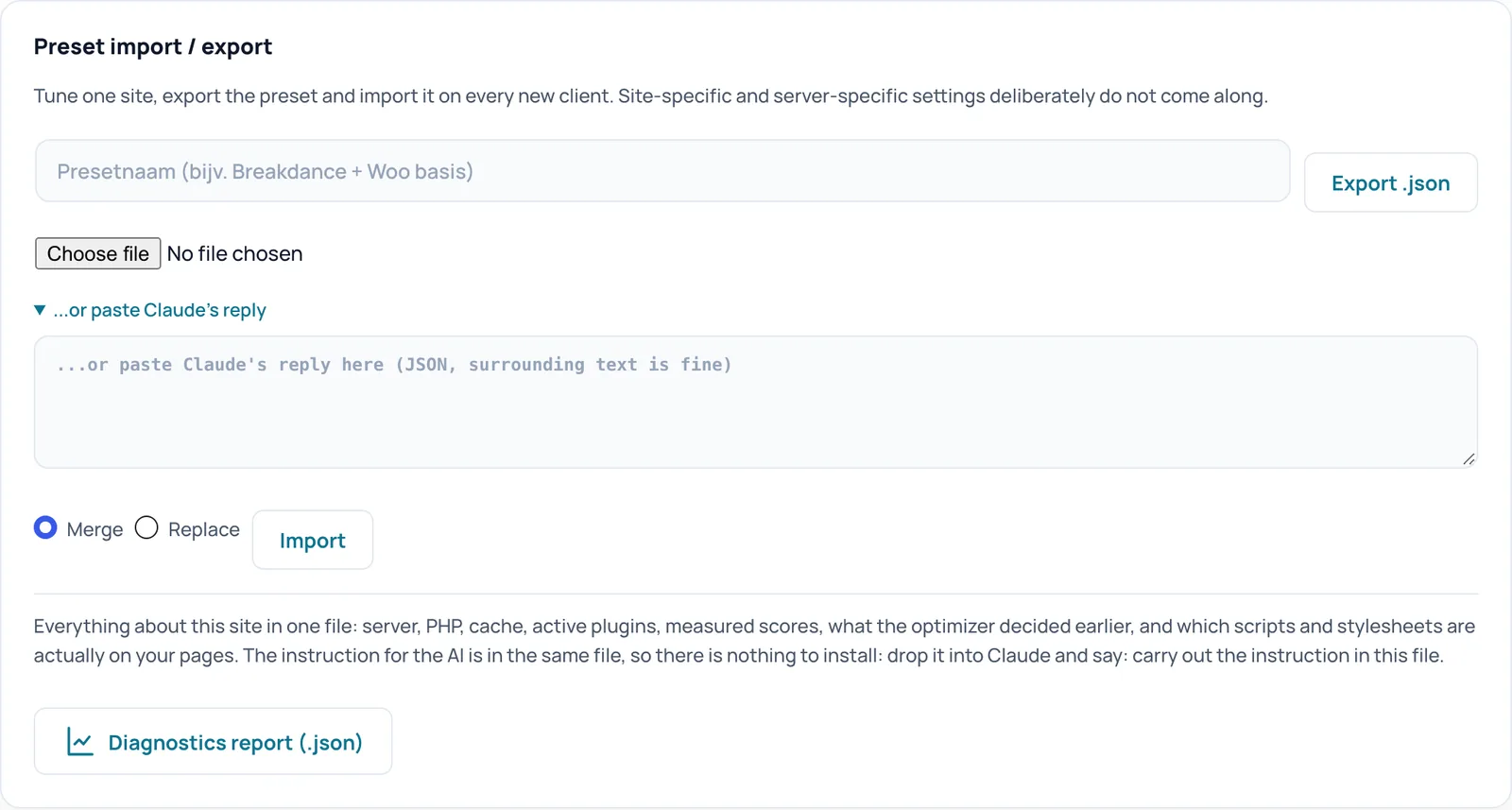
A sua licença está ativa e a cache de páginas está a funcionar (consulte Instalar e ativar). Guarde as suas definições atuais para poder sempre voltar atrás: vá a Settings, Preset import / export e clique em Export .json. Numa loja online movimentada, trabalhe de preferência num momento calmo ou numa cópia de teste.
Passo 1: Optimize my site
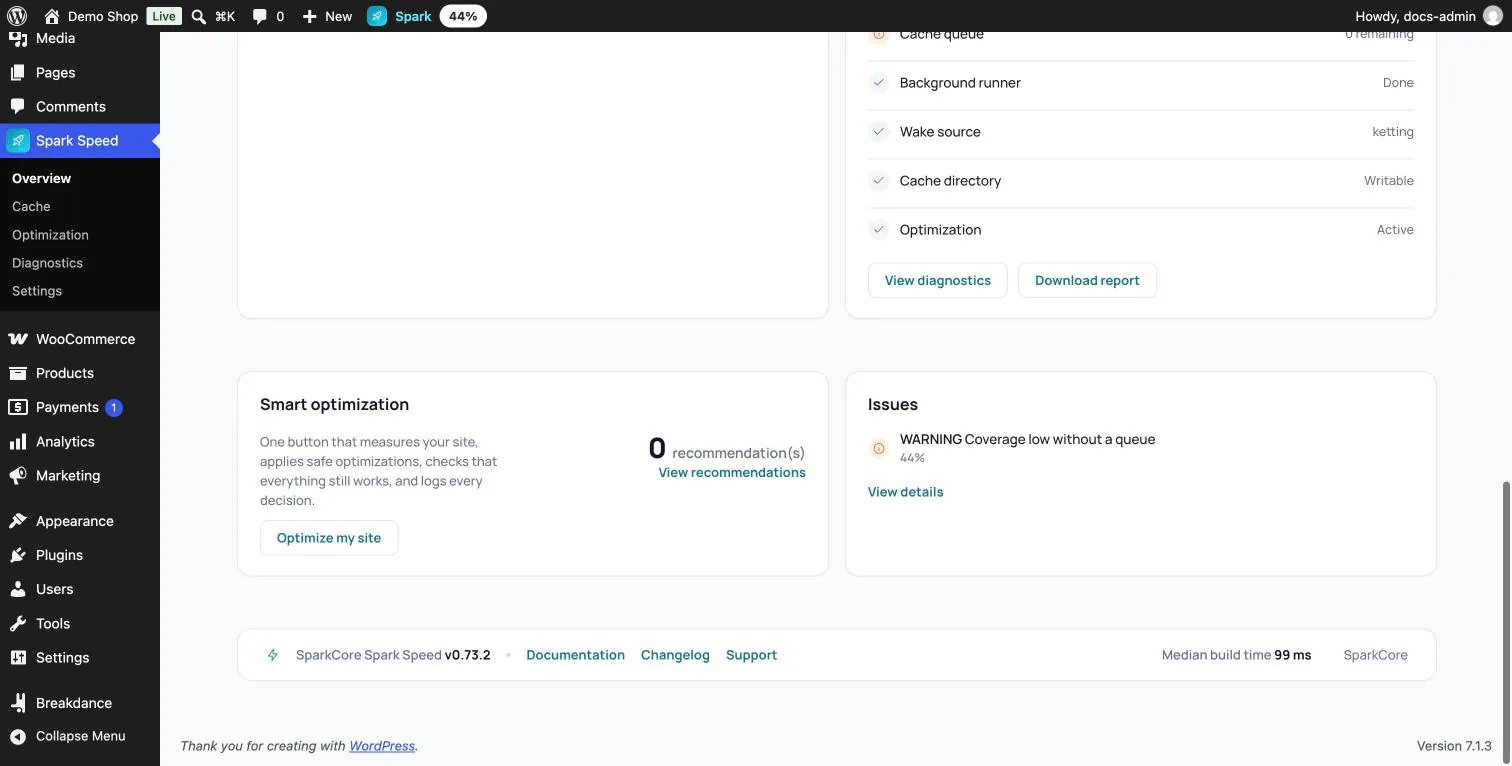
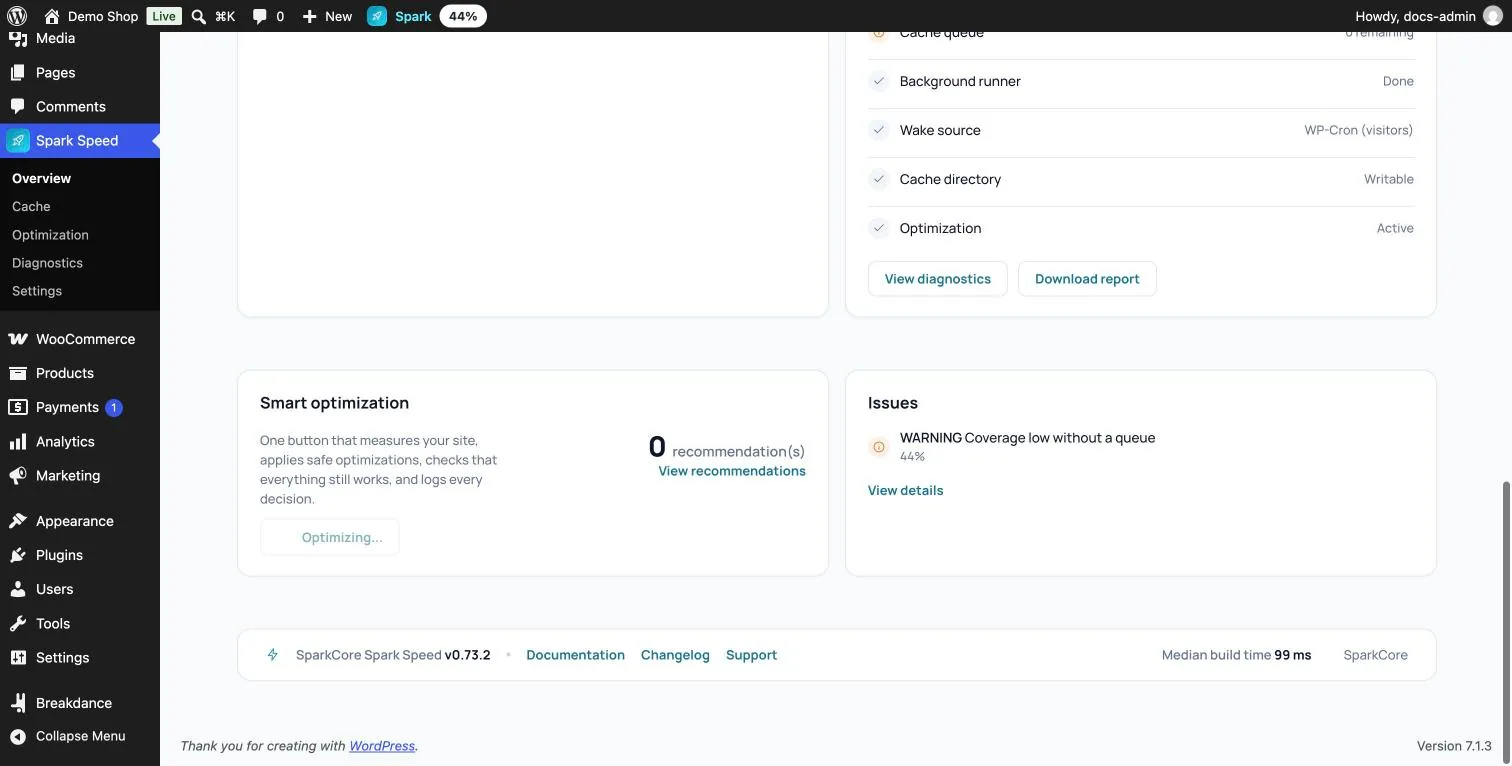
Vá a Spark Speed, Overview e desloque-se até ao cartão Smart optimization. Clique em Optimize my site. A página recarrega e o botão indica Optimizing... Na versão 0.73.2 não há barra de progresso; o próprio botão mostra que a ronda está em curso.
Passo 2: deixe o ecrã aberto
A verificação no navegador corre de forma invisível no ecrã de administração aberto. Por isso, deixe o Overview aberto (não outro separador do Spark Speed) até o botão voltar a indicar Optimize my site. No nosso site de teste, a primeira ronda durou cerca de vinte minutos; no seu, depende do site e do alojamento.
- Primeiro, o Spark Speed mede o seu site e faz um plano.
- Depois aplica logo as melhorias seguras. No site de teste, foram, entre outras, adiar scripts (defer) com uma lista de exceções comprovada, a cache de objetos, a remoção de componentes desnecessários do WordPress e a exclusão do carrinho, do checkout e da conta.
- Cada alteração com risco passa em separado pela verificação no navegador: no site de teste foram doze, cada uma com cerca de um minuto e meio.
O que a verificação no navegador testa
Por cada alteração com risco, o Spark Speed carrega um conjunto fixo de páginas reais do seu site, antes e depois da alteração, em telemóvel e em computador. No site de teste foram a página inicial, a loja, um produto, a minha conta, um artigo e uma página de pesquisa. Compara:
- novos erros na consola do navegador
- elementos que desaparecem, se deslocam ou ficam com outro aspeto, também abaixo da dobra
- o funcionamento do menu, do acordeão, do slider, do botão de adicionar ao carrinho, do formulário, dos filtros, do pop-up, do consentimento de cookies e do tracking, na medida em que existam na página
- O que já não funcionava antes da alteração não é imputado à alteração. Se a situação piorar, a alteração fica desativada.
Passo 3: o resultado
Quando a ronda termina, o Overview volta a mostrar Optimize my site e, num site saudável, a mensagem Everything is working well! No nosso site de teste, onze alterações com risco foram aprovadas e aplicadas, e uma foi recusada: adiar scripts inline provocou novos erros de consola na página inicial e na loja, pelo que ficou desativada.
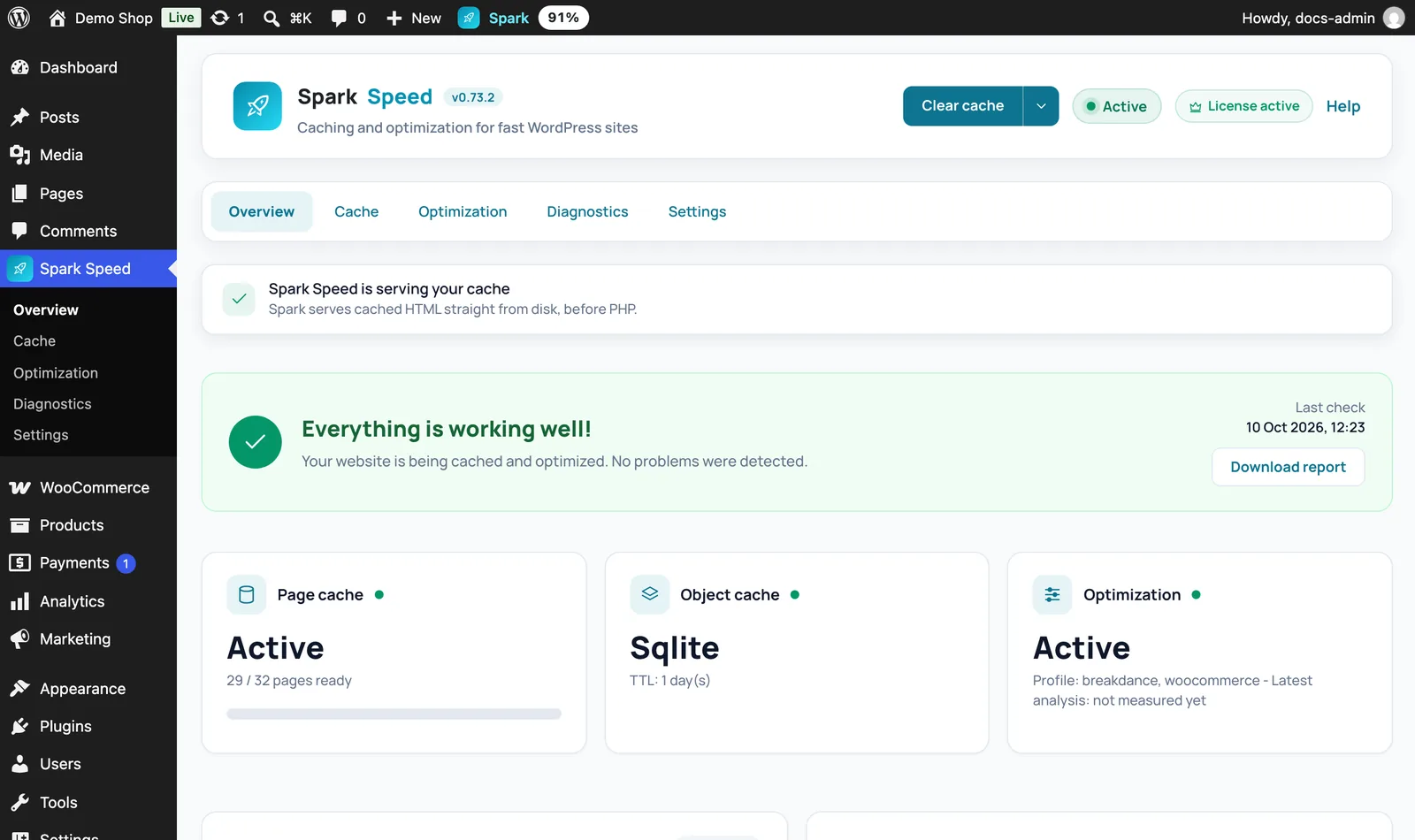
Resultado esperado: o botão volta a indicar Optimize my site e Issues não regista problemas. No separador Optimization vê que opções estão agora ativas.
Quer reler o que foi decidido e porquê? No Overview, clique em Download report. Esse relatório de diagnóstico inclui, entre outras coisas, o que o otimizador decidiu anteriormente, com o motivo de cada alteração. Na versão 0.73.2, essa lista não aparece como resumo no ecrã.
Passo 4: verifique você mesmo
A verificação no navegador apanha muita coisa, mas não tudo. Abra o seu site numa janela privada no telemóvel e percorra o mais importante:
- abrir e fechar o menu, incluindo os submenus
- o banner de cookies: aceitar e recusar
- preencher um formulário (não é preciso enviá-lo, se preferir não o fazer)
- numa loja online: adicionar um produto ao carrinho, o próprio carrinho e a página de checkout até ao passo de pagamento
Algo não está certo: como desfazer
Na versão 0.73.2, não há no ecrã um botão que reverta uma ronda inteira de uma só vez. Tem estas vias, da mais pequena à maior:

Tem dúvidas sobre um passo? Reverta, verifique o seu site e pergunte-nos através da página de contacto.
Ainda não tem o Spark Speed? Veja o que faz e quanto custa.
Perguntas frequentes
Sim. A verificação no navegador corre no ecrã de administração aberto; sem um ecrã aberto, não pode ser executada.
Sim, com o mesmo botão. O Spark Speed volta então a ver o que ainda há a ganhar.
Não. A ronda melhora a ordem de carregamento e a cache, mas as imagens, os embeds e o alojamento também contam.