Den första optimeringen med webbläsarkontrollen
Efter installationen körs sidcachen redan. Med Optimize my site låter du sedan Spark Speed välja de extra optimeringarna, som att skjuta upp skript och ta bort oanvänd CSS. Spark Speed testar riskfyllda ändringar först i en riktig webbläsare på dina egna sidor. Den här guiden följer en verklig första omgång på vår testwebbplats: vad du ser, vad som händer och vad du kontrollerar själv efteråt.
Kort sagt
- Spara först dina inställningar med Export .json
- Låt adminskärmen vara öppen tills omgången är klar, webbläsarkontrollen körs i den
- Det som försämrar något uteblir, på vår testwebbplats nekades en ändring på det sättet
- Kontrollera sedan själv meny, formulär och varukorg på din telefon
Innan du börjar
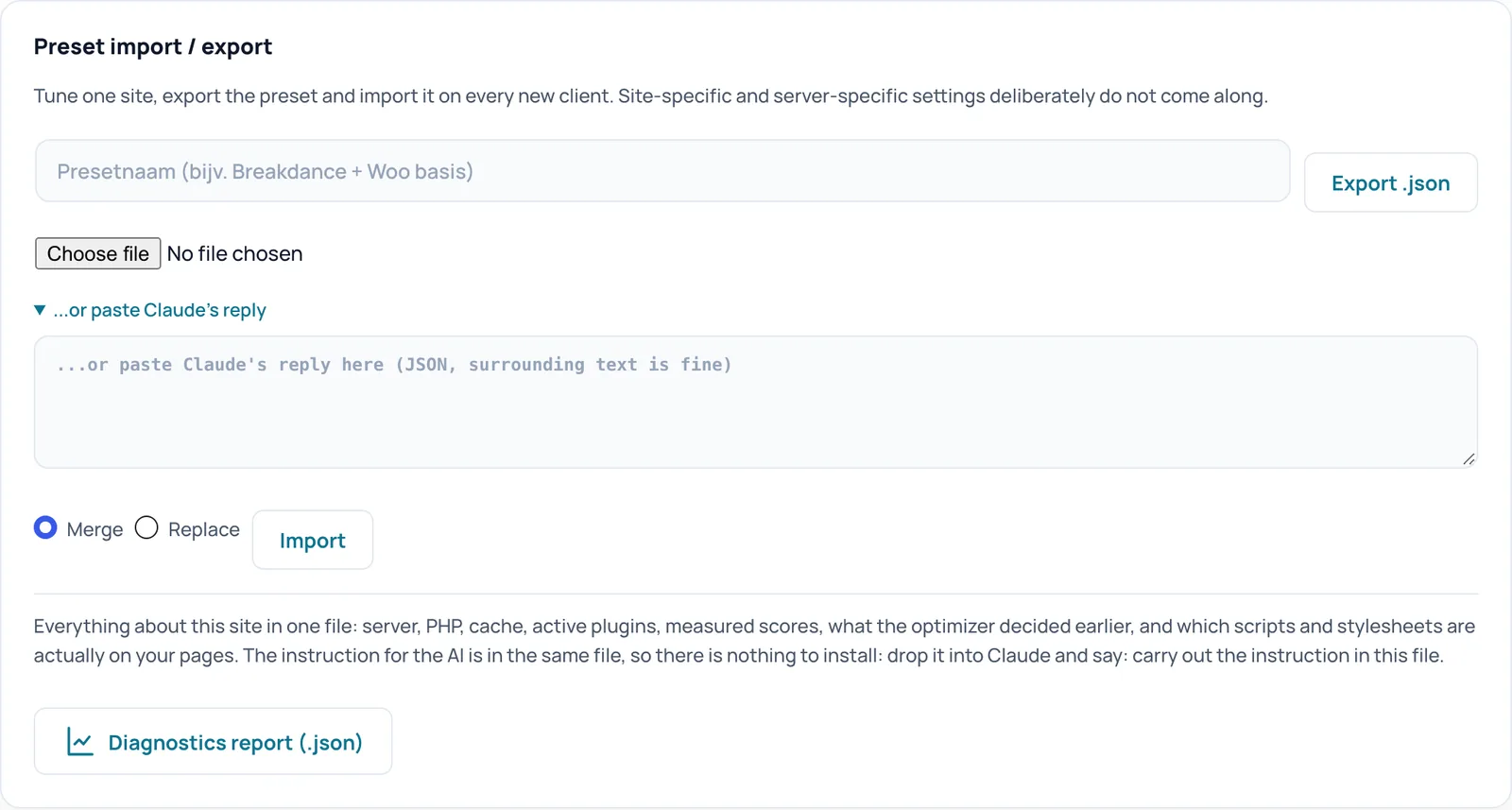
Din licens är aktiv och sidcachen körs (se Install and activate). Spara dina nuvarande inställningar så att du alltid kan gå tillbaka: gå till Settings, Preset import / export och klicka på Export .json. På en välbesökt webbutik är det bäst att arbeta en lugn stund eller på en testkopia.
Steg 1: Optimize my site
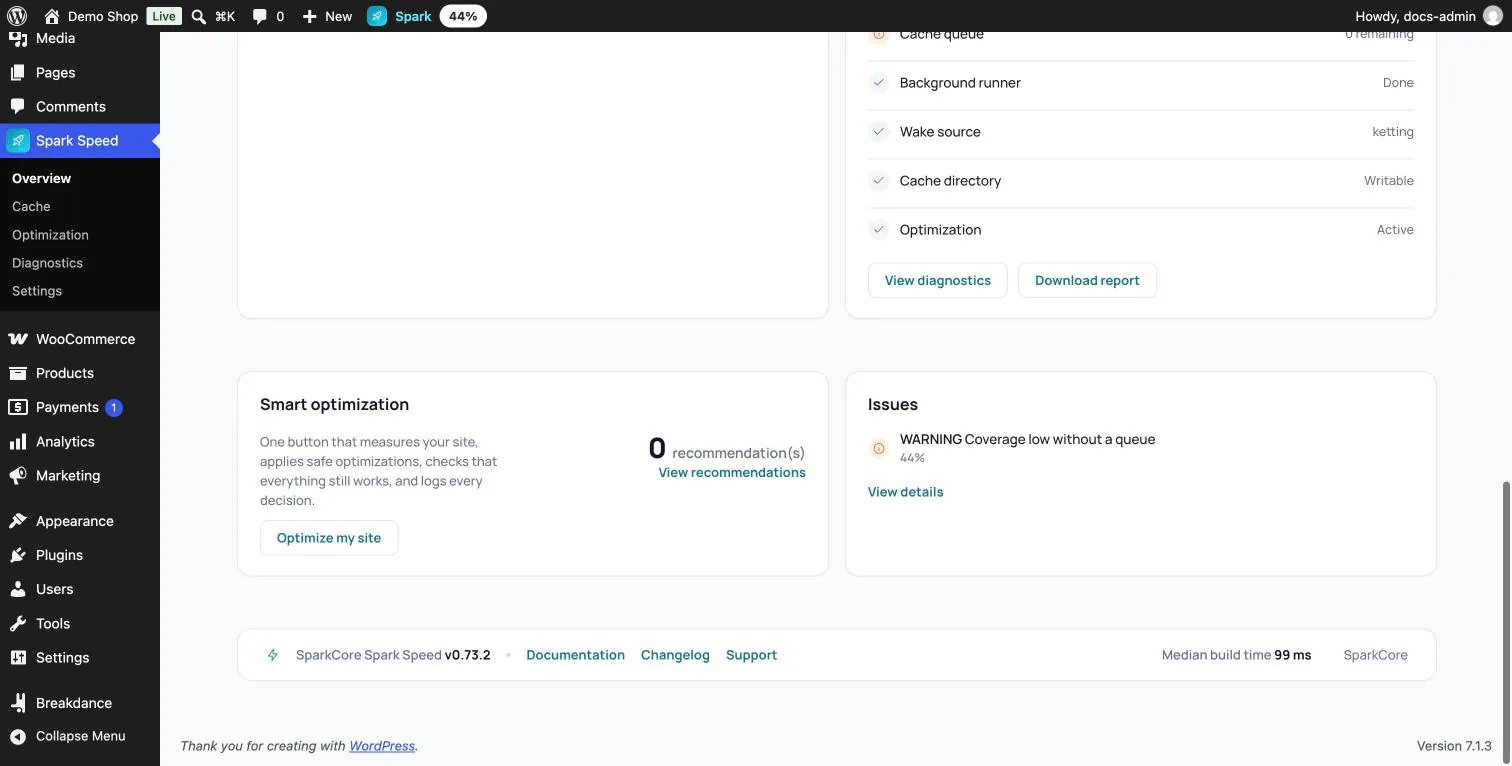
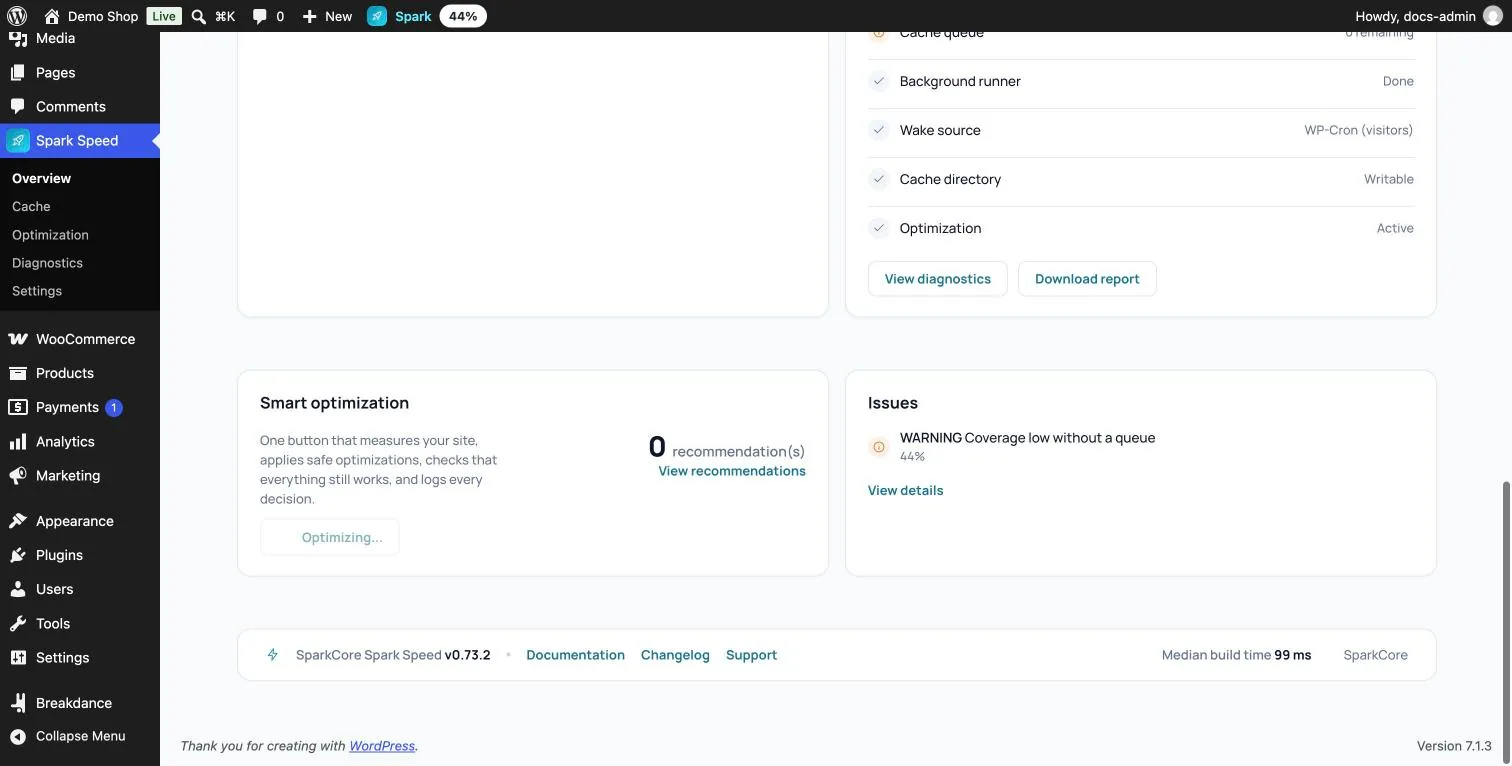
Gå till Spark Speed, Overview och scrolla till kortet Smart optimization. Klicka på Optimize my site. Sidan laddas om och knappen visar Optimizing... I version 0.73.2 finns ingen förloppsindikator, själva knappen visar att omgången pågår.
Steg 2: låt skärmen vara öppen
Webbläsarkontrollen körs osynligt i den öppna adminskärmen. Låt därför Overview vara öppen (inte en annan flik i Spark Speed) tills knappen åter visar Optimize my site. På vår testwebbplats tog den första omgången ungefär tjugo minuter. På din webbplats beror det på webbplatsen och webbhotellet.
- Först mäter Spark Speed din webbplats och gör en plan.
- Sedan tillämpar det de säkra förbättringarna direkt. På testwebbplatsen var det bland annat att skjuta upp skript (defer) med en beprövad undantagslista, objektcachen, att ta bort onödiga delar av WordPress och att undanta varukorg, kassa och konto.
- Varje riskfylld ändring går separat genom webbläsarkontrollen: på testwebbplatsen var det tolv, var och en tog ungefär en och en halv minut.
Vad webbläsarkontrollen testar
För varje riskfylld ändring laddar Spark Speed en fast uppsättning riktiga sidor på din webbplats, före och efter ändringen, på mobil och dator. På testwebbplatsen var det startsidan, butiken, en produkt, mitt konto, ett inlägg och en söksida. Det jämför:
- nya fel i webbläsarens konsol
- element som försvinner, flyttas eller formateras annorlunda, även under vecket
- hur meny, dragspel, slider, knappen lägg i varukorg, formulär, filter, popup, cookiesamtycke och spårning fungerar, i den mån de finns på sidan
- Något som redan inte fungerade före ändringen läggs inte ändringen till last. Blir det värre uteblir ändringen.
Steg 3: resultatet
När omgången är klar visar Overview åter Optimize my site, och för en frisk webbplats meddelandet Everything is working well! På vår testwebbplats godkändes och tillämpades elva riskfyllda ändringar och en nekades: att skjuta upp inline-skript gav nya konsolfel på startsidan och i butiken, så den uteblev.
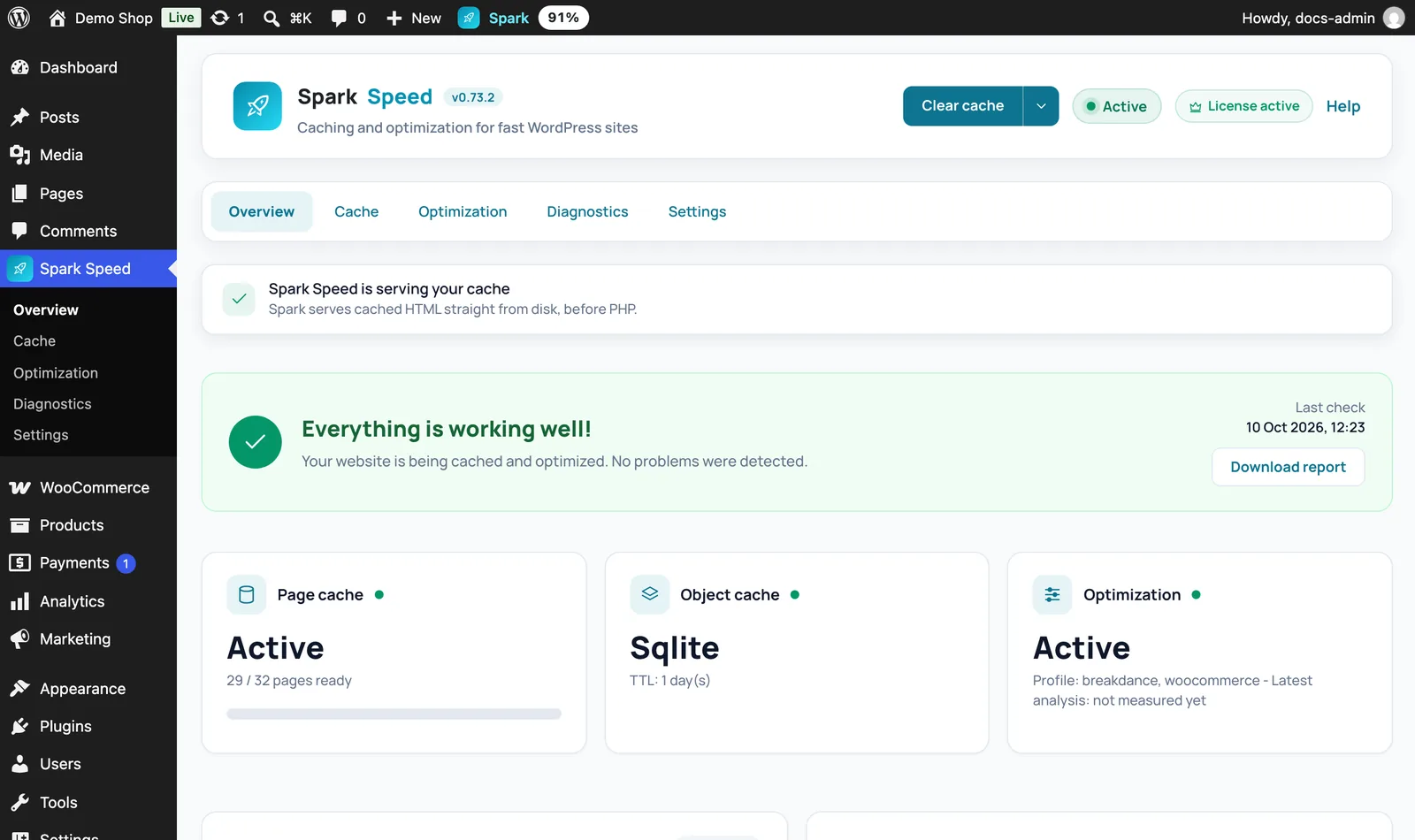
Förväntat resultat: knappen visar åter Optimize my site och Issues rapporterar inga problem. På fliken Optimization ser du vilka alternativ som nu är på.
Vill du läsa tillbaka vad som beslutades och varför? Klicka på Download report i Overview. Den diagnosrapporten innehåller bland annat vad optimeraren tidigare beslutade, med skälet för varje ändring. I version 0.73.2 visas den listan inte som en översikt på skärmen.
Steg 4: kontrollera själv
Webbläsarkontrollen fångar mycket, men inte allt. Öppna din webbplats i ett privat fönster på din telefon och gå igenom det viktigaste:
- öppna och stäng menyn, även undermenyer
- cookiebannern: acceptera och avvisa
- fyll i ett formulär (du behöver inte skicka det om du inte vill)
- för en webbutik: lägg en produkt i varukorgen, själva varukorgen och kassan fram till betalsteget
Något stämmer inte: så ångrar du det
En knapp som backar en hel omgång på en gång finns inte på skärmen i version 0.73.2. Du har de här vägarna, från liten till stor:

Osäker på ett steg? Ångra, kontrollera din webbplats och fråga oss via kontaktsidan.
Har du inte Spark Speed ännu? Se vad det gör och vad det kostar.
Vanliga frågor
Ja. Webbläsarkontrollen körs i den öppna adminskärmen och kan inte köras utan en öppen skärm.
Ja, med samma knapp. Spark Speed tittar då på nytt på vad som ännu kan vinnas.
Nej. Omgången förbättrar laddningsordningen och cachningen, men bilder, inbäddningar och webbhotell spelar också in.