La première optimisation avec le contrôle du navigateur
Après l'installation, le cache de pages fonctionne déjà. Avec Optimize my site, vous laissez ensuite Spark Speed choisir les optimisations supplémentaires, comme le report des scripts et la suppression du CSS inutilisé. Spark Speed teste d'abord les modifications risquées dans un vrai navigateur, sur vos propres pages. Ce guide suit une vraie première passe sur notre site de test : ce que vous voyez, ce qui se passe et ce que vous vérifiez ensuite par vous-même.
En bref
- Sauvegardez d'abord vos réglages avec Export .json
- Laissez l'écran d'administration ouvert jusqu'à la fin de la passe ; le contrôle navigateur s'y exécute
- Ce qui dégrade les choses reste désactivé ; sur notre site de test, une modification a ainsi été refusée
- Vérifiez ensuite vous-même le menu, les formulaires et le panier sur votre téléphone
Avant de commencer
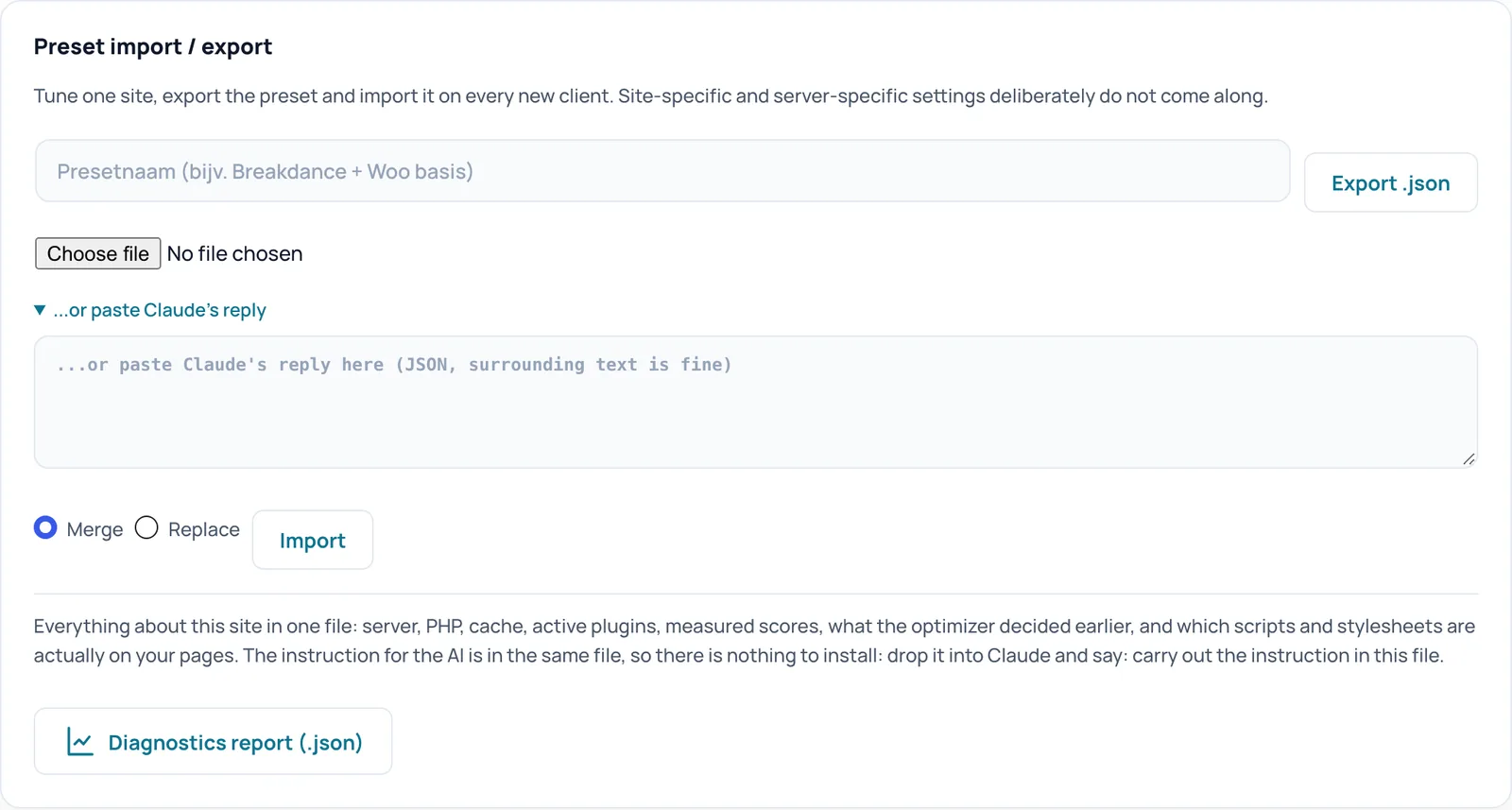
Votre licence est active et le cache de pages fonctionne (voir Installer et activer). Sauvegardez vos réglages actuels pour pouvoir toujours revenir en arrière : allez dans Settings, Preset import / export et cliquez sur Export .json. Sur une boutique très fréquentée, travaillez de préférence à un moment calme ou sur une copie de test.
Étape 1 : Optimize my site
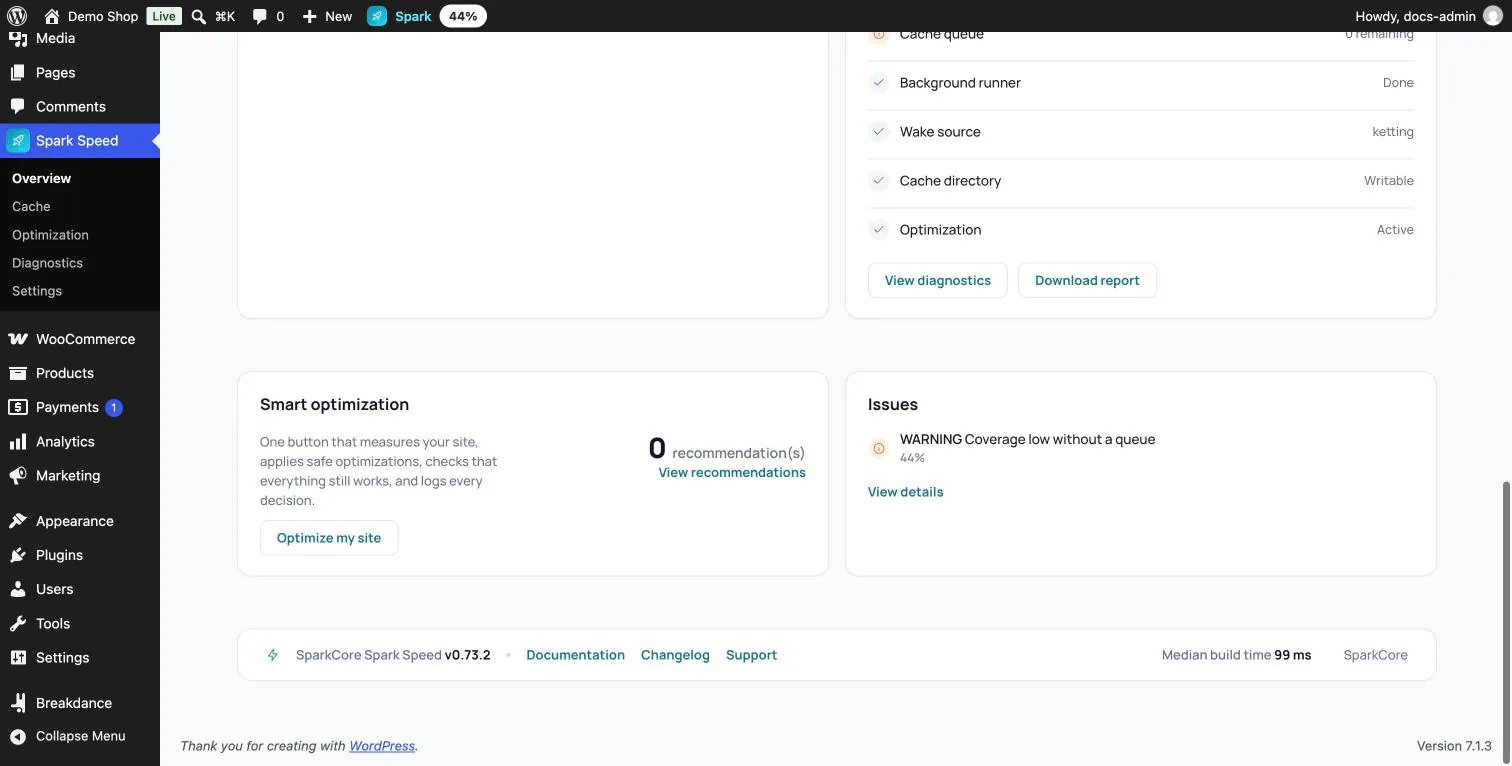
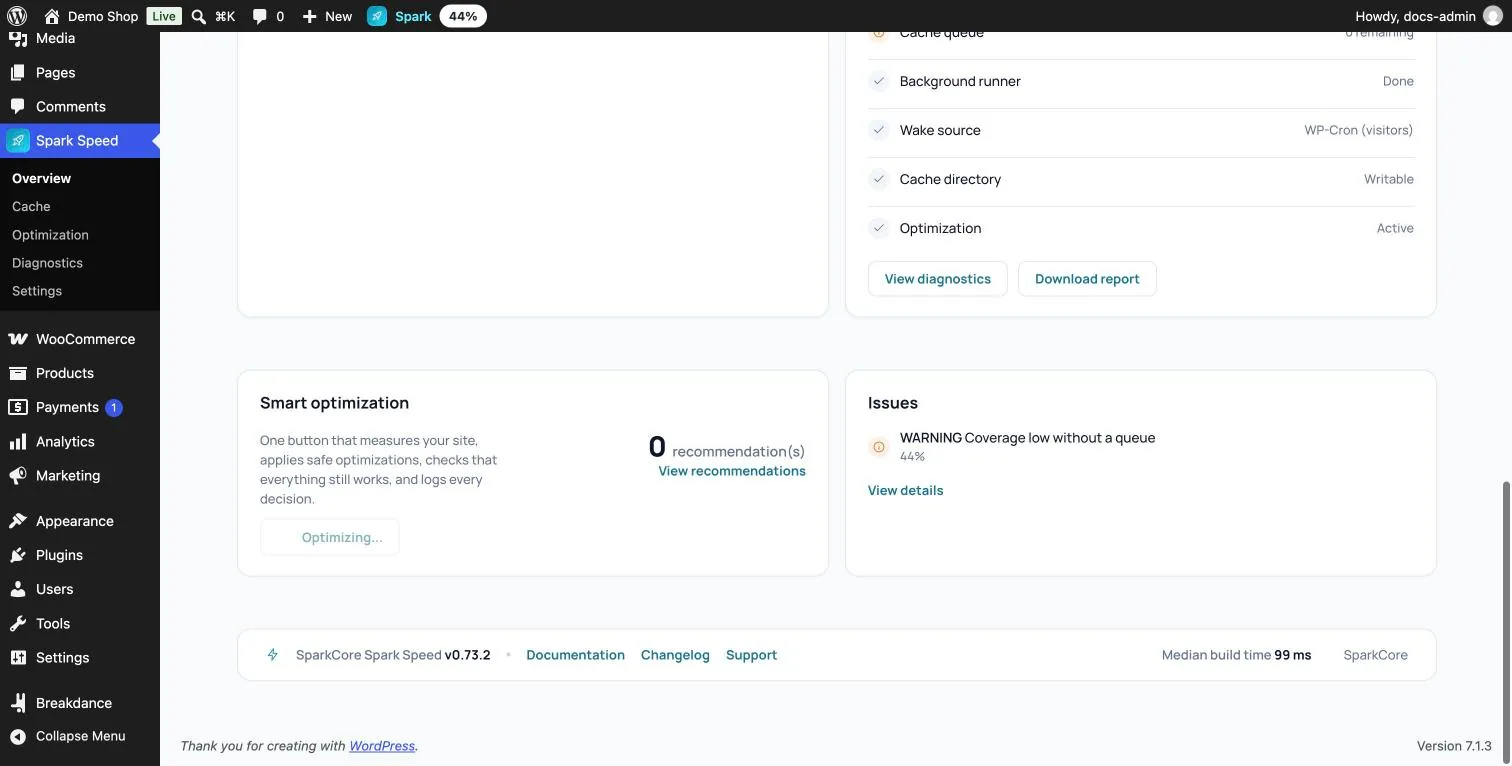
Allez dans Spark Speed, Overview, puis faites défiler jusqu'à la carte Smart optimization. Cliquez sur Optimize my site. La page se recharge et le bouton affiche Optimizing... Dans la version 0.73.2, il n'y a pas de barre de progression ; le bouton lui-même indique que la passe est en cours.
Étape 2 : laissez l'écran ouvert
Le contrôle navigateur s'exécute de façon invisible dans l'écran d'administration ouvert. Laissez donc l'Overview ouvert (pas un autre onglet de Spark Speed) jusqu'à ce que le bouton affiche de nouveau Optimize my site. Sur notre site de test, la première passe a duré environ vingt minutes ; sur le vôtre, cela dépend de votre site et de votre hébergement.
- Spark Speed commence par mesurer votre site et établit un plan.
- Il applique ensuite directement les améliorations sûres. Sur le site de test, il s'agissait notamment du report des scripts (defer) avec une liste d'exceptions éprouvée, du cache d'objets, de la suppression d'éléments WordPress superflus et de l'exclusion du panier, du paiement et du compte.
- Chaque modification risquée passe séparément par le contrôle navigateur : sur le site de test, il y en avait douze, d'environ une minute et demie chacune.
Ce que teste le contrôle navigateur
Pour chaque modification risquée, Spark Speed charge un ensemble fixe de vraies pages de votre site, avant et après la modification, sur mobile et sur ordinateur. Sur le site de test, il s'agissait de la page d'accueil, de la boutique, d'un produit, de Mon compte, d'un article et d'une page de recherche. Il compare :
- les nouvelles erreurs dans la console du navigateur
- les éléments qui disparaissent, se déplacent ou sont mis en forme différemment, y compris sous la ligne de flottaison
- le fonctionnement du menu, de l'accordéon, du slider, du bouton d'ajout au panier, du formulaire, des filtres, de la pop-up, du consentement aux cookies et du suivi, pour autant qu'ils se trouvent sur la page
- Ce qui ne fonctionnait déjà pas avant la modification n'est pas imputé à celle-ci. Si la situation empire, la modification n'est pas appliquée.
Étape 3 : le résultat
Une fois la passe terminée, l'Overview affiche de nouveau Optimize my site et, pour un site en bonne santé, le message Everything is working well! Sur notre site de test, onze modifications risquées ont été approuvées et appliquées, et une a été refusée : le report des scripts inline provoquait de nouvelles erreurs de console sur la page d'accueil et la boutique, elle est donc restée désactivée.
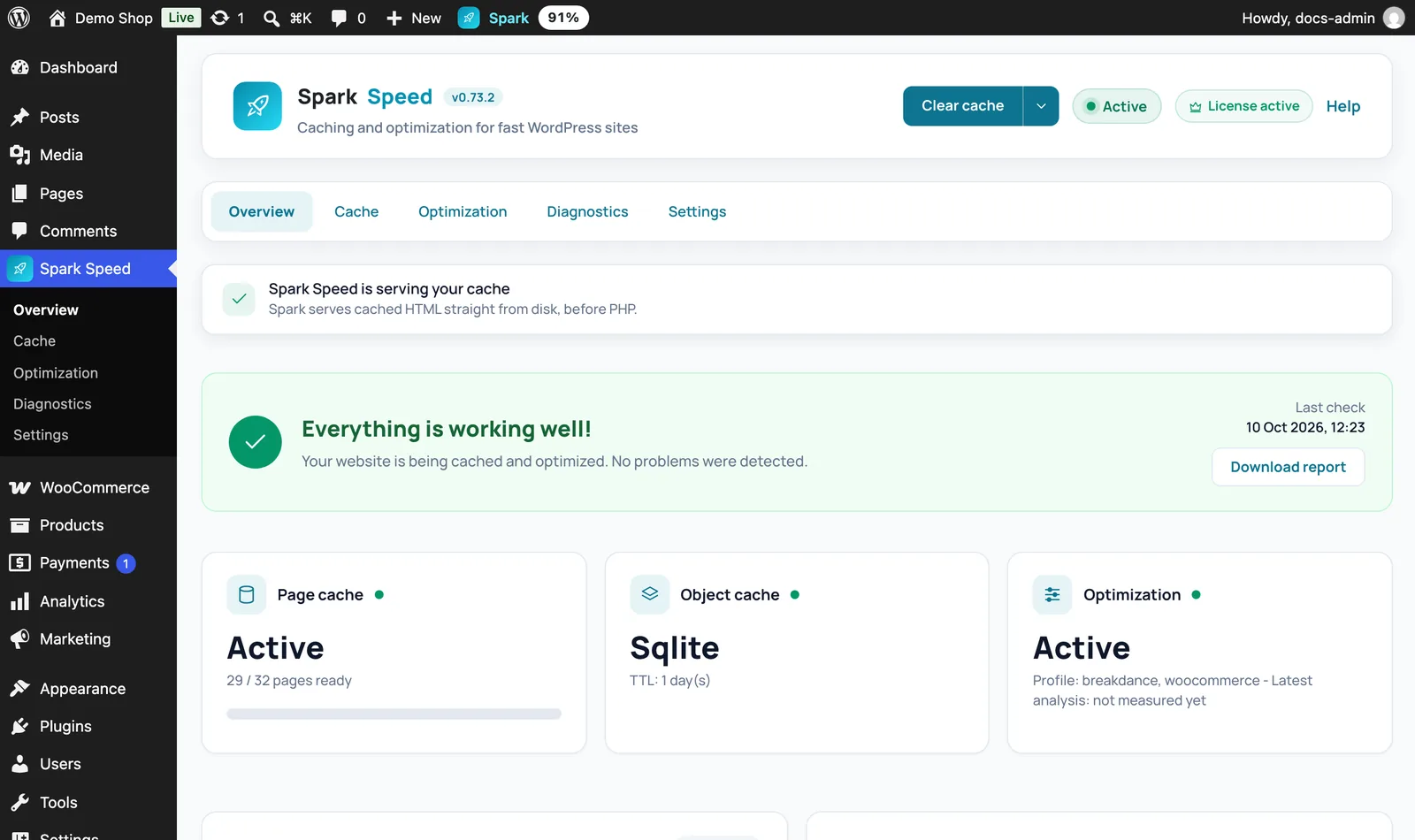
Résultat attendu : le bouton affiche de nouveau Optimize my site et Issues ne signale aucun problème. L'onglet Optimization indique quelles options sont activées à présent.
Vous voulez relire ce qui a été décidé et pourquoi ? Dans l'Overview, cliquez sur Download report. Ce rapport de diagnostic contient notamment les décisions prises plus tôt par l'optimiseur, avec la raison de chaque modification. Dans la version 0.73.2, cette liste n'est pas affichée sous forme de vue d'ensemble à l'écran.
Étape 4 : vérifiez par vous-même
Le contrôle navigateur détecte beaucoup de choses, mais pas tout. Ouvrez votre site dans une fenêtre privée sur votre téléphone et passez en revue l'essentiel :
- ouvrir et fermer le menu, y compris les sous-menus
- la bannière de cookies : accepter et refuser
- remplir un formulaire (inutile de l'envoyer si vous ne le souhaitez pas)
- pour une boutique en ligne : ajouter un produit au panier, le panier lui-même et la page de paiement jusqu'à l'étape de règlement
Quelque chose ne va pas : comment annuler
Un bouton qui annule toute une passe en une seule fois ne figure pas à l'écran dans la version 0.73.2. Vous disposez de ces options, de la plus petite à la plus grande :

Poursuivre dans la documentation
Toutes les instructions se trouvent sur la page de documentation de Spark Speed.
Un doute sur une étape ? Revenez en arrière, contrôlez votre site et posez-nous la question via la page de contact.
Pas encore Spark Speed ? Découvrez ce qu'il fait et ce qu'il coûte.
Questions fréquentes
Oui. Le contrôle navigateur s'exécute dans l'écran d'administration ouvert ; sans écran ouvert, il ne peut pas être exécuté.
Oui, avec le même bouton. Spark Speed regarde alors de nouveau ce qu'il reste à gagner.
Non. La passe améliore l'ordre de chargement et le cache, mais les images, les contenus intégrés et l'hébergement comptent aussi.