Het scherm Optimalisatie: alle functies
Deze pagina beschrijft elke functie op het scherm Optimalisatie van Spark Speed 0.73.2, kaart voor kaart en in de volgorde van het scherm. Hij is voor WordPress-beheerders die willen weten wat een schakelaar doet voordat ze hem aanzetten. Je slaat de instellingen van de kaarten Optimalisatie tot en met Meten bij echte bezoekers samen op met de knop Instellingen opslaan onderaan het formulier.
In het kort
- De veilige basis staat na activering al goed; riskantere opties staan onder Kan iets breken
- Optimaliseer mijn site op het Overzicht kan riskante opties eerst in een echte browser controleren en pas daarna aanzetten
- Zet je een schakelaar zelf uit, dan zet de optimizer hem niet vanzelf weer aan
- Controleer een wijziging als niet-ingelogde bezoeker: voor ingelogde gebruikers wordt niets geoptimaliseerd
Slim optimaliseren
Bovenaan het scherm staat een korte kaart over AI-advies. Hij verwijst naar de plek waar je het diagnoserapport maakt en exporteert.

Label AI
- Wat het doet
- Het groene label AI geeft aan dat dit een AI-functie is. De kaart zelf verandert geen instellingen: hij vertelt alleen waar je het AI-rapport maakt.
- Vereisten
- Een geldige licentie (of de respijtperiode van 14 dagen).
- Let op
- Dit is niet de knop Optimaliseer mijn site. Die staat op het scherm Overzicht, in de kaart met dezelfde naam.
Genereren en het diagnoserapport exporteren doe je bij Diagnostiek > Rapport
- Wat het doet
- Brengt je naar Diagnostiek, Rapport. Daar exporteer je het diagnoserapport, dat je aan een AI kunt geven om je site te laten beoordelen en een betere configuratie voor te stellen.
- Effect controleren
- Na de klik sta je op het tabblad Rapport van Diagnostiek.
- Voorbeeld
- Je wilt een tweede mening over je instellingen: open het rapport, exporteer het en laat je AI-assistent het lezen.
Claude of ChatGPT koppelen (MCP)
Met deze kaart koppel je je eigen Claude- of ChatGPT-abonnement aan je site. De AI kan dan meten, instellingen zetten, terugdraaien en de cache legen. Elke wijziging staat in de tijdlijn en is terug te draaien.
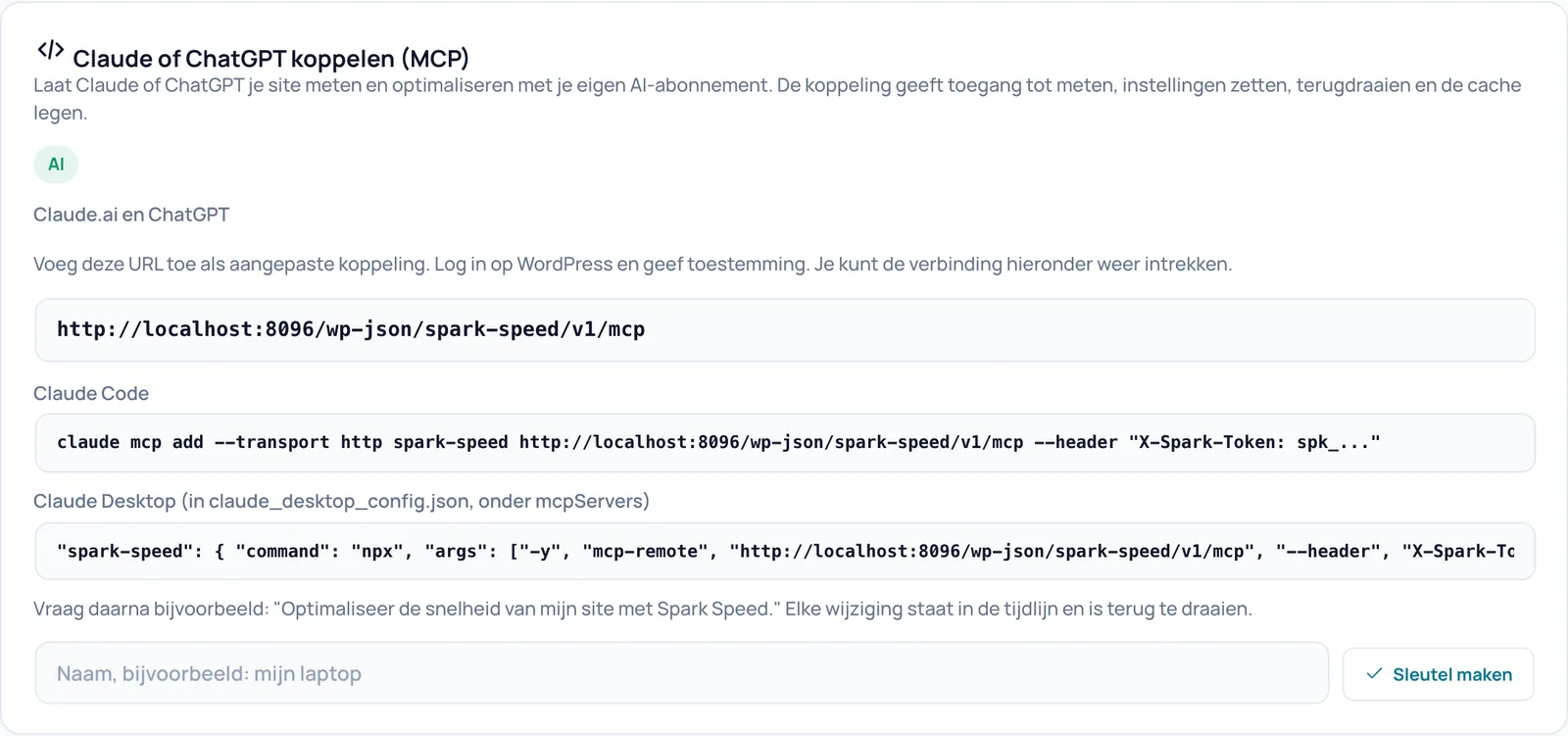
Label AI
- Wat het doet
- Laat zien dat de AI-koppeling beschikbaar is. Zonder geldige licentie toont de kaart alleen een melding dat je je licentie moet activeren of verlengen.
- Vereisten
- Een geldige licentie (of de respijtperiode van 14 dagen) en een WordPress-account met beheerdersrechten.
Claude.ai en ChatGPT
- Wat het doet
- Het adres van de MCP-koppeling van je site. MCP is een open standaard waarmee een AI-assistent veilig met software praat. Je voegt dit adres in Claude.ai of ChatGPT toe als aangepaste koppeling; daarna log je in op WordPress en geef je toestemming.
- Vereisten
- Claude.ai en ChatGPT moeten je site via internet over HTTPS kunnen bereiken. Een lokale testsite werkt hiervoor dus niet.
- Effect controleren
- Na het toestemmen verschijnt de verbinding in deze kaart, met een knop om hem in te trekken.
- Voorbeeld
- Plak het adres in Claude.ai bij een aangepaste koppeling en vraag daarna: "Optimaliseer de snelheid van mijn site met Spark Speed."
- Let op
- De AI werkt met de rechten van de beheerder die toestemming gaf: meten, instellingen zetten, terugdraaien en de cache legen. Start de AI een volledige optimalisatieronde, dan gebeurt de controle in de browser nog steeds in wp-admin: houd het beheerscherm dan open. Dat loopt niet volledig zonder browser.
- Terugdraaien
- Trek de verbinding in met de knop die bij de verbinding in deze kaart verschijnt.
Claude Code
- Wat het doet
- Een kant-en-klare opdracht voor Claude Code, de terminalversie van Claude. De opdracht voegt de koppeling toe met een sleutel; op de plek van spk_... komt je eigen sleutel.
- Vereisten
- Een sleutel die je hieronder met Sleutel maken aanmaakt.
- Voorbeeld
- Maak een sleutel met de naam "mijn laptop", vervang spk_... in de regel door die sleutel en voer de regel uit in je terminal.
Claude Desktop (in claude_desktop_config.json, onder mcpServers)
- Wat het doet
- Het stukje instelling voor de Claude Desktop-app. Je plakt het in het configuratiebestand van Claude Desktop, onder mcpServers, met je eigen sleutel.
- Vereisten
- Een sleutel van Sleutel maken. De regel gebruikt npx, dat bij Node.js hoort; dat moet op je computer staan.
- Let op
- De regel is langer dan de kaart breed is. Kopieer hem in zijn geheel.
Naam, bijvoorbeeld: mijn laptop
- Wat het doet
- Een herkenbare naam voor de sleutel die je gaat maken, zodat je later weet welke sleutel bij welk apparaat of welke dienst hoort.
- Voorbeeld
- "laptop thuis" of "Claude Code kantoor".
Sleutel maken
- Wat het doet
- Maakt een nieuwe sleutel voor Claude Code of Claude Desktop. De sleutel wordt één keer getoond; Spark bewaart daarna alleen een onleesbare vingerafdruk ervan. Je kunt maximaal vijf sleutels tegelijk hebben.
- Effect controleren
- De nieuwe sleutel staat in een gele melding. Daarna staat hij in een lijst in deze kaart, met wanneer hij voor het laatst is gebruikt.
- Let op
- Kopieer de sleutel meteen en bewaar hem in een wachtwoordbeheerder. Kwijt is kwijt: je kunt hem alleen intrekken en een nieuwe maken. Wie de sleutel heeft, kan alles wat de koppeling kan. Zet hem nooit in screenshots, tickets of chats.
- Terugdraaien
- Klik in de sleutellijst bij de sleutel op Intrekken.
Optimalisatie
De bovenste kaart van het instellingenformulier. Hier zet je alle optimalisaties in één keer aan of uit, of schakel je naar safe mode.
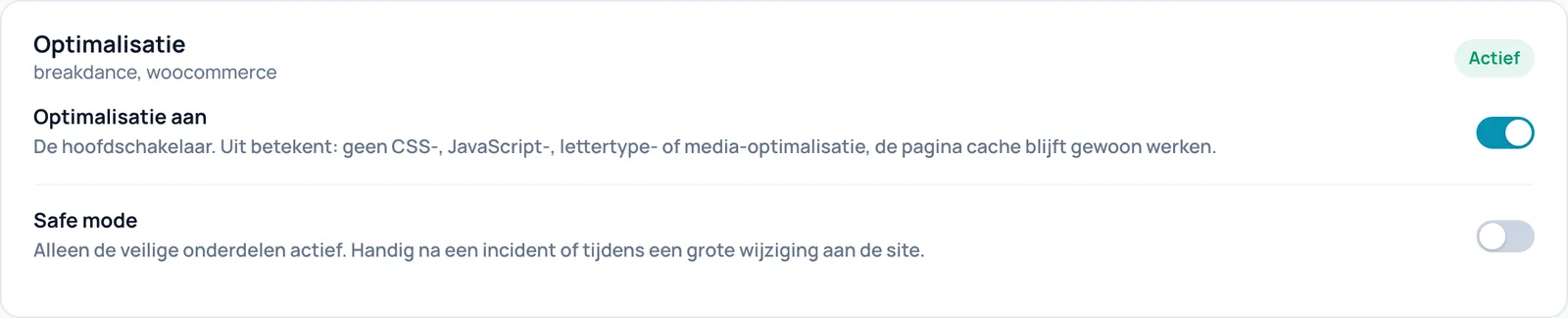
Actief en profiel
- Wat het doet
- Het label rechts toont de stand: Actief (groen), Actief (safe mode) of Uit. Onder de titel staat welke bouwer en plugins Spark heeft herkend, bijvoorbeeld breakdance, woocommerce. Spark gebruikt die herkenning voor zijn lijsten met scripts en stijlen die niet aangeraakt mogen worden.
- Let op
- Het label kijkt alleen naar de twee schakelaars op deze kaart. Actief betekent niet dat elke losse optimalisatie hieronder ook aan staat.
Optimalisatie aan
- Wat het doet
- De hoofdschakelaar voor alle optimalisaties op dit scherm: CSS, JavaScript, lettertypen en media. Uit betekent dat pagina's onbewerkt in de cache komen. De paginacache zelf blijft gewoon werken.
- Wanneer aan of uit
- Laat hem aan. Zet hem tijdelijk uit als je wilt uitsluiten dat een opmaakprobleem door de optimalisaties komt.
- Effect controleren
- Open de pagina in een privévenster (niet ingelogd, want voor ingelogde gebruikers wordt niets geoptimaliseerd), wacht tot de cache is ververst en bekijk de paginabron (Ctrl+U of Cmd+Option+U). Met de schakelaar uit zie je weer de losse stylesheets en scripts van je thema en plugins.
- Voorbeeld
- Een knop staat ineens verkeerd: zet de schakelaar uit, sla op, leeg de cache en kijk of het probleem verdwijnt.
- Let op
- Met de schakelaar uit doen ook de schakelaars hieronder niets, ook al staan ze nog aan.
- Terugdraaien
- Zet de schakelaar terug en klik onderaan de pagina op Instellingen opslaan. De cache wordt daarna op de achtergrond opnieuw opgebouwd. Zet je hem zelf uit, dan onthoudt Spark dat en zet Optimaliseer mijn site hem niet vanzelf weer aan.
- Technische naam
optimize_enabled
Safe mode
- Wat het doet
- Een noodstand: de paginacache blijft werken, maar er wordt niets geoptimaliseerd. Optimaliseer mijn site slaat in safe mode alle risicovolle verbeteringen over. Je losse instellingen blijven bewaard.
- Wanneer aan of uit
- Aan na een incident, of terwijl je iets groots aan de site verandert (verhuizing, nieuw thema). Daarna weer uit.
- Effect controleren
- Het label wordt Actief (safe mode). In de paginabron van een niet-ingelogde bezoeker staan geen samengevoegde CSS of uitgestelde scripts meer.
- Voorbeeld
- Je test een nieuwe versie van je thema: zet safe mode aan, test, zet hem uit en leeg de cache.
- Let op
- Pagina's die al in de cache staan, houden hun oude versie tot ze opnieuw worden opgebouwd. Leeg de cache als je het meteen wilt zien. Een AI-voorstel kan safe mode nooit veranderen.
- Terugdraaien
- Zet de schakelaar uit, klik op Instellingen opslaan en leeg daarna de cache.
- Technische naam
safe_mode
CSS
Instellingen voor de opmaakbestanden van je site. Bovenaan staan de veilige basisinstellingen; de riskantere opties staan onder Kan iets breken.
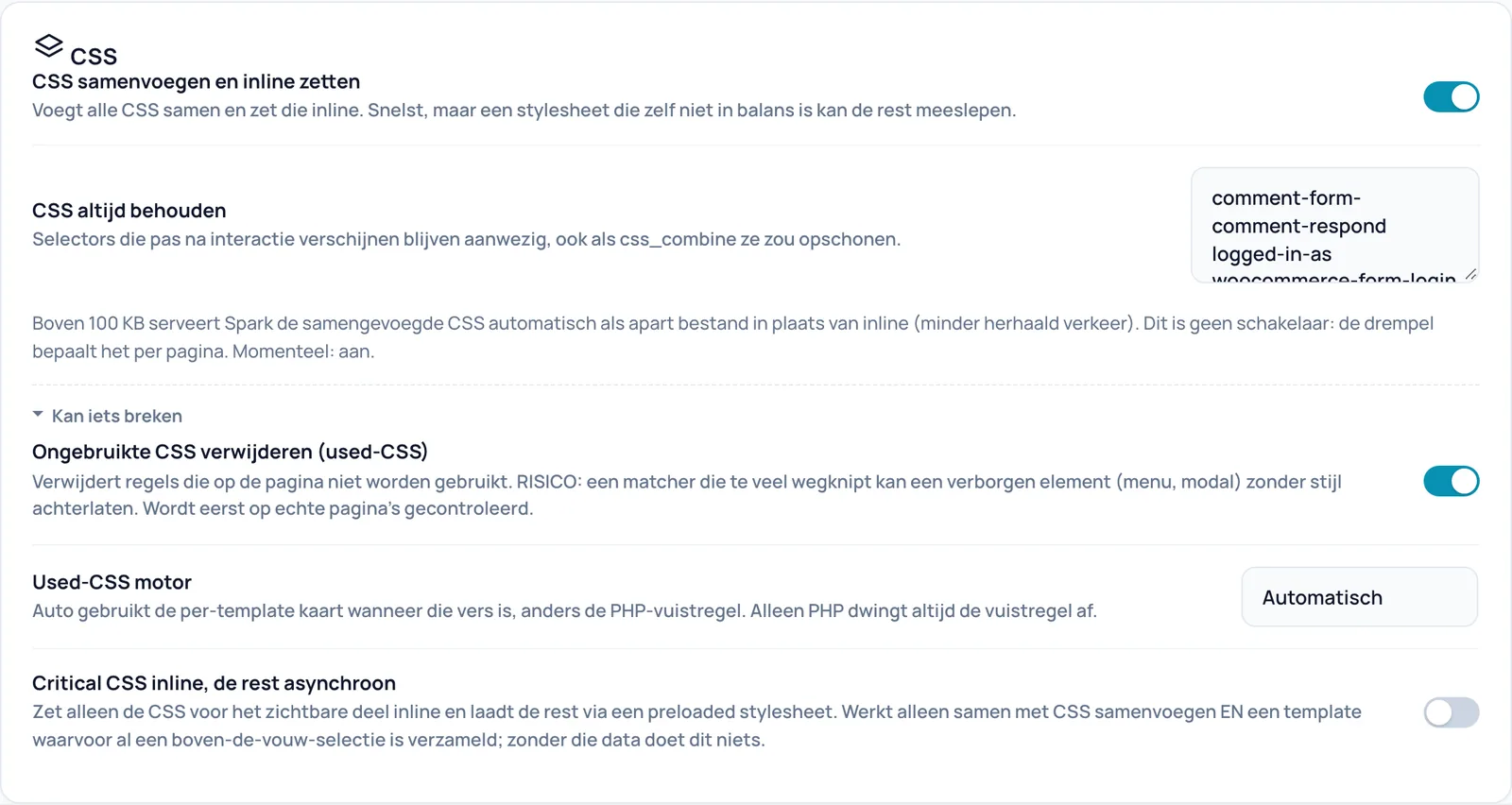
CSS samenvoegen en inline zetten
- Wat het doet
- CSS is de opmaak van je pagina's. Spark voegt alle stylesheets van je eigen site samen tot één blok en zet dat direct in de pagina. Dat scheelt veel losse verzoeken die de eerste weergave ophouden. Er wordt hierbij niets weggehaald.
- Wanneer aan of uit
- Laat hem aan. Zet hem alleen uit als een stylesheet na samenvoegen de rest van de opmaak verstoort.
- Vereisten
- De hoofdschakelaar Optimalisatie aan staat aan en Safe mode staat uit. Stuurt je site een Content-Security-Policy (een beveiligingsregel) die inline CSS verbiedt, dan slaat Spark het samenvoegen over.
- Effect controleren
- Open de pagina in een privévenster (niet ingelogd, want voor ingelogde gebruikers wordt niets geoptimaliseerd), wacht tot de cache is ververst en bekijk de paginabron (Ctrl+U of Cmd+Option+U). Zoek op spark-combined-css: dat is het samengevoegde blok (of het aparte bestand, zie de drempel hieronder).
- Voorbeeld
- Een Breakdance-pagina met twaalf losse stylesheets krijgt er één samengevoegd blok voor terug.
- Let op
- Stylesheets van andere domeinen (zoals Adobe Fonts) en print-stylesheets blijven los. Ongebruikte CSS verwijderen, Critical CSS en Tekstfonts niet laten verspringen werken alleen als deze schakelaar aan staat.
- Terugdraaien
- Zet de schakelaar terug en klik onderaan de pagina op Instellingen opslaan. De cache wordt daarna op de achtergrond opnieuw opgebouwd. Zet je hem zelf uit, dan onthoudt Spark dat en zet Optimaliseer mijn site hem niet vanzelf weer aan.
- Technische naam
css_combine
CSS altijd behouden
- Wat het doet
- Een lijst met stukjes selectornaam, één per regel. CSS-regels die zo'n stukje bevatten, worden nooit weggehaald. Bedoeld voor opmaak die pas na een klik verschijnt, zoals een open menu, een pop-up of een cookiebanner.
- Wanneer aan of uit
- Vul hem aan als na het aanzetten van Ongebruikte CSS verwijderen een element zonder opmaak verschijnt.
- Vereisten
- Heeft alleen effect als Ongebruikte CSS verwijderen of Critical CSS aan staat. Samenvoegen alleen haalt nooit iets weg, ook al noemt de tekst bij de schakelaar dat.
- Effect controleren
- Zoek de selector in de paginabron van een niet-ingelogde bezoeker: hij moet in het CSS-blok blijven staan.
- Voorbeeld
- menu-open
- Let op
- Een te kort stukje houdt veel CSS vast en verkleint de winst. Spark voegt de lijst voor je herkende bouwer er tijdens het optimaliseren altijd aan toe, ook als je die regels hier weghaalt.
- Terugdraaien
- Haal de regel weg en klik op Instellingen opslaan.
- Technische naam
css_keep
Samengevoegde CSS als apart bestand (boven 100 KB)
- Wat het doet
- Geen schakelaar maar uitleg. Is de samengevoegde CSS van een pagina 100 KB of groter, dan levert Spark hem als apart bestand in plaats van in de pagina. De browser kan dat bestand bewaren, zodat niet elke pagina dezelfde grote CSS opnieuw meestuurt. Momenteel: aan betekent dat dit gedrag actief is.
- Effect controleren
- In de paginabron staat dan een link met spark-combined-css-link in plaats van een inline blok.
- Let op
- Je kunt dit niet op dit scherm wijzigen.
- Technische naam
css_external
Kan iets breken
- Wat het doet
- Klap dit blok open om de riskantere schakelaars te zien. Standaard is het dichtgeklapt, zodat je ze niet per ongeluk aanzet. Hetzelfde blok staat ook in de kaarten JavaScript, Lettertypen en WordPress.
Ongebruikte CSS verwijderen (used-CSS)
- Wat het doet
- Haalt na het samenvoegen CSS-regels weg die op de pagina niet worden gebruikt. Dat maakt grote stylesheets van paginabouwers en webshops veel kleiner.
- Wanneer aan of uit
- Alleen aan na testen, of laat Optimaliseer mijn site het beslissen: die zet hem pas aan als de controle op echte pagina's slaagt.
- Vereisten
- De hoofdschakelaar Optimalisatie aan staat aan en Safe mode staat uit. CSS samenvoegen en inline zetten staat aan, en je hebt een geldige licentie.
- Effect controleren
- Het CSS-blok in de paginabron wordt kleiner. Staat de schakelaar aan maar werkt hij niet, dan staat er een regel onder die met Staat aan, maar doet niets begint en de reden noemt.
- Voorbeeld
- Test na het aanzetten het mobiele menu, een pop-up en het inlogformulier als niet-ingelogde bezoeker.
- Let op
- Opmaak van elementen die pas later verschijnen (menu, pop-up) kan wegvallen. Zet die selectors dan in CSS altijd behouden.
- Terugdraaien
- Zet de schakelaar terug en klik onderaan de pagina op Instellingen opslaan. De cache wordt daarna op de achtergrond opnieuw opgebouwd. Zet je hem zelf uit, dan onthoudt Spark dat en zet Optimaliseer mijn site hem niet vanzelf weer aan.
- Technische naam
css_used
Used-CSS motor
- Wat het doet
- Kiest hoe Spark bepaalt welke CSS ongebruikt is. Automatisch gebruikt een kaart die Optimaliseer mijn site in een echte browser heeft gemaakt, als die er voor die pagina is, en anders een vuistregel in PHP. Altijd PHP-vuistregel gebruikt altijd de vuistregel.
- Wanneer aan of uit
- Laat op Automatisch. Kies de vuistregel als een element na een optimalisatieronde zijn opmaak kwijt is.
- Vereisten
- Ongebruikte CSS verwijderen staat aan.
- Let op
- De browserkaart wordt gewist bij elke volledige cachelegen, plugin-update en themawissel. Daarna geldt weer de vuistregel.
- Terugdraaien
- Kies Automatisch en sla op.
- Technische naam
css_used_engine
Critical CSS inline, de rest asynchroon
- Wat het doet
- Zet alleen de CSS voor het eerste schermdeel in de pagina en laadt de rest daarna. Zo verschijnt de bovenkant van de pagina eerder.
- Wanneer aan of uit
- Laat dit vooral aan Optimaliseer mijn site over. Zonder verzamelde gegevens doet de schakelaar niets.
- Vereisten
- CSS samenvoegen en inline zetten staat aan, en voor de pagina is al een selectie van het eerste schermdeel verzameld. Die selectie maakt Optimaliseer mijn site tijdens zijn controle van Ongebruikte CSS verwijderen.
- Effect controleren
- In de paginabron staat dan spark-critical. Zonder gegevens staat onder de schakelaar: Staat aan, maar doet niets: er is nog voor geen enkel template een boven-de-vouw-selectie verzameld.
- Let op
- De verzamelde selectie verdwijnt bij een volledige cachelegen, een plugin-update of een themawissel, en de schakelaar doet dan weer niets.
- Terugdraaien
- Zet de schakelaar terug en klik onderaan de pagina op Instellingen opslaan. De cache wordt daarna op de achtergrond opnieuw opgebouwd. Zet je hem zelf uit, dan onthoudt Spark dat en zet Optimaliseer mijn site hem niet vanzelf weer aan.
- Technische naam
critical_css
JavaScript
Instellingen die bepalen wanneer scripts laden. Uitstellen levert vaak de grootste winst op, maar is ook de meest voorkomende oorzaak van een menu of knop die niet meer werkt. Test na elke wijziging op mobiel.
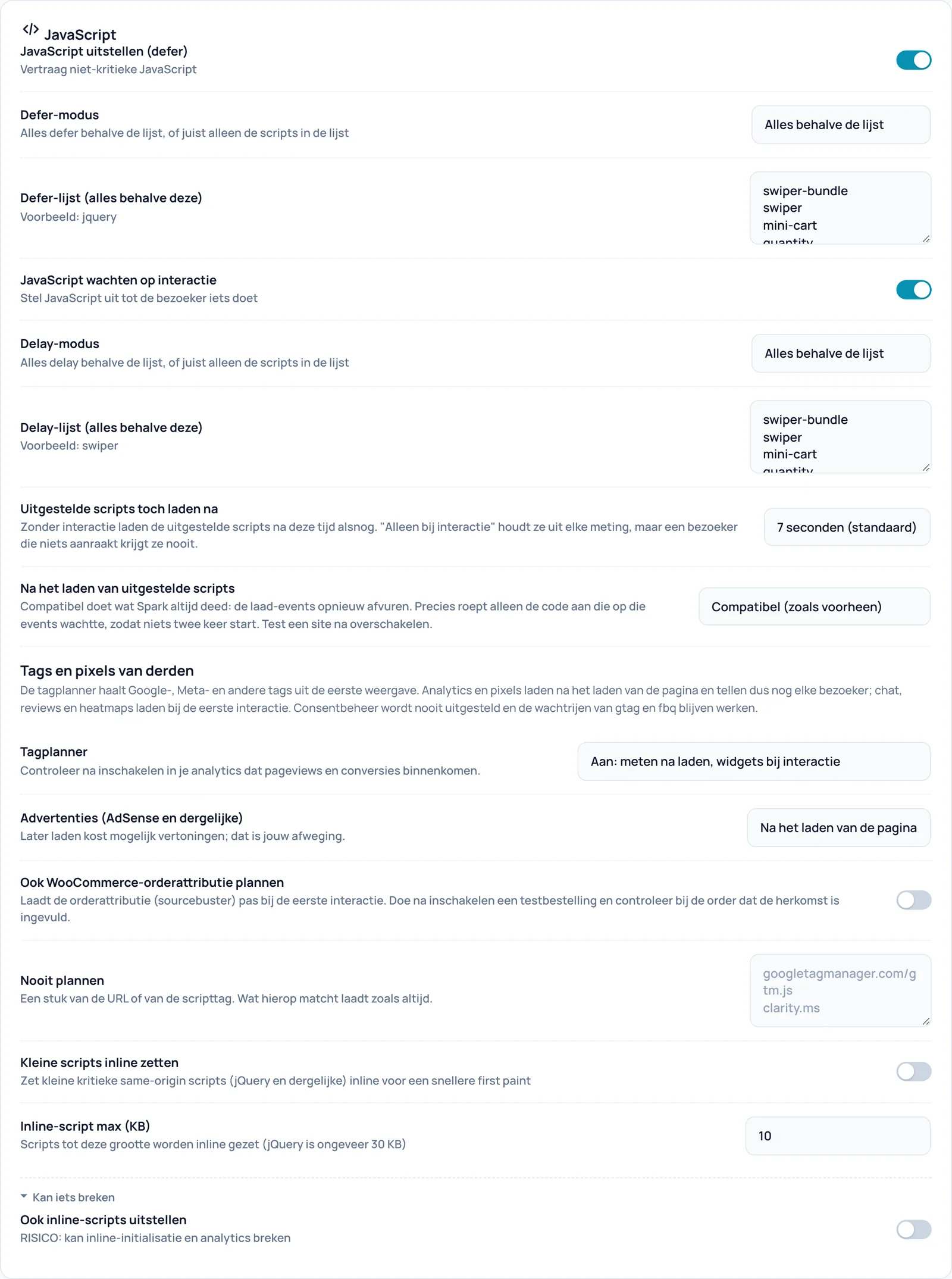
JavaScript uitstellen (defer)
- Wat het doet
- Geeft externe scripts het kenmerk defer. Ze worden dan op de achtergrond geladen en pas uitgevoerd als de pagina is opgebouwd, zodat ze de eerste weergave niet ophouden.
- Wanneer aan of uit
- Aan op vrijwel elke site, samen met de uitzonderingslijst hieronder.
- Vereisten
- De hoofdschakelaar Optimalisatie aan staat aan en Safe mode staat uit.
- Effect controleren
- Open de pagina in een privévenster (niet ingelogd, want voor ingelogde gebruikers wordt niets geoptimaliseerd), wacht tot de cache is ververst en bekijk de paginabron (Ctrl+U of Cmd+Option+U). Scripttags hebben dan het woord defer.
- Voorbeeld
- Een site met Breakdance en WooCommerce: alles defer behalve jQuery en de scripts uit de lijst.
- Let op
- Scripts die in een vaste volgorde moeten draaien, kunnen breken. Daarom bestaat de defer-lijst.
- Terugdraaien
- Zet de schakelaar terug en klik onderaan de pagina op Instellingen opslaan. De cache wordt daarna op de achtergrond opnieuw opgebouwd. Zet je hem zelf uit, dan onthoudt Spark dat en zet Optimaliseer mijn site hem niet vanzelf weer aan.
- Technische naam
defer_js
Defer-modus
- Wat het doet
- Alles behalve de lijst: elk script krijgt defer, behalve wat in de lijst staat. Alleen de scripts in de lijst: alleen wat in de lijst staat krijgt defer; een lege lijst betekent dan niets.
- Vereisten
- JavaScript uitstellen (defer) staat aan.
- Let op
- Schakel je naar Alleen de scripts in de lijst zonder de lijst aan te passen, dan krijgen juist de beschermde scripts (zoals jQuery) defer. Herschrijf de lijst bij het wisselen.
- Terugdraaien
- Kies Alles behalve de lijst en sla op.
- Technische naam
defer_mode
Defer-lijst (alles behalve deze)
- Wat het doet
- Eén stukje per regel. Een script waarvan de tag dit stukje bevat (bestandsnaam of pad, hoofdletters maken niet uit), valt onder de lijst. In de standaardmodus krijgen deze scripts geen defer en draaien ze zoals altijd. De titel van de lijst verandert mee met de modus.
- Effect controleren
- Het script in de paginabron heeft geen defer.
- Voorbeeld
- jquery
- Let op
- Haal jquery niet zomaar weg: pagina's blijven er goed uitzien, maar knoppen en menu's kunnen ongemerkt niet meer werken. Spark toont dan een gele waarschuwing als inline scripts jQuery direct aanroepen.
- Terugdraaien
- Zet de regel terug en sla op.
- Technische naam
defer_exclude
JavaScript wachten op interactie
- Wat het doet
- Houdt scripts tegen tot de bezoeker iets doet (scrollen, tikken, muis bewegen, een toets) of tot de ingestelde tijd voorbij is. Daarna laadt Spark ze in de juiste volgorde en speelt een klik die tijdens het laden viel opnieuw af. Dit haalt veel werk uit de eerste seconden.
- Wanneer aan of uit
- Aan na testen, of laat Optimaliseer mijn site het met een browsercontrole beslissen.
- Vereisten
- De hoofdschakelaar Optimalisatie aan staat aan en Safe mode staat uit. Verbiedt een Content-Security-Policy inline scripts, dan valt Spark terug op gewone defer.
- Effect controleren
- Open de pagina in een privévenster (niet ingelogd, want voor ingelogde gebruikers wordt niets geoptimaliseerd), wacht tot de cache is ververst en bekijk de paginabron (Ctrl+U of Cmd+Option+U). Uitgestelde scripts hebben type="spark-delay" en onderaan staat spark-delay-runtime.
- Voorbeeld
- Alles uitstellen behalve de lijst; scripts laden bij de eerste scroll of na 7 seconden.
- Let op
- Menu's, sliders en winkelwagenknoppen die op scripts leunen, moeten in de delay-lijst staan. Test op mobiel.
- Terugdraaien
- Zet de schakelaar terug en klik onderaan de pagina op Instellingen opslaan. De cache wordt daarna op de achtergrond opnieuw opgebouwd. Zet je hem zelf uit, dan onthoudt Spark dat en zet Optimaliseer mijn site hem niet vanzelf weer aan.
- Technische naam
delay_js
Delay-modus
- Wat het doet
- Alles behalve de lijst: alles wacht, behalve wat in de lijst staat. Alleen de scripts in de lijst: alleen de genoemde scripts wachten. Die tweede stand gebruikt Optimaliseer mijn site ook voor gericht uitstellen van zware scripts.
- Vereisten
- JavaScript wachten op interactie staat aan.
- Let op
- Wissel je van modus zonder de lijst aan te passen, dan wachten juist de scripts die beschermd moesten worden.
- Terugdraaien
- Kies Alles behalve de lijst en sla op.
- Technische naam
delay_mode
Delay-lijst (alles behalve deze)
- Wat het doet
- Eén stukje per regel. Een script waarvan de tag dit stukje bevat (bestandsnaam of pad, hoofdletters maken niet uit), valt onder de lijst. Hier telt ook de inhoud van inline scripts mee. In de standaardmodus draaien deze scripts meteen zoals altijd.
- Voorbeeld
- swiper
- Let op
- Een heel kort stukje, zoals twee letters, kan veel meer scripts raken dan je bedoelt.
- Terugdraaien
- Haal de regel weg of zet hem terug en sla op.
- Technische naam
delay_exclude
Uitgestelde scripts toch laden na
- Wat het doet
- Na hoeveel seconden zonder interactie de uitgestelde scripts toch laden: 3, 5, 7, 10 of 15 seconden, of Alleen bij interactie. Dezelfde tijd geldt voor de widgets van de tagplanner.
- Vereisten
- JavaScript wachten op interactie of de tagplanner staat aan.
- Effect controleren
- In de paginabron staat de tijd in milliseconden bij spark-delay-runtime, bijvoorbeeld data-timeout="7000".
- Let op
- Alleen bij interactie houdt scripts uit elke meting, maar een bezoeker die niets aanraakt krijgt ze nooit, ook geen statistiekscripts.
- Terugdraaien
- Kies 7 seconden (standaard) en sla op.
- Technische naam
delay_timeout
Na het laden van uitgestelde scripts
- Wat het doet
- Uitgestelde scripts missen de momenten waarop de pagina klaar meldt. Compatibel vuurt die momenten opnieuw af voor de hele pagina. Precies roept alleen de code aan die erop wachtte, zodat niets twee keer start.
- Wanneer aan of uit
- Kies Precies als een slider of pop-up na het uitstellen dubbel start.
- Vereisten
- JavaScript wachten op interactie staat aan.
- Let op
- Test de site na het omschakelen.
- Terugdraaien
- Kies Compatibel (zoals voorheen) en sla op.
- Technische naam
delay_lifecycle
Tagplanner
- Wat het doet
- Haalt tags van derden uit de eerste weergave. Bij Aan: meten na laden, widgets bij interactie laden statistiek en pixels (zoals Google Tag Manager, Google Analytics en de Meta-pixel) na het laden van de pagina en tellen dus nog elke bezoeker; chat, reviews en heatmaps laden bij de eerste interactie. Alles bij de eerste interactie laat alle bekende tags wachten. Consentbeheer wordt nooit uitgesteld.
- Wanneer aan of uit
- Zet hem op Aan als tags van derden je site op mobiel vertragen.
- Vereisten
- De hoofdschakelaar Optimalisatie aan staat aan en Safe mode staat uit.
- Effect controleren
- Controleer na inschakelen in je statistieken (bijvoorbeeld de realtime weergave van Google Analytics) dat paginaweergaven en conversies binnenkomen. In de paginabron staat spark-tag-planner.
- Voorbeeld
- Een webshop met Tag Manager en de Meta-pixel: kies Aan en controleer de volgende dag de cijfers.
- Let op
- Bij Alles bij de eerste interactie wordt een bezoeker die vertrekt voordat hij iets aanraakt of de wachttijd voorbij is, niet geteld.
- Terugdraaien
- Kies Uit en sla op.
- Technische naam
tag_planner
Advertenties (AdSense en dergelijke)
- Wat het doet
- Bepaalt wanneer advertentiescripts laden als de tagplanner op Aan staat: na het laden van de pagina of bij de eerste interactie. In de stand Alles bij de eerste interactie wachten advertenties altijd.
- Vereisten
- De tagplanner staat niet op Uit.
- Let op
- Later laden kost mogelijk vertoningen en dus inkomsten. Dat is jouw afweging.
- Terugdraaien
- Kies Na het laden van de pagina en sla op.
- Technische naam
tag_planner_ads
Ook WooCommerce-orderattributie plannen
- Wat het doet
- WooCommerce legt bij een bestelling vast waar de klant vandaan kwam (orderattributie). Met deze schakelaar laadt dat script pas bij de eerste interactie.
- Vereisten
- De tagplanner staat niet op Uit en WooCommerce gebruikt orderattributie.
- Effect controleren
- Doe na inschakelen een testbestelling en controleer bij de bestelling in WooCommerce dat de herkomst is ingevuld.
- Terugdraaien
- Zet de schakelaar terug en klik onderaan de pagina op Instellingen opslaan. De cache wordt daarna op de achtergrond opnieuw opgebouwd.
- Technische naam
tag_planner_attributie
Nooit plannen
- Wat het doet
- Een lijst met stukjes van een URL of scripttag, één per regel. Een scripttag in de paginabron die zo'n stukje bevat, laat de tagplanner met rust; die laadt zoals altijd.
- Vereisten
- De tagplanner staat niet op Uit.
- Effect controleren
- De scripttag blijft in de paginabron een gewone tag, zonder spark-tag.
- Voorbeeld
- clarity.ms
- Let op
- Controleer na het toevoegen in het netwerkoverzicht van je browser of het script echt meteen laadt. Tags die door een ander script (zoals Tag Manager) worden ingeladen, staan niet als tag in de paginabron.
- Terugdraaien
- Haal de regel weg en sla op.
- Technische naam
tag_planner_exclude
Kleine scripts inline zetten
- Wat het doet
- Zet kleine scripts van je eigen site direct in de pagina in plaats van als los bestand. Dat scheelt een verzoek voor kleine, belangrijke scripts.
- Vereisten
- De hoofdschakelaar Optimalisatie aan staat aan en Safe mode staat uit.
- Effect controleren
- Open de pagina in een privévenster (niet ingelogd, want voor ingelogde gebruikers wordt niets geoptimaliseerd), wacht tot de cache is ververst en bekijk de paginabron (Ctrl+U of Cmd+Option+U). Ingezette scripts hebben het kenmerk data-spark-inlined-src.
- Let op
- Ingezette scripts worden niet apart door de browser bewaard en maken elke pagina iets zwaarder.
- Terugdraaien
- Zet de schakelaar terug en klik onderaan de pagina op Instellingen opslaan. De cache wordt daarna op de achtergrond opnieuw opgebouwd.
- Technische naam
inline_js
Inline-script max (KB)
- Wat het doet
- De maximale grootte in kilobyte van een script dat inline mag. Toegestaan is 1 tot 200.
- Vereisten
- Kleine scripts inline zetten staat aan.
- Let op
- Een hoge waarde maakt elke pagina zwaarder.
- Terugdraaien
- Zet de waarde op 10 en sla op.
- Technische naam
inline_js_max_kb
Ook inline-scripts uitstellen
- Wat het doet
- Stelt naast losse scriptbestanden ook scripts uit die direct in de pagina staan, zoals instellingen voor een slider of statistiekcodes.
- Wanneer aan of uit
- Alleen als laatste stap en na testen. Op de testsite wees Optimaliseer mijn site deze stap af omdat er nieuwe fouten in de browserconsole kwamen.
- Vereisten
- JavaScript wachten op interactie staat aan.
- Let op
- Kan inline-initialisatie en statistieken breken.
- Terugdraaien
- Zet de schakelaar terug en klik onderaan de pagina op Instellingen opslaan. De cache wordt daarna op de achtergrond opnieuw opgebouwd. Zet je hem zelf uit, dan onthoudt Spark dat en zet Optimaliseer mijn site hem niet vanzelf weer aan.
- Technische naam
delay_inline
Lettertypen
Instellingen voor webfonts en iconen. Lettertypen bepalen vaak hoe snel tekst leesbaar is en of de pagina nog verspringt.
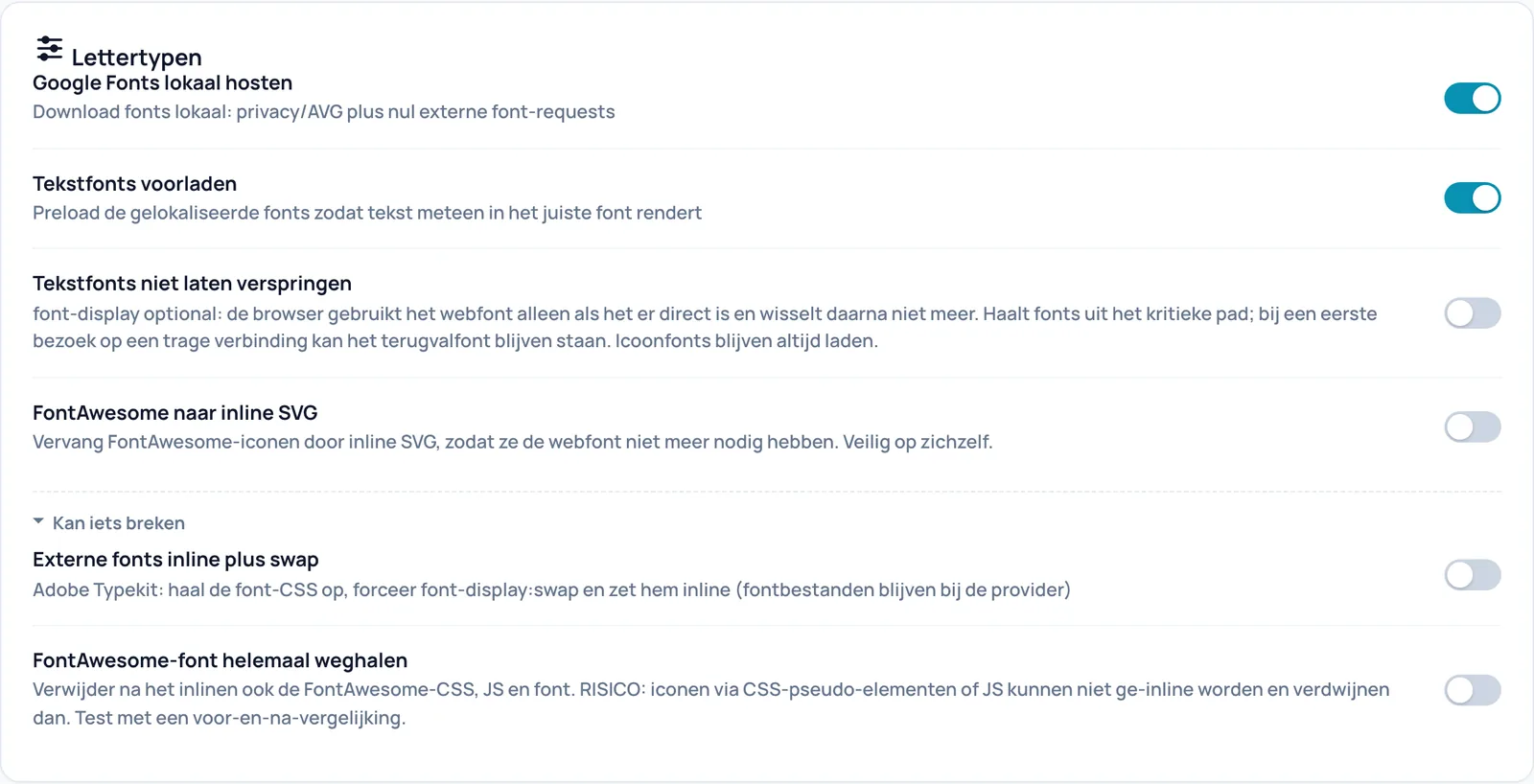
Google Fonts lokaal hosten
- Wat het doet
- Downloadt Google Fonts naar je eigen site en laadt ze vanaf daar. Bezoekers maken dan geen verbinding meer met Google voor lettertypen. Dat is beter voor de privacy (AVG) en scheelt externe verzoeken.
- Vereisten
- De hoofdschakelaar Optimalisatie aan staat aan en Safe mode staat uit. WP-Cron moet draaien: het downloaden gebeurt op de achtergrond, nooit tijdens een bezoek.
- Effect controleren
- Na de volgende opbouw van de cache staat in de paginabron spark-fonts en verwijzen fonts naar /wp-content/uploads/spark-speed/fonts/ in plaats van naar fonts.googleapis.com.
- Let op
- Bij de eerste opbouw staat de Google-link er nog; de lokale versie verschijnt bij een volgende opbouw. Een font dat niet te downloaden is, blijft van Google komen.
- Terugdraaien
- Zet de schakelaar terug en klik onderaan de pagina op Instellingen opslaan. De cache wordt daarna op de achtergrond opnieuw opgebouwd. Zet je hem zelf uit, dan onthoudt Spark dat en zet Optimaliseer mijn site hem niet vanzelf weer aan. De gedownloade bestanden blijven op de server staan.
- Technische naam
self_host_fonts
Tekstfonts voorladen
- Wat het doet
- Laat de browser de lokaal gehoste tekstfonts vroeg ophalen, zodat tekst meteen in het juiste font verschijnt. In versie 0.73.2 gebeurt dat alleen voor pagina's met een geldige meting in Gemeten keuzes; zonder meting laadt Spark niets voor, omdat een verkeerde gok de pagina juist trager maakt.
- Vereisten
- Google Fonts lokaal hosten staat aan, pagina's worden per apparaat gecachet, en er is een geldige fontmeting voor de pagina.
- Effect controleren
- In de paginabron staat dan een regel met rel="preload" as="font".
- Terugdraaien
- Zet de schakelaar terug en klik onderaan de pagina op Instellingen opslaan. De cache wordt daarna op de achtergrond opnieuw opgebouwd.
- Technische naam
preload_fonts
Tekstfonts niet laten verspringen
- Wat het doet
- Zet font-display op optional: de browser gebruikt het webfont alleen als het er direct is en wisselt daarna niet meer. Tekst springt dan niet meer van het ene naar het andere font, en fonts houden de pagina niet meer op. Icoonfonts blijven altijd laden.
- Vereisten
- CSS samenvoegen en inline zetten staat aan.
- Effect controleren
- In het CSS-blok in de paginabron staat font-display:optional bij de tekstfonts.
- Let op
- Bij een eerste bezoek op een trage verbinding kan het terugvalfont blijven staan voor die paginaweergave.
- Terugdraaien
- Zet de schakelaar terug en klik onderaan de pagina op Instellingen opslaan. De cache wordt daarna op de achtergrond opnieuw opgebouwd.
- Technische naam
font_display_optional
FontAwesome naar inline SVG
- Wat het doet
- Vervangt FontAwesome-iconen door kleine afbeeldingen in de pagina (SVG), zodat ze het iconenfont niet meer nodig hebben. Iconen die Spark niet herkent, blijven gewoon iconfont.
- Vereisten
- De hoofdschakelaar Optimalisatie aan staat aan en Safe mode staat uit.
- Effect controleren
- Open de pagina in een privévenster (niet ingelogd, want voor ingelogde gebruikers wordt niets geoptimaliseerd), wacht tot de cache is ververst en bekijk de paginabron (Ctrl+U of Cmd+Option+U). Iconen staan er als svg-inline--fa.
- Let op
- Elk icoon maakt de HTML iets groter.
- Terugdraaien
- Zet de schakelaar terug en klik onderaan de pagina op Instellingen opslaan. De cache wordt daarna op de achtergrond opnieuw opgebouwd.
- Technische naam
icon_optimize
Externe fonts inline plus swap
- Wat het doet
- Voor Adobe Fonts (Typekit): Spark haalt de font-CSS op, zet font-display:swap en plaatst hem in de pagina. Tekst is dan meteen leesbaar. De fontbestanden zelf blijven bij Adobe.
- Vereisten
- De hoofdschakelaar Optimalisatie aan staat aan en Safe mode staat uit.
- Effect controleren
- In de paginabron staat spark-remote-font in plaats van de Typekit-link.
- Let op
- Spark ververst de opgehaalde CSS hoogstens één keer per dag. Wijzig je je Adobe-project, dan kan het even duren voordat de site dat toont.
- Terugdraaien
- Zet de schakelaar terug en klik onderaan de pagina op Instellingen opslaan. De cache wordt daarna op de achtergrond opnieuw opgebouwd.
- Technische naam
inline_remote_fonts
FontAwesome-font helemaal weghalen
- Wat het doet
- Haalt na het omzetten naar SVG ook de FontAwesome-CSS, het script en het font weg.
- Vereisten
- FontAwesome naar inline SVG staat aan.
- Effect controleren
- Vergelijk de pagina voor en na: alle iconen moeten nog zichtbaar zijn en het FontAwesome-stylesheet staat niet meer in de paginabron.
- Let op
- Iconen die via CSS of JavaScript worden getekend, kunnen niet worden omgezet en verdwijnen dan.
- Terugdraaien
- Zet de schakelaar terug en klik onderaan de pagina op Instellingen opslaan. De cache wordt daarna op de achtergrond opnieuw opgebouwd.
- Technische naam
icon_drop_font
Media
Instellingen voor afbeeldingen, achtergronden en animaties. Het blok Mobiel boven de vouw bevat gerichte ingrepen voor de eerste weergave op telefoons; elk staat standaard uit.
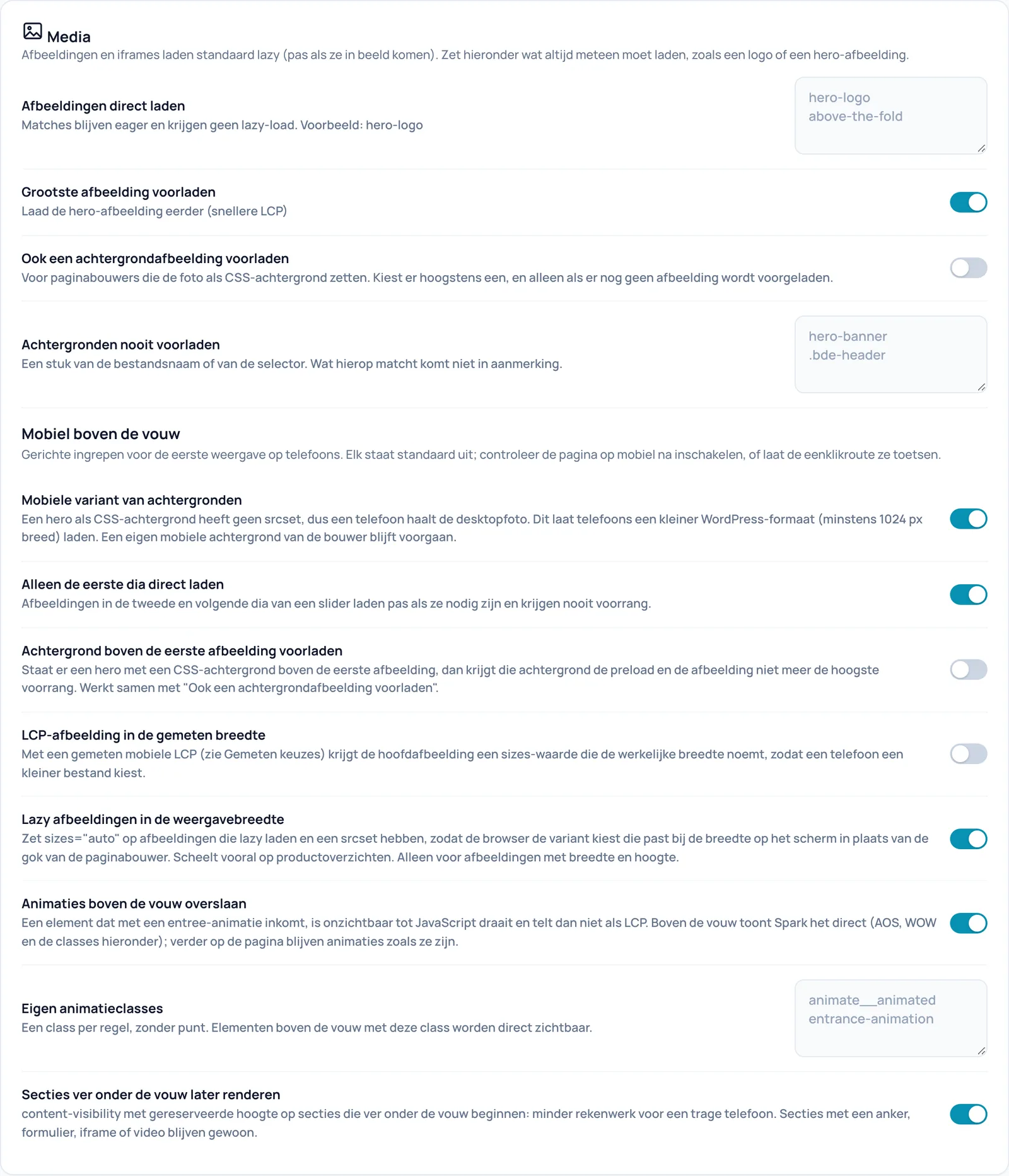
Afbeeldingen direct laden
- Wat het doet
- Afbeeldingen en iframes laden standaard lazy: pas als ze in beeld komen. Deze lijst bevat stukjes tekst, één per regel; een afbeelding waarvan de tag zo'n stukje bevat (bestandsnaam, class, alt-tekst), laadt altijd meteen.
- Wanneer aan of uit
- Vul hem aan als je logo of een belangrijke afbeelding bovenaan te laat verschijnt.
- Effect controleren
- Open de pagina in een privévenster (niet ingelogd, want voor ingelogde gebruikers wordt niets geoptimaliseerd), wacht tot de cache is ververst en bekijk de paginabron (Ctrl+U of Cmd+Option+U). De afbeelding heeft loading="eager" in plaats van loading="lazy".
- Voorbeeld
- hero-logo
- Let op
- Een te breed stukje, zoals "img", zet lazy loading voor bijna alles uit en kost bandbreedte. Lazy loading zelf heeft op dit scherm geen schakelaar.
- Terugdraaien
- Haal de regel weg en sla op.
- Technische naam
lazy_exclude
Grootste afbeelding voorladen
- Wat het doet
- Zoekt de grootste echte afbeelding bovenaan de pagina, meestal de hero, en laat de browser die als eerste ophalen. Dat versnelt de LCP: het moment waarop het grootste element zichtbaar is.
- Vereisten
- De hoofdschakelaar Optimalisatie aan staat aan en Safe mode staat uit.
- Effect controleren
- Open de pagina in een privévenster (niet ingelogd, want voor ingelogde gebruikers wordt niets geoptimaliseerd), wacht tot de cache is ververst en bekijk de paginabron (Ctrl+U of Cmd+Option+U). In de head staat een link met rel="preload" as="image" en de afbeelding heeft fetchpriority="high".
- Let op
- Een hero die als CSS-achtergrond is ingesteld, valt hier niet onder; gebruik daarvoor de volgende schakelaar.
- Terugdraaien
- Zet de schakelaar terug en klik onderaan de pagina op Instellingen opslaan. De cache wordt daarna op de achtergrond opnieuw opgebouwd. Zet je hem zelf uit, dan onthoudt Spark dat en zet Optimaliseer mijn site hem niet vanzelf weer aan.
- Technische naam
preload_lcp
Ook een achtergrondafbeelding voorladen
- Wat het doet
- Voor paginabouwers die de hero-foto als CSS-achtergrond zetten. Spark kiest hoogstens één achtergrond uit de hoofdinhoud en laadt die voor, maar alleen als er nog geen afbeelding wordt voorgeladen.
- Effect controleren
- In de head staat een preload-link naar de achtergrondafbeelding.
- Voorbeeld
- Een Breakdance-homepage met een sectie met achtergrondfoto bovenaan.
- Let op
- Spark kiest op volgorde in de HTML, niet op wat echt bovenaan zichtbaar is. Controleer de pagina op mobiel.
- Terugdraaien
- Zet de schakelaar terug en klik onderaan de pagina op Instellingen opslaan. De cache wordt daarna op de achtergrond opnieuw opgebouwd. Zet je hem zelf uit, dan onthoudt Spark dat en zet Optimaliseer mijn site hem niet vanzelf weer aan.
- Technische naam
preload_lcp_background
Achtergronden nooit voorladen
- Wat het doet
- Stukjes van een bestandsnaam of selector, één per regel. Achtergronden die erop passen, komen niet in aanmerking voor voorladen, de mobiele variant of de voorrang boven de eerste afbeelding.
- Voorbeeld
- hero-banner
- Let op
- Een kort stukje kan meer uitsluiten dan je bedoelt.
- Terugdraaien
- Haal de regel weg en sla op.
- Technische naam
preload_bg_exclude
Mobiele variant van achtergronden
- Wat het doet
- Een achtergrondfoto heeft geen kleinere varianten zoals een gewone afbeelding, dus een telefoon haalt de grote desktopfoto. Deze schakelaar laat telefoons een kleiner WordPress-formaat laden, van minstens 1024 pixels breed. Een eigen mobiele achtergrond uit je bouwer gaat voor.
- Wanneer aan of uit
- Deze ingreep staat standaard uit. Bekijk de pagina op mobiel na inschakelen, of laat Optimaliseer mijn site hem toetsen.
- Vereisten
- WordPress moet kleinere formaten van de foto hebben gemaakt.
- Effect controleren
- In de paginabron staat spark-responsive-bg; in de mobiele weergave van je browser laadt een kleinere foto.
- Terugdraaien
- Zet de schakelaar terug en klik onderaan de pagina op Instellingen opslaan. De cache wordt daarna op de achtergrond opnieuw opgebouwd. Zet je hem zelf uit, dan onthoudt Spark dat en zet Optimaliseer mijn site hem niet vanzelf weer aan.
- Technische naam
responsive_backgrounds
Alleen de eerste dia direct laden
- Wat het doet
- Afbeeldingen in de tweede en volgende dia van een slider laden pas als ze nodig zijn en krijgen nooit voorrang. De eerste dia blijft zoals hij was.
- Wanneer aan of uit
- Deze ingreep staat standaard uit. Bekijk de pagina op mobiel na inschakelen, of laat Optimaliseer mijn site hem toetsen.
- Let op
- Bij een slider die snel automatisch doorschuift, kan de tweede afbeelding iets later verschijnen.
- Terugdraaien
- Zet de schakelaar terug en klik onderaan de pagina op Instellingen opslaan. De cache wordt daarna op de achtergrond opnieuw opgebouwd. Zet je hem zelf uit, dan onthoudt Spark dat en zet Optimaliseer mijn site hem niet vanzelf weer aan.
- Technische naam
slider_first_only
Achtergrond boven de eerste afbeelding voorladen
- Wat het doet
- Staat er een hero met een CSS-achtergrond boven de eerste afbeelding, dan krijgt die achtergrond de voorrang en de afbeelding niet meer.
- Wanneer aan of uit
- Deze ingreep staat standaard uit. Bekijk de pagina op mobiel na inschakelen, of laat Optimaliseer mijn site hem toetsen.
- Vereisten
- Ook een achtergrondafbeelding voorladen staat aan.
- Terugdraaien
- Zet de schakelaar terug en klik onderaan de pagina op Instellingen opslaan. De cache wordt daarna op de achtergrond opnieuw opgebouwd. Zet je hem zelf uit, dan onthoudt Spark dat en zet Optimaliseer mijn site hem niet vanzelf weer aan.
- Technische naam
lcp_background_first
LCP-afbeelding in de gemeten breedte
- Wat het doet
- Met een gemeten mobiele LCP uit Gemeten keuzes krijgt de hoofdafbeelding een maat mee die zijn werkelijke breedte op de telefoon noemt. De telefoon kiest dan een kleiner bestand.
- Vereisten
- Grootste afbeelding voorladen staat aan, pagina's worden per apparaat gecachet en er is een geldige meting voor de pagina. Zonder meting gebeurt er niets.
- Effect controleren
- De hoofdafbeelding heeft in de paginabron een sizes-waarde die begint met (max-width:767px).
- Terugdraaien
- Zet de schakelaar terug en klik onderaan de pagina op Instellingen opslaan. De cache wordt daarna op de achtergrond opnieuw opgebouwd.
- Technische naam
lcp_sizes
Lazy afbeeldingen in de weergavebreedte
- Wat het doet
- Zet sizes="auto" op lazy afbeeldingen met meerdere formaten, zodat de browser het formaat kiest dat past bij de echte breedte op het scherm in plaats van de gok van de paginabouwer. Scheelt vooral op productoverzichten.
- Wanneer aan of uit
- Deze ingreep staat standaard uit. Bekijk de pagina op mobiel na inschakelen, of laat Optimaliseer mijn site hem toetsen.
- Vereisten
- Alleen voor afbeeldingen met een breedte en hoogte.
- Effect controleren
- Lazy afbeeldingen hebben in de paginabron sizes="auto, ...".
- Terugdraaien
- Zet de schakelaar terug en klik onderaan de pagina op Instellingen opslaan. De cache wordt daarna op de achtergrond opnieuw opgebouwd. Zet je hem zelf uit, dan onthoudt Spark dat en zet Optimaliseer mijn site hem niet vanzelf weer aan.
- Technische naam
lazy_sizes_auto
Animaties boven de vouw overslaan
- Wat het doet
- Een element met een entree-animatie is onzichtbaar tot JavaScript draait. Bovenaan de pagina toont Spark zulke elementen direct (AOS, WOW en de classes uit de lijst hieronder). Verder op de pagina blijven animaties zoals ze zijn.
- Wanneer aan of uit
- Deze ingreep staat standaard uit. Bekijk de pagina op mobiel na inschakelen, of laat Optimaliseer mijn site hem toetsen.
- Let op
- De ontwerper verliest bovenaan de gekozen entree-animatie.
- Terugdraaien
- Zet de schakelaar terug en klik onderaan de pagina op Instellingen opslaan. De cache wordt daarna op de achtergrond opnieuw opgebouwd. Zet je hem zelf uit, dan onthoudt Spark dat en zet Optimaliseer mijn site hem niet vanzelf weer aan.
- Technische naam
above_fold_visible
Eigen animatieclasses
- Wat het doet
- Eén class per regel, zonder punt. Elementen bovenaan de pagina met deze class worden direct zichtbaar.
- Vereisten
- Animaties boven de vouw overslaan staat aan.
- Voorbeeld
- animate__animated
- Let op
- Zet geen class in de lijst die iets met opzet verbergt, zoals een gesloten pop-up: die wordt dan zichtbaar.
- Terugdraaien
- Haal de regel weg en sla op.
- Technische naam
above_fold_classes
Secties ver onder de vouw later renderen
- Wat het doet
- Laat de browser secties die ver onder het eerste scherm beginnen pas uitwerken als ze in de buurt komen (content-visibility), met een gereserveerde hoogte. Minder rekenwerk voor een trage telefoon. Secties met een anker, formulier, iframe of video blijven gewoon.
- Wanneer aan of uit
- Deze ingreep staat standaard uit. Bekijk de pagina op mobiel na inschakelen, of laat Optimaliseer mijn site hem toetsen.
- Effect controleren
- Secties hebben in de paginabron het kenmerk data-spark-cv.
- Let op
- De schuifbalk kan tijdens het scrollen iets verspringen, omdat de hoogte vooraf wordt geschat.
- Terugdraaien
- Zet de schakelaar terug en klik onderaan de pagina op Instellingen opslaan. De cache wordt daarna op de achtergrond opnieuw opgebouwd. Zet je hem zelf uit, dan onthoudt Spark dat en zet Optimaliseer mijn site hem niet vanzelf weer aan.
- Technische naam
content_visibility
WordPress
Standaard WordPress-onderdelen die de meeste sites niet nodig hebben. De bovenste schakelaars zijn vrijwel altijd veilig; de twee onder Kan iets breken kunnen functionaliteit raken.
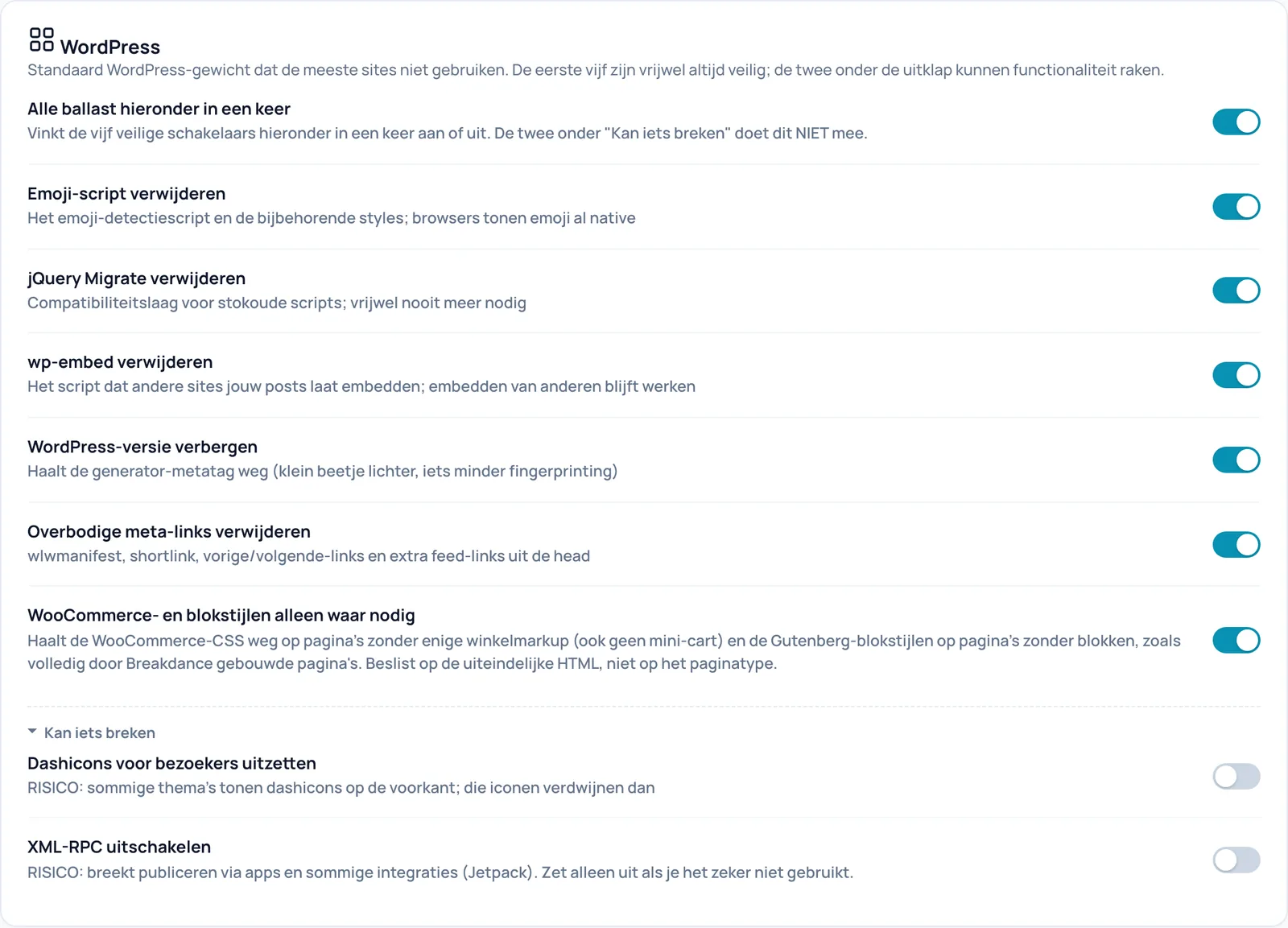
Alle ballast hieronder in een keer
- Wat het doet
- Vinkt de vijf veilige schakelaars eronder in één keer aan of uit, direct in je browser. Wat na Instellingen opslaan telt, is de stand van die vijf schakelaars. De twee onder Kan iets breken en de schakelaar voor WooCommerce- en blokstijlen doen niet mee.
- Let op
- Deze schakelaar toont niet altijd de stand van de vijf eronder. Kijk dus naar de losse schakelaars.
- Technische naam
remove_bloat
Emoji-script verwijderen
- Wat het doet
- Verwijdert het emoji-detectiescript en de bijbehorende stijlen. Moderne browsers tonen emoji zelf.
- Effect controleren
- In de paginabron staat geen wp-emoji-release.min.js meer.
- Let op
- Heel oude browsers zonder eigen emoji verliezen de vervanging.
- Terugdraaien
- Zet de schakelaar terug en klik onderaan de pagina op Instellingen opslaan. De cache wordt daarna op de achtergrond opnieuw opgebouwd. Zet je hem zelf uit, dan onthoudt Spark dat en zet Optimaliseer mijn site hem niet vanzelf weer aan.
- Technische naam
bloat_emoji
jQuery Migrate verwijderen
- Wat het doet
- Haalt jQuery Migrate weg, een compatibiliteitslaag voor heel oude scripts.
- Effect controleren
- In de paginabron staat geen jquery-migrate meer.
- Let op
- Een verouderde plugin kan dan fouten geven in de browserconsole. Zet de schakelaar dan uit.
- Terugdraaien
- Zet de schakelaar terug en klik onderaan de pagina op Instellingen opslaan. De cache wordt daarna op de achtergrond opnieuw opgebouwd. Zet je hem zelf uit, dan onthoudt Spark dat en zet Optimaliseer mijn site hem niet vanzelf weer aan.
- Technische naam
bloat_jquery_migrate
wp-embed verwijderen
- Wat het doet
- Verwijdert het script waarmee andere sites jouw berichten als kaart kunnen insluiten. Zelf content van anderen insluiten blijft werken.
- Wanneer aan of uit
- Zet uit als andere sites jouw berichten insluiten.
- Effect controleren
- In de paginabron staat geen wp-embed.min.js meer.
- Terugdraaien
- Zet de schakelaar terug en klik onderaan de pagina op Instellingen opslaan. De cache wordt daarna op de achtergrond opnieuw opgebouwd. Zet je hem zelf uit, dan onthoudt Spark dat en zet Optimaliseer mijn site hem niet vanzelf weer aan.
- Technische naam
bloat_embeds
WordPress-versie verbergen
- Wat het doet
- Haalt de generator-metatag met je WordPress-versie weg: iets lichter en iets minder herkenbaar voor scanners.
- Effect controleren
- In de paginabron staat geen meta name="generator" meer.
- Let op
- De versie is nog op andere plekken te achterhalen; dit is geen beveiliging op zich.
- Terugdraaien
- Zet de schakelaar terug en klik onderaan de pagina op Instellingen opslaan. De cache wordt daarna op de achtergrond opnieuw opgebouwd. Zet je hem zelf uit, dan onthoudt Spark dat en zet Optimaliseer mijn site hem niet vanzelf weer aan.
- Technische naam
bloat_wp_version
Overbodige meta-links verwijderen
- Wat het doet
- Haalt wlwmanifest, de shortlink, vorige/volgende-links en extra feed-links uit de head. De hoofdfeed blijft.
- Effect controleren
- In de head van de paginabron staan geen shortlink- of wlwmanifest-regels meer.
- Let op
- Diensten die op WordPress-shortlinks leunen, krijgen die link niet meer.
- Terugdraaien
- Zet de schakelaar terug en klik onderaan de pagina op Instellingen opslaan. De cache wordt daarna op de achtergrond opnieuw opgebouwd. Zet je hem zelf uit, dan onthoudt Spark dat en zet Optimaliseer mijn site hem niet vanzelf weer aan.
- Technische naam
bloat_meta_links
WooCommerce- en blokstijlen alleen waar nodig
- Wat het doet
- Haalt de WooCommerce-CSS weg op pagina's zonder enige winkelopmaak (ook geen mini-winkelwagen) en de Gutenberg-blokstijlen op pagina's zonder blokken, zoals volledig met Breakdance gebouwde pagina's. Spark beslist op de uiteindelijke HTML, niet op het paginatype.
- Effect controleren
- Op zo'n pagina staan woocommerce-general en wp-block-library niet meer in de paginabron.
- Let op
- Hoewel deze schakelaar boven het uitklapblok staat, behandelt Optimaliseer mijn site hem als risicovol en controleert hem eerst. Een thema kan op deze stijlen leunen; bekijk een paar pagina's na het aanzetten.
- Terugdraaien
- Zet de schakelaar terug en klik onderaan de pagina op Instellingen opslaan. De cache wordt daarna op de achtergrond opnieuw opgebouwd. Zet je hem zelf uit, dan onthoudt Spark dat en zet Optimaliseer mijn site hem niet vanzelf weer aan.
- Technische naam
contextual_css
Dashicons voor bezoekers uitzetten
- Wat het doet
- Laadt het Dashicons-iconenfont niet meer voor niet-ingelogde bezoekers.
- Effect controleren
- Bekijk je site als niet-ingelogde bezoeker en controleer of alle iconen er nog staan.
- Let op
- Sommige thema's tonen Dashicons op de voorkant; die iconen verdwijnen dan. Optimaliseer mijn site zet dit nooit zelf aan, omdat zijn controle ingelogd draait.
- Terugdraaien
- Zet de schakelaar terug en klik onderaan de pagina op Instellingen opslaan. De cache wordt daarna op de achtergrond opnieuw opgebouwd.
- Technische naam
bloat_dashicons
XML-RPC uitschakelen
- Wat het doet
- Schakelt XML-RPC uit, een oude koppeling waarmee apps en sommige diensten berichten op je site plaatsen. Ook de bijbehorende verwijzingen in de head verdwijnen.
- Let op
- Breekt publiceren via apps en sommige integraties, zoals Jetpack. Zet hem alleen aan als je het zeker niet gebruikt.
- Terugdraaien
- Zet de schakelaar terug en klik onderaan de pagina op Instellingen opslaan. De cache wordt daarna op de achtergrond opnieuw opgebouwd.
- Technische naam
bloat_xmlrpc
WooCommerce
Twee ingrepen speciaal voor webshops. Deze kaart verschijnt alleen als WooCommerce actief is.
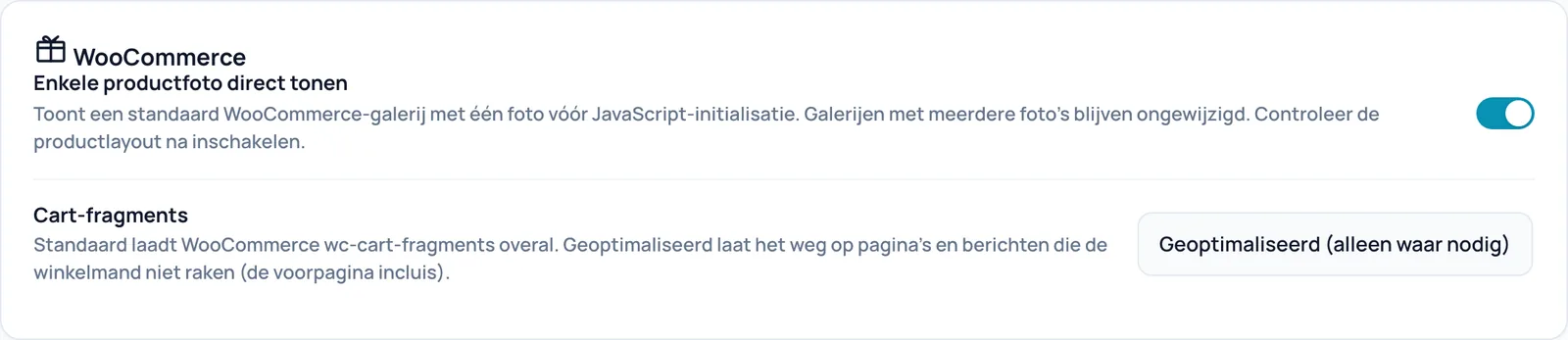
Enkele productfoto direct tonen
- Wat het doet
- WooCommerce houdt de productgalerij onzichtbaar tot zijn JavaScript klaar is. Heeft een product maar één foto in de standaardgalerij, dan toont Spark die meteen. Galerijen met meerdere foto's blijven ongewijzigd.
- Effect controleren
- Open een product met één foto: de foto staat er direct. In de paginabron staat spark-woo-single-image-early.
- Let op
- Controleer de productlayout na inschakelen.
- Terugdraaien
- Zet de schakelaar terug en klik onderaan de pagina op Instellingen opslaan. De cache wordt daarna op de achtergrond opnieuw opgebouwd.
- Technische naam
woo_single_image_early
Cart-fragments
- Wat het doet
- WooCommerce laadt standaard overal een script dat de winkelwagen bijwerkt (wc-cart-fragments). Geoptimaliseerd (alleen waar nodig) laat het weg op pagina's en berichten die de winkelwagen niet raken, de voorpagina incluis. Winkel, productpagina's, winkelwagen, afrekenen en account houden het.
- Effect controleren
- Op een gewone pagina staat geen cart-fragments-script meer en vraagt de browser geen get_refreshed_fragments op.
- Let op
- Heb je een mini-winkelwagen in de header van gewone pagina's, test dan of het aantal producten klopt.
- Terugdraaien
- Kies Standaard (overal laden) en sla op.
- Technische naam
woo_cart_fragments
Veiligheidscontrole
Twee vangnetten rond de optimalisaties: een strengere eis voor Optimaliseer mijn site en een manier om pagina's op te vangen die bij echte bezoekers kapotgaan.
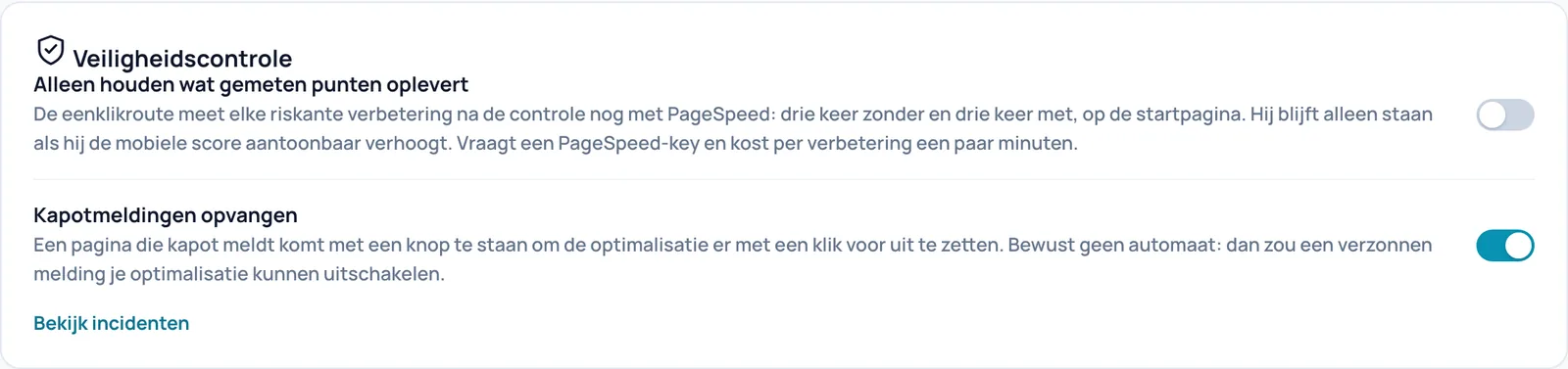
Alleen houden wat gemeten punten oplevert
- Wat het doet
- Een extra eis voor Optimaliseer mijn site: elke risicovolle verbetering die de browsercontrole doorstaat, wordt ook met PageSpeed gemeten, drie keer zonder en drie keer met, op de startpagina. Hij blijft alleen staan als de mobiele score aantoonbaar stijgt.
- Wanneer aan of uit
- Aan als je alleen ingrepen wilt houden die hun waarde bewijzen, bijvoorbeeld op een klantsite.
- Vereisten
- Een PageSpeed-key (in te vullen bij Instellingen), een site die vanaf internet bereikbaar is en een geldige licentie. Ontbreekt er iets, dan staat de schakelaar aan maar wordt deze stap overgeslagen.
- Let op
- Een ronde duurt per verbetering een paar minuten langer en gebruikt PageSpeed-tegoed. Een verbetering kan ook sneuvelen omdat meetruis de winst verbergt.
- Terugdraaien
- Zet de schakelaar terug en klik onderaan de pagina op Instellingen opslaan. De cache wordt daarna op de achtergrond opnieuw opgebouwd. Eerder toegepaste verbeteringen blijven staan.
- Technische naam
optimizer_meetpoort
Kapotmeldingen opvangen
- Wat het doet
- Zet een kleine bewaker in geoptimaliseerde pagina's. Ziet de browser van een bezoeker kort na het laden een scriptfout van je eigen site terwijl de pagina duidelijk ingeklapt is, dan stuurt hij een anonieme melding. Na zes onafhankelijke meldingen voor dezelfde pagina verschijnt die pagina bij de incidenten met een knop om de optimalisatie er met één klik voor uit te zetten.
- Wanneer aan of uit
- Laat hem aan.
- Effect controleren
- In de paginabron staat spark-sentinel.
- Let op
- Bewust geen automaat: een verzonnen melding zou anders je optimalisatie kunnen uitschakelen. Een pagina die er goed uitziet maar verkeerd werkt (een knop die niets doet), wordt niet gemeld. Een AI-voorstel kan deze schakelaar niet veranderen.
- Terugdraaien
- Zet de schakelaar terug en klik onderaan de pagina op Instellingen opslaan. De cache wordt daarna op de achtergrond opnieuw opgebouwd.
- Technische naam
auto_rollback
Bekijk incidenten
- Wat het doet
- Opent Diagnostiek, Logboek. Daar staan pagina's met genoeg meldingen en pagina's die na jouw bevestiging onbewerkt worden geserveerd.
- Let op
- Zijn er geen pagina's met zes of meer meldingen, dan staat daar ook geen incidentenkaart. Dat is goed nieuws.
Meten bij echte bezoekers
Hier zet je een lichte meting bij echte bezoekers aan. Zo zie je of je site ook buiten een labtest snel is.
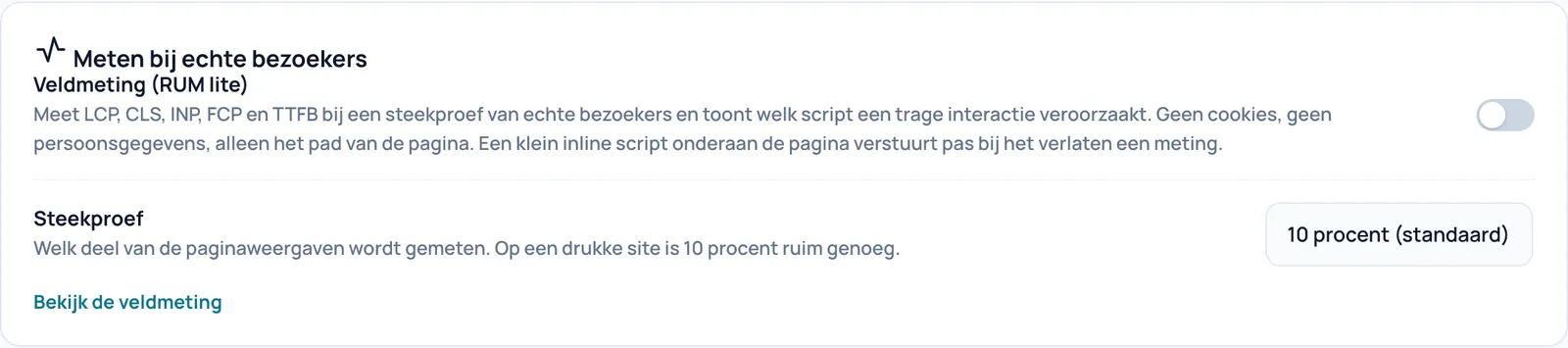
Veldmeting (RUM lite)
- Wat het doet
- Meet de snelheid bij echte bezoekers (RUM: real user monitoring): LCP, CLS, INP, FCP en TTFB bij een steekproef van paginaweergaven. Je ziet ook welk script een trage klik of tik veroorzaakt. Een klein script onderaan de pagina verstuurt de meting pas als de bezoeker de pagina verlaat.
- Wanneer aan of uit
- Aan als je wilt weten hoe snel je site voor echte bezoekers is, niet alleen in een labmeting.
- Vereisten
- Werkt op pagina's uit de cache, voor niet-ingelogde bezoekers.
- Effect controleren
- In de paginabron staat spark-rum. De resultaten verschijnen bij Diagnostiek, Optimalisatie zodra er genoeg bezoekers zijn geweest.
- Let op
- Geen cookies en geen persoonsgegevens: alleen het pad van de pagina wordt bewaard. Staan er namen of andere gegevens in je URL's, dan staan die dus in dat pad. Metingen worden 28 dagen bewaard.
- Terugdraaien
- Zet de schakelaar terug en klik onderaan de pagina op Instellingen opslaan. De cache wordt daarna op de achtergrond opnieuw opgebouwd.
- Technische naam
rum
Steekproef
- Wat het doet
- Welk deel van de paginaweergaven wordt gemeten: 1, 5, 10, 25 of 50 procent, of elke paginaweergave.
- Wanneer aan of uit
- Op een drukke site is 10 procent ruim genoeg. Op een rustige site kies je tijdelijk een hoger percentage om sneller genoeg metingen te hebben.
- Vereisten
- Veldmeting (RUM lite) staat aan.
- Effect controleren
- In de paginabron staat het percentage bij spark-rum als data-sample.
- Terugdraaien
- Kies 10 procent (standaard) en sla op.
- Technische naam
rum_sample
Bekijk de veldmeting
- Wat het doet
- Opent Diagnostiek, Optimalisatie, waar de resultaten per apparaat staan, met de traagste pagina's en de scripts die het vaakst een trage interactie veroorzaken.
Gemeten keuzes
Deze kaart staat buiten het instellingenformulier. Hij laat zien welke metingen van een beheerder op dit moment voorrang krijgen boven de automatische keuze van Spark.
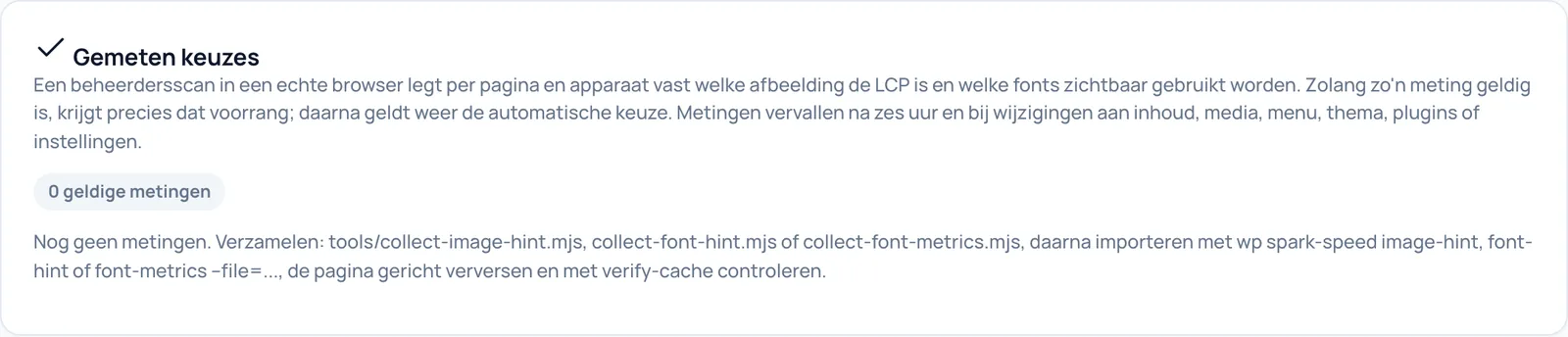
Geldige metingen
- Wat het doet
- Toont hoeveel geldige metingen er zijn, bijvoorbeeld 0 geldige metingen. Een meting is een scan door een beheerder in een echte browser die per pagina en apparaat vastlegt welke afbeelding de LCP is en welke fonts zichtbaar worden gebruikt. Zolang een meting geldig is, krijgt precies dat voorrang; daarna geldt weer de automatische keuze.
- Vereisten
- Metingen worden geïmporteerd met WP-CLI, de opdrachtregel van WordPress, met de opdrachten die in de kaart staan. Dit is bedoeld voor ontwikkelaars en bureaus.
- Effect controleren
- Na een import staat de meting als regel in deze kaart, met de pagina, het soort meting, het apparaat en tot wanneer hij geldt.
- Let op
- Metingen vervallen na zes uur en bij wijzigingen aan inhoud, media, menu, thema, plugins of instellingen, en ook bij een volledige cachelegen. Op een actieve site leven ze dus kort. Zonder metingen werkt alles gewoon met de automatische keuze.
Beeldoptimalisatie via Spark Media Optimizer
Onderaan het scherm staat een verwijzing naar Spark Media Optimizer, de plugin voor het comprimeren en omzetten van afbeeldingen.
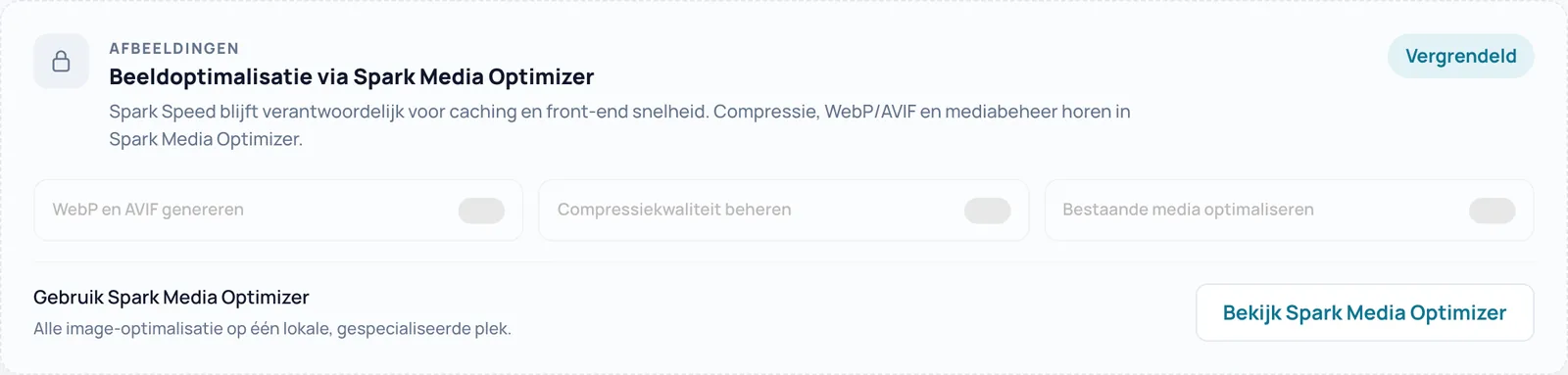
Vergrendeld
- Wat het doet
- Spark Speed regelt caching en snelheid aan de voorkant. Compressie, WebP/AVIF en mediabeheer horen bij de aparte plugin Spark Media Optimizer. Het label Vergrendeld en de grijze schakelaars (WebP en AVIF genereren, Compressiekwaliteit beheren, Bestaande media optimaliseren) laten zien wat die plugin doet; je kunt ze hier niet bedienen.
- Let op
- In de Engelse interface staat het label in het Nederlands (Vergrendeld, vergrendeld). Spark Speed 0.73.2 heeft geen eigen schakelaar voor WebP-conversie.
Bekijk Spark Media Optimizer
- Wat het doet
- Opent de pagina van Spark Media Optimizer op sparkcore.io in een nieuw tabblad.
- Let op
- Ook deze knop staat in de Engelse interface in het Nederlands.
Twijfel je over een stap? Draai terug, controleer je site en vraag het ons via de contactpagina.
Nog geen Spark Speed? Bekijk wat het doet en wat het kost.
Veelgestelde vragen
Bekijk de site in een privévenster: voor ingelogde gebruikers wordt niets geoptimaliseerd. Pagina's die al in de cache stonden, krijgen de wijziging pas na het opnieuw opbouwen. Controleer ook of Optimalisatie aan aan staat en Safe mode uit. Bij sommige schakelaars staat een regel die met Staat aan, maar doet niets begint en de reden noemt.
Zet de laatst gewijzigde schakelaar terug en sla op. Meestal ligt het aan het uitstellen van JavaScript: zet dan het script van het menu of de winkelwagen in de delay-lijst. Wil je snel alles uitsluiten, zet dan Safe mode aan en leeg de cache.
Op dit scherm zet je alles met de hand. Optimaliseer mijn site op het Overzicht zet veilige verbeteringen direct aan en controleert riskante verbeteringen eerst op echte pagina's van je site, op mobiel en desktop. Houd het beheerscherm open zolang die ronde loopt.
De AI werkt met de rechten van de beheerder die de koppeling maakte. Deel sleutels nooit, trek sleutels en verbindingen in die je niet meer gebruikt, en controleer na een wijziging door de AI de site op mobiel. Elke wijziging staat in de tijdlijn en is terug te draaien.