L'écran Optimization : toutes les fonctions
Cette page décrit chaque fonction de l'écran Optimization de Spark Speed 0.73.2, carte par carte et dans l'ordre de l'écran. Elle s'adresse aux administrateurs WordPress qui veulent savoir ce que fait un interrupteur avant de l'activer. Vous enregistrez ensemble les réglages des cartes Optimization à Measure real visitors avec le bouton Save settings en bas du formulaire.
En bref
- La base sûre est déjà bien réglée après l'activation ; les options plus risquées se trouvent sous May break something
- Optimize my site sur l'Overview peut d'abord contrôler les options risquées dans un vrai navigateur et ne les activer qu'ensuite
- Si vous désactivez un interrupteur vous-même, l'optimiseur ne le réactive pas tout seul
- Vérifiez une modification en tant que visiteur non connecté : rien n'est optimisé pour les utilisateurs connectés
Optimisation intelligente
En haut de l'écran se trouve une courte carte sur les conseils de l'IA. Elle renvoie à l'endroit où vous créez et exportez le rapport de diagnostic.

Étiquette AI
- Ce que cela fait
- L'étiquette verte AI indique qu'il s'agit d'une fonction d'IA. La carte elle-même ne modifie aucun réglage : elle indique seulement où créer le rapport IA.
- Prérequis
- Une licence valide (ou la période de grâce de 14 jours).
- À noter
- Ce n'est pas le bouton Optimize my site. Celui-ci se trouve sur l'écran Overview, dans la carte du même nom.
Generate and export the diagnostic report under Diagnostics > Report
- Ce que cela fait
- Vous mène à Diagnostics, Report. Vous y exportez le rapport de diagnostic, que vous pouvez confier à une IA pour qu'elle évalue votre site et propose une meilleure configuration.
- Vérifier l'effet
- Après le clic, vous êtes sur l'onglet Report de Diagnostics.
- Exemple
- Vous voulez un deuxième avis sur vos réglages : ouvrez le rapport, exportez-le et laissez votre assistant IA le lire.
Connecter Claude ou ChatGPT (MCP)
Cette carte relie votre propre abonnement Claude ou ChatGPT à votre site. L'IA peut alors mesurer, modifier des réglages, les annuler et vider le cache. Chaque modification figure dans la chronologie et peut être annulée.
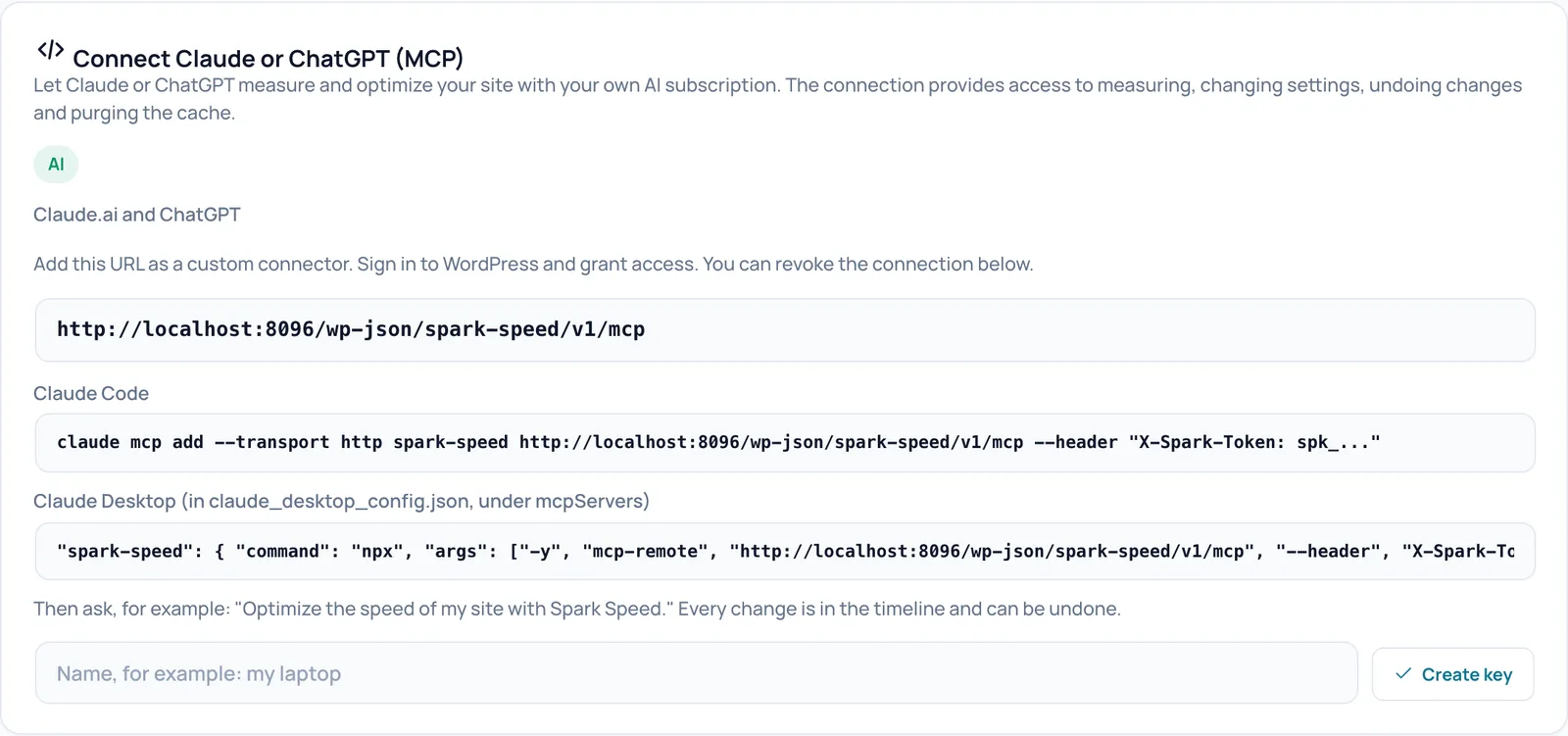
Étiquette AI
- Ce que cela fait
- Montre que la connexion IA est disponible. Sans licence valide, la carte affiche seulement un message vous demandant d'activer ou de renouveler votre licence.
- Prérequis
- Une licence valide (ou la période de grâce de 14 jours) et un compte WordPress avec des droits d'administrateur.
Claude.ai and ChatGPT
- Ce que cela fait
- L'adresse de la connexion MCP de votre site. MCP est un standard ouvert qui permet à un assistant IA de dialoguer en toute sécurité avec un logiciel. Vous ajoutez cette adresse dans Claude.ai ou ChatGPT comme connecteur personnalisé ; ensuite, vous vous connectez à WordPress et vous donnez votre autorisation.
- Prérequis
- Claude.ai et ChatGPT doivent pouvoir atteindre votre site via Internet en HTTPS. Un site de test local ne fonctionne donc pas pour cela.
- Vérifier l'effet
- Après l'autorisation, la connexion apparaît dans cette carte, avec un bouton pour la révoquer.
- Exemple
- Collez l'adresse dans Claude.ai comme connecteur personnalisé, puis demandez : « Optimisez la vitesse de mon site avec Spark Speed. »
- À noter
- L'IA travaille avec les droits de l'administrateur qui a donné l'autorisation : mesurer, modifier des réglages, les annuler et vider le cache. Si l'IA lance un cycle d'optimisation complet, le contrôle dans le navigateur se fait toujours dans wp-admin : gardez alors l'écran d'administration ouvert. Cela ne fonctionne pas entièrement sans navigateur.
- Annuler
- Révoquez la connexion avec le bouton qui apparaît à côté d'elle dans cette carte.
Claude Code
- Ce que cela fait
- Une commande prête à l'emploi pour Claude Code, la version terminal de Claude. La commande ajoute la connexion avec une clé ; votre propre clé remplace spk_....
- Prérequis
- Une clé que vous créez plus bas avec Create key.
- Exemple
- Créez une clé nommée « mon portable », remplacez spk_... dans la ligne par cette clé et exécutez la ligne dans votre terminal.
Claude Desktop (in claude_desktop_config.json, under mcpServers)
- Ce que cela fait
- Le bout de configuration pour l'application Claude Desktop. Vous le collez dans le fichier de configuration de Claude Desktop, sous mcpServers, avec votre propre clé.
- Prérequis
- Une clé issue de Create key. La ligne utilise npx, qui fait partie de Node.js ; celui-ci doit être installé sur votre ordinateur.
- À noter
- La ligne est plus longue que la largeur de la carte. Copiez-la en entier.
Name, for example: my laptop
- Ce que cela fait
- Un nom reconnaissable pour la clé que vous allez créer, afin de savoir plus tard quelle clé correspond à quel appareil ou à quel service.
- Exemple
- « portable maison » ou « Claude Code bureau ».
Create key
- Ce que cela fait
- Crée une nouvelle clé pour Claude Code ou Claude Desktop. La clé n'est affichée qu'une seule fois ; ensuite, Spark n'en conserve qu'une empreinte illisible. Vous pouvez avoir au maximum cinq clés à la fois.
- Vérifier l'effet
- La nouvelle clé apparaît dans un avis jaune. Ensuite, elle figure dans une liste de cette carte, avec la date de sa dernière utilisation.
- À noter
- Copiez la clé immédiatement et conservez-la dans un gestionnaire de mots de passe. Une clé perdue est perdue : vous pouvez seulement la révoquer et en créer une nouvelle. Quiconque possède la clé peut faire tout ce que la connexion permet. Ne la mettez jamais dans des captures d'écran, des tickets ou des conversations.
- Annuler
- Dans la liste des clés, cliquez sur Revoke à côté de la clé.
Optimisation
La carte du haut du formulaire de réglages. Vous y activez ou désactivez toutes les optimisations d'un coup, ou vous passez en safe mode.
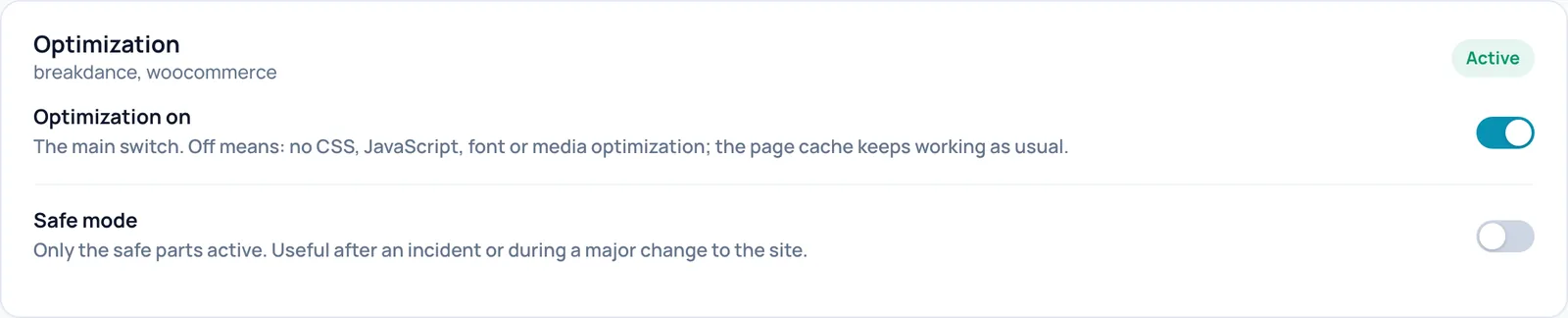
Active et profil
- Ce que cela fait
- L'étiquette à droite indique l'état : Active (vert), Active (safe mode) ou Off. Sous le titre figurent le constructeur et les plugins que Spark a reconnus, par exemple breakdance, woocommerce. Spark utilise cette détection pour ses listes de scripts et de styles à ne pas toucher.
- À noter
- L'étiquette ne tient compte que des deux interrupteurs de cette carte. Active ne signifie pas que chaque optimisation individuelle ci-dessous est activée.
Optimization on
- Ce que cela fait
- L'interrupteur principal de toutes les optimisations de cet écran : CSS, JavaScript, polices et médias. Désactivé, les pages arrivent dans le cache sans traitement. Le cache de pages lui-même continue de fonctionner.
- Quand l'activer ou le désactiver
- Laissez-le activé. Désactivez-le temporairement si vous voulez exclure qu'un problème de mise en page vienne des optimisations.
- Vérifier l'effet
- Ouvrez la page dans une fenêtre privée (non connecté, car rien n'est optimisé pour les utilisateurs connectés), attendez que le cache soit rafraîchi et affichez le code source de la page (Ctrl+U ou Cmd+Option+U). Avec l'interrupteur désactivé, vous revoyez les feuilles de style et scripts séparés de votre thème et de vos plugins.
- Exemple
- Un bouton s'affiche soudain mal : désactivez l'interrupteur, enregistrez, videz le cache et regardez si le problème disparaît.
- À noter
- Avec cet interrupteur désactivé, les interrupteurs ci-dessous ne font rien non plus, même s'ils sont encore activés.
- Annuler
- Réactivez l'interrupteur et cliquez en bas de la page sur Save settings. Le cache est ensuite reconstruit en arrière-plan. Si vous le désactivez vous-même, Spark s'en souvient et Optimize my site ne le réactive pas tout seul.
- Nom technique
optimize_enabled
Safe mode
- Ce que cela fait
- Un mode d'urgence : le cache de pages continue de fonctionner, mais rien n'est optimisé. En safe mode, Optimize my site ignore toutes les améliorations risquées. Vos réglages individuels sont conservés.
- Quand l'activer ou le désactiver
- Activé après un incident, ou pendant que vous apportez un gros changement au site (migration, nouveau thème). Puis désactivé de nouveau.
- Vérifier l'effet
- L'étiquette devient Active (safe mode). Le code source de la page, pour un visiteur non connecté, ne contient plus de CSS combiné ni de scripts différés.
- Exemple
- Vous testez une nouvelle version de votre thème : activez le safe mode, testez, désactivez-le et videz le cache.
- À noter
- Les pages déjà en cache gardent leur ancienne version jusqu'à leur reconstruction. Videz le cache si vous voulez voir la modification tout de suite. Une proposition de l'IA ne peut jamais modifier le safe mode.
- Annuler
- Désactivez l'interrupteur, cliquez sur Save settings, puis videz le cache.
- Nom technique
safe_mode
CSS
Réglages des fichiers de mise en forme de votre site. Les réglages de base sûrs sont en haut ; les options plus risquées se trouvent sous May break something.
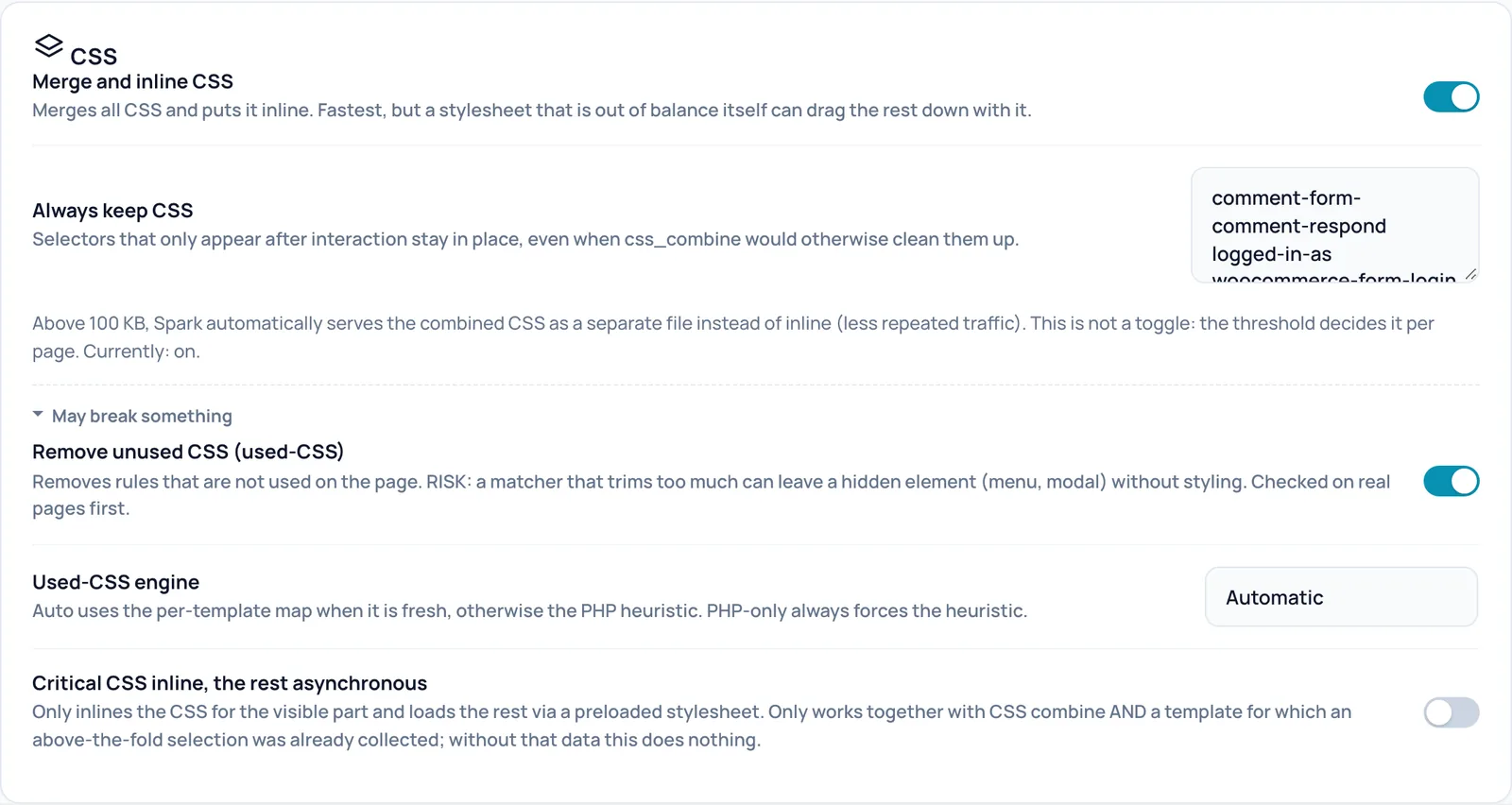
Merge and inline CSS
- Ce que cela fait
- Le CSS est la mise en forme de vos pages. Spark fusionne toutes les feuilles de style de votre propre site en un seul bloc et le place directement dans la page. Cela évite de nombreuses requêtes distinctes qui retardent le premier affichage. Rien n'est supprimé au passage.
- Quand l'activer ou le désactiver
- Laissez-le activé. Ne le désactivez que si une feuille de style perturbe le reste de la mise en forme après la fusion.
- Prérequis
- L'interrupteur principal Optimization on est activé et Safe mode est désactivé. Si votre site envoie une Content-Security-Policy (une règle de sécurité) qui interdit le CSS inline, Spark ignore la fusion.
- Vérifier l'effet
- Ouvrez la page dans une fenêtre privée (non connecté, car rien n'est optimisé pour les utilisateurs connectés), attendez que le cache soit rafraîchi et affichez le code source de la page (Ctrl+U ou Cmd+Option+U). Recherchez spark-combined-css : c'est le bloc fusionné (ou le fichier séparé, voir le seuil ci-dessous).
- Exemple
- Une page Breakdance avec douze feuilles de style séparées reçoit à la place un seul bloc fusionné.
- À noter
- Les feuilles de style d'autres domaines (comme Adobe Fonts) et les feuilles de style d'impression restent séparées. Remove unused CSS, Critical CSS et Keep text fonts from swapping ne fonctionnent que si cet interrupteur est activé.
- Annuler
- Réactivez l'interrupteur et cliquez en bas de la page sur Save settings. Le cache est ensuite reconstruit en arrière-plan. Si vous le désactivez vous-même, Spark s'en souvient et Optimize my site ne le réactive pas tout seul.
- Nom technique
css_combine
Always keep CSS
- Ce que cela fait
- Une liste de fragments de noms de sélecteurs, un par ligne. Les règles CSS qui contiennent un tel fragment ne sont jamais supprimées. Prévu pour la mise en forme qui n'apparaît qu'après un clic, comme un menu ouvert, une pop-up ou un bandeau de cookies.
- Quand l'activer ou le désactiver
- Complétez-la si, après l'activation de Remove unused CSS, un élément apparaît sans mise en forme.
- Prérequis
- N'a d'effet que si Remove unused CSS ou Critical CSS est activé. La fusion seule ne supprime jamais rien, même si le texte à côté de l'interrupteur le dit.
- Vérifier l'effet
- Recherchez le sélecteur dans le code source de la page pour un visiteur non connecté : il doit rester dans le bloc CSS.
- Exemple
- menu-open
- À noter
- Un fragment trop court retient beaucoup de CSS et réduit le gain. Spark ajoute toujours, pendant l'optimisation, la liste du constructeur détecté, même si vous supprimez ces lignes ici.
- Annuler
- Supprimez la ligne et cliquez sur Save settings.
- Nom technique
css_keep
Combined CSS as a separate file (above 100 KB)
- Ce que cela fait
- Ce n'est pas un interrupteur mais une explication. Si le CSS fusionné d'une page atteint 100 KB ou plus, Spark le fournit sous forme de fichier séparé plutôt que dans la page. Le navigateur peut conserver ce fichier, de sorte que chaque page n'envoie pas à nouveau le même gros CSS. Currently: on signifie que ce comportement est actif.
- Vérifier l'effet
- Le code source de la page contient alors un lien avec spark-combined-css-link au lieu d'un bloc inline.
- À noter
- Vous ne pouvez pas modifier cela sur cet écran.
- Nom technique
css_external
May break something
- Ce que cela fait
- Dépliez ce bloc pour voir les interrupteurs plus risqués. Il est replié par défaut, afin que vous ne les activiez pas par accident. Le même bloc figure aussi dans les cartes JavaScript, Fonts et WordPress.
Remove unused CSS (used-CSS)
- Ce que cela fait
- Après la fusion, supprime les règles CSS que la page n'utilise pas. Cela réduit fortement les grandes feuilles de style des constructeurs de pages et des boutiques en ligne.
- Quand l'activer ou le désactiver
- Activé seulement après des tests, ou laissez Optimize my site décider : il ne l'active que si le contrôle sur de vraies pages réussit.
- Prérequis
- L'interrupteur principal Optimization on est activé et Safe mode est désactivé. Merge and inline CSS est activé, et vous avez une licence valide.
- Vérifier l'effet
- Le bloc CSS dans le code source de la page devient plus petit. Si l'interrupteur est activé mais sans effet, une ligne commençant par Switched on but doing nothing apparaît en dessous avec la raison.
- Exemple
- Après l'activation, testez le menu mobile, une pop-up et le formulaire de connexion en tant que visiteur non connecté.
- À noter
- La mise en forme des éléments qui n'apparaissent que plus tard (menu, pop-up) peut disparaître. Placez alors ces sélecteurs dans Always keep CSS.
- Annuler
- Réactivez l'interrupteur et cliquez en bas de la page sur Save settings. Le cache est ensuite reconstruit en arrière-plan. Si vous le désactivez vous-même, Spark s'en souvient et Optimize my site ne le réactive pas tout seul.
- Nom technique
css_used
Used-CSS engine
- Ce que cela fait
- Choisit comment Spark détermine quel CSS est inutilisé. Automatic utilise une carte qu'Optimize my site a créée dans un vrai navigateur, si elle existe pour cette page, et sinon une règle empirique en PHP. Always the PHP heuristic utilise toujours la règle empirique.
- Quand l'activer ou le désactiver
- Laissez sur Automatic. Choisissez la règle empirique si un élément a perdu sa mise en forme après un cycle d'optimisation.
- Prérequis
- Remove unused CSS est activé.
- À noter
- La carte du navigateur est effacée à chaque vidage complet du cache, mise à jour de plugin et changement de thème. Ensuite, la règle empirique s'applique de nouveau.
- Annuler
- Choisissez Automatic et enregistrez.
- Nom technique
css_used_engine
Critical CSS inline, the rest asynchronous
- Ce que cela fait
- Place dans la page uniquement le CSS de la première partie de l'écran et charge le reste ensuite. Le haut de la page apparaît ainsi plus tôt.
- Quand l'activer ou le désactiver
- Laissez surtout cela à Optimize my site. Sans données collectées, l'interrupteur ne fait rien.
- Prérequis
- Merge and inline CSS est activé, et une sélection de la partie visible sans défilement a déjà été collectée pour la page. Optimize my site crée cette sélection pendant son contrôle de Remove unused CSS.
- Vérifier l'effet
- Le code source de la page contient alors spark-critical. Sans données, l'interrupteur affiche : Switched on but doing nothing: no above-the-fold selection has been collected for any template yet.
- À noter
- La sélection collectée disparaît lors d'un vidage complet du cache, d'une mise à jour de plugin ou d'un changement de thème, et l'interrupteur ne fait alors plus rien.
- Annuler
- Réactivez l'interrupteur et cliquez en bas de la page sur Save settings. Le cache est ensuite reconstruit en arrière-plan. Si vous le désactivez vous-même, Spark s'en souvient et Optimize my site ne le réactive pas tout seul.
- Nom technique
critical_css
JavaScript
Réglages qui déterminent quand les scripts se chargent. Le report apporte souvent le plus grand gain, mais c'est aussi la cause la plus fréquente d'un menu ou d'un bouton qui ne fonctionne plus. Testez sur mobile après chaque modification.
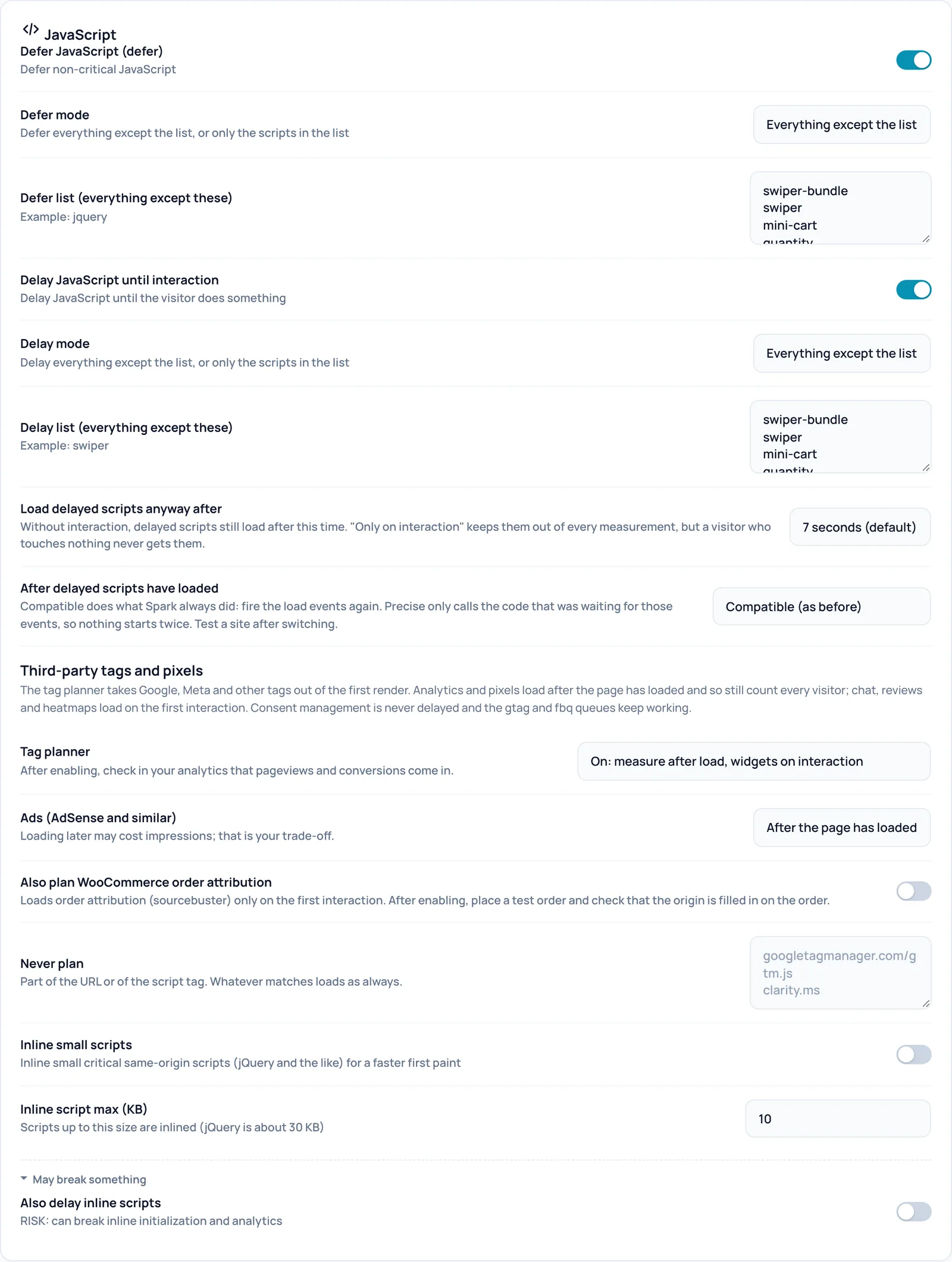
Defer JavaScript (defer)
- Ce que cela fait
- Donne aux scripts externes l'attribut defer. Ils sont alors chargés en arrière-plan et exécutés seulement une fois la page construite, de sorte qu'ils ne retardent pas le premier affichage.
- Quand l'activer ou le désactiver
- Activé sur presque tous les sites, avec la liste d'exceptions ci-dessous.
- Prérequis
- L'interrupteur principal Optimization on est activé et Safe mode est désactivé.
- Vérifier l'effet
- Ouvrez la page dans une fenêtre privée (non connecté, car rien n'est optimisé pour les utilisateurs connectés), attendez que le cache soit rafraîchi et affichez le code source de la page (Ctrl+U ou Cmd+Option+U). Les balises script contiennent alors le mot defer.
- Exemple
- Un site avec Breakdance et WooCommerce : tout en defer sauf jQuery et les scripts de la liste.
- À noter
- Les scripts qui doivent s'exécuter dans un ordre précis peuvent cesser de fonctionner. C'est pourquoi la liste defer existe.
- Annuler
- Réactivez l'interrupteur et cliquez en bas de la page sur Save settings. Le cache est ensuite reconstruit en arrière-plan. Si vous le désactivez vous-même, Spark s'en souvient et Optimize my site ne le réactive pas tout seul.
- Nom technique
defer_js
Defer mode
- Ce que cela fait
- Everything except the list : chaque script reçoit defer, sauf ceux de la liste. Only the scripts in the list : seuls les scripts de la liste reçoivent defer ; une liste vide signifie alors aucun.
- Prérequis
- Defer JavaScript (defer) est activé.
- À noter
- Si vous passez à Only the scripts in the list sans adapter la liste, ce sont justement les scripts protégés (comme jQuery) qui reçoivent defer. Réécrivez la liste lorsque vous changez de mode.
- Annuler
- Choisissez Everything except the list et enregistrez.
- Nom technique
defer_mode
Defer list (everything except these)
- Ce que cela fait
- Un fragment par ligne. Un script dont la balise contient ce fragment (nom de fichier ou chemin, la casse n'a pas d'importance) relève de la liste. En mode par défaut, ces scripts ne reçoivent pas defer et s'exécutent comme toujours. Le titre de la liste change avec le mode.
- Vérifier l'effet
- Le script dans le code source de la page n'a pas defer.
- Exemple
- jquery
- À noter
- Ne supprimez pas jquery à la légère : les pages restent belles, mais des boutons et des menus peuvent cesser de fonctionner sans qu'on s'en aperçoive. Spark affiche alors un avertissement jaune si des scripts inline appellent jQuery directement.
- Annuler
- Remettez la ligne et enregistrez.
- Nom technique
defer_exclude
Delay JavaScript until interaction
- Ce que cela fait
- Retient les scripts jusqu'à ce que le visiteur fasse quelque chose (défiler, toucher, bouger la souris, une touche) ou jusqu'à l'expiration du délai défini. Spark les charge ensuite dans le bon ordre et rejoue un clic survenu pendant le chargement. Cela retire beaucoup de travail des premières secondes.
- Quand l'activer ou le désactiver
- Activé après des tests, ou laissez Optimize my site en décider avec un contrôle dans le navigateur.
- Prérequis
- L'interrupteur principal Optimization on est activé et Safe mode est désactivé. Si une Content-Security-Policy interdit les scripts inline, Spark revient à un defer ordinaire.
- Vérifier l'effet
- Ouvrez la page dans une fenêtre privée (non connecté, car rien n'est optimisé pour les utilisateurs connectés), attendez que le cache soit rafraîchi et affichez le code source de la page (Ctrl+U ou Cmd+Option+U). Les scripts différés ont type="spark-delay" et spark-delay-runtime figure en bas.
- Exemple
- Tout différer sauf la liste ; les scripts se chargent au premier défilement ou après 7 secondes.
- À noter
- Les menus, sliders et boutons de panier qui s'appuient sur des scripts doivent figurer dans la delay list. Testez sur mobile.
- Annuler
- Réactivez l'interrupteur et cliquez en bas de la page sur Save settings. Le cache est ensuite reconstruit en arrière-plan. Si vous le désactivez vous-même, Spark s'en souvient et Optimize my site ne le réactive pas tout seul.
- Nom technique
delay_js
Delay mode
- Ce que cela fait
- Everything except the list : tout attend, sauf ce qui figure dans la liste. Only the scripts in the list : seuls les scripts mentionnés attendent. Optimize my site utilise aussi ce second mode pour différer de façon ciblée les scripts lourds.
- Prérequis
- Delay JavaScript until interaction est activé.
- À noter
- Si vous changez de mode sans adapter la liste, ce sont justement les scripts qui devaient être protégés qui attendent.
- Annuler
- Choisissez Everything except the list et enregistrez.
- Nom technique
delay_mode
Delay list (everything except these)
- Ce que cela fait
- Un fragment par ligne. Un script dont la balise contient ce fragment (nom de fichier ou chemin, la casse n'a pas d'importance) relève de la liste. Ici, le contenu des scripts inline compte aussi. En mode par défaut, ces scripts s'exécutent immédiatement comme toujours.
- Exemple
- swiper
- À noter
- Un fragment très court, par exemple deux lettres, peut toucher bien plus de scripts que vous ne le voulez.
- Annuler
- Supprimez la ligne ou remettez-la, puis enregistrez.
- Nom technique
delay_exclude
Load delayed scripts anyway after
- Ce que cela fait
- Après combien de secondes sans interaction les scripts différés se chargent malgré tout : 3, 5, 7, 10 ou 15 secondes, ou Only on interaction. Le même délai s'applique aux widgets du tag planner.
- Prérequis
- Delay JavaScript until interaction ou le tag planner est activé.
- Vérifier l'effet
- Dans le code source de la page, le délai figure en millisecondes sur spark-delay-runtime, par exemple data-timeout="7000".
- À noter
- Only on interaction écarte les scripts de toute mesure, mais un visiteur qui ne touche à rien ne les reçoit jamais, pas même les scripts de statistiques.
- Annuler
- Choisissez 7 seconds (default) et enregistrez.
- Nom technique
delay_timeout
After delayed scripts have loaded
- Ce que cela fait
- Les scripts différés manquent les moments où la page signale qu'elle est prête. Compatible redéclenche ces moments pour toute la page. Precise n'appelle que le code qui les attendait, de sorte que rien ne démarre deux fois.
- Quand l'activer ou le désactiver
- Choisissez Precise si un slider ou une pop-up démarre deux fois après le report.
- Prérequis
- Delay JavaScript until interaction est activé.
- À noter
- Testez le site après le changement.
- Annuler
- Choisissez Compatible (as before) et enregistrez.
- Nom technique
delay_lifecycle
Tag planner
- Ce que cela fait
- Retire les balises de tiers du premier affichage. Avec On: measure after load, widgets on interaction, les statistiques et pixels (comme Google Tag Manager, Google Analytics et le pixel Meta) se chargent après le chargement de la page et comptent donc encore chaque visiteur ; le chat, les avis et les heatmaps se chargent à la première interaction. Everything on the first interaction fait attendre toutes les balises connues. La gestion du consentement n'est jamais différée.
- Quand l'activer ou le désactiver
- Réglez-le sur On si des balises de tiers ralentissent votre site sur mobile.
- Prérequis
- L'interrupteur principal Optimization on est activé et Safe mode est désactivé.
- Vérifier l'effet
- Après l'activation, vérifiez dans vos statistiques (par exemple l'affichage en temps réel de Google Analytics) que les pages vues et les conversions arrivent. Le code source de la page contient spark-tag-planner.
- Exemple
- Une boutique en ligne avec Tag Manager et le pixel Meta : choisissez On et vérifiez les chiffres le lendemain.
- À noter
- Avec Everything on the first interaction, un visiteur qui part avant d'avoir touché quoi que ce soit ou avant la fin du délai n'est pas compté.
- Annuler
- Choisissez Off et enregistrez.
- Nom technique
tag_planner
Ads (AdSense and similar)
- Ce que cela fait
- Détermine quand les scripts publicitaires se chargent lorsque le tag planner est sur On : après le chargement de la page ou à la première interaction. En mode Everything on the first interaction, les publicités attendent toujours.
- Prérequis
- Le tag planner n'est pas sur Off.
- À noter
- Un chargement plus tardif peut coûter des affichages et donc des revenus. C'est à vous d'arbitrer.
- Annuler
- Choisissez After the page has loaded et enregistrez.
- Nom technique
tag_planner_ads
Also plan WooCommerce order attribution
- Ce que cela fait
- WooCommerce enregistre, lors d'une commande, l'origine du client (attribution des commandes). Avec cet interrupteur, ce script ne se charge qu'à la première interaction.
- Prérequis
- Le tag planner n'est pas sur Off et WooCommerce utilise l'attribution des commandes.
- Vérifier l'effet
- Après l'activation, passez une commande test et vérifiez dans la commande WooCommerce que l'origine est renseignée.
- Annuler
- Réactivez l'interrupteur et cliquez en bas de la page sur Save settings. Le cache est ensuite reconstruit en arrière-plan.
- Nom technique
tag_planner_attributie
Never plan
- Ce que cela fait
- Une liste de fragments d'URL ou de balise script, un par ligne. Une balise script du code source de la page qui contient un tel fragment est laissée tranquille par le tag planner ; elle se charge comme toujours.
- Prérequis
- Le tag planner n'est pas sur Off.
- Vérifier l'effet
- La balise script reste une balise ordinaire dans le code source de la page, sans spark-tag.
- Exemple
- clarity.ms
- À noter
- Après l'ajout, vérifiez dans l'aperçu réseau de votre navigateur que le script se charge bien immédiatement. Les balises chargées par un autre script (comme Tag Manager) n'apparaissent pas comme balises dans le code source de la page.
- Annuler
- Supprimez la ligne et enregistrez.
- Nom technique
tag_planner_exclude
Inline small scripts
- Ce que cela fait
- Place les petits scripts de votre propre site directement dans la page au lieu d'un fichier séparé. Cela économise une requête pour de petits scripts importants.
- Prérequis
- L'interrupteur principal Optimization on est activé et Safe mode est désactivé.
- Vérifier l'effet
- Ouvrez la page dans une fenêtre privée (non connecté, car rien n'est optimisé pour les utilisateurs connectés), attendez que le cache soit rafraîchi et affichez le code source de la page (Ctrl+U ou Cmd+Option+U). Les scripts intégrés ont l'attribut data-spark-inlined-src.
- À noter
- Les scripts intégrés ne sont pas conservés séparément par le navigateur et alourdissent un peu chaque page.
- Annuler
- Réactivez l'interrupteur et cliquez en bas de la page sur Save settings. Le cache est ensuite reconstruit en arrière-plan.
- Nom technique
inline_js
Inline script max (KB)
- Ce que cela fait
- La taille maximale en kilo-octets d'un script autorisé en inline. De 1 à 200 sont autorisés.
- Prérequis
- Inline small scripts est activé.
- À noter
- Une valeur élevée alourdit chaque page.
- Annuler
- Remettez la valeur à 10 et enregistrez.
- Nom technique
inline_js_max_kb
Also delay inline scripts
- Ce que cela fait
- Diffère aussi, en plus des fichiers de script séparés, les scripts qui se trouvent directement dans la page, comme les réglages d'un slider ou les codes de statistiques.
- Quand l'activer ou le désactiver
- Seulement en dernière étape et après des tests. Sur le site de test, Optimize my site a refusé cette étape parce que de nouvelles erreurs apparaissaient dans la console du navigateur.
- Prérequis
- Delay JavaScript until interaction est activé.
- À noter
- Peut casser l'initialisation inline et les statistiques.
- Annuler
- Réactivez l'interrupteur et cliquez en bas de la page sur Save settings. Le cache est ensuite reconstruit en arrière-plan. Si vous le désactivez vous-même, Spark s'en souvient et Optimize my site ne le réactive pas tout seul.
- Nom technique
delay_inline
Fonts
Réglages des polices web et des icônes. Les polices déterminent souvent la rapidité avec laquelle le texte devient lisible et si la page se décale encore.
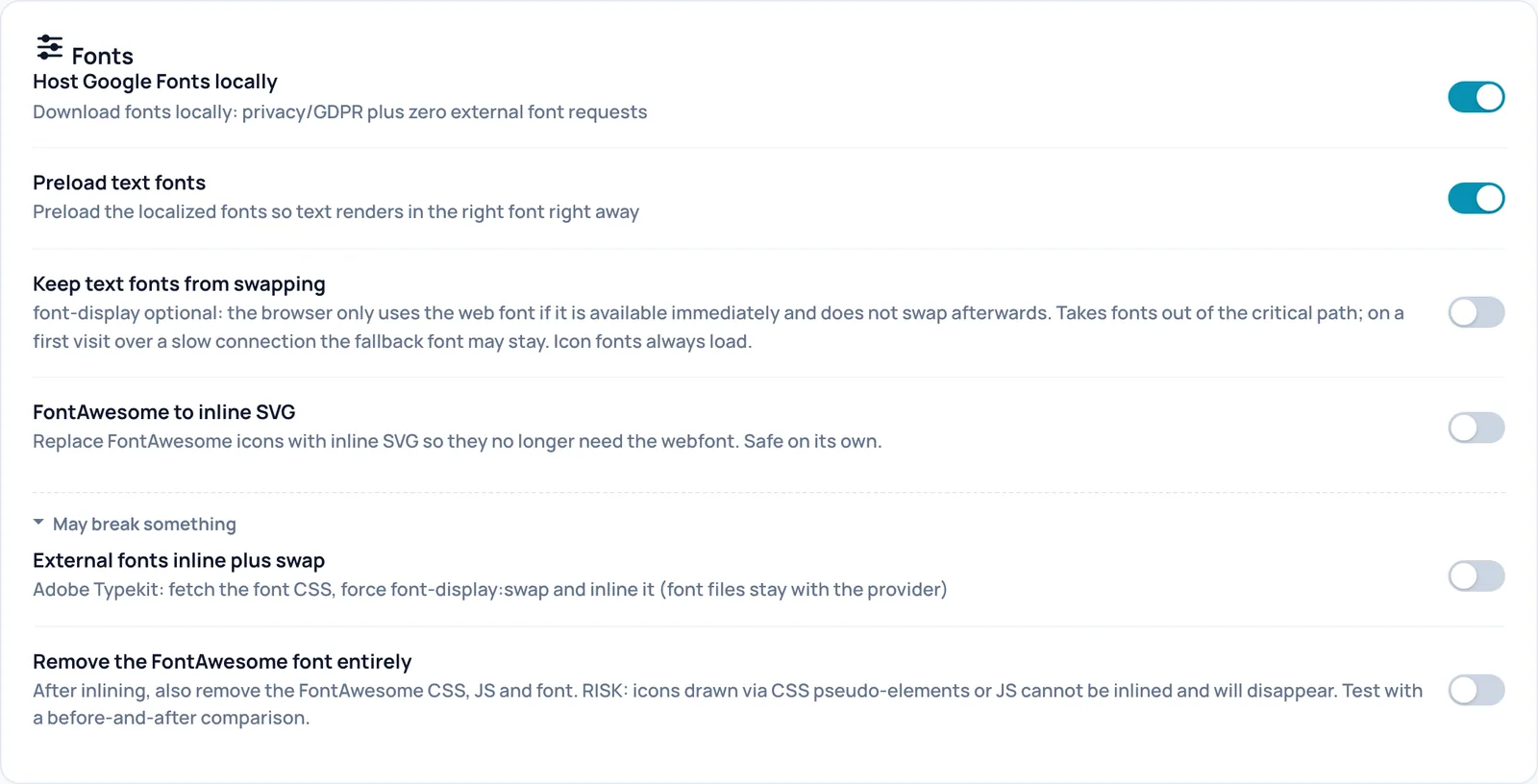
Host Google Fonts locally
- Ce que cela fait
- Télécharge Google Fonts sur votre propre site et les charge à partir de là. Les visiteurs ne se connectent alors plus à Google pour les polices. C'est meilleur pour la vie privée (RGPD) et cela évite des requêtes externes.
- Prérequis
- L'interrupteur principal Optimization on est activé et Safe mode est désactivé. WP-Cron doit fonctionner : le téléchargement se fait en arrière-plan, jamais pendant une visite.
- Vérifier l'effet
- Après la prochaine reconstruction du cache, le code source de la page contient spark-fonts et les polices pointent vers /wp-content/uploads/spark-speed/fonts/ au lieu de fonts.googleapis.com.
- À noter
- Lors de la première construction, le lien Google est encore présent ; la version locale apparaît à la construction suivante. Une police impossible à télécharger continue de venir de Google.
- Annuler
- Réactivez l'interrupteur et cliquez en bas de la page sur Save settings. Le cache est ensuite reconstruit en arrière-plan. Si vous le désactivez vous-même, Spark s'en souvient et Optimize my site ne le réactive pas tout seul. Les fichiers téléchargés restent sur le serveur.
- Nom technique
self_host_fonts
Preload text fonts
- Ce que cela fait
- Fait récupérer tôt par le navigateur les polices de texte hébergées localement, afin que le texte apparaisse tout de suite dans la bonne police. Dans la version 0.73.2, cela ne se fait que pour les pages ayant une mesure valide dans Measured choices ; sans mesure, Spark ne précharge rien, car une mauvaise estimation ralentit justement la page.
- Prérequis
- Host Google Fonts locally est activé, les pages sont mises en cache par appareil, et il existe une mesure de polices valide pour la page.
- Vérifier l'effet
- Le code source de la page contient alors une ligne avec rel="preload" as="font".
- Annuler
- Réactivez l'interrupteur et cliquez en bas de la page sur Save settings. Le cache est ensuite reconstruit en arrière-plan.
- Nom technique
preload_fonts
Keep text fonts from swapping
- Ce que cela fait
- Règle font-display sur optional : le navigateur n'utilise la police web que si elle est immédiatement disponible, puis ne change plus. Le texte ne saute donc plus d'une police à l'autre, et les polices ne retardent plus la page. Les polices d'icônes se chargent toujours.
- Prérequis
- Merge and inline CSS est activé.
- Vérifier l'effet
- Dans le bloc CSS du code source de la page, font-display:optional figure pour les polices de texte.
- À noter
- Lors d'une première visite sur une connexion lente, la police de repli peut rester affichée pour cet affichage de page.
- Annuler
- Réactivez l'interrupteur et cliquez en bas de la page sur Save settings. Le cache est ensuite reconstruit en arrière-plan.
- Nom technique
font_display_optional
FontAwesome to inline SVG
- Ce que cela fait
- Remplace les icônes FontAwesome par de petites images dans la page (SVG), de sorte qu'elles n'ont plus besoin de la police d'icônes. Les icônes que Spark ne reconnaît pas restent de simples polices d'icônes.
- Prérequis
- L'interrupteur principal Optimization on est activé et Safe mode est désactivé.
- Vérifier l'effet
- Ouvrez la page dans une fenêtre privée (non connecté, car rien n'est optimisé pour les utilisateurs connectés), attendez que le cache soit rafraîchi et affichez le code source de la page (Ctrl+U ou Cmd+Option+U). Les icônes y figurent sous la forme svg-inline--fa.
- À noter
- Chaque icône alourdit un peu le HTML.
- Annuler
- Réactivez l'interrupteur et cliquez en bas de la page sur Save settings. Le cache est ensuite reconstruit en arrière-plan.
- Nom technique
icon_optimize
External fonts inline plus swap
- Ce que cela fait
- Pour Adobe Fonts (Typekit) : Spark récupère le CSS de la police, règle font-display:swap et le place dans la page. Le texte est alors immédiatement lisible. Les fichiers de police eux-mêmes restent chez Adobe.
- Prérequis
- L'interrupteur principal Optimization on est activé et Safe mode est désactivé.
- Vérifier l'effet
- Le code source de la page contient spark-remote-font au lieu du lien Typekit.
- À noter
- Spark rafraîchit le CSS récupéré au maximum une fois par jour. Si vous modifiez votre projet Adobe, il peut falloir un moment avant que le site l'affiche.
- Annuler
- Réactivez l'interrupteur et cliquez en bas de la page sur Save settings. Le cache est ensuite reconstruit en arrière-plan.
- Nom technique
inline_remote_fonts
Remove the FontAwesome font entirely
- Ce que cela fait
- Après la conversion en SVG, supprime aussi le CSS, le script et la police de FontAwesome.
- Prérequis
- FontAwesome to inline SVG est activé.
- Vérifier l'effet
- Comparez la page avant et après : toutes les icônes doivent rester visibles et la feuille de style FontAwesome ne figure plus dans le code source de la page.
- À noter
- Les icônes dessinées via CSS ou JavaScript ne peuvent pas être converties et disparaissent alors.
- Annuler
- Réactivez l'interrupteur et cliquez en bas de la page sur Save settings. Le cache est ensuite reconstruit en arrière-plan.
- Nom technique
icon_drop_font
Médias
Réglages pour les images, les arrière-plans et les animations. Le bloc Mobile above the fold contient des interventions ciblées pour le premier affichage sur téléphone ; chacune est désactivée par défaut.
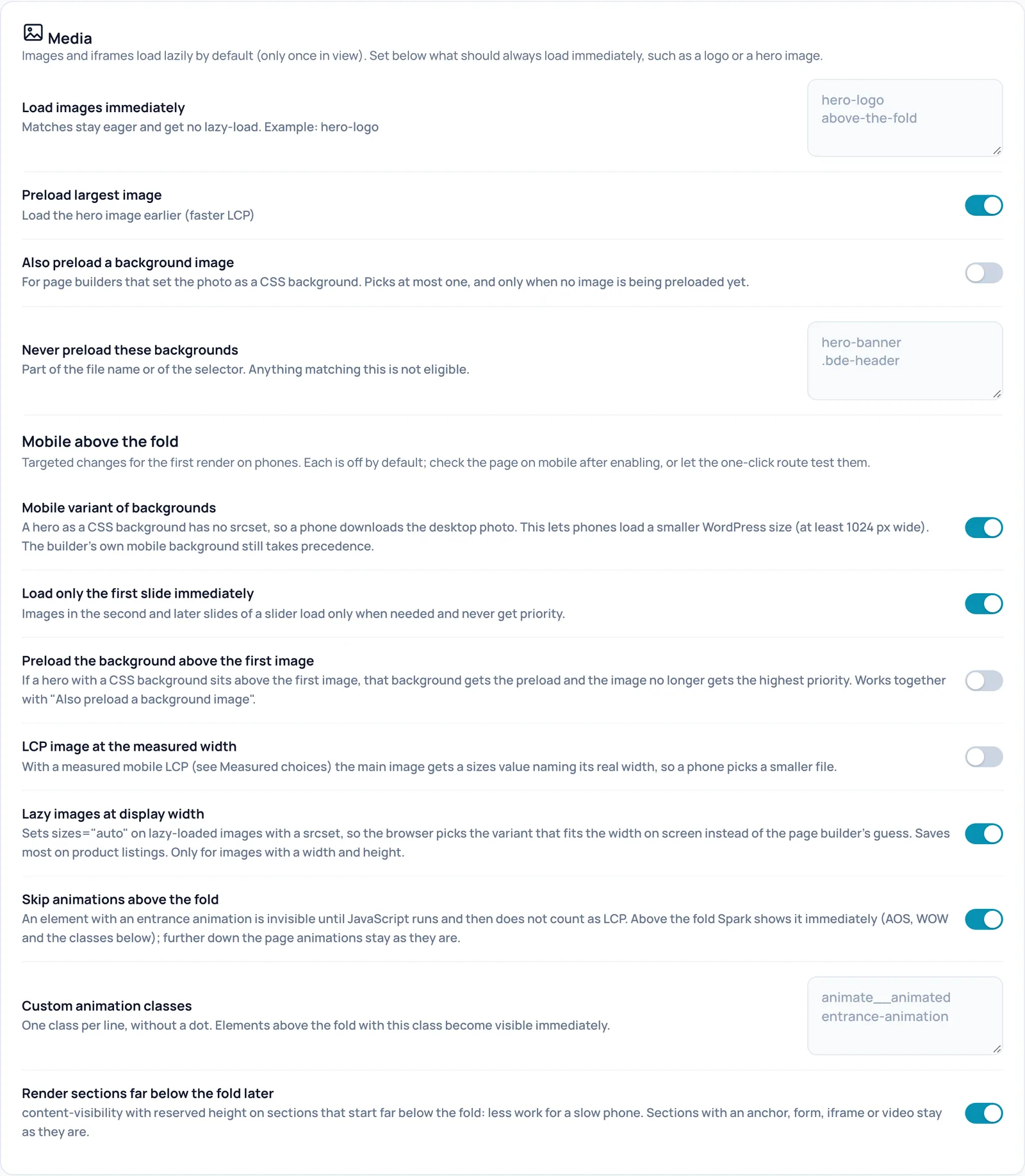
Load images immediately
- Ce que cela fait
- Les images et les iframes se chargent par défaut en lazy : seulement lorsqu'elles entrent dans la zone visible. Cette liste contient des fragments de texte, un par ligne ; une image dont la balise contient un tel fragment (nom de fichier, classe, texte alt) se charge toujours immédiatement.
- Quand l'activer ou le désactiver
- Complétez-la si votre logo ou une image importante en haut apparaît trop tard.
- Vérifier l'effet
- Ouvrez la page dans une fenêtre privée (non connecté, car rien n'est optimisé pour les utilisateurs connectés), attendez que le cache soit rafraîchi et affichez le code source de la page (Ctrl+U ou Cmd+Option+U). L'image a loading="eager" au lieu de loading="lazy".
- Exemple
- hero-logo
- À noter
- Un fragment trop large, comme "img", désactive le chargement différé pour presque tout et coûte de la bande passante. Le chargement différé lui-même n'a pas d'interrupteur sur cet écran.
- Annuler
- Supprimez la ligne et enregistrez.
- Nom technique
lazy_exclude
Preload largest image
- Ce que cela fait
- Repère la plus grande image réelle en haut de la page, généralement le hero, et fait en sorte que le navigateur la récupère en premier. Cela accélère le LCP : le moment où le plus grand élément devient visible.
- Prérequis
- L'interrupteur principal Optimization on est activé et Safe mode est désactivé.
- Vérifier l'effet
- Ouvrez la page dans une fenêtre privée (non connecté, car rien n'est optimisé pour les utilisateurs connectés), attendez que le cache soit rafraîchi et affichez le code source de la page (Ctrl+U ou Cmd+Option+U). Dans le head figure un lien avec rel="preload" as="image" et l'image a fetchpriority="high".
- À noter
- Un hero défini comme arrière-plan CSS n'est pas concerné ; utilisez pour cela l'interrupteur suivant.
- Annuler
- Réactivez l'interrupteur et cliquez en bas de la page sur Save settings. Le cache est ensuite reconstruit en arrière-plan. Si vous le désactivez vous-même, Spark s'en souvient et Optimize my site ne le réactive pas tout seul.
- Nom technique
preload_lcp
Also preload a background image
- Ce que cela fait
- Pour les constructeurs de pages qui placent la photo du hero en arrière-plan CSS. Spark choisit au plus un arrière-plan dans le contenu principal et le précharge, mais seulement si aucune image n'est encore préchargée.
- Vérifier l'effet
- Le head contient un lien preload vers l'image d'arrière-plan.
- Exemple
- Une page d'accueil Breakdance avec, en haut, une section à photo d'arrière-plan.
- À noter
- Spark choisit selon l'ordre dans le HTML, et non selon ce qui est réellement visible en haut. Vérifiez la page sur mobile.
- Annuler
- Réactivez l'interrupteur et cliquez en bas de la page sur Save settings. Le cache est ensuite reconstruit en arrière-plan. Si vous le désactivez vous-même, Spark s'en souvient et Optimize my site ne le réactive pas tout seul.
- Nom technique
preload_lcp_background
Never preload these backgrounds
- Ce que cela fait
- Des fragments de nom de fichier ou de sélecteur, un par ligne. Les arrière-plans qui correspondent ne sont pas éligibles au préchargement, à la variante mobile ni à la priorité sur la première image.
- Exemple
- hero-banner
- À noter
- Un fragment court peut exclure plus que prévu.
- Annuler
- Supprimez la ligne et enregistrez.
- Nom technique
preload_bg_exclude
Mobile variant of backgrounds
- Ce que cela fait
- Une photo d'arrière-plan n'a pas de variantes plus petites comme une image ordinaire, donc un téléphone récupère la grande photo du desktop. Cet interrupteur fait charger aux téléphones une taille WordPress plus petite, d'au moins 1024 pixels de large. Un arrière-plan mobile propre à votre constructeur a la priorité.
- Quand l'activer ou le désactiver
- Cette intervention est désactivée par défaut. Vérifiez la page sur mobile après l'activation, ou laissez Optimize my site la tester.
- Prérequis
- WordPress doit avoir généré des tailles plus petites de la photo.
- Vérifier l'effet
- Le code source de la page contient spark-responsive-bg ; dans la vue mobile de votre navigateur, une photo plus petite se charge.
- Annuler
- Réactivez l'interrupteur et cliquez en bas de la page sur Save settings. Le cache est ensuite reconstruit en arrière-plan. Si vous le désactivez vous-même, Spark s'en souvient et Optimize my site ne le réactive pas tout seul.
- Nom technique
responsive_backgrounds
Load only the first slide immediately
- Ce que cela fait
- Les images de la deuxième diapositive et des suivantes d'un slider ne se chargent que lorsqu'elles sont nécessaires et n'ont jamais la priorité. La première diapositive reste comme elle était.
- Quand l'activer ou le désactiver
- Cette intervention est désactivée par défaut. Vérifiez la page sur mobile après l'activation, ou laissez Optimize my site la tester.
- À noter
- Avec un slider qui défile rapidement et automatiquement, la deuxième image peut apparaître un peu plus tard.
- Annuler
- Réactivez l'interrupteur et cliquez en bas de la page sur Save settings. Le cache est ensuite reconstruit en arrière-plan. Si vous le désactivez vous-même, Spark s'en souvient et Optimize my site ne le réactive pas tout seul.
- Nom technique
slider_first_only
Preload the background above the first image
- Ce que cela fait
- Si un hero avec un arrière-plan CSS se trouve au-dessus de la première image, cet arrière-plan reçoit la priorité et l'image ne l'a plus.
- Quand l'activer ou le désactiver
- Cette intervention est désactivée par défaut. Vérifiez la page sur mobile après l'activation, ou laissez Optimize my site la tester.
- Prérequis
- Also preload a background image est activé.
- Annuler
- Réactivez l'interrupteur et cliquez en bas de la page sur Save settings. Le cache est ensuite reconstruit en arrière-plan. Si vous le désactivez vous-même, Spark s'en souvient et Optimize my site ne le réactive pas tout seul.
- Nom technique
lcp_background_first
LCP image at the measured width
- Ce que cela fait
- Avec un LCP mobile mesuré dans Measured choices, l'image principale reçoit une indication de taille qui précise sa largeur réelle sur le téléphone. Le téléphone choisit alors un fichier plus petit.
- Prérequis
- Preload largest image est activé, les pages sont mises en cache par appareil et il existe une mesure valide pour la page. Sans mesure, il ne se passe rien.
- Vérifier l'effet
- Dans le code source de la page, l'image principale a une valeur sizes qui commence par (max-width:767px).
- Annuler
- Réactivez l'interrupteur et cliquez en bas de la page sur Save settings. Le cache est ensuite reconstruit en arrière-plan.
- Nom technique
lcp_sizes
Lazy images at display width
- Ce que cela fait
- Ajoute sizes="auto" aux images lazy ayant plusieurs tailles, afin que le navigateur choisisse la taille correspondant à la largeur réelle à l'écran plutôt que l'estimation du constructeur de pages. Cela aide surtout sur les listes de produits.
- Quand l'activer ou le désactiver
- Cette intervention est désactivée par défaut. Vérifiez la page sur mobile après l'activation, ou laissez Optimize my site la tester.
- Prérequis
- Uniquement pour les images ayant une largeur et une hauteur.
- Vérifier l'effet
- Les images lazy ont sizes="auto, ..." dans le code source de la page.
- Annuler
- Réactivez l'interrupteur et cliquez en bas de la page sur Save settings. Le cache est ensuite reconstruit en arrière-plan. Si vous le désactivez vous-même, Spark s'en souvient et Optimize my site ne le réactive pas tout seul.
- Nom technique
lazy_sizes_auto
Skip animations above the fold
- Ce que cela fait
- Un élément avec une animation d'entrée est invisible tant que JavaScript ne s'exécute pas. En haut de la page, Spark affiche directement de tels éléments (AOS, WOW et les classes de la liste ci-dessous). Plus bas sur la page, les animations restent telles quelles.
- Quand l'activer ou le désactiver
- Cette intervention est désactivée par défaut. Vérifiez la page sur mobile après l'activation, ou laissez Optimize my site la tester.
- À noter
- Le concepteur perd en haut l'animation d'entrée choisie.
- Annuler
- Réactivez l'interrupteur et cliquez en bas de la page sur Save settings. Le cache est ensuite reconstruit en arrière-plan. Si vous le désactivez vous-même, Spark s'en souvient et Optimize my site ne le réactive pas tout seul.
- Nom technique
above_fold_visible
Custom animation classes
- Ce que cela fait
- Une classe par ligne, sans point. Les éléments en haut de la page portant cette classe deviennent directement visibles.
- Prérequis
- Skip animations above the fold est activé.
- Exemple
- animate__animated
- À noter
- Ne mettez pas dans la liste une classe qui cache volontairement quelque chose, comme une pop-up fermée : elle deviendrait visible.
- Annuler
- Supprimez la ligne et enregistrez.
- Nom technique
above_fold_classes
Render sections far below the fold later
- Ce que cela fait
- Fait en sorte que le navigateur ne traite les sections qui commencent loin sous le premier écran que lorsqu'elles approchent (content-visibility), avec une hauteur réservée. Moins de calcul pour un téléphone lent. Les sections avec une ancre, un formulaire, une iframe ou une vidéo restent inchangées.
- Quand l'activer ou le désactiver
- Cette intervention est désactivée par défaut. Vérifiez la page sur mobile après l'activation, ou laissez Optimize my site la tester.
- Vérifier l'effet
- Les sections portent l'attribut data-spark-cv dans le code source de la page.
- À noter
- La barre de défilement peut un peu sauter pendant le défilement, car la hauteur est estimée à l'avance.
- Annuler
- Réactivez l'interrupteur et cliquez en bas de la page sur Save settings. Le cache est ensuite reconstruit en arrière-plan. Si vous le désactivez vous-même, Spark s'en souvient et Optimize my site ne le réactive pas tout seul.
- Nom technique
content_visibility
WordPress
Éléments WordPress standard dont la plupart des sites n'ont pas besoin. Les interrupteurs du haut sont presque toujours sûrs ; les deux sous May break something peuvent affecter des fonctionnalités.
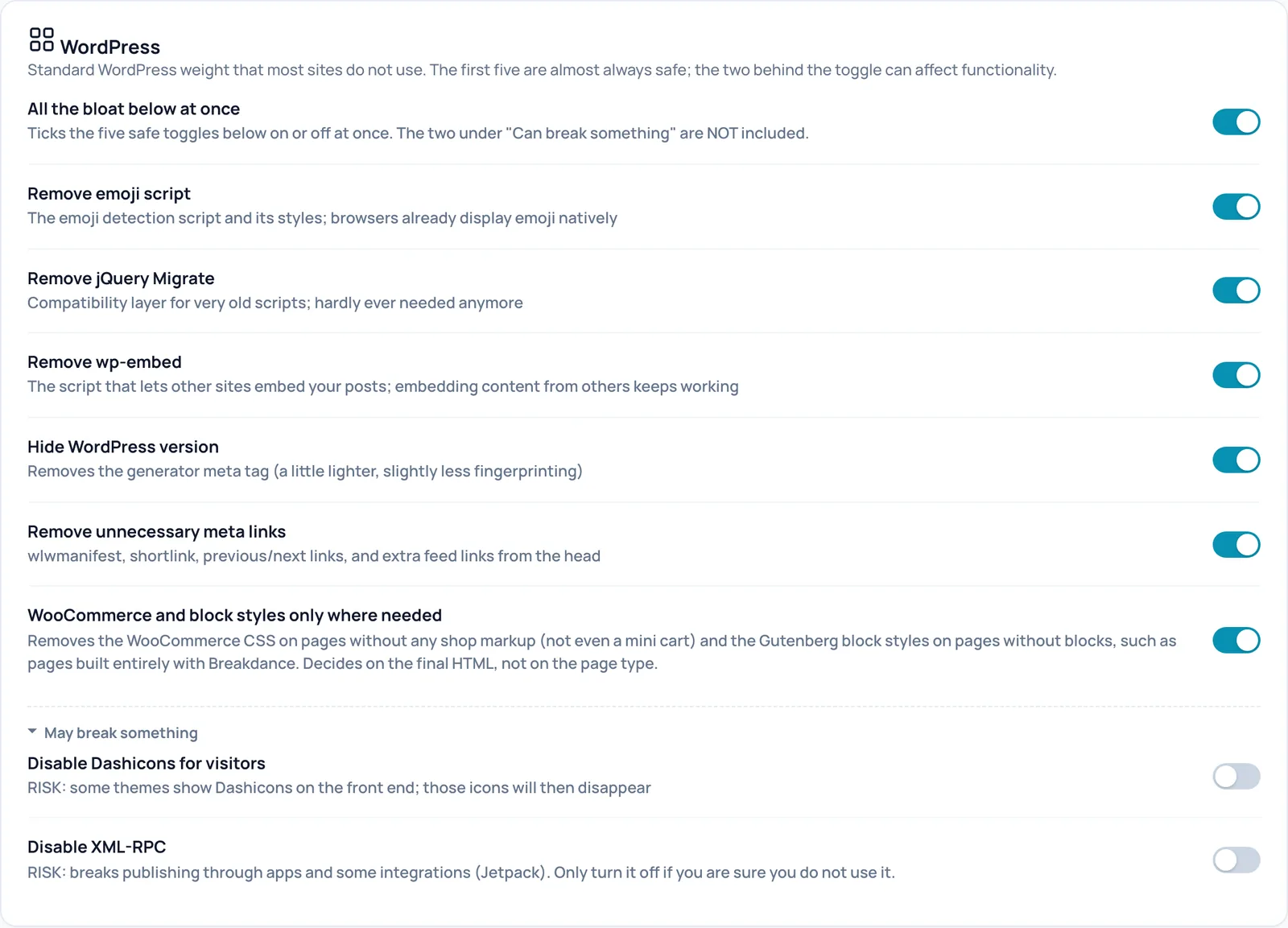
All the bloat below at once
- Ce que cela fait
- Coche ou décoche d'un coup les cinq interrupteurs sûrs en dessous, directement dans votre navigateur. Ce qui compte après Save settings est l'état de ces cinq interrupteurs. Les deux sous May break something et l'interrupteur des styles WooCommerce et de blocs n'en font pas partie.
- À noter
- Cet interrupteur n'affiche pas toujours l'état des cinq en dessous. Regardez donc les interrupteurs individuels.
- Nom technique
remove_bloat
Remove emoji script
- Ce que cela fait
- Supprime le script de détection des emoji et les styles associés. Les navigateurs modernes affichent eux-mêmes les emoji.
- Vérifier l'effet
- Le code source de la page ne contient plus wp-emoji-release.min.js.
- À noter
- Les très vieux navigateurs sans emoji natifs perdent le remplacement.
- Annuler
- Réactivez l'interrupteur et cliquez en bas de la page sur Save settings. Le cache est ensuite reconstruit en arrière-plan. Si vous le désactivez vous-même, Spark s'en souvient et Optimize my site ne le réactive pas tout seul.
- Nom technique
bloat_emoji
Remove jQuery Migrate
- Ce que cela fait
- Supprime jQuery Migrate, une couche de compatibilité pour de très anciens scripts.
- Vérifier l'effet
- Le code source de la page ne contient plus jquery-migrate.
- À noter
- Un plugin obsolète peut alors provoquer des erreurs dans la console du navigateur. Désactivez alors l'interrupteur.
- Annuler
- Réactivez l'interrupteur et cliquez en bas de la page sur Save settings. Le cache est ensuite reconstruit en arrière-plan. Si vous le désactivez vous-même, Spark s'en souvient et Optimize my site ne le réactive pas tout seul.
- Nom technique
bloat_jquery_migrate
Remove wp-embed
- Ce que cela fait
- Supprime le script qui permet à d'autres sites d'intégrer vos articles sous forme de carte. Intégrer vous-même le contenu d'autres sites continue de fonctionner.
- Quand l'activer ou le désactiver
- Désactivez-le si d'autres sites intègrent vos articles.
- Vérifier l'effet
- Le code source de la page ne contient plus wp-embed.min.js.
- Annuler
- Réactivez l'interrupteur et cliquez en bas de la page sur Save settings. Le cache est ensuite reconstruit en arrière-plan. Si vous le désactivez vous-même, Spark s'en souvient et Optimize my site ne le réactive pas tout seul.
- Nom technique
bloat_embeds
Hide WordPress version
- Ce que cela fait
- Supprime la balise meta generator qui indique votre version de WordPress : un peu plus léger et un peu moins reconnaissable par les scanners.
- Vérifier l'effet
- Le code source de la page ne contient plus meta name="generator".
- À noter
- La version peut encore être retrouvée ailleurs ; ce n'est pas une sécurité en soi.
- Annuler
- Réactivez l'interrupteur et cliquez en bas de la page sur Save settings. Le cache est ensuite reconstruit en arrière-plan. Si vous le désactivez vous-même, Spark s'en souvient et Optimize my site ne le réactive pas tout seul.
- Nom technique
bloat_wp_version
Remove unnecessary meta links
- Ce que cela fait
- Retire du head wlwmanifest, le shortlink, les liens précédent/suivant et les liens de flux supplémentaires. Le flux principal reste.
- Vérifier l'effet
- Le head du code source de la page ne contient plus de lignes shortlink ou wlwmanifest.
- À noter
- Les services qui s'appuient sur les shortlinks WordPress ne reçoivent plus ce lien.
- Annuler
- Réactivez l'interrupteur et cliquez en bas de la page sur Save settings. Le cache est ensuite reconstruit en arrière-plan. Si vous le désactivez vous-même, Spark s'en souvient et Optimize my site ne le réactive pas tout seul.
- Nom technique
bloat_meta_links
WooCommerce and block styles only where needed
- Ce que cela fait
- Supprime le CSS de WooCommerce sur les pages sans aucune mise en forme de boutique (pas même un mini-panier) et les styles de blocs Gutenberg sur les pages sans blocs, comme les pages entièrement construites avec Breakdance. Spark décide d'après le HTML final, pas d'après le type de page.
- Vérifier l'effet
- Sur une telle page, woocommerce-general et wp-block-library ne figurent plus dans le code source de la page.
- À noter
- Bien que cet interrupteur se trouve au-dessus du bloc dépliable, Optimize my site le traite comme risqué et le contrôle d'abord. Un thème peut s'appuyer sur ces styles ; vérifiez quelques pages après l'activation.
- Annuler
- Réactivez l'interrupteur et cliquez en bas de la page sur Save settings. Le cache est ensuite reconstruit en arrière-plan. Si vous le désactivez vous-même, Spark s'en souvient et Optimize my site ne le réactive pas tout seul.
- Nom technique
contextual_css
Disable Dashicons for visitors
- Ce que cela fait
- Ne charge plus la police d'icônes Dashicons pour les visiteurs non connectés.
- Vérifier l'effet
- Consultez votre site en tant que visiteur non connecté et vérifiez que toutes les icônes sont toujours là.
- À noter
- Certains thèmes affichent Dashicons côté public ; ces icônes disparaissent alors. Optimize my site ne l'active jamais lui-même, car son contrôle s'exécute connecté.
- Annuler
- Réactivez l'interrupteur et cliquez en bas de la page sur Save settings. Le cache est ensuite reconstruit en arrière-plan.
- Nom technique
bloat_dashicons
Disable XML-RPC
- Ce que cela fait
- Désactive XML-RPC, une ancienne interface qui permet à des applications et à certains services de publier des articles sur votre site. Les références correspondantes dans le head disparaissent aussi.
- À noter
- Casse la publication via des applications et certaines intégrations, comme Jetpack. Ne l'activez que si vous êtes certain de ne pas l'utiliser.
- Annuler
- Réactivez l'interrupteur et cliquez en bas de la page sur Save settings. Le cache est ensuite reconstruit en arrière-plan.
- Nom technique
bloat_xmlrpc
WooCommerce
Deux interventions spécialement pour les boutiques en ligne. Cette carte n'apparaît que si WooCommerce est actif.
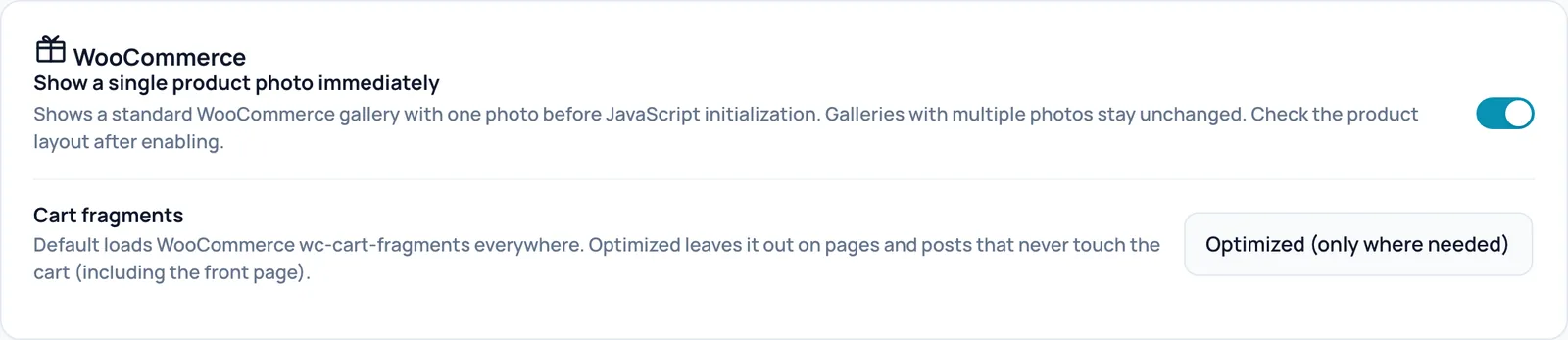
Show a single product photo immediately
- Ce que cela fait
- WooCommerce garde la galerie du produit invisible jusqu'à ce que son JavaScript soit prêt. Si un produit n'a qu'une seule photo dans la galerie standard, Spark l'affiche immédiatement. Les galeries avec plusieurs photos restent inchangées.
- Vérifier l'effet
- Ouvrez un produit avec une seule photo : la photo est là tout de suite. Le code source de la page contient spark-woo-single-image-early.
- À noter
- Vérifiez la mise en page du produit après l'activation.
- Annuler
- Réactivez l'interrupteur et cliquez en bas de la page sur Save settings. Le cache est ensuite reconstruit en arrière-plan.
- Nom technique
woo_single_image_early
Cart fragments
- Ce que cela fait
- Par défaut, WooCommerce charge partout un script qui met à jour le panier (wc-cart-fragments). Optimized (only where needed) l'omet sur les pages et articles qui ne touchent pas au panier, page d'accueil comprise. La boutique, les pages produit, le panier, le paiement et le compte le conservent.
- Vérifier l'effet
- Sur une page ordinaire, il n'y a plus de script cart-fragments et le navigateur ne demande plus get_refreshed_fragments.
- À noter
- Si vous avez un mini-panier dans le header des pages ordinaires, testez que le nombre de produits est correct.
- Annuler
- Choisissez Default (load everywhere) et enregistrez.
- Nom technique
woo_cart_fragments
Safety check
Deux filets de sécurité autour des optimisations : une exigence plus stricte pour Optimize my site et un moyen de repérer les pages qui cassent chez de vrais visiteurs.
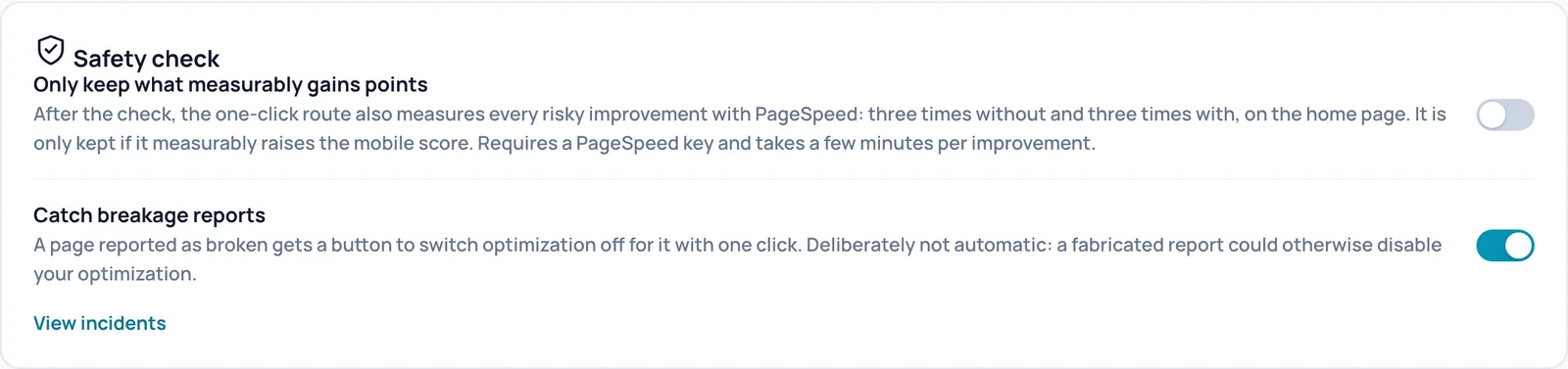
Only keep what measurably gains points
- Ce que cela fait
- Une exigence supplémentaire pour Optimize my site : chaque amélioration risquée qui passe le contrôle dans le navigateur est aussi mesurée avec PageSpeed, trois fois sans et trois fois avec, sur la page d'accueil. Elle n'est conservée que si le score mobile augmente de façon démontrable.
- Quand l'activer ou le désactiver
- Activé si vous voulez ne conserver que les interventions qui prouvent leur valeur, par exemple sur le site d'un client.
- Prérequis
- Une clé PageSpeed (à renseigner sous Settings), un site accessible depuis Internet et une licence valide. S'il manque quelque chose, l'interrupteur reste activé mais cette étape est ignorée.
- À noter
- Un cycle dure quelques minutes de plus par amélioration et consomme du crédit PageSpeed. Une amélioration peut aussi être écartée parce que le bruit de mesure masque le gain.
- Annuler
- Réactivez l'interrupteur et cliquez en bas de la page sur Save settings. Le cache est ensuite reconstruit en arrière-plan. Les améliorations déjà appliquées restent en place.
- Nom technique
optimizer_meetpoort
Catch breakage reports
- Ce que cela fait
- Place un petit gardien dans les pages optimisées. Si le navigateur d'un visiteur voit, peu après le chargement, une erreur de script venant de votre propre site alors que la page est visiblement affaissée, il envoie un signalement anonyme. Après six signalements indépendants pour la même page, cette page apparaît dans les incidents avec un bouton pour y désactiver l'optimisation en un clic.
- Quand l'activer ou le désactiver
- Laissez-le activé.
- Vérifier l'effet
- Le code source de la page contient spark-sentinel.
- À noter
- Volontairement pas automatique : un faux signalement pourrait sinon désactiver votre optimisation. Une page qui a l'air correcte mais fonctionne mal (un bouton qui ne fait rien) n'est pas signalée. Une proposition de l'IA ne peut pas modifier cet interrupteur.
- Annuler
- Réactivez l'interrupteur et cliquez en bas de la page sur Save settings. Le cache est ensuite reconstruit en arrière-plan.
- Nom technique
auto_rollback
View incidents
- Ce que cela fait
- Ouvre Diagnostics, Log. Vous y trouvez les pages avec suffisamment de signalements et les pages servies sans traitement après votre confirmation.
- À noter
- S'il n'y a aucune page avec six signalements ou plus, il n'y a pas non plus de carte d'incidents. C'est une bonne nouvelle.
Measure real visitors
Vous activez ici une mesure légère auprès de vrais visiteurs. Vous voyez ainsi si votre site est rapide aussi en dehors d'un test en laboratoire.
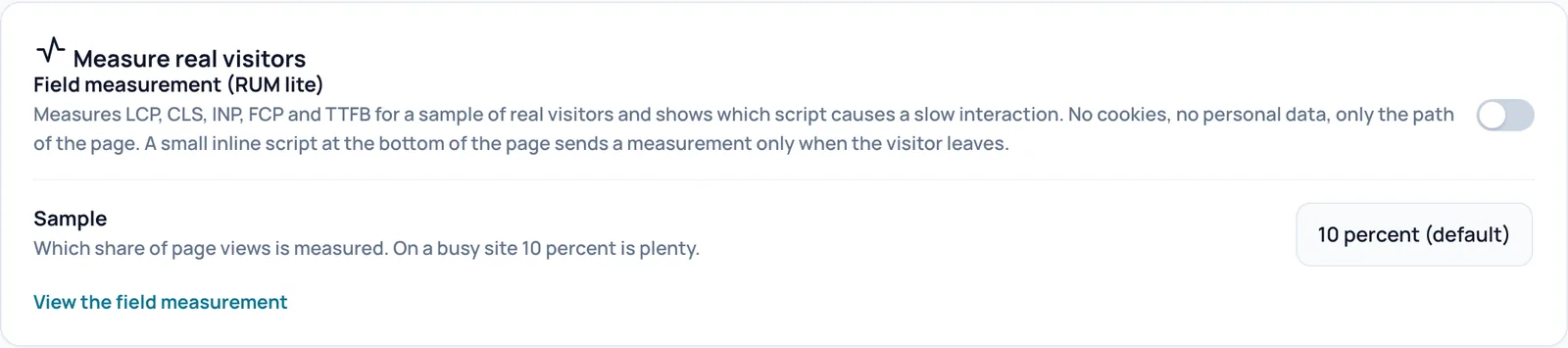
Field measurement (RUM lite)
- Ce que cela fait
- Mesure la vitesse auprès de vrais visiteurs (RUM : real user monitoring) : LCP, CLS, INP, FCP et TTFB sur un échantillon de pages vues. Vous voyez aussi quel script provoque un clic ou un toucher lent. Un petit script en bas de la page n'envoie la mesure que lorsque le visiteur quitte la page.
- Quand l'activer ou le désactiver
- Activé si vous voulez savoir à quelle vitesse votre site fonctionne pour de vrais visiteurs, et pas seulement dans une mesure de laboratoire.
- Prérequis
- Fonctionne sur les pages du cache, pour les visiteurs non connectés.
- Vérifier l'effet
- Le code source de la page contient spark-rum. Les résultats apparaissent sous Diagnostics, Optimization dès qu'il y a eu assez de visiteurs.
- À noter
- Pas de cookies ni de données personnelles : seul le chemin de la page est conservé. Si des noms ou d'autres données figurent dans vos URL, ils se retrouvent donc dans ce chemin. Les mesures sont conservées 28 jours.
- Annuler
- Réactivez l'interrupteur et cliquez en bas de la page sur Save settings. Le cache est ensuite reconstruit en arrière-plan.
- Nom technique
rum
Sample
- Ce que cela fait
- La part des pages vues qui est mesurée : 1, 5, 10, 25 ou 50 pour cent, ou chaque page vue.
- Quand l'activer ou le désactiver
- Sur un site très fréquenté, 10 pour cent suffisent largement. Sur un site calme, choisissez temporairement un pourcentage plus élevé pour obtenir plus vite assez de mesures.
- Prérequis
- Field measurement (RUM lite) est activé.
- Vérifier l'effet
- Dans le code source de la page, le pourcentage figure sur spark-rum sous la forme data-sample.
- Annuler
- Choisissez 10 percent (default) et enregistrez.
- Nom technique
rum_sample
View the field measurement
- Ce que cela fait
- Ouvre Diagnostics, Optimization, où figurent les résultats par appareil, avec les pages les plus lentes et les scripts qui provoquent le plus souvent une interaction lente.
Measured choices
Cette carte se trouve en dehors du formulaire de réglages. Elle montre quelles mesures d'un administrateur ont actuellement la priorité sur le choix automatique de Spark.
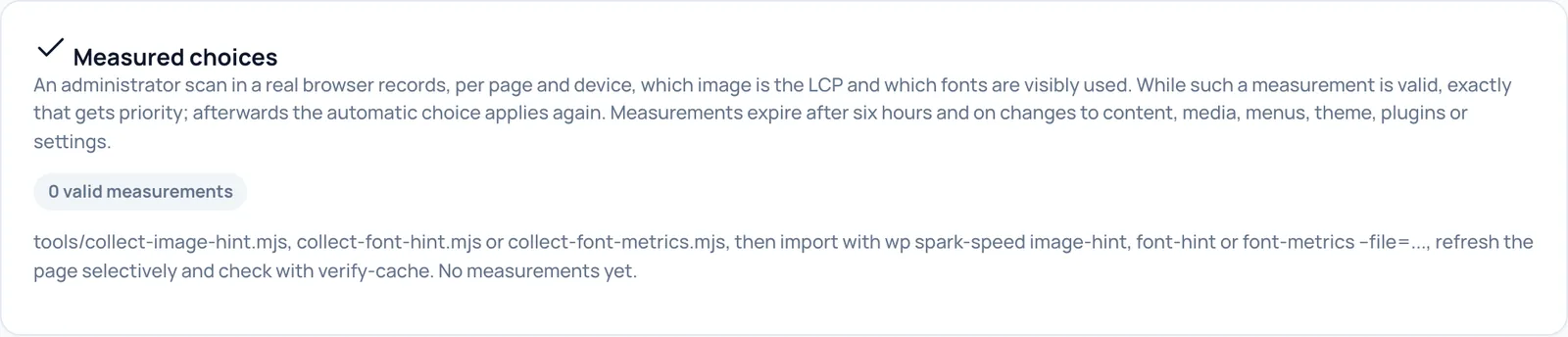
Valid measurements
- Ce que cela fait
- Indique combien de mesures valides existent, par exemple 0 valid measurements. Une mesure est une analyse faite par un administrateur dans un vrai navigateur, qui enregistre par page et par appareil quelle image est le LCP et quelles polices sont réellement utilisées de façon visible. Tant qu'une mesure est valide, c'est exactement elle qui a la priorité ; ensuite, le choix automatique s'applique de nouveau.
- Prérequis
- Les mesures sont importées avec WP-CLI, la ligne de commande de WordPress, au moyen des commandes indiquées dans la carte. Cela s'adresse aux développeurs et aux agences.
- Vérifier l'effet
- Après une importation, la mesure apparaît comme une ligne dans cette carte, avec la page, le type de mesure, l'appareil et la date jusqu'à laquelle elle est valable.
- À noter
- Les mesures expirent après six heures et lors de modifications du contenu, des médias, du menu, du thème, des plugins ou des réglages, ainsi que lors d'un vidage complet du cache. Sur un site actif, elles ont donc une durée de vie courte. Sans mesures, tout fonctionne normalement avec le choix automatique.
Image optimization through Spark Media Optimizer
En bas de l'écran se trouve un renvoi vers Spark Media Optimizer, le plugin de compression et de conversion des images.
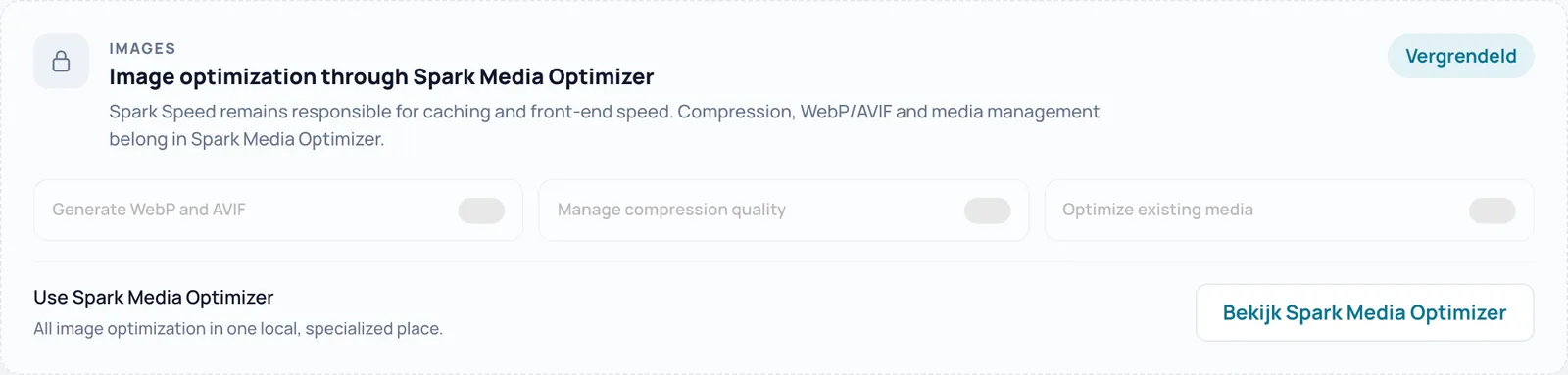
Vergrendeld
- Ce que cela fait
- Spark Speed gère la mise en cache et la vitesse côté public. La compression, WebP/AVIF et la gestion des médias relèvent du plugin distinct Spark Media Optimizer. L'étiquette Vergrendeld et les interrupteurs grisés (Generate WebP and AVIF, Manage compression quality, Optimize existing media) montrent ce que fait ce plugin ; vous ne pouvez pas les utiliser ici.
- À noter
- Dans l'interface anglaise, l'étiquette est en néerlandais (Vergrendeld, c'est-à-dire verrouillé). Spark Speed 0.73.2 n'a pas d'interrupteur propre pour la conversion WebP.
Bekijk Spark Media Optimizer (View Spark Media Optimizer)
- Ce que cela fait
- Ouvre la page de Spark Media Optimizer sur sparkcore.io dans un nouvel onglet.
- À noter
- Ce bouton aussi est en néerlandais dans l'interface anglaise.
Poursuivre dans la documentation
Toutes les instructions se trouvent sur la page de documentation de Spark Speed.
Un doute sur une étape ? Revenez en arrière, contrôlez votre site et posez-nous la question via la page de contact.
Pas encore Spark Speed ? Découvrez ce qu'il fait et ce qu'il coûte.
Questions fréquentes
Consultez le site dans une fenêtre privée : rien n'est optimisé pour les utilisateurs connectés. Les pages qui étaient déjà en cache ne reçoivent la modification qu'après leur reconstruction. Vérifiez aussi que Optimization on est activé et Safe mode désactivé. Pour certains interrupteurs, une ligne commençant par Switched on but doing nothing en indique la raison.
Remettez le dernier interrupteur modifié dans son état précédent et enregistrez. Le plus souvent, c'est le report de JavaScript qui est en cause : ajoutez alors le script du menu ou du panier à la delay list. Pour tout exclure rapidement, activez Safe mode et videz le cache.
Sur cet écran, vous réglez tout à la main. Optimize my site sur l'Overview active directement les améliorations sûres et contrôle d'abord les améliorations risquées sur de vraies pages de votre site, sur mobile et desktop. Gardez l'écran d'administration ouvert pendant ce cycle.
L'IA travaille avec les droits de l'administrateur qui a créé la connexion. Ne partagez jamais les clés, révoquez les clés et connexions que vous n'utilisez plus, et vérifiez le site sur mobile après une modification faite par l'IA. Chaque modification figure dans la chronologie et peut être annulée.