Ekran Optimization: wszystkie funkcje
Ta strona opisuje każdą funkcję na ekranie Optimization w Spark Speed 0.73.2, kartę po karcie i w kolejności ekranu. Jest przeznaczona dla administratorów WordPressa, którzy chcą wiedzieć, co robi dany przełącznik, zanim go włączą. Ustawienia kart od Optimization do Measure real visitors zapisujesz razem przyciskiem Save settings na dole formularza.
W skrócie
- Bezpieczna podstawa jest dobrze ustawiona już po aktywacji; bardziej ryzykowne opcje znajdują się w sekcji May break something
- Optimize my site na ekranie Overview może najpierw sprawdzić ryzykowne opcje w prawdziwej przeglądarce i dopiero potem je włączyć
- Jeśli sam coś wyłączysz, optymalizator nie włączy tego z powrotem
- Sprawdzaj zmianę jako niezalogowany odwiedzający: dla zalogowanych użytkowników nic nie jest optymalizowane
Inteligentna optymalizacja
Na górze ekranu znajduje się krótka karta o poradach AI. Odsyła do miejsca, w którym tworzysz i eksportujesz raport diagnostyczny.

AI label
- Co robi
- Zielona etykieta AI oznacza, że jest to funkcja AI. Sama karta nie zmienia żadnych ustawień: mówi tylko, gdzie utworzyć raport AI.
- Wymagania
- Ważna licencja (lub 14-dniowy okres prolongaty).
- Uwaga
- To nie jest przycisk Optimize my site. Ten znajduje się na ekranie Overview, w karcie o tej samej nazwie.
Generate and export the diagnostic report under Diagnostics > Report
- Co robi
- Prowadzi do Diagnostics, Report. Tam eksportujesz raport diagnostyczny, który możesz przekazać AI, aby oceniła Twoją witrynę i zaproponowała lepszą konfigurację.
- Jak sprawdzić efekt
- Po kliknięciu jesteś na karcie Report w Diagnostics.
- Przykład
- Chcesz uzyskać drugą opinię o swoich ustawieniach: otwórz raport, wyeksportuj go i poproś asystenta AI o jego przeczytanie.
Połącz Claude lub ChatGPT (MCP)
Ta karta łączy Twoją własną subskrypcję Claude lub ChatGPT z Twoją witryną. AI może wtedy mierzyć, zmieniać ustawienia, cofać zmiany i czyścić pamięć podręczną. Każda zmiana trafia na oś czasu i można ją cofnąć.
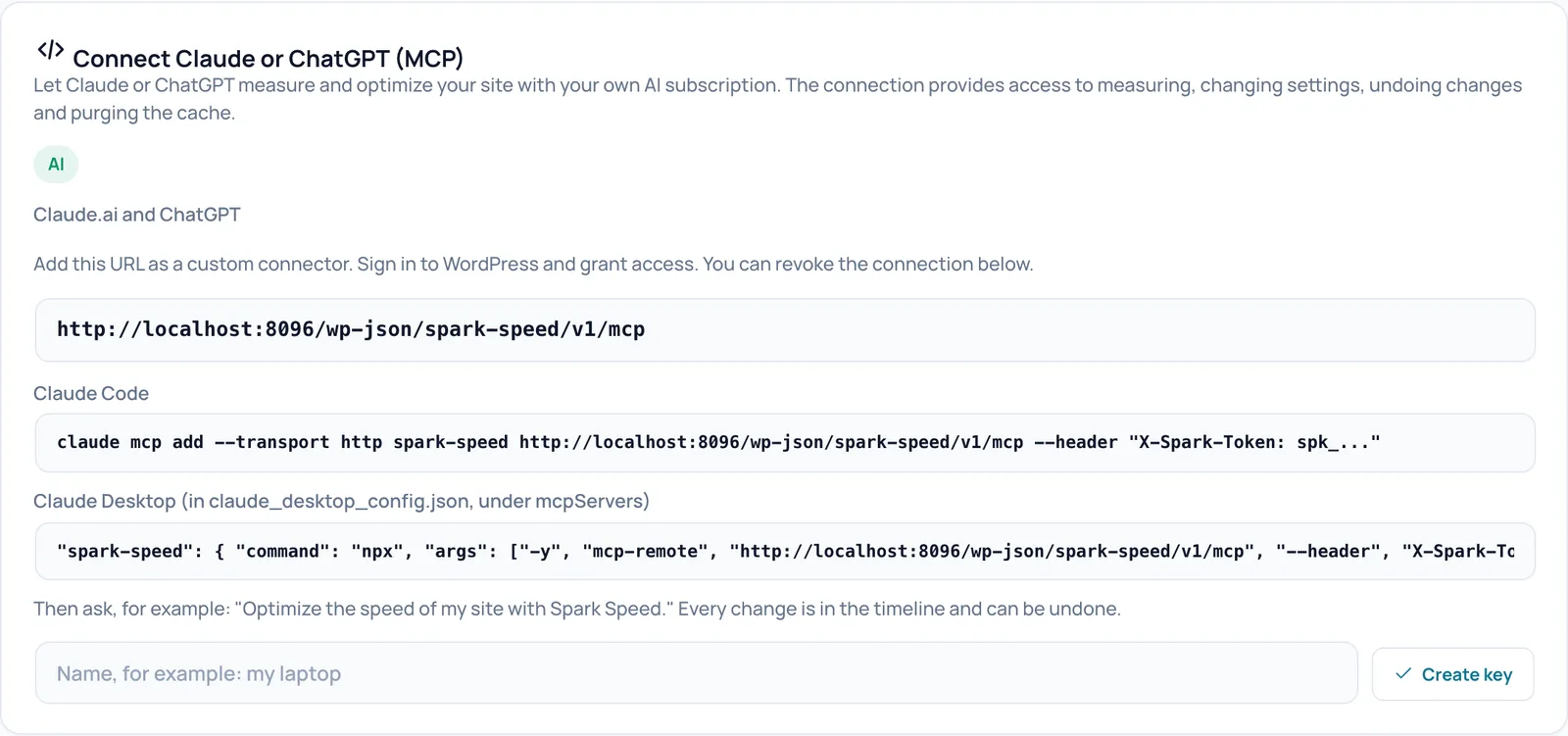
AI label
- Co robi
- Pokazuje, że połączenie z AI jest dostępne. Bez ważnej licencji karta pokazuje tylko komunikat, że musisz aktywować lub odnowić licencję.
- Wymagania
- Ważna licencja (lub 14-dniowy okres prolongaty) oraz konto WordPress z uprawnieniami administratora.
Claude.ai and ChatGPT
- Co robi
- Adres połączenia MCP Twojej witryny. MCP to otwarty standard, dzięki któremu asystent AI może bezpiecznie komunikować się z oprogramowaniem. Dodajesz ten adres w Claude.ai lub ChatGPT jako własny konektor; potem logujesz się do WordPressa i udzielasz zgody.
- Wymagania
- Claude.ai i ChatGPT muszą mieć dostęp do Twojej witryny przez internet za pomocą HTTPS. Lokalna strona testowa się do tego nie nadaje.
- Jak sprawdzić efekt
- Po udzieleniu zgody połączenie pojawia się w tej karcie, wraz z przyciskiem do jego odwołania.
- Przykład
- Wklej adres do Claude.ai jako własny konektor, a następnie zapytaj: "Zoptymalizuj szybkość mojej witryny za pomocą Spark Speed."
- Uwaga
- AI działa z uprawnieniami administratora, który udzielił zgody: mierzenie, zmiana ustawień, cofanie zmian i czyszczenie pamięci podręcznej. Jeśli AI uruchomi pełną rundę optymalizacji, kontrola w przeglądarce nadal odbywa się w wp-admin: pozostaw wtedy ekran administracyjny otwarty. Nie działa to całkowicie bez przeglądarki.
- Jak cofnąć
- Odwołaj połączenie przyciskiem, który pojawia się przy nim w tej karcie.
Claude Code
- Co robi
- Gotowe polecenie dla Claude Code, czyli terminalowej wersji Claude. Polecenie dodaje połączenie za pomocą klucza; w miejscu spk_... wstawiasz własny klucz.
- Wymagania
- Klucz, który tworzysz poniżej przyciskiem Create key.
- Przykład
- Utwórz klucz o nazwie "mój laptop", zastąp spk_... w tej linii tym kluczem i uruchom ją w terminalu.
Claude Desktop (in claude_desktop_config.json, under mcpServers)
- Co robi
- Fragment ustawień dla aplikacji Claude Desktop. Wklejasz go do pliku konfiguracyjnego Claude Desktop, w sekcji mcpServers, wraz z własnym kluczem.
- Wymagania
- Klucz utworzony przyciskiem Create key. Linia używa npx, które jest częścią Node.js; musi być zainstalowane na Twoim komputerze.
- Uwaga
- Linia jest dłuższa niż szerokość karty. Skopiuj ją w całości.
Name, for example: my laptop
- Co robi
- Rozpoznawalna nazwa klucza, który zamierzasz utworzyć, dzięki której później wiesz, który klucz należy do jakiego urządzenia lub usługi.
- Przykład
- "laptop domowy" lub "Claude Code biuro".
Create key
- Co robi
- Tworzy nowy klucz dla Claude Code lub Claude Desktop. Klucz jest pokazywany jeden raz; potem Spark przechowuje tylko jego nieczytelny odcisk. Możesz mieć jednocześnie najwyżej pięć kluczy.
- Jak sprawdzić efekt
- Nowy klucz pojawia się w żółtym komunikacie. Potem jest wyświetlany na liście w tej karcie, wraz z informacją, kiedy był ostatnio używany.
- Uwaga
- Skopiuj klucz od razu i przechowuj go w menedżerze haseł. Zgubionego klucza nie da się odzyskać: możesz go tylko odwołać i utworzyć nowy. Każdy, kto ma klucz, może zrobić wszystko, co potrafi połączenie. Nigdy nie umieszczaj go na zrzutach ekranu, w zgłoszeniach ani w czatach.
- Jak cofnąć
- Na liście kluczy kliknij Revoke przy kluczu.
Optymalizacja
Górna karta formularza ustawień. Tutaj jednym ruchem włączasz lub wyłączasz wszystkie optymalizacje albo przełączasz na safe mode.
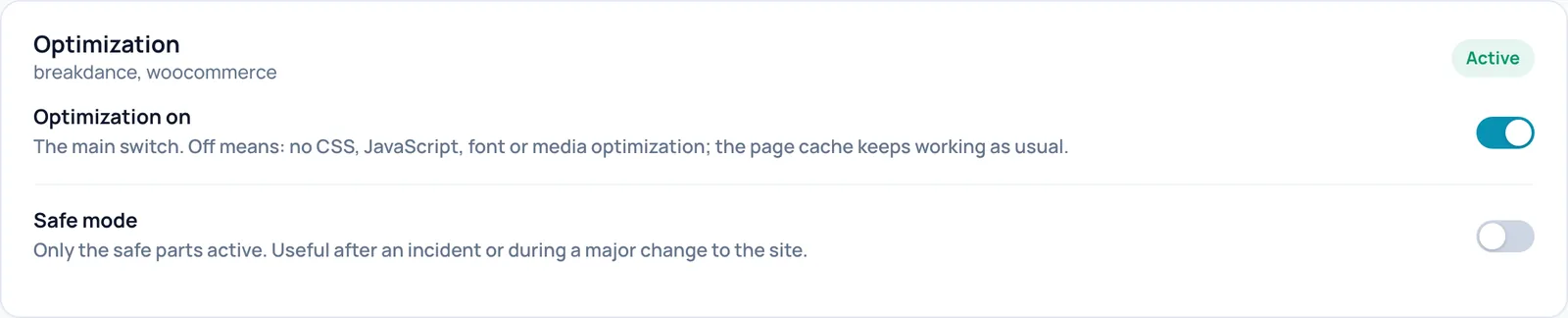
Active and profile
- Co robi
- Etykieta po prawej pokazuje stan: Active (zielona), Active (safe mode) lub Off. Pod tytułem widać, jaki builder i jakie wtyczki rozpoznał Spark, na przykład breakdance, woocommerce. Spark używa tego rozpoznania do swoich list skryptów i stylów, których nie wolno ruszać.
- Uwaga
- Etykieta uwzględnia tylko dwa przełączniki na tej karcie. Active nie oznacza, że każda pojedyncza optymalizacja poniżej jest włączona.
Optimization on
- Co robi
- Główny przełącznik wszystkich optymalizacji na tym ekranie: CSS, JavaScript, czcionek i mediów. Wyłączony oznacza, że strony trafiają do cache nieprzetworzone. Sama pamięć podręczna stron nadal działa.
- Kiedy włączyć lub wyłączyć
- Zostaw go włączonego. Wyłącz go tymczasowo, gdy chcesz wykluczyć, że problem z wyglądem wynika z optymalizacji.
- Jak sprawdzić efekt
- Otwórz stronę w oknie prywatnym (niezalogowany, ponieważ dla zalogowanych użytkowników nic nie jest optymalizowane), poczekaj, aż cache zostanie odświeżone, i obejrzyj źródło strony (Ctrl+U lub Cmd+Option+U). Przy wyłączonym przełączniku znów widzisz osobne arkusze stylów i skrypty Twojego motywu i wtyczek.
- Przykład
- Przycisk nagle wygląda źle: wyłącz przełącznik, zapisz, wyczyść pamięć podręczną i sprawdź, czy problem znika.
- Uwaga
- Przy wyłączonym tym przełączniku przełączniki poniżej też nic nie robią, nawet jeśli nadal są włączone.
- Jak cofnąć
- Włącz przełącznik z powrotem i kliknij Save settings na dole strony. Potem cache jest odbudowywane w tle. Jeśli wyłączysz go samodzielnie, Spark to zapamiętuje, a Optimize my site nie włączy go ponownie sam.
- Nazwa techniczna
optimize_enabled
Safe mode
- Co robi
- Tryb awaryjny: pamięć podręczna stron nadal działa, ale nic nie jest optymalizowane. W safe mode Optimize my site pomija wszystkie ryzykowne usprawnienia. Twoje pojedyncze ustawienia zostają zachowane.
- Kiedy włączyć lub wyłączyć
- Włącz po incydencie lub podczas dużej zmiany w witrynie (przeprowadzka, nowy motyw). Potem wyłącz.
- Jak sprawdzić efekt
- Etykieta zmienia się na Active (safe mode). W źródle strony dla niezalogowanego odwiedzającego nie ma już połączonego CSS ani opóźnionych skryptów.
- Przykład
- Testujesz nową wersję motywu: włącz safe mode, przetestuj, wyłącz go i wyczyść pamięć podręczną.
- Uwaga
- Strony, które już są w cache, zachowują starą wersję, dopóki nie zostaną odbudowane. Wyczyść pamięć podręczną, jeśli chcesz zobaczyć zmianę od razu. Propozycja AI nigdy nie może zmienić safe mode.
- Jak cofnąć
- Wyłącz przełącznik, kliknij Save settings, a następnie wyczyść pamięć podręczną.
- Nazwa techniczna
safe_mode
CSS
Ustawienia plików ze stylami Twojej witryny. Na górze znajdują się bezpieczne ustawienia podstawowe; bardziej ryzykowne opcje są w sekcji May break something.
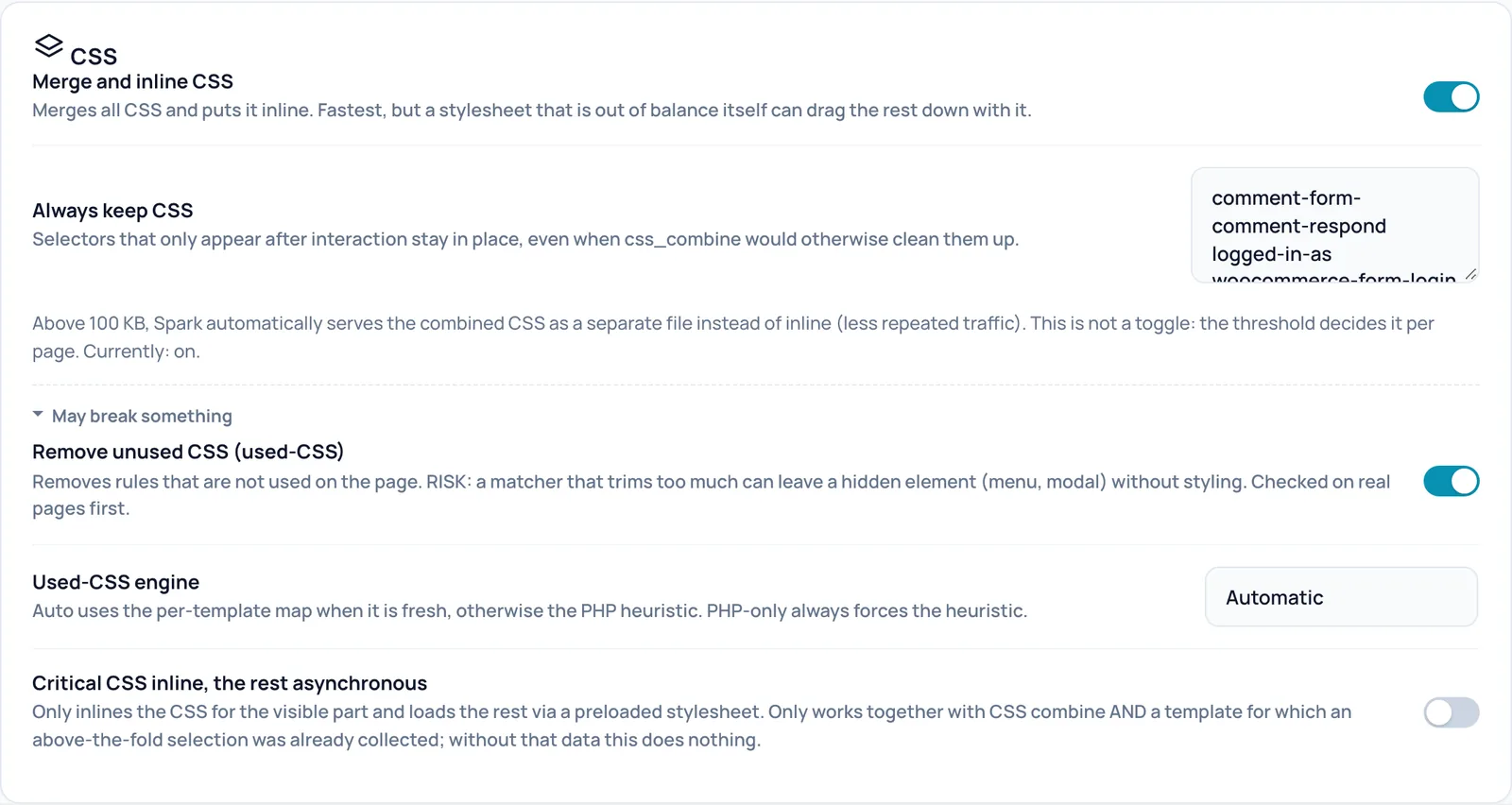
Merge and inline CSS
- Co robi
- CSS to stylowanie Twoich stron. Spark łączy wszystkie arkusze stylów z Twojej witryny w jeden blok i umieszcza go bezpośrednio na stronie. Oszczędza to wiele osobnych żądań, które opóźniają pierwsze wyświetlenie. Przy tym nic nie jest usuwane.
- Kiedy włączyć lub wyłączyć
- Zostaw włączone. Wyłącz tylko wtedy, gdy któryś arkusz stylów po połączeniu psuje resztę stylowania.
- Wymagania
- Główny przełącznik Optimization on jest włączony, a Safe mode wyłączony. Jeśli Twoja witryna wysyła Content-Security-Policy (regułę bezpieczeństwa) zabraniającą inline CSS, Spark pomija łączenie.
- Jak sprawdzić efekt
- Otwórz stronę w oknie prywatnym (niezalogowany, ponieważ dla zalogowanych użytkowników nic nie jest optymalizowane), poczekaj, aż cache zostanie odświeżone, i obejrzyj źródło strony (Ctrl+U lub Cmd+Option+U). Wyszukaj spark-combined-css: to połączony blok (lub osobny plik, zobacz próg poniżej).
- Przykład
- Strona Breakdance z dwunastoma osobnymi arkuszami stylów dostaje w zamian jeden połączony blok.
- Uwaga
- Arkusze stylów z innych domen (takich jak Adobe Fonts) i arkusze do druku pozostają osobno. Remove unused CSS, Critical CSS i Keep text fonts from swapping działają tylko wtedy, gdy ten przełącznik jest włączony.
- Jak cofnąć
- Włącz przełącznik z powrotem i kliknij Save settings na dole strony. Potem cache jest odbudowywane w tle. Jeśli wyłączysz go samodzielnie, Spark to zapamiętuje, a Optimize my site nie włączy go ponownie sam.
- Nazwa techniczna
css_combine
Always keep CSS
- Co robi
- Lista fragmentów nazw selektorów, po jednym w wierszu. Reguły CSS zawierające taki fragment nigdy nie są usuwane. Przeznaczone dla stylów, które pojawiają się dopiero po kliknięciu, takich jak otwarte menu, popup czy baner cookies.
- Kiedy włączyć lub wyłączyć
- Uzupełnij ją, jeśli po włączeniu Remove unused CSS jakiś element pojawia się bez stylów.
- Wymagania
- Działa tylko wtedy, gdy włączone jest Remove unused CSS lub Critical CSS. Samo łączenie nigdy niczego nie usuwa, choć tekst przy przełączniku o tym wspomina.
- Jak sprawdzić efekt
- Wyszukaj selektor w źródle strony dla niezalogowanego odwiedzającego: powinien pozostać w bloku CSS.
- Przykład
- menu-open
- Uwaga
- Zbyt krótki fragment zatrzymuje dużo CSS i zmniejsza zysk. Podczas optymalizacji Spark zawsze dodaje listę dla rozpoznanego buildera, nawet jeśli usuniesz te wiersze tutaj.
- Jak cofnąć
- Usuń wiersz i kliknij Save settings.
- Nazwa techniczna
css_keep
Combined CSS as a separate file (above 100 KB)
- Co robi
- To nie przełącznik, lecz wyjaśnienie. Jeśli połączony CSS strony ma 100 KB lub więcej, Spark podaje go jako osobny plik zamiast wewnątrz strony. Przeglądarka może zachować ten plik, dzięki czemu nie każda strona wysyła ponownie ten sam duży CSS. Currently: on oznacza, że to zachowanie jest aktywne.
- Jak sprawdzić efekt
- W źródle strony znajduje się wtedy link z spark-combined-css-link zamiast bloku inline.
- Uwaga
- Nie możesz tego zmienić na tym ekranie.
- Nazwa techniczna
css_external
May break something
- Co robi
- Rozwiń ten blok, aby zobaczyć bardziej ryzykowne przełączniki. Domyślnie jest zwinięty, abyś nie włączył ich przez przypadek. Ten sam blok występuje także w kartach JavaScript, Fonts i WordPress.
Remove unused CSS (used-CSS)
- Co robi
- Po połączeniu usuwa reguły CSS, których strona nie używa. Dzięki temu duże arkusze stylów z page builderów i sklepów internetowych stają się znacznie mniejsze.
- Kiedy włączyć lub wyłączyć
- Włączaj dopiero po testach albo pozwól zdecydować Optimize my site: włącza je dopiero wtedy, gdy kontrola na prawdziwych stronach się powiedzie.
- Wymagania
- Główny przełącznik Optimization on jest włączony, a Safe mode wyłączony. Merge and inline CSS jest włączone i masz ważną licencję.
- Jak sprawdzić efekt
- Blok CSS w źródle strony staje się mniejszy. Jeśli przełącznik jest włączony, ale nie działa, pod nim pojawia się wiersz zaczynający się od Switched on but doing nothing z podaniem powodu.
- Przykład
- Po włączeniu przetestuj jako niezalogowany odwiedzający menu mobilne, popup i formularz logowania.
- Uwaga
- Style elementów, które pojawiają się dopiero później (menu, popup), mogą zniknąć. Umieść wtedy te selektory w Always keep CSS.
- Jak cofnąć
- Włącz przełącznik z powrotem i kliknij Save settings na dole strony. Potem cache jest odbudowywane w tle. Jeśli wyłączysz go samodzielnie, Spark to zapamiętuje, a Optimize my site nie włączy go ponownie sam.
- Nazwa techniczna
css_used
Used-CSS engine
- Co robi
- Wybiera, w jaki sposób Spark ustala, który CSS jest nieużywany. Automatic używa mapy, którą Optimize my site stworzył w prawdziwej przeglądarce, jeśli istnieje dla danej strony, a w przeciwnym razie reguły przybliżonej w PHP. Always the PHP heuristic zawsze używa reguły przybliżonej.
- Kiedy włączyć lub wyłączyć
- Zostaw na Automatic. Wybierz regułę przybliżoną, jeśli jakiś element po rundzie optymalizacji stracił swoje style.
- Wymagania
- Remove unused CSS jest włączone.
- Uwaga
- Mapa z przeglądarki jest usuwana przy każdym pełnym czyszczeniu cache, aktualizacji wtyczki i zmianie motywu. Potem znów obowiązuje reguła przybliżona.
- Jak cofnąć
- Wybierz Automatic i zapisz.
- Nazwa techniczna
css_used_engine
Critical CSS inline, the rest asynchronous
- Co robi
- Umieszcza na stronie tylko CSS dla pierwszej części ekranu, a resztę ładuje później. Dzięki temu górna część strony pojawia się wcześniej.
- Kiedy włączyć lub wyłączyć
- Zostaw to głównie Optimize my site. Bez zebranych danych przełącznik nic nie robi.
- Wymagania
- Merge and inline CSS jest włączone, a dla strony zebrano już wybór selektorów pierwszej części ekranu. Ten wybór tworzy Optimize my site podczas sprawdzania Remove unused CSS.
- Jak sprawdzić efekt
- W źródle strony znajduje się wtedy spark-critical. Bez danych pod przełącznikiem widnieje: Switched on but doing nothing: no above-the-fold selection has been collected for any template yet.
- Uwaga
- Zebrany wybór znika przy pełnym czyszczeniu cache, aktualizacji wtyczki lub zmianie motywu, a przełącznik znów nic nie robi.
- Jak cofnąć
- Włącz przełącznik z powrotem i kliknij Save settings na dole strony. Potem cache jest odbudowywane w tle. Jeśli wyłączysz go samodzielnie, Spark to zapamiętuje, a Optimize my site nie włączy go ponownie sam.
- Nazwa techniczna
critical_css
JavaScript
Ustawienia decydujące o tym, kiedy ładują się skrypty. Odraczanie często daje największy zysk, ale jest też najczęstszą przyczyną menu lub przycisku, który przestaje działać. Po każdej zmianie testuj na urządzeniu mobilnym.
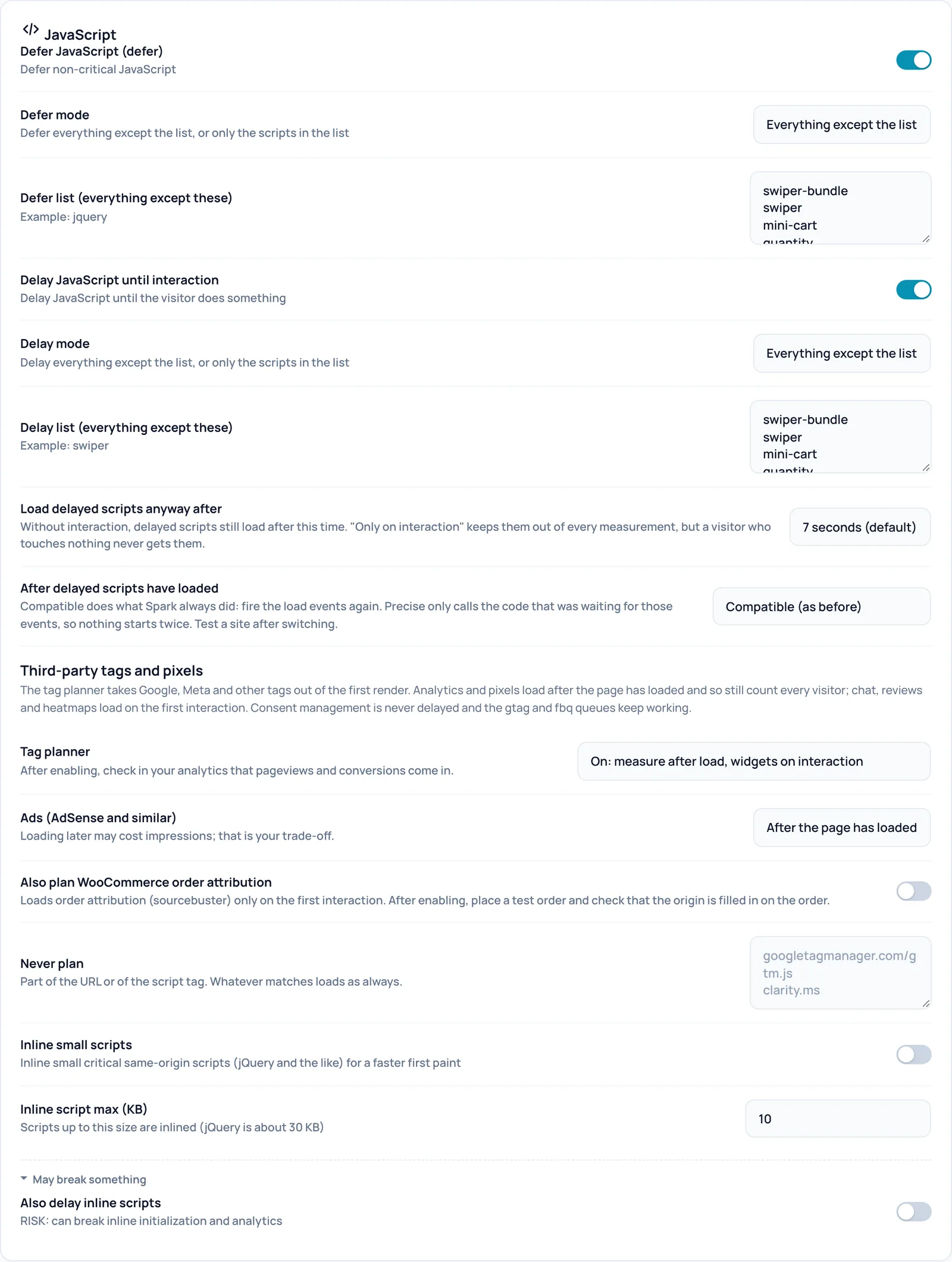
Defer JavaScript (defer)
- Co robi
- Nadaje zewnętrznym skryptom atrybut defer. Ładują się wtedy w tle i uruchamiają dopiero po zbudowaniu strony, więc nie opóźniają pierwszego wyświetlenia.
- Kiedy włączyć lub wyłączyć
- Włączone na niemal każdej witrynie, razem z listą wyjątków poniżej.
- Wymagania
- Główny przełącznik Optimization on jest włączony, a Safe mode wyłączony.
- Jak sprawdzić efekt
- Otwórz stronę w oknie prywatnym (niezalogowany, ponieważ dla zalogowanych użytkowników nic nie jest optymalizowane), poczekaj, aż cache zostanie odświeżone, i obejrzyj źródło strony (Ctrl+U lub Cmd+Option+U). Znaczniki skryptów mają wtedy słowo defer.
- Przykład
- Witryna z Breakdance i WooCommerce: wszystko z defer, oprócz jQuery i skryptów z listy.
- Uwaga
- Skrypty, które muszą działać w ustalonej kolejności, mogą przestać działać. Dlatego istnieje lista defer.
- Jak cofnąć
- Włącz przełącznik z powrotem i kliknij Save settings na dole strony. Potem cache jest odbudowywane w tle. Jeśli wyłączysz go samodzielnie, Spark to zapamiętuje, a Optimize my site nie włączy go ponownie sam.
- Nazwa techniczna
defer_js
Defer mode
- Co robi
- Everything except the list: każdy skrypt dostaje defer, oprócz tych z listy. Only the scripts in the list: defer dostają tylko skrypty z listy; pusta lista oznacza wtedy nic.
- Wymagania
- Defer JavaScript (defer) jest włączone.
- Uwaga
- Jeśli przełączysz na Only the scripts in the list, nie zmieniając listy, defer dostaną właśnie skrypty chronione (takie jak jQuery). Przepisz listę przy zmianie trybu.
- Jak cofnąć
- Wybierz Everything except the list i zapisz.
- Nazwa techniczna
defer_mode
Defer list (everything except these)
- Co robi
- Jeden fragment w wierszu. Skrypt, którego znacznik zawiera ten fragment (nazwa pliku lub ścieżka, wielkość liter nie ma znaczenia), podlega liście. W trybie domyślnym te skrypty nie dostają defer i działają jak zawsze. Tytuł listy zmienia się razem z trybem.
- Jak sprawdzić efekt
- Skrypt w źródle strony nie ma defer.
- Przykład
- jquery
- Uwaga
- Nie usuwaj bezmyślnie jquery: strony nadal wyglądają dobrze, ale przyciski i menu mogą po cichu przestać działać. Spark pokazuje wtedy żółte ostrzeżenie, jeśli skrypty inline wywołują jQuery bezpośrednio.
- Jak cofnąć
- Przywróć wiersz i zapisz.
- Nazwa techniczna
defer_exclude
Delay JavaScript until interaction
- Co robi
- Wstrzymuje skrypty, dopóki odwiedzający coś nie zrobi (przewinie, dotknie ekranu, poruszy myszą, naciśnie klawisz) lub dopóki nie minie ustawiony czas. Potem Spark ładuje je we właściwej kolejności i odtwarza kliknięcie, które nastąpiło w trakcie ładowania. Zdejmuje to dużo pracy z pierwszych sekund.
- Kiedy włączyć lub wyłączyć
- Włączone po testach albo pozwól zdecydować Optimize my site za pomocą kontroli w przeglądarce.
- Wymagania
- Główny przełącznik Optimization on jest włączony, a Safe mode wyłączony. Jeśli Content-Security-Policy zabrania skryptów inline, Spark wraca do zwykłego defer.
- Jak sprawdzić efekt
- Otwórz stronę w oknie prywatnym (niezalogowany, ponieważ dla zalogowanych użytkowników nic nie jest optymalizowane), poczekaj, aż cache zostanie odświeżone, i obejrzyj źródło strony (Ctrl+U lub Cmd+Option+U). Opóźnione skrypty mają type="spark-delay", a na dole pojawia się spark-delay-runtime.
- Przykład
- Opóźnij wszystko oprócz listy; skrypty ładują się przy pierwszym przewinięciu lub po 7 sekundach.
- Uwaga
- Menu, slidery i przyciski koszyka, które opierają się na skryptach, muszą znajdować się na liście delay. Testuj na urządzeniu mobilnym.
- Jak cofnąć
- Włącz przełącznik z powrotem i kliknij Save settings na dole strony. Potem cache jest odbudowywane w tle. Jeśli wyłączysz go samodzielnie, Spark to zapamiętuje, a Optimize my site nie włączy go ponownie sam.
- Nazwa techniczna
delay_js
Delay mode
- Co robi
- Everything except the list: wszystko czeka, oprócz tego, co jest na liście. Only the scripts in the list: czekają tylko wymienione skrypty. Ten drugi tryb Optimize my site wykorzystuje także do celowego opóźniania ciężkich skryptów.
- Wymagania
- Delay JavaScript until interaction jest włączone.
- Uwaga
- Jeśli zmienisz tryb, nie zmieniając listy, czekać będą właśnie skrypty, które miały być chronione.
- Jak cofnąć
- Wybierz Everything except the list i zapisz.
- Nazwa techniczna
delay_mode
Delay list (everything except these)
- Co robi
- Jeden fragment w wierszu. Skrypt, którego znacznik zawiera ten fragment (nazwa pliku lub ścieżka, wielkość liter nie ma znaczenia), podlega liście. Tutaj liczy się także zawartość skryptów inline. W trybie domyślnym te skrypty działają od razu jak zawsze.
- Przykład
- swiper
- Uwaga
- Bardzo krótki fragment, na przykład dwie litery, może trafić w znacznie więcej skryptów, niż zamierzasz.
- Jak cofnąć
- Usuń wiersz lub go przywróć i zapisz.
- Nazwa techniczna
delay_exclude
Load delayed scripts anyway after
- Co robi
- Po ilu sekundach bez interakcji opóźnione skrypty i tak się załadują: 3, 5, 7, 10 lub 15 sekund, albo Only on interaction. Ten sam czas dotyczy widżetów tag plannera.
- Wymagania
- Włączone jest Delay JavaScript until interaction lub tag planner.
- Jak sprawdzić efekt
- W źródle strony czas w milisekundach znajduje się przy spark-delay-runtime, na przykład data-timeout="7000".
- Uwaga
- Only on interaction wyłącza skrypty z każdego pomiaru, ale odwiedzający, który niczego nie dotknie, nigdy ich nie dostaje, także skryptów statystyk.
- Jak cofnąć
- Wybierz 7 seconds (default) i zapisz.
- Nazwa techniczna
delay_timeout
After delayed scripts have loaded
- Co robi
- Opóźnione skrypty omijają momenty, w których strona zgłasza gotowość. Compatible wywołuje te momenty ponownie dla całej strony. Precise wywołuje tylko kod, który na nie czekał, dzięki czemu nic nie startuje dwa razy.
- Kiedy włączyć lub wyłączyć
- Wybierz Precise, jeśli slider lub popup startuje podwójnie po opóźnieniu.
- Wymagania
- Delay JavaScript until interaction jest włączone.
- Uwaga
- Po przełączeniu przetestuj witrynę.
- Jak cofnąć
- Wybierz Compatible (as before) i zapisz.
- Nazwa techniczna
delay_lifecycle
Tag planner
- Co robi
- Usuwa tagi firm trzecich z pierwszego wyświetlenia. Przy On: measure after load, widgets on interaction statystyki i piksele (takie jak Google Tag Manager, Google Analytics i piksel Meta) ładują się po załadowaniu strony, więc nadal liczą każdego odwiedzającego; czat, opinie i mapy cieplne ładują się przy pierwszej interakcji. Everything on the first interaction sprawia, że wszystkie znane tagi czekają. Zarządzanie zgodami nigdy nie jest opóźniane.
- Kiedy włączyć lub wyłączyć
- Ustaw na On, gdy tagi firm trzecich spowalniają Twoją witrynę na urządzeniach mobilnych.
- Wymagania
- Główny przełącznik Optimization on jest włączony, a Safe mode wyłączony.
- Jak sprawdzić efekt
- Po włączeniu sprawdź w statystykach (na przykład w widoku czasu rzeczywistego Google Analytics), czy odsłony i konwersje są rejestrowane. W źródle strony znajduje się spark-tag-planner.
- Przykład
- Sklep internetowy z Tag Managerem i pikselem Meta: wybierz On i następnego dnia sprawdź liczby.
- Uwaga
- Przy Everything on the first interaction odwiedzający, który wychodzi, zanim cokolwiek dotknie lub zanim minie czas oczekiwania, nie jest liczony.
- Jak cofnąć
- Wybierz Off i zapisz.
- Nazwa techniczna
tag_planner
Ads (AdSense and similar)
- Co robi
- Decyduje, kiedy ładują się skrypty reklam, gdy tag planner jest ustawiony na On: po załadowaniu strony lub przy pierwszej interakcji. W trybie Everything on the first interaction reklamy zawsze czekają.
- Wymagania
- Tag planner nie jest ustawiony na Off.
- Uwaga
- Późniejsze ładowanie może kosztować wyświetlenia, a przez to przychody. To Twoja decyzja.
- Jak cofnąć
- Wybierz After the page has loaded i zapisz.
- Nazwa techniczna
tag_planner_ads
Also plan WooCommerce order attribution
- Co robi
- WooCommerce przy każdym zamówieniu zapisuje, skąd przyszedł klient (atrybucja zamówień). Dzięki temu przełącznikowi ten skrypt ładuje się dopiero przy pierwszej interakcji.
- Wymagania
- Tag planner nie jest ustawiony na Off, a WooCommerce korzysta z atrybucji zamówień.
- Jak sprawdzić efekt
- Po włączeniu złóż zamówienie testowe i sprawdź w WooCommerce, czy źródło zamówienia jest wypełnione.
- Jak cofnąć
- Włącz przełącznik z powrotem i kliknij Save settings na dole strony. Potem cache jest odbudowywane w tle.
- Nazwa techniczna
tag_planner_attributie
Never plan
- Co robi
- Lista fragmentów adresu URL lub znacznika skryptu, po jednym w wierszu. Znacznik skryptu w źródle strony, który zawiera taki fragment, jest pomijany przez tag planner; ładuje się jak zawsze.
- Wymagania
- Tag planner nie jest ustawiony na Off.
- Jak sprawdzić efekt
- Znacznik skryptu pozostaje w źródle strony zwykłym znacznikiem, bez spark-tag.
- Przykład
- clarity.ms
- Uwaga
- Po dodaniu wpisu sprawdź w panelu sieci przeglądarki, czy skrypt faktycznie ładuje się od razu. Tagi wstrzykiwane przez inny skrypt (taki jak Tag Manager) nie występują jako znacznik w źródle strony.
- Jak cofnąć
- Usuń wiersz i zapisz.
- Nazwa techniczna
tag_planner_exclude
Inline small scripts
- Co robi
- Umieszcza małe skrypty z Twojej witryny bezpośrednio na stronie zamiast jako osobny plik. Oszczędza to żądanie dla małych, ważnych skryptów.
- Wymagania
- Główny przełącznik Optimization on jest włączony, a Safe mode wyłączony.
- Jak sprawdzić efekt
- Otwórz stronę w oknie prywatnym (niezalogowany, ponieważ dla zalogowanych użytkowników nic nie jest optymalizowane), poczekaj, aż cache zostanie odświeżone, i obejrzyj źródło strony (Ctrl+U lub Cmd+Option+U). Skrypty umieszczone inline mają atrybut data-spark-inlined-src.
- Uwaga
- Skrypty umieszczone inline nie są osobno zapamiętywane przez przeglądarkę i sprawiają, że każda strona jest nieco cięższa.
- Jak cofnąć
- Włącz przełącznik z powrotem i kliknij Save settings na dole strony. Potem cache jest odbudowywane w tle.
- Nazwa techniczna
inline_js
Inline script max (KB)
- Co robi
- Maksymalny rozmiar w kilobajtach skryptu, który może zostać umieszczony inline. Dozwolone jest od 1 do 200.
- Wymagania
- Inline small scripts jest włączone.
- Uwaga
- Wysoka wartość sprawia, że każda strona jest cięższa.
- Jak cofnąć
- Ustaw wartość 10 i zapisz.
- Nazwa techniczna
inline_js_max_kb
Also delay inline scripts
- Co robi
- Oprócz osobnych plików skryptów opóźnia także skrypty umieszczone bezpośrednio na stronie, takie jak ustawienia slidera lub kody statystyk.
- Kiedy włączyć lub wyłączyć
- Tylko jako ostatni krok i po testach. Na stronie testowej Optimize my site odrzucił ten krok, ponieważ pojawiły się nowe błędy w konsoli przeglądarki.
- Wymagania
- Delay JavaScript until interaction jest włączone.
- Uwaga
- Może zepsuć inicjalizację inline i statystyki.
- Jak cofnąć
- Włącz przełącznik z powrotem i kliknij Save settings na dole strony. Potem cache jest odbudowywane w tle. Jeśli wyłączysz go samodzielnie, Spark to zapamiętuje, a Optimize my site nie włączy go ponownie sam.
- Nazwa techniczna
delay_inline
Fonts
Ustawienia czcionek internetowych i ikon. Czcionki często decydują o tym, jak szybko tekst staje się czytelny i czy strona nadal się przesuwa.
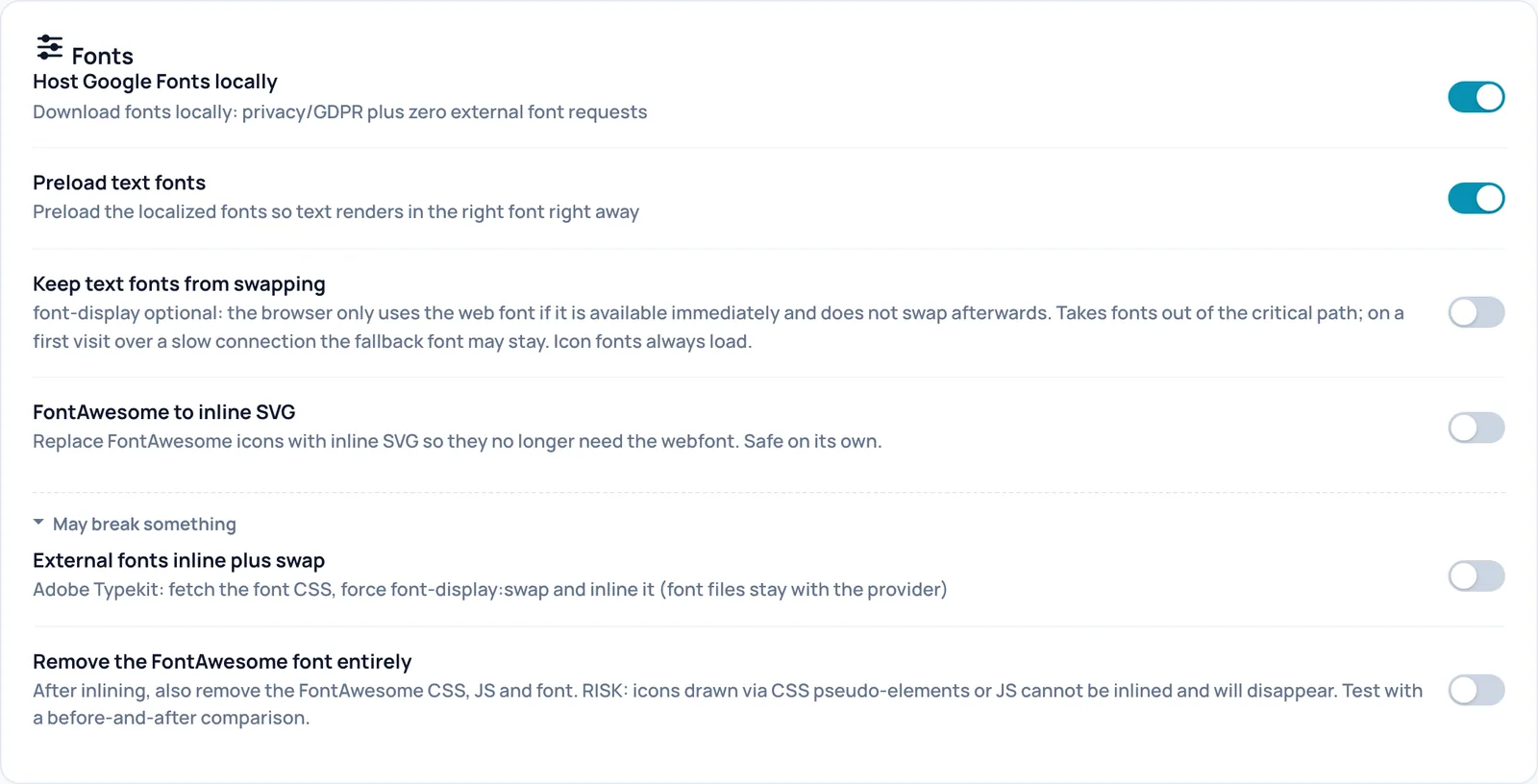
Host Google Fonts locally
- Co robi
- Pobiera Google Fonts na Twoją witrynę i serwuje je stamtąd. Odwiedzający nie łączą się wtedy już z Google w sprawie czcionek. Jest to lepsze dla prywatności (RODO) i oszczędza zewnętrzne żądania.
- Wymagania
- Główny przełącznik Optimization on jest włączony, a Safe mode wyłączony. WP-Cron musi działać: pobieranie odbywa się w tle, nigdy podczas wizyty.
- Jak sprawdzić efekt
- Po następnej odbudowie cache źródło strony zawiera spark-fonts, a czcionki wskazują na /wp-content/uploads/spark-speed/fonts/ zamiast na fonts.googleapis.com.
- Uwaga
- Przy pierwszej odbudowie link do Google nadal tam jest; wersja lokalna pojawia się przy kolejnej odbudowie. Czcionka, której nie da się pobrać, nadal pochodzi z Google.
- Jak cofnąć
- Włącz przełącznik z powrotem i kliknij Save settings na dole strony. Potem cache jest odbudowywane w tle. Jeśli wyłączysz go samodzielnie, Spark to zapamiętuje, a Optimize my site nie włączy go ponownie sam. Pobrane pliki pozostają na serwerze.
- Nazwa techniczna
self_host_fonts
Preload text fonts
- Co robi
- Sprawia, że przeglądarka pobiera lokalnie hostowane czcionki tekstowe wcześnie, dzięki czemu tekst od razu pojawia się w odpowiedniej czcionce. W wersji 0.73.2 dzieje się tak tylko dla stron z ważnym pomiarem w Measured choices; bez pomiaru Spark niczego nie ładuje wstępnie, ponieważ błędne zgadywanie spowalnia stronę.
- Wymagania
- Host Google Fonts locally jest włączone, strony są cache'owane osobno dla każdego urządzenia i istnieje ważny pomiar czcionek dla strony.
- Jak sprawdzić efekt
- W źródle strony znajduje się wtedy wiersz z rel="preload" as="font".
- Jak cofnąć
- Włącz przełącznik z powrotem i kliknij Save settings na dole strony. Potem cache jest odbudowywane w tle.
- Nazwa techniczna
preload_fonts
Keep text fonts from swapping
- Co robi
- Ustawia font-display na optional: przeglądarka używa czcionki internetowej tylko wtedy, gdy jest dostępna od razu, i potem już jej nie zamienia. Tekst nie przeskakuje więc z jednej czcionki na drugą, a czcionki nie opóźniają strony. Czcionki ikon zawsze się ładują.
- Wymagania
- Merge and inline CSS jest włączone.
- Jak sprawdzić efekt
- W bloku CSS w źródle strony przy czcionkach tekstowych znajduje się font-display:optional.
- Uwaga
- Przy pierwszej wizycie przy wolnym połączeniu czcionka zastępcza może pozostać na czas tego wyświetlenia strony.
- Jak cofnąć
- Włącz przełącznik z powrotem i kliknij Save settings na dole strony. Potem cache jest odbudowywane w tle.
- Nazwa techniczna
font_display_optional
FontAwesome to inline SVG
- Co robi
- Zastępuje ikony FontAwesome małymi obrazami na stronie (SVG), dzięki czemu nie potrzebują już czcionki ikon. Ikony, których Spark nie rozpoznaje, po prostu pozostają czcionką ikon.
- Wymagania
- Główny przełącznik Optimization on jest włączony, a Safe mode wyłączony.
- Jak sprawdzić efekt
- Otwórz stronę w oknie prywatnym (niezalogowany, ponieważ dla zalogowanych użytkowników nic nie jest optymalizowane), poczekaj, aż cache zostanie odświeżone, i obejrzyj źródło strony (Ctrl+U lub Cmd+Option+U). Ikony występują jako svg-inline--fa.
- Uwaga
- Każda ikona nieco zwiększa HTML.
- Jak cofnąć
- Włącz przełącznik z powrotem i kliknij Save settings na dole strony. Potem cache jest odbudowywane w tle.
- Nazwa techniczna
icon_optimize
External fonts inline plus swap
- Co robi
- Dla Adobe Fonts (Typekit): Spark pobiera CSS czcionek, ustawia font-display:swap i umieszcza go na stronie. Tekst jest wtedy od razu czytelny. Same pliki czcionek pozostają u Adobe.
- Wymagania
- Główny przełącznik Optimization on jest włączony, a Safe mode wyłączony.
- Jak sprawdzić efekt
- W źródle strony znajduje się spark-remote-font zamiast linku Typekit.
- Uwaga
- Spark odświeża pobrany CSS najwyżej raz na dobę. Jeśli zmienisz swój projekt Adobe, może minąć trochę czasu, zanim witryna to pokaże.
- Jak cofnąć
- Włącz przełącznik z powrotem i kliknij Save settings na dole strony. Potem cache jest odbudowywane w tle.
- Nazwa techniczna
inline_remote_fonts
Remove the FontAwesome font entirely
- Co robi
- Po konwersji na SVG usuwa także CSS, skrypt i czcionkę FontAwesome.
- Wymagania
- FontAwesome to inline SVG jest włączone.
- Jak sprawdzić efekt
- Porównaj stronę przed i po: wszystkie ikony muszą nadal być widoczne, a arkusza stylów FontAwesome nie ma już w źródle strony.
- Uwaga
- Ikony rysowane przez CSS lub JavaScript nie mogą zostać przekonwertowane i wtedy znikają.
- Jak cofnąć
- Włącz przełącznik z powrotem i kliknij Save settings na dole strony. Potem cache jest odbudowywane w tle.
- Nazwa techniczna
icon_drop_font
Media
Ustawienia obrazów, teł i animacji. Blok Mobile above the fold zawiera celowane zmiany dla pierwszego wyświetlenia na telefonach; każda jest domyślnie wyłączona.
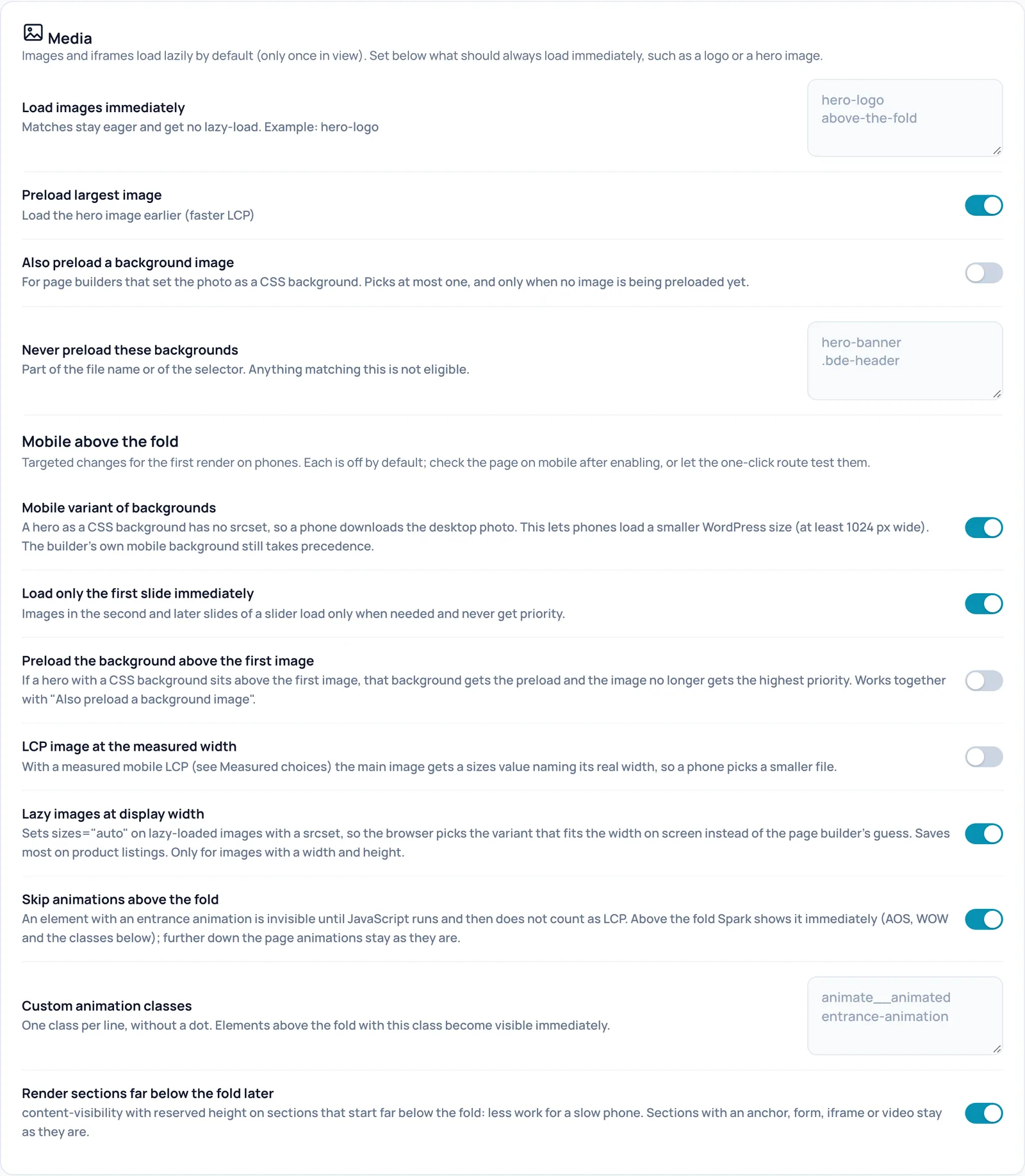
Load images immediately
- Co robi
- Obrazy i iframe domyślnie ładują się leniwie (lazy): dopiero gdy pojawią się w widoku. Ta lista zawiera fragmenty tekstu, po jednym w wierszu; obraz, którego znacznik zawiera taki fragment (nazwa pliku, klasa, tekst alt), zawsze ładuje się od razu.
- Kiedy włączyć lub wyłączyć
- Uzupełnij ją, jeśli Twoje logo lub ważny obraz u góry pojawia się zbyt późno.
- Jak sprawdzić efekt
- Otwórz stronę w oknie prywatnym (niezalogowany, ponieważ dla zalogowanych użytkowników nic nie jest optymalizowane), poczekaj, aż cache zostanie odświeżone, i obejrzyj źródło strony (Ctrl+U lub Cmd+Option+U). Obraz ma loading="eager" zamiast loading="lazy".
- Przykład
- hero-logo
- Uwaga
- Zbyt szeroki fragment, taki jak "img", wyłącza lazy loading prawie dla wszystkiego i kosztuje transfer. Sam lazy loading nie ma na tym ekranie przełącznika.
- Jak cofnąć
- Usuń wiersz i zapisz.
- Nazwa techniczna
lazy_exclude
Preload largest image
- Co robi
- Znajduje największy prawdziwy obraz u góry strony, zwykle hero, i sprawia, że przeglądarka pobiera go jako pierwszy. Przyspiesza to LCP: moment, w którym największy element staje się widoczny.
- Wymagania
- Główny przełącznik Optimization on jest włączony, a Safe mode wyłączony.
- Jak sprawdzić efekt
- Otwórz stronę w oknie prywatnym (niezalogowany, ponieważ dla zalogowanych użytkowników nic nie jest optymalizowane), poczekaj, aż cache zostanie odświeżone, i obejrzyj źródło strony (Ctrl+U lub Cmd+Option+U). W head znajduje się link z rel="preload" as="image", a obraz ma fetchpriority="high".
- Uwaga
- Hero ustawione jako tło CSS nie jest tu objęte; użyj do tego następnego przełącznika.
- Jak cofnąć
- Włącz przełącznik z powrotem i kliknij Save settings na dole strony. Potem cache jest odbudowywane w tle. Jeśli wyłączysz go samodzielnie, Spark to zapamiętuje, a Optimize my site nie włączy go ponownie sam.
- Nazwa techniczna
preload_lcp
Also preload a background image
- Co robi
- Dla page builderów, które ustawiają zdjęcie hero jako tło CSS. Spark wybiera najwyżej jedno tło z głównej treści i wstępnie je ładuje, ale tylko wtedy, gdy żaden obraz nie jest jeszcze wstępnie ładowany.
- Jak sprawdzić efekt
- W head znajduje się link preload do obrazu tła.
- Przykład
- Strona główna Breakdance z sekcją ze zdjęciem w tle u góry.
- Uwaga
- Spark wybiera według kolejności w HTML, a nie według tego, co naprawdę jest widoczne u góry. Sprawdź stronę na urządzeniu mobilnym.
- Jak cofnąć
- Włącz przełącznik z powrotem i kliknij Save settings na dole strony. Potem cache jest odbudowywane w tle. Jeśli wyłączysz go samodzielnie, Spark to zapamiętuje, a Optimize my site nie włączy go ponownie sam.
- Nazwa techniczna
preload_lcp_background
Never preload these backgrounds
- Co robi
- Fragmenty nazwy pliku lub selektora, po jednym w wierszu. Tła, które pasują, nie kwalifikują się do wstępnego ładowania, wariantu mobilnego ani pierwszeństwa przed pierwszym obrazem.
- Przykład
- hero-banner
- Uwaga
- Krótki fragment może wykluczyć więcej, niż zamierzasz.
- Jak cofnąć
- Usuń wiersz i zapisz.
- Nazwa techniczna
preload_bg_exclude
Mobile variant of backgrounds
- Co robi
- Zdjęcie w tle nie ma mniejszych wariantów jak zwykły obraz, więc telefon pobiera duże zdjęcie na komputery. Ten przełącznik sprawia, że telefony ładują mniejszy rozmiar WordPressa, o szerokości co najmniej 1024 pikseli. Własne tło mobilne z Twojego buildera ma pierwszeństwo.
- Kiedy włączyć lub wyłączyć
- Ta zmiana jest domyślnie wyłączona. Po jej włączeniu sprawdź stronę na urządzeniu mobilnym albo pozwól przetestować ją Optimize my site.
- Wymagania
- WordPress musi mieć wygenerowane mniejsze rozmiary zdjęcia.
- Jak sprawdzić efekt
- Źródło strony zawiera spark-responsive-bg; w widoku mobilnym przeglądarki ładuje się mniejsze zdjęcie.
- Jak cofnąć
- Włącz przełącznik z powrotem i kliknij Save settings na dole strony. Potem cache jest odbudowywane w tle. Jeśli wyłączysz go samodzielnie, Spark to zapamiętuje, a Optimize my site nie włączy go ponownie sam.
- Nazwa techniczna
responsive_backgrounds
Load only the first slide immediately
- Co robi
- Obrazy w drugim i kolejnych slajdach slidera ładują się dopiero wtedy, gdy są potrzebne, i nigdy nie dostają priorytetu. Pierwszy slajd pozostaje taki, jak był.
- Kiedy włączyć lub wyłączyć
- Ta zmiana jest domyślnie wyłączona. Po jej włączeniu sprawdź stronę na urządzeniu mobilnym albo pozwól przetestować ją Optimize my site.
- Uwaga
- Przy sliderze, który szybko przewija się sam, drugi obraz może pojawić się nieco później.
- Jak cofnąć
- Włącz przełącznik z powrotem i kliknij Save settings na dole strony. Potem cache jest odbudowywane w tle. Jeśli wyłączysz go samodzielnie, Spark to zapamiętuje, a Optimize my site nie włączy go ponownie sam.
- Nazwa techniczna
slider_first_only
Preload the background above the first image
- Co robi
- Jeśli hero z tłem CSS znajduje się nad pierwszym obrazem, to tło dostaje priorytet, a obraz już nie.
- Kiedy włączyć lub wyłączyć
- Ta zmiana jest domyślnie wyłączona. Po jej włączeniu sprawdź stronę na urządzeniu mobilnym albo pozwól przetestować ją Optimize my site.
- Wymagania
- Also preload a background image jest włączone.
- Jak cofnąć
- Włącz przełącznik z powrotem i kliknij Save settings na dole strony. Potem cache jest odbudowywane w tle. Jeśli wyłączysz go samodzielnie, Spark to zapamiętuje, a Optimize my site nie włączy go ponownie sam.
- Nazwa techniczna
lcp_background_first
LCP image at the measured width
- Co robi
- Przy zmierzonym mobilnym LCP z Measured choices główny obraz dostaje wskazówkę rozmiaru podającą jego rzeczywistą szerokość na telefonie. Telefon wybiera wtedy mniejszy plik.
- Wymagania
- Preload largest image jest włączone, strony są cache'owane osobno dla każdego urządzenia i istnieje ważny pomiar dla strony. Bez pomiaru nic się nie dzieje.
- Jak sprawdzić efekt
- W źródle strony główny obraz ma wartość sizes zaczynającą się od (max-width:767px).
- Jak cofnąć
- Włącz przełącznik z powrotem i kliknij Save settings na dole strony. Potem cache jest odbudowywane w tle.
- Nazwa techniczna
lcp_sizes
Lazy images at display width
- Co robi
- Ustawia sizes="auto" na leniwych obrazach z wieloma rozmiarami, dzięki czemu przeglądarka wybiera rozmiar pasujący do rzeczywistej szerokości na ekranie zamiast domysłu page buildera. Oszczędza najwięcej na listach produktów.
- Kiedy włączyć lub wyłączyć
- Ta zmiana jest domyślnie wyłączona. Po jej włączeniu sprawdź stronę na urządzeniu mobilnym albo pozwól przetestować ją Optimize my site.
- Wymagania
- Tylko dla obrazów z podaną szerokością i wysokością.
- Jak sprawdzić efekt
- Leniwe obrazy mają w źródle strony sizes="auto, ...".
- Jak cofnąć
- Włącz przełącznik z powrotem i kliknij Save settings na dole strony. Potem cache jest odbudowywane w tle. Jeśli wyłączysz go samodzielnie, Spark to zapamiętuje, a Optimize my site nie włączy go ponownie sam.
- Nazwa techniczna
lazy_sizes_auto
Skip animations above the fold
- Co robi
- Element z animacją wejścia jest niewidoczny, dopóki nie zadziała JavaScript. U góry strony Spark pokazuje takie elementy od razu (AOS, WOW i klasy z poniższej listy). Dalej na stronie animacje pozostają bez zmian.
- Kiedy włączyć lub wyłączyć
- Ta zmiana jest domyślnie wyłączona. Po jej włączeniu sprawdź stronę na urządzeniu mobilnym albo pozwól przetestować ją Optimize my site.
- Uwaga
- Projektant traci u góry wybraną animację wejścia.
- Jak cofnąć
- Włącz przełącznik z powrotem i kliknij Save settings na dole strony. Potem cache jest odbudowywane w tle. Jeśli wyłączysz go samodzielnie, Spark to zapamiętuje, a Optimize my site nie włączy go ponownie sam.
- Nazwa techniczna
above_fold_visible
Custom animation classes
- Co robi
- Jedna klasa w wierszu, bez kropki. Elementy u góry strony z tą klasą stają się od razu widoczne.
- Wymagania
- Skip animations above the fold jest włączone.
- Przykład
- animate__animated
- Uwaga
- Nie umieszczaj na liście klasy, która celowo coś ukrywa, na przykład zamkniętego popupu: stałby się widoczny.
- Jak cofnąć
- Usuń wiersz i zapisz.
- Nazwa techniczna
above_fold_classes
Render sections far below the fold later
- Co robi
- Sprawia, że przeglądarka opracowuje sekcje zaczynające się daleko poniżej pierwszego ekranu dopiero wtedy, gdy się do nich zbliżysz (content-visibility), z zarezerwowaną wysokością. Mniej pracy dla wolnego telefonu. Sekcje z kotwicą, formularzem, iframe lub wideo pozostają bez zmian.
- Kiedy włączyć lub wyłączyć
- Ta zmiana jest domyślnie wyłączona. Po jej włączeniu sprawdź stronę na urządzeniu mobilnym albo pozwól przetestować ją Optimize my site.
- Jak sprawdzić efekt
- Sekcje mają w źródle strony atrybut data-spark-cv.
- Uwaga
- Pasek przewijania może nieco skakać podczas przewijania, ponieważ wysokość jest szacowana z góry.
- Jak cofnąć
- Włącz przełącznik z powrotem i kliknij Save settings na dole strony. Potem cache jest odbudowywane w tle. Jeśli wyłączysz go samodzielnie, Spark to zapamiętuje, a Optimize my site nie włączy go ponownie sam.
- Nazwa techniczna
content_visibility
WordPress
Standardowe elementy WordPressa, których większość witryn nie potrzebuje. Górne przełączniki są niemal zawsze bezpieczne; dwa w sekcji May break something mogą wpływać na funkcjonalność.
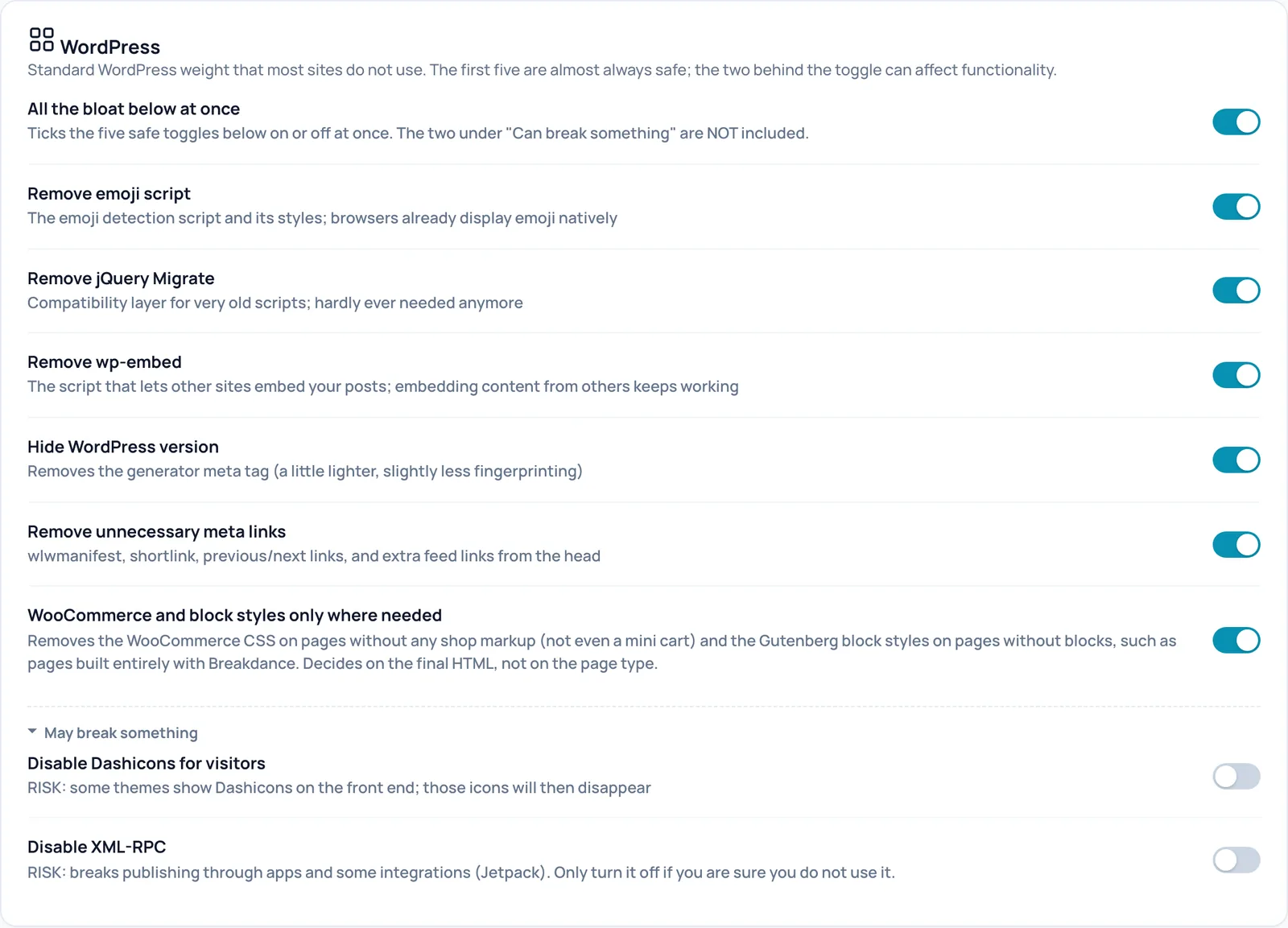
All the bloat below at once
- Co robi
- Zaznacza lub odznacza pięć bezpiecznych przełączników poniżej jednocześnie, bezpośrednio w przeglądarce. Po Save settings liczy się stan tych pięciu przełączników. Dwa w sekcji May break something oraz przełącznik stylów WooCommerce i bloków nie są uwzględniane.
- Uwaga
- Ten przełącznik nie zawsze pokazuje stan pięciu poniżej. Patrz więc na poszczególne przełączniki.
- Nazwa techniczna
remove_bloat
Remove emoji script
- Co robi
- Usuwa skrypt wykrywania emoji i powiązane style. Nowoczesne przeglądarki wyświetlają emoji same.
- Jak sprawdzić efekt
- W źródle strony nie ma już wp-emoji-release.min.js.
- Uwaga
- Bardzo stare przeglądarki bez własnych emoji tracą zastępnik.
- Jak cofnąć
- Włącz przełącznik z powrotem i kliknij Save settings na dole strony. Potem cache jest odbudowywane w tle. Jeśli wyłączysz go samodzielnie, Spark to zapamiętuje, a Optimize my site nie włączy go ponownie sam.
- Nazwa techniczna
bloat_emoji
Remove jQuery Migrate
- Co robi
- Usuwa jQuery Migrate, warstwę zgodności dla bardzo starych skryptów.
- Jak sprawdzić efekt
- W źródle strony nie ma już jquery-migrate.
- Uwaga
- Przestarzała wtyczka może wtedy zgłaszać błędy w konsoli przeglądarki. W takim przypadku wyłącz przełącznik.
- Jak cofnąć
- Włącz przełącznik z powrotem i kliknij Save settings na dole strony. Potem cache jest odbudowywane w tle. Jeśli wyłączysz go samodzielnie, Spark to zapamiętuje, a Optimize my site nie włączy go ponownie sam.
- Nazwa techniczna
bloat_jquery_migrate
Remove wp-embed
- Co robi
- Usuwa skrypt, dzięki któremu inne witryny mogą osadzać Twoje wpisy jako kartę. Osadzanie treści innych osób nadal działa.
- Kiedy włączyć lub wyłączyć
- Wyłącz, jeśli inne witryny osadzają Twoje wpisy.
- Jak sprawdzić efekt
- W źródle strony nie ma już wp-embed.min.js.
- Jak cofnąć
- Włącz przełącznik z powrotem i kliknij Save settings na dole strony. Potem cache jest odbudowywane w tle. Jeśli wyłączysz go samodzielnie, Spark to zapamiętuje, a Optimize my site nie włączy go ponownie sam.
- Nazwa techniczna
bloat_embeds
Hide WordPress version
- Co robi
- Usuwa metaznacznik generator z wersją WordPressa: nieco lżejsze i nieco mniej rozpoznawalne dla skanerów.
- Jak sprawdzić efekt
- W źródle strony nie ma już meta name="generator".
- Uwaga
- Wersję nadal można ustalić w innych miejscach; samo to nie jest zabezpieczeniem.
- Jak cofnąć
- Włącz przełącznik z powrotem i kliknij Save settings na dole strony. Potem cache jest odbudowywane w tle. Jeśli wyłączysz go samodzielnie, Spark to zapamiętuje, a Optimize my site nie włączy go ponownie sam.
- Nazwa techniczna
bloat_wp_version
Remove unnecessary meta links
- Co robi
- Usuwa z head wlwmanifest, shortlink, linki poprzedni/następny i dodatkowe linki do kanałów. Główny kanał pozostaje.
- Jak sprawdzić efekt
- W head źródła strony nie ma już wierszy shortlink ani wlwmanifest.
- Uwaga
- Usługi, które opierają się na shortlinkach WordPressa, nie dostają już tego linku.
- Jak cofnąć
- Włącz przełącznik z powrotem i kliknij Save settings na dole strony. Potem cache jest odbudowywane w tle. Jeśli wyłączysz go samodzielnie, Spark to zapamiętuje, a Optimize my site nie włączy go ponownie sam.
- Nazwa techniczna
bloat_meta_links
WooCommerce and block styles only where needed
- Co robi
- Usuwa CSS WooCommerce ze stron bez jakiegokolwiek układu sklepu (nawet bez mini koszyka) oraz style bloków Gutenberga ze stron bez bloków, takich jak strony zbudowane w całości w Breakdance. Spark decyduje na podstawie końcowego HTML, a nie typu strony.
- Jak sprawdzić efekt
- Na takiej stronie woocommerce-general i wp-block-library nie występują już w źródle strony.
- Uwaga
- Chociaż ten przełącznik znajduje się nad blokiem rozwijanym, Optimize my site traktuje go jako ryzykowny i najpierw go sprawdza. Motyw może opierać się na tych stylach; po włączeniu obejrzyj kilka stron.
- Jak cofnąć
- Włącz przełącznik z powrotem i kliknij Save settings na dole strony. Potem cache jest odbudowywane w tle. Jeśli wyłączysz go samodzielnie, Spark to zapamiętuje, a Optimize my site nie włączy go ponownie sam.
- Nazwa techniczna
contextual_css
Disable Dashicons for visitors
- Co robi
- Nie ładuje już czcionki ikon Dashicons dla niezalogowanych odwiedzających.
- Jak sprawdzić efekt
- Obejrzyj witrynę jako niezalogowany odwiedzający i sprawdź, czy wszystkie ikony nadal są na miejscu.
- Uwaga
- Niektóre motywy pokazują Dashicons na stronie publicznej; te ikony wtedy znikają. Optimize my site nigdy sam tego nie włącza, ponieważ jego kontrola działa na koncie zalogowanym.
- Jak cofnąć
- Włącz przełącznik z powrotem i kliknij Save settings na dole strony. Potem cache jest odbudowywane w tle.
- Nazwa techniczna
bloat_dashicons
Disable XML-RPC
- Co robi
- Wyłącza XML-RPC, stary interfejs, za pomocą którego aplikacje i niektóre usługi publikują wpisy w Twojej witrynie. Znikają też powiązane odwołania w head.
- Uwaga
- Psuje publikowanie przez aplikacje i niektóre integracje, takie jak Jetpack. Włączaj tylko wtedy, gdy masz pewność, że z tego nie korzystasz.
- Jak cofnąć
- Włącz przełącznik z powrotem i kliknij Save settings na dole strony. Potem cache jest odbudowywane w tle.
- Nazwa techniczna
bloat_xmlrpc
WooCommerce
Dwie zmiany przeznaczone specjalnie dla sklepów internetowych. Ta karta pojawia się tylko wtedy, gdy WooCommerce jest aktywne.
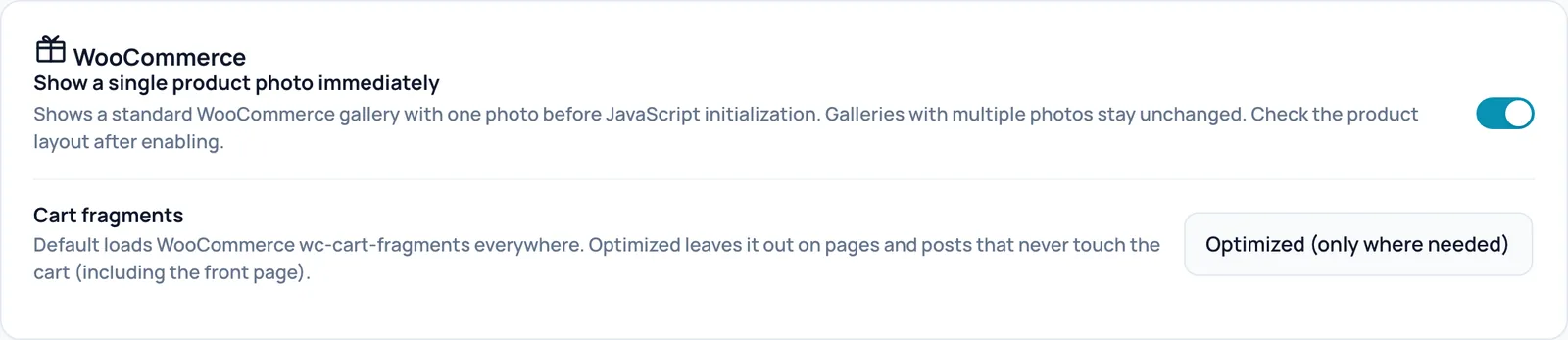
Show a single product photo immediately
- Co robi
- WooCommerce utrzymuje galerię produktu niewidoczną, dopóki jego JavaScript nie jest gotowy. Jeśli produkt ma tylko jedno zdjęcie w standardowej galerii, Spark pokazuje je od razu. Galerie z wieloma zdjęciami pozostają bez zmian.
- Jak sprawdzić efekt
- Otwórz produkt z jednym zdjęciem: zdjęcie jest od razu na miejscu. Źródło strony zawiera spark-woo-single-image-early.
- Uwaga
- Po włączeniu sprawdź układ produktu.
- Jak cofnąć
- Włącz przełącznik z powrotem i kliknij Save settings na dole strony. Potem cache jest odbudowywane w tle.
- Nazwa techniczna
woo_single_image_early
Cart fragments
- Co robi
- WooCommerce domyślnie wszędzie ładuje skrypt, który aktualizuje koszyk (wc-cart-fragments). Optimized (only where needed) pomija go na stronach i wpisach, które nie dotykają koszyka, łącznie ze stroną główną. Sklep, strony produktów, koszyk, kasa i konto go zachowują.
- Jak sprawdzić efekt
- Na zwykłej stronie nie ma już skryptu cart fragments, a przeglądarka nie wysyła żądania get_refreshed_fragments.
- Uwaga
- Jeśli masz mini koszyk w nagłówku zwykłych stron, sprawdź, czy liczba produktów się zgadza.
- Jak cofnąć
- Wybierz Default (load everywhere) i zapisz.
- Nazwa techniczna
woo_cart_fragments
Safety check
Dwie siatki bezpieczeństwa wokół optymalizacji: ostrzejszy wymóg dla Optimize my site oraz sposób wychwytywania stron, które psują się u prawdziwych odwiedzających.
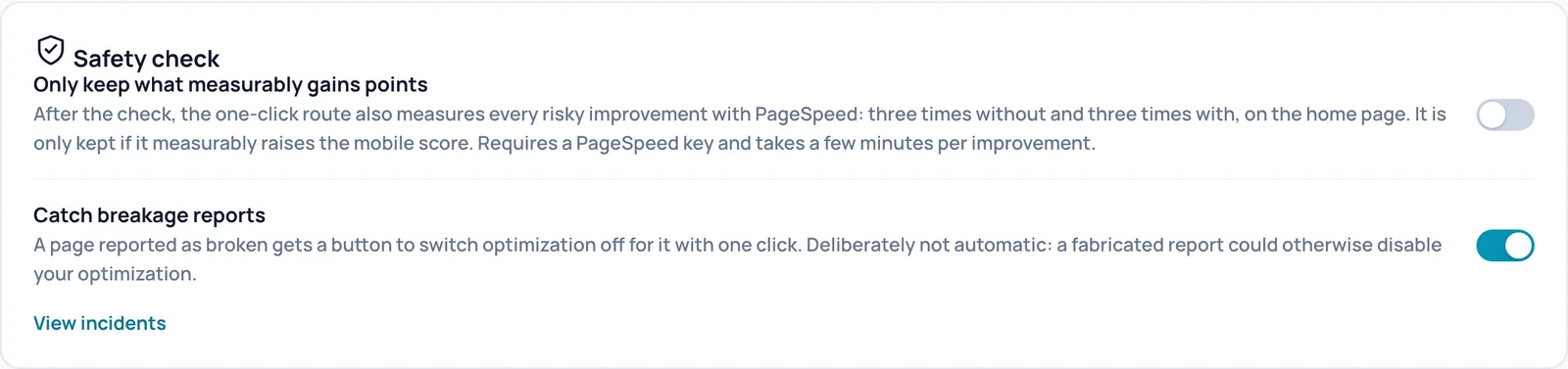
Only keep what measurably gains points
- Co robi
- Dodatkowy wymóg dla Optimize my site: każde ryzykowne usprawnienie, które przejdzie kontrolę w przeglądarce, jest dodatkowo mierzone w PageSpeed, trzy razy bez i trzy razy z nim, na stronie głównej. Zostaje tylko wtedy, gdy wynik mobilny mierzalnie rośnie.
- Kiedy włączyć lub wyłączyć
- Włącz, gdy chcesz zachować tylko zmiany, które udowadniają swoją wartość, na przykład na stronie klienta.
- Wymagania
- Klucz PageSpeed (wpisywany w Settings), witryna dostępna z internetu i ważna licencja. Jeśli czegoś brakuje, przełącznik pozostaje włączony, ale ten krok jest pomijany.
- Uwaga
- Runda trwa o kilka minut dłużej na każde usprawnienie i zużywa limit PageSpeed. Usprawnienie może też zostać odrzucone, ponieważ szum pomiarowy ukrywa zysk.
- Jak cofnąć
- Włącz przełącznik z powrotem i kliknij Save settings na dole strony. Potem cache jest odbudowywane w tle. Wcześniej zastosowane usprawnienia pozostają.
- Nazwa techniczna
optimizer_meetpoort
Catch breakage reports
- Co robi
- Umieszcza małego strażnika w zoptymalizowanych stronach. Jeśli przeglądarka odwiedzającego krótko po załadowaniu zauważy błąd skryptu z Twojej witryny, a strona jest wyraźnie załamana, wysyła anonimowe zgłoszenie. Po sześciu niezależnych zgłoszeniach dla tej samej strony pojawia się ona w incydentach z przyciskiem, który jednym kliknięciem wyłącza dla niej optymalizację.
- Kiedy włączyć lub wyłączyć
- Zostaw włączone.
- Jak sprawdzić efekt
- Źródło strony zawiera spark-sentinel.
- Uwaga
- Celowo nie jest to automat: fałszywe zgłoszenie mogłoby w przeciwnym razie wyłączyć Twoją optymalizację. Strona, która wygląda dobrze, ale działa nieprawidłowo (przycisk, który nic nie robi), nie jest zgłaszana. Propozycja AI nie może zmienić tego przełącznika.
- Jak cofnąć
- Włącz przełącznik z powrotem i kliknij Save settings na dole strony. Potem cache jest odbudowywane w tle.
- Nazwa techniczna
auto_rollback
View incidents
- Co robi
- Otwiera Diagnostics, Log. Znajdziesz tam strony z wystarczającą liczbą zgłoszeń oraz strony, które po Twoim potwierdzeniu są serwowane bez przetwarzania.
- Uwaga
- Jeśli nie ma stron z sześcioma lub więcej zgłoszeniami, nie ma tam też karty incydentów. To dobra wiadomość.
Measure real visitors
Tutaj włączasz lekki pomiar prawdziwych odwiedzających. Dzięki temu widzisz, czy Twoja witryna jest szybka także poza testem laboratoryjnym.
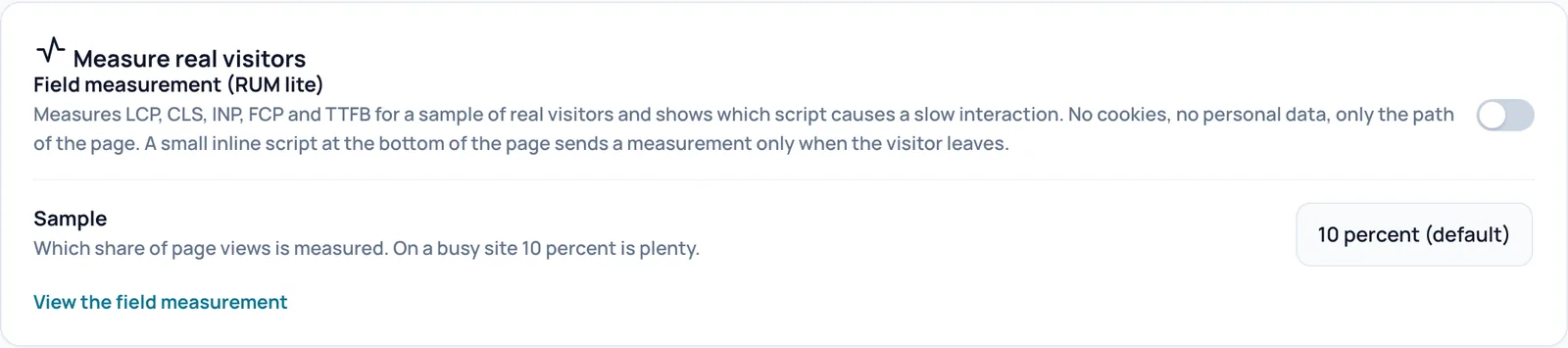
Field measurement (RUM lite)
- Co robi
- Mierzy szybkość u prawdziwych odwiedzających (RUM: real user monitoring): LCP, CLS, INP, FCP i TTFB dla próby odsłon stron. Widzisz też, który skrypt powoduje wolne kliknięcie lub dotknięcie. Mały skrypt na dole strony wysyła pomiar dopiero wtedy, gdy odwiedzający opuszcza stronę.
- Kiedy włączyć lub wyłączyć
- Włącz, gdy chcesz wiedzieć, jak szybka jest Twoja witryna dla prawdziwych odwiedzających, a nie tylko w teście laboratoryjnym.
- Wymagania
- Działa na stronach z cache, dla niezalogowanych odwiedzających.
- Jak sprawdzić efekt
- Źródło strony zawiera spark-rum. Wyniki pojawiają się w Diagnostics, Optimization, gdy odwiedzi stronę wystarczająco wielu użytkowników.
- Uwaga
- Bez plików cookie i bez danych osobowych: zapisywana jest tylko ścieżka strony. Jeśli w Twoich adresach URL znajdują się imiona lub inne dane, są one częścią tej ścieżki. Pomiary są przechowywane przez 28 dni.
- Jak cofnąć
- Włącz przełącznik z powrotem i kliknij Save settings na dole strony. Potem cache jest odbudowywane w tle.
- Nazwa techniczna
rum
Sample
- Co robi
- Jaka część odsłon stron jest mierzona: 1, 5, 10, 25 lub 50 procent albo każda odsłona.
- Kiedy włączyć lub wyłączyć
- Na ruchliwej witrynie 10 procent w zupełności wystarcza. Na spokojnej witrynie wybierz tymczasowo wyższy odsetek, aby szybciej zebrać wystarczającą liczbę pomiarów.
- Wymagania
- Field measurement (RUM lite) jest włączone.
- Jak sprawdzić efekt
- W źródle strony odsetek występuje przy spark-rum jako data-sample.
- Jak cofnąć
- Wybierz 10 percent (default) i zapisz.
- Nazwa techniczna
rum_sample
View the field measurement
- Co robi
- Otwiera Diagnostics, Optimization, gdzie wyniki są pokazane dla każdego urządzenia, wraz z najwolniejszymi stronami i skryptami, które najczęściej powodują wolną interakcję.
Measured choices
Ta karta znajduje się poza formularzem ustawień. Pokazuje, które pomiary wykonane przez administratora mają obecnie pierwszeństwo przed automatycznym wyborem Sparka.
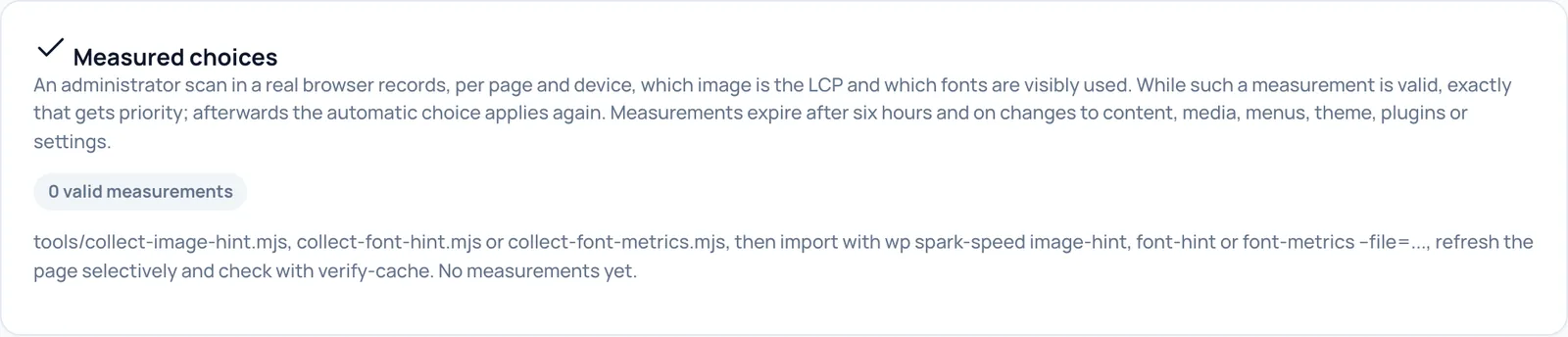
Valid measurements
- Co robi
- Pokazuje, ile jest ważnych pomiarów, na przykład 0 valid measurements. Pomiar to skan wykonany przez administratora w prawdziwej przeglądarce, który zapisuje dla każdej strony i urządzenia, który obraz jest LCP i jakie czcionki są widocznie używane. Dopóki pomiar jest ważny, pierwszeństwo ma dokładnie to; potem znów obowiązuje wybór automatyczny.
- Wymagania
- Pomiary importuje się za pomocą WP-CLI, wiersza poleceń WordPressa, poleceniami podanymi w karcie. Jest to przeznaczone dla programistów i agencji.
- Jak sprawdzić efekt
- Po imporcie pomiar pojawia się jako wiersz w tej karcie, ze stroną, rodzajem pomiaru, urządzeniem i okresem ważności.
- Uwaga
- Pomiary wygasają po sześciu godzinach, po zmianach w treści, mediach, menu, motywie, wtyczkach lub ustawieniach, a także po pełnym czyszczeniu cache. Na aktywnej witrynie żyją więc krótko. Bez pomiarów wszystko po prostu działa z wyborem automatycznym.
Optymalizacja obrazów przez Spark Media Optimizer
Na dole ekranu znajduje się odnośnik do Spark Media Optimizer, wtyczki do kompresji i konwersji obrazów.
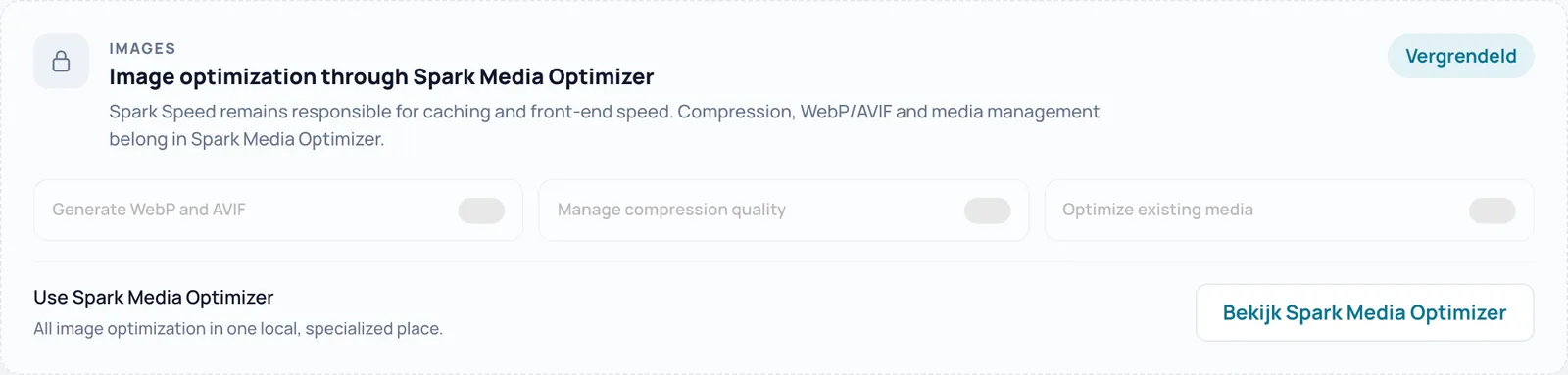
Vergrendeld
- Co robi
- Spark Speed odpowiada za cache i szybkość po stronie publicznej. Kompresja, WebP/AVIF i zarządzanie mediami należą do osobnej wtyczki Spark Media Optimizer. Etykieta Vergrendeld i szare przełączniki (Generate WebP and AVIF, Manage compression quality, Optimize existing media) pokazują, co robi ta wtyczka; nie możesz ich tutaj obsługiwać.
- Uwaga
- W angielskim interfejsie etykieta jest po niderlandzku (Vergrendeld, czyli zablokowane). Spark Speed 0.73.2 nie ma własnego przełącznika konwersji do WebP.
Bekijk Spark Media Optimizer (View Spark Media Optimizer)
- Co robi
- Otwiera stronę Spark Media Optimizer na sparkcore.io w nowej karcie.
- Uwaga
- Ten przycisk również jest w angielskim interfejsie po niderlandzku.
Masz wątpliwości co do jakiegoś kroku? Cofnij zmianę, sprawdź swoją witrynę i napisz do nas przez stronę kontaktową.
Nie masz jeszcze Spark Speed? Zobacz, co robi i ile kosztuje.
Najczęściej zadawane pytania
Obejrzyj witrynę w oknie prywatnym: dla zalogowanych użytkowników nic nie jest optymalizowane. Strony, które były już w cache, dostają zmianę dopiero po ponownej odbudowie. Sprawdź też, czy Optimization on jest włączone, a Safe mode wyłączony. Przy niektórych przełącznikach znajduje się wiersz zaczynający się od Switched on but doing nothing, który podaje powód.
Przywróć ostatnio zmieniony przełącznik i zapisz. Zwykle przyczyną jest odraczanie JavaScriptu: dodaj wtedy skrypt menu lub koszyka do listy delay. Aby szybko wykluczyć wszystko, włącz Safe mode i wyczyść pamięć podręczną.
Na tym ekranie wszystko ustawiasz ręcznie. Optimize my site na ekranie Overview od razu włącza bezpieczne usprawnienia, a ryzykowne najpierw sprawdza na prawdziwych stronach Twojej witryny, na urządzeniach mobilnych i komputerach. Pozostaw ekran administracyjny otwarty, dopóki ta runda trwa.
AI działa z uprawnieniami administratora, który utworzył połączenie. Nigdy nie udostępniaj kluczy, odwołuj klucze i połączenia, z których już nie korzystasz, i po zmianie wprowadzonej przez AI sprawdź witrynę na urządzeniu mobilnym. Każda zmiana trafia na oś czasu i można ją cofnąć.