La schermata Optimization: ogni funzione
Questa pagina descrive ogni funzione della schermata Optimization di Spark Speed 0.73.2, scheda per scheda e nell'ordine della schermata. È destinata agli amministratori WordPress che vogliono sapere che cosa fa un interruttore prima di attivarlo. Le impostazioni delle schede da Optimization a Measure real visitors si salvano insieme con il pulsante Save settings in fondo al modulo.
In breve
- Le basi sicure sono già impostate dopo l'attivazione; le opzioni più rischiose si trovano sotto May break something
- Optimize my site nella Overview può verificare prima in un browser reale le opzioni rischiose e solo dopo attivarle
- Se disattiva personalmente qualcosa, l'optimizer non lo riattiverà da solo
- Controlli una modifica come visitatore non connesso: per gli utenti connessi nulla viene ottimizzato
Ottimizzazione intelligente
In cima alla schermata c'è una breve scheda sui consigli dell'IA. Rimanda al punto in cui crea ed esporta il report diagnostico.

AI label
- Che cosa fa
- L'etichetta verde AI indica che si tratta di una funzione IA. La scheda in sé non modifica alcuna impostazione: Le dice soltanto dove creare il report IA.
- Requisiti
- Una licenza valida (o il periodo di tolleranza di 14 giorni).
- Attenzione
- Questo non è il pulsante Optimize my site. Quello si trova nella schermata Overview, nella scheda con lo stesso nome.
Generate and export the diagnostic report under Diagnostics > Report
- Che cosa fa
- La porta a Diagnostics, Report. Lì esporta il report diagnostico, che può dare a un'IA affinché valuti il suo sito e proponga una configurazione migliore.
- Come verificare l'effetto
- Dopo il clic si trova nella scheda Report di Diagnostics.
- Esempio
- Desidera un secondo parere sulle sue impostazioni: apra il report, lo esporti e lo faccia leggere al suo assistente IA.
Collega Claude o ChatGPT (MCP)
Questa scheda collega al suo sito il suo abbonamento personale a Claude o ChatGPT. L'IA può quindi misurare, modificare le impostazioni, annullare le modifiche e svuotare la cache. Ogni modifica è nella timeline e può essere annullata.
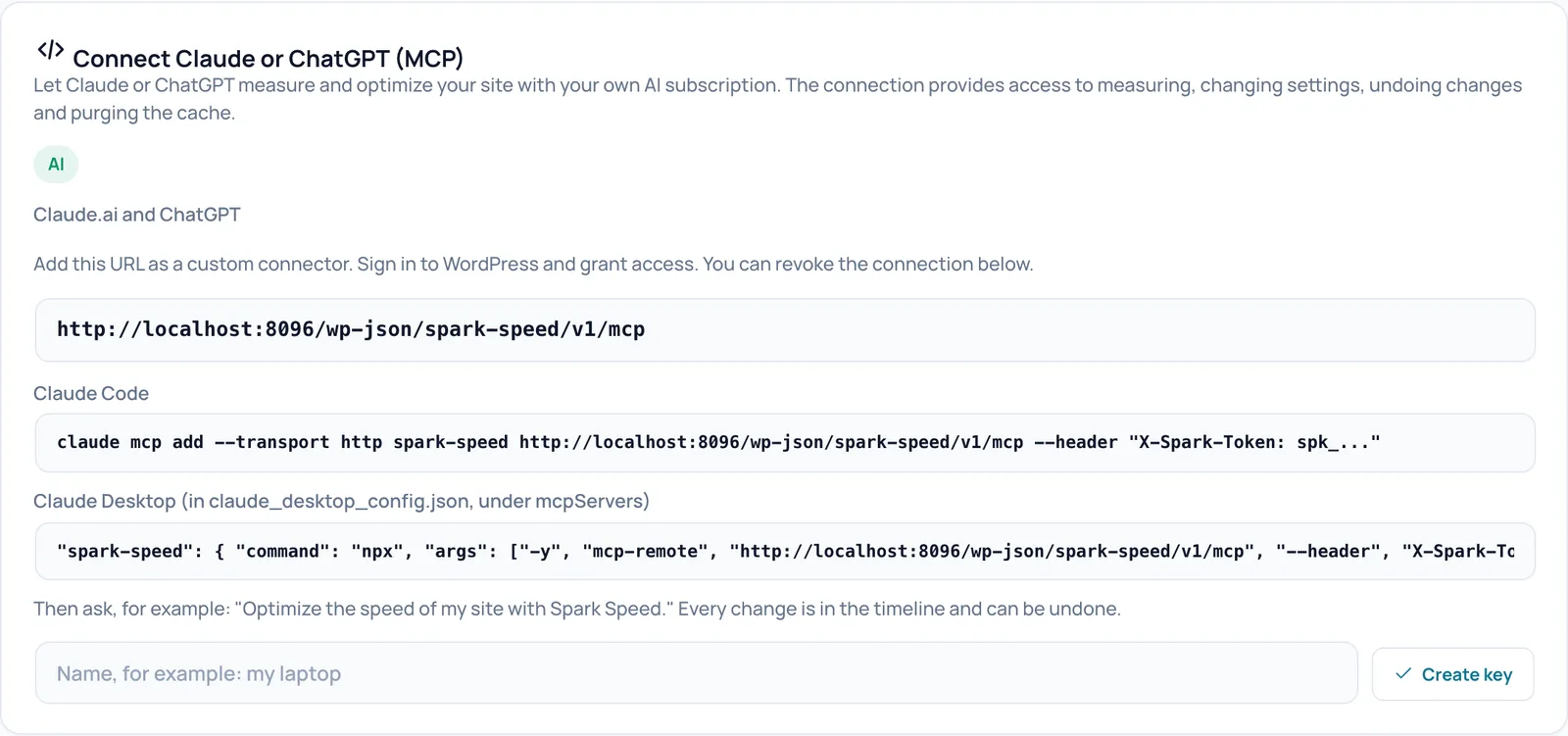
AI label
- Che cosa fa
- Mostra che la connessione IA è disponibile. Senza una licenza valida la scheda mostra solo un messaggio che Le chiede di attivare o rinnovare la licenza.
- Requisiti
- Una licenza valida (o il periodo di tolleranza di 14 giorni) e un account WordPress con diritti di amministratore.
Claude.ai and ChatGPT
- Che cosa fa
- L'indirizzo della connessione MCP del suo sito. MCP è uno standard aperto che consente a un assistente IA di comunicare in modo sicuro con un software. Aggiunga questo indirizzo in Claude.ai o ChatGPT come connettore personalizzato; poi acceda a WordPress e conceda l'accesso.
- Requisiti
- Claude.ai e ChatGPT devono poter raggiungere il suo sito via internet tramite HTTPS. Un sito di test locale non funziona a questo scopo.
- Come verificare l'effetto
- Dopo aver concesso l'accesso, la connessione compare in questa scheda, con un pulsante per revocarla.
- Esempio
- Incolli l'indirizzo in Claude.ai come connettore personalizzato e poi chieda: "Optimize the speed of my site with Spark Speed."
- Attenzione
- L'IA lavora con i diritti dell'amministratore che ha concesso l'accesso: misurare, modificare le impostazioni, annullare le modifiche e svuotare la cache. Se l'IA avvia un ciclo di ottimizzazione completo, la verifica nel browser avviene comunque in wp-admin: tenga aperta la schermata di amministrazione. Non funziona del tutto senza un browser.
- Come annullare
- Revochi la connessione con il pulsante che compare accanto ad essa in questa scheda.
Claude Code
- Che cosa fa
- Un comando già pronto per Claude Code, la versione di Claude da terminale. Aggiunge la connessione mediante una chiave; la sua chiave va al posto di spk_....
- Requisiti
- Una chiave che crea qui sotto con Create key.
- Esempio
- Crei una chiave di nome "my laptop", sostituisca spk_... nella riga con quella chiave ed esegua la riga nel suo terminale.
Claude Desktop (in claude_desktop_config.json, under mcpServers)
- Che cosa fa
- Il frammento di configurazione per l'app Claude Desktop. Lo incolla nel file di configurazione di Claude Desktop, sotto mcpServers, con la sua chiave.
- Requisiti
- Una chiave creata con Create key. La riga usa npx, che è incluso in Node.js; Node.js deve essere installato sul suo computer.
- Attenzione
- La riga è più lunga della larghezza della scheda. La copi per intero.
Name, for example: my laptop
- Che cosa fa
- Un nome riconoscibile per la chiave che sta per creare, così in seguito sa quale chiave appartiene a quale dispositivo o servizio.
- Esempio
- "home laptop" o "Claude Code office".
Create key
- Che cosa fa
- Crea una nuova chiave per Claude Code o Claude Desktop. La chiave viene mostrata una sola volta; dopo di che Spark ne conserva soltanto un'impronta illeggibile. Può avere al massimo cinque chiavi alla volta.
- Come verificare l'effetto
- La nuova chiave compare in un avviso giallo. Poi è elencata in questa scheda, con l'indicazione di quando è stata usata l'ultima volta.
- Attenzione
- Copi subito la chiave e la conservi in un gestore di password. Una volta persa non può essere recuperata: può solo revocarla e crearne una nuova. Chiunque abbia la chiave può fare tutto ciò che la connessione consente. Non la inserisca mai in screenshot, ticket o chat.
- Come annullare
- Nell'elenco delle chiavi faccia clic su Revoke accanto alla chiave.
Ottimizzazione
La scheda in alto del modulo delle impostazioni. Qui può attivare o disattivare tutte le ottimizzazioni in una volta, oppure passare alla modalità sicura.
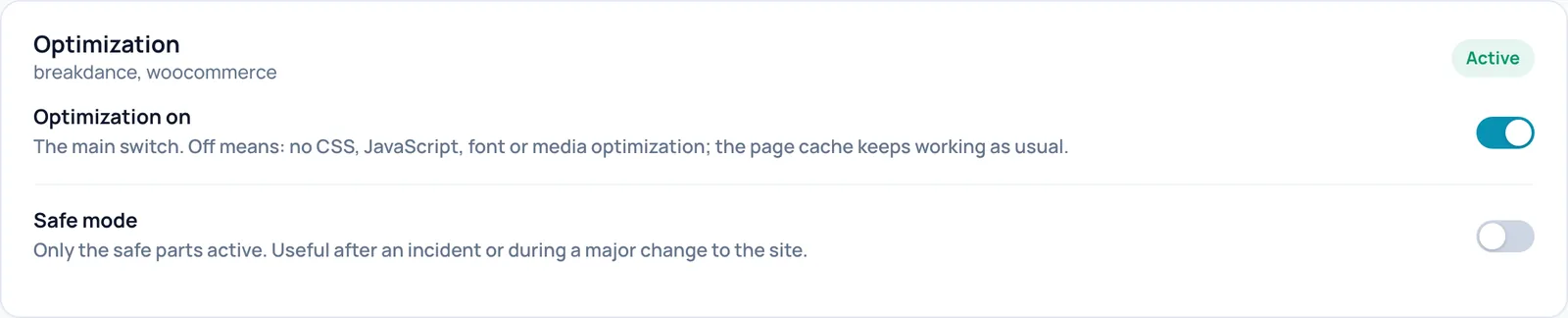
Active and profile
- Che cosa fa
- L'etichetta a destra mostra lo stato: Active (verde), Active (safe mode) oppure Off. Sotto il titolo vede quali builder e plugin ha riconosciuto Spark, ad esempio breakdance, woocommerce. Spark usa questo riconoscimento per i suoi elenchi di script e stili che non devono essere toccati.
- Attenzione
- L'etichetta considera solo i due interruttori di questa scheda. Active non significa che ogni singola ottimizzazione qui sotto sia attiva.
Optimization on
- Che cosa fa
- L'interruttore principale di tutte le ottimizzazioni di questa schermata: CSS, JavaScript, font e media. Disattivato significa che le pagine finiscono nella cache senza elaborazione. La cache delle pagine stessa continua a funzionare.
- Quando attivare o disattivare
- Lo lasci attivato. Lo disattivi temporaneamente quando vuole escludere che un problema di layout dipenda dalle ottimizzazioni.
- Come verificare l'effetto
- Apra la pagina in una finestra privata (senza accesso effettuato, perché per gli utenti connessi nulla viene ottimizzato), attenda che la cache sia stata aggiornata e visualizzi il sorgente della pagina (Ctrl+U oppure Cmd+Option+U). Con l'interruttore disattivato rivede i fogli di stile e gli script separati del suo tema e dei suoi plugin.
- Esempio
- Un pulsante improvvisamente appare sbagliato: lo disattivi, salvi, svuoti la cache e verifichi se il problema scompare.
- Attenzione
- Con questo interruttore disattivato, anche gli interruttori qui sotto non fanno nulla, anche se sono ancora attivi.
- Come annullare
- Lo riattivi e faccia clic su Save settings in fondo alla pagina. La cache viene poi ricostruita in background. Se lo disattiva personalmente, Spark lo ricorda e Optimize my site non lo riattiverà da solo.
- Nome tecnico
optimize_enabled
Safe mode
- Che cosa fa
- Una modalità di emergenza: la cache delle pagine continua a funzionare, ma nulla viene ottimizzato. In modalità sicura Optimize my site salta tutti i miglioramenti rischiosi. Le sue singole impostazioni vengono mantenute.
- Quando attivare o disattivare
- Attivata dopo un incidente, oppure mentre apporta una modifica importante al sito (migrazione, nuovo tema). Poi di nuovo disattivata.
- Come verificare l'effetto
- L'etichetta diventa Active (safe mode). Il sorgente della pagina per un visitatore non connesso non contiene più CSS combinato né script ritardati.
- Esempio
- Sta testando una nuova versione del suo tema: attivi la modalità sicura, testi, la disattivi e svuoti la cache.
- Attenzione
- Le pagine già in cache mantengono la vecchia versione finché non vengono ricostruite. Svuoti la cache se vuole vedere subito la modifica. Una proposta dell'IA non può mai modificare la modalità sicura.
- Come annullare
- La disattivi, faccia clic su Save settings e poi svuoti la cache.
- Nome tecnico
safe_mode
CSS
Impostazioni per i file di stile del suo sito. Le basi sicure sono in alto; le opzioni più rischiose si trovano sotto May break something.
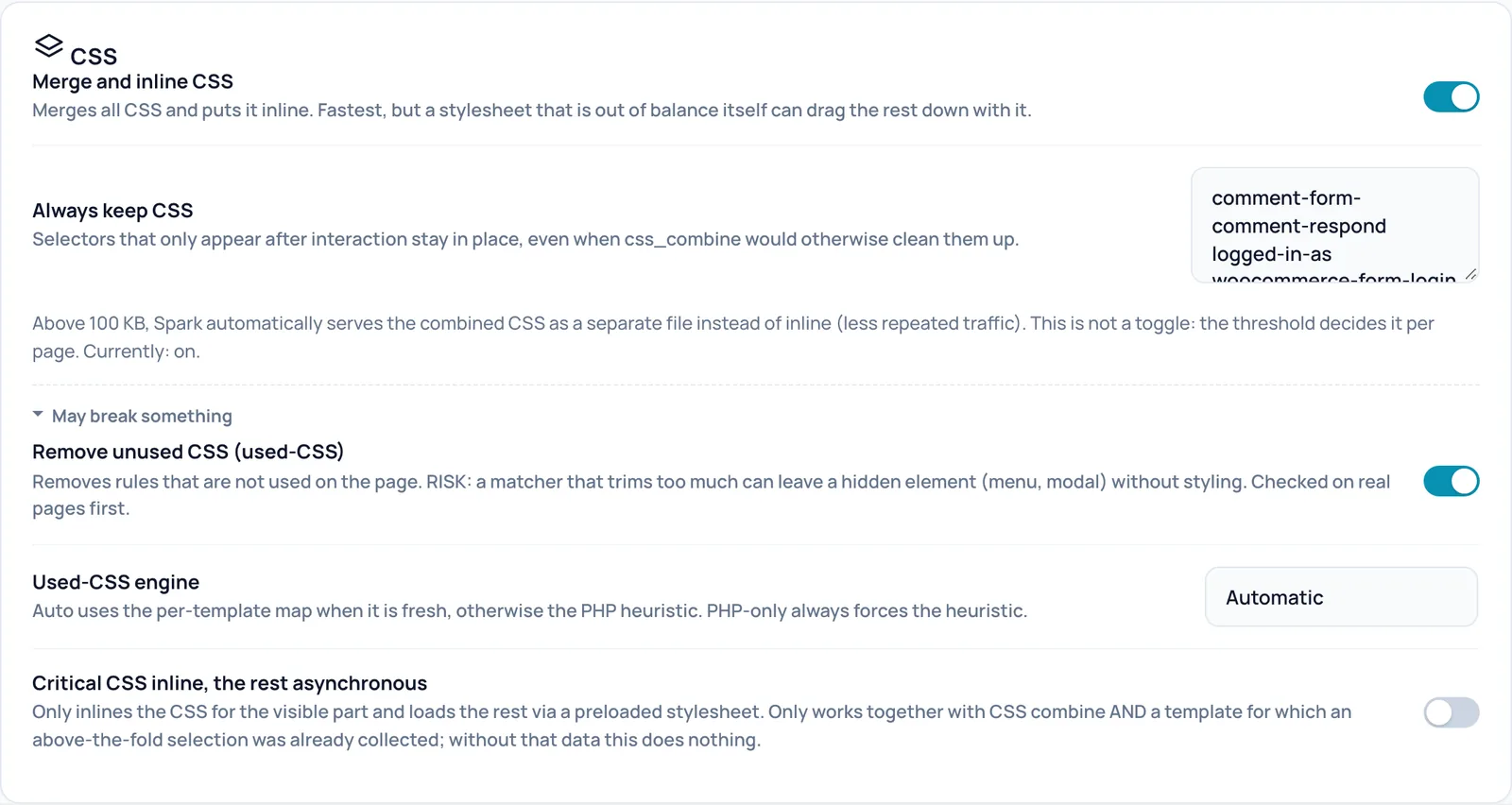
Merge and inline CSS
- Che cosa fa
- Il CSS è la formattazione delle sue pagine. Spark unisce tutti i fogli di stile del suo sito in un unico blocco e lo inserisce direttamente nella pagina. In questo modo risparmia molte richieste separate che rallentano il primo rendering. Nel processo non viene rimosso nulla.
- Quando attivare o disattivare
- Lo lasci attivato. Lo disattivi solo se un foglio di stile disturba il resto della formattazione dopo l'unione.
- Requisiti
- L'interruttore principale Optimization on è attivato e Safe mode è disattivata. Se il suo sito invia una Content-Security-Policy (una regola di sicurezza) che vieta il CSS inline, Spark salta l'unione.
- Come verificare l'effetto
- Apra la pagina in una finestra privata (senza accesso effettuato, perché per gli utenti connessi nulla viene ottimizzato), attenda che la cache sia stata aggiornata e visualizzi il sorgente della pagina (Ctrl+U oppure Cmd+Option+U). Cerchi spark-combined-css: è il blocco combinato (oppure il file separato, vedere la soglia più sotto).
- Esempio
- Una pagina Breakdance con dodici fogli di stile separati ottiene invece un unico blocco combinato.
- Attenzione
- I fogli di stile di altri domini (come Adobe Fonts) e i fogli di stile per la stampa restano separati. Remove unused CSS, Critical CSS e Keep text fonts from swapping funzionano solo finché questo interruttore è attivato.
- Come annullare
- Lo riattivi e faccia clic su Save settings in fondo alla pagina. La cache viene poi ricostruita in background. Se lo disattiva personalmente, Spark lo ricorda e Optimize my site non lo riattiverà da solo.
- Nome tecnico
css_combine
Always keep CSS
- Che cosa fa
- Un elenco di frammenti di selettori, uno per riga. Le regole CSS che contengono uno di questi frammenti non vengono mai rimosse. Pensato per la formattazione che compare solo dopo un clic, come un menu aperto, un popup o un banner dei cookie.
- Quando attivare o disattivare
- Lo integri se un elemento compare senza formattazione dopo aver attivato Remove unused CSS.
- Requisiti
- Ha effetto solo finché Remove unused CSS o Critical CSS è attivato. La sola unione non rimuove mai nulla, anche se il testo accanto al campo ne parla.
- Come verificare l'effetto
- Cerchi il selettore nel sorgente della pagina per un visitatore non connesso: deve restare nel blocco CSS.
- Esempio
- menu-open
- Attenzione
- Un frammento troppo breve conserva molto CSS e riduce il vantaggio. Durante l'ottimizzazione Spark aggiunge sempre l'elenco per il builder rilevato, anche se rimuove qui quelle righe.
- Come annullare
- Rimuova la riga e faccia clic su Save settings.
- Nome tecnico
css_keep
Combined CSS as a separate file (above 100 KB)
- Che cosa fa
- Non è un interruttore, ma una spiegazione. Se il CSS combinato di una pagina è di 100 KB o più, Spark lo serve come file separato invece che all'interno della pagina. Il browser può conservare quel file, così non ogni pagina invia di nuovo lo stesso CSS voluminoso. Currently: on significa che questo comportamento è attivo.
- Come verificare l'effetto
- Il sorgente della pagina contiene allora un link con spark-combined-css-link invece di un blocco inline.
- Attenzione
- In questa schermata non può modificarlo.
- Nome tecnico
css_external
May break something
- Che cosa fa
- Espanda questo blocco per vedere gli interruttori più rischiosi. È compresso per impostazione predefinita, così non li attiva per errore. Lo stesso blocco compare anche nelle schede JavaScript, Fonts e WordPress.
Remove unused CSS (used-CSS)
- Che cosa fa
- Dopo l'unione, rimuove le regole CSS che la pagina non utilizza. In questo modo i fogli di stile voluminosi dei page builder e dei negozi diventano molto più piccoli.
- Quando attivare o disattivare
- Lo attivi solo dopo i test, oppure lasci decidere a Optimize my site: lo attiva solo quando la verifica sulle pagine reali va a buon fine.
- Requisiti
- L'interruttore principale Optimization on è attivato e Safe mode è disattivata. Merge and inline CSS è attivato e dispone di una licenza valida.
- Come verificare l'effetto
- Il blocco CSS nel sorgente della pagina diventa più piccolo. Se l'interruttore è attivato ma non ha effetto, sotto di esso compare una riga che inizia con Switched on but doing nothing con il motivo.
- Esempio
- Dopo averlo attivato, testi il menu mobile, un popup e il modulo di login come visitatore non connesso.
- Attenzione
- La formattazione degli elementi che compaiono solo in seguito (menu, popup) può andare persa. Inserisca quei selettori in Always keep CSS.
- Come annullare
- Lo riattivi e faccia clic su Save settings in fondo alla pagina. La cache viene poi ricostruita in background. Se lo disattiva personalmente, Spark lo ricorda e Optimize my site non lo riattiverà da solo.
- Nome tecnico
css_used
Used-CSS engine
- Che cosa fa
- Sceglie come Spark decide quale CSS non viene utilizzato. Automatic usa una mappa creata da Optimize my site in un browser reale, quando ne esiste una per quella pagina, e altrimenti un'euristica PHP. Always the PHP heuristic usa sempre l'euristica.
- Quando attivare o disattivare
- Lo lasci su Automatic. Scelga l'euristica se un elemento ha perso la formattazione dopo un ciclo di ottimizzazione.
- Requisiti
- Remove unused CSS è attivato.
- Attenzione
- La mappa del browser viene cancellata a ogni svuotamento completo della cache, aggiornamento di un plugin e cambio di tema. Dopo di che si applica di nuovo l'euristica.
- Come annullare
- Scelga Automatic e salvi.
- Nome tecnico
css_used_engine
Critical CSS inline, the rest asynchronous
- Che cosa fa
- Inserisce nella pagina solo il CSS per la prima parte dello schermo e carica il resto in un secondo momento. La parte alta della pagina compare così prima.
- Quando attivare o disattivare
- Lasci decidere per lo più a Optimize my site. Senza dati raccolti l'interruttore non fa nulla.
- Requisiti
- Merge and inline CSS è attivato ed è già stata raccolta per la pagina una selezione above-the-fold. Optimize my site crea quella selezione mentre verifica Remove unused CSS.
- Come verificare l'effetto
- Il sorgente della pagina contiene allora spark-critical. Senza dati l'interruttore mostra: Switched on but doing nothing: no above-the-fold selection has been collected for any template yet.
- Attenzione
- La selezione raccolta scompare a ogni svuotamento completo della cache, aggiornamento di un plugin o cambio di tema, e l'interruttore non fa più nulla.
- Come annullare
- Lo riattivi e faccia clic su Save settings in fondo alla pagina. La cache viene poi ricostruita in background. Se lo disattiva personalmente, Spark lo ricorda e Optimize my site non lo riattiverà da solo.
- Nome tecnico
critical_css
JavaScript
Impostazioni che decidono quando vengono caricati gli script. Il ritardo spesso dà il vantaggio maggiore, ma è anche la causa più frequente di un menu o di un pulsante che smette di funzionare. Testi su mobile dopo ogni modifica.
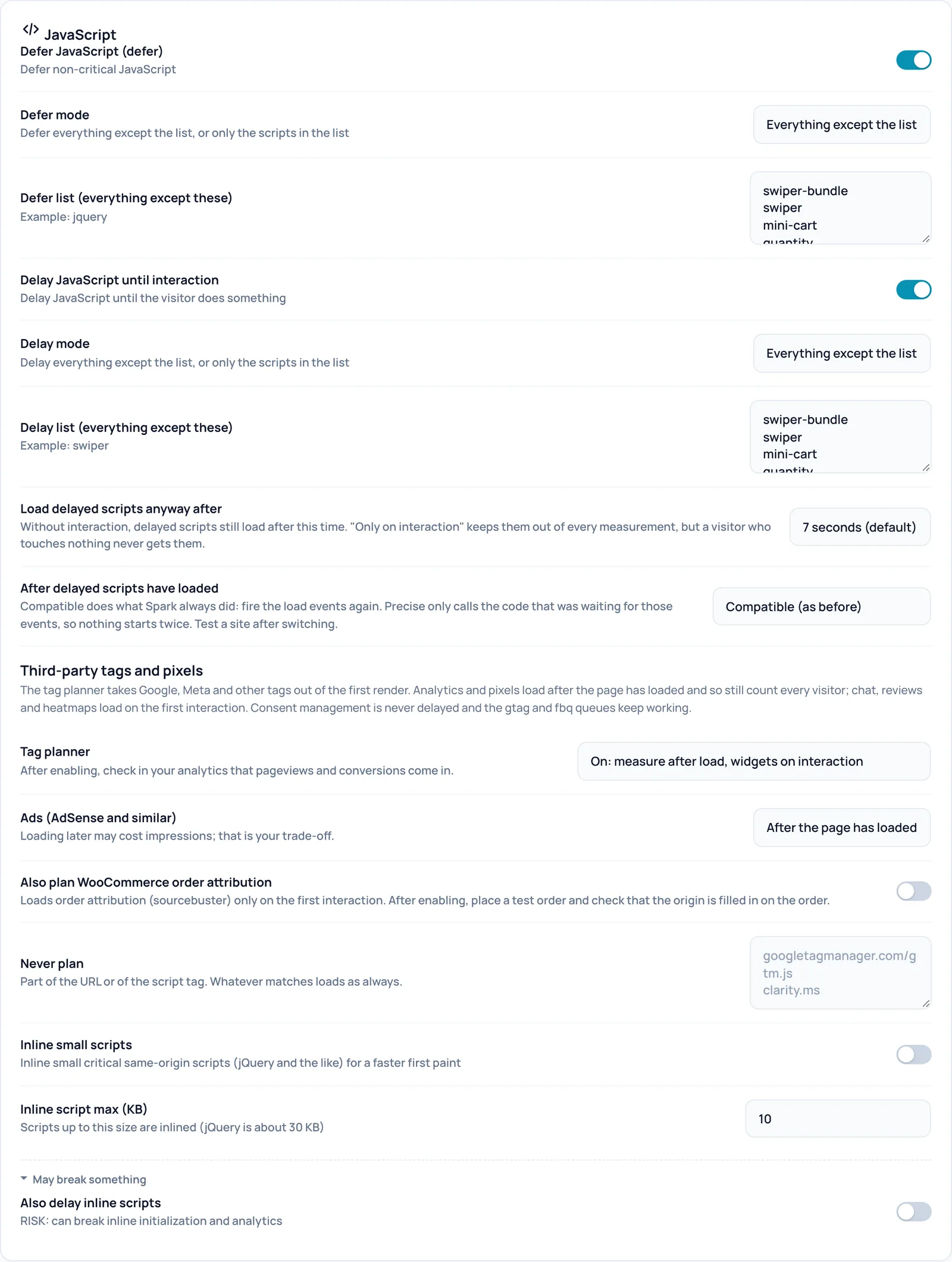
Defer JavaScript (defer)
- Che cosa fa
- Assegna agli script esterni l'attributo defer. Questi vengono quindi caricati in background e vengono eseguiti solo quando la pagina è stata costruita, così non rallentano il primo rendering.
- Quando attivare o disattivare
- Attivato per quasi ogni sito, insieme all'elenco delle eccezioni qui sotto.
- Requisiti
- L'interruttore principale Optimization on è attivato e Safe mode è disattivata.
- Come verificare l'effetto
- Apra la pagina in una finestra privata (senza accesso effettuato, perché per gli utenti connessi nulla viene ottimizzato), attenda che la cache sia stata aggiornata e visualizzi il sorgente della pagina (Ctrl+U oppure Cmd+Option+U). I tag script riportano allora la parola defer.
- Esempio
- Un sito con Breakdance e WooCommerce: tutto differito tranne jQuery e gli script dell'elenco.
- Attenzione
- Gli script che devono essere eseguiti in un ordine preciso possono smettere di funzionare. Per questo esiste l'elenco defer.
- Come annullare
- Lo riattivi e faccia clic su Save settings in fondo alla pagina. La cache viene poi ricostruita in background. Se lo disattiva personalmente, Spark lo ricorda e Optimize my site non lo riattiverà da solo.
- Nome tecnico
defer_js
Defer mode
- Che cosa fa
- Everything except the list: ogni script viene differito, tranne quelli presenti nell'elenco. Only the scripts in the list: vengono differiti solo gli script elencati; un elenco vuoto significa quindi nessuno.
- Requisiti
- Defer JavaScript (defer) è attivato.
- Attenzione
- Se passa a Only the scripts in the list senza modificare l'elenco, gli script protetti (come jQuery) vengono invece differiti. Riscriva l'elenco quando cambia modalità.
- Come annullare
- Scelga Everything except the list e salvi.
- Nome tecnico
defer_mode
Defer list (everything except these)
- Che cosa fa
- Un frammento per riga. Uno script il cui tag contiene questo frammento (nome del file o percorso, maiuscole e minuscole non contano) rientra nell'elenco. Nella modalità predefinita questi script non vengono differiti e vengono eseguiti come sempre. Il titolo dell'elenco cambia con la modalità.
- Come verificare l'effetto
- Lo script nel sorgente della pagina non ha defer.
- Esempio
- jquery
- Attenzione
- Non rimuova semplicemente jquery: le pagine sembrano ancora a posto, ma pulsanti e menu possono smettere di funzionare in silenzio. Spark mostra allora un avviso giallo se script inline richiamano subito jQuery.
- Come annullare
- Rimetta la riga e salvi.
- Nome tecnico
defer_exclude
Delay JavaScript until interaction
- Che cosa fa
- Trattiene gli script finché il visitatore non fa qualcosa (scorrere, toccare, muovere il mouse, premere un tasto) o finché non è trascorso il tempo impostato. Spark li carica poi nell'ordine giusto e ripete un clic avvenuto durante il caricamento. Questo toglie molto lavoro dai primi secondi.
- Quando attivare o disattivare
- Attivato dopo i test, oppure lasci decidere a Optimize my site con una verifica nel browser.
- Requisiti
- L'interruttore principale Optimization on è attivato e Safe mode è disattivata. Se una Content-Security-Policy vieta gli script inline, Spark ripiega sul semplice defer.
- Come verificare l'effetto
- Apra la pagina in una finestra privata (senza accesso effettuato, perché per gli utenti connessi nulla viene ottimizzato), attenda che la cache sia stata aggiornata e visualizzi il sorgente della pagina (Ctrl+U oppure Cmd+Option+U). Gli script ritardati hanno type="spark-delay" e in fondo compare spark-delay-runtime.
- Esempio
- Ritardi tutto tranne l'elenco; gli script vengono caricati al primo scorrimento o dopo 7 secondi.
- Attenzione
- I menu, gli slider e i pulsanti del carrello che dipendono da script devono trovarsi nell'elenco dei ritardi. Testi su mobile.
- Come annullare
- Lo riattivi e faccia clic su Save settings in fondo alla pagina. La cache viene poi ricostruita in background. Se lo disattiva personalmente, Spark lo ricorda e Optimize my site non lo riattiverà da solo.
- Nome tecnico
delay_js
Delay mode
- Che cosa fa
- Everything except the list: tutto attende, tranne ciò che è nell'elenco. Only the scripts in the list: attendono solo gli script elencati. Optimize my site usa questa seconda modalità anche per ritardare specifici script pesanti.
- Requisiti
- Delay JavaScript until interaction è attivato.
- Attenzione
- Se cambia modalità senza modificare l'elenco, vengono invece ritardati gli script che dovevano essere protetti.
- Come annullare
- Scelga Everything except the list e salvi.
- Nome tecnico
delay_mode
Delay list (everything except these)
- Che cosa fa
- Un frammento per riga. Uno script il cui tag contiene questo frammento (nome del file o percorso, maiuscole e minuscole non contano) rientra nell'elenco. Qui conta anche il contenuto degli script inline. Nella modalità predefinita questi script vengono eseguiti subito come sempre.
- Esempio
- swiper
- Attenzione
- Un frammento molto breve, ad esempio di due lettere, può corrispondere a molti più script di quelli che intende.
- Come annullare
- Rimuova o ripristini la riga e salvi.
- Nome tecnico
delay_exclude
Load delayed scripts anyway after
- Che cosa fa
- Dopo quanti secondi senza interazione gli script ritardati vengono caricati comunque: 3, 5, 7, 10 o 15 secondi, oppure Only on interaction. Lo stesso tempo vale per i widget del tag planner.
- Requisiti
- Delay JavaScript until interaction oppure il tag planner è attivato.
- Come verificare l'effetto
- Nel sorgente della pagina il tempo compare in millisecondi su spark-delay-runtime, ad esempio data-timeout="7000".
- Attenzione
- Only on interaction tiene gli script fuori da ogni misurazione, ma un visitatore che non tocca nulla non li riceve mai, compresi gli script di analytics.
- Come annullare
- Scelga 7 seconds (default) e salvi.
- Nome tecnico
delay_timeout
After delayed scripts have loaded
- Che cosa fa
- Gli script ritardati si perdono i momenti in cui la pagina segnala di essere pronta. Compatible fa scattare di nuovo quei momenti per l'intera pagina. Precise richiama solo il codice che li stava aspettando, così nulla parte due volte.
- Quando attivare o disattivare
- Scelga Precise se uno slider o un popup parte due volte dopo il ritardo.
- Requisiti
- Delay JavaScript until interaction è attivato.
- Attenzione
- Testi il sito dopo il cambio.
- Come annullare
- Scelga Compatible (as before) e salvi.
- Nome tecnico
delay_lifecycle
Tag planner
- Che cosa fa
- Toglie i tag di terze parti dal primo rendering. Con On: measure after load, widgets on interaction gli analytics e i pixel (come Google Tag Manager, Google Analytics e il pixel Meta) vengono caricati dopo il caricamento della pagina e quindi contano comunque ogni visitatore; chat, recensioni e heatmap vengono caricate alla prima interazione. Everything on the first interaction fa attendere tutti i tag noti. La gestione del consenso non viene mai ritardata.
- Quando attivare o disattivare
- Lo imposti su On quando i tag di terze parti rallentano il suo sito su mobile.
- Requisiti
- L'interruttore principale Optimization on è attivato e Safe mode è disattivata.
- Come verificare l'effetto
- Dopo l'attivazione, controlli nei suoi analytics (ad esempio nella vista in tempo reale di Google Analytics) che arrivino visualizzazioni di pagina e conversioni. Il sorgente della pagina contiene spark-tag-planner.
- Esempio
- Un negozio con Tag Manager e il pixel Meta: scelga On e controlli i dati il giorno seguente.
- Attenzione
- Con Everything on the first interaction un visitatore che se ne va prima di toccare qualcosa o prima che il tempo di attesa sia trascorso non viene contato.
- Come annullare
- Scelga Off e salvi.
- Nome tecnico
tag_planner
Ads (AdSense and similar)
- Che cosa fa
- Decide quando vengono caricati gli script pubblicitari mentre il tag planner è impostato su On: dopo il caricamento della pagina oppure alla prima interazione. Nella modalità Everything on the first interaction la pubblicità attende sempre.
- Requisiti
- Il tag planner non è impostato su Off.
- Attenzione
- Un caricamento successivo può costare impression e quindi ricavi. Questa è una sua valutazione.
- Come annullare
- Scelga After the page has loaded e salvi.
- Nome tecnico
tag_planner_ads
Also plan WooCommerce order attribution
- Che cosa fa
- WooCommerce registra da dove proviene un cliente a ogni ordine (order attribution). Con questo interruttore quello script viene caricato solo alla prima interazione.
- Requisiti
- Il tag planner non è impostato su Off e WooCommerce usa l'order attribution.
- Come verificare l'effetto
- Dopo l'attivazione, effettui un ordine di prova e controlli in WooCommerce che l'origine dell'ordine sia compilata.
- Come annullare
- Lo riattivi e faccia clic su Save settings in fondo alla pagina. La cache viene poi ricostruita in background.
- Nome tecnico
tag_planner_attributie
Never plan
- Che cosa fa
- Un elenco di frammenti di un URL o di un tag script, uno per riga. Un tag script nel sorgente della pagina che contiene un frammento di questo tipo viene lasciato in pace dal tag planner; viene caricato come sempre.
- Requisiti
- Il tag planner non è impostato su Off.
- Come verificare l'effetto
- Il tag script resta un normale tag nel sorgente della pagina, senza spark-tag.
- Esempio
- clarity.ms
- Attenzione
- Dopo aver aggiunto una voce, controlli nel pannello di rete del browser che lo script venga davvero caricato subito. I tag inseriti da un altro script (come Tag Manager) non compaiono come tag nel sorgente della pagina.
- Come annullare
- Rimuova la riga e salvi.
- Nome tecnico
tag_planner_exclude
Inline small scripts
- Che cosa fa
- Inserisce direttamente nella pagina i piccoli script del suo sito invece che come file separato. Risparmia così una richiesta per script piccoli e importanti.
- Requisiti
- L'interruttore principale Optimization on è attivato e Safe mode è disattivata.
- Come verificare l'effetto
- Apra la pagina in una finestra privata (senza accesso effettuato, perché per gli utenti connessi nulla viene ottimizzato), attenda che la cache sia stata aggiornata e visualizzi il sorgente della pagina (Ctrl+U oppure Cmd+Option+U). Gli script inseriti inline riportano l'attributo data-spark-inlined-src.
- Attenzione
- Gli script inline non vengono memorizzati separatamente dal browser e rendono ogni pagina un po' più pesante.
- Come annullare
- Lo riattivi e faccia clic su Save settings in fondo alla pagina. La cache viene poi ricostruita in background.
- Nome tecnico
inline_js
Inline script max (KB)
- Che cosa fa
- La dimensione massima in kilobyte di uno script che può essere inserito inline. Sono consentiti valori da 1 a 200.
- Requisiti
- Inline small scripts è attivato.
- Attenzione
- Un valore alto rende ogni pagina più pesante.
- Come annullare
- Imposti il valore su 10 e salvi.
- Nome tecnico
inline_js_max_kb
Also delay inline scripts
- Che cosa fa
- Oltre ai file di script separati, ritarda anche gli script che si trovano direttamente nella pagina, come le impostazioni degli slider o gli snippet di analytics.
- Quando attivare o disattivare
- Solo come ultimo passaggio e dopo i test. Sul sito di test Optimize my site ha respinto questo passaggio perché nella console del browser comparivano nuovi errori.
- Requisiti
- Delay JavaScript until interaction è attivato.
- Attenzione
- Può compromettere l'inizializzazione inline e gli analytics.
- Come annullare
- Lo riattivi e faccia clic su Save settings in fondo alla pagina. La cache viene poi ricostruita in background. Se lo disattiva personalmente, Spark lo ricorda e Optimize my site non lo riattiverà da solo.
- Nome tecnico
delay_inline
Fonts
Impostazioni per i web font e le icone. I font spesso decidono quanto rapidamente il testo diventa leggibile e se la pagina continua a spostarsi.
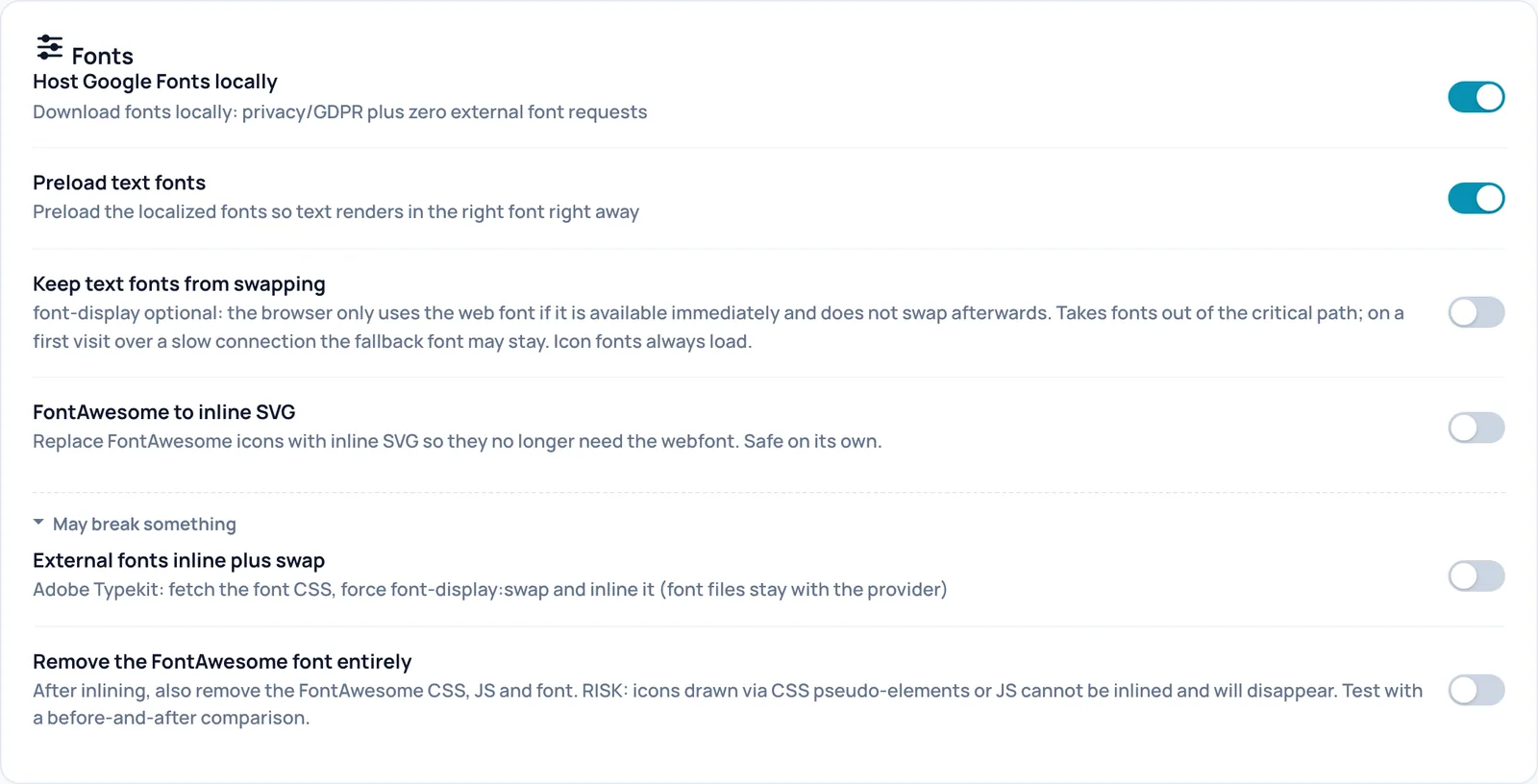
Host Google Fonts locally
- Che cosa fa
- Scarica i Google Fonts sul suo sito e li serve da lì. I visitatori non si collegano quindi più a Google per i font. Questo è meglio per la privacy (GDPR) e risparmia richieste esterne.
- Requisiti
- L'interruttore principale Optimization on è attivato e Safe mode è disattivata. WP-Cron deve essere in esecuzione: il download avviene in background, mai durante una visita.
- Come verificare l'effetto
- Dopo la successiva ricostruzione della cache il sorgente della pagina contiene spark-fonts e i font puntano a /wp-content/uploads/spark-speed/fonts/ invece che a fonts.googleapis.com.
- Attenzione
- Alla prima costruzione il link a Google è ancora presente; la versione locale compare in una costruzione successiva. Un font che non può essere scaricato continua a provenire da Google.
- Come annullare
- Lo riattivi e faccia clic su Save settings in fondo alla pagina. La cache viene poi ricostruita in background. Se lo disattiva personalmente, Spark lo ricorda e Optimize my site non lo riattiverà da solo. I file scaricati restano sul server.
- Nome tecnico
self_host_fonts
Preload text fonts
- Che cosa fa
- Fa recuperare al browser in anticipo i font di testo ospitati localmente, così il testo compare subito con il font giusto. Nella versione 0.73.2 questo avviene solo per le pagine con una misurazione valida in Measured choices; senza misurazione Spark non precarica nulla, perché un'ipotesi sbagliata rende la pagina più lenta.
- Requisiti
- Host Google Fonts locally è attivato, le pagine sono messe in cache per dispositivo ed esiste una misurazione dei font valida per la pagina.
- Come verificare l'effetto
- Il sorgente della pagina contiene allora una riga con rel="preload" as="font".
- Come annullare
- Lo riattivi e faccia clic su Save settings in fondo alla pagina. La cache viene poi ricostruita in background.
- Nome tecnico
preload_fonts
Keep text fonts from swapping
- Che cosa fa
- Imposta font-display su optional: il browser usa il web font solo se è disponibile subito e non lo sostituisce in seguito. Il testo non passa più da un font all'altro e i font non rallentano più la pagina. I font delle icone vengono sempre caricati.
- Requisiti
- Merge and inline CSS è attivato.
- Come verificare l'effetto
- Nel blocco CSS del sorgente della pagina compare font-display:optional sui font di testo.
- Attenzione
- Alla prima visita con una connessione lenta il font di riserva può restare per quella visualizzazione di pagina.
- Come annullare
- Lo riattivi e faccia clic su Save settings in fondo alla pagina. La cache viene poi ricostruita in background.
- Nome tecnico
font_display_optional
FontAwesome to inline SVG
- Che cosa fa
- Sostituisce le icone FontAwesome con piccole immagini nella pagina (SVG), così non serve più il font delle icone. Le icone che Spark non riconosce restano semplicemente font delle icone.
- Requisiti
- L'interruttore principale Optimization on è attivato e Safe mode è disattivata.
- Come verificare l'effetto
- Apra la pagina in una finestra privata (senza accesso effettuato, perché per gli utenti connessi nulla viene ottimizzato), attenda che la cache sia stata aggiornata e visualizzi il sorgente della pagina (Ctrl+U oppure Cmd+Option+U). Le icone compaiono come svg-inline--fa.
- Attenzione
- Ogni icona rende l'HTML un po' più grande.
- Come annullare
- Lo riattivi e faccia clic su Save settings in fondo alla pagina. La cache viene poi ricostruita in background.
- Nome tecnico
icon_optimize
External fonts inline plus swap
- Che cosa fa
- Per Adobe Fonts (Typekit): Spark recupera il CSS del font, imposta font-display:swap e lo inserisce nella pagina. Il testo è così leggibile subito. I file dei font restano presso Adobe.
- Requisiti
- L'interruttore principale Optimization on è attivato e Safe mode è disattivata.
- Come verificare l'effetto
- Il sorgente della pagina contiene spark-remote-font invece del link Typekit.
- Attenzione
- Spark aggiorna il CSS recuperato al massimo una volta al giorno. Se modifica il suo progetto Adobe, può passare un po' di tempo prima che il sito lo mostri.
- Come annullare
- Lo riattivi e faccia clic su Save settings in fondo alla pagina. La cache viene poi ricostruita in background.
- Nome tecnico
inline_remote_fonts
Remove the FontAwesome font entirely
- Che cosa fa
- Dopo la conversione in SVG, rimuove anche il CSS, lo script e il font di FontAwesome.
- Requisiti
- FontAwesome to inline SVG è attivato.
- Come verificare l'effetto
- Confronti la pagina prima e dopo: tutte le icone devono essere ancora visibili e il foglio di stile di FontAwesome non è più nel sorgente della pagina.
- Attenzione
- Le icone disegnate tramite CSS o JavaScript non possono essere convertite e quindi scompaiono.
- Come annullare
- Lo riattivi e faccia clic su Save settings in fondo alla pagina. La cache viene poi ricostruita in background.
- Nome tecnico
icon_drop_font
Media
Impostazioni per immagini, sfondi e animazioni. Il blocco Mobile above the fold contiene modifiche mirate per il primo rendering sugli smartphone; ciascuna è disattivata per impostazione predefinita.
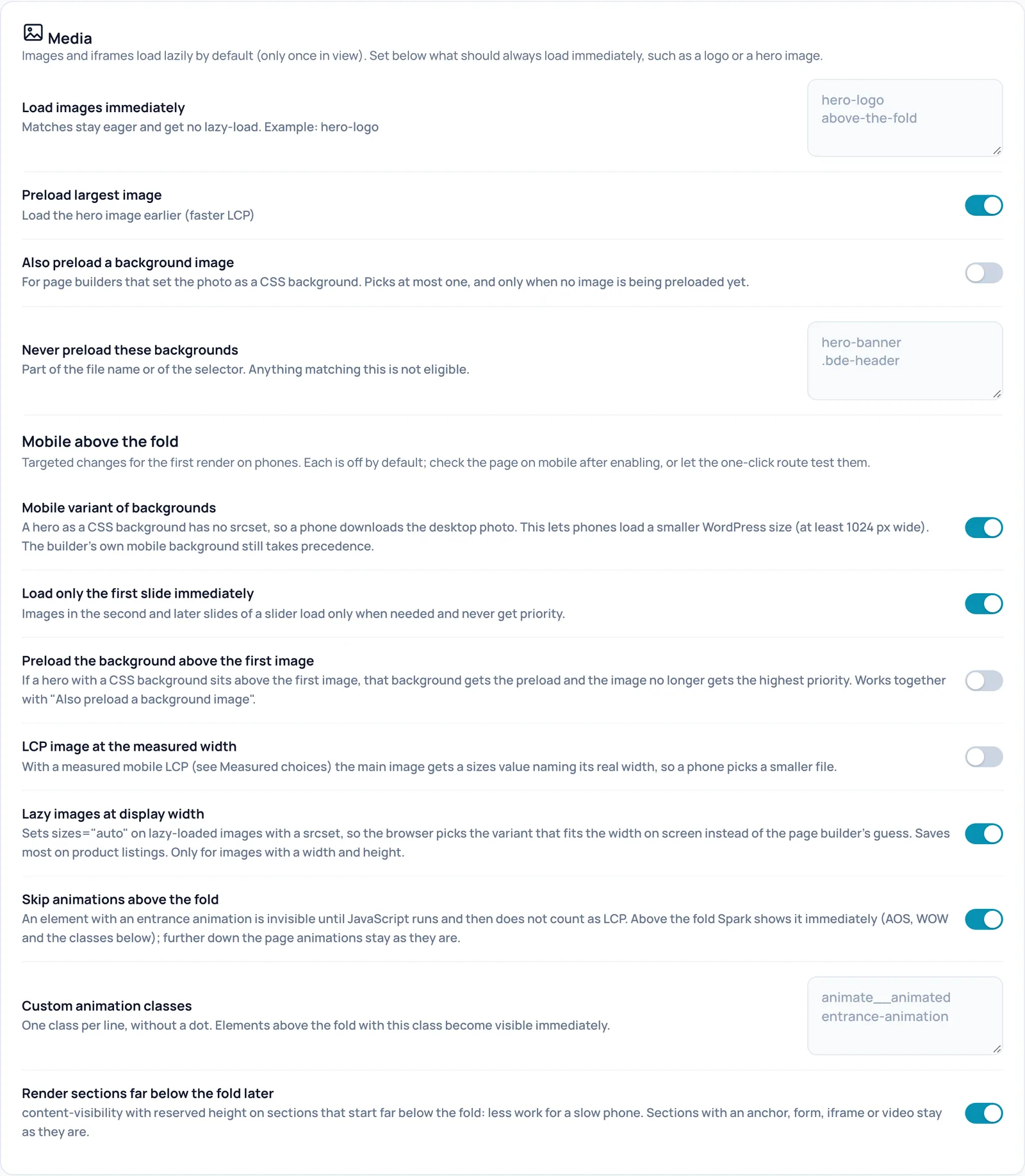
Load images immediately
- Che cosa fa
- Le immagini e gli iframe si caricano per impostazione predefinita in modo differito (lazy): solo quando entrano nella vista. Questo elenco contiene frammenti di testo, uno per riga; un'immagine il cui tag contiene un frammento di questo tipo (nome del file, classe, testo alternativo) viene sempre caricata subito.
- Quando attivare o disattivare
- Lo integri se il suo logo o un'immagine importante in alto compare troppo tardi.
- Come verificare l'effetto
- Apra la pagina in una finestra privata (senza accesso effettuato, perché per gli utenti connessi nulla viene ottimizzato), attenda che la cache sia stata aggiornata e visualizzi il sorgente della pagina (Ctrl+U oppure Cmd+Option+U). L'immagine ha loading="eager" invece di loading="lazy".
- Esempio
- hero-logo
- Attenzione
- Un frammento troppo generico, come "img", disattiva il caricamento lazy per quasi tutto e costa larghezza di banda. Il caricamento lazy in sé non ha un interruttore in questa schermata.
- Come annullare
- Rimuova la riga e salvi.
- Nome tecnico
lazy_exclude
Preload largest image
- Che cosa fa
- Individua l'immagine reale più grande in alto nella pagina, di solito l'hero, e fa in modo che il browser la recuperi per prima. Questo accelera l'LCP: il momento in cui l'elemento più grande diventa visibile.
- Requisiti
- L'interruttore principale Optimization on è attivato e Safe mode è disattivata.
- Come verificare l'effetto
- Apra la pagina in una finestra privata (senza accesso effettuato, perché per gli utenti connessi nulla viene ottimizzato), attenda che la cache sia stata aggiornata e visualizzi il sorgente della pagina (Ctrl+U oppure Cmd+Option+U). L'head contiene un link con rel="preload" as="image" e l'immagine ha fetchpriority="high".
- Attenzione
- Un hero impostato come sfondo CSS non è coperto qui; per quello usi l'interruttore successivo.
- Come annullare
- Lo riattivi e faccia clic su Save settings in fondo alla pagina. La cache viene poi ricostruita in background. Se lo disattiva personalmente, Spark lo ricorda e Optimize my site non lo riattiverà da solo.
- Nome tecnico
preload_lcp
Also preload a background image
- Che cosa fa
- Per i page builder che impostano la foto dell'hero come sfondo CSS. Spark sceglie al massimo uno sfondo dal contenuto principale e lo precarica, ma solo quando non è ancora in precaricamento alcuna immagine.
- Come verificare l'effetto
- L'head contiene un link di precaricamento all'immagine di sfondo.
- Esempio
- Una home page Breakdance con in alto una sezione con una foto di sfondo.
- Attenzione
- Spark sceglie in base all'ordine nell'HTML, non in base a ciò che è realmente visibile in alto. Controlli la pagina su mobile.
- Come annullare
- Lo riattivi e faccia clic su Save settings in fondo alla pagina. La cache viene poi ricostruita in background. Se lo disattiva personalmente, Spark lo ricorda e Optimize my site non lo riattiverà da solo.
- Nome tecnico
preload_lcp_background
Never preload these backgrounds
- Che cosa fa
- Frammenti di un nome di file o di un selettore, uno per riga. Gli sfondi che corrispondono non sono idonei al precaricamento, alla variante mobile né alla priorità rispetto alla prima immagine.
- Esempio
- hero-banner
- Attenzione
- Un frammento breve può escludere più di quanto intende.
- Come annullare
- Rimuova la riga e salvi.
- Nome tecnico
preload_bg_exclude
Mobile variant of backgrounds
- Che cosa fa
- Una foto di sfondo non ha varianti più piccole come un'immagine normale, quindi uno smartphone scarica la grande foto per desktop. Questo interruttore fa caricare agli smartphone una dimensione WordPress più piccola, larga almeno 1024 pixel. Lo sfondo mobile proprio del suo builder ha la precedenza.
- Quando attivare o disattivare
- Questa modifica è disattivata per impostazione predefinita. Controlli la pagina su mobile dopo averla attivata, oppure lasci che la testi Optimize my site.
- Requisiti
- WordPress deve aver generato dimensioni più piccole della foto.
- Come verificare l'effetto
- Il sorgente della pagina contiene spark-responsive-bg; nella vista mobile del suo browser viene caricata una foto più piccola.
- Come annullare
- Lo riattivi e faccia clic su Save settings in fondo alla pagina. La cache viene poi ricostruita in background. Se lo disattiva personalmente, Spark lo ricorda e Optimize my site non lo riattiverà da solo.
- Nome tecnico
responsive_backgrounds
Load only the first slide immediately
- Che cosa fa
- Le immagini della seconda slide e di quelle successive di uno slider vengono caricate solo quando servono e non ricevono mai priorità. La prima slide resta com'era.
- Quando attivare o disattivare
- Questa modifica è disattivata per impostazione predefinita. Controlli la pagina su mobile dopo averla attivata, oppure lasci che la testi Optimize my site.
- Attenzione
- Con uno slider che avanza velocemente da solo, la seconda immagine può comparire leggermente più tardi.
- Come annullare
- Lo riattivi e faccia clic su Save settings in fondo alla pagina. La cache viene poi ricostruita in background. Se lo disattiva personalmente, Spark lo ricorda e Optimize my site non lo riattiverà da solo.
- Nome tecnico
slider_first_only
Preload the background above the first image
- Che cosa fa
- Se un hero con sfondo CSS si trova sopra la prima immagine, è lo sfondo a ricevere la priorità e non più l'immagine.
- Quando attivare o disattivare
- Questa modifica è disattivata per impostazione predefinita. Controlli la pagina su mobile dopo averla attivata, oppure lasci che la testi Optimize my site.
- Requisiti
- Also preload a background image è attivato.
- Come annullare
- Lo riattivi e faccia clic su Save settings in fondo alla pagina. La cache viene poi ricostruita in background. Se lo disattiva personalmente, Spark lo ricorda e Optimize my site non lo riattiverà da solo.
- Nome tecnico
lcp_background_first
LCP image at the measured width
- Che cosa fa
- Con un LCP mobile misurato da Measured choices, l'immagine principale riceve un'indicazione di dimensione con la sua larghezza reale sullo smartphone. Lo smartphone sceglie allora un file più piccolo.
- Requisiti
- Preload largest image è attivato, le pagine sono messe in cache per dispositivo ed esiste una misurazione valida per la pagina. Senza misurazione non succede nulla.
- Come verificare l'effetto
- Nel sorgente della pagina l'immagine principale ha un valore sizes che inizia con (max-width:767px).
- Come annullare
- Lo riattivi e faccia clic su Save settings in fondo alla pagina. La cache viene poi ricostruita in background.
- Nome tecnico
lcp_sizes
Lazy images at display width
- Che cosa fa
- Imposta sizes="auto" sulle immagini lazy con più dimensioni, così il browser sceglie la dimensione adatta alla larghezza reale sullo schermo invece dell'ipotesi del page builder. Il risparmio maggiore si ha negli elenchi di prodotti.
- Quando attivare o disattivare
- Questa modifica è disattivata per impostazione predefinita. Controlli la pagina su mobile dopo averla attivata, oppure lasci che la testi Optimize my site.
- Requisiti
- Solo per le immagini con larghezza e altezza.
- Come verificare l'effetto
- Le immagini lazy hanno sizes="auto, ..." nel sorgente della pagina.
- Come annullare
- Lo riattivi e faccia clic su Save settings in fondo alla pagina. La cache viene poi ricostruita in background. Se lo disattiva personalmente, Spark lo ricorda e Optimize my site non lo riattiverà da solo.
- Nome tecnico
lazy_sizes_auto
Skip animations above the fold
- Che cosa fa
- Un elemento con un'animazione di ingresso è invisibile finché non viene eseguito JavaScript. In alto nella pagina Spark mostra subito questi elementi (AOS, WOW e le classi nell'elenco qui sotto). Più in basso nella pagina le animazioni restano come sono.
- Quando attivare o disattivare
- Questa modifica è disattivata per impostazione predefinita. Controlli la pagina su mobile dopo averla attivata, oppure lasci che la testi Optimize my site.
- Attenzione
- Chi ha progettato la pagina perde in alto l'animazione di ingresso scelta.
- Come annullare
- Lo riattivi e faccia clic su Save settings in fondo alla pagina. La cache viene poi ricostruita in background. Se lo disattiva personalmente, Spark lo ricorda e Optimize my site non lo riattiverà da solo.
- Nome tecnico
above_fold_visible
Custom animation classes
- Che cosa fa
- Una classe per riga, senza punto. Gli elementi in alto nella pagina con questa classe diventano subito visibili.
- Requisiti
- Skip animations above the fold è attivato.
- Esempio
- animate__animated
- Attenzione
- Non elenchi una classe che nasconde qualcosa di proposito, come un popup chiuso: diventerebbe visibile.
- Come annullare
- Rimuova la riga e salvi.
- Nome tecnico
above_fold_classes
Render sections far below the fold later
- Che cosa fa
- Fa elaborare al browser le sezioni che iniziano molto più in basso della prima schermata solo quando si avvicinano (content-visibility), con un'altezza riservata. Meno lavoro per uno smartphone lento. Le sezioni con un'ancora, un modulo, un iframe o un video restano come sono.
- Quando attivare o disattivare
- Questa modifica è disattivata per impostazione predefinita. Controlli la pagina su mobile dopo averla attivata, oppure lasci che la testi Optimize my site.
- Come verificare l'effetto
- Le sezioni riportano l'attributo data-spark-cv nel sorgente della pagina.
- Attenzione
- La barra di scorrimento può saltare un poco durante lo scorrimento, perché l'altezza viene stimata in anticipo.
- Come annullare
- Lo riattivi e faccia clic su Save settings in fondo alla pagina. La cache viene poi ricostruita in background. Se lo disattiva personalmente, Spark lo ricorda e Optimize my site non lo riattiverà da solo.
- Nome tecnico
content_visibility
WordPress
Componenti standard di WordPress di cui la maggior parte dei siti non ha bisogno. Gli interruttori in alto sono quasi sempre sicuri; i due sotto May break something possono incidere sulle funzionalità.
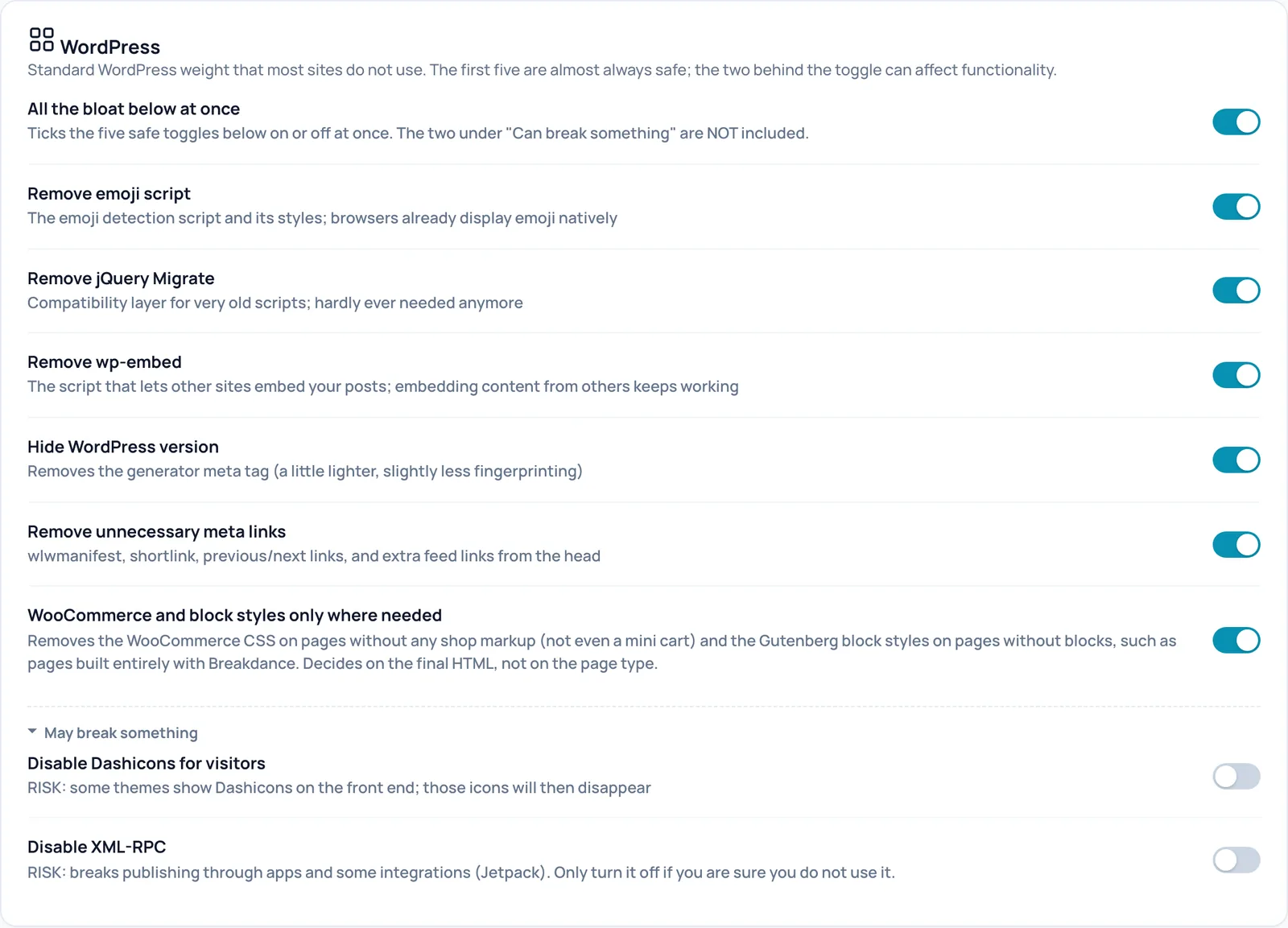
All the bloat below at once
- Che cosa fa
- Seleziona o deseleziona in una volta i cinque interruttori sicuri qui sotto, direttamente nel browser. Dopo Save settings conta lo stato di quei cinque interruttori. I due sotto May break something e l'interruttore per WooCommerce e gli stili dei blocchi non sono inclusi.
- Attenzione
- Questo interruttore non rispecchia sempre lo stato dei cinque sottostanti. Osservi i singoli interruttori.
- Nome tecnico
remove_bloat
Remove emoji script
- Che cosa fa
- Rimuove lo script di rilevamento delle emoji e i relativi stili. I browser moderni visualizzano le emoji da soli.
- Come verificare l'effetto
- Il sorgente della pagina non contiene più wp-emoji-release.min.js.
- Attenzione
- I browser molto vecchi senza emoji native perdono la soluzione di ripiego.
- Come annullare
- Lo riattivi e faccia clic su Save settings in fondo alla pagina. La cache viene poi ricostruita in background. Se lo disattiva personalmente, Spark lo ricorda e Optimize my site non lo riattiverà da solo.
- Nome tecnico
bloat_emoji
Remove jQuery Migrate
- Che cosa fa
- Rimuove jQuery Migrate, un livello di compatibilità per script molto vecchi.
- Come verificare l'effetto
- Il sorgente della pagina non contiene più jquery-migrate.
- Attenzione
- Un plugin obsoleto può allora generare errori nella console del browser. In tal caso lo disattivi.
- Come annullare
- Lo riattivi e faccia clic su Save settings in fondo alla pagina. La cache viene poi ricostruita in background. Se lo disattiva personalmente, Spark lo ricorda e Optimize my site non lo riattiverà da solo.
- Nome tecnico
bloat_jquery_migrate
Remove wp-embed
- Che cosa fa
- Rimuove lo script che consente ad altri siti di incorporare i suoi articoli come scheda. L'incorporamento di contenuti altrui continua a funzionare.
- Quando attivare o disattivare
- Lo disattivi se altri siti incorporano i suoi articoli.
- Come verificare l'effetto
- Il sorgente della pagina non contiene più wp-embed.min.js.
- Come annullare
- Lo riattivi e faccia clic su Save settings in fondo alla pagina. La cache viene poi ricostruita in background. Se lo disattiva personalmente, Spark lo ricorda e Optimize my site non lo riattiverà da solo.
- Nome tecnico
bloat_embeds
Hide WordPress version
- Che cosa fa
- Rimuove il meta tag generator con la versione di WordPress: un po' più leggero e un po' meno riconoscibile per gli scanner.
- Come verificare l'effetto
- Il sorgente della pagina non contiene più meta name="generator".
- Attenzione
- La versione può ancora essere trovata in altri punti; da solo questo non è sicurezza.
- Come annullare
- Lo riattivi e faccia clic su Save settings in fondo alla pagina. La cache viene poi ricostruita in background. Se lo disattiva personalmente, Spark lo ricorda e Optimize my site non lo riattiverà da solo.
- Nome tecnico
bloat_wp_version
Remove unnecessary meta links
- Che cosa fa
- Rimuove dall'head wlwmanifest, lo shortlink, i link precedente/successivo e i link aggiuntivi ai feed. Il feed principale resta.
- Come verificare l'effetto
- L'head del sorgente della pagina non ha più righe shortlink o wlwmanifest.
- Attenzione
- I servizi che si basano sugli shortlink di WordPress non ricevono più quel link.
- Come annullare
- Lo riattivi e faccia clic su Save settings in fondo alla pagina. La cache viene poi ricostruita in background. Se lo disattiva personalmente, Spark lo ricorda e Optimize my site non lo riattiverà da solo.
- Nome tecnico
bloat_meta_links
WooCommerce and block styles only where needed
- Che cosa fa
- Rimuove il CSS di WooCommerce dalle pagine senza alcun elemento del negozio (nemmeno un mini carrello) e gli stili dei blocchi Gutenberg dalle pagine senza blocchi, come le pagine costruite interamente con Breakdance. Spark decide in base all'HTML finale, non al tipo di pagina.
- Come verificare l'effetto
- In una pagina di questo tipo woocommerce-general e wp-block-library non compaiono più nel sorgente della pagina.
- Attenzione
- Anche se questo interruttore si trova sopra il blocco comprimibile, Optimize my site lo considera rischioso e lo verifica per primo. Un tema può fare affidamento su questi stili; guardi alcune pagine dopo averlo attivato.
- Come annullare
- Lo riattivi e faccia clic su Save settings in fondo alla pagina. La cache viene poi ricostruita in background. Se lo disattiva personalmente, Spark lo ricorda e Optimize my site non lo riattiverà da solo.
- Nome tecnico
contextual_css
Disable Dashicons for visitors
- Che cosa fa
- Non carica più il font delle icone Dashicons per i visitatori non connessi.
- Come verificare l'effetto
- Visualizzi il suo sito come visitatore non connesso e controlli che tutte le icone siano ancora presenti.
- Attenzione
- Alcuni temi mostrano Dashicons sul front end; quelle icone scompaiono. Optimize my site non lo attiva mai da solo, perché la sua verifica viene eseguita con l'accesso effettuato.
- Come annullare
- Lo riattivi e faccia clic su Save settings in fondo alla pagina. La cache viene poi ricostruita in background.
- Nome tecnico
bloat_dashicons
Disable XML-RPC
- Che cosa fa
- Disattiva XML-RPC, una vecchia interfaccia che app e alcuni servizi usano per pubblicare articoli sul suo sito. Spariscono anche i relativi riferimenti nell'head.
- Attenzione
- Compromette la pubblicazione tramite app e alcune integrazioni, come Jetpack. Lo attivi solo se è sicuro di non usarlo.
- Come annullare
- Lo riattivi e faccia clic su Save settings in fondo alla pagina. La cache viene poi ricostruita in background.
- Nome tecnico
bloat_xmlrpc
WooCommerce
Due modifiche pensate specificamente per i negozi. Questa scheda compare solo quando WooCommerce è attivo.
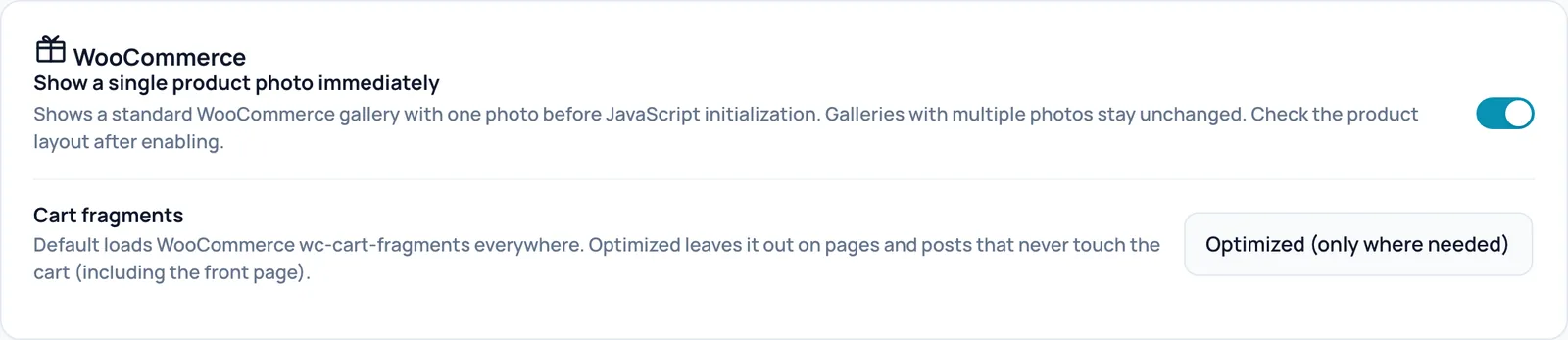
Show a single product photo immediately
- Che cosa fa
- WooCommerce tiene invisibile la galleria del prodotto finché il suo JavaScript non è pronto. Se un prodotto ha una sola foto nella galleria standard, Spark la mostra subito. Le gallerie con più foto restano invariate.
- Come verificare l'effetto
- Apra un prodotto con una sola foto: la foto è presente subito. Il sorgente della pagina contiene spark-woo-single-image-early.
- Attenzione
- Controlli il layout del prodotto dopo l'attivazione.
- Come annullare
- Lo riattivi e faccia clic su Save settings in fondo alla pagina. La cache viene poi ricostruita in background.
- Nome tecnico
woo_single_image_early
Cart fragments
- Che cosa fa
- Per impostazione predefinita WooCommerce carica ovunque uno script che aggiorna il carrello (wc-cart-fragments). Optimized (only where needed) lo omette nelle pagine e negli articoli che non toccano mai il carrello, compresa la pagina iniziale. Negozio, pagine prodotto, carrello, checkout e account lo mantengono.
- Come verificare l'effetto
- In una pagina normale lo script dei cart fragments non c'è più e il browser non richiede più get_refreshed_fragments.
- Attenzione
- Se ha un mini carrello nell'header delle pagine normali, verifichi che il numero di prodotti sia corretto.
- Come annullare
- Scelga Default (load everywhere) e salvi.
- Nome tecnico
woo_cart_fragments
Safety check
Due reti di sicurezza attorno alle ottimizzazioni: un requisito più rigoroso per Optimize my site e un modo per individuare le pagine che si rompono per i visitatori reali.
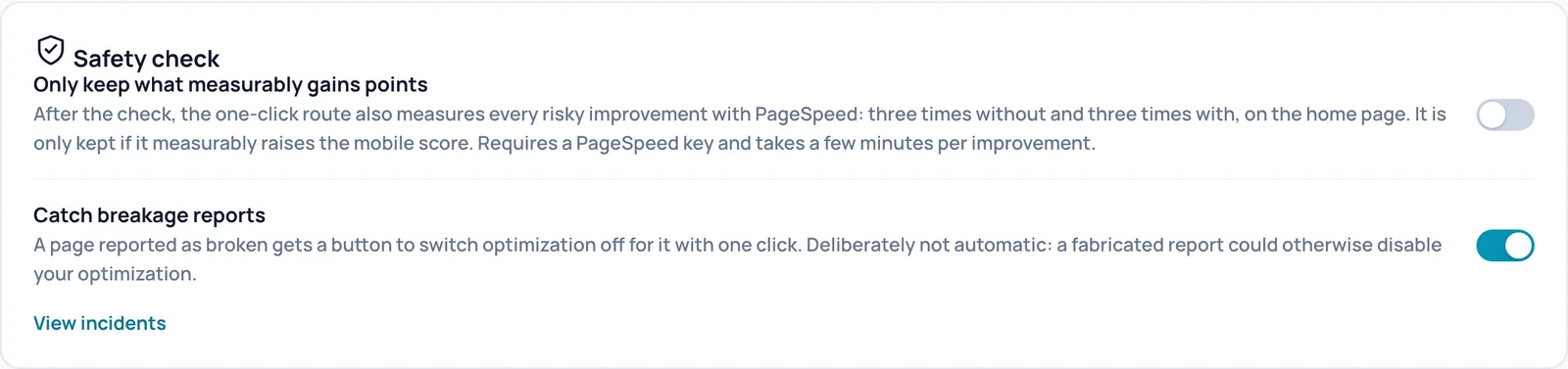
Only keep what measurably gains points
- Che cosa fa
- Un requisito aggiuntivo per Optimize my site: ogni miglioramento rischioso che supera la verifica nel browser viene misurato anche con PageSpeed, tre volte senza e tre volte con, sulla home page. Viene mantenuto solo se il punteggio mobile aumenta in modo misurabile.
- Quando attivare o disattivare
- Attivato quando vuole mantenere solo le modifiche che dimostrano il proprio valore, ad esempio sul sito di un cliente.
- Requisiti
- Una chiave PageSpeed (inserita in Settings), un sito raggiungibile da internet e una licenza valida. Se manca qualcosa, l'interruttore resta attivato ma questo passaggio viene saltato.
- Attenzione
- Un ciclo richiede alcuni minuti in più per ogni miglioramento e consuma la quota di PageSpeed. Un miglioramento può inoltre essere scartato perché il rumore di misura nasconde il vantaggio.
- Come annullare
- Lo riattivi e faccia clic su Save settings in fondo alla pagina. La cache viene poi ricostruita in background. I miglioramenti applicati in precedenza restano in vigore.
- Nome tecnico
optimizer_meetpoort
Catch breakage reports
- Che cosa fa
- Inserisce una piccola sentinella nelle pagine ottimizzate. Se il browser di un visitatore rileva un errore di script proveniente dal suo sito poco dopo il caricamento, mentre la pagina è chiaramente collassata, invia una segnalazione anonima. Dopo sei segnalazioni indipendenti per la stessa pagina, quella pagina compare tra gli incidenti, con un pulsante per disattivare con un clic l'ottimizzazione per essa.
- Quando attivare o disattivare
- Lo lasci attivato.
- Come verificare l'effetto
- Il sorgente della pagina contiene spark-sentinel.
- Attenzione
- Volutamente non automatico: altrimenti una segnalazione inventata potrebbe disattivare la sua ottimizzazione. Una pagina che sembra a posto ma si comporta in modo errato (un pulsante che non fa nulla) non viene segnalata. Una proposta dell'IA non può modificare questo interruttore.
- Come annullare
- Lo riattivi e faccia clic su Save settings in fondo alla pagina. La cache viene poi ricostruita in background.
- Nome tecnico
auto_rollback
View incidents
- Che cosa fa
- Apre Diagnostics, Log. Lì trova le pagine con un numero sufficiente di segnalazioni e le pagine che, dopo la sua conferma, vengono servite senza elaborazione.
- Attenzione
- Se nessuna pagina ha sei o più segnalazioni, non c'è nemmeno una scheda degli incidenti. È una buona notizia.
Measure real visitors
Qui può attivare una misurazione leggera sui visitatori reali. Mostra se il suo sito è veloce anche al di fuori di un test di laboratorio.
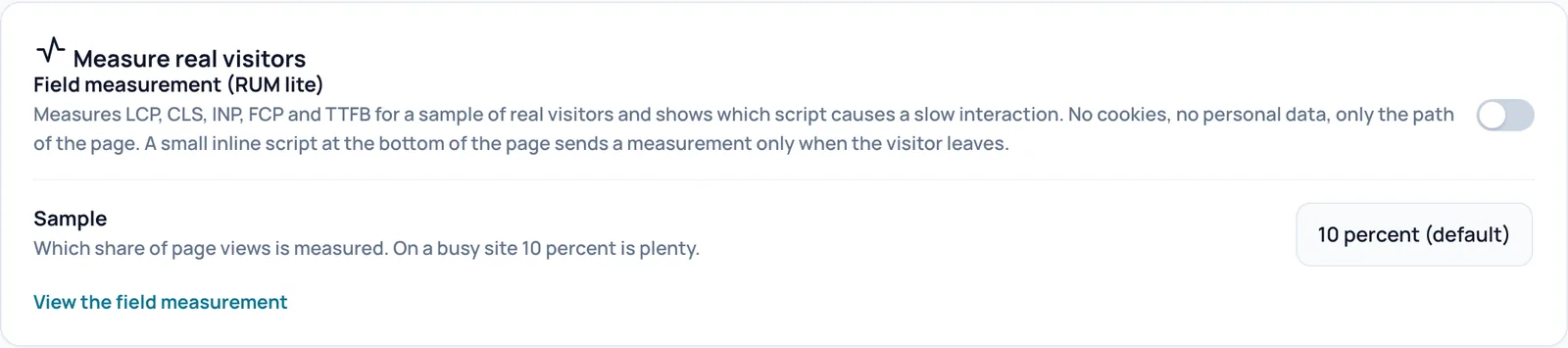
Field measurement (RUM lite)
- Che cosa fa
- Misura la velocità per i visitatori reali (RUM: real user monitoring): LCP, CLS, INP, FCP e TTFB per un campione di visualizzazioni di pagina. Vede anche quale script causa un clic o un tocco lento. Un piccolo script in fondo alla pagina invia la misurazione solo quando il visitatore lascia la pagina.
- Quando attivare o disattivare
- Attivato quando vuole sapere quanto è veloce il suo sito per i visitatori reali, non solo in un test di laboratorio.
- Requisiti
- Funziona sulle pagine in cache, per i visitatori non connessi.
- Come verificare l'effetto
- Il sorgente della pagina contiene spark-rum. I risultati compaiono in Diagnostics, Optimization non appena sono passati abbastanza visitatori.
- Attenzione
- Nessun cookie e nessun dato personale: viene memorizzato solo il percorso della pagina. Se i suoi URL contengono nomi o altri dettagli, questi fanno parte di quel percorso. Le misurazioni vengono conservate per 28 giorni.
- Come annullare
- Lo riattivi e faccia clic su Save settings in fondo alla pagina. La cache viene poi ricostruita in background.
- Nome tecnico
rum
Sample
- Che cosa fa
- Quale quota delle visualizzazioni di pagina viene misurata: 1, 5, 10, 25 o 50 percento, oppure ogni visualizzazione.
- Quando attivare o disattivare
- Su un sito molto visitato il 10 percento basta e avanza. Su un sito poco visitato scelga temporaneamente una percentuale più alta per ottenere prima abbastanza misurazioni.
- Requisiti
- Field measurement (RUM lite) è attivato.
- Come verificare l'effetto
- Nel sorgente della pagina la percentuale compare su spark-rum come data-sample.
- Come annullare
- Scelga 10 percent (default) e salvi.
- Nome tecnico
rum_sample
View the field measurement
- Che cosa fa
- Apre Diagnostics, Optimization, dove i risultati sono mostrati per dispositivo, con le pagine più lente e gli script che causano più spesso un'interazione lenta.
Measured choices
Questa scheda si trova al di fuori del modulo delle impostazioni. Mostra quali misurazioni dell'amministratore hanno attualmente la priorità sulla scelta automatica di Spark.
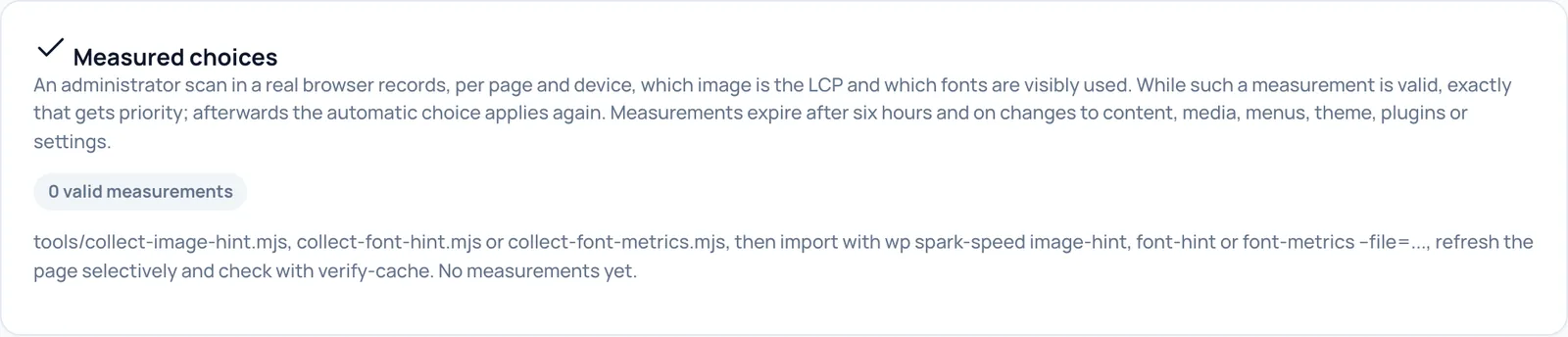
Valid measurements
- Che cosa fa
- Mostra quante misurazioni valide ci sono, ad esempio 0 valid measurements. Una misurazione è una scansione effettuata da un amministratore in un browser reale che registra, per pagina e dispositivo, quale immagine è l'LCP e quali font vengono usati in modo visibile. Finché una misurazione è valida, ha priorità esattamente quella; poi si applica di nuovo la scelta automatica.
- Requisiti
- Le misurazioni vengono importate con WP-CLI, la riga di comando di WordPress, usando i comandi mostrati nella scheda. È pensato per sviluppatori e agenzie.
- Come verificare l'effetto
- Dopo un'importazione la misurazione compare come riga in questa scheda, con la pagina, il tipo di misurazione, il dispositivo e per quanto tempo è valida.
- Attenzione
- Le misurazioni scadono dopo sei ore e in caso di modifiche a contenuti, media, menu, tema, plugin o impostazioni, nonché a ogni svuotamento completo della cache. Su un sito attivo hanno vita breve. Senza misurazioni tutto funziona semplicemente con la scelta automatica.
Image optimization through Spark Media Optimizer
In fondo alla schermata c'è un rimando a Spark Media Optimizer, il plugin per comprimere e convertire le immagini.
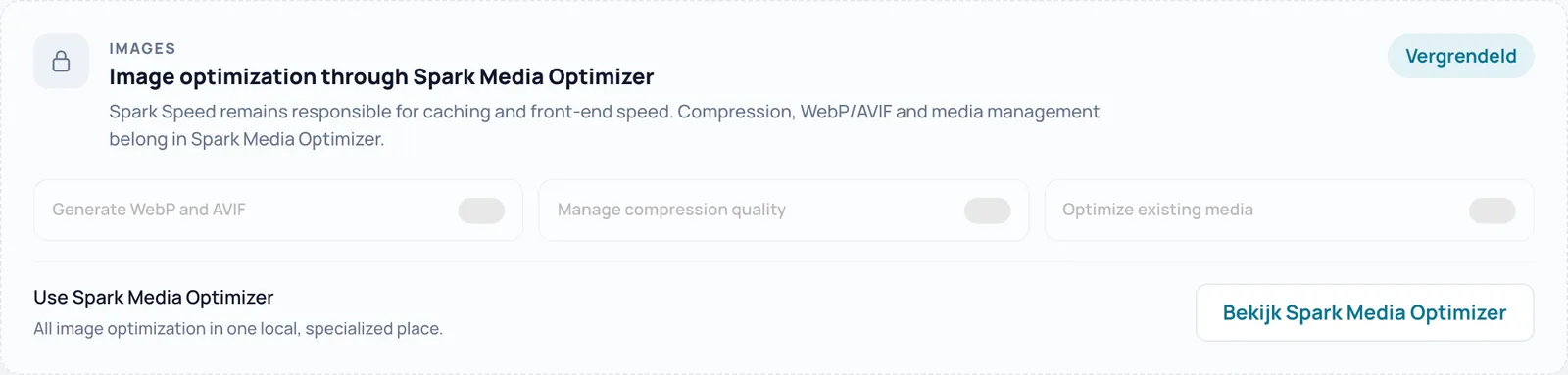
Vergrendeld
- Che cosa fa
- Spark Speed si occupa del caching e della velocità del front end. La compressione, WebP/AVIF e la gestione dei media spettano al plugin separato Spark Media Optimizer. L'etichetta Vergrendeld e gli interruttori grigi (Generate WebP and AVIF, Manage compression quality, Optimize existing media) mostrano che cosa fa quel plugin; qui non può azionarli.
- Attenzione
- Nell'interfaccia inglese l'etichetta è mostrata in olandese (Vergrendeld, che significa bloccato). Spark Speed 0.73.2 non ha un interruttore proprio per la conversione in WebP.
Bekijk Spark Media Optimizer (View Spark Media Optimizer)
- Che cosa fa
- Apre in una nuova scheda la pagina di Spark Media Optimizer su sparkcore.io.
- Attenzione
- Anche questo pulsante è mostrato in olandese nell'interfaccia inglese.
Approfondimenti nella documentazione
Tutte le istruzioni sono nella pagina della documentazione di Spark Speed.
Ha dubbi su un passaggio? Annulli la modifica, controlli il suo sito e ce lo chieda tramite la pagina dei contatti.
Non ha ancora Spark Speed? Scopra che cosa fa e quanto costa.
Domande frequenti
Guardi il sito in una finestra privata: per gli utenti connessi nulla viene ottimizzato. Le pagine che erano già in cache ricevono la modifica solo quando vengono ricostruite. Controlli anche che Optimization on sia attivato e Safe mode disattivata. Alcuni interruttori mostrano una riga che inizia con Switched on but doing nothing e indica il motivo.
Riporti all'impostazione precedente l'ultima modifica e salvi. Di solito la causa è il ritardo di JavaScript: aggiunga lo script del menu o del carrello all'elenco dei ritardi. Per escludere rapidamente tutto, attivi Safe mode e svuoti la cache.
In questa schermata si imposta tutto manualmente. Optimize my site nella Overview attiva direttamente i miglioramenti sicuri e verifica prima i miglioramenti rischiosi su pagine reali del suo sito, su mobile e desktop. Tenga aperta la schermata di amministrazione mentre quel ciclo è in corso.
L'IA lavora con i diritti dell'amministratore che ha creato la connessione. Non condivida mai le chiavi, revochi le chiavi e le connessioni che non utilizza più e controlli il sito su mobile dopo che l'IA ha apportato una modifica. Ogni modifica è nella timeline e può essere annullata.