Skärmen Optimization: alla funktioner
Den här sidan beskriver varje funktion på skärmen Optimization i Spark Speed 0.73.2, kort för kort och i skärmens ordning. Den är för WordPress-administratörer som vill veta vad en brytare gör innan de slår på den. Inställningarna för korten Optimization till och med Measure real visitors sparar du tillsammans med knappen Save settings längst ned i formuläret.
Kort sagt
- Den säkra grunden är redan rätt inställd efter aktivering. Riskablare alternativ finns under May break something
- Optimize my site på Overview kan först kontrollera riskabla alternativ i en riktig webbläsare och slår först därefter på dem
- Stänger du själv av en brytare slår optimeraren inte på den igen av sig själv
- Kontrollera en ändring som utloggad besökare: för inloggade användare optimeras ingenting
Smart optimering
Överst på skärmen finns ett kort om AI-råd. Det pekar på platsen där du skapar och exporterar diagnosrapporten.

AI label
- Vad den gör
- Den gröna etiketten AI markerar att det här är en AI-funktion. Själva kortet ändrar inga inställningar: det talar bara om var du skapar AI-rapporten.
- Förutsättningar
- En giltig licens (eller respitperioden på 14 dagar).
- Observera
- Det här är inte knappen Optimize my site. Den finns på skärmen Overview, i kortet med samma namn.
Generate and export the diagnostic report under Diagnostics > Report
- Vad den gör
- Tar dig till Diagnostics, Report. Där exporterar du diagnosrapporten, som du kan ge till en AI så att den kan bedöma din sajt och föreslå en bättre konfiguration.
- Kontrollera effekten
- Efter klicket är du på fliken Report i Diagnostics.
- Exempel
- Du vill ha en second opinion på dina inställningar: öppna rapporten, exportera den och låt din AI-assistent läsa den.
Anslut Claude eller ChatGPT (MCP)
Med det här kortet kopplar du ditt eget Claude- eller ChatGPT-abonnemang till din sajt. AI:n kan då mäta, ändra inställningar, ångra ändringar och rensa cachen. Varje ändring finns i tidslinjen och kan ångras.
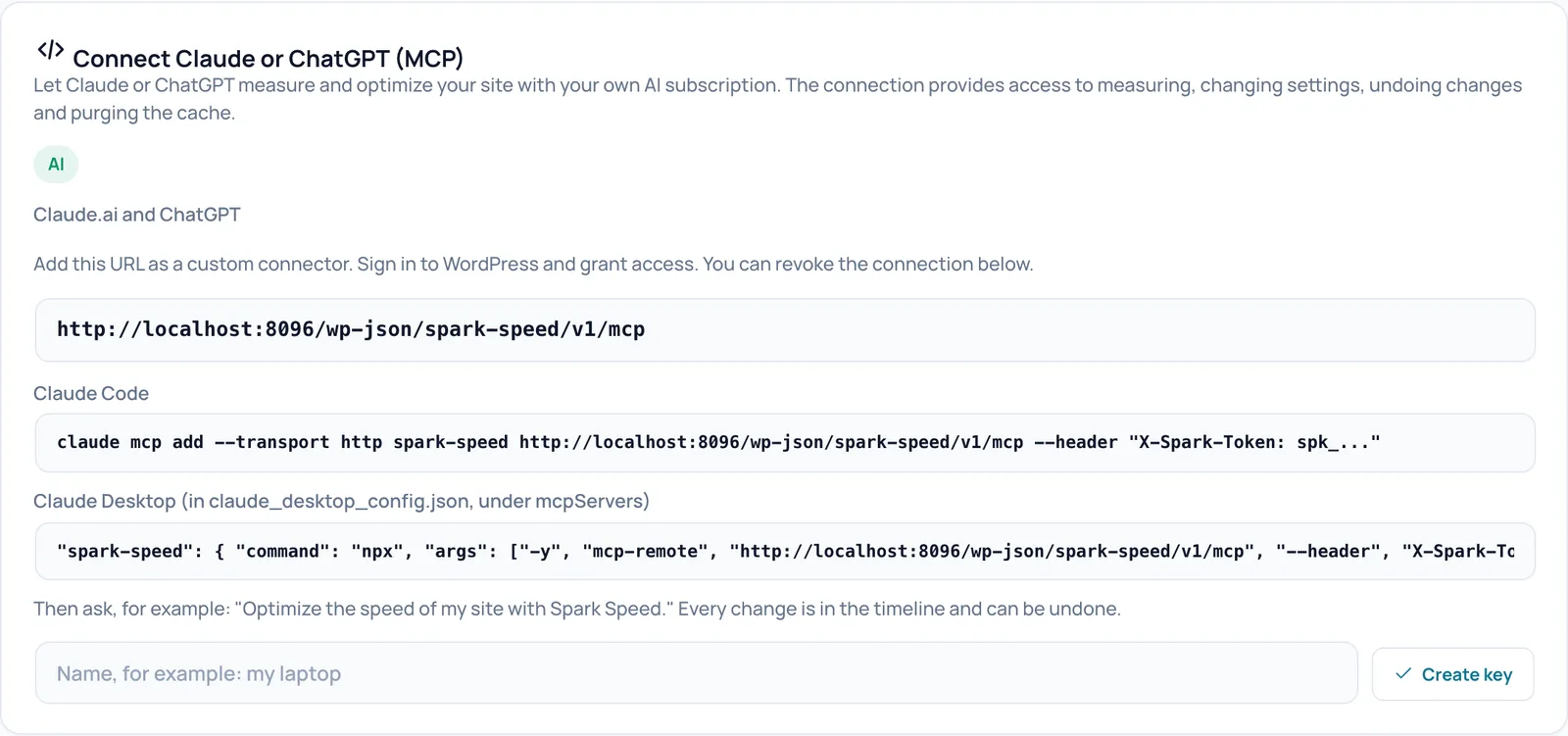
AI label
- Vad den gör
- Visar att AI-anslutningen är tillgänglig. Utan giltig licens visar kortet bara ett meddelande som ber dig aktivera eller förnya din licens.
- Förutsättningar
- En giltig licens (eller respitperioden på 14 dagar) och ett WordPress-konto med administratörsbehörighet.
Claude.ai and ChatGPT
- Vad den gör
- Adressen till din sajts MCP-anslutning. MCP är en öppen standard som låter en AI-assistent prata säkert med programvara. Du lägger till den här adressen i Claude.ai eller ChatGPT som en anpassad connector. Därefter loggar du in i WordPress och ger åtkomst.
- Förutsättningar
- Claude.ai och ChatGPT måste kunna nå din sajt via internet med HTTPS. En lokal testsajt fungerar inte för detta.
- Kontrollera effekten
- När du har gett åtkomst visas anslutningen i det här kortet, med en knapp för att återkalla den.
- Exempel
- Klistra in adressen i Claude.ai som en anpassad connector och be sedan: "Optimera hastigheten på min sajt med Spark Speed."
- Observera
- AI:n arbetar med behörigheterna hos den administratör som gav åtkomst: mäta, ändra inställningar, ångra ändringar och rensa cachen. Om AI:n startar en fullständig optimeringsomgång sker webbläsarkontrollen fortfarande i wp-admin: håll adminskärmen öppen. Det går inte helt utan webbläsare.
- Ångra
- Återkalla anslutningen med knappen som visas bredvid den i det här kortet.
Claude Code
- Vad den gör
- Ett färdigt kommando för Claude Code, terminalversionen av Claude. Det lägger till anslutningen med hjälp av en nyckel. Din egen nyckel ska stå där spk_... visas.
- Förutsättningar
- En nyckel som du skapar nedan med Create key.
- Exempel
- Skapa en nyckel med namnet "min laptop", ersätt spk_... i raden med den nyckeln och kör raden i din terminal.
Claude Desktop (in claude_desktop_config.json, under mcpServers)
- Vad den gör
- Inställningsutdraget för appen Claude Desktop. Du klistrar in det i Claude Desktops konfigurationsfil, under mcpServers, med din egen nyckel.
- Förutsättningar
- En nyckel från Create key. Raden använder npx, som följer med Node.js. Det måste vara installerat på din dator.
- Observera
- Raden är längre än kortet är brett. Kopiera den i sin helhet.
Name, for example: my laptop
- Vad den gör
- Ett igenkännbart namn på nyckeln du ska skapa, så att du senare vet vilken nyckel som hör till vilken enhet eller tjänst.
- Exempel
- "hemmalaptop" eller "Claude Code kontoret".
Create key
- Vad den gör
- Skapar en ny nyckel för Claude Code eller Claude Desktop. Nyckeln visas en gång. Därefter sparar Spark bara ett oläsligt fingeravtryck av den. Du kan ha högst fem nycklar åt gången.
- Kontrollera effekten
- Den nya nyckeln visas i ett gult meddelande. Därefter finns den i listan i det här kortet, med uppgift om när den senast användes.
- Observera
- Kopiera nyckeln direkt och förvara den i en lösenordshanterare. När den väl är förlorad går den inte att återskapa: du kan bara återkalla den och skapa en ny. Den som har nyckeln kan göra allt som anslutningen kan göra. Lägg den aldrig i skärmbilder, ärenden eller chattar.
- Ångra
- Klicka på Revoke bredvid nyckeln i nyckellistan.
Optimering
Det översta kortet i inställningsformuläret. Här slår du på eller av alla optimeringar på en gång, eller växlar till safe mode.
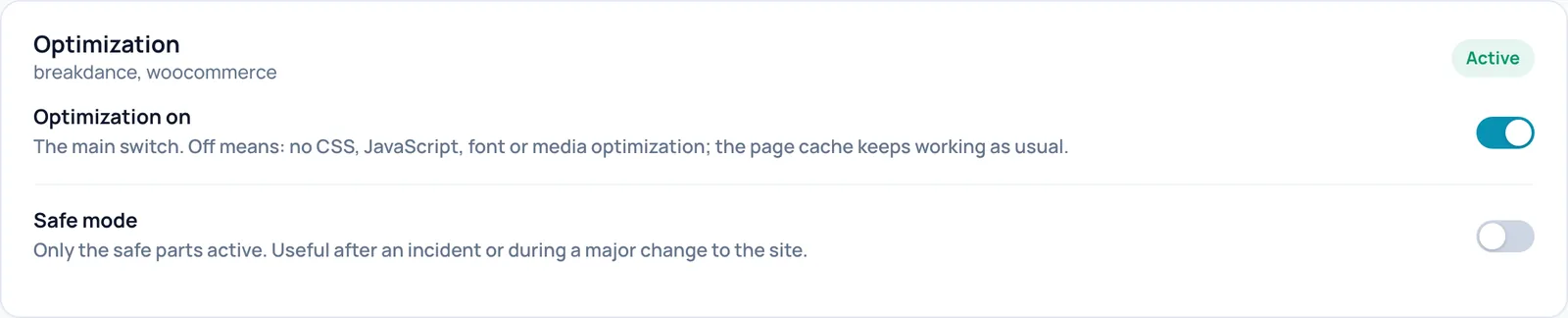
Active and profile
- Vad den gör
- Etiketten till höger visar läget: Active (grön), Active (safe mode) eller Off. Under rubriken ser du vilken byggare och vilka plugins Spark kände igen, till exempel breakdance, woocommerce. Spark använder den igenkänningen för sina listor över skript och stilar som inte får röras.
- Observera
- Etiketten tittar bara på de två brytarna i det här kortet. Active betyder inte att varje enskild optimering nedan är påslagen.
Optimization on
- Vad den gör
- Huvudbrytaren för alla optimeringar på den här skärmen: CSS, JavaScript, typsnitt och media. Av betyder att sidor hamnar i cachen obearbetade. Själva sidcachen fortsätter fungera.
- När den ska vara på eller av
- Låt den vara på. Stäng av den tillfälligt när du vill utesluta att ett layoutproblem beror på optimeringarna.
- Kontrollera effekten
- Öppna sidan i ett privat fönster (utloggad, eftersom ingenting optimeras för inloggade användare), vänta tills cachen har uppdaterats och visa sidans källkod (Ctrl+U eller Cmd+Option+U). Med brytaren av ser du temats och pluginsens separata stilmallar och skript igen.
- Exempel
- En knapp ser plötsligt fel ut: stäng av brytaren, spara, rensa cachen och se om problemet försvinner.
- Observera
- Med den här brytaren av gör brytarna nedan heller ingenting, även om de fortfarande är på.
- Ångra
- Slå på den igen och klicka på Save settings längst ned på sidan. Cachen byggs sedan upp på nytt i bakgrunden. Om du själv stänger av den minns Spark det och Optimize my site slår inte på den igen av sig själv.
- Tekniskt namn
optimize_enabled
Safe mode
- Vad den gör
- Ett nödläge: sidcachen fortsätter fungera, men ingenting optimeras. I safe mode hoppar Optimize my site över alla riskabla förbättringar. Dina enskilda inställningar finns kvar.
- När den ska vara på eller av
- På efter en incident, eller medan du gör en stor ändring på sajten (migrering, nytt tema). Av igen efteråt.
- Kontrollera effekten
- Etiketten blir Active (safe mode). Sidans källkod för en utloggad besökare innehåller inte längre sammanslagen CSS eller fördröjda skript.
- Exempel
- Du testar en ny version av ditt tema: slå på safe mode, testa, stäng av det och rensa cachen.
- Observera
- Sidor som redan ligger i cachen behåller sin gamla version tills de byggs om. Rensa cachen om du vill se ändringen direkt. Ett AI-förslag kan aldrig ändra safe mode.
- Ångra
- Stäng av det, klicka på Save settings och rensa sedan cachen.
- Tekniskt namn
safe_mode
CSS
Inställningar för sajtens formateringsfiler. Överst finns de säkra grundinställningarna. De riskablare alternativen finns under May break something.
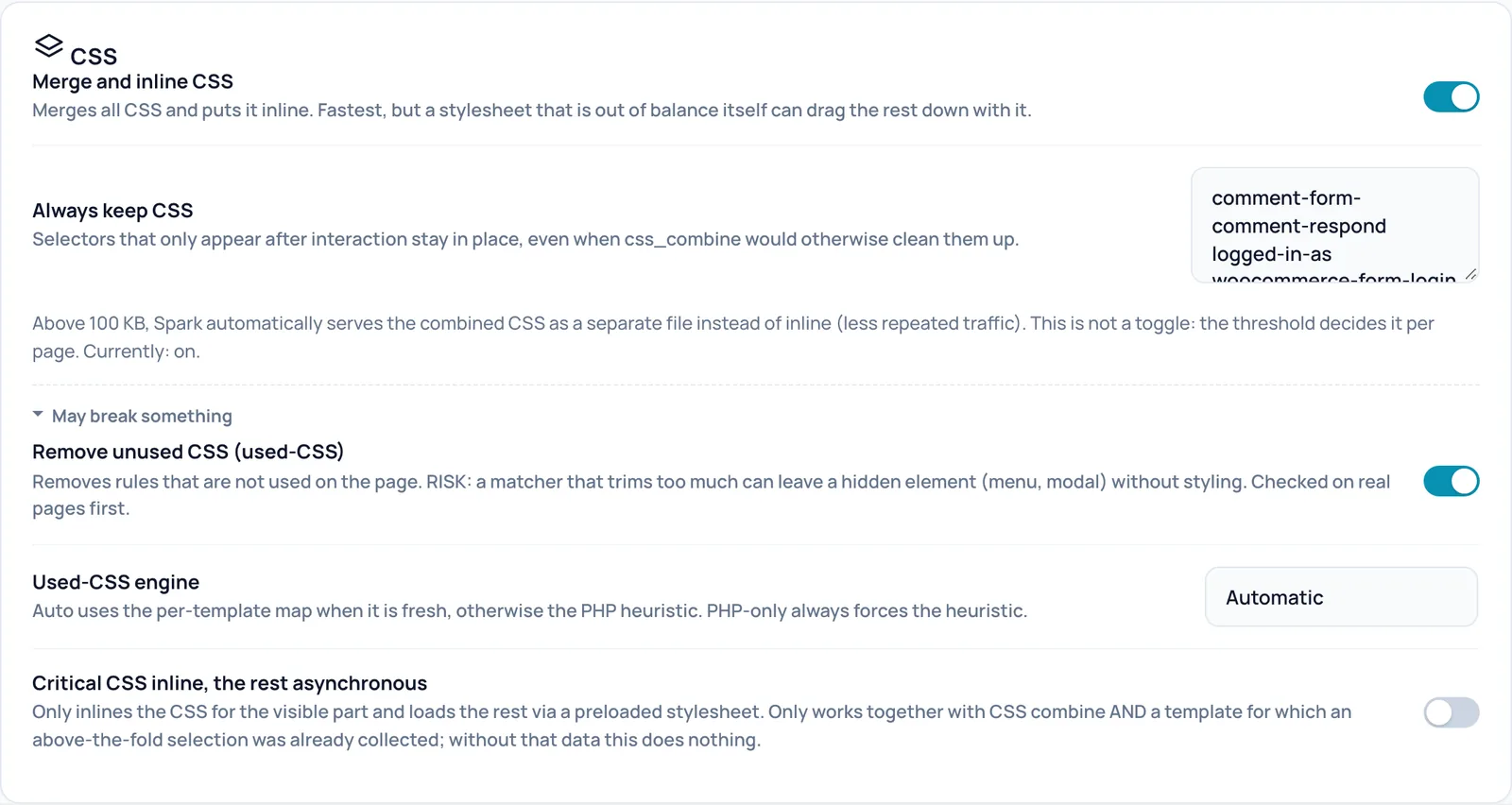
Merge and inline CSS
- Vad den gör
- CSS är formateringen av dina sidor. Spark slår ihop alla stilmallar från din egen sajt till ett block och lägger det direkt i sidan. Det sparar många separata förfrågningar som fördröjer den första renderingen. Ingenting tas bort i processen.
- När den ska vara på eller av
- Låt den vara på. Stäng bara av den om en stilmall stör resten av formateringen efter sammanslagningen.
- Förutsättningar
- Huvudbrytaren Optimization on är på och Safe mode är av. Om din sajt skickar en Content-Security-Policy (en säkerhetsregel) som förbjuder inline-CSS hoppar Spark över sammanslagningen.
- Kontrollera effekten
- Öppna sidan i ett privat fönster (utloggad, eftersom ingenting optimeras för inloggade användare), vänta tills cachen har uppdaterats och visa sidans källkod (Ctrl+U eller Cmd+Option+U). Sök efter spark-combined-css: det är det sammanslagna blocket (eller den separata filen, se gränsen nedan).
- Exempel
- En Breakdance-sida med tolv separata stilmallar får i stället ett sammanslaget block.
- Observera
- Stilmallar från andra domäner (som Adobe Fonts) och utskriftsstilmallar förblir separata. Remove unused CSS, Critical CSS och Keep text fonts from swapping fungerar bara medan den här brytaren är på.
- Ångra
- Slå på den igen och klicka på Save settings längst ned på sidan. Cachen byggs sedan upp på nytt i bakgrunden. Om du själv stänger av den minns Spark det och Optimize my site slår inte på den igen av sig själv.
- Tekniskt namn
css_combine
Always keep CSS
- Vad den gör
- En lista med selektorfragment, ett per rad. CSS-regler som innehåller ett sådant fragment tas aldrig bort. Avsedd för formatering som bara visas efter ett klick, som en öppen meny, en popup eller en cookiebanner.
- När den ska vara på eller av
- Lägg till i den om ett element visas oformaterat efter att du slagit på Remove unused CSS.
- Förutsättningar
- Har bara effekt medan Remove unused CSS eller Critical CSS är på. Enbart sammanslagning tar aldrig bort något, trots att texten bredvid fältet nämner det.
- Kontrollera effekten
- Sök efter selektorn i sidans källkod för en utloggad besökare: den ska finnas kvar i CSS-blocket.
- Exempel
- menu-open
- Observera
- Ett fragment som är för kort behåller mycket CSS och minskar vinsten. Under optimeringen lägger Spark alltid till listan för din identifierade byggare, även om du tar bort de raderna här.
- Ångra
- Ta bort raden och klicka på Save settings.
- Tekniskt namn
css_keep
Combined CSS as a separate file (above 100 KB)
- Vad den gör
- Inte en brytare utan en förklaring. Om en sidas sammanslagna CSS är 100 KB eller större levererar Spark den som en separat fil i stället för inuti sidan. Webbläsaren kan behålla den filen, så att inte varje sida skickar samma stora CSS igen. Currently: on betyder att det här beteendet är aktivt.
- Kontrollera effekten
- Sidans källkod innehåller då en länk med spark-combined-css-link i stället för ett inline-block.
- Observera
- Du kan inte ändra detta på den här skärmen.
- Tekniskt namn
css_external
May break something
- Vad den gör
- Fäll ut det här blocket för att se de riskablare brytarna. Det är hopfällt som standard, så att du inte slår på dem av misstag. Samma block finns också i korten JavaScript, Fonts och WordPress.
Remove unused CSS (used-CSS)
- Vad den gör
- Tar efter sammanslagningen bort CSS-regler som sidan inte använder. Det gör stora stilmallar från sidbyggare och butiker mycket mindre.
- När den ska vara på eller av
- Bara på efter test, eller låt Optimize my site avgöra: den slår bara på den när kontrollen på verkliga sidor klaras.
- Förutsättningar
- Huvudbrytaren Optimization on är på och Safe mode är av. Merge and inline CSS är på och du har en giltig licens.
- Kontrollera effekten
- CSS-blocket i sidans källkod blir mindre. Om brytaren är på men saknar effekt visas under den en rad som börjar med Switched on but doing nothing med orsaken.
- Exempel
- Efter att du slagit på den: testa mobilmenyn, en popup och inloggningsformuläret som utloggad besökare.
- Observera
- Formatering av element som först visas senare (meny, popup) kan gå förlorad. Lägg de selektorerna i Always keep CSS.
- Ångra
- Slå på den igen och klicka på Save settings längst ned på sidan. Cachen byggs sedan upp på nytt i bakgrunden. Om du själv stänger av den minns Spark det och Optimize my site slår inte på den igen av sig själv.
- Tekniskt namn
css_used
Used-CSS engine
- Vad den gör
- Väljer hur Spark avgör vilken CSS som är oanvänd. Automatic använder en karta som Optimize my site gjort i en riktig webbläsare, när det finns en för den sidan, och annars en PHP-heuristik. Always the PHP heuristic använder alltid heuristiken.
- När den ska vara på eller av
- Låt den stå på Automatic. Välj heuristiken om ett element tappade sin formatering efter en optimeringsomgång.
- Förutsättningar
- Remove unused CSS är på.
- Observera
- Webbläsarkartan raderas vid varje fullständig cacherensning, pluginuppdatering och temabyte. Därefter gäller heuristiken igen.
- Ångra
- Välj Automatic och spara.
- Tekniskt namn
css_used_engine
Critical CSS inline, the rest asynchronous
- Vad den gör
- Lägger bara CSS för den första delen av skärmen i sidan och laddar resten efteråt. Sidans översta del visas då tidigare.
- När den ska vara på eller av
- Låt oftast Optimize my site sköta detta. Utan insamlade data gör brytaren ingenting.
- Förutsättningar
- Merge and inline CSS är på och ett urval för det som syns utan att scrolla (above the fold) har redan samlats in för sidan. Optimize my site gör det urvalet medan den kontrollerar Remove unused CSS.
- Kontrollera effekten
- Sidans källkod innehåller då spark-critical. Utan data visar brytaren: Switched on but doing nothing: no above-the-fold selection has been collected for any template yet.
- Observera
- Det insamlade urvalet försvinner vid en fullständig cacherensning, en pluginuppdatering eller ett temabyte, och brytaren gör då ingenting igen.
- Ångra
- Slå på den igen och klicka på Save settings längst ned på sidan. Cachen byggs sedan upp på nytt i bakgrunden. Om du själv stänger av den minns Spark det och Optimize my site slår inte på den igen av sig själv.
- Tekniskt namn
critical_css
JavaScript
Inställningar som avgör när skript laddas. Att skjuta upp ger ofta den största vinsten, men är också den vanligaste orsaken till en meny eller knapp som slutar fungera. Testa på mobil efter varje ändring.
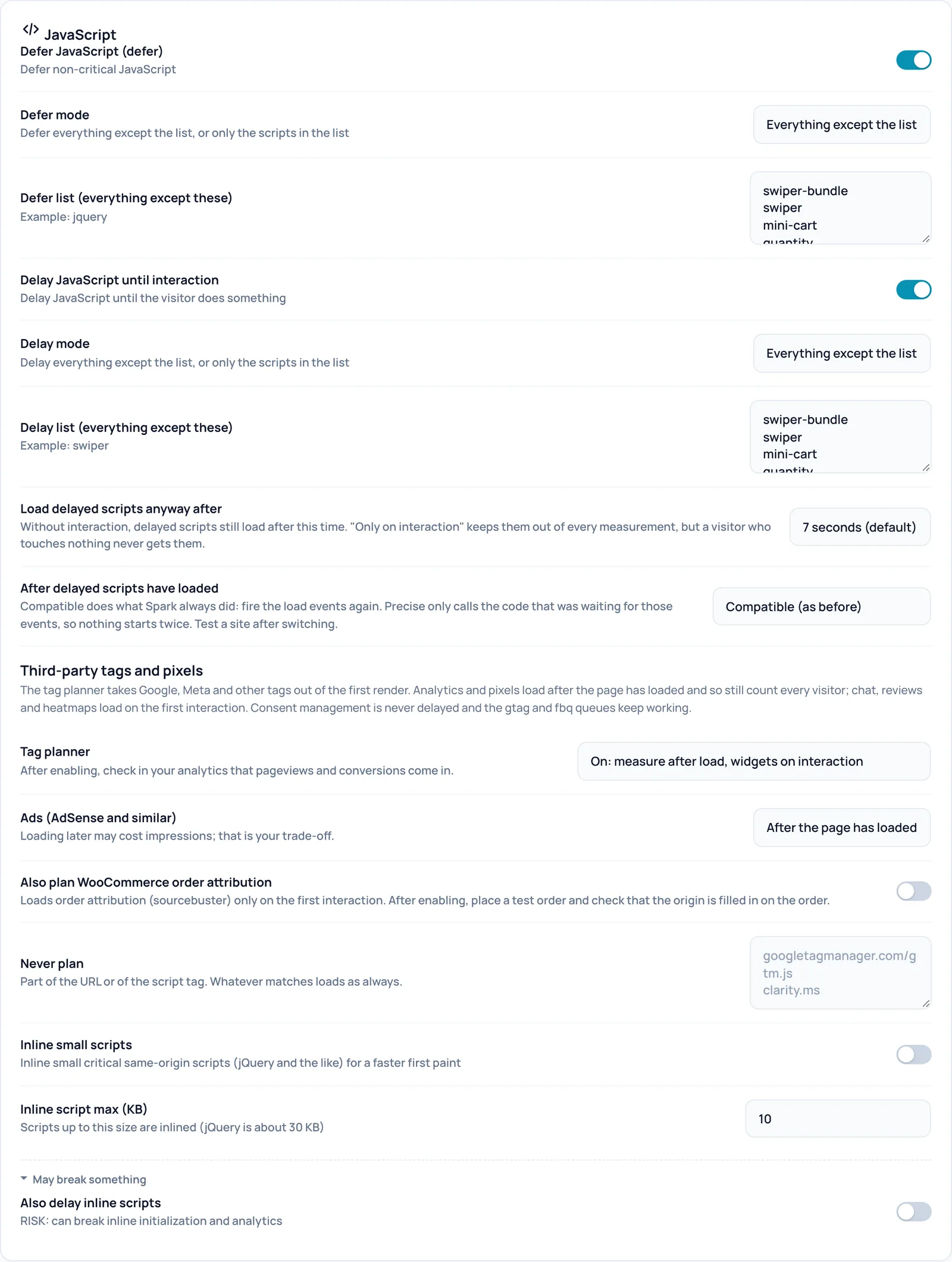
Defer JavaScript (defer)
- Vad den gör
- Ger externa skript attributet defer. De laddas då i bakgrunden och körs först när sidan har byggts upp, så att de inte fördröjer den första renderingen.
- När den ska vara på eller av
- På för nästan varje sajt, tillsammans med undantagslistan nedan.
- Förutsättningar
- Huvudbrytaren Optimization on är på och Safe mode är av.
- Kontrollera effekten
- Öppna sidan i ett privat fönster (utloggad, eftersom ingenting optimeras för inloggade användare), vänta tills cachen har uppdaterats och visa sidans källkod (Ctrl+U eller Cmd+Option+U). Skripttaggarna har då ordet defer.
- Exempel
- En sajt med Breakdance och WooCommerce: allt uppskjutet utom jQuery och skripten i listan.
- Observera
- Skript som måste köras i en fast ordning kan gå sönder. Därför finns defer-listan.
- Ångra
- Slå på den igen och klicka på Save settings längst ned på sidan. Cachen byggs sedan upp på nytt i bakgrunden. Om du själv stänger av den minns Spark det och Optimize my site slår inte på den igen av sig själv.
- Tekniskt namn
defer_js
Defer mode
- Vad den gör
- Everything except the list: varje skript skjuts upp utom de i listan. Only the scripts in the list: bara listade skript skjuts upp. En tom lista betyder då ingenting.
- Förutsättningar
- Defer JavaScript (defer) är på.
- Observera
- Om du byter till Only the scripts in the list utan att ändra listan skjuts i stället de skyddade skripten (som jQuery) upp. Skriv om listan när du byter.
- Ångra
- Välj Everything except the list och spara.
- Tekniskt namn
defer_mode
Defer list (everything except these)
- Vad den gör
- Ett fragment per rad. Ett skript vars tagg innehåller det här fragmentet (filnamn eller sökväg, versaler och gemener spelar ingen roll) omfattas av listan. I standardläget skjuts de här skripten inte upp och körs som vanligt. Listans rubrik ändras med läget.
- Kontrollera effekten
- Skriptet i sidans källkod har inget defer.
- Exempel
- jquery
- Observera
- Ta inte bara bort jquery: sidorna ser fortfarande bra ut, men knappar och menyer kan tyst sluta fungera. Spark visar då en gul varning om inline-skript anropar jQuery direkt.
- Ångra
- Lägg tillbaka raden och spara.
- Tekniskt namn
defer_exclude
Delay JavaScript until interaction
- Vad den gör
- Håller tillbaka skript tills besökaren gör något (scrollar, trycker, rör musen, trycker på en tangent) eller tills den inställda tiden har gått. Spark laddar dem sedan i rätt ordning och spelar upp igen ett klick som skedde under laddningen. Det tar bort mycket arbete från de första sekunderna.
- När den ska vara på eller av
- På efter test, eller låt Optimize my site avgöra med en webbläsarkontroll.
- Förutsättningar
- Huvudbrytaren Optimization on är på och Safe mode är av. Om en Content-Security-Policy förbjuder inline-skript faller Spark tillbaka på vanlig defer.
- Kontrollera effekten
- Öppna sidan i ett privat fönster (utloggad, eftersom ingenting optimeras för inloggade användare), vänta tills cachen har uppdaterats och visa sidans källkod (Ctrl+U eller Cmd+Option+U). Fördröjda skript har type="spark-delay" och spark-delay-runtime visas längst ned.
- Exempel
- Fördröj allt utom listan. Skripten laddas vid första scrollningen eller efter 7 sekunder.
- Observera
- Menyer, slidrar och varukorgsknappar som bygger på skript måste finnas i delay-listan. Testa på mobil.
- Ångra
- Slå på den igen och klicka på Save settings längst ned på sidan. Cachen byggs sedan upp på nytt i bakgrunden. Om du själv stänger av den minns Spark det och Optimize my site slår inte på den igen av sig själv.
- Tekniskt namn
delay_js
Delay mode
- Vad den gör
- Everything except the list: allt väntar utom det som finns i listan. Only the scripts in the list: bara de listade skripten väntar. Optimize my site använder också det andra läget för att fördröja specifika tunga skript.
- Förutsättningar
- Delay JavaScript until interaction är på.
- Observera
- Om du byter läge utan att ändra listan fördröjs i stället de skript som var tänkta att skyddas.
- Ångra
- Välj Everything except the list och spara.
- Tekniskt namn
delay_mode
Delay list (everything except these)
- Vad den gör
- Ett fragment per rad. Ett skript vars tagg innehåller det här fragmentet (filnamn eller sökväg, versaler och gemener spelar ingen roll) omfattas av listan. Innehållet i inline-skript räknas också här. I standardläget körs de här skripten direkt som vanligt.
- Exempel
- swiper
- Observera
- Ett mycket kort fragment, som två bokstäver, kan matcha många fler skript än du avser.
- Ångra
- Ta bort eller återställ raden och spara.
- Tekniskt namn
delay_exclude
Load delayed scripts anyway after
- Vad den gör
- Efter hur många sekunder utan interaktion de fördröjda skripten ändå laddas: 3, 5, 7, 10 eller 15 sekunder, eller Only on interaction. Samma tid gäller för tag plannerns widgets.
- Förutsättningar
- Delay JavaScript until interaction eller tag plannern är på.
- Kontrollera effekten
- I sidans källkod visas tiden i millisekunder på spark-delay-runtime, till exempel data-timeout="7000".
- Observera
- Only on interaction håller skript utanför varje mätning, men en besökare som inte rör något får dem aldrig, inklusive analysskript.
- Ångra
- Välj 7 seconds (default) och spara.
- Tekniskt namn
delay_timeout
After delayed scripts have loaded
- Vad den gör
- Fördröjda skript missar de ögonblick då sidan meddelar att den är redo. Compatible utlöser de ögonblicken igen för hela sidan. Precise anropar bara den kod som väntade på dem, så att ingenting startar två gånger.
- När den ska vara på eller av
- Välj Precise om en slider eller popup startar två gånger efter fördröjningen.
- Förutsättningar
- Delay JavaScript until interaction är på.
- Observera
- Testa sajten efter bytet.
- Ångra
- Välj Compatible (as before) och spara.
- Tekniskt namn
delay_lifecycle
Tag planner
- Vad den gör
- Tar tredjepartstaggar ur den första renderingen. Med On: measure after load, widgets on interaction laddas analys och pixlar (som Google Tag Manager, Google Analytics och Meta-pixeln) efter att sidan har laddats och räknar därför fortfarande varje besökare. Chatt, recensioner och värmekartor laddas vid första interaktionen. Everything on the first interaction får alla kända taggar att vänta. Samtyckeshantering fördröjs aldrig.
- När den ska vara på eller av
- Ställ in den på On när tredjepartstaggar gör din sajt långsam på mobil.
- Förutsättningar
- Huvudbrytaren Optimization on är på och Safe mode är av.
- Kontrollera effekten
- Efter att du slagit på den: kontrollera i din analys (till exempel realtidsvyn i Google Analytics) att sidvisningar och konverteringar kommer in. Sidans källkod innehåller spark-tag-planner.
- Exempel
- En butik med Tag Manager och Meta-pixeln: välj On och kontrollera siffrorna nästa dag.
- Observera
- Med Everything on the first interaction räknas inte en besökare som lämnar innan besökaren rört något eller innan väntetiden är slut.
- Ångra
- Välj Off och spara.
- Tekniskt namn
tag_planner
Ads (AdSense and similar)
- Vad den gör
- Avgör när annonsskript laddas medan tag plannern är inställd på On: efter att sidan har laddats eller vid första interaktionen. I läget Everything on the first interaction väntar annonser alltid.
- Förutsättningar
- Tag plannern är inte inställd på Off.
- Observera
- Att ladda senare kan kosta visningar och därmed intäkter. Det är en avvägning du gör själv.
- Ångra
- Välj After the page has loaded och spara.
- Tekniskt namn
tag_planner_ads
Also plan WooCommerce order attribution
- Vad den gör
- WooCommerce registrerar var en kund kom ifrån vid varje beställning (order attribution). Med den här brytaren laddas det skriptet först vid första interaktionen.
- Förutsättningar
- Tag plannern är inte inställd på Off och WooCommerce använder order attribution.
- Kontrollera effekten
- Efter att du slagit på den: lägg en testbeställning och kontrollera i WooCommerce att beställningens ursprung är ifyllt.
- Ångra
- Slå på den igen och klicka på Save settings längst ned på sidan. Cachen byggs sedan upp på nytt i bakgrunden.
- Tekniskt namn
tag_planner_attributie
Never plan
- Vad den gör
- En lista med fragment av en URL eller skripttagg, ett per rad. En skripttagg i sidans källkod som innehåller ett sådant fragment lämnas ifred av tag plannern och laddas som vanligt.
- Förutsättningar
- Tag plannern är inte inställd på Off.
- Kontrollera effekten
- Skripttaggen förblir en vanlig tagg i sidans källkod, utan spark-tag.
- Exempel
- clarity.ms
- Observera
- Efter att du lagt till en post: kontrollera i webbläsarens nätverkspanel att skriptet verkligen laddas direkt. Taggar som läggs in av ett annat skript (som Tag Manager) syns inte som en tagg i sidans källkod.
- Ångra
- Ta bort raden och spara.
- Tekniskt namn
tag_planner_exclude
Inline small scripts
- Vad den gör
- Lägger små skript från din egen sajt direkt i sidan i stället för som en separat fil. Det sparar en förfrågan för små, viktiga skript.
- Förutsättningar
- Huvudbrytaren Optimization on är på och Safe mode är av.
- Kontrollera effekten
- Öppna sidan i ett privat fönster (utloggad, eftersom ingenting optimeras för inloggade användare), vänta tills cachen har uppdaterats och visa sidans källkod (Ctrl+U eller Cmd+Option+U). Inlinade skript har attributet data-spark-inlined-src.
- Observera
- Inlinade skript sparas inte separat av webbläsaren och gör varje sida lite tyngre.
- Ångra
- Slå på den igen och klicka på Save settings längst ned på sidan. Cachen byggs sedan upp på nytt i bakgrunden.
- Tekniskt namn
inline_js
Inline script max (KB)
- Vad den gör
- Den maximala storleken i kilobyte för ett skript som får inlinas. Tillåtet är 1 till 200.
- Förutsättningar
- Inline small scripts är på.
- Observera
- Ett högt värde gör varje sida tyngre.
- Ångra
- Ställ in värdet på 10 och spara.
- Tekniskt namn
inline_js_max_kb
Also delay inline scripts
- Vad den gör
- Fördröjer, förutom separata skriptfiler, även skript som ligger direkt i sidan, som sliderinställningar eller analysfragment.
- När den ska vara på eller av
- Bara som sista steg och efter test. På testsajten avvisade Optimize my site det här steget eftersom nya fel dök upp i webbläsarkonsolen.
- Förutsättningar
- Delay JavaScript until interaction är på.
- Observera
- Kan bryta inline-initiering och analys.
- Ångra
- Slå på den igen och klicka på Save settings längst ned på sidan. Cachen byggs sedan upp på nytt i bakgrunden. Om du själv stänger av den minns Spark det och Optimize my site slår inte på den igen av sig själv.
- Tekniskt namn
delay_inline
Fonts
Inställningar för webbtypsnitt och ikoner. Typsnitt avgör ofta hur snabbt text blir läsbar och om sidan fortfarande förskjuts.
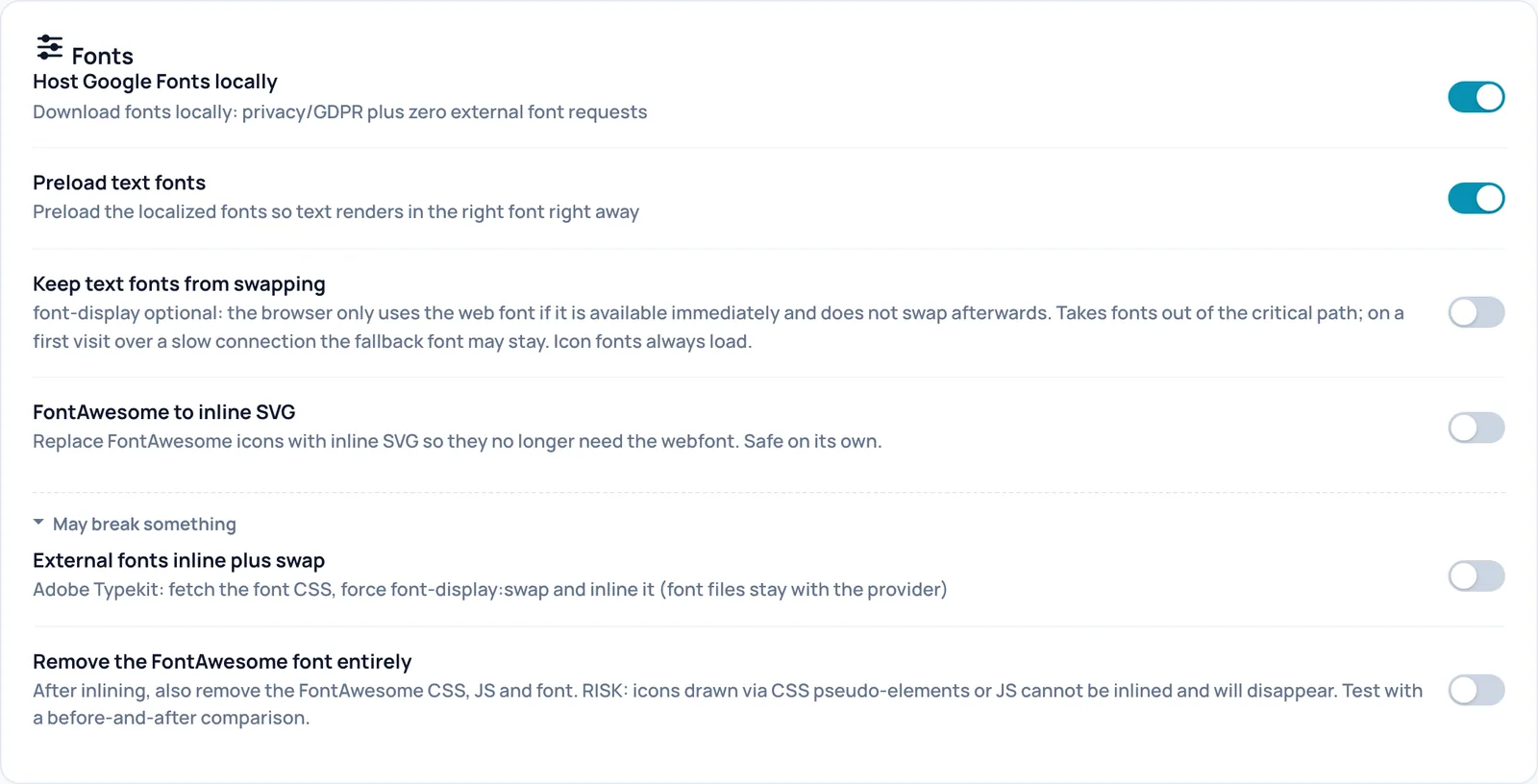
Host Google Fonts locally
- Vad den gör
- Laddar ned Google Fonts till din egen sajt och levererar dem därifrån. Besökarna ansluter då inte längre till Google för typsnitt. Det är bättre för integriteten (GDPR) och sparar externa förfrågningar.
- Förutsättningar
- Huvudbrytaren Optimization on är på och Safe mode är av. WP-Cron måste köras: nedladdningen sker i bakgrunden, aldrig under ett besök.
- Kontrollera effekten
- Efter nästa cachebygge innehåller sidans källkod spark-fonts och typsnitten pekar på /wp-content/uploads/spark-speed/fonts/ i stället för fonts.googleapis.com.
- Observera
- Vid det första bygget finns Google-länken kvar. Den lokala versionen visas vid ett senare bygge. Ett typsnitt som inte kan laddas ned fortsätter komma från Google.
- Ångra
- Slå på den igen och klicka på Save settings längst ned på sidan. Cachen byggs sedan upp på nytt i bakgrunden. Om du själv stänger av den minns Spark det och Optimize my site slår inte på den igen av sig själv. De nedladdade filerna finns kvar på servern.
- Tekniskt namn
self_host_fonts
Preload text fonts
- Vad den gör
- Låter webbläsaren hämta de lokalt hostade texttypsnitten tidigt, så att texten genast visas i rätt typsnitt. I version 0.73.2 sker det bara för sidor med en giltig mätning i Measured choices. Utan mätning förladdar Spark ingenting, eftersom en felgissning gör sidan långsammare.
- Förutsättningar
- Host Google Fonts locally är på, sidor cachas per enhet och det finns en giltig typsnittsmätning för sidan.
- Kontrollera effekten
- Sidans källkod innehåller då en rad med rel="preload" as="font".
- Ångra
- Slå på den igen och klicka på Save settings längst ned på sidan. Cachen byggs sedan upp på nytt i bakgrunden.
- Tekniskt namn
preload_fonts
Keep text fonts from swapping
- Vad den gör
- Sätter font-display till optional: webbläsaren använder bara webbtypsnittet om det är tillgängligt direkt och byter inte efteråt. Texten hoppar inte längre från ett typsnitt till ett annat, och typsnitt fördröjer inte längre sidan. Ikontypsnitt laddas alltid.
- Förutsättningar
- Merge and inline CSS är på.
- Kontrollera effekten
- I CSS-blocket i sidans källkod visas font-display:optional på texttypsnitten.
- Observera
- Vid ett första besök över en långsam anslutning kan reservtypsnittet bli kvar under den sidvisningen.
- Ångra
- Slå på den igen och klicka på Save settings längst ned på sidan. Cachen byggs sedan upp på nytt i bakgrunden.
- Tekniskt namn
font_display_optional
FontAwesome to inline SVG
- Vad den gör
- Ersätter FontAwesome-ikoner med små bilder i sidan (SVG), så att de inte längre behöver ikontypsnittet. Ikoner som Spark inte känner igen förblir ikontypsnitt.
- Förutsättningar
- Huvudbrytaren Optimization on är på och Safe mode är av.
- Kontrollera effekten
- Öppna sidan i ett privat fönster (utloggad, eftersom ingenting optimeras för inloggade användare), vänta tills cachen har uppdaterats och visa sidans källkod (Ctrl+U eller Cmd+Option+U). Ikonerna visas som svg-inline--fa.
- Observera
- Varje ikon gör HTML-koden lite större.
- Ångra
- Slå på den igen och klicka på Save settings längst ned på sidan. Cachen byggs sedan upp på nytt i bakgrunden.
- Tekniskt namn
icon_optimize
External fonts inline plus swap
- Vad den gör
- För Adobe Fonts (Typekit): Spark hämtar typsnitts-CSS:en, sätter font-display:swap och lägger den i sidan. Texten blir då läsbar direkt. Själva typsnittsfilerna stannar hos Adobe.
- Förutsättningar
- Huvudbrytaren Optimization on är på och Safe mode är av.
- Kontrollera effekten
- Sidans källkod innehåller spark-remote-font i stället för Typekit-länken.
- Observera
- Spark uppdaterar den hämtade CSS:en högst en gång per dygn. Om du ändrar ditt Adobe-projekt kan det ta en stund innan sajten visar det.
- Ångra
- Slå på den igen och klicka på Save settings längst ned på sidan. Cachen byggs sedan upp på nytt i bakgrunden.
- Tekniskt namn
inline_remote_fonts
Remove the FontAwesome font entirely
- Vad den gör
- Tar efter konverteringen till SVG även bort FontAwesome-CSS, skript och typsnitt.
- Förutsättningar
- FontAwesome to inline SVG är på.
- Kontrollera effekten
- Jämför sidan före och efter: alla ikoner måste fortfarande vara synliga och FontAwesome-stilmallen finns inte längre i sidans källkod.
- Observera
- Ikoner som ritas via CSS eller JavaScript kan inte konverteras och försvinner då.
- Ångra
- Slå på den igen och klicka på Save settings längst ned på sidan. Cachen byggs sedan upp på nytt i bakgrunden.
- Tekniskt namn
icon_drop_font
Media
Inställningar för bilder, bakgrunder och animationer. Blocket Mobile above the fold innehåller riktade ingrepp för den första visningen på telefoner. Varje ingrepp är av som standard.
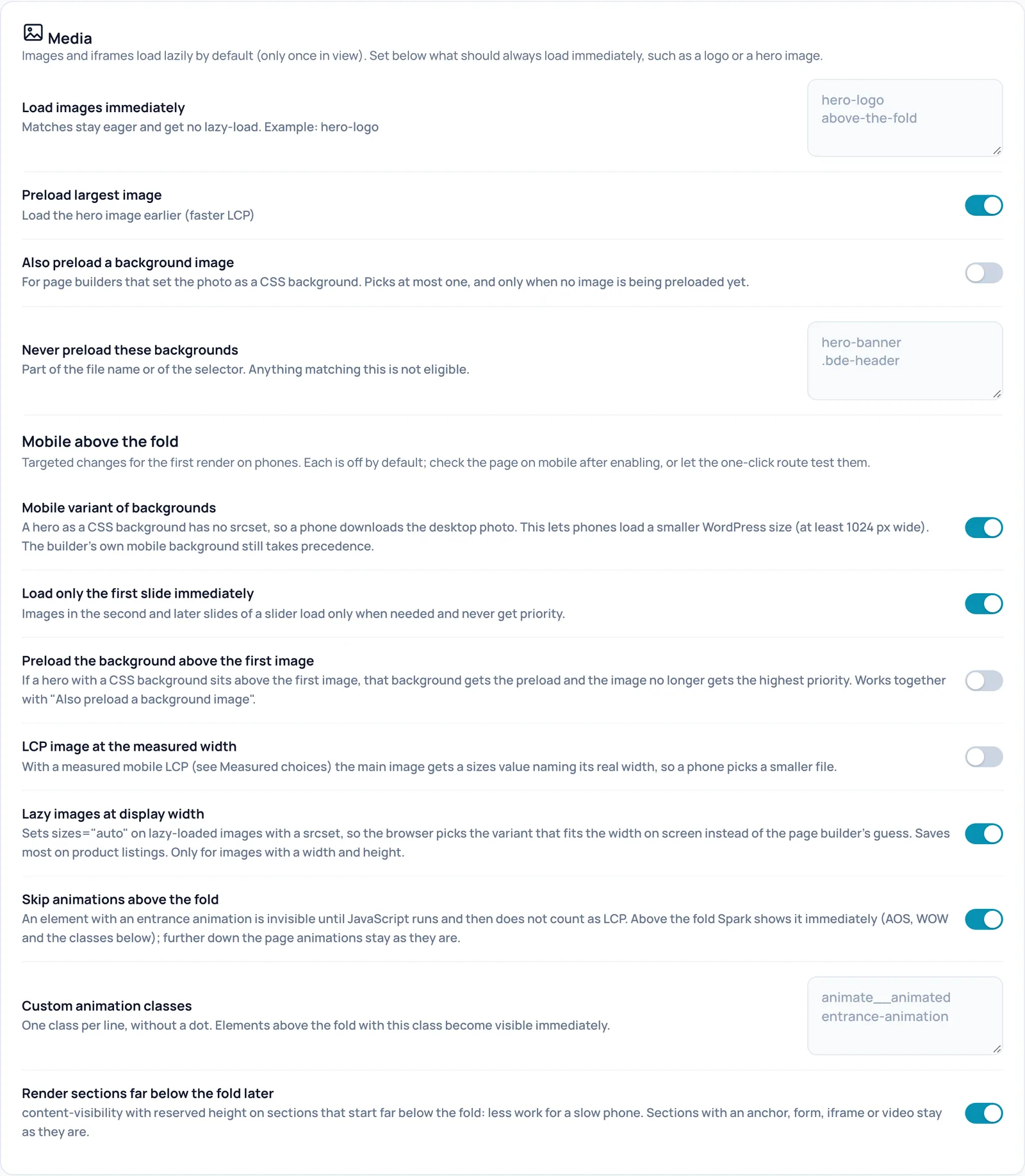
Load images immediately
- Vad den gör
- Bilder och iframes laddas som standard lazy: först när de kommer i bild. Den här listan innehåller textfragment, ett per rad. En bild vars tagg innehåller ett sådant fragment (filnamn, klass, alt-text) laddas alltid direkt.
- När den ska vara på eller av
- Lägg till i den om din logotyp eller en viktig bild högst upp visas för sent.
- Kontrollera effekten
- Öppna sidan i ett privat fönster (utloggad, eftersom ingenting optimeras för inloggade användare), vänta tills cachen har uppdaterats och visa sidans källkod (Ctrl+U eller Cmd+Option+U). Bilden har loading="eager" i stället för loading="lazy".
- Exempel
- hero-logo
- Observera
- Ett fragment som är för brett, som "img", stänger av lazy loading för nästan allt och kostar bandbredd. Själva lazy loading har ingen brytare på den här skärmen.
- Ångra
- Ta bort raden och spara.
- Tekniskt namn
lazy_exclude
Preload largest image
- Vad den gör
- Hittar den största verkliga bilden högst upp på sidan, oftast hero-bilden, och låter webbläsaren hämta den först. Det snabbar upp LCP: ögonblicket då det största elementet blir synligt.
- Förutsättningar
- Huvudbrytaren Optimization on är på och Safe mode är av.
- Kontrollera effekten
- Öppna sidan i ett privat fönster (utloggad, eftersom ingenting optimeras för inloggade användare), vänta tills cachen har uppdaterats och visa sidans källkod (Ctrl+U eller Cmd+Option+U). Head innehåller en länk med rel="preload" as="image" och bilden har fetchpriority="high".
- Observera
- En hero som sätts som CSS-bakgrund omfattas inte här. Använd nästa brytare för det.
- Ångra
- Slå på den igen och klicka på Save settings längst ned på sidan. Cachen byggs sedan upp på nytt i bakgrunden. Om du själv stänger av den minns Spark det och Optimize my site slår inte på den igen av sig själv.
- Tekniskt namn
preload_lcp
Also preload a background image
- Vad den gör
- För sidbyggare som sätter hero-fotot som CSS-bakgrund. Spark väljer högst en bakgrund från huvudinnehållet och förladdar den, men bara när ingen bild redan förladdas.
- Kontrollera effekten
- Head innehåller en preload-länk till bakgrundsbilden.
- Exempel
- En Breakdance-startsida med en sektion med ett bakgrundsfoto överst.
- Observera
- Spark väljer efter ordning i HTML-koden, inte efter vad som verkligen syns överst. Kontrollera sidan på mobil.
- Ångra
- Slå på den igen och klicka på Save settings längst ned på sidan. Cachen byggs sedan upp på nytt i bakgrunden. Om du själv stänger av den minns Spark det och Optimize my site slår inte på den igen av sig själv.
- Tekniskt namn
preload_lcp_background
Never preload these backgrounds
- Vad den gör
- Fragment av ett filnamn eller en selektor, ett per rad. Bakgrunder som matchar kommer inte i fråga för förladdning, mobilvarianten eller företräde framför den första bilden.
- Exempel
- hero-banner
- Observera
- Ett kort fragment kan utesluta mer än du avser.
- Ångra
- Ta bort raden och spara.
- Tekniskt namn
preload_bg_exclude
Mobile variant of backgrounds
- Vad den gör
- Ett bakgrundsfoto har inga mindre varianter som en vanlig bild, så en telefon laddar ned det stora datorfotot. Den här brytaren låter telefoner ladda en mindre WordPress-storlek, minst 1024 pixlar bred. Din byggares egen mobilbakgrund har företräde.
- När den ska vara på eller av
- Den här ändringen är av som standard. Kontrollera sidan på mobil efter att du slagit på den, eller låt Optimize my site testa den.
- Förutsättningar
- WordPress måste ha genererat mindre storlekar av fotot.
- Kontrollera effekten
- Sidans källkod innehåller spark-responsive-bg. I webbläsarens mobilvy laddas ett mindre foto.
- Ångra
- Slå på den igen och klicka på Save settings längst ned på sidan. Cachen byggs sedan upp på nytt i bakgrunden. Om du själv stänger av den minns Spark det och Optimize my site slår inte på den igen av sig själv.
- Tekniskt namn
responsive_backgrounds
Load only the first slide immediately
- Vad den gör
- Bilder i den andra och senare slides i en slider laddas bara när det behövs och får aldrig prioritet. Den första sliden förblir som den var.
- När den ska vara på eller av
- Den här ändringen är av som standard. Kontrollera sidan på mobil efter att du slagit på den, eller låt Optimize my site testa den.
- Observera
- Med en slider som själv går snabbt framåt kan den andra bilden visas något senare.
- Ångra
- Slå på den igen och klicka på Save settings längst ned på sidan. Cachen byggs sedan upp på nytt i bakgrunden. Om du själv stänger av den minns Spark det och Optimize my site slår inte på den igen av sig själv.
- Tekniskt namn
slider_first_only
Preload the background above the first image
- Vad den gör
- Om en hero med CSS-bakgrund ligger ovanför den första bilden får den bakgrunden prioriteten och bilden får den inte längre.
- När den ska vara på eller av
- Den här ändringen är av som standard. Kontrollera sidan på mobil efter att du slagit på den, eller låt Optimize my site testa den.
- Förutsättningar
- Also preload a background image är på.
- Ångra
- Slå på den igen och klicka på Save settings längst ned på sidan. Cachen byggs sedan upp på nytt i bakgrunden. Om du själv stänger av den minns Spark det och Optimize my site slår inte på den igen av sig själv.
- Tekniskt namn
lcp_background_first
LCP image at the measured width
- Vad den gör
- Med en uppmätt mobil-LCP från Measured choices får huvudbilden ett storlekstips som anger dess verkliga bredd på telefonen. Telefonen väljer då en mindre fil.
- Förutsättningar
- Preload largest image är på, sidor cachas per enhet och det finns en giltig mätning för sidan. Utan mätning händer ingenting.
- Kontrollera effekten
- I sidans källkod har huvudbilden ett sizes-värde som börjar med (max-width:767px).
- Ångra
- Slå på den igen och klicka på Save settings längst ned på sidan. Cachen byggs sedan upp på nytt i bakgrunden.
- Tekniskt namn
lcp_sizes
Lazy images at display width
- Vad den gör
- Sätter sizes="auto" på lazy-bilder med flera storlekar, så att webbläsaren väljer den storlek som passar den verkliga bredden på skärmen i stället för sidbyggarens gissning. Sparar mest på produktlistor.
- När den ska vara på eller av
- Den här ändringen är av som standard. Kontrollera sidan på mobil efter att du slagit på den, eller låt Optimize my site testa den.
- Förutsättningar
- Bara för bilder med bredd och höjd.
- Kontrollera effekten
- Lazy-bilder har sizes="auto, ..." i sidans källkod.
- Ångra
- Slå på den igen och klicka på Save settings längst ned på sidan. Cachen byggs sedan upp på nytt i bakgrunden. Om du själv stänger av den minns Spark det och Optimize my site slår inte på den igen av sig själv.
- Tekniskt namn
lazy_sizes_auto
Skip animations above the fold
- Vad den gör
- Ett element med en ingångsanimation är osynligt tills JavaScript körs. Överst på sidan visar Spark sådana element genast (AOS, WOW och klasserna i listan nedan). Längre ned på sidan förblir animationerna som de är.
- När den ska vara på eller av
- Den här ändringen är av som standard. Kontrollera sidan på mobil efter att du slagit på den, eller låt Optimize my site testa den.
- Observera
- Designern förlorar den valda ingångsanimationen överst.
- Ångra
- Slå på den igen och klicka på Save settings längst ned på sidan. Cachen byggs sedan upp på nytt i bakgrunden. Om du själv stänger av den minns Spark det och Optimize my site slår inte på den igen av sig själv.
- Tekniskt namn
above_fold_visible
Custom animation classes
- Vad den gör
- En klass per rad, utan punkt. Element överst på sidan med den här klassen blir synliga genast.
- Förutsättningar
- Skip animations above the fold är på.
- Exempel
- animate__animated
- Observera
- Ange inte en klass som döljer något med avsikt, som en stängd popup: den skulle bli synlig.
- Ångra
- Ta bort raden och spara.
- Tekniskt namn
above_fold_classes
Render sections far below the fold later
- Vad den gör
- Låter webbläsaren beräkna sektioner som börjar långt under första skärmen först när de kommer nära (content-visibility), med en reserverad höjd. Mindre arbete för en långsam telefon. Sektioner med ankare, formulär, iframe eller video förblir som de är.
- När den ska vara på eller av
- Den här ändringen är av som standard. Kontrollera sidan på mobil efter att du slagit på den, eller låt Optimize my site testa den.
- Kontrollera effekten
- Sektionerna har attributet data-spark-cv i sidans källkod.
- Observera
- Rullningslisten kan hoppa lite vid scrollning, eftersom höjden uppskattas i förväg.
- Ångra
- Slå på den igen och klicka på Save settings längst ned på sidan. Cachen byggs sedan upp på nytt i bakgrunden. Om du själv stänger av den minns Spark det och Optimize my site slår inte på den igen av sig själv.
- Tekniskt namn
content_visibility
WordPress
Standarddelar i WordPress som de flesta sajter inte behöver. Brytarna överst är nästan alltid säkra. De två under May break something kan påverka funktionalitet.
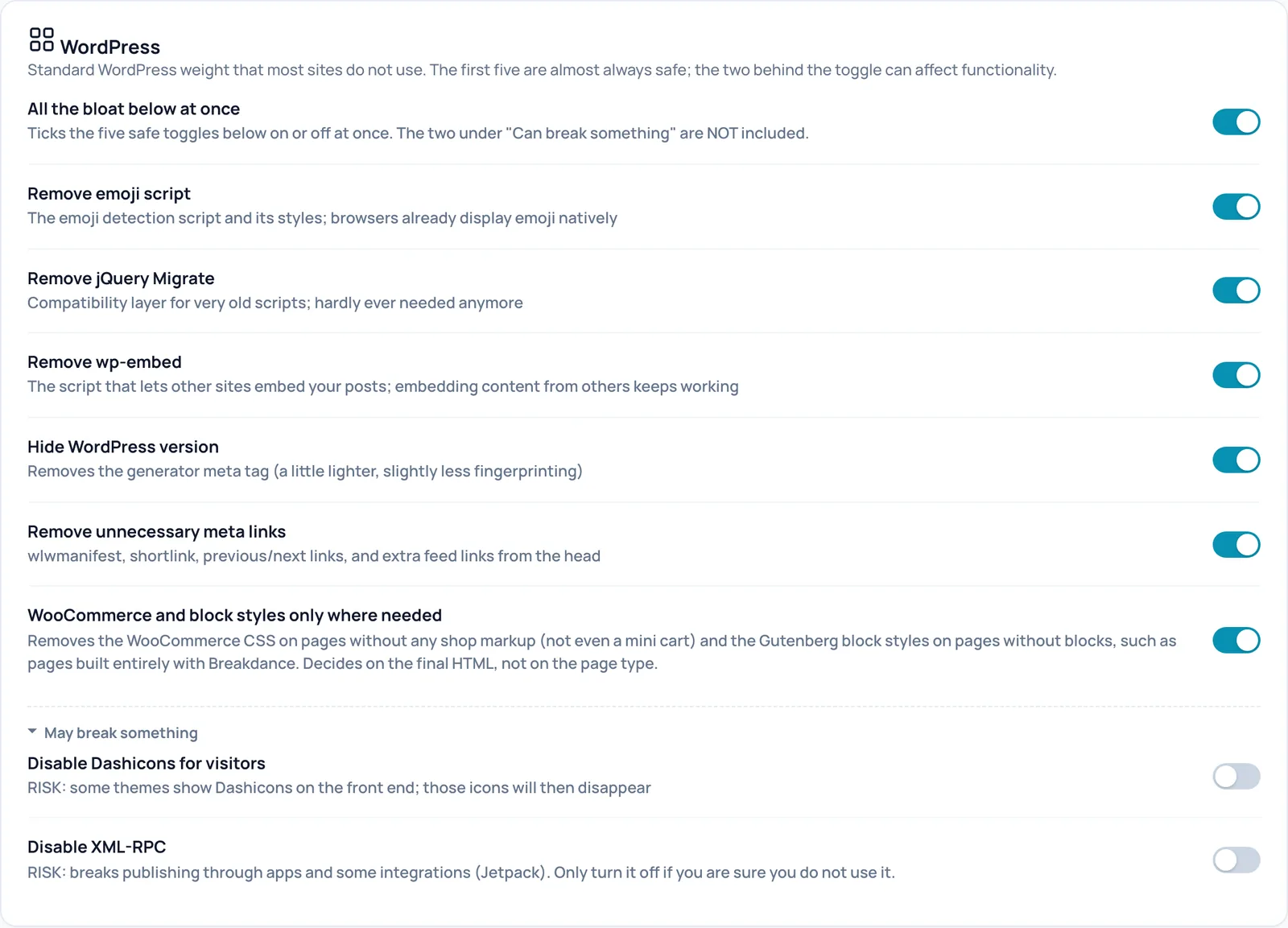
All the bloat below at once
- Vad den gör
- Bockar för de fem säkra brytarna nedan på eller av på en gång, direkt i webbläsaren. Det som gäller efter Save settings är läget för de fem brytarna. De två under May break something och brytaren för WooCommerce och blockstilar ingår inte.
- Observera
- Den här brytaren speglar inte alltid läget för de fem nedan. Titta på de enskilda brytarna.
- Tekniskt namn
remove_bloat
Remove emoji script
- Vad den gör
- Tar bort emoji-detekteringsskriptet och dess stilar. Moderna webbläsare visar emoji själva.
- Kontrollera effekten
- Sidans källkod innehåller inte längre wp-emoji-release.min.js.
- Observera
- Mycket gamla webbläsare utan inbyggda emoji förlorar reservlösningen.
- Ångra
- Slå på den igen och klicka på Save settings längst ned på sidan. Cachen byggs sedan upp på nytt i bakgrunden. Om du själv stänger av den minns Spark det och Optimize my site slår inte på den igen av sig själv.
- Tekniskt namn
bloat_emoji
Remove jQuery Migrate
- Vad den gör
- Tar bort jQuery Migrate, ett kompatibilitetslager för mycket gamla skript.
- Kontrollera effekten
- Sidans källkod innehåller inte längre jquery-migrate.
- Observera
- Ett föråldrat plugin kan då ge fel i webbläsarkonsolen. Stäng i så fall av den.
- Ångra
- Slå på den igen och klicka på Save settings längst ned på sidan. Cachen byggs sedan upp på nytt i bakgrunden. Om du själv stänger av den minns Spark det och Optimize my site slår inte på den igen av sig själv.
- Tekniskt namn
bloat_jquery_migrate
Remove wp-embed
- Vad den gör
- Tar bort skriptet som låter andra sajter bädda in dina inlägg som ett kort. Att bädda in andras innehåll fungerar fortfarande.
- När den ska vara på eller av
- Stäng av om andra sajter bäddar in dina inlägg.
- Kontrollera effekten
- Sidans källkod innehåller inte längre wp-embed.min.js.
- Ångra
- Slå på den igen och klicka på Save settings längst ned på sidan. Cachen byggs sedan upp på nytt i bakgrunden. Om du själv stänger av den minns Spark det och Optimize my site slår inte på den igen av sig själv.
- Tekniskt namn
bloat_embeds
Hide WordPress version
- Vad den gör
- Tar bort generator-metataggen med din WordPress-version: något lättare och något mindre igenkännbar för skannrar.
- Kontrollera effekten
- Sidans källkod innehåller inte längre meta name="generator".
- Observera
- Versionen kan fortfarande hittas på andra ställen. Det här är inte säkerhet i sig.
- Ångra
- Slå på den igen och klicka på Save settings längst ned på sidan. Cachen byggs sedan upp på nytt i bakgrunden. Om du själv stänger av den minns Spark det och Optimize my site slår inte på den igen av sig själv.
- Tekniskt namn
bloat_wp_version
Remove unnecessary meta links
- Vad den gör
- Tar bort wlwmanifest, shortlink, föregående/nästa-länkar och extra flödeslänkar från head. Huvudflödet finns kvar.
- Kontrollera effekten
- Head i sidans källkod har inte längre rader med shortlink eller wlwmanifest.
- Observera
- Tjänster som bygger på WordPress shortlinks får inte längre den länken.
- Ångra
- Slå på den igen och klicka på Save settings längst ned på sidan. Cachen byggs sedan upp på nytt i bakgrunden. Om du själv stänger av den minns Spark det och Optimize my site slår inte på den igen av sig själv.
- Tekniskt namn
bloat_meta_links
WooCommerce and block styles only where needed
- Vad den gör
- Tar bort WooCommerce-CSS på sidor utan någon butiksmarkup (inte ens en minivarukorg) och Gutenbergs blockstilar på sidor utan block, som sidor som byggts helt med Breakdance. Spark avgör utifrån den slutliga HTML-koden, inte utifrån sidtypen.
- Kontrollera effekten
- På en sådan sida visas woocommerce-general och wp-block-library inte längre i sidans källkod.
- Observera
- Fastän den här brytaren ligger ovanför det hopfällbara blocket behandlar Optimize my site den som riskabel och kontrollerar den först. Ett tema kan förlita sig på de här stilarna. Titta på några sidor efter att du slagit på den.
- Ångra
- Slå på den igen och klicka på Save settings längst ned på sidan. Cachen byggs sedan upp på nytt i bakgrunden. Om du själv stänger av den minns Spark det och Optimize my site slår inte på den igen av sig själv.
- Tekniskt namn
contextual_css
Disable Dashicons for visitors
- Vad den gör
- Laddar inte längre ikontypsnittet Dashicons för utloggade besökare.
- Kontrollera effekten
- Titta på din sajt som utloggad besökare och kontrollera att alla ikoner fortfarande finns.
- Observera
- Vissa teman visar Dashicons i front end. De ikonerna försvinner då. Optimize my site slår aldrig på den här av sig själv, eftersom dess kontroll körs inloggad.
- Ångra
- Slå på den igen och klicka på Save settings längst ned på sidan. Cachen byggs sedan upp på nytt i bakgrunden.
- Tekniskt namn
bloat_dashicons
Disable XML-RPC
- Vad den gör
- Stänger av XML-RPC, ett gammalt gränssnitt som appar och vissa tjänster använder för att publicera inlägg på din sajt. De relaterade hänvisningarna i head försvinner också.
- Observera
- Bryter publicering via appar och vissa integrationer, som Jetpack. Slå bara på den om du är säker på att du inte använder det.
- Ångra
- Slå på den igen och klicka på Save settings längst ned på sidan. Cachen byggs sedan upp på nytt i bakgrunden.
- Tekniskt namn
bloat_xmlrpc
WooCommerce
Två ingrepp särskilt för webbutiker. Det här kortet visas bara när WooCommerce är aktivt.
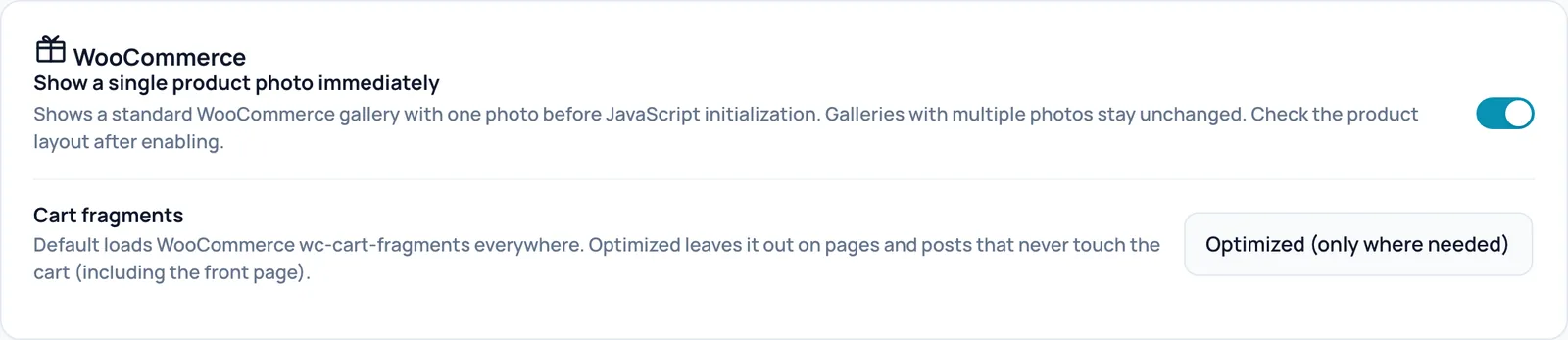
Show a single product photo immediately
- Vad den gör
- WooCommerce håller produktgalleriet osynligt tills dess JavaScript är redo. Om en produkt bara har ett foto i standardgalleriet visar Spark det direkt. Gallerier med flera foton förblir oförändrade.
- Kontrollera effekten
- Öppna en produkt med ett foto: fotot finns där direkt. Sidans källkod innehåller spark-woo-single-image-early.
- Observera
- Kontrollera produktlayouten efter att du slagit på den.
- Ångra
- Slå på den igen och klicka på Save settings längst ned på sidan. Cachen byggs sedan upp på nytt i bakgrunden.
- Tekniskt namn
woo_single_image_early
Cart fragments
- Vad den gör
- Som standard laddar WooCommerce ett skript som uppdaterar varukorgen överallt (wc-cart-fragments). Optimized (only where needed) utelämnar det på sidor och inlägg som aldrig rör varukorgen, inklusive startsidan. Butik, produktsidor, varukorg, kassa och konto behåller det.
- Kontrollera effekten
- På en vanlig sida är cart fragments-skriptet borta och webbläsaren begär inte längre get_refreshed_fragments.
- Observera
- Om du har en minivarukorg i headern på vanliga sidor: testa att antalet produkter stämmer.
- Ångra
- Välj Default (load everywhere) och spara.
- Tekniskt namn
woo_cart_fragments
Safety check
Två skyddsnät runt optimeringarna: ett strängare krav för Optimize my site och ett sätt att fånga sidor som går sönder för verkliga besökare.
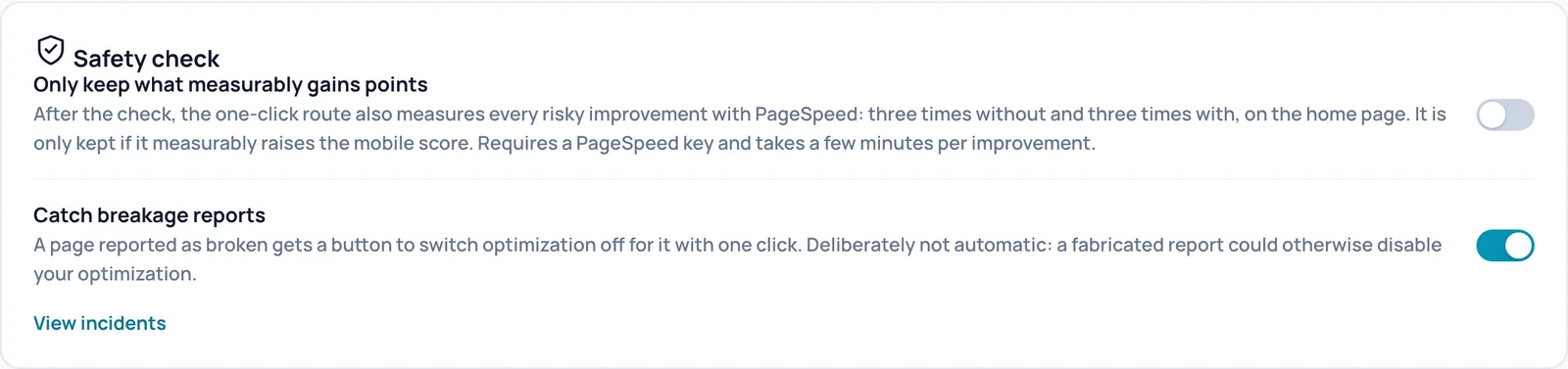
Only keep what measurably gains points
- Vad den gör
- Ett extra krav för Optimize my site: varje riskabel förbättring som klarar webbläsarkontrollen mäts också med PageSpeed, tre gånger utan och tre gånger med, på startsidan. Den behålls bara om mobilpoängen mätbart stiger.
- När den ska vara på eller av
- På när du bara vill behålla ändringar som bevisar sitt värde, till exempel på en kundsajt.
- Förutsättningar
- En PageSpeed-nyckel (angiven under Settings), en sajt som är nåbar från internet och en giltig licens. Om något saknas förblir brytaren på men det här steget hoppas över.
- Observera
- En omgång tar några minuter längre per förbättring och använder PageSpeed-kvot. En förbättring kan också slängas för att mätbrus döljer vinsten.
- Ångra
- Slå på den igen och klicka på Save settings längst ned på sidan. Cachen byggs sedan upp på nytt i bakgrunden. Förbättringar som tillämpats tidigare finns kvar.
- Tekniskt namn
optimizer_meetpoort
Catch breakage reports
- Vad den gör
- Lägger en liten vakt i optimerade sidor. Om en besökares webbläsare ser ett skriptfel från din egen sajt strax efter laddningen medan sidan uppenbart har kollapsat skickar den en anonym rapport. Efter sex oberoende rapporter för samma sida visas den sidan under incidenterna, med en knapp för att stänga av optimeringen för den med ett klick.
- När den ska vara på eller av
- Låt den vara på.
- Kontrollera effekten
- Sidans källkod innehåller spark-sentinel.
- Observera
- Medvetet inte automatiskt: en fabricerad rapport skulle annars kunna stänga av din optimering. En sida som ser bra ut men beter sig fel (en knapp som inte gör något) rapporteras inte. Ett AI-förslag kan inte ändra den här brytaren.
- Ångra
- Slå på den igen och klicka på Save settings längst ned på sidan. Cachen byggs sedan upp på nytt i bakgrunden.
- Tekniskt namn
auto_rollback
View incidents
- Vad den gör
- Öppnar Diagnostics, Log. Där hittar du sidor med tillräckligt många rapporter och sidor som levereras obearbetade efter din bekräftelse.
- Observera
- Om ingen sida har sex eller fler rapporter finns det inte heller något incidentkort där. Det är goda nyheter.
Measure real visitors
Här slår du på en lätt mätning av verkliga besökare. Då ser du om din sajt också är snabb utanför ett labbtest.
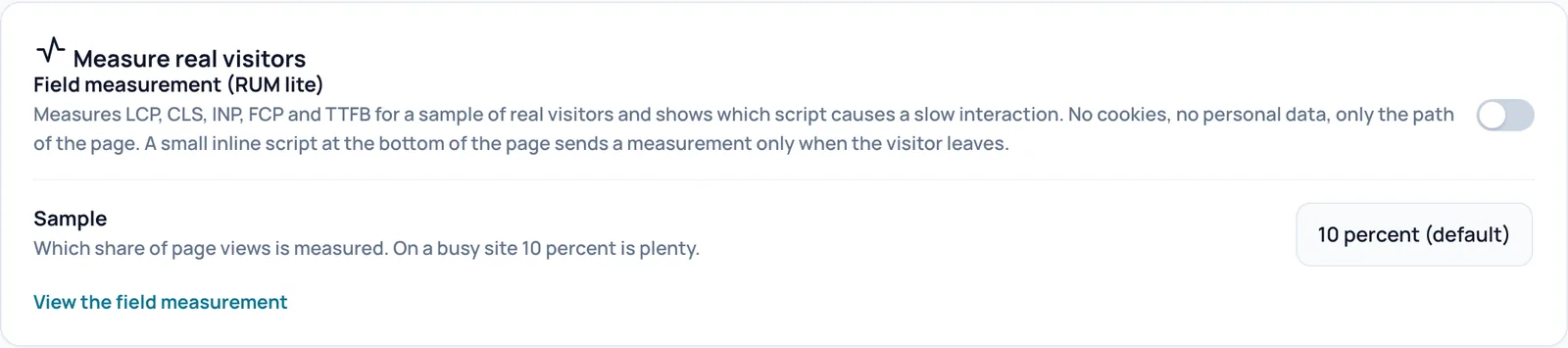
Field measurement (RUM lite)
- Vad den gör
- Mäter hastigheten för verkliga besökare (RUM: real user monitoring): LCP, CLS, INP, FCP och TTFB för ett urval av sidvisningar. Du ser också vilket skript som orsakar ett långsamt klick eller tryck. Ett litet skript längst ned på sidan skickar mätningen först när besökaren lämnar sidan.
- När den ska vara på eller av
- På när du vill veta hur snabb din sajt är för verkliga besökare, inte bara i ett labbtest.
- Förutsättningar
- Fungerar på cachade sidor, för utloggade besökare.
- Kontrollera effekten
- Sidans källkod innehåller spark-rum. Resultaten visas under Diagnostics, Optimization när tillräckligt många besökare har kommit förbi.
- Observera
- Inga cookies och inga personuppgifter: bara sidans sökväg sparas. Om dina URL:er innehåller namn eller andra uppgifter ingår de i den sökvägen. Mätningar sparas i 28 dagar.
- Ångra
- Slå på den igen och klicka på Save settings längst ned på sidan. Cachen byggs sedan upp på nytt i bakgrunden.
- Tekniskt namn
rum
Sample
- Vad den gör
- Vilken andel av sidvisningarna som mäts: 1, 5, 10, 25 eller 50 procent, eller varje sidvisning.
- När den ska vara på eller av
- På en välbesökt sajt räcker 10 procent gott. På en lugn sajt kan du tillfälligt välja en högre procentsats för att få tillräckligt många mätningar snabbare.
- Förutsättningar
- Field measurement (RUM lite) är på.
- Kontrollera effekten
- I sidans källkod visas procentsatsen på spark-rum som data-sample.
- Ångra
- Välj 10 percent (default) och spara.
- Tekniskt namn
rum_sample
View the field measurement
- Vad den gör
- Öppnar Diagnostics, Optimization, där resultaten visas per enhet, med de långsammaste sidorna och de skript som oftast orsakar en långsam interaktion.
Measured choices
Det här kortet ligger utanför inställningsformuläret. Det visar vilka mätningar av en administratör som just nu har företräde framför Sparks automatiska val.
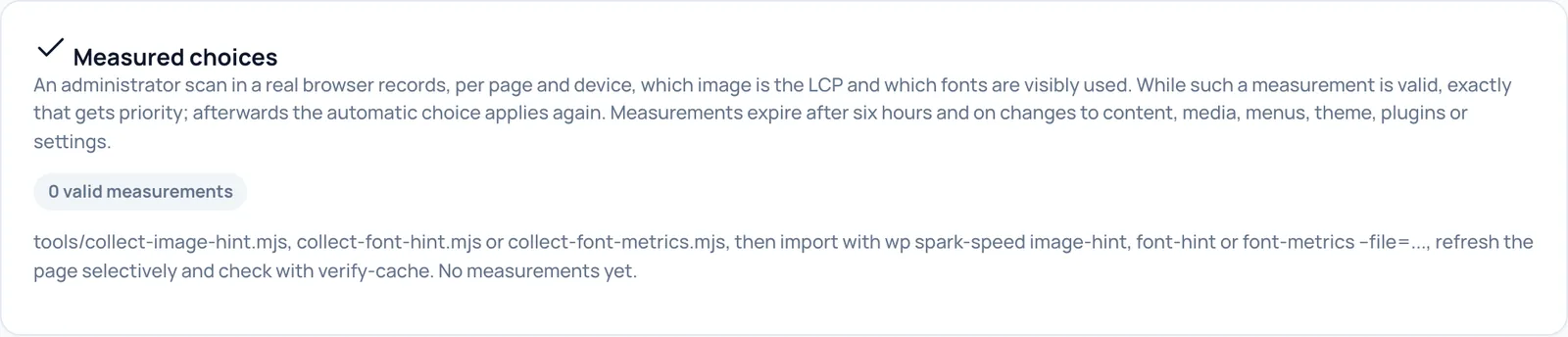
Valid measurements
- Vad den gör
- Visar hur många giltiga mätningar som finns, till exempel 0 valid measurements. En mätning är en skanning av en administratör i en riktig webbläsare som registrerar, per sida och enhet, vilken bild som är LCP och vilka typsnitt som syns. Så länge en mätning är giltig får exakt det företräde. Därefter gäller det automatiska valet igen.
- Förutsättningar
- Mätningar importeras med WP-CLI, WordPress kommandorad, med de kommandon som visas i kortet. Det här är avsett för utvecklare och byråer.
- Kontrollera effekten
- Efter en import visas mätningen som en rad i det här kortet, med sidan, typen av mätning, enheten och hur länge den är giltig.
- Observera
- Mätningar upphör efter sex timmar och vid ändringar av innehåll, media, menyer, tema, plugins eller inställningar, och även vid en fullständig cacherensning. På en aktiv sajt är de kortlivade. Utan mätningar fungerar allt helt enkelt med det automatiska valet.
Image optimization through Spark Media Optimizer
Längst ned på skärmen finns en hänvisning till Spark Media Optimizer, pluginet för att komprimera och konvertera bilder.
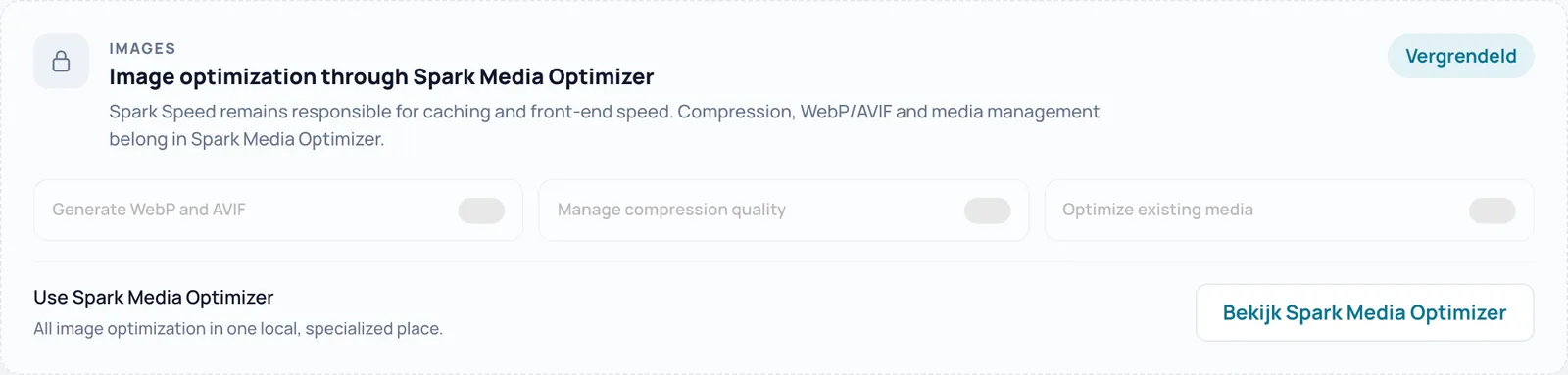
Vergrendeld
- Vad den gör
- Spark Speed sköter cachning och hastighet i front end. Komprimering, WebP/AVIF och mediahantering hör till det separata pluginet Spark Media Optimizer. Etiketten Vergrendeld och de grå brytarna (Generate WebP and AVIF, Manage compression quality, Optimize existing media) visar vad det pluginet gör. Du kan inte styra dem här.
- Observera
- I det engelska gränssnittet visas etiketten på nederländska (Vergrendeld, som betyder låst). Spark Speed 0.73.2 har ingen egen brytare för WebP-konvertering.
Bekijk Spark Media Optimizer (View Spark Media Optimizer)
- Vad den gör
- Öppnar sidan för Spark Media Optimizer på sparkcore.io i en ny flik.
- Observera
- Den här knappen visas också på nederländska i det engelska gränssnittet.
Osäker på ett steg? Ångra, kontrollera din webbplats och fråga oss via kontaktsidan.
Har du inte Spark Speed ännu? Se vad det gör och vad det kostar.
Vanliga frågor
Titta på sajten i ett privat fönster: för inloggade användare optimeras ingenting. Sidor som redan låg i cachen får ändringen först när de byggts om. Kontrollera också att Optimization on är på och Safe mode är av. Vid vissa brytare visas en rad som börjar med Switched on but doing nothing och anger orsaken.
Ställ tillbaka den senast ändrade inställningen och spara. Oftast beror det på att JavaScript skjutits upp: lägg då menyns eller varukorgens skript i delay-listan. Vill du snabbt utesluta allt, slå på Safe mode och rensa cachen.
På den här skärmen ställer du in allt för hand. Optimize my site på Overview slår direkt på säkra förbättringar och kontrollerar riskabla förbättringar först på verkliga sidor på din sajt, på mobil och dator. Håll adminskärmen öppen medan den omgången pågår.
AI:n arbetar med behörigheterna hos den administratör som skapade kopplingen. Dela aldrig nycklar, återkalla nycklar och anslutningar som du inte längre använder, och kontrollera sajten på mobil efter att AI:n gjort en ändring. Varje ändring finns i tidslinjen och kan ångras.