Der Reiter Optimization: alle Funktionen
Diese Seite beschreibt jede Funktion im Reiter Optimization von Spark Speed 0.73.2, Karte für Karte und in der Reihenfolge des Bildschirms. Sie richtet sich an WordPress-Administratoren, die wissen möchten, was ein Schalter bewirkt, bevor sie ihn einschalten. Die Einstellungen der Karten Optimization bis Measure real visitors speichern Sie gemeinsam mit der Schaltfläche Save settings unten im Formular.
Kurz gesagt
- Die sicheren Grundlagen sind nach der Aktivierung bereits eingestellt; riskantere Optionen stehen unter May break something
- Optimize my site auf der Overview kann riskante Optionen zuerst in einem echten Browser prüfen und erst dann einschalten
- Wenn Sie etwas selbst ausschalten, schaltet der Optimizer es nicht von selbst wieder ein
- Prüfen Sie eine Änderung als abgemeldeter Besucher: Für angemeldete Benutzer wird nichts optimiert
Smarte Optimierung
Oben auf dem Bildschirm steht eine kurze Karte zur KI-Empfehlung. Sie verweist auf die Stelle, an der Sie den Diagnosebericht erstellen und exportieren.

AI label
- Was es bewirkt
- Das grüne Label AI kennzeichnet dies als KI-Funktion. Die Karte selbst ändert keine Einstellungen: Sie sagt nur, wo Sie den KI-Bericht erstellen.
- Voraussetzungen
- Eine gültige Lizenz (oder die Kulanzfrist von 14 Tagen).
- Achtung
- Dies ist nicht die Schaltfläche Optimize my site. Diese befindet sich auf dem Bildschirm Overview, in der Karte mit demselben Namen.
Generate and export the diagnostic report under Diagnostics > Report
- Was es bewirkt
- Führt Sie zu Diagnostics, Report. Dort exportieren Sie den Diagnosebericht, den Sie einer KI geben können, damit sie Ihre Website beurteilt und eine bessere Konfiguration vorschlägt.
- Wirkung prüfen
- Nach dem Klick befinden Sie sich im Reiter Report von Diagnostics.
- Beispiel
- Sie möchten eine zweite Meinung zu Ihren Einstellungen: Öffnen Sie den Bericht, exportieren Sie ihn und lassen Sie Ihren KI-Assistenten ihn lesen.
Claude oder ChatGPT verbinden (MCP)
Diese Karte verbindet Ihr eigenes Claude- oder ChatGPT-Abonnement mit Ihrer Website. Die KI kann dann messen, Einstellungen ändern, Änderungen rückgängig machen und den Cache leeren. Jede Änderung steht in der Timeline und lässt sich rückgängig machen.
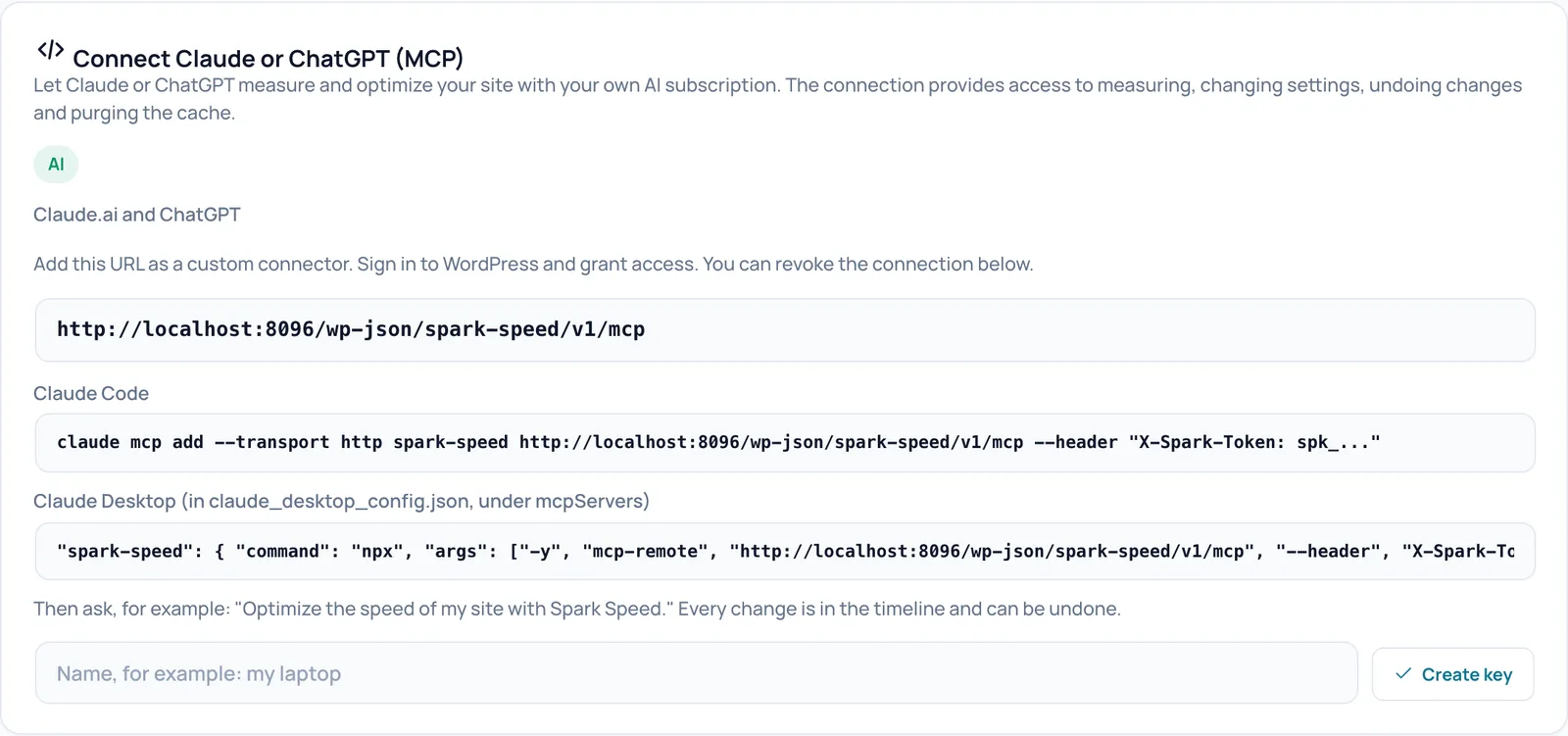
AI label
- Was es bewirkt
- Zeigt, dass die KI-Verbindung verfügbar ist. Ohne gültige Lizenz zeigt die Karte nur eine Meldung, die Sie bittet, Ihre Lizenz zu aktivieren oder zu verlängern.
- Voraussetzungen
- Eine gültige Lizenz (oder die Kulanzfrist von 14 Tagen) und ein WordPress-Konto mit Administratorrechten.
Claude.ai and ChatGPT
- Was es bewirkt
- Die Adresse der MCP-Verbindung Ihrer Website. MCP ist ein offener Standard, mit dem ein KI-Assistent sicher mit Software kommunizieren kann. Sie tragen diese Adresse in Claude.ai oder ChatGPT als eigenen Connector ein; danach melden Sie sich bei WordPress an und erteilen den Zugriff.
- Voraussetzungen
- Claude.ai und ChatGPT müssen Ihre Website über das Internet per HTTPS erreichen können. Eine lokale Testseite funktioniert dafür nicht.
- Wirkung prüfen
- Nachdem Sie den Zugriff erteilt haben, erscheint die Verbindung in dieser Karte, mit einer Schaltfläche zum Widerrufen.
- Beispiel
- Fügen Sie die Adresse in Claude.ai als eigenen Connector ein und fragen Sie dann: „Optimiere die Geschwindigkeit meiner Website mit Spark Speed.“
- Achtung
- Die KI arbeitet mit den Rechten des Administrators, der den Zugriff erteilt hat: messen, Einstellungen ändern, Änderungen rückgängig machen und den Cache leeren. Startet die KI eine vollständige Optimierungsrunde, findet die Browserprüfung weiterhin in wp-admin statt: Lassen Sie den Admin-Bildschirm geöffnet. Es läuft nicht vollständig ohne Browser.
- Rückgängig machen
- Widerrufen Sie die Verbindung mit der Schaltfläche, die in dieser Karte daneben erscheint.
Claude Code
- Was es bewirkt
- Ein fertiger Befehl für Claude Code, die Terminal-Version von Claude. Er fügt die Verbindung mit einem Schlüssel hinzu; Ihr eigener Schlüssel kommt dorthin, wo spk_... steht.
- Voraussetzungen
- Ein Schlüssel, den Sie unten mit Create key erstellen.
- Beispiel
- Erstellen Sie einen Schlüssel mit dem Namen „my laptop“, ersetzen Sie spk_... in der Zeile durch diesen Schlüssel und führen Sie die Zeile in Ihrem Terminal aus.
Claude Desktop (in claude_desktop_config.json, under mcpServers)
- Was es bewirkt
- Der Einstellungsausschnitt für die App Claude Desktop. Sie fügen ihn mit Ihrem eigenen Schlüssel in die Konfigurationsdatei von Claude Desktop ein, unter mcpServers.
- Voraussetzungen
- Ein Schlüssel aus Create key. Die Zeile verwendet npx, das mit Node.js mitgeliefert wird; Node.js muss auf Ihrem Computer installiert sein.
- Achtung
- Die Zeile ist länger, als die Karte breit ist. Kopieren Sie sie vollständig.
Name, for example: my laptop
- Was es bewirkt
- Ein wiedererkennbarer Name für den Schlüssel, den Sie gleich erstellen, damit Sie später wissen, welcher Schlüssel zu welchem Gerät oder Dienst gehört.
- Beispiel
- „home laptop“ oder „Claude Code office“.
Create key
- Was es bewirkt
- Erstellt einen neuen Schlüssel für Claude Code oder Claude Desktop. Der Schlüssel wird einmal angezeigt; danach speichert Spark nur einen unlesbaren Fingerabdruck davon. Sie können höchstens fünf Schlüssel gleichzeitig haben.
- Wirkung prüfen
- Der neue Schlüssel erscheint in einer gelben Meldung. Danach wird er in dieser Karte aufgelistet, mit der Angabe, wann er zuletzt verwendet wurde.
- Achtung
- Kopieren Sie den Schlüssel sofort und bewahren Sie ihn in einem Passwortmanager auf. Ist er einmal verloren, lässt er sich nicht wiederherstellen: Sie können ihn nur widerrufen und einen neuen erstellen. Wer den Schlüssel hat, kann alles tun, was die Verbindung kann. Legen Sie ihn nie in Screenshots, Tickets oder Chats ab.
- Rückgängig machen
- Klicken Sie in der Schlüsselliste neben dem Schlüssel auf Revoke.
Optimierung
Die oberste Karte des Einstellungsformulars. Hier schalten Sie alle Optimierungen auf einmal ein oder aus oder wechseln in den abgesicherten Modus.
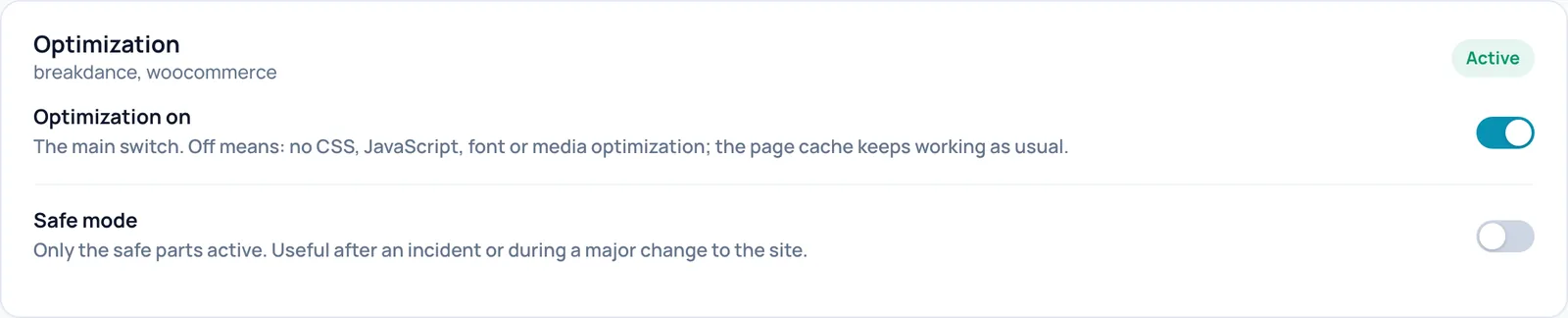
Active und Profil
- Was es bewirkt
- Das Label rechts zeigt den Zustand: Active (grün), Active (safe mode) oder Off. Unter dem Titel sehen Sie, welchen Builder und welche Plugins Spark erkannt hat, zum Beispiel breakdance, woocommerce. Spark nutzt diese Erkennung für seine Listen von Skripten und Stilen, die nicht angetastet werden dürfen.
- Achtung
- Das Label berücksichtigt nur die beiden Schalter dieser Karte. Active bedeutet nicht, dass jede einzelne Optimierung weiter unten an ist.
Optimization on
- Was es bewirkt
- Der Hauptschalter für jede Optimierung auf diesem Bildschirm: CSS, JavaScript, Schriften und Medien. Aus bedeutet, dass Seiten unbearbeitet in den Cache gelangen. Der Seiten-Cache selbst arbeitet weiter.
- Wann ein oder aus
- Lassen Sie ihn an. Schalten Sie ihn vorübergehend aus, wenn Sie ausschließen möchten, dass ein Layoutproblem von den Optimierungen kommt.
- Wirkung prüfen
- Öffnen Sie die Seite in einem privaten Fenster (abgemeldet, denn für angemeldete Benutzer wird nichts optimiert), warten Sie, bis der Cache aktualisiert wurde, und sehen Sie sich den Seitenquelltext an (Strg+U oder Cmd+Option+U). Bei ausgeschaltetem Schalter sehen Sie wieder die einzelnen Stylesheets und Skripte Ihres Themes und Ihrer Plugins.
- Beispiel
- Eine Schaltfläche sieht plötzlich falsch aus: Schalten Sie ihn aus, speichern Sie, leeren Sie den Cache und prüfen Sie, ob das Problem verschwindet.
- Achtung
- Bei ausgeschaltetem Schalter bewirken auch die Schalter darunter nichts, selbst wenn sie noch an sind.
- Rückgängig machen
- Schalten Sie ihn wieder ein und klicken Sie unten auf der Seite auf Save settings. Der Cache wird dann im Hintergrund neu aufgebaut. Wenn Sie ihn selbst ausschalten, merkt sich Spark das, und Optimize my site schaltet ihn nicht von selbst wieder ein.
- Technischer Name
optimize_enabled
Safe mode
- Was es bewirkt
- Ein Notfallmodus: Der Seiten-Cache arbeitet weiter, aber nichts wird optimiert. Im abgesicherten Modus überspringt Optimize my site alle riskanten Verbesserungen. Ihre einzelnen Einstellungen bleiben erhalten.
- Wann ein oder aus
- An nach einem Vorfall oder während Sie eine große Änderung an der Website vornehmen (Migration, neues Theme). Danach wieder aus.
- Wirkung prüfen
- Das Label wird zu Active (safe mode). Der Seitenquelltext für einen abgemeldeten Besucher enthält kein zusammengefasstes CSS und keine verzögerten Skripte mehr.
- Beispiel
- Sie testen eine neue Version Ihres Themes: Schalten Sie den abgesicherten Modus ein, testen Sie, schalten Sie ihn aus und leeren Sie den Cache.
- Achtung
- Seiten, die bereits im Cache liegen, behalten ihre alte Version, bis sie neu aufgebaut werden. Leeren Sie den Cache, wenn Sie die Änderung sofort sehen möchten. Ein KI-Vorschlag kann den abgesicherten Modus nie ändern.
- Rückgängig machen
- Schalten Sie ihn aus, klicken Sie auf Save settings und leeren Sie danach den Cache.
- Technischer Name
safe_mode
CSS
Einstellungen für die Gestaltungsdateien Ihrer Website. Die sicheren Grundlagen stehen oben; die riskanteren Optionen finden Sie unter May break something.
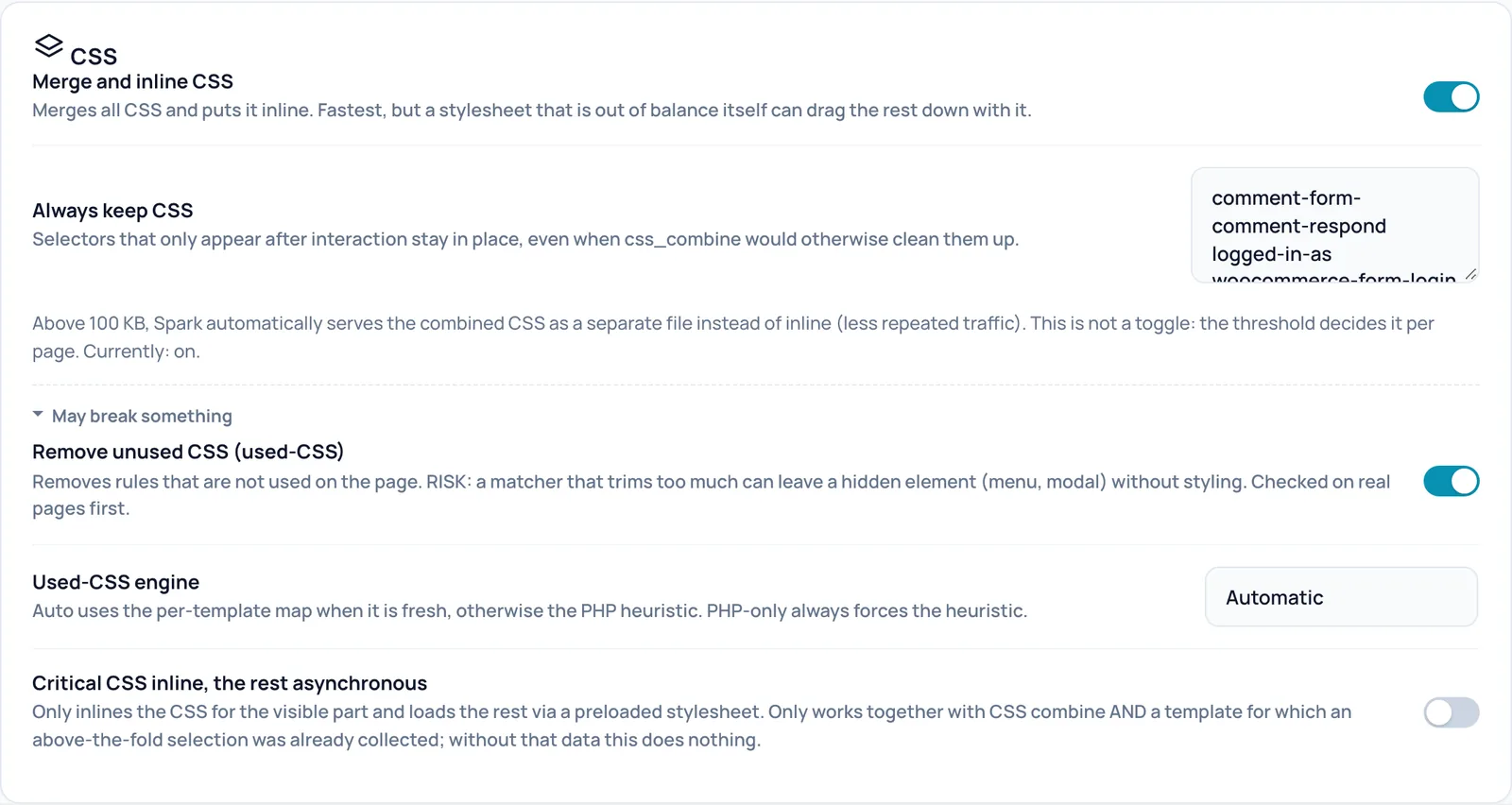
Merge and inline CSS
- Was es bewirkt
- CSS ist die Gestaltung Ihrer Seiten. Spark fasst alle Stylesheets Ihrer eigenen Website zu einem Block zusammen und setzt ihn direkt in die Seite. Das spart viele einzelne Anfragen, die das erste Rendern aufhalten. Dabei wird nichts entfernt.
- Wann ein oder aus
- Lassen Sie ihn an. Schalten Sie ihn nur aus, wenn ein Stylesheet nach dem Zusammenfassen die übrige Gestaltung stört.
- Voraussetzungen
- Der Hauptschalter Optimization on ist an und Safe mode ist aus. Sendet Ihre Website eine Content-Security-Policy (eine Sicherheitsregel), die Inline-CSS verbietet, überspringt Spark das Zusammenfassen.
- Wirkung prüfen
- Öffnen Sie die Seite in einem privaten Fenster (abgemeldet, denn für angemeldete Benutzer wird nichts optimiert), warten Sie, bis der Cache aktualisiert wurde, und sehen Sie sich den Seitenquelltext an (Strg+U oder Cmd+Option+U). Suchen Sie nach spark-combined-css: Das ist der zusammengefasste Block (oder die separate Datei, siehe die Schwelle unten).
- Beispiel
- Eine Breakdance-Seite mit zwölf einzelnen Stylesheets erhält stattdessen einen zusammengefassten Block.
- Achtung
- Stylesheets von anderen Domains (etwa Adobe Fonts) und Druck-Stylesheets bleiben getrennt. Remove unused CSS, Critical CSS und Keep text fonts from swapping funktionieren nur, solange dieser Schalter an ist.
- Rückgängig machen
- Stellen Sie den Schalter zurück und klicken Sie unten auf der Seite auf Save settings. Der Cache wird dann im Hintergrund neu aufgebaut. Wenn Sie ihn selbst ausschalten, merkt sich Spark das, und Optimize my site schaltet ihn nicht von selbst wieder ein.
- Technischer Name
css_combine
Always keep CSS
- Was es bewirkt
- Eine Liste von Selektor-Fragmenten, eines pro Zeile. CSS-Regeln, die ein solches Fragment enthalten, werden nie entfernt. Gedacht für Gestaltung, die erst nach einem Klick erscheint, etwa ein geöffnetes Menü, ein Popup oder ein Cookie-Banner.
- Wann ein oder aus
- Ergänzen Sie sie, wenn ein Element ungestaltet erscheint, nachdem Sie Remove unused CSS eingeschaltet haben.
- Voraussetzungen
- Wirkt nur, solange Remove unused CSS oder Critical CSS an ist. Das Zusammenfassen allein entfernt nie etwas, auch wenn der Text neben dem Feld es erwähnt.
- Wirkung prüfen
- Suchen Sie im Seitenquelltext für einen abgemeldeten Besucher nach dem Selektor: Er sollte im CSS-Block erhalten bleiben.
- Beispiel
- menu-open
- Achtung
- Ein zu kurzes Fragment behält viel CSS und verringert den Gewinn. Bei der Optimierung ergänzt Spark immer die Liste für Ihren erkannten Builder, auch wenn Sie diese Zeilen hier entfernen.
- Rückgängig machen
- Entfernen Sie die Zeile und klicken Sie auf Save settings.
- Technischer Name
css_keep
Combined CSS as a separate file (above 100 KB)
- Was es bewirkt
- Kein Schalter, sondern eine Erklärung. Ist das zusammengefasste CSS einer Seite 100 KB groß oder größer, liefert Spark es als separate Datei statt in der Seite aus. Der Browser kann diese Datei behalten, sodass nicht jede Seite dasselbe große CSS erneut sendet. Currently: on bedeutet, dass dieses Verhalten aktiv ist.
- Wirkung prüfen
- Der Seitenquelltext enthält dann einen Link mit spark-combined-css-link statt eines Inline-Blocks.
- Achtung
- Sie können dies auf diesem Bildschirm nicht ändern.
- Technischer Name
css_external
May break something
- Was es bewirkt
- Klappen Sie diesen Block auf, um die riskanteren Schalter zu sehen. Er ist standardmäßig eingeklappt, damit Sie sie nicht versehentlich einschalten. Derselbe Block erscheint auch in den Karten JavaScript, Fonts und WordPress.
Remove unused CSS (used-CSS)
- Was es bewirkt
- Entfernt nach dem Zusammenfassen CSS-Regeln, die die Seite nicht verwendet. Dadurch werden große Stylesheets von Page Buildern und Shops deutlich kleiner.
- Wann ein oder aus
- Erst nach dem Testen an, oder lassen Sie Optimize my site entscheiden: Es schaltet ihn nur ein, wenn die Prüfung auf echten Seiten bestanden wird.
- Voraussetzungen
- Der Hauptschalter Optimization on ist an und Safe mode ist aus. Merge and inline CSS ist an, und Sie haben eine gültige Lizenz.
- Wirkung prüfen
- Der CSS-Block im Seitenquelltext wird kleiner. Ist der Schalter an, hat aber keine Wirkung, erscheint darunter eine Zeile, die mit Switched on but doing nothing beginnt, samt Grund.
- Beispiel
- Testen Sie nach dem Einschalten als abgemeldeter Besucher das mobile Menü, ein Popup und das Anmeldeformular.
- Achtung
- Die Gestaltung von Elementen, die erst später erscheinen (Menü, Popup), kann verloren gehen. Tragen Sie diese Selektoren in Always keep CSS ein.
- Rückgängig machen
- Stellen Sie den Schalter zurück und klicken Sie unten auf der Seite auf Save settings. Der Cache wird dann im Hintergrund neu aufgebaut. Wenn Sie ihn selbst ausschalten, merkt sich Spark das, und Optimize my site schaltet ihn nicht von selbst wieder ein.
- Technischer Name
css_used
Used-CSS engine
- Was es bewirkt
- Legt fest, wie Spark entscheidet, welches CSS ungenutzt ist. Automatic verwendet eine Karte, die Optimize my site in einem echten Browser erstellt hat, sofern es für diese Seite eine gibt, und sonst eine PHP-Heuristik. Always the PHP heuristic verwendet immer die Heuristik.
- Wann ein oder aus
- Lassen Sie ihn auf Automatic. Wählen Sie die Heuristik, wenn ein Element nach einer Optimierungsrunde seine Gestaltung verloren hat.
- Voraussetzungen
- Remove unused CSS ist an.
- Achtung
- Die Browser-Karte wird bei jedem vollständigen Leeren des Caches, jedem Plugin-Update und jedem Theme-Wechsel gelöscht. Danach gilt wieder die Heuristik.
- Rückgängig machen
- Wählen Sie Automatic und speichern Sie.
- Technischer Name
css_used_engine
Critical CSS inline, the rest asynchronous
- Was es bewirkt
- Setzt nur das CSS für den ersten Bildschirmbereich in die Seite und lädt den Rest danach. Der obere Teil der Seite erscheint dann früher.
- Wann ein oder aus
- Überlassen Sie das meist Optimize my site. Ohne gesammelte Daten bewirkt der Schalter nichts.
- Voraussetzungen
- Merge and inline CSS ist an, und für die Seite wurde bereits eine Auswahl für den sichtbaren Bereich (above the fold) gesammelt. Optimize my site erstellt diese Auswahl, während es Remove unused CSS prüft.
- Wirkung prüfen
- Der Seitenquelltext enthält dann spark-critical. Ohne Daten zeigt der Schalter: Switched on but doing nothing: no above-the-fold selection has been collected for any template yet.
- Achtung
- Die gesammelte Auswahl verschwindet beim vollständigen Leeren des Caches, bei einem Plugin-Update oder einem Theme-Wechsel, und der Schalter bewirkt dann wieder nichts.
- Rückgängig machen
- Stellen Sie den Schalter zurück und klicken Sie unten auf der Seite auf Save settings. Der Cache wird dann im Hintergrund neu aufgebaut. Wenn Sie ihn selbst ausschalten, merkt sich Spark das, und Optimize my site schaltet ihn nicht von selbst wieder ein.
- Technischer Name
critical_css
JavaScript
Einstellungen, die bestimmen, wann Skripte geladen werden. Das Verzögern bringt oft den größten Gewinn, ist aber auch die häufigste Ursache für ein Menü oder eine Schaltfläche, die nicht mehr funktioniert. Testen Sie nach jeder Änderung auf dem Smartphone.
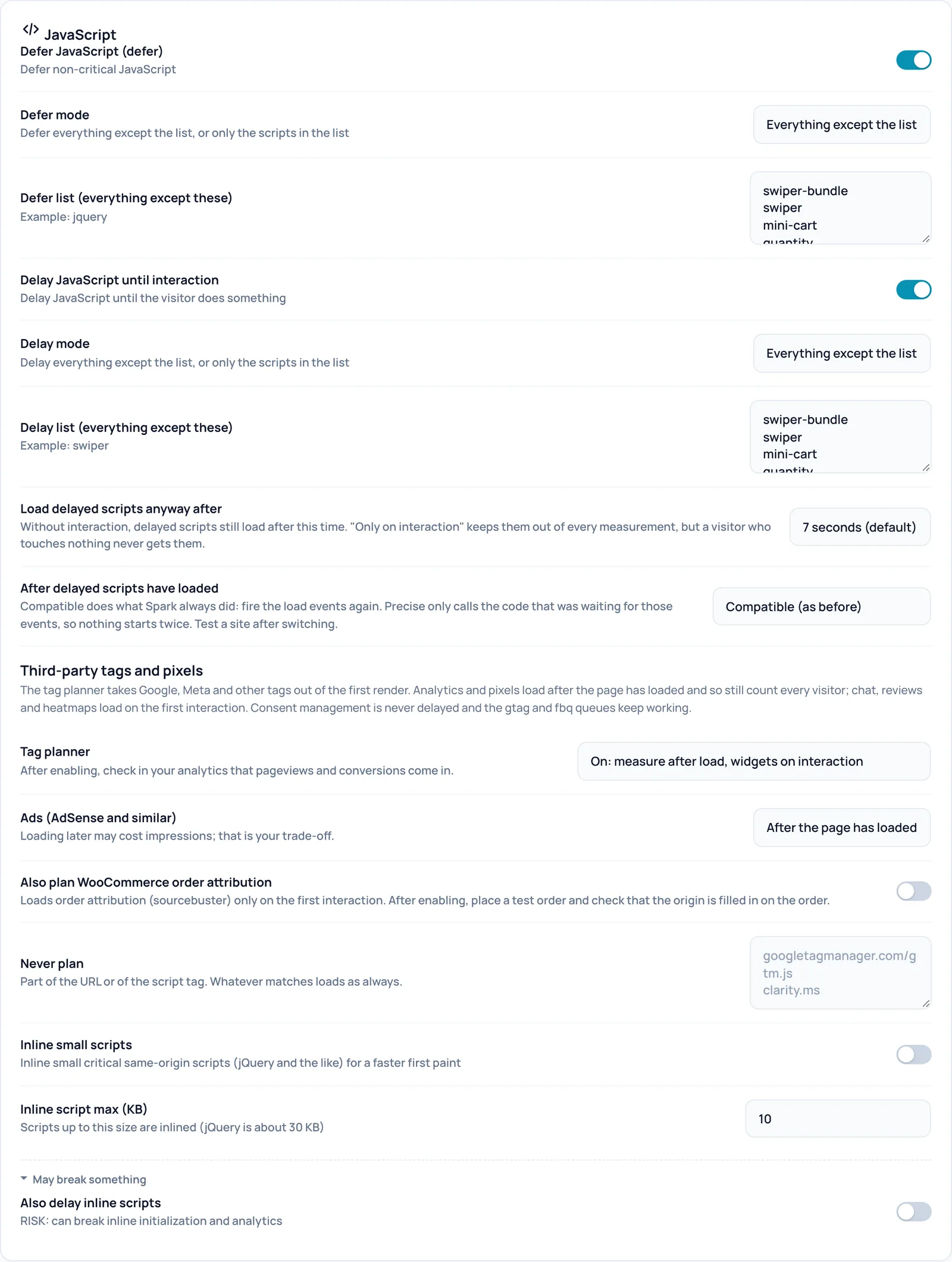
Defer JavaScript (defer)
- Was es bewirkt
- Versieht externe Skripte mit dem Attribut defer. Sie laden dann im Hintergrund und laufen erst, wenn die Seite aufgebaut ist, und halten so das erste Rendern nicht auf.
- Wann ein oder aus
- An für fast jede Website, zusammen mit der Ausnahmeliste unten.
- Voraussetzungen
- Der Hauptschalter Optimization on ist an und Safe mode ist aus.
- Wirkung prüfen
- Öffnen Sie die Seite in einem privaten Fenster (abgemeldet, denn für angemeldete Benutzer wird nichts optimiert), warten Sie, bis der Cache aktualisiert wurde, und sehen Sie sich den Seitenquelltext an (Strg+U oder Cmd+Option+U). Skript-Tags tragen dann das Wort defer.
- Beispiel
- Eine Website mit Breakdance und WooCommerce: Alles wird verzögert geladen außer jQuery und den Skripten in der Liste.
- Achtung
- Skripte, die in einer festen Reihenfolge laufen müssen, können kaputtgehen. Dafür gibt es die Defer-Liste.
- Rückgängig machen
- Stellen Sie den Schalter zurück und klicken Sie unten auf der Seite auf Save settings. Der Cache wird dann im Hintergrund neu aufgebaut. Wenn Sie ihn selbst ausschalten, merkt sich Spark das, und Optimize my site schaltet ihn nicht von selbst wieder ein.
- Technischer Name
defer_js
Defer mode
- Was es bewirkt
- Everything except the list: Jedes Skript wird verzögert geladen, außer denen in der Liste. Only the scripts in the list: Nur Skripte in der Liste werden verzögert geladen; eine leere Liste bedeutet dann nichts.
- Voraussetzungen
- Defer JavaScript (defer) ist an.
- Achtung
- Wechseln Sie zu Only the scripts in the list, ohne die Liste zu ändern, werden stattdessen die geschützten Skripte (etwa jQuery) verzögert geladen. Schreiben Sie die Liste beim Wechsel neu.
- Rückgängig machen
- Wählen Sie Everything except the list und speichern Sie.
- Technischer Name
defer_mode
Defer list (everything except these)
- Was es bewirkt
- Ein Fragment pro Zeile. Ein Skript, dessen Tag dieses Fragment enthält (Dateiname oder Pfad, Groß- und Kleinschreibung spielt keine Rolle), fällt unter die Liste. Im Standardmodus werden diese Skripte nicht verzögert geladen und laufen wie immer. Der Titel der Liste ändert sich mit dem Modus.
- Wirkung prüfen
- Das Skript im Seitenquelltext hat kein defer.
- Beispiel
- jquery
- Achtung
- Entfernen Sie jquery nicht einfach: Die Seiten sehen weiter gut aus, aber Schaltflächen und Menüs können unbemerkt nicht mehr funktionieren. Spark zeigt dann eine gelbe Warnung, wenn Inline-Skripte sofort jQuery aufrufen.
- Rückgängig machen
- Setzen Sie die Zeile zurück und speichern Sie.
- Technischer Name
defer_exclude
Delay JavaScript until interaction
- Was es bewirkt
- Hält Skripte zurück, bis der Besucher etwas tut (scrollen, tippen, die Maus bewegen, eine Taste drücken) oder bis die eingestellte Zeit abgelaufen ist. Spark lädt sie dann in der richtigen Reihenfolge und spielt einen Klick nach, der während des Ladens erfolgt ist. Das nimmt den ersten Sekunden viel Arbeit ab.
- Wann ein oder aus
- An nach dem Testen, oder lassen Sie Optimize my site mit einer Browserprüfung entscheiden.
- Voraussetzungen
- Der Hauptschalter Optimization on ist an und Safe mode ist aus. Verbietet eine Content-Security-Policy Inline-Skripte, fällt Spark auf einfaches defer zurück.
- Wirkung prüfen
- Öffnen Sie die Seite in einem privaten Fenster (abgemeldet, denn für angemeldete Benutzer wird nichts optimiert), warten Sie, bis der Cache aktualisiert wurde, und sehen Sie sich den Seitenquelltext an (Strg+U oder Cmd+Option+U). Verzögerte Skripte haben type="spark-delay", und unten erscheint spark-delay-runtime.
- Beispiel
- Alles außer der Liste verzögern; Skripte laden beim ersten Scrollen oder nach 7 Sekunden.
- Achtung
- Menüs, Slider und Warenkorb-Schaltflächen, die auf Skripten beruhen, müssen in der Delay-Liste stehen. Testen Sie auf dem Smartphone.
- Rückgängig machen
- Stellen Sie den Schalter zurück und klicken Sie unten auf der Seite auf Save settings. Der Cache wird dann im Hintergrund neu aufgebaut. Wenn Sie ihn selbst ausschalten, merkt sich Spark das, und Optimize my site schaltet ihn nicht von selbst wieder ein.
- Technischer Name
delay_js
Delay mode
- Was es bewirkt
- Everything except the list: Alles wartet, außer was in der Liste steht. Only the scripts in the list: Nur die Skripte in der Liste warten. Optimize my site nutzt diesen zweiten Modus auch, um gezielt schwere Skripte zu verzögern.
- Voraussetzungen
- Delay JavaScript until interaction ist an.
- Achtung
- Wechseln Sie den Modus, ohne die Liste zu ändern, werden stattdessen die Skripte verzögert, die eigentlich geschützt sein sollten.
- Rückgängig machen
- Wählen Sie Everything except the list und speichern Sie.
- Technischer Name
delay_mode
Delay list (everything except these)
- Was es bewirkt
- Ein Fragment pro Zeile. Ein Skript, dessen Tag dieses Fragment enthält (Dateiname oder Pfad, Groß- und Kleinschreibung spielt keine Rolle), fällt unter die Liste. Auch der Inhalt von Inline-Skripten zählt hier. Im Standardmodus laufen diese Skripte sofort wie immer.
- Beispiel
- swiper
- Achtung
- Ein sehr kurzes Fragment, etwa zwei Buchstaben, kann weit mehr Skripte treffen, als Sie beabsichtigen.
- Rückgängig machen
- Entfernen oder stellen Sie die Zeile wieder her und speichern Sie.
- Technischer Name
delay_exclude
Load delayed scripts anyway after
- Was es bewirkt
- Nach wie vielen Sekunden ohne Interaktion die verzögerten Skripte trotzdem geladen werden: 3, 5, 7, 10 oder 15 Sekunden oder Only on interaction. Dieselbe Zeit gilt für die Widgets des Tag planner.
- Voraussetzungen
- Delay JavaScript until interaction oder der Tag planner ist an.
- Wirkung prüfen
- Im Seitenquelltext steht die Zeit in Millisekunden bei spark-delay-runtime, zum Beispiel data-timeout="7000".
- Achtung
- Only on interaction hält Skripte aus jeder Messung heraus, aber ein Besucher, der nichts berührt, bekommt sie nie, auch keine Analytics-Skripte.
- Rückgängig machen
- Wählen Sie 7 seconds (default) und speichern Sie.
- Technischer Name
delay_timeout
After delayed scripts have loaded
- Was es bewirkt
- Verzögerten Skripten entgehen die Momente, in denen die Seite meldet, dass sie bereit ist. Compatible löst diese Momente für die ganze Seite erneut aus. Precise ruft nur den Code auf, der auf sie gewartet hat, damit nichts doppelt startet.
- Wann ein oder aus
- Wählen Sie Precise, wenn ein Slider oder Popup nach dem Verzögern doppelt startet.
- Voraussetzungen
- Delay JavaScript until interaction ist an.
- Achtung
- Testen Sie die Website nach dem Umstellen.
- Rückgängig machen
- Wählen Sie Compatible (as before) und speichern Sie.
- Technischer Name
delay_lifecycle
Tag planner
- Was es bewirkt
- Nimmt Tags von Drittanbietern aus dem ersten Rendern heraus. Mit On: measure after load, widgets on interaction laden Analytics und Pixel (etwa Google Tag Manager, Google Analytics und das Meta-Pixel) nach dem Laden der Seite und zählen so weiterhin jeden Besucher; Chat, Bewertungen und Heatmaps laden bei der ersten Interaktion. Everything on the first interaction lässt alle bekannten Tags warten. Die Verwaltung der Einwilligung (Consent) wird nie verzögert.
- Wann ein oder aus
- Stellen Sie ihn auf On, wenn Tags von Drittanbietern Ihre Website auf Mobilgeräten ausbremsen.
- Voraussetzungen
- Der Hauptschalter Optimization on ist an und Safe mode ist aus.
- Wirkung prüfen
- Prüfen Sie nach dem Aktivieren in Ihrer Analytics (zum Beispiel in der Echtzeitansicht von Google Analytics), dass Seitenaufrufe und Conversions ankommen. Der Seitenquelltext enthält spark-tag-planner.
- Beispiel
- Ein Shop mit Tag Manager und Meta-Pixel: Wählen Sie On und prüfen Sie die Zahlen am nächsten Tag.
- Achtung
- Bei Everything on the first interaction wird ein Besucher nicht gezählt, der die Seite verlässt, bevor er etwas berührt hat oder bevor die Wartezeit abläuft.
- Rückgängig machen
- Wählen Sie Off und speichern Sie.
- Technischer Name
tag_planner
Ads (AdSense and similar)
- Was es bewirkt
- Legt fest, wann Werbeskripte laden, während der Tag planner auf On steht: nach dem Laden der Seite oder bei der ersten Interaktion. Im Modus Everything on the first interaction warten Anzeigen immer.
- Voraussetzungen
- Der Tag planner steht nicht auf Off.
- Achtung
- Späteres Laden kann Impressionen und damit Einnahmen kosten. Diese Abwägung liegt bei Ihnen.
- Rückgängig machen
- Wählen Sie After the page has loaded und speichern Sie.
- Technischer Name
tag_planner_ads
Also plan WooCommerce order attribution
- Was es bewirkt
- WooCommerce erfasst bei jeder Bestellung, woher ein Kunde kam (Order Attribution). Mit diesem Schalter lädt dieses Skript erst bei der ersten Interaktion.
- Voraussetzungen
- Der Tag planner steht nicht auf Off, und WooCommerce nutzt Order Attribution.
- Wirkung prüfen
- Geben Sie nach dem Aktivieren eine Testbestellung auf und prüfen Sie in WooCommerce, dass die Herkunft der Bestellung ausgefüllt ist.
- Rückgängig machen
- Stellen Sie den Schalter zurück und klicken Sie unten auf der Seite auf Save settings. Der Cache wird dann im Hintergrund neu aufgebaut.
- Technischer Name
tag_planner_attributie
Never plan
- Was es bewirkt
- Eine Liste von Fragmenten einer URL oder eines Skript-Tags, eines pro Zeile. Ein Skript-Tag im Seitenquelltext, das ein solches Fragment enthält, lässt der Tag planner in Ruhe; es lädt wie immer.
- Voraussetzungen
- Der Tag planner steht nicht auf Off.
- Wirkung prüfen
- Das Skript-Tag bleibt im Seitenquelltext ein normales Tag, ohne spark-tag.
- Beispiel
- clarity.ms
- Achtung
- Prüfen Sie nach dem Hinzufügen eines Eintrags im Netzwerk-Panel Ihres Browsers, dass das Skript wirklich sofort lädt. Tags, die ein anderes Skript einfügt (etwa Tag Manager), erscheinen nicht als Tag im Seitenquelltext.
- Rückgängig machen
- Entfernen Sie die Zeile und speichern Sie.
- Technischer Name
tag_planner_exclude
Inline small scripts
- Was es bewirkt
- Setzt kleine Skripte Ihrer eigenen Website direkt in die Seite, statt sie als separate Datei zu laden. Das spart eine Anfrage für kleine, wichtige Skripte.
- Voraussetzungen
- Der Hauptschalter Optimization on ist an und Safe mode ist aus.
- Wirkung prüfen
- Öffnen Sie die Seite in einem privaten Fenster (abgemeldet, denn für angemeldete Benutzer wird nichts optimiert), warten Sie, bis der Cache aktualisiert wurde, und sehen Sie sich den Seitenquelltext an (Strg+U oder Cmd+Option+U). Eingebettete Skripte tragen das Attribut data-spark-inlined-src.
- Achtung
- Eingebettete Skripte werden vom Browser nicht separat gespeichert und machen jede Seite etwas schwerer.
- Rückgängig machen
- Stellen Sie den Schalter zurück und klicken Sie unten auf der Seite auf Save settings. Der Cache wird dann im Hintergrund neu aufgebaut.
- Technischer Name
inline_js
Inline script max (KB)
- Was es bewirkt
- Die maximale Größe in Kilobyte eines Skripts, das eingebettet werden darf. Erlaubt sind 1 bis 200.
- Voraussetzungen
- Inline small scripts ist an.
- Achtung
- Ein hoher Wert macht jede Seite schwerer.
- Rückgängig machen
- Setzen Sie den Wert auf 10 und speichern Sie.
- Technischer Name
inline_js_max_kb
Also delay inline scripts
- Was es bewirkt
- Verzögert neben separaten Skriptdateien auch Skripte, die direkt in der Seite stehen, etwa Slider-Einstellungen oder Analytics-Snippets.
- Wann ein oder aus
- Nur als letzter Schritt und nach dem Testen. Auf der Testseite lehnte Optimize my site diesen Schritt ab, weil neue Fehler in der Browserkonsole erschienen.
- Voraussetzungen
- Delay JavaScript until interaction ist an.
- Achtung
- Kann Inline-Initialisierung und Analytics kaputt machen.
- Rückgängig machen
- Stellen Sie den Schalter zurück und klicken Sie unten auf der Seite auf Save settings. Der Cache wird dann im Hintergrund neu aufgebaut. Wenn Sie ihn selbst ausschalten, merkt sich Spark das, und Optimize my site schaltet ihn nicht von selbst wieder ein.
- Technischer Name
delay_inline
Fonts
Einstellungen für Webschriften und Icons. Schriften entscheiden oft, wie schnell Text lesbar wird und ob die Seite sich danach noch verschiebt.
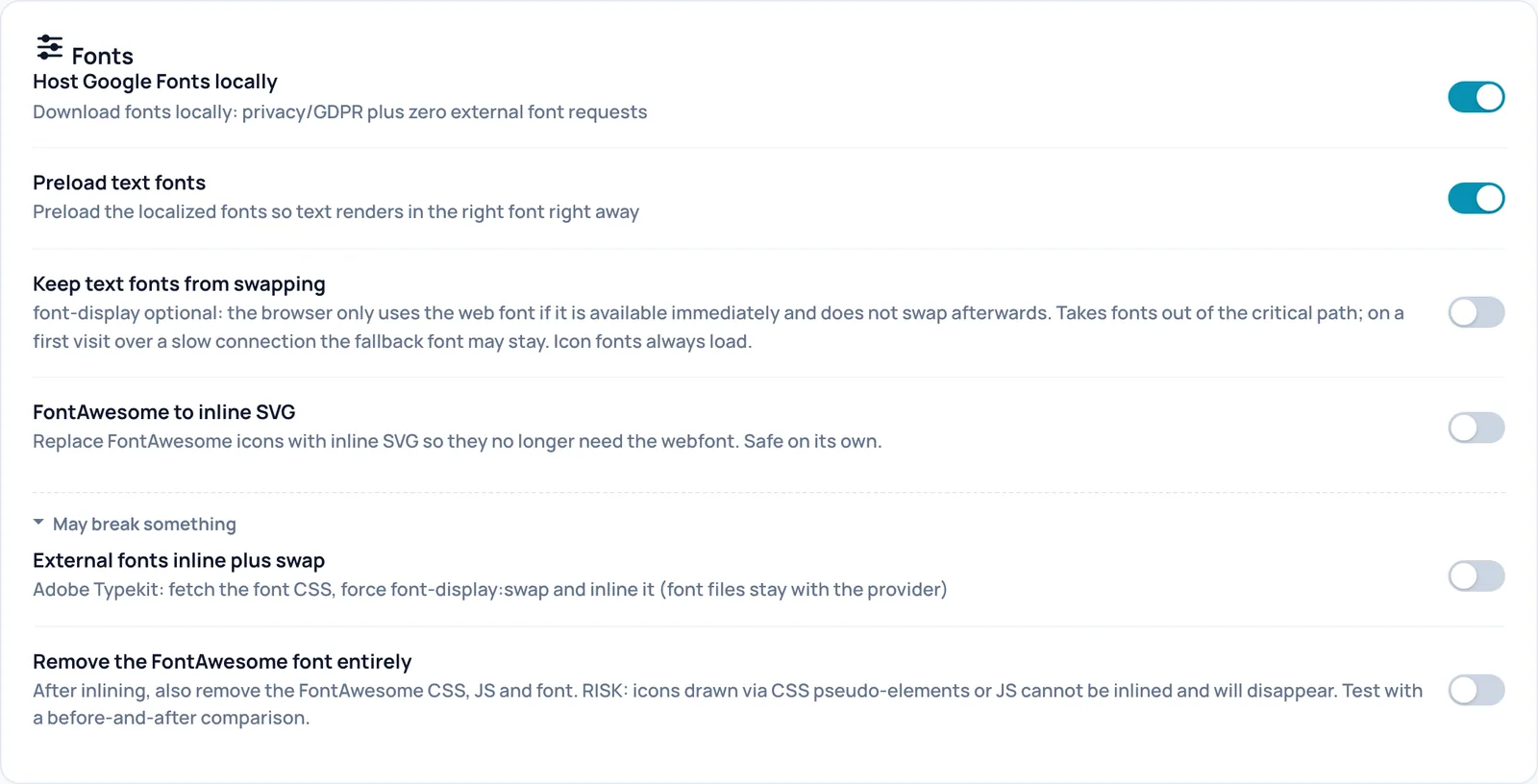
Host Google Fonts locally
- Was es bewirkt
- Lädt Google Fonts auf Ihre eigene Website herunter und liefert sie von dort aus. Besucher verbinden sich dann für Schriften nicht mehr mit Google. Das ist besser für den Datenschutz (DSGVO) und spart externe Anfragen.
- Voraussetzungen
- Der Hauptschalter Optimization on ist an und Safe mode ist aus. WP-Cron muss laufen: Das Herunterladen geschieht im Hintergrund, nie während eines Besuchs.
- Wirkung prüfen
- Nach dem nächsten Neuaufbau des Caches enthält der Seitenquelltext spark-fonts, und Schriften zeigen auf /wp-content/uploads/spark-speed/fonts/ statt auf fonts.googleapis.com.
- Achtung
- Beim ersten Aufbau ist der Google-Link noch vorhanden; die lokale Version erscheint bei einem späteren Aufbau. Eine Schrift, die sich nicht herunterladen lässt, kommt weiter von Google.
- Rückgängig machen
- Stellen Sie den Schalter zurück und klicken Sie unten auf der Seite auf Save settings. Der Cache wird dann im Hintergrund neu aufgebaut. Wenn Sie ihn selbst ausschalten, merkt sich Spark das, und Optimize my site schaltet ihn nicht von selbst wieder ein. Die heruntergeladenen Dateien bleiben auf dem Server.
- Technischer Name
self_host_fonts
Preload text fonts
- Was es bewirkt
- Lässt den Browser die lokal gehosteten Textschriften früh abrufen, damit Text sofort in der richtigen Schrift erscheint. In Version 0.73.2 geschieht das nur für Seiten mit einer gültigen Messung unter Measured choices; ohne Messung lädt Spark nichts vor, weil eine falsche Vermutung die Seite langsamer macht.
- Voraussetzungen
- Host Google Fonts locally ist an, Seiten werden pro Gerät gecacht, und für die Seite liegt eine gültige Schriftmessung vor.
- Wirkung prüfen
- Der Seitenquelltext enthält dann eine Zeile mit rel="preload" as="font".
- Rückgängig machen
- Stellen Sie den Schalter zurück und klicken Sie unten auf der Seite auf Save settings. Der Cache wird dann im Hintergrund neu aufgebaut.
- Technischer Name
preload_fonts
Keep text fonts from swapping
- Was es bewirkt
- Setzt font-display auf optional: Der Browser verwendet die Webschrift nur, wenn sie sofort verfügbar ist, und tauscht danach nicht mehr aus. Text springt nicht mehr von einer Schrift zur anderen, und Schriften halten die Seite nicht mehr auf. Icon-Schriften laden immer.
- Voraussetzungen
- Merge and inline CSS ist an.
- Wirkung prüfen
- Im CSS-Block des Seitenquelltexts erscheint font-display:optional bei den Textschriften.
- Achtung
- Beim ersten Besuch über eine langsame Verbindung kann die Ersatzschrift für diesen Seitenaufruf bleiben.
- Rückgängig machen
- Stellen Sie den Schalter zurück und klicken Sie unten auf der Seite auf Save settings. Der Cache wird dann im Hintergrund neu aufgebaut.
- Technischer Name
font_display_optional
FontAwesome to inline SVG
- Was es bewirkt
- Ersetzt FontAwesome-Icons durch kleine Bilder in der Seite (SVG), sodass sie die Icon-Schrift nicht mehr brauchen. Icons, die Spark nicht erkennt, bleiben einfach Icon-Schrift.
- Voraussetzungen
- Der Hauptschalter Optimization on ist an und Safe mode ist aus.
- Wirkung prüfen
- Öffnen Sie die Seite in einem privaten Fenster (abgemeldet, denn für angemeldete Benutzer wird nichts optimiert), warten Sie, bis der Cache aktualisiert wurde, und sehen Sie sich den Seitenquelltext an (Strg+U oder Cmd+Option+U). Icons erscheinen als svg-inline--fa.
- Achtung
- Jedes Icon macht das HTML etwas größer.
- Rückgängig machen
- Stellen Sie den Schalter zurück und klicken Sie unten auf der Seite auf Save settings. Der Cache wird dann im Hintergrund neu aufgebaut.
- Technischer Name
icon_optimize
External fonts inline plus swap
- Was es bewirkt
- Für Adobe Fonts (Typekit): Spark ruft das Schrift-CSS ab, setzt font-display:swap und fügt es in die Seite ein. Text ist dann sofort lesbar. Die Schriftdateien selbst bleiben bei Adobe.
- Voraussetzungen
- Der Hauptschalter Optimization on ist an und Safe mode ist aus.
- Wirkung prüfen
- Der Seitenquelltext enthält spark-remote-font statt des Typekit-Links.
- Achtung
- Spark aktualisiert das abgerufene CSS höchstens einmal am Tag. Ändern Sie Ihr Adobe-Projekt, kann es eine Weile dauern, bis die Website es zeigt.
- Rückgängig machen
- Stellen Sie den Schalter zurück und klicken Sie unten auf der Seite auf Save settings. Der Cache wird dann im Hintergrund neu aufgebaut.
- Technischer Name
inline_remote_fonts
Remove the FontAwesome font entirely
- Was es bewirkt
- Entfernt nach der Umwandlung in SVG auch das FontAwesome-CSS, das Skript und die Schrift.
- Voraussetzungen
- FontAwesome to inline SVG ist an.
- Wirkung prüfen
- Vergleichen Sie die Seite vorher und nachher: Alle Icons müssen noch sichtbar sein, und das FontAwesome-Stylesheet steht nicht mehr im Seitenquelltext.
- Achtung
- Icons, die per CSS oder JavaScript gezeichnet werden, lassen sich nicht umwandeln und verschwinden dann.
- Rückgängig machen
- Stellen Sie den Schalter zurück und klicken Sie unten auf der Seite auf Save settings. Der Cache wird dann im Hintergrund neu aufgebaut.
- Technischer Name
icon_drop_font
Medien
Einstellungen für Bilder, Hintergründe und Animationen. Der Block Mobile above the fold enthält gezielte Änderungen für das erste Rendern auf Smartphones; jede ist standardmäßig aus.
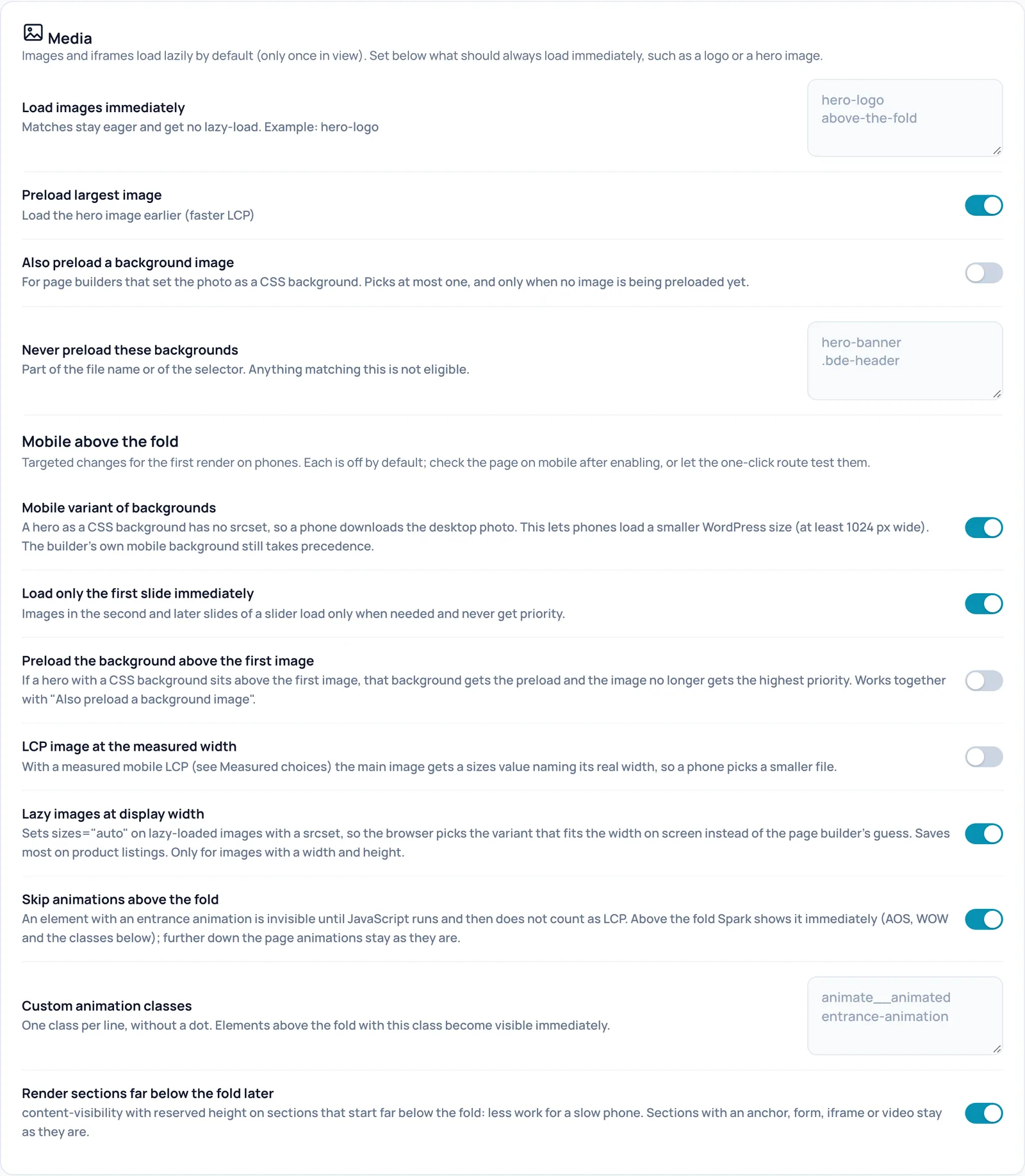
Load images immediately
- Was es bewirkt
- Bilder und iframes werden standardmäßig verzögert geladen (Lazy Loading): erst, wenn sie in den sichtbaren Bereich kommen. Diese Liste enthält Textfragmente, eines pro Zeile; ein Bild, dessen Tag ein solches Fragment enthält (Dateiname, Klasse, Alt-Text), lädt immer sofort.
- Wann ein oder aus
- Ergänzen Sie sie, wenn Ihr Logo oder ein wichtiges Bild oben zu spät erscheint.
- Wirkung prüfen
- Öffnen Sie die Seite in einem privaten Fenster (abgemeldet, denn für angemeldete Benutzer wird nichts optimiert), warten Sie, bis der Cache aktualisiert wurde, und sehen Sie sich den Seitenquelltext an (Strg+U oder Cmd+Option+U). Das Bild hat loading="eager" statt loading="lazy".
- Beispiel
- hero-logo
- Achtung
- Ein zu breites Fragment, etwa „img“, schaltet das Lazy Loading für fast alles aus und kostet Bandbreite. Für das Lazy Loading selbst gibt es auf diesem Bildschirm keinen Schalter.
- Rückgängig machen
- Entfernen Sie die Zeile und speichern Sie.
- Technischer Name
lazy_exclude
Preload largest image
- Was es bewirkt
- Findet das größte echte Bild oben auf der Seite, meist das Hero-Bild, und lässt den Browser es zuerst abrufen. Das beschleunigt den LCP: den Moment, in dem das größte Element sichtbar wird.
- Voraussetzungen
- Der Hauptschalter Optimization on ist an und Safe mode ist aus.
- Wirkung prüfen
- Öffnen Sie die Seite in einem privaten Fenster (abgemeldet, denn für angemeldete Benutzer wird nichts optimiert), warten Sie, bis der Cache aktualisiert wurde, und sehen Sie sich den Seitenquelltext an (Strg+U oder Cmd+Option+U). Der Head enthält einen Link mit rel="preload" as="image", und das Bild hat fetchpriority="high".
- Achtung
- Ein Hero-Bild, das als CSS-Hintergrund gesetzt ist, wird hier nicht erfasst; nutzen Sie dafür den nächsten Schalter.
- Rückgängig machen
- Stellen Sie den Schalter zurück und klicken Sie unten auf der Seite auf Save settings. Der Cache wird dann im Hintergrund neu aufgebaut. Wenn Sie ihn selbst ausschalten, merkt sich Spark das, und Optimize my site schaltet ihn nicht von selbst wieder ein.
- Technischer Name
preload_lcp
Also preload a background image
- Was es bewirkt
- Für Page Builder, die das Hero-Foto als CSS-Hintergrund setzen. Spark wählt höchstens einen Hintergrund aus dem Hauptinhalt und lädt ihn vor, aber nur, wenn noch kein Bild vorgeladen wird.
- Wirkung prüfen
- Der Head enthält einen Preload-Link zum Hintergrundbild.
- Beispiel
- Eine Breakdance-Startseite mit einem Abschnitt mit Hintergrundfoto ganz oben.
- Achtung
- Spark wählt nach der Reihenfolge im HTML, nicht danach, was oben wirklich sichtbar ist. Prüfen Sie die Seite auf dem Smartphone.
- Rückgängig machen
- Stellen Sie den Schalter zurück und klicken Sie unten auf der Seite auf Save settings. Der Cache wird dann im Hintergrund neu aufgebaut. Wenn Sie ihn selbst ausschalten, merkt sich Spark das, und Optimize my site schaltet ihn nicht von selbst wieder ein.
- Technischer Name
preload_lcp_background
Never preload these backgrounds
- Was es bewirkt
- Fragmente eines Dateinamens oder Selektors, eines pro Zeile. Passende Hintergründe kommen nicht für das Vorladen, die mobile Variante oder den Vorrang vor dem ersten Bild infrage.
- Beispiel
- hero-banner
- Achtung
- Ein kurzes Fragment kann mehr ausschließen, als Sie beabsichtigen.
- Rückgängig machen
- Entfernen Sie die Zeile und speichern Sie.
- Technischer Name
preload_bg_exclude
Mobile variant of backgrounds
- Was es bewirkt
- Ein Hintergrundfoto hat keine kleineren Varianten wie ein normales Bild, daher lädt ein Smartphone das große Desktop-Foto. Dieser Schalter lässt Smartphones eine kleinere WordPress-Größe laden, mindestens 1024 Pixel breit. Der eigene mobile Hintergrund Ihres Builders hat Vorrang.
- Wann ein oder aus
- Diese Änderung ist standardmäßig aus. Prüfen Sie die Seite nach dem Einschalten auf dem Smartphone oder lassen Sie Optimize my site sie testen.
- Voraussetzungen
- WordPress muss kleinere Größen des Fotos erzeugt haben.
- Wirkung prüfen
- Der Seitenquelltext enthält spark-responsive-bg; in der mobilen Ansicht Ihres Browsers lädt ein kleineres Foto.
- Rückgängig machen
- Stellen Sie den Schalter zurück und klicken Sie unten auf der Seite auf Save settings. Der Cache wird dann im Hintergrund neu aufgebaut. Wenn Sie ihn selbst ausschalten, merkt sich Spark das, und Optimize my site schaltet ihn nicht von selbst wieder ein.
- Technischer Name
responsive_backgrounds
Load only the first slide immediately
- Was es bewirkt
- Bilder in der zweiten und den folgenden Folien eines Sliders laden nur bei Bedarf und erhalten nie Priorität. Die erste Folie bleibt, wie sie war.
- Wann ein oder aus
- Diese Änderung ist standardmäßig aus. Prüfen Sie die Seite nach dem Einschalten auf dem Smartphone oder lassen Sie Optimize my site sie testen.
- Achtung
- Bei einem Slider, der von selbst schnell weiterschaltet, kann das zweite Bild etwas später erscheinen.
- Rückgängig machen
- Stellen Sie den Schalter zurück und klicken Sie unten auf der Seite auf Save settings. Der Cache wird dann im Hintergrund neu aufgebaut. Wenn Sie ihn selbst ausschalten, merkt sich Spark das, und Optimize my site schaltet ihn nicht von selbst wieder ein.
- Technischer Name
slider_first_only
Preload the background above the first image
- Was es bewirkt
- Steht ein Hero mit CSS-Hintergrund über dem ersten Bild, erhält dieser Hintergrund die Priorität und das Bild nicht mehr.
- Wann ein oder aus
- Diese Änderung ist standardmäßig aus. Prüfen Sie die Seite nach dem Einschalten auf dem Smartphone oder lassen Sie Optimize my site sie testen.
- Voraussetzungen
- Also preload a background image ist an.
- Rückgängig machen
- Stellen Sie den Schalter zurück und klicken Sie unten auf der Seite auf Save settings. Der Cache wird dann im Hintergrund neu aufgebaut. Wenn Sie ihn selbst ausschalten, merkt sich Spark das, und Optimize my site schaltet ihn nicht von selbst wieder ein.
- Technischer Name
lcp_background_first
LCP image at the measured width
- Was es bewirkt
- Mit einem gemessenen mobilen LCP aus Measured choices erhält das Hauptbild einen Größenhinweis mit seiner tatsächlichen Breite auf dem Smartphone. Das Smartphone wählt dann eine kleinere Datei.
- Voraussetzungen
- Preload largest image ist an, Seiten werden pro Gerät gecacht, und für die Seite liegt eine gültige Messung vor. Ohne Messung passiert nichts.
- Wirkung prüfen
- Im Seitenquelltext hat das Hauptbild einen sizes-Wert, der mit (max-width:767px) beginnt.
- Rückgängig machen
- Stellen Sie den Schalter zurück und klicken Sie unten auf der Seite auf Save settings. Der Cache wird dann im Hintergrund neu aufgebaut.
- Technischer Name
lcp_sizes
Lazy images at display width
- Was es bewirkt
- Setzt sizes="auto" bei Lazy-Bildern mit mehreren Größen, damit der Browser die Größe wählt, die zur tatsächlichen Breite auf dem Bildschirm passt, statt der Schätzung des Page Builders. Spart am meisten bei Produktlisten.
- Wann ein oder aus
- Diese Änderung ist standardmäßig aus. Prüfen Sie die Seite nach dem Einschalten auf dem Smartphone oder lassen Sie Optimize my site sie testen.
- Voraussetzungen
- Nur für Bilder mit Breite und Höhe.
- Wirkung prüfen
- Lazy-Bilder haben im Seitenquelltext sizes="auto, ...".
- Rückgängig machen
- Stellen Sie den Schalter zurück und klicken Sie unten auf der Seite auf Save settings. Der Cache wird dann im Hintergrund neu aufgebaut. Wenn Sie ihn selbst ausschalten, merkt sich Spark das, und Optimize my site schaltet ihn nicht von selbst wieder ein.
- Technischer Name
lazy_sizes_auto
Skip animations above the fold
- Was es bewirkt
- Ein Element mit Eingangsanimation ist unsichtbar, bis JavaScript läuft. Oben auf der Seite zeigt Spark solche Elemente sofort an (AOS, WOW und die Klassen in der Liste darunter). Weiter unten auf der Seite bleiben Animationen, wie sie sind.
- Wann ein oder aus
- Diese Änderung ist standardmäßig aus. Prüfen Sie die Seite nach dem Einschalten auf dem Smartphone oder lassen Sie Optimize my site sie testen.
- Achtung
- Der Designer verliert oben die gewählte Eingangsanimation.
- Rückgängig machen
- Stellen Sie den Schalter zurück und klicken Sie unten auf der Seite auf Save settings. Der Cache wird dann im Hintergrund neu aufgebaut. Wenn Sie ihn selbst ausschalten, merkt sich Spark das, und Optimize my site schaltet ihn nicht von selbst wieder ein.
- Technischer Name
above_fold_visible
Custom animation classes
- Was es bewirkt
- Eine Klasse pro Zeile, ohne Punkt. Elemente oben auf der Seite mit dieser Klasse werden sofort sichtbar.
- Voraussetzungen
- Skip animations above the fold ist an.
- Beispiel
- animate__animated
- Achtung
- Tragen Sie keine Klasse ein, die absichtlich etwas verbirgt, etwa ein geschlossenes Popup: Es würde sichtbar.
- Rückgängig machen
- Entfernen Sie die Zeile und speichern Sie.
- Technischer Name
above_fold_classes
Render sections far below the fold later
- Was es bewirkt
- Lässt den Browser Abschnitte, die weit unterhalb des ersten Bildschirms beginnen, erst berechnen, wenn sie in die Nähe kommen (content-visibility), mit reservierter Höhe. Weniger Arbeit für ein langsames Smartphone. Abschnitte mit Anker, Formular, iframe oder Video bleiben, wie sie sind.
- Wann ein oder aus
- Diese Änderung ist standardmäßig aus. Prüfen Sie die Seite nach dem Einschalten auf dem Smartphone oder lassen Sie Optimize my site sie testen.
- Wirkung prüfen
- Abschnitte tragen im Seitenquelltext das Attribut data-spark-cv.
- Achtung
- Die Bildlaufleiste kann beim Scrollen etwas springen, weil die Höhe vorab geschätzt wird.
- Rückgängig machen
- Stellen Sie den Schalter zurück und klicken Sie unten auf der Seite auf Save settings. Der Cache wird dann im Hintergrund neu aufgebaut. Wenn Sie ihn selbst ausschalten, merkt sich Spark das, und Optimize my site schaltet ihn nicht von selbst wieder ein.
- Technischer Name
content_visibility
WordPress
Standardbestandteile von WordPress, die die meisten Websites nicht brauchen. Die Schalter oben sind fast immer sicher; die beiden unter May break something können Funktionen beeinträchtigen.
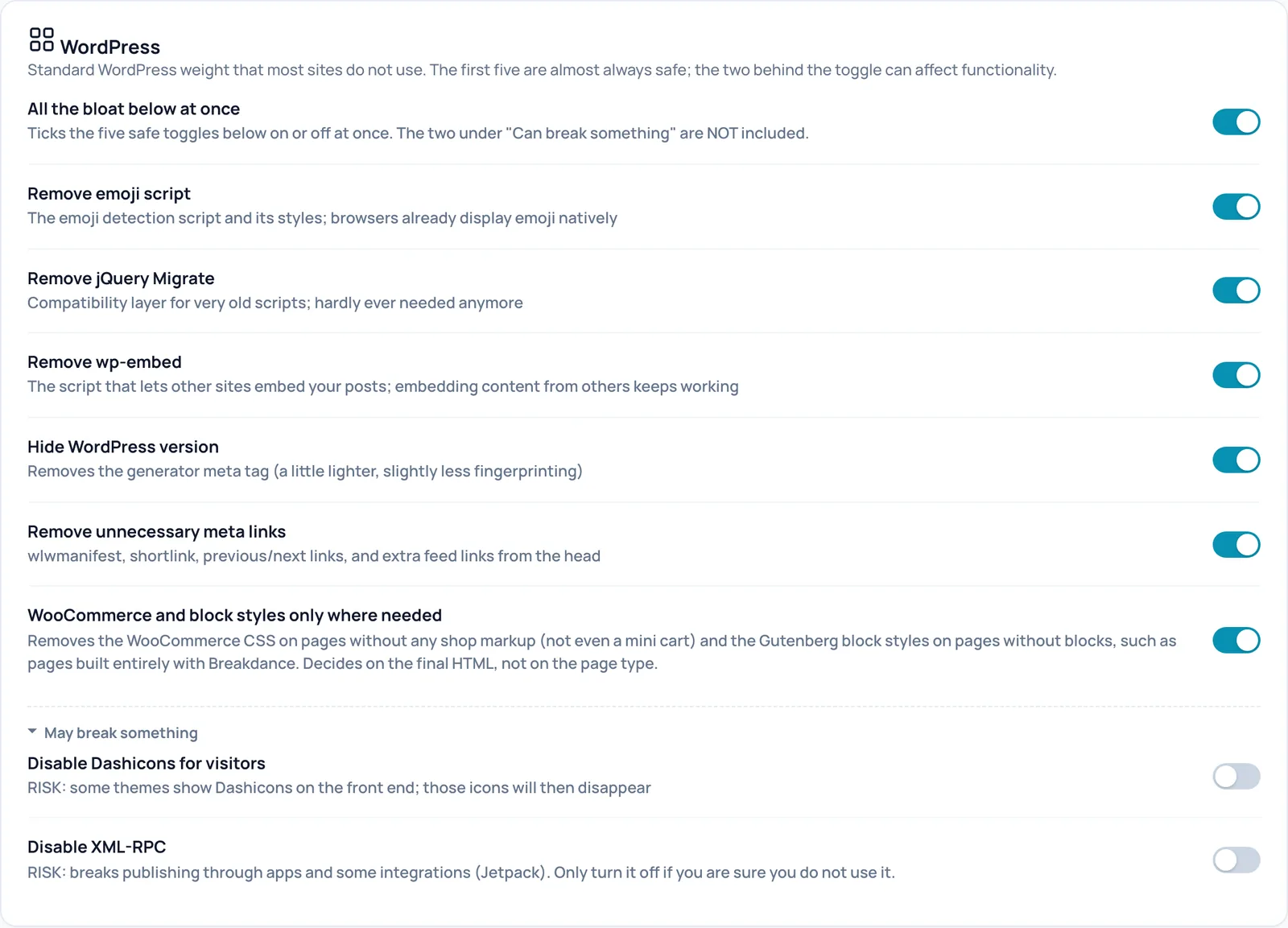
All the bloat below at once
- Was es bewirkt
- Setzt die fünf sicheren Schalter darunter auf einmal an oder aus, direkt in Ihrem Browser. Nach Save settings zählt der Zustand dieser fünf Schalter. Die beiden unter May break something und der Schalter für WooCommerce und Block-Stile gehören nicht dazu.
- Achtung
- Dieser Schalter spiegelt nicht immer den Zustand der fünf darunter wider. Sehen Sie sich die einzelnen Schalter an.
- Technischer Name
remove_bloat
Remove emoji script
- Was es bewirkt
- Entfernt das Skript zur Emoji-Erkennung und seine Stile. Moderne Browser stellen Emojis selbst dar.
- Wirkung prüfen
- Der Seitenquelltext enthält wp-emoji-release.min.js nicht mehr.
- Achtung
- Sehr alte Browser ohne native Emojis verlieren den Ersatz.
- Rückgängig machen
- Stellen Sie den Schalter zurück und klicken Sie unten auf der Seite auf Save settings. Der Cache wird dann im Hintergrund neu aufgebaut. Wenn Sie ihn selbst ausschalten, merkt sich Spark das, und Optimize my site schaltet ihn nicht von selbst wieder ein.
- Technischer Name
bloat_emoji
Remove jQuery Migrate
- Was es bewirkt
- Entfernt jQuery Migrate, eine Kompatibilitätsschicht für sehr alte Skripte.
- Wirkung prüfen
- Der Seitenquelltext enthält jquery-migrate nicht mehr.
- Achtung
- Ein veraltetes Plugin kann dann Fehler in der Browserkonsole auslösen. Schalten Sie ihn in dem Fall aus.
- Rückgängig machen
- Stellen Sie den Schalter zurück und klicken Sie unten auf der Seite auf Save settings. Der Cache wird dann im Hintergrund neu aufgebaut. Wenn Sie ihn selbst ausschalten, merkt sich Spark das, und Optimize my site schaltet ihn nicht von selbst wieder ein.
- Technischer Name
bloat_jquery_migrate
Remove wp-embed
- Was es bewirkt
- Entfernt das Skript, mit dem andere Websites Ihre Beiträge als Karte einbetten können. Das Einbetten von Inhalten anderer funktioniert weiter.
- Wann ein oder aus
- Schalten Sie ihn aus, wenn andere Websites Ihre Beiträge einbetten.
- Wirkung prüfen
- Der Seitenquelltext enthält wp-embed.min.js nicht mehr.
- Rückgängig machen
- Stellen Sie den Schalter zurück und klicken Sie unten auf der Seite auf Save settings. Der Cache wird dann im Hintergrund neu aufgebaut. Wenn Sie ihn selbst ausschalten, merkt sich Spark das, und Optimize my site schaltet ihn nicht von selbst wieder ein.
- Technischer Name
bloat_embeds
Hide WordPress version
- Was es bewirkt
- Entfernt das Generator-Meta-Tag mit Ihrer WordPress-Version: etwas leichter und für Scanner etwas weniger erkennbar.
- Wirkung prüfen
- Der Seitenquelltext enthält meta name="generator" nicht mehr.
- Achtung
- Die Version lässt sich an anderen Stellen weiterhin finden; das ist allein keine Sicherheit.
- Rückgängig machen
- Stellen Sie den Schalter zurück und klicken Sie unten auf der Seite auf Save settings. Der Cache wird dann im Hintergrund neu aufgebaut. Wenn Sie ihn selbst ausschalten, merkt sich Spark das, und Optimize my site schaltet ihn nicht von selbst wieder ein.
- Technischer Name
bloat_wp_version
Remove unnecessary meta links
- Was es bewirkt
- Entfernt wlwmanifest, den Shortlink, Links zum vorherigen und nächsten Beitrag sowie zusätzliche Feed-Links aus dem Head. Der Haupt-Feed bleibt.
- Wirkung prüfen
- Im Head des Seitenquelltexts stehen keine Zeilen mit shortlink oder wlwmanifest mehr.
- Achtung
- Dienste, die auf WordPress-Shortlinks angewiesen sind, erhalten diesen Link nicht mehr.
- Rückgängig machen
- Stellen Sie den Schalter zurück und klicken Sie unten auf der Seite auf Save settings. Der Cache wird dann im Hintergrund neu aufgebaut. Wenn Sie ihn selbst ausschalten, merkt sich Spark das, und Optimize my site schaltet ihn nicht von selbst wieder ein.
- Technischer Name
bloat_meta_links
WooCommerce and block styles only where needed
- Was es bewirkt
- Entfernt das WooCommerce-CSS auf Seiten ohne jegliches Shop-Markup (nicht einmal ein Mini-Warenkorb) und die Gutenberg-Block-Stile auf Seiten ohne Blöcke, etwa auf Seiten, die vollständig mit Breakdance gebaut sind. Spark entscheidet anhand des fertigen HTML, nicht anhand des Seitentyps.
- Wirkung prüfen
- Auf einer solchen Seite erscheinen woocommerce-general und wp-block-library nicht mehr im Seitenquelltext.
- Achtung
- Obwohl dieser Schalter über dem einklappbaren Block steht, behandelt Optimize my site ihn als riskant und prüft ihn zuerst. Ein Theme kann sich auf diese Stile verlassen; sehen Sie sich nach dem Einschalten einige Seiten an.
- Rückgängig machen
- Stellen Sie den Schalter zurück und klicken Sie unten auf der Seite auf Save settings. Der Cache wird dann im Hintergrund neu aufgebaut. Wenn Sie ihn selbst ausschalten, merkt sich Spark das, und Optimize my site schaltet ihn nicht von selbst wieder ein.
- Technischer Name
contextual_css
Disable Dashicons for visitors
- Was es bewirkt
- Lädt die Icon-Schrift Dashicons für abgemeldete Besucher nicht mehr.
- Wirkung prüfen
- Sehen Sie sich Ihre Website als abgemeldeter Besucher an und prüfen Sie, dass alle Icons noch da sind.
- Achtung
- Einige Themes zeigen Dashicons im Frontend; diese Icons verschwinden dann. Optimize my site schaltet das nie von selbst ein, weil seine Prüfung angemeldet läuft.
- Rückgängig machen
- Stellen Sie den Schalter zurück und klicken Sie unten auf der Seite auf Save settings. Der Cache wird dann im Hintergrund neu aufgebaut.
- Technischer Name
bloat_dashicons
Disable XML-RPC
- Was es bewirkt
- Deaktiviert XML-RPC, eine alte Schnittstelle, über die Apps und einige Dienste Beiträge auf Ihrer Website veröffentlichen. Die zugehörigen Verweise im Head verschwinden ebenfalls.
- Achtung
- Unterbricht das Veröffentlichen über Apps und einige Integrationen, etwa Jetpack. Schalten Sie ihn nur ein, wenn Sie sicher sind, dass Sie ihn nicht nutzen.
- Rückgängig machen
- Stellen Sie den Schalter zurück und klicken Sie unten auf der Seite auf Save settings. Der Cache wird dann im Hintergrund neu aufgebaut.
- Technischer Name
bloat_xmlrpc
WooCommerce
Zwei Änderungen speziell für Shops. Diese Karte erscheint nur, wenn WooCommerce aktiv ist.
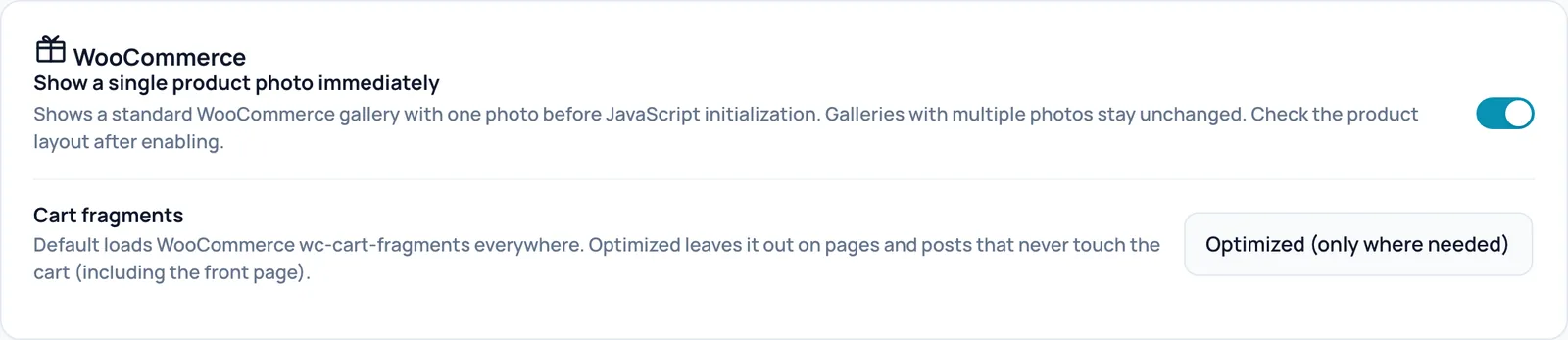
Show a single product photo immediately
- Was es bewirkt
- WooCommerce hält die Produktgalerie unsichtbar, bis sein JavaScript bereit ist. Hat ein Produkt in der Standardgalerie nur ein Foto, zeigt Spark es sofort an. Galerien mit mehreren Fotos bleiben unverändert.
- Wirkung prüfen
- Öffnen Sie ein Produkt mit einem Foto: Das Foto ist sofort da. Der Seitenquelltext enthält spark-woo-single-image-early.
- Achtung
- Prüfen Sie nach dem Aktivieren das Layout des Produkts.
- Rückgängig machen
- Stellen Sie den Schalter zurück und klicken Sie unten auf der Seite auf Save settings. Der Cache wird dann im Hintergrund neu aufgebaut.
- Technischer Name
woo_single_image_early
Cart fragments
- Was es bewirkt
- Standardmäßig lädt WooCommerce überall ein Skript, das den Warenkorb aktualisiert (wc-cart-fragments). Optimized (only where needed) lässt es auf Seiten und Beiträgen weg, die den Warenkorb nie berühren, einschließlich der Startseite. Shop, Produktseiten, Warenkorb, Kasse und Konto behalten es.
- Wirkung prüfen
- Auf einer normalen Seite ist das Cart-Fragments-Skript weg, und der Browser fordert get_refreshed_fragments nicht mehr an.
- Achtung
- Haben Sie einen Mini-Warenkorb im Header normaler Seiten, testen Sie, ob die Produktanzahl stimmt.
- Rückgängig machen
- Wählen Sie Default (load everywhere) und speichern Sie.
- Technischer Name
woo_cart_fragments
Safety check
Zwei Sicherheitsnetze rund um die Optimierungen: eine strengere Anforderung für Optimize my site und eine Möglichkeit, Seiten zu erfassen, die für echte Besucher kaputtgehen.
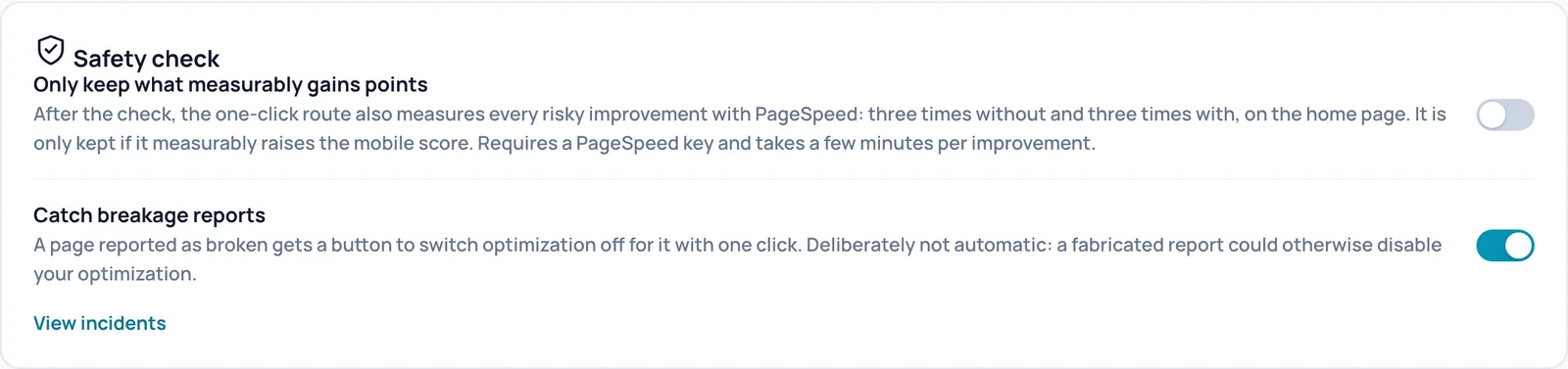
Only keep what measurably gains points
- Was es bewirkt
- Eine zusätzliche Anforderung für Optimize my site: Jede riskante Verbesserung, die die Browserprüfung besteht, wird auf der Startseite außerdem mit PageSpeed gemessen, dreimal ohne und dreimal mit. Sie bleibt nur erhalten, wenn der mobile Score messbar steigt.
- Wann ein oder aus
- An, wenn Sie nur Änderungen behalten möchten, die ihren Nutzen belegen, zum Beispiel auf der Website eines Kunden.
- Voraussetzungen
- Ein PageSpeed-Schlüssel (unter Settings eingetragen), eine Website, die aus dem Internet erreichbar ist, und eine gültige Lizenz. Fehlt etwas, bleibt der Schalter an, aber dieser Schritt wird übersprungen.
- Achtung
- Eine Runde dauert pro Verbesserung einige Minuten länger und verbraucht PageSpeed-Kontingent. Eine Verbesserung kann auch verworfen werden, weil Messrauschen den Gewinn verdeckt.
- Rückgängig machen
- Stellen Sie den Schalter zurück und klicken Sie unten auf der Seite auf Save settings. Der Cache wird dann im Hintergrund neu aufgebaut. Früher umgesetzte Verbesserungen bleiben bestehen.
- Technischer Name
optimizer_meetpoort
Catch breakage reports
- Was es bewirkt
- Setzt einen kleinen Wächter in optimierte Seiten. Sieht der Browser eines Besuchers kurz nach dem Laden einen Skriptfehler Ihrer eigenen Website, während die Seite erkennbar zusammengebrochen ist, sendet er eine anonyme Meldung. Nach sechs unabhängigen Meldungen zur selben Seite erscheint diese Seite unter den Vorfällen, mit einer Schaltfläche, um die Optimierung für sie mit einem Klick auszuschalten.
- Wann ein oder aus
- Lassen Sie ihn an.
- Wirkung prüfen
- Der Seitenquelltext enthält spark-sentinel.
- Achtung
- Bewusst nicht automatisch: Eine erfundene Meldung könnte sonst Ihre Optimierung abschalten. Eine Seite, die gut aussieht, sich aber falsch verhält (eine Schaltfläche, die nichts tut), wird nicht gemeldet. Ein KI-Vorschlag kann diesen Schalter nicht ändern.
- Rückgängig machen
- Stellen Sie den Schalter zurück und klicken Sie unten auf der Seite auf Save settings. Der Cache wird dann im Hintergrund neu aufgebaut.
- Technischer Name
auto_rollback
View incidents
- Was es bewirkt
- Öffnet Diagnostics, Log. Dort finden Sie Seiten mit genügend Meldungen und Seiten, die nach Ihrer Bestätigung unbearbeitet ausgeliefert werden.
- Achtung
- Hat keine Seite sechs oder mehr Meldungen, gibt es dort auch keine Vorfallskarte. Das ist eine gute Nachricht.
Measure real visitors
Hier schalten Sie eine schlanke Messung echter Besucher ein. Sie zeigt, ob Ihre Website auch außerhalb eines Labortests schnell ist.
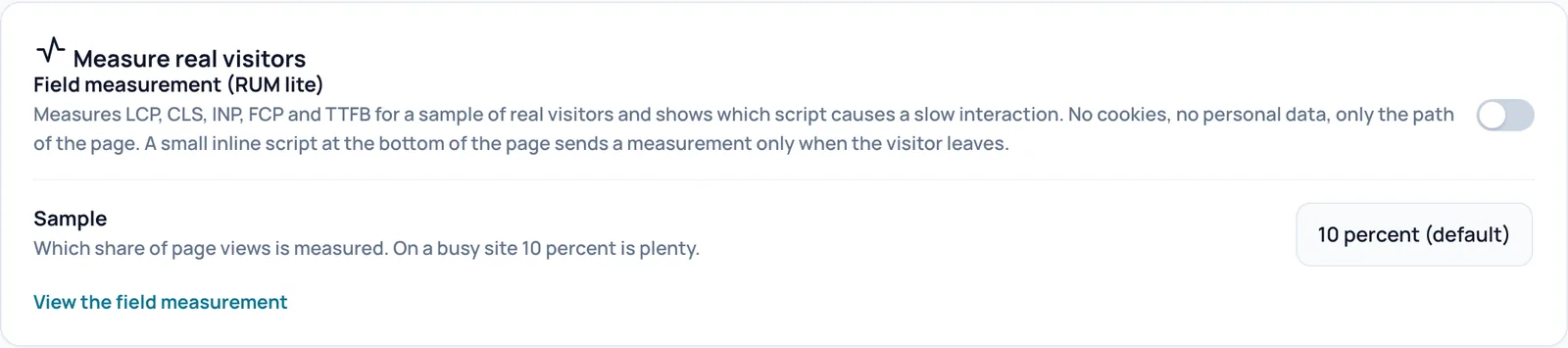
Field measurement (RUM lite)
- Was es bewirkt
- Misst die Geschwindigkeit bei echten Besuchern (RUM: Real User Monitoring): LCP, CLS, INP, FCP und TTFB für eine Stichprobe der Seitenaufrufe. Sie sehen auch, welches Skript einen langsamen Klick oder Tipp verursacht. Ein kleines Skript am Ende der Seite sendet die Messung erst, wenn der Besucher die Seite verlässt.
- Wann ein oder aus
- An, wenn Sie wissen möchten, wie schnell Ihre Website für echte Besucher ist, nicht nur in einem Labortest.
- Voraussetzungen
- Funktioniert auf gecachten Seiten, für abgemeldete Besucher.
- Wirkung prüfen
- Der Seitenquelltext enthält spark-rum. Die Ergebnisse erscheinen unter Diagnostics, Optimization, sobald genug Besucher vorbeigekommen sind.
- Achtung
- Keine Cookies und keine personenbezogenen Daten: Gespeichert wird nur der Pfad der Seite. Enthalten Ihre URLs Namen oder andere Angaben, sind diese Teil dieses Pfads. Messungen werden 28 Tage aufbewahrt.
- Rückgängig machen
- Stellen Sie den Schalter zurück und klicken Sie unten auf der Seite auf Save settings. Der Cache wird dann im Hintergrund neu aufgebaut.
- Technischer Name
rum
Sample
- Was es bewirkt
- Welcher Anteil der Seitenaufrufe gemessen wird: 1, 5, 10, 25 oder 50 Prozent oder jeder Seitenaufruf.
- Wann ein oder aus
- Auf einer stark besuchten Website sind 10 Prozent mehr als genug. Wählen Sie auf einer ruhigen Website vorübergehend einen höheren Prozentsatz, um früher genug Messungen zu erhalten.
- Voraussetzungen
- Field measurement (RUM lite) ist an.
- Wirkung prüfen
- Im Seitenquelltext erscheint der Prozentsatz bei spark-rum als data-sample.
- Rückgängig machen
- Wählen Sie 10 percent (default) und speichern Sie.
- Technischer Name
rum_sample
View the field measurement
- Was es bewirkt
- Öffnet Diagnostics, Optimization, wo die Ergebnisse pro Gerät angezeigt werden, mit den langsamsten Seiten und den Skripten, die am häufigsten eine langsame Interaktion verursachen.
Measured choices
Diese Karte steht außerhalb des Einstellungsformulars. Sie zeigt, welche Messungen von Administratoren derzeit Vorrang vor der automatischen Wahl von Spark haben.
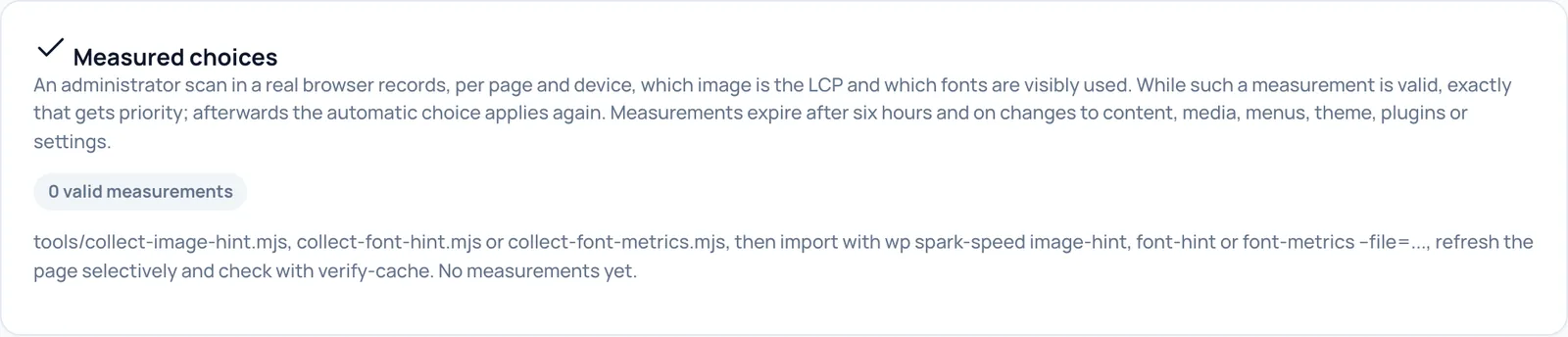
Valid measurements
- Was es bewirkt
- Zeigt, wie viele gültige Messungen es gibt, zum Beispiel 0 valid measurements. Eine Messung ist ein Scan durch einen Administrator in einem echten Browser, der pro Seite und Gerät festhält, welches Bild das LCP ist und welche Schriften sichtbar verwendet werden. Solange eine Messung gültig ist, hat genau diese Vorrang; danach gilt wieder die automatische Wahl.
- Voraussetzungen
- Messungen werden mit WP-CLI importiert, der WordPress-Befehlszeile, mit den Befehlen, die in der Karte stehen. Das ist für Entwickler und Agenturen gedacht.
- Wirkung prüfen
- Nach einem Import erscheint die Messung als Zeile in dieser Karte, mit der Seite, der Art der Messung, dem Gerät und der Dauer ihrer Gültigkeit.
- Achtung
- Messungen laufen nach sechs Stunden ab sowie bei Änderungen an Inhalten, Medien, Menüs, Theme, Plugins oder Einstellungen und auch beim vollständigen Leeren des Caches. Auf einer aktiven Website sind sie kurzlebig. Ohne Messungen funktioniert alles einfach mit der automatischen Wahl.
Bildoptimierung über Spark Media Optimizer
Unten auf dem Bildschirm steht ein Hinweis auf Spark Media Optimizer, das Plugin zum Komprimieren und Konvertieren von Bildern.
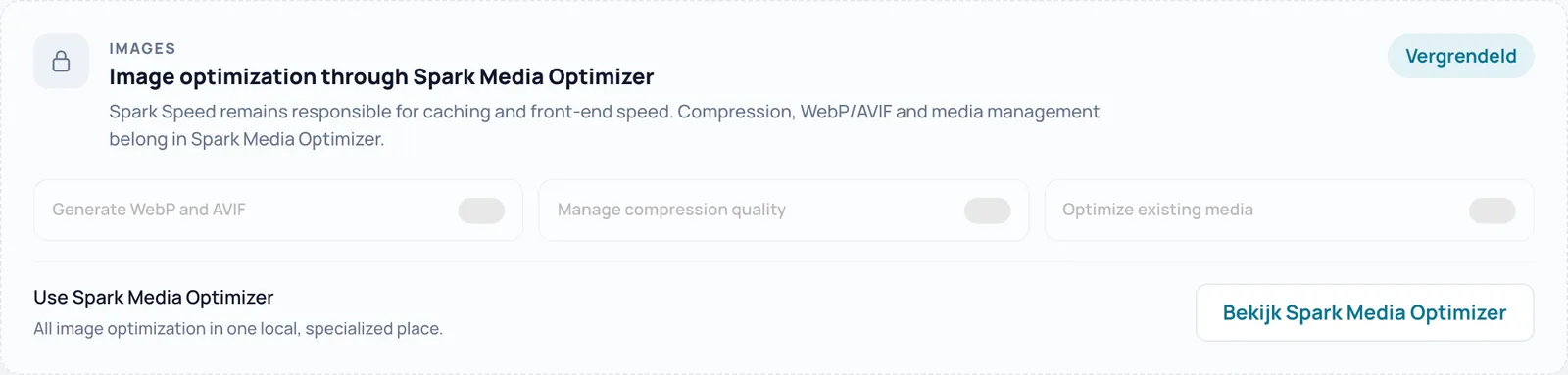
Vergrendeld
- Was es bewirkt
- Spark Speed kümmert sich um Caching und die Geschwindigkeit im Frontend. Komprimierung, WebP/AVIF und die Medienverwaltung gehören zum separaten Plugin Spark Media Optimizer. Das Label Vergrendeld und die grauen Schalter (Generate WebP and AVIF, Manage compression quality, Optimize existing media) zeigen, was dieses Plugin leistet; Sie können sie hier nicht bedienen.
- Achtung
- In der englischen Oberfläche wird das Label niederländisch angezeigt (Vergrendeld, also gesperrt). Spark Speed 0.73.2 hat keinen eigenen Schalter für die WebP-Konvertierung.
Bekijk Spark Media Optimizer (Spark Media Optimizer ansehen)
- Was es bewirkt
- Öffnet die Seite von Spark Media Optimizer auf sparkcore.io in einem neuen Tab.
- Achtung
- Diese Schaltfläche wird in der englischen Oberfläche ebenfalls niederländisch angezeigt.
Weiter in der Dokumentation
Alle Anleitungen finden Sie auf der Dokumentationsseite von Spark Speed.
Unsicher bei einem Schritt? Machen Sie ihn rückgängig, prüfen Sie Ihre Website und fragen Sie uns über die Kontaktseite.
Noch kein Spark Speed? Sehen Sie, was es leistet und was es kostet.
Häufige Fragen
Sehen Sie sich die Website in einem privaten Fenster an: Für angemeldete Benutzer wird nichts optimiert. Seiten, die bereits gecacht waren, erhalten die Änderung erst, wenn sie neu aufgebaut sind. Prüfen Sie außerdem, dass Optimization on an und Safe mode aus ist. Einige Schalter zeigen eine Zeile, die mit Switched on but doing nothing beginnt und den Grund nennt.
Stellen Sie die zuletzt geänderte Einstellung zurück und speichern Sie. Meist ist das Verzögern von JavaScript die Ursache: Tragen Sie das Menü- oder Warenkorb-Skript in die Delay-Liste ein. Um alles schnell auszuschließen, schalten Sie Safe mode ein und leeren Sie den Cache.
Auf diesem Bildschirm stellen Sie alles von Hand ein. Optimize my site auf der Overview schaltet sichere Verbesserungen direkt ein und prüft riskante Verbesserungen zuerst auf echten Seiten Ihrer Website, auf Mobilgerät und Desktop. Lassen Sie den Admin-Bildschirm geöffnet, solange diese Runde läuft.
Die KI arbeitet mit den Rechten des Administrators, der die Verbindung erstellt hat. Geben Sie Schlüssel nie weiter, widerrufen Sie Schlüssel und Verbindungen, die Sie nicht mehr nutzen, und prüfen Sie die Website nach einer Änderung der KI auf dem Smartphone. Jede Änderung steht in der Timeline und lässt sich rückgängig machen.