La pantalla Optimization: todas las funciones
Esta página describe cada función de la pantalla Optimization de Spark Speed 0.73.2, tarjeta por tarjeta y en el orden de la pantalla. Está pensada para administradores de WordPress que quieren saber qué hace un interruptor antes de activarlo. Los ajustes de las tarjetas desde Optimization hasta Measure real visitors se guardan juntos con el botón Save settings al final del formulario.
En resumen
- La base segura ya está bien configurada tras la activación; las opciones más arriesgadas están bajo May break something
- Optimize my site en el Overview puede comprobar primero las opciones de riesgo en un navegador real y solo después activarlas
- Si desactiva usted mismo un interruptor, el optimizador no lo vuelve a activar por su cuenta
- Compruebe un cambio como visitante sin sesión iniciada: para los usuarios con sesión iniciada no se optimiza nada
Optimización inteligente
En la parte superior de la pantalla hay una tarjeta breve sobre el asesoramiento con IA. Remite al lugar donde se crea y se exporta el informe de diagnóstico.

AI label
- Qué hace
- La etiqueta verde AI indica que se trata de una función de IA. La propia tarjeta no cambia ningún ajuste: solo indica dónde se crea el informe de IA.
- Requisitos
- Una licencia válida (o el periodo de gracia de 14 días).
- Atención
- Este no es el botón Optimize my site. Ese está en la pantalla Overview, en la tarjeta del mismo nombre.
Generar y exportar el informe de diagnóstico se hace en Diagnostics > Report
- Qué hace
- Le lleva a Diagnostics, Report. Allí exporta el informe de diagnóstico, que puede dar a una IA para que valore su sitio y proponga una configuración mejor.
- Cómo comprobar el efecto
- Tras hacer clic, estará en la pestaña Report de Diagnostics.
- Ejemplo
- Quiere una segunda opinión sobre sus ajustes: abra el informe, expórtelo y deje que su asistente de IA lo lea.
Conectar Claude o ChatGPT (MCP)
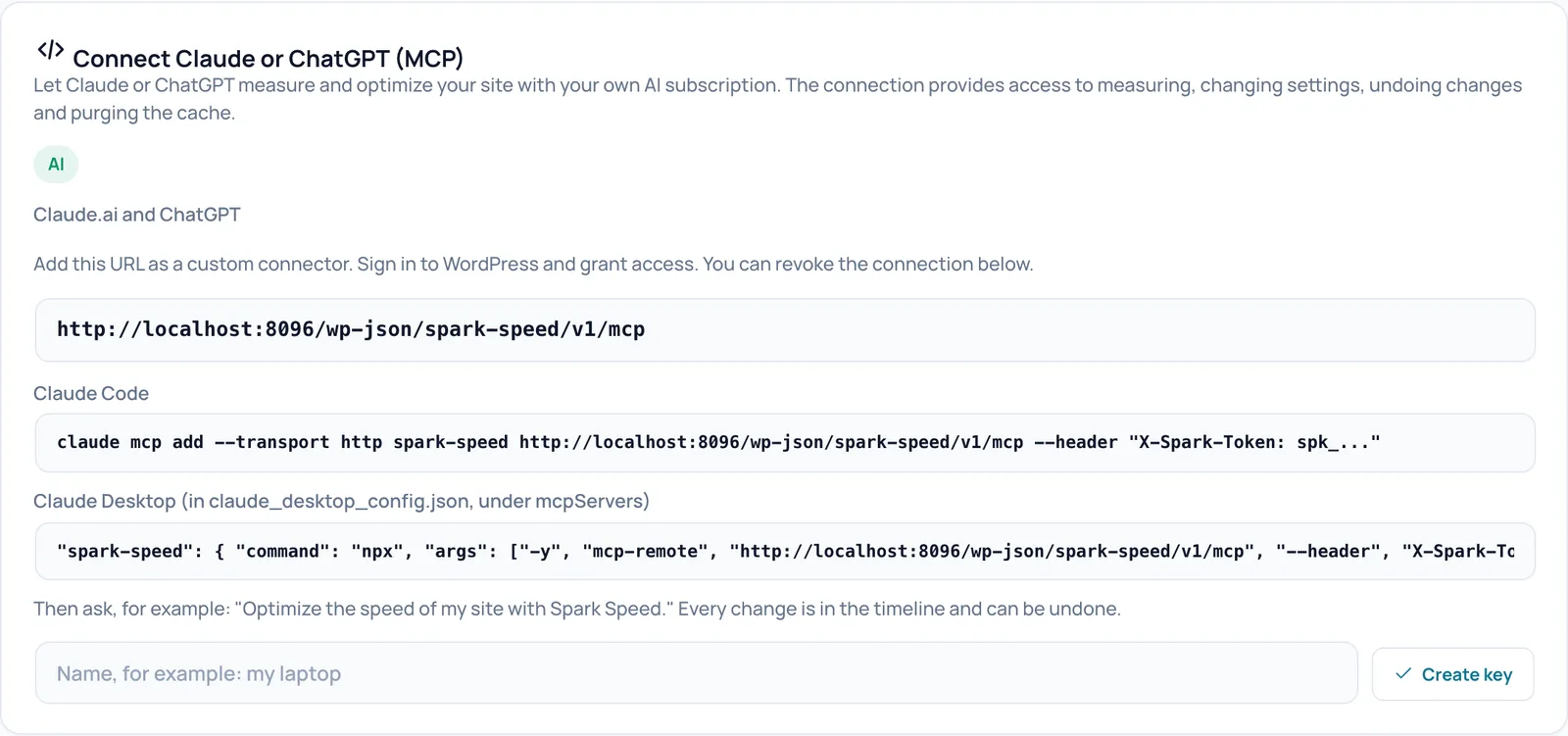
Con esta tarjeta conecta su propia suscripción de Claude o ChatGPT a su sitio. La IA puede entonces medir, cambiar ajustes, deshacer cambios y vaciar la caché. Cada cambio queda registrado en la cronología y se puede deshacer.
AI label
- Qué hace
- Muestra que la conexión con IA está disponible. Sin una licencia válida, la tarjeta solo muestra un aviso de que debe activar o renovar su licencia.
- Requisitos
- Una licencia válida (o el periodo de gracia de 14 días) y una cuenta de WordPress con derechos de administrador.
Claude.ai and ChatGPT
- Qué hace
- La dirección de la conexión MCP de su sitio. MCP es un estándar abierto con el que un asistente de IA se comunica de forma segura con software. Esta dirección se añade en Claude.ai o ChatGPT como conector personalizado; después inicia sesión en WordPress y concede el permiso.
- Requisitos
- Claude.ai y ChatGPT deben poder acceder a su sitio por internet mediante HTTPS. Por tanto, un sitio de prueba local no sirve para esto.
- Cómo comprobar el efecto
- Tras conceder el permiso, la conexión aparece en esta tarjeta, con un botón para revocarla.
- Ejemplo
- Pegue la dirección en Claude.ai en un conector personalizado y pregunte después: "Optimice la velocidad de mi sitio con Spark Speed."
- Atención
- La IA trabaja con los derechos del administrador que dio el permiso: medir, cambiar ajustes, deshacer cambios y vaciar la caché. Si la IA inicia una ronda de optimización completa, la comprobación en el navegador sigue realizándose en wp-admin: mantenga entonces abierta la pantalla de administración. No funciona del todo sin navegador.
- Cómo deshacerlo
- Revoque la conexión con el botón que aparece junto a ella en esta tarjeta.
Claude Code
- Qué hace
- Un comando listo para Claude Code, la versión de Claude para terminal. El comando añade la conexión con una clave; en lugar de spk_... aparece su propia clave.
- Requisitos
- Una clave que se crea más abajo con Create key.
- Ejemplo
- Cree una clave con el nombre "mi portátil", sustituya spk_... en la línea por esa clave y ejecute la línea en su terminal.
Claude Desktop (en claude_desktop_config.json, bajo mcpServers)
- Qué hace
- El fragmento de configuración para la aplicación Claude Desktop. Se pega en el archivo de configuración de Claude Desktop, bajo mcpServers, con su propia clave.
- Requisitos
- Una clave de Create key. La línea usa npx, que forma parte de Node.js; debe estar instalado en su ordenador.
- Atención
- La línea es más larga que el ancho de la tarjeta. Cópiela completa.
Name, for example: my laptop
- Qué hace
- Un nombre reconocible para la clave que va a crear, para saber más adelante qué clave corresponde a qué dispositivo o servicio.
- Ejemplo
- "portátil de casa" o "Claude Code oficina".
Create key
- Qué hace
- Crea una clave nueva para Claude Code o Claude Desktop. La clave se muestra una sola vez; después Spark solo guarda una huella ilegible de ella. Puede tener como máximo cinco claves a la vez.
- Cómo comprobar el efecto
- La clave nueva aparece en un aviso amarillo. Después figura en una lista de esta tarjeta, con la fecha de su último uso.
- Atención
- Copie la clave de inmediato y guárdela en un gestor de contraseñas. Si la pierde, la pierde: solo puede revocarla y crear una nueva. Quien tenga la clave puede hacer todo lo que puede la conexión. No la ponga nunca en capturas de pantalla, tickets ni chats.
- Cómo deshacerlo
- En la lista de claves, junto a la clave, haga clic en Revoke.
Optimización
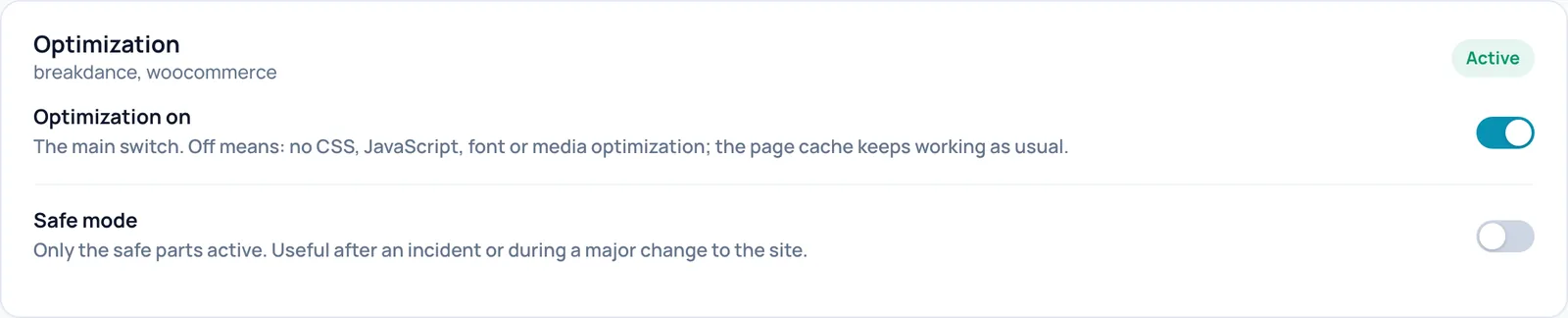
La tarjeta superior del formulario de ajustes. Aquí activa o desactiva todas las optimizaciones de una vez, o cambia al safe mode.
Active and profile
- Qué hace
- La etiqueta de la derecha muestra el estado: Active (verde), Active (safe mode) o Off. Debajo del título figura qué constructor y qué plugins ha reconocido Spark, por ejemplo breakdance, woocommerce. Spark usa ese reconocimiento para sus listas de scripts y estilos que no deben tocarse.
- Atención
- La etiqueta solo mira los dos interruptores de esta tarjeta. Active no significa que cada optimización individual de abajo esté también activada.
Optimization on
- Qué hace
- El interruptor principal de todas las optimizaciones de esta pantalla: CSS, JavaScript, fuentes y medios. Desactivado significa que las páginas llegan a la caché sin procesar. La propia caché de páginas sigue funcionando.
- Cuándo activarlo o desactivarlo
- Déjelo activado. Desactívelo temporalmente si quiere descartar que un problema de maquetación se deba a las optimizaciones.
- Cómo comprobar el efecto
- Abra la página en una ventana privada (sin sesión iniciada, porque para los usuarios con sesión iniciada no se optimiza nada), espere a que se actualice la caché y consulte el código fuente de la página (Ctrl+U o Cmd+Option+U). Con el interruptor desactivado volverá a ver las hojas de estilo y los scripts sueltos de su tema y de sus plugins.
- Ejemplo
- Un botón se ve de pronto mal: desactive el interruptor, guarde, vacíe la caché y compruebe si el problema desaparece.
- Atención
- Con el interruptor desactivado, tampoco hacen nada los interruptores de abajo, aunque sigan activados.
- Cómo deshacerlo
- Vuelva a activar el interruptor y haga clic en Save settings. Después la caché se reconstruye en segundo plano. Si lo desactiva usted mismo, Spark lo recuerda y Optimize my site no vuelve a activarlo por su cuenta.
- Nombre técnico
optimize_enabled
Safe mode
- Qué hace
- Un modo de emergencia: la caché de páginas sigue funcionando, pero no se optimiza nada. En safe mode, Optimize my site omite todas las mejoras de riesgo. Sus ajustes individuales se conservan.
- Cuándo activarlo o desactivarlo
- Actívelo tras un incidente o mientras hace algo importante en el sitio (traslado, tema nuevo). Después, desactívelo de nuevo.
- Cómo comprobar el efecto
- La etiqueta pasa a Active (safe mode). En el código fuente de la página de un visitante sin sesión iniciada ya no hay CSS combinado ni scripts aplazados.
- Ejemplo
- Si va a probar una versión nueva de su tema: active safe mode, pruebe, desactívelo y vacíe la caché.
- Atención
- Las páginas que ya están en la caché conservan su versión antigua hasta que se reconstruyen. Vacíe la caché si quiere verlo de inmediato. Una propuesta de IA nunca puede cambiar safe mode.
- Cómo deshacerlo
- Desactive el interruptor, haga clic en Save settings y vacíe después la caché.
- Nombre técnico
safe_mode
CSS
Ajustes de los archivos de maquetación de su sitio. En la parte superior están los ajustes básicos seguros; las opciones más arriesgadas están en May break something.
Merge and inline CSS
- Qué hace
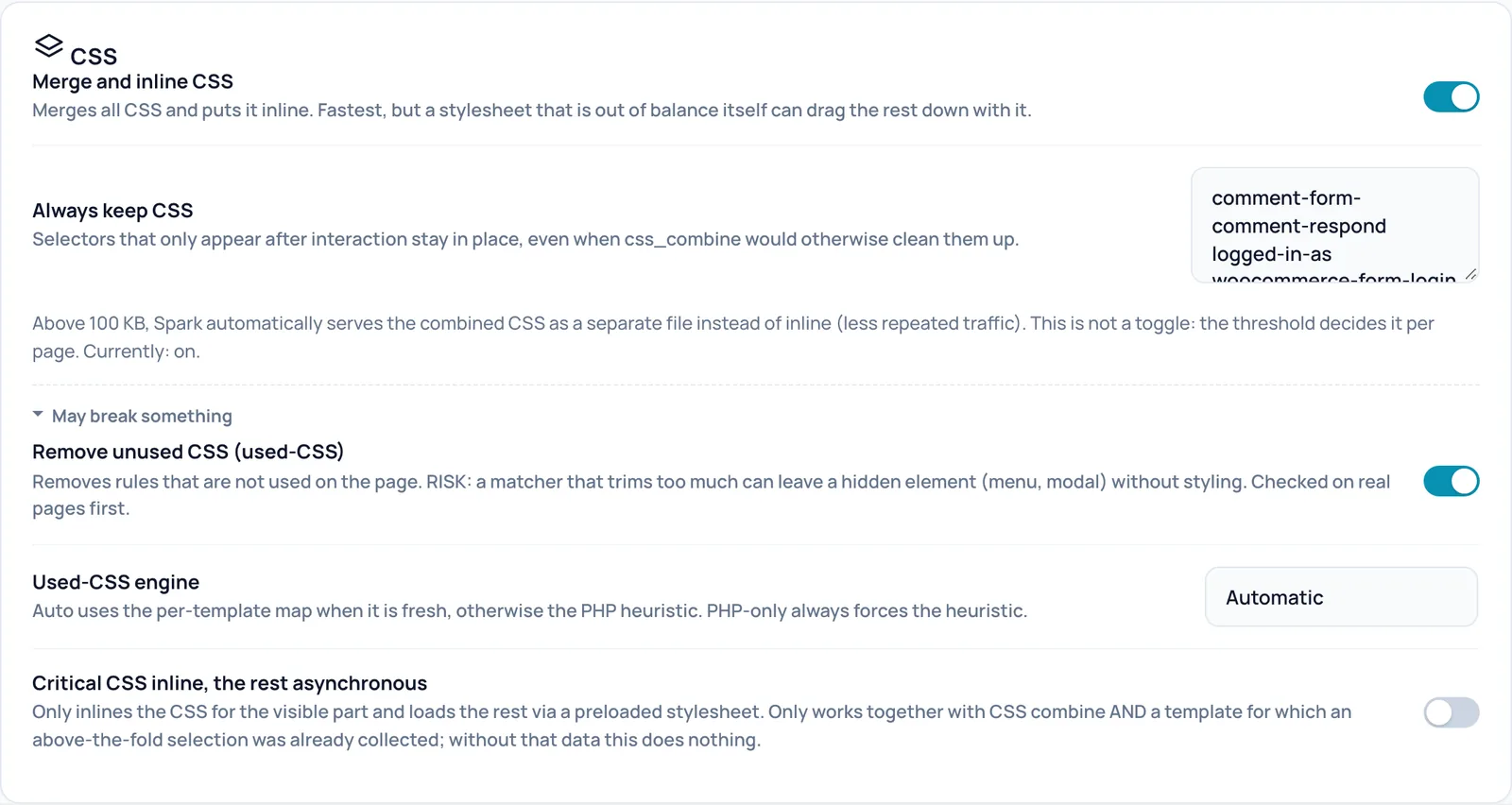
- CSS son los estilos de sus páginas. Spark combina todas las hojas de estilo de su propio sitio en un solo bloque y lo coloca directamente en la página. Así se ahorran muchas peticiones sueltas que retrasan la primera visualización. No se elimina nada en el proceso.
- Cuándo activarlo o desactivarlo
- Déjelo activado. Desactívelo solo si, tras la combinación, una hoja de estilo estropea el resto del diseño.
- Requisitos
- El interruptor principal Optimization on está activado y Safe mode está desactivado. Si su sitio envía una Content-Security-Policy (una regla de seguridad) que prohíbe el CSS en línea, Spark omite la combinación.
- Cómo comprobar el efecto
- Abra la página en una ventana privada (sin sesión iniciada, porque para los usuarios con sesión iniciada no se optimiza nada), espere a que se actualice la caché y consulte el código fuente de la página (Ctrl+U o Cmd+Option+U). Busque spark-combined-css: es el bloque combinado (o el archivo aparte; véase el umbral más abajo).
- Ejemplo
- Una página de Breakdance con doce hojas de estilo sueltas recibe a cambio un único bloque combinado.
- Atención
- Las hojas de estilo de otros dominios (como Adobe Fonts) y las hojas de estilo de impresión se mantienen sueltas. Remove unused CSS, Critical CSS y Keep text fonts from swapping solo funcionan mientras este interruptor esté activado.
- Cómo deshacerlo
- Restablezca el interruptor y haga clic al final de la página en Save settings. Después la caché se reconstruye en segundo plano. Si lo desactiva usted mismo, Spark lo recuerda y Optimize my site no vuelve a activarlo por su cuenta.
- Nombre técnico
css_combine
Always keep CSS
- Qué hace
- Una lista de fragmentos de nombres de selector, uno por línea. Las reglas CSS que contienen alguno de esos fragmentos nunca se eliminan. Pensado para estilos que solo aparecen tras un clic, como un menú abierto, un pop-up o un banner de cookies.
- Cuándo activarlo o desactivarlo
- Amplíela si, al activar Remove unused CSS aparece un elemento sin estilo.
- Requisitos
- Solo tiene efecto si Remove unused CSS o Critical CSS está activado. La combinación por sí sola nunca elimina nada, aunque el texto junto al interruptor lo diga.
- Cómo comprobar el efecto
- Busque el selector en el código fuente de la página de un visitante sin sesión iniciada: debe seguir presente en el bloque de CSS.
- Ejemplo
- menu-open
- Atención
- Un fragmento demasiado corto retiene mucho CSS y reduce la ganancia. Durante la optimización, Spark añade siempre la lista del constructor reconocido para usted, aunque aquí quite esas líneas.
- Cómo deshacerlo
- Quite la línea y haga clic en Save settings.
- Nombre técnico
css_keep
Combined CSS as a separate file (above 100 KB)
- Qué hace
- No es un interruptor sino una explicación. Si el CSS combinado de una página alcanza o supera los 100 KB, Spark lo entrega como archivo aparte en lugar de incluirlo en la página. El navegador puede conservar ese archivo, de modo que no se envíe de nuevo en cada página el mismo CSS grande. Currently: on significa que este comportamiento está activo.
- Cómo comprobar el efecto
- En el código fuente de la página aparece entonces un enlace con spark-combined-css-link en lugar de un bloque en línea.
- Atención
- No puede cambiarlo en esta pantalla.
- Nombre técnico
css_external
May break something
- Qué hace
- Despliegue este bloque para ver los interruptores más arriesgados. Por defecto está plegado, para que no los active por error. El mismo bloque aparece también en las tarjetas JavaScript, Fonts y WordPress.
Remove unused CSS (used-CSS)
- Qué hace
- Tras la combinación, elimina las reglas CSS que no se usan en la página. Así las hojas de estilo grandes de los constructores de páginas y de las tiendas online se hacen mucho más pequeñas.
- Cuándo activarlo o desactivarlo
- Actívelo solo después de probar, o deje que Optimize my site lo decida: solo lo activa cuando la comprobación en páginas reales tiene éxito.
- Requisitos
- El interruptor principal Optimization on está activado y Safe mode está desactivado. Merge and inline CSS está activado y usted tiene una licencia válida.
- Cómo comprobar el efecto
- El bloque de CSS del código fuente de la página se hace más pequeño. Si el interruptor está activado pero no funciona, debajo aparece una línea que empieza por Switched on but doing nothing y explica el motivo.
- Ejemplo
- Tras activarlo, pruebe como visitante sin sesión iniciada el menú móvil, un pop-up y el formulario de inicio de sesión.
- Atención
- Los estilos de elementos que solo aparecen más tarde (menú, pop-up) pueden perderse. En ese caso, ponga esos selectores en Always keep CSS.
- Cómo deshacerlo
- Restablezca el interruptor y haga clic al final de la página en Save settings. Después la caché se reconstruye en segundo plano. Si lo desactiva usted mismo, Spark lo recuerda y Optimize my site no vuelve a activarlo por su cuenta.
- Nombre técnico
css_used
Used-CSS engine
- Qué hace
- Define cómo determina Spark qué CSS no se usa. Automatic usa un mapa que Optimize my site ha creado en un navegador real, si existe para esa página, y en caso contrario una regla empírica en PHP. Always the PHP heuristic usa siempre la regla empírica.
- Cuándo activarlo o desactivarlo
- Déjelo en Automatic. Elija la regla empírica si un elemento pierde su estilo tras una ronda de optimización.
- Requisitos
- Remove unused CSS está activado.
- Atención
- El mapa del navegador se borra con cada vaciado completo de la caché, actualización de plugins y cambio de tema. Después vuelve a valer la regla empírica.
- Cómo deshacerlo
- Elija Automatic y guarde.
- Nombre técnico
css_used_engine
Critical CSS inline, the rest asynchronous
- Qué hace
- Coloca en la página solo el CSS de la primera parte de la pantalla y carga el resto después. Así la parte superior de la página aparece antes.
- Cuándo activarlo o desactivarlo
- Deje esto sobre todo en manos de Optimize my site. Sin datos recopilados, el interruptor no hace nada.
- Requisitos
- Merge and inline CSS está activado y para la página ya se ha recopilado una selección de la primera parte de la pantalla. Esa selección la crea Optimize my site durante su comprobación de Remove unused CSS.
- Cómo comprobar el efecto
- En el código fuente de la página aparece entonces spark-critical. Sin datos, debajo del interruptor aparece: Switched on but doing nothing: no above-the-fold selection has been collected for any template yet.
- Atención
- La selección recopilada desaparece con un vaciado completo de la caché, una actualización de plugins o un cambio de tema, y el interruptor vuelve a no hacer nada.
- Cómo deshacerlo
- Restablezca el interruptor y haga clic al final de la página en Save settings. Después la caché se reconstruye en segundo plano. Si lo desactiva usted mismo, Spark lo recuerda y Optimize my site no vuelve a activarlo por su cuenta.
- Nombre técnico
critical_css
JavaScript
Ajustes que determinan cuándo se cargan los scripts. Aplazar suele dar la mayor ganancia, pero también es la causa más frecuente de que un menú o un botón deje de funcionar. Pruebe en el móvil después de cada cambio.
Defer JavaScript (defer)
- Qué hace
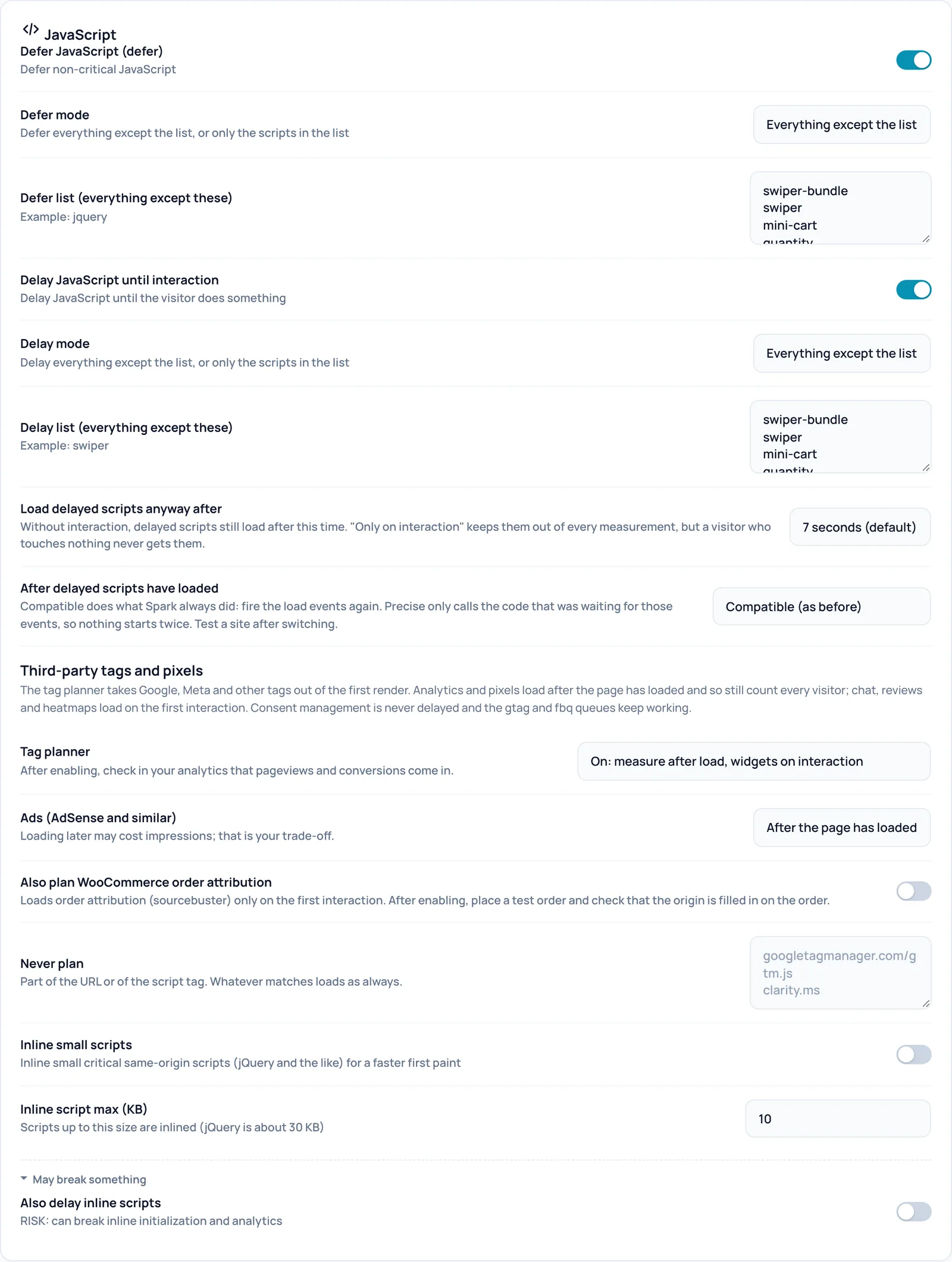
- Añade a los scripts externos el atributo defer. Entonces se cargan en segundo plano y solo se ejecutan cuando la página está construida, de modo que no retrasan la primera visualización.
- Cuándo activarlo o desactivarlo
- Activado en prácticamente cualquier sitio, junto con la lista de excepciones de abajo.
- Requisitos
- El interruptor principal Optimization on está activado y Safe mode está desactivado.
- Cómo comprobar el efecto
- Abra la página en una ventana privada (sin sesión iniciada, porque para los usuarios con sesión iniciada no se optimiza nada), espere a que se actualice la caché y consulte el código fuente de la página (Ctrl+U o Cmd+Option+U). Las etiquetas de script llevan entonces la palabra defer.
- Ejemplo
- Un sitio con Breakdance y WooCommerce: todo con defer excepto jQuery y los scripts de la lista.
- Atención
- Los scripts que deben ejecutarse en un orden fijo pueden romperse. Por eso existe la lista de defer.
- Cómo deshacerlo
- Restablezca el interruptor y haga clic al final de la página en Save settings. Después la caché se reconstruye en segundo plano. Si lo desactiva usted mismo, Spark lo recuerda y Optimize my site no vuelve a activarlo por su cuenta.
- Nombre técnico
defer_js
Defer mode
- Qué hace
- Everything except the list: cada script recibe defer, excepto lo que figura en la lista. Only the scripts in the list: solo lo que figura en la lista recibe defer; una lista vacía significa entonces que no se aplica a nada.
- Requisitos
- Defer JavaScript (defer) está activado.
- Atención
- Si cambia a Only the scripts in the list sin adaptar la lista, son precisamente los scripts protegidos (como jQuery) los que reciben defer. Reescriba la lista al cambiar.
- Cómo deshacerlo
- Elija Everything except the list y guarde.
- Nombre técnico
defer_mode
Defer list (everything except these)
- Qué hace
- Un fragmento por línea. Un script cuya etiqueta contiene ese fragmento (nombre de archivo o ruta; las mayúsculas no importan) queda incluido en la lista. En el modo predeterminado, estos scripts no reciben defer y se ejecutan como siempre. El título de la lista cambia según el modo.
- Cómo comprobar el efecto
- El script del código fuente de la página no tiene defer.
- Ejemplo
- jquery
- Atención
- No elimine jquery sin más: las páginas se siguen viendo bien, pero los botones y menús pueden dejar de funcionar sin que se note. Spark muestra entonces una advertencia amarilla si los scripts en línea llaman directamente a jQuery.
- Cómo deshacerlo
- Vuelva a poner la línea y guarde.
- Nombre técnico
defer_exclude
Delay JavaScript until interaction
- Qué hace
- Retiene los scripts hasta que el visitante hace algo (desplazarse, tocar, mover el ratón, pulsar una tecla) o hasta que pasa el tiempo configurado. Después Spark los carga en el orden correcto y vuelve a reproducir un clic que se produjo durante la carga. Esto quita mucho trabajo de los primeros segundos.
- Cuándo activarlo o desactivarlo
- Actívelo tras probar, o deje que Optimize my site lo decida con una comprobación en el navegador.
- Requisitos
- El interruptor principal Optimization on está activado y Safe mode está desactivado. Si una Content-Security-Policy prohíbe los scripts en línea, Spark recurre al defer normal.
- Cómo comprobar el efecto
- Abra la página en una ventana privada (sin sesión iniciada, porque para los usuarios con sesión iniciada no se optimiza nada), espere a que se actualice la caché y consulte el código fuente de la página (Ctrl+U o Cmd+Option+U). Los scripts aplazados tienen type="spark-delay" y al final aparece spark-delay-runtime.
- Ejemplo
- Aplazar todo excepto la lista; los scripts se cargan en el primer desplazamiento o tras 7 segundos.
- Atención
- Los menús, sliders y botones del carrito que dependen de scripts deben estar en la lista de delay. Pruebe en el móvil.
- Cómo deshacerlo
- Restablezca el interruptor y haga clic al final de la página en Save settings. Después la caché se reconstruye en segundo plano. Si lo desactiva usted mismo, Spark lo recuerda y Optimize my site no vuelve a activarlo por su cuenta.
- Nombre técnico
delay_js
Delay mode
- Qué hace
- Everything except the list: todo espera, excepto lo que figura en la lista. Only the scripts in the list: solo esperan los scripts indicados. Optimize my site usa también ese segundo modo para aplazar de forma selectiva scripts pesados.
- Requisitos
- Delay JavaScript until interaction está activado.
- Atención
- Si cambia de modo sin adaptar la lista, esperan precisamente los scripts que debían estar protegidos.
- Cómo deshacerlo
- Elija Everything except the list y guarde.
- Nombre técnico
delay_mode
Delay list (everything except these)
- Qué hace
- Un fragmento por línea. Un script cuya etiqueta contiene ese fragmento (nombre de archivo o ruta; las mayúsculas no importan) queda incluido en la lista. Aquí también cuenta el contenido de los scripts en línea. En el modo predeterminado, estos scripts se ejecutan de inmediato como siempre.
- Ejemplo
- swiper
- Atención
- Un fragmento muy corto, como dos letras, puede afectar a muchos más scripts de los que pretende.
- Cómo deshacerlo
- Quite la línea o vuelva a ponerla y guarde.
- Nombre técnico
delay_exclude
Load delayed scripts anyway after
- Qué hace
- Tras cuántos segundos sin interacción se cargan igualmente los scripts aplazados: 3, 5, 7, 10 o 15 segundos, o Only on interaction. El mismo tiempo se aplica a los widgets del tag planner.
- Requisitos
- Delay JavaScript until interaction o el tag planner está activado.
- Cómo comprobar el efecto
- En el código fuente de la página, el tiempo aparece en milisegundos en spark-delay-runtime, por ejemplo data-timeout="7000".
- Atención
- Only on interaction mantiene los scripts fuera de cualquier medición, pero un visitante que no toca nada no los recibe nunca, ni siquiera los scripts de estadísticas.
- Cómo deshacerlo
- Elija 7 seconds (default) y guarde.
- Nombre técnico
delay_timeout
After delayed scripts have loaded
- Qué hace
- Los scripts aplazados se pierden los momentos en que la página avisa de que está lista. Compatible vuelve a disparar esos momentos para toda la página. Precise solo llama al código que los estaba esperando, de modo que nada se inicia dos veces.
- Cuándo activarlo o desactivarlo
- Elija Precise si un slider o un pop-up se inicia dos veces tras el aplazamiento.
- Requisitos
- Delay JavaScript until interaction está activado.
- Atención
- Pruebe el sitio después de cambiar.
- Cómo deshacerlo
- Elija Compatible (as before) y guarde.
- Nombre técnico
delay_lifecycle
Tag planner
- Qué hace
- Saca las etiquetas de terceros del primer renderizado. Con On: measure after load, widgets on interaction se cargan estadísticas y píxeles (como Google Tag Manager, Google Analytics y el píxel de Meta) tras cargar la página, de modo que siguen contando a cada visitante; el chat, las reseñas y los mapas de calor se cargan en la primera interacción. Everything on the first interaction hace esperar a todas las etiquetas conocidas. La gestión del consentimiento nunca se aplaza.
- Cuándo activarlo o desactivarlo
- Póngalo en On si las etiquetas de terceros ralentizan su sitio en móvil.
- Requisitos
- El interruptor principal Optimization on está activado y Safe mode está desactivado.
- Cómo comprobar el efecto
- Tras activarlo, compruebe en sus estadísticas (por ejemplo la vista en tiempo real de Google Analytics) que llegan las visitas de página y las conversiones. En el código fuente de la página aparece spark-tag-planner.
- Ejemplo
- Una tienda online con Tag Manager y el píxel de Meta: elija On y compruebe las cifras al día siguiente.
- Atención
- Con Everything on the first interaction no se cuenta a un visitante que se va antes de tocar algo o de que pase el tiempo de espera.
- Cómo deshacerlo
- Elija Off y guarde.
- Nombre técnico
tag_planner
Ads (AdSense and similar)
- Qué hace
- Define cuándo se cargan los scripts de anuncios cuando el tag planner está en On tras cargar la página o en la primera interacción. En el modo Everything on the first interaction los anuncios siempre esperan.
- Requisitos
- El tag planner no está en Off.
- Atención
- Cargar más tarde puede costar impresiones y, por tanto, ingresos. Esa decisión es suya.
- Cómo deshacerlo
- Elija After the page has loaded y guarde.
- Nombre técnico
tag_planner_ads
Also plan WooCommerce order attribution
- Qué hace
- WooCommerce registra en cada pedido de dónde venía el cliente (atribución de pedidos). Con este interruptor, ese script solo se carga en la primera interacción.
- Requisitos
- El tag planner no está en Off y WooCommerce usa la atribución de pedidos.
- Cómo comprobar el efecto
- Tras activarlo, haga un pedido de prueba y compruebe en el pedido de WooCommerce que se ha rellenado el origen.
- Cómo deshacerlo
- Restablezca el interruptor y haga clic al final de la página en Save settings. Después la caché se reconstruye en segundo plano.
- Nombre técnico
tag_planner_attributie
Never plan
- Qué hace
- Una lista de fragmentos de URL o de etiquetas de script, uno por línea. Una etiqueta de script del código fuente de la página que contenga uno de esos fragmentos queda fuera del tag planner; se carga como siempre.
- Requisitos
- El tag planner no está en Off.
- Cómo comprobar el efecto
- La etiqueta de script sigue siendo una etiqueta normal en el código fuente de la página, sin spark-tag.
- Ejemplo
- clarity.ms
- Atención
- Tras añadirlo, compruebe en la vista de red de su navegador que el script se carga realmente de inmediato. Las etiquetas que carga otro script (como Tag Manager) no aparecen como etiqueta en el código fuente de la página.
- Cómo deshacerlo
- Quite la línea y guarde.
- Nombre técnico
tag_planner_exclude
Inline small scripts
- Qué hace
- Coloca los scripts pequeños de su propio sitio directamente en la página en lugar de como archivo aparte. Eso ahorra una petición para scripts pequeños e importantes.
- Requisitos
- El interruptor principal Optimization on está activado y Safe mode está desactivado.
- Cómo comprobar el efecto
- Abra la página en una ventana privada (sin sesión iniciada, porque para los usuarios con sesión iniciada no se optimiza nada), espere a que se actualice la caché y consulte el código fuente de la página (Ctrl+U o Cmd+Option+U). Los scripts incrustados tienen el atributo data-spark-inlined-src.
- Atención
- Los scripts incrustados no los guarda el navegador por separado y hacen cada página algo más pesada.
- Cómo deshacerlo
- Restablezca el interruptor y haga clic al final de la página en Save settings. Después la caché se reconstruye en segundo plano.
- Nombre técnico
inline_js
Inline script max (KB)
- Qué hace
- El tamaño máximo en kilobytes de un script que puede ir en línea. Se permite de 1 a 200.
- Requisitos
- Inline small scripts está activado.
- Atención
- Un valor alto hace cada página más pesada.
- Cómo deshacerlo
- Ponga el valor en 10 y guarde.
- Nombre técnico
inline_js_max_kb
Also delay inline scripts
- Qué hace
- Además de los archivos de script sueltos, aplaza también los scripts que están directamente en la página, como los ajustes de un slider o los códigos de estadísticas.
- Cuándo activarlo o desactivarlo
- Solo como último paso y tras probar. En el sitio de prueba, Optimize my site rechazó este paso porque aparecieron errores nuevos en la consola del navegador.
- Requisitos
- Delay JavaScript until interaction está activado.
- Atención
- Puede romper la inicialización en línea y las estadísticas.
- Cómo deshacerlo
- Restablezca el interruptor y haga clic al final de la página en Save settings. Después la caché se reconstruye en segundo plano. Si lo desactiva usted mismo, Spark lo recuerda y Optimize my site no vuelve a activarlo por su cuenta.
- Nombre técnico
delay_inline
Fonts
Ajustes para fuentes web e iconos. Las fuentes suelen determinar con qué rapidez el texto se puede leer y si la página sigue desplazándose.
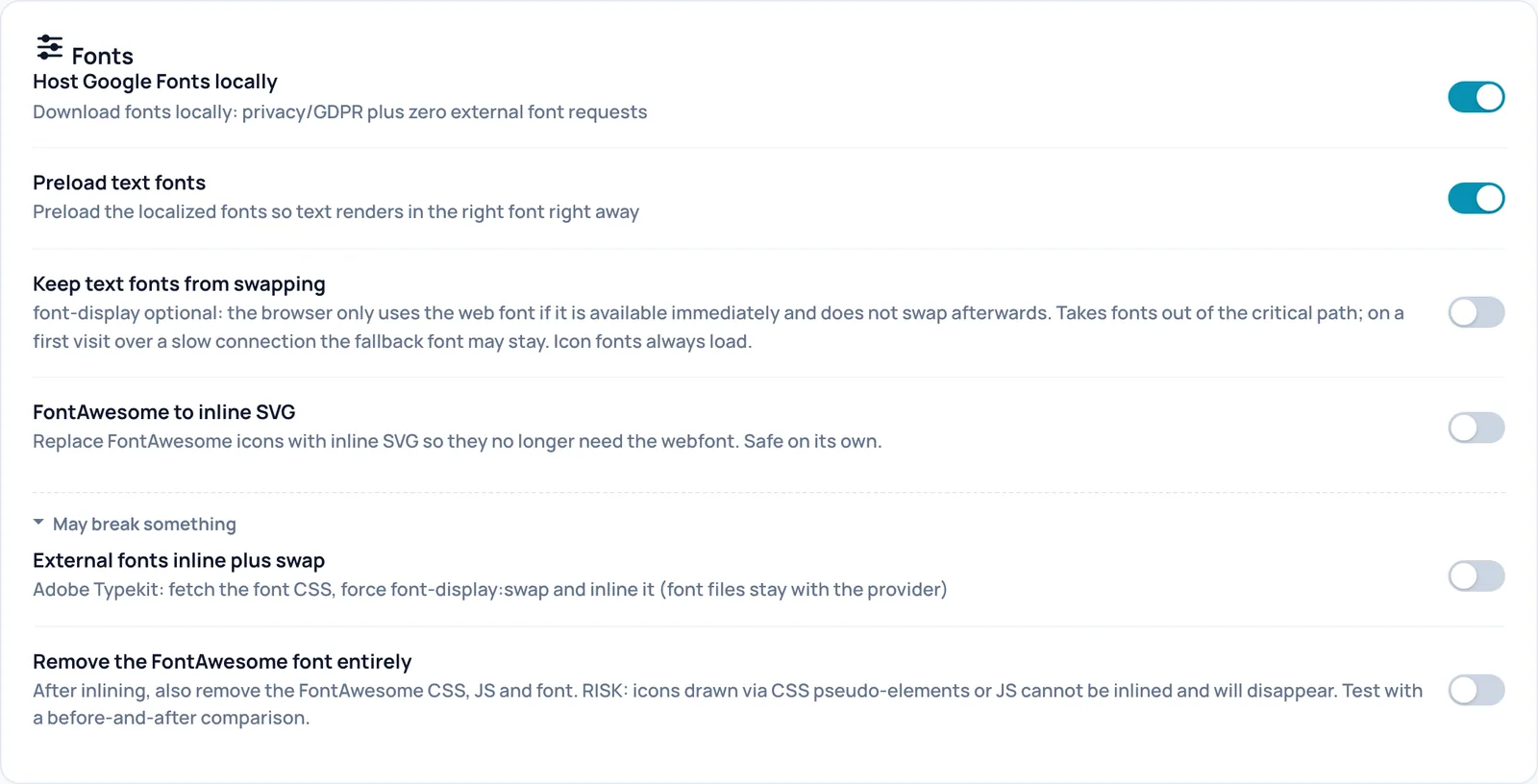
Host Google Fonts locally
- Qué hace
- Descarga Google Fonts a su propio sitio y las carga desde allí. Los visitantes ya no se conectan con Google para las fuentes. Eso es mejor para la privacidad (RGPD) y ahorra peticiones externas.
- Requisitos
- El interruptor principal Optimization on está activado y Safe mode está desactivado. WP-Cron debe estar funcionando: la descarga se hace en segundo plano, nunca durante una visita.
- Cómo comprobar el efecto
- Tras la siguiente reconstrucción de la caché, el código fuente de la página contiene spark-fonts y las fuentes apuntan a /wp-content/uploads/spark-speed/fonts/ en lugar de a fonts.googleapis.com.
- Atención
- En la primera reconstrucción aún aparece el enlace de Google; la versión local aparece en una reconstrucción posterior. Una fuente que no se puede descargar sigue viniendo de Google.
- Cómo deshacerlo
- Restablezca el interruptor y haga clic al final de la página en Save settings. Después la caché se reconstruye en segundo plano. Si lo desactiva usted mismo, Spark lo recuerda y Optimize my site no vuelve a activarlo por su cuenta. Los archivos descargados permanecen en el servidor.
- Nombre técnico
self_host_fonts
Preload text fonts
- Qué hace
- Hace que el navegador obtenga pronto las fuentes de texto alojadas localmente, de modo que el texto aparezca de inmediato con la fuente correcta. En la versión 0.73.2 esto solo ocurre en las páginas con una medición válida en Measured choices; sin medición, Spark no precarga nada, porque una suposición errónea hace la página más lenta.
- Requisitos
- Host Google Fonts locally está activado, las páginas se almacenan en caché por dispositivo y hay una medición de fuentes válida para la página.
- Cómo comprobar el efecto
- En el código fuente de la página aparece entonces una línea con rel="preload" as="font".
- Cómo deshacerlo
- Restablezca el interruptor y haga clic al final de la página en Save settings. Después la caché se reconstruye en segundo plano.
- Nombre técnico
preload_fonts
Keep text fonts from swapping
- Qué hace
- Establece font-display en optional: el navegador usa la fuente web solo si está disponible de inmediato y después ya no cambia. El texto deja de saltar de una fuente a otra y las fuentes dejan de retener la página. Las fuentes de iconos siguen cargándose siempre.
- Requisitos
- Merge and inline CSS está activado.
- Cómo comprobar el efecto
- En el bloque de CSS del código fuente de la página aparece font-display:optional en las fuentes de texto.
- Atención
- En una primera visita con una conexión lenta, la fuente de reserva puede mantenerse en esa visualización de la página.
- Cómo deshacerlo
- Restablezca el interruptor y haga clic al final de la página en Save settings. Después la caché se reconstruye en segundo plano.
- Nombre técnico
font_display_optional
FontAwesome to inline SVG
- Qué hace
- Sustituye los iconos de FontAwesome por imágenes pequeñas dentro de la página (SVG), de modo que ya no necesitan la fuente de iconos. Los iconos que Spark no reconoce siguen siendo fuente de iconos.
- Requisitos
- El interruptor principal Optimization on está activado y Safe mode está desactivado.
- Cómo comprobar el efecto
- Abra la página en una ventana privada (sin sesión iniciada, porque para los usuarios con sesión iniciada no se optimiza nada), espere a que se actualice la caché y consulte el código fuente de la página (Ctrl+U o Cmd+Option+U). Los iconos aparecen como svg-inline--fa.
- Atención
- Cada icono hace el HTML algo más grande.
- Cómo deshacerlo
- Restablezca el interruptor y haga clic al final de la página en Save settings. Después la caché se reconstruye en segundo plano.
- Nombre técnico
icon_optimize
External fonts inline plus swap
- Qué hace
- Para Adobe Fonts (Typekit): Spark obtiene el CSS de la fuente, establece font-display:swap y lo coloca en la página. El texto se puede leer entonces de inmediato. Los archivos de fuente permanecen en Adobe.
- Requisitos
- El interruptor principal Optimization on está activado y Safe mode está desactivado.
- Cómo comprobar el efecto
- En el código fuente de la página aparece spark-remote-font en lugar del enlace de Typekit.
- Atención
- Spark actualiza el CSS obtenido como máximo una vez al día. Si modifica su proyecto de Adobe, el sitio puede tardar un poco en reflejarlo.
- Cómo deshacerlo
- Restablezca el interruptor y haga clic al final de la página en Save settings. Después la caché se reconstruye en segundo plano.
- Nombre técnico
inline_remote_fonts
Remove the FontAwesome font entirely
- Qué hace
- Tras la conversión a SVG, elimina también el CSS, el script y la fuente de FontAwesome.
- Requisitos
- FontAwesome to inline SVG está activado.
- Cómo comprobar el efecto
- Compare la página antes y después: todos los iconos deben seguir visibles y la hoja de estilo de FontAwesome ya no está en el código fuente de la página.
- Atención
- Los iconos que se dibujan mediante CSS o JavaScript no se pueden convertir y desaparecen.
- Cómo deshacerlo
- Restablezca el interruptor y haga clic al final de la página en Save settings. Después la caché se reconstruye en segundo plano.
- Nombre técnico
icon_drop_font
Medios
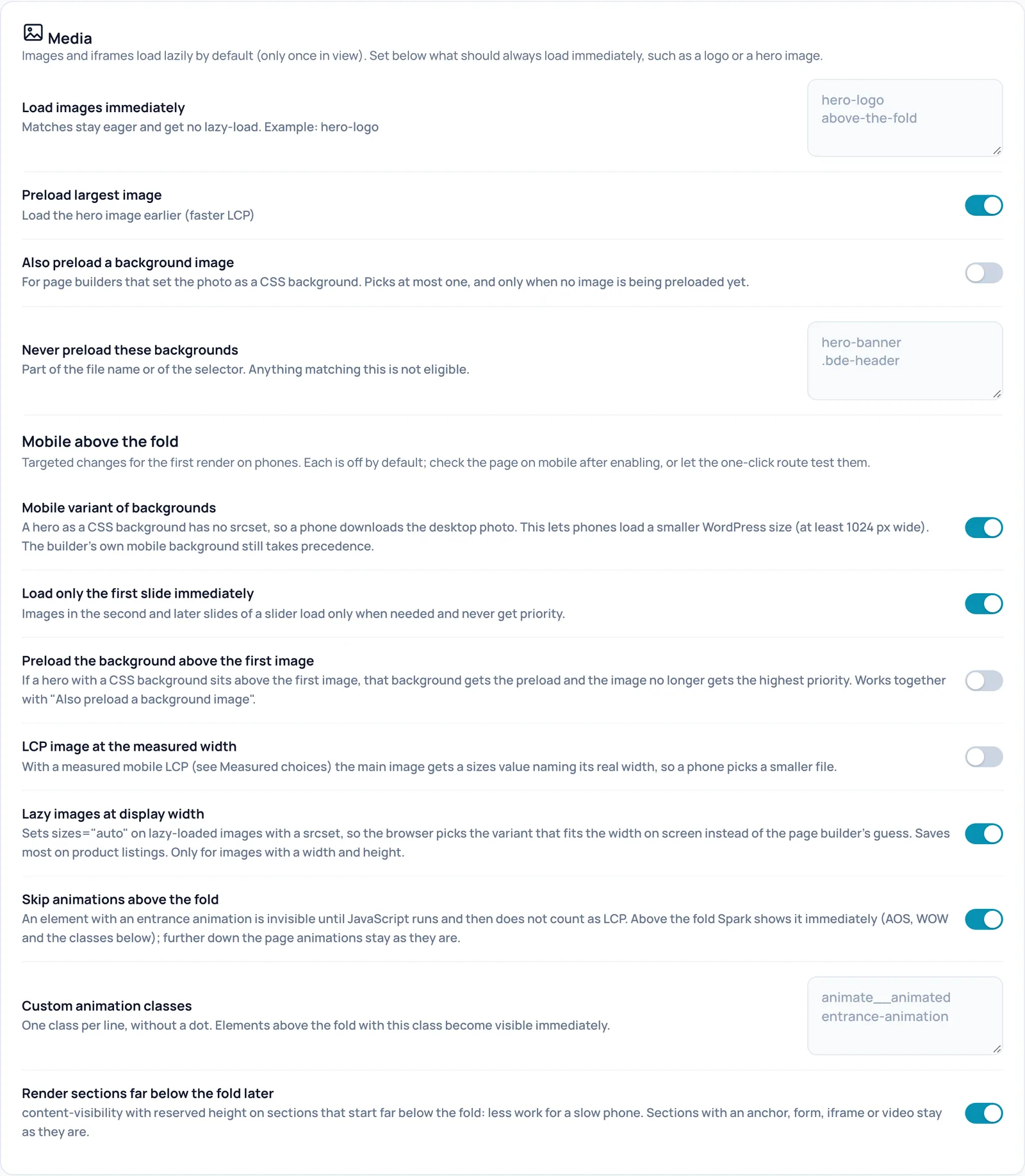
Ajustes para imágenes, fondos y animaciones. El bloque Mobile above the fold contiene intervenciones específicas para la primera visualización en teléfonos; cada una está desactivada por defecto.
Load images immediately
- Qué hace
- Las imágenes y los iframes se cargan de forma diferida por defecto (lazy): solo cuando entran en pantalla. Esta lista contiene fragmentos de texto, uno por línea; una imagen cuya etiqueta contenga uno de esos fragmentos (nombre de archivo, clase, texto alt) se carga siempre de inmediato.
- Cuándo activarlo o desactivarlo
- Amplíela si su logotipo o una imagen importante de la parte superior aparece demasiado tarde.
- Cómo comprobar el efecto
- Abra la página en una ventana privada (sin sesión iniciada, porque para los usuarios con sesión iniciada no se optimiza nada), espere a que se actualice la caché y consulte el código fuente de la página (Ctrl+U o Cmd+Option+U). La imagen tiene loading="eager" en lugar de loading="lazy".
- Ejemplo
- hero-logo
- Atención
- Un fragmento demasiado amplio, como "img", desactiva la carga diferida para casi todo y cuesta ancho de banda. La carga diferida en sí no tiene interruptor en esta pantalla.
- Cómo deshacerlo
- Quite la línea y guarde.
- Nombre técnico
lazy_exclude
Preload largest image
- Qué hace
- Busca la imagen real más grande de la parte superior de la página, normalmente la hero, y hace que el navegador la obtenga primero. Eso acelera el LCP: el momento en que el elemento más grande se hace visible.
- Requisitos
- El interruptor principal Optimization on está activado y Safe mode está desactivado.
- Cómo comprobar el efecto
- Abra la página en una ventana privada (sin sesión iniciada, porque para los usuarios con sesión iniciada no se optimiza nada), espere a que se actualice la caché y consulte el código fuente de la página (Ctrl+U o Cmd+Option+U). En el head hay un enlace con rel="preload" as="image" y la imagen tiene fetchpriority="high".
- Atención
- Una hero definida como fondo CSS no entra aquí; para eso use el interruptor siguiente.
- Cómo deshacerlo
- Restablezca el interruptor y haga clic al final de la página en Save settings. Después la caché se reconstruye en segundo plano. Si lo desactiva usted mismo, Spark lo recuerda y Optimize my site no vuelve a activarlo por su cuenta.
- Nombre técnico
preload_lcp
Also preload a background image
- Qué hace
- Para constructores de páginas que ponen la foto de la hero como fondo CSS. Spark elige como máximo un fondo del contenido principal y lo precarga, pero solo si aún no se está precargando ninguna imagen.
- Cómo comprobar el efecto
- En el head hay un enlace de precarga a la imagen de fondo.
- Ejemplo
- Una página de inicio de Breakdance con una sección con foto de fondo en la parte superior.
- Atención
- Spark elige por orden en el HTML, no por lo que realmente se ve arriba. Revise la página en el móvil.
- Cómo deshacerlo
- Restablezca el interruptor y haga clic al final de la página en Save settings. Después la caché se reconstruye en segundo plano. Si lo desactiva usted mismo, Spark lo recuerda y Optimize my site no vuelve a activarlo por su cuenta.
- Nombre técnico
preload_lcp_background
Never preload these backgrounds
- Qué hace
- Fragmentos de un nombre de archivo o de un selector, uno por línea. Los fondos que coinciden no son aptos para la precarga, la variante móvil ni la prioridad sobre la primera imagen.
- Ejemplo
- hero-banner
- Atención
- Un fragmento corto puede excluir más de lo que pretende.
- Cómo deshacerlo
- Quite la línea y guarde.
- Nombre técnico
preload_bg_exclude
Mobile variant of backgrounds
- Qué hace
- Una foto de fondo no tiene variantes más pequeñas como una imagen normal, de modo que un teléfono descarga la foto grande de escritorio. Este interruptor hace que los teléfonos carguen un tamaño menor de WordPress, de al menos 1024 píxeles de ancho. Un fondo móvil propio de su constructor tiene prioridad.
- Cuándo activarlo o desactivarlo
- Esta intervención está desactivada de forma predeterminada. Tras activarla, revise la página en el móvil, o deje que Optimize my site la compruebe.
- Requisitos
- WordPress debe haber generado tamaños más pequeños de la foto.
- Cómo comprobar el efecto
- En el código fuente de la página aparece spark-responsive-bg; en la vista móvil de su navegador se carga una foto más pequeña.
- Cómo deshacerlo
- Restablezca el interruptor y haga clic al final de la página en Save settings. Después la caché se reconstruye en segundo plano. Si lo desactiva usted mismo, Spark lo recuerda y Optimize my site no vuelve a activarlo por su cuenta.
- Nombre técnico
responsive_backgrounds
Load only the first slide immediately
- Qué hace
- Las imágenes de la segunda diapositiva y las siguientes de un slider se cargan solo cuando hacen falta y nunca reciben prioridad. La primera diapositiva sigue como estaba.
- Cuándo activarlo o desactivarlo
- Esta intervención está desactivada de forma predeterminada. Tras activarla, revise la página en el móvil, o deje que Optimize my site la compruebe.
- Atención
- En un slider que avanza rápido de forma automática, la segunda imagen puede aparecer algo más tarde.
- Cómo deshacerlo
- Restablezca el interruptor y haga clic al final de la página en Save settings. Después la caché se reconstruye en segundo plano. Si lo desactiva usted mismo, Spark lo recuerda y Optimize my site no vuelve a activarlo por su cuenta.
- Nombre técnico
slider_first_only
Preload the background above the first image
- Qué hace
- Si hay una hero con fondo CSS por encima de la primera imagen, ese fondo recibe la prioridad y la imagen deja de recibirla.
- Cuándo activarlo o desactivarlo
- Esta intervención está desactivada de forma predeterminada. Tras activarla, revise la página en el móvil, o deje que Optimize my site la compruebe.
- Requisitos
- Also preload a background image está activado.
- Cómo deshacerlo
- Restablezca el interruptor y haga clic al final de la página en Save settings. Después la caché se reconstruye en segundo plano. Si lo desactiva usted mismo, Spark lo recuerda y Optimize my site no vuelve a activarlo por su cuenta.
- Nombre técnico
lcp_background_first
LCP image at the measured width
- Qué hace
- Con un LCP móvil medido desde Measured choices la imagen principal recibe una medida que indica su ancho real en el teléfono. El teléfono elige entonces un archivo más pequeño.
- Requisitos
- Preload largest image está activado, las páginas se almacenan en caché por dispositivo y hay una medición válida para la página. Sin medición no ocurre nada.
- Cómo comprobar el efecto
- La imagen principal tiene en el código fuente de la página un valor sizes que empieza por (max-width:767px).
- Cómo deshacerlo
- Restablezca el interruptor y haga clic al final de la página en Save settings. Después la caché se reconstruye en segundo plano.
- Nombre técnico
lcp_sizes
Lazy images at display width
- Qué hace
- Establece sizes="auto" en las imágenes diferidas con varios tamaños, para que el navegador elija el tamaño que corresponde al ancho real en pantalla en lugar de la suposición del constructor de páginas. Ayuda sobre todo en listados de productos.
- Cuándo activarlo o desactivarlo
- Esta intervención está desactivada de forma predeterminada. Tras activarla, revise la página en el móvil, o deje que Optimize my site la compruebe.
- Requisitos
- Solo para imágenes con ancho y alto.
- Cómo comprobar el efecto
- Las imágenes diferidas tienen en el código fuente de la página sizes="auto, ...".
- Cómo deshacerlo
- Restablezca el interruptor y haga clic al final de la página en Save settings. Después la caché se reconstruye en segundo plano. Si lo desactiva usted mismo, Spark lo recuerda y Optimize my site no vuelve a activarlo por su cuenta.
- Nombre técnico
lazy_sizes_auto
Skip animations above the fold
- Qué hace
- Un elemento con una animación de entrada es invisible hasta que se ejecuta JavaScript. En la parte superior de la página, Spark muestra esos elementos de inmediato (AOS, WOW y las clases de la lista de abajo). Más abajo en la página, las animaciones se mantienen como están.
- Cuándo activarlo o desactivarlo
- Esta intervención está desactivada de forma predeterminada. Tras activarla, revise la página en el móvil, o deje que Optimize my site la compruebe.
- Atención
- El diseñador pierde en la parte superior la animación de entrada elegida.
- Cómo deshacerlo
- Restablezca el interruptor y haga clic al final de la página en Save settings. Después la caché se reconstruye en segundo plano. Si lo desactiva usted mismo, Spark lo recuerda y Optimize my site no vuelve a activarlo por su cuenta.
- Nombre técnico
above_fold_visible
Custom animation classes
- Qué hace
- Una clase por línea, sin punto. Los elementos de la parte superior de la página con esta clase se hacen visibles de inmediato.
- Requisitos
- Skip animations above the fold está activado.
- Ejemplo
- animate__animated
- Atención
- No ponga en la lista ninguna clase que oculte algo a propósito, como un pop-up cerrado: se haría visible.
- Cómo deshacerlo
- Quite la línea y guarde.
- Nombre técnico
above_fold_classes
Render sections far below the fold later
- Qué hace
- Hace que el navegador solo procese las secciones que empiezan muy por debajo de la primera pantalla cuando se acercan (content-visibility), con una altura reservada. Menos trabajo de cálculo para un teléfono lento. Las secciones con ancla, formulario, iframe o vídeo se mantienen igual.
- Cuándo activarlo o desactivarlo
- Esta intervención está desactivada de forma predeterminada. Tras activarla, revise la página en el móvil, o deje que Optimize my site la compruebe.
- Cómo comprobar el efecto
- Las secciones tienen en el código fuente de la página el atributo data-spark-cv.
- Atención
- La barra de desplazamiento puede saltar un poco al desplazarse, porque la altura se estima de antemano.
- Cómo deshacerlo
- Restablezca el interruptor y haga clic al final de la página en Save settings. Después la caché se reconstruye en segundo plano. Si lo desactiva usted mismo, Spark lo recuerda y Optimize my site no vuelve a activarlo por su cuenta.
- Nombre técnico
content_visibility
WordPress
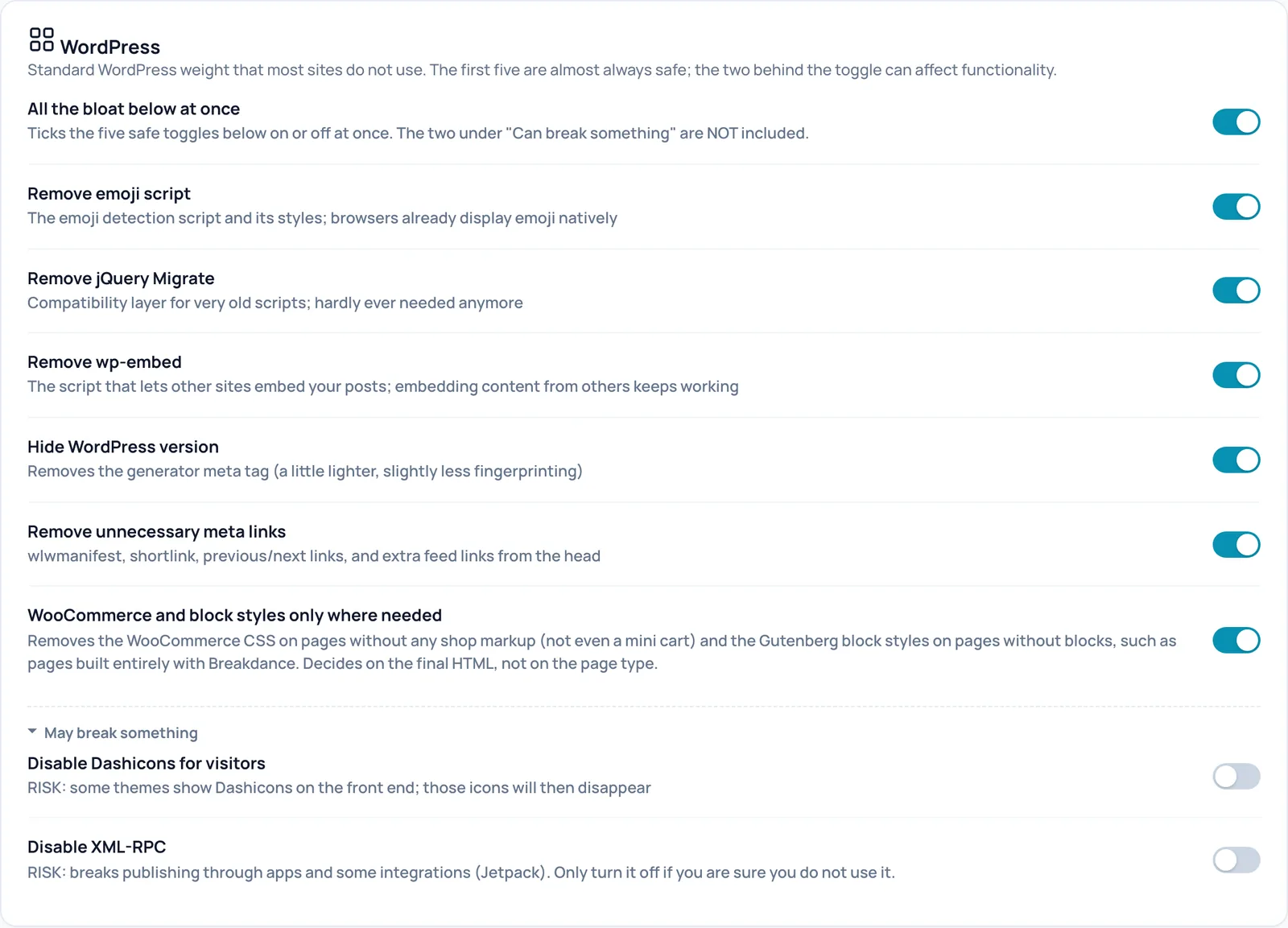
Componentes estándar de WordPress que la mayoría de los sitios no necesitan. Los interruptores superiores son casi siempre seguros; los dos que están bajo May break something pueden afectar a la funcionalidad.
All the bloat below at once
- Qué hace
- Marca o desmarca de una vez los cinco interruptores seguros de debajo, directamente en su navegador. Lo que cuenta después de Save settings es el estado de esos cinco interruptores. Los dos que están bajo May break something y el interruptor de estilos de WooCommerce y de bloques no participan.
- Atención
- Este interruptor no siempre muestra el estado de los cinco de debajo. Fíjese, por tanto, en cada interruptor por separado.
- Nombre técnico
remove_bloat
Remove emoji script
- Qué hace
- Elimina el script de detección de emoji y los estilos asociados. Los navegadores modernos muestran los emoji por sí mismos.
- Cómo comprobar el efecto
- El código fuente de la página ya no contiene wp-emoji-release.min.js.
- Atención
- Los navegadores muy antiguos sin emoji propios pierden la sustitución.
- Cómo deshacerlo
- Restablezca el interruptor y haga clic al final de la página en Save settings. Después la caché se reconstruye en segundo plano. Si lo desactiva usted mismo, Spark lo recuerda y Optimize my site no vuelve a activarlo por su cuenta.
- Nombre técnico
bloat_emoji
Remove jQuery Migrate
- Qué hace
- Elimina jQuery Migrate, una capa de compatibilidad para scripts muy antiguos.
- Cómo comprobar el efecto
- El código fuente de la página ya no contiene jquery-migrate.
- Atención
- Un plugin obsoleto puede entonces provocar errores en la consola del navegador. En ese caso, desactive el interruptor.
- Cómo deshacerlo
- Restablezca el interruptor y haga clic al final de la página en Save settings. Después la caché se reconstruye en segundo plano. Si lo desactiva usted mismo, Spark lo recuerda y Optimize my site no vuelve a activarlo por su cuenta.
- Nombre técnico
bloat_jquery_migrate
Remove wp-embed
- Qué hace
- Elimina el script con el que otros sitios pueden incrustar sus entradas como tarjeta. Incrustar usted contenido de otros sigue funcionando.
- Cuándo activarlo o desactivarlo
- Desactívelo si otros sitios incrustan sus entradas.
- Cómo comprobar el efecto
- El código fuente de la página ya no contiene wp-embed.min.js.
- Cómo deshacerlo
- Restablezca el interruptor y haga clic al final de la página en Save settings. Después la caché se reconstruye en segundo plano. Si lo desactiva usted mismo, Spark lo recuerda y Optimize my site no vuelve a activarlo por su cuenta.
- Nombre técnico
bloat_embeds
Hide WordPress version
- Qué hace
- Elimina la metaetiqueta generator con la versión de WordPress: algo más ligero y algo menos reconocible para los escáneres.
- Cómo comprobar el efecto
- El código fuente de la página ya no contiene meta name="generator".
- Atención
- La versión todavía puede averiguarse por otras vías; esto no es una medida de seguridad por sí solo.
- Cómo deshacerlo
- Restablezca el interruptor y haga clic al final de la página en Save settings. Después la caché se reconstruye en segundo plano. Si lo desactiva usted mismo, Spark lo recuerda y Optimize my site no vuelve a activarlo por su cuenta.
- Nombre técnico
bloat_wp_version
Remove unnecessary meta links
- Qué hace
- Elimina wlwmanifest, el shortlink, los enlaces anterior/siguiente y los enlaces de feed adicionales del head. El feed principal se mantiene.
- Cómo comprobar el efecto
- En el head del código fuente de la página ya no hay líneas shortlink ni wlwmanifest.
- Atención
- Los servicios que dependen de los shortlinks de WordPress ya no reciben ese enlace.
- Cómo deshacerlo
- Restablezca el interruptor y haga clic al final de la página en Save settings. Después la caché se reconstruye en segundo plano. Si lo desactiva usted mismo, Spark lo recuerda y Optimize my site no vuelve a activarlo por su cuenta.
- Nombre técnico
bloat_meta_links
WooCommerce and block styles only where needed
- Qué hace
- Elimina el CSS de WooCommerce en las páginas sin ningún estilo de tienda (tampoco mini carrito) y los estilos de bloques de Gutenberg en las páginas sin bloques, como las páginas construidas íntegramente con Breakdance. Spark decide según el HTML final, no según el tipo de página.
- Cómo comprobar el efecto
- En una página así, woocommerce-general y wp-block-library ya no aparecen en el código fuente de la página.
- Atención
- Aunque este interruptor está encima del bloque desplegable, Optimize my site lo trata como arriesgado y lo comprueba primero. Un tema puede depender de estos estilos; revise algunas páginas tras activarlo.
- Cómo deshacerlo
- Restablezca el interruptor y haga clic al final de la página en Save settings. Después la caché se reconstruye en segundo plano. Si lo desactiva usted mismo, Spark lo recuerda y Optimize my site no vuelve a activarlo por su cuenta.
- Nombre técnico
contextual_css
Disable Dashicons for visitors
- Qué hace
- Deja de cargar la fuente de iconos Dashicons para los visitantes sin sesión iniciada.
- Cómo comprobar el efecto
- Vea su sitio como visitante sin sesión iniciada y compruebe que todos los iconos siguen ahí.
- Atención
- Algunos temas muestran Dashicons en la parte pública; esos iconos desaparecen entonces. Optimize my site nunca lo activa por sí mismo, porque su comprobación se ejecuta con la sesión iniciada.
- Cómo deshacerlo
- Restablezca el interruptor y haga clic al final de la página en Save settings. Después la caché se reconstruye en segundo plano.
- Nombre técnico
bloat_dashicons
Disable XML-RPC
- Qué hace
- Desactiva XML-RPC, una conexión antigua con la que las aplicaciones y algunos servicios publican entradas en su sitio. También desaparecen las referencias correspondientes del head.
- Atención
- Impide publicar desde aplicaciones y algunas integraciones, como Jetpack. Actívelo solo si está seguro de que no lo usa.
- Cómo deshacerlo
- Restablezca el interruptor y haga clic al final de la página en Save settings. Después la caché se reconstruye en segundo plano.
- Nombre técnico
bloat_xmlrpc
WooCommerce
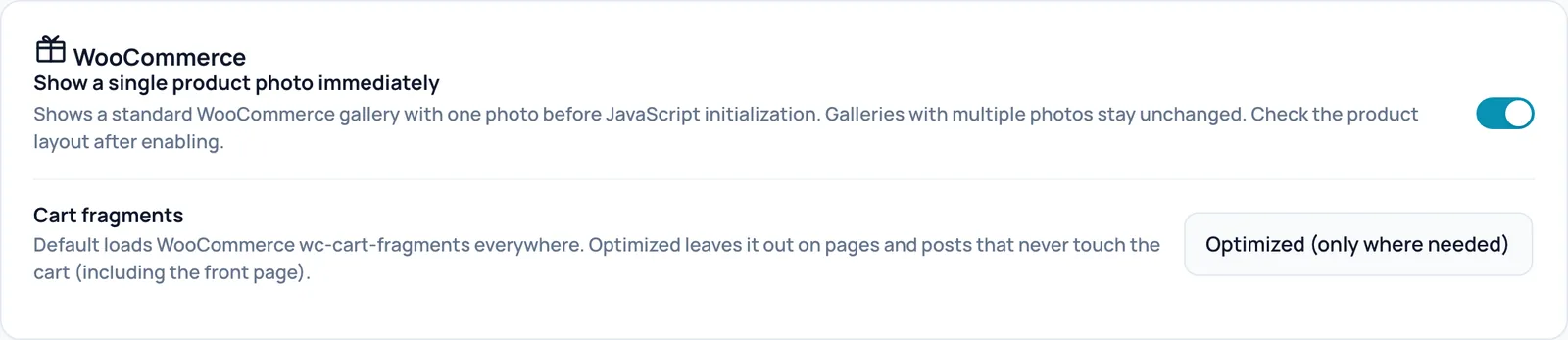
Dos intervenciones específicas para tiendas online. Esta tarjeta solo aparece cuando WooCommerce está activo.
Show a single product photo immediately
- Qué hace
- WooCommerce mantiene invisible la galería de productos hasta que su JavaScript está listo. Si un producto tiene una sola foto en la galería estándar, Spark la muestra de inmediato. Las galerías con varias fotos no cambian.
- Cómo comprobar el efecto
- Abra un producto con una sola foto: la foto aparece enseguida. En el código fuente de la página aparece spark-woo-single-image-early.
- Atención
- Compruebe el diseño del producto tras activarlo.
- Cómo deshacerlo
- Restablezca el interruptor y haga clic al final de la página en Save settings. Después la caché se reconstruye en segundo plano.
- Nombre técnico
woo_single_image_early
Cart fragments
- Qué hace
- WooCommerce carga por defecto en todas partes un script que actualiza el carrito (wc-cart-fragments). Optimized (only where needed) lo omite en las páginas y entradas que no afectan al carrito, incluida la página de inicio. La tienda, las páginas de producto, el carrito, el pago y la cuenta lo conservan.
- Cómo comprobar el efecto
- En una página normal ya no hay script cart-fragments y el navegador no solicita get_refreshed_fragments.
- Atención
- Si tiene un mini carrito en el header de las páginas normales, compruebe que el número de productos es correcto.
- Cómo deshacerlo
- Elija Default (load everywhere) y guarde.
- Nombre técnico
woo_cart_fragments
Safety check
Dos redes de seguridad en torno a las optimizaciones: una exigencia más estricta para Optimize my site y una forma de detectar páginas que fallan con visitantes reales.
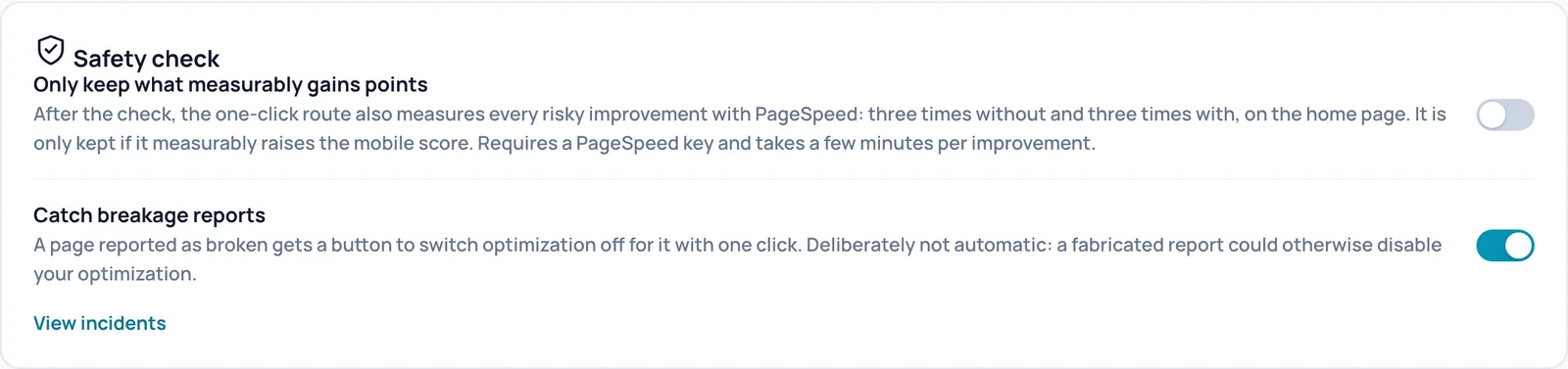
Only keep what measurably gains points
- Qué hace
- Una exigencia adicional para Optimize my site: cada mejora de riesgo que supera la comprobación en el navegador se mide además con PageSpeed, tres veces sin ella y tres veces con ella, en la página de inicio. Solo se mantiene si la puntuación móvil sube de forma demostrable.
- Cuándo activarlo o desactivarlo
- Actívelo si solo quiere conservar las intervenciones que demuestran su valor, por ejemplo en el sitio de un cliente.
- Requisitos
- Una clave de PageSpeed (se introduce en Settings), un sitio accesible desde internet y una licencia válida. Si falta algo, el interruptor queda activado pero este paso se omite.
- Atención
- Una ronda dura unos minutos más por mejora y consume crédito de PageSpeed. Una mejora también puede descartarse porque el ruido de medición oculta la ganancia.
- Cómo deshacerlo
- Restablezca el interruptor y haga clic al final de la página en Save settings. Después la caché se reconstruye en segundo plano. Las mejoras aplicadas antes se conservan.
- Nombre técnico
optimizer_meetpoort
Catch breakage reports
- Qué hace
- Coloca un pequeño vigilante en las páginas optimizadas. Si el navegador de un visitante ve, poco después de cargar, un error de script de su propio sitio mientras la página está claramente colapsada, envía un aviso anónimo. Tras seis avisos independientes para la misma página, esa página aparece en los incidentes con un botón para desactivar la optimización para ella con un solo clic.
- Cuándo activarlo o desactivarlo
- Déjelo activado.
- Cómo comprobar el efecto
- En el código fuente de la página aparece spark-sentinel.
- Atención
- Deliberadamente no es automático: un aviso inventado podría desactivar su optimización. Una página que se ve bien pero funciona mal (un botón que no hace nada) no se notifica. Una propuesta de IA no puede cambiar este interruptor.
- Cómo deshacerlo
- Restablezca el interruptor y haga clic al final de la página en Save settings. Después la caché se reconstruye en segundo plano.
- Nombre técnico
auto_rollback
View incidents
- Qué hace
- Abre Diagnostics, Log. Allí figuran las páginas con suficientes avisos y las páginas que, tras su confirmación, se sirven sin procesar.
- Atención
- Si no hay páginas con seis o más avisos, tampoco hay tarjeta de incidentes. Eso es una buena noticia.
Measure real visitors
Aquí activa una medición ligera con visitantes reales. Así ve si su sitio es rápido también fuera de una prueba de laboratorio.
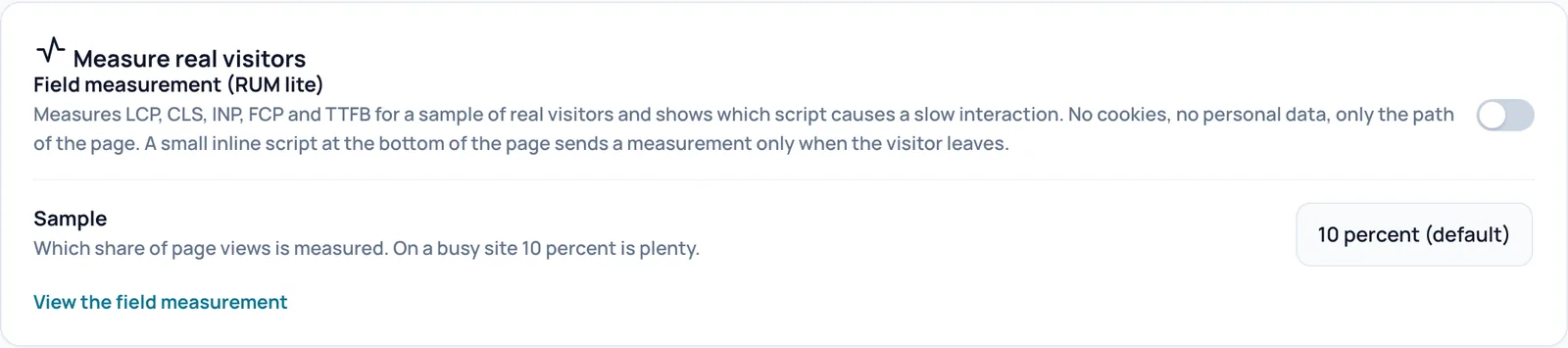
Field measurement (RUM lite)
- Qué hace
- Mide la velocidad con visitantes reales (RUM: real user monitoring): LCP, CLS, INP, FCP y TTFB en una muestra de visualizaciones de página. También ve qué script causa un clic o un toque lento. Un pequeño script al final de la página envía la medición solo cuando el visitante abandona la página.
- Cuándo activarlo o desactivarlo
- Actívelo si quiere saber lo rápido que es su sitio para visitantes reales, no solo en una medición de laboratorio.
- Requisitos
- Funciona en páginas de la caché, para visitantes sin sesión iniciada.
- Cómo comprobar el efecto
- En el código fuente de la página aparece spark-rum. Los resultados aparecen en Diagnostics, Optimization en cuanto haya habido suficientes visitantes.
- Atención
- Sin cookies y sin datos personales: solo se guarda la ruta de la página. Si hay nombres u otros datos en sus URL, estarán en esa ruta. Las mediciones se conservan 28 días.
- Cómo deshacerlo
- Restablezca el interruptor y haga clic al final de la página en Save settings. Después la caché se reconstruye en segundo plano.
- Nombre técnico
rum
Sample
- Qué hace
- Qué parte de las visualizaciones de página se mide: 1, 5, 10, 25 o 50 por ciento, o cada visualización de página.
- Cuándo activarlo o desactivarlo
- En un sitio con mucho tráfico, el 10 por ciento es más que suficiente. En un sitio tranquilo, elija temporalmente un porcentaje mayor para tener antes suficientes mediciones.
- Requisitos
- Field measurement (RUM lite) está activado.
- Cómo comprobar el efecto
- En el código fuente de la página, el porcentaje aparece en spark-rum como data-sample.
- Cómo deshacerlo
- Elija 10 percent (default) y guarde.
- Nombre técnico
rum_sample
View the field measurement
- Qué hace
- Abre Diagnostics, Optimization, donde están los resultados por dispositivo, con las páginas más lentas y los scripts que más a menudo causan una interacción lenta.
Measured choices
Esta tarjeta está fuera del formulario de ajustes. Muestra qué mediciones de un administrador tienen ahora prioridad sobre la elección automática de Spark.
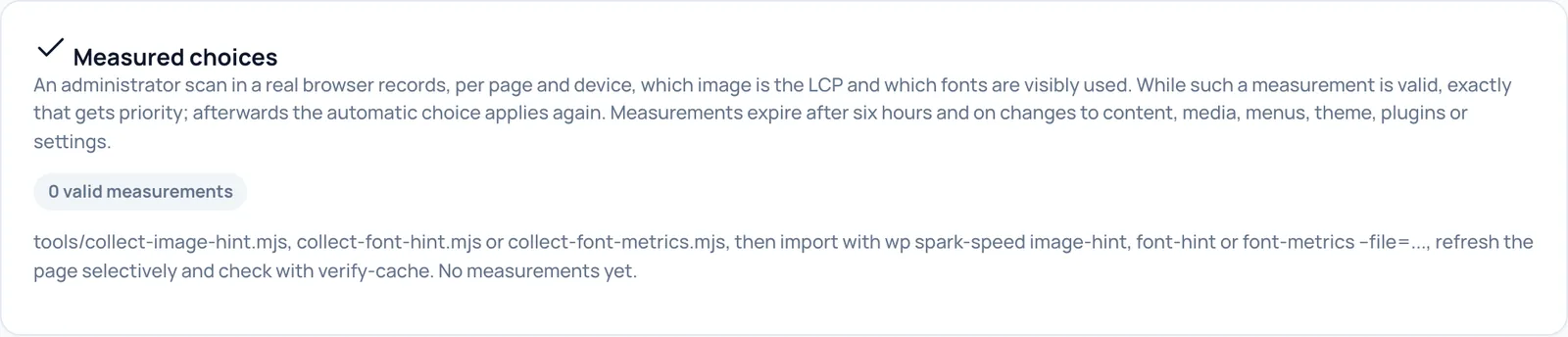
Valid measurements
- Qué hace
- Muestra cuántas mediciones válidas hay, por ejemplo 0 valid measurements. Una medición es un análisis hecho por un administrador en un navegador real que registra, por página y dispositivo, qué imagen es el LCP y qué fuentes se usan de forma visible. Mientras una medición sea válida, tiene prioridad exactamente eso; después vuelve a valer la elección automática.
- Requisitos
- Las mediciones se importan con WP-CLI, la línea de comandos de WordPress, con los comandos que figuran en la tarjeta. Esto está pensado para desarrolladores y agencias.
- Cómo comprobar el efecto
- Tras una importación, la medición aparece como línea en esta tarjeta, con la página, el tipo de medición, el dispositivo y hasta cuándo es válida.
- Atención
- Las mediciones caducan a las seis horas y con cambios en contenido, medios, menú, tema, plugins o ajustes, y también con un vaciado completo de la caché. En un sitio activo duran, por tanto, poco. Sin mediciones todo funciona con normalidad con la elección automática.
Image optimization through Spark Media Optimizer
En la parte inferior de la pantalla hay una referencia a Spark Media Optimizer, el plugin para comprimir y convertir imágenes.
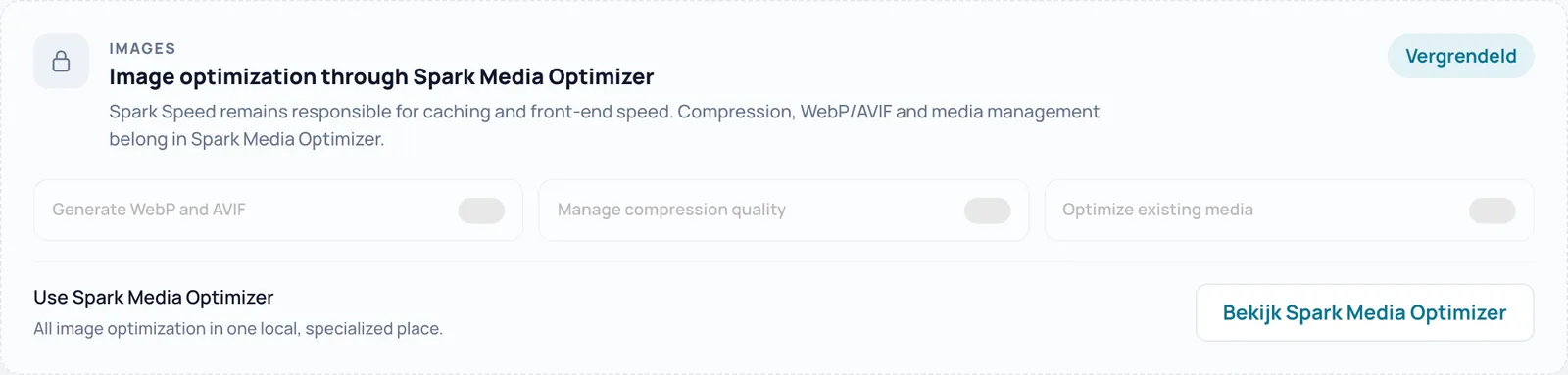
Vergrendeld
- Qué hace
- Spark Speed se ocupa de la caché y de la velocidad en el front. La compresión, WebP/AVIF y la gestión de medios pertenecen al plugin independiente Spark Media Optimizer. La etiqueta Vergrendeld y los interruptores grises (Generate WebP and AVIF, Manage compression quality, Optimize existing media) muestran lo que hace ese plugin; aquí no puede usarlos.
- Atención
- En la interfaz en inglés, la etiqueta aparece en neerlandés (Vergrendeld, «bloqueado»). Spark Speed 0.73.2 no tiene un interruptor propio para la conversión a WebP.
Bekijk Spark Media Optimizer (View Spark Media Optimizer)
- Qué hace
- Abre la página de Spark Media Optimizer en sparkcore.io en una pestaña nueva.
- Atención
- Este botón también aparece en neerlandés en la interfaz en inglés.
Continuar en la documentación
Todas las instrucciones están en la página de documentación de Spark Speed.
¿Tiene dudas sobre algún paso? Revierta, compruebe su sitio y consúltenos a través de la página de contacto.
¿Aún no tiene Spark Speed? Vea qué hace y cuánto cuesta.
Preguntas frecuentes
Mire el sitio en una ventana privada: para los usuarios con sesión iniciada no se optimiza nada. Las páginas que ya estaban en la caché solo reciben el cambio tras reconstruirse. Compruebe también que Optimization on está activado y Safe mode está desactivado. En algunos interruptores aparece una línea que empieza por Switched on but doing nothing y que indica el motivo.
Vuelva a poner el último interruptor modificado y guarde. Normalmente se debe al aplazamiento de JavaScript: en ese caso, ponga el script del menú o del carrito en la lista de delay. Si quiere descartar todo rápidamente, active Safe mode y vacíe la caché.
En esta pantalla lo activa todo a mano. Optimize my site en el Overview activa de inmediato las mejoras seguras y comprueba primero las mejoras de riesgo en páginas reales de su sitio, en móvil y escritorio. Mantenga abierta la pantalla de administración mientras dure esa ronda.
La IA trabaja con los derechos del administrador que creó la conexión. No comparta nunca las claves, revoque las claves y conexiones que ya no use y, después de un cambio de la IA, compruebe el sitio en el móvil. Cada cambio queda registrado en la cronología y se puede deshacer.